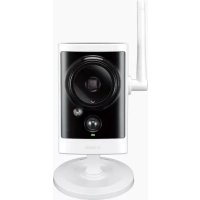
DCS2330L - Valvontakamera D-LINK - Ilmainen käyttöohje ja opas
Löydä laitteen käyttöohje ilmaiseksi DCS2330L D-LINK PDF-muodossa.



| Tuotetyyppi | Langaton IP-valvontakamera |
| Merkki | D-Link |
| Malli | DCS-2330L |
| Tarkkuus | 640 x 480 pikseliä (VGA) |
| Pimeänäkö | Kyllä, jopa 5 metriä |
| Kuvakulma | 73° |
| Yhteydet | Ethernet 10/100, Wi-Fi 802.11ac/n/g/b |
| Virtalähde | Verkkolaite 5V DC, 1A |
| Tehonkulutus | Enintään 5 W |
| Mitat (P x L x K) | 7.2 x 7.2 x 12.5 cm |
| Paino | 150 g (ilman kaapeleita) |
| Kenno | CMOS 1/4 tuumaa |
| Päätoiminnot | Etävalvonta mydlinkin kautta, liiketunnistus, sähköposti-ilmoitus, WPS, reaaliaikainen katselu |
| Tallennus | Tallennus mydlink-pilvipalvelimeen (tilaus vaaditaan) tai kolmannen osapuolen ohjelmiston kautta |
| Käyttölämpötila | 0°C - 40°C |
| Kosteus | 20% - 80% ilman kondensaatiota |
| Sertifioinnit | CE, FCC |
| Yhteensopivuus | Windows 8/7/Vista/XP, Mac OS X 10.6+, selaimet IE7+, Firefox 12+, Safari 4+, Chrome 20+ |
| Pakkauksen sisältö | DCS-2330L-kamera, Ethernet-kaapeli, verkkolaite, asennus-CD, pikaopas, kumitiiviste |
| Takuu | 2 vuotta |
| Huolto | Puhdista pehmeällä ja kuivalla liinalla. Vältä liuottimia. Älä pura. |
| Turvallisuus | Käytä vahvaa salasanaa mydlink-tilille. Pidä laiteohjelmisto ajan tasalla. |
| Varaosat ja korjattavuus | Ota yhteyttä D-Linkin asiakaspalveluun. Varaosia ei ole saatavilla itsepalveluna. |
Usein kysytyt kysymykset - DCS2330L D-LINK
Käyttäjien kysymyksiä aiheesta DCS2330L D-LINK
0 kysymys tästä laitteesta. Vastaa tuntemiisi tai esitä omasi.
Esitä uusi kysymys tästä laitteesta
Lataa ohjeet laitteellesi Valvontakamera PDF-muodossa ilmaiseksi! Löydä käyttöohjeesi DCS2330L - D-LINK ja ota elektroninen laitteesi takaisin hallintaan. Tällä sivulla julkaistaan kaikki laitteidesi käyttöön tarvittavat asiakirjat. DCS2330L merkiltä D-LINK.
KÄYTTÖOHJE DCS2330L D-LINK
Jos pakkauksesta puuttuu jokin näistä osista, ota yhteyttä myyjään.
JÄRJESTELMÄVAATIMUKSET
• PC, jossa Microsoft Windows ^® 8/7/Vista/XP, tai Mac, jossa OS X 10.6P tai uudempi
• PC, jossa vähintään 1,3 GHz:n suoritin ja vähintään 128 Mt RAM
- Internet Explorer 7 tai uudempi, Firefox 12 tai uudempi, Safari 4 tai uudempi tai Chrome 20 tai uudempi
• 10/100 Ethernet-verkko tai langaton 802.11 ac/n/g/b verkko
TUOTTEEN ASETUKSET
WINDOWS-KÄYTTÄJÄ
Vaihe 1:
Poista kumitiiviste varovasti DCS-2330L:n takaa ja ja kytke DCS-2330L verkkoosi toimitetulla Ethernet-kaapelilla.
Vaihe 2:
Kytke ulkoinen virtalähde DCS-2330L:ään sekä verkkopistorasiaan tai jatkojohtoon. Virta on kytketty, kun vihreä virran merkkivalo syttyy.
Vaihe 3:
Laita DCS-2330L Driver -CD-levy CD-ROM-asemaan. Mikäli CD:n autorun-toiminto ei käynnisty automaattisesti, valitse Käynnistä > Suorita. Kirjoita tekstiruutuun D:\autorun.exe (missä D: on CD-ROM-asemasi kirjain) ja valitse OK. Kun autorun-näyttö tulee esille, valitse Set up your Cloud Camera ja seuraa näytölle tulevia ohjeita.
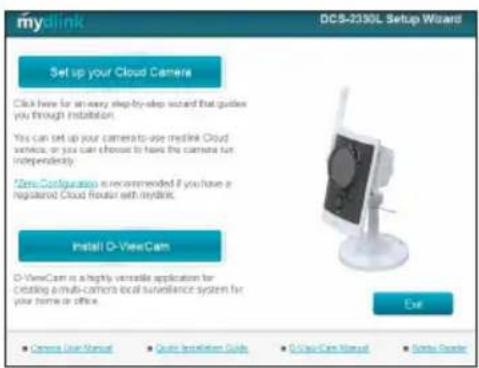
Kun olet määrittänyt DCS-2330L:n, voit poistaa Ethernet-kaapelin ja asettaa kumitiivisteen huolellisesti takaisin paikalleen.
TuOTTEEN ASETuKSET
MAC-KÄYTTÄJÄT
Laita asennus-CD-ROM-levy tietokoneen CD-asemaan. Avaa työpöydällä CD-asema ja kaksoisnapsauta SetupWizard-tiedostoa.

SetupWizard
Noin 20–30 sekunnin kuluttua ohjattu asennus avautuu ja ohjaa sinut vaiheittain asennusprosessin läpi laitteen kytkemisestä kameran asetusten määrittämiseen ja sen rekisteröimiseen mydlink-tilille.
Huom.: mydlink-portaali edellyttää Java™-ohjelmistoa toimiakseen oikein. Lisätietoja on mydlinkin usein kysyttyjen kysymysten sivuilla https://eu.mydlink.com/faq/mydlink
WPS-ASETuKSET
Vaihtoehtoisesti voit luoda WPS-yhteyden, jos reitittimesi tai tukiasemasi tukee WPS-yhteyskäytäntöä. Luo WPS-yhteys seuraavasti:
Vaihe 1: Paina kameran sivussa olevaa WPS-painiketta 3 sekunnin ajan. Sininen WPS-yhteyden merkkivalo painikkeen yläpuolella vilkkuu.
Vaihe 2: Paina langattoman reitittimen tai tukiaseman WPS-painiketta 60 sekunnin sisällä. Joissakin reitittimissä WPS:n aktivoiminen saattaa edellyttää web-käyttöliittymään kirjautumista ja ruudulla näkyvän virtuaalipainikkeen painamista. Katso tarvittaessa reitittimen tai tukiaseman käyttöoppaasta, missä WPS-painike sijaitsee.
DCS-2330L luo automaattisesti langattoman yhteyden reitittimeen. Yhteyden luonnin aikana vihreä merkkivalo vilkkuu ja kamera käynnistyy uudelleen.
mydlink-PORTAALI
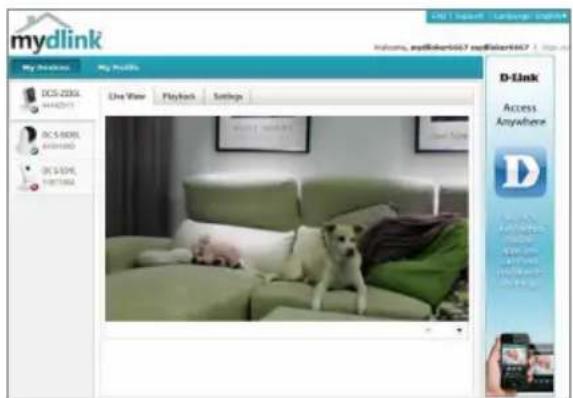
Kun olet rekisteröinyt DCS-2330L-kameran mydlink-tilille ohjatussa kameran asennuksessa, voit etäkäyttää kameraa www.mydlink.com-sivustolta. Kirjauduttuasi mydlink-tilille näet seuraavan kaltaisen näytön:
Vaihe 1:
Avaa Internet Explorer, siirry osoitteeseen http://www.mydlink.com ja kirjaudu mydlink-tilille.
Vaihe 2:
Valitse laiteluettelosta kamerasi, jolloin esille tulee kamerasi elävä kuva.
TEKNISTÄ TUKEA ASIAKKAILLE SUOMESSA
Internetin kautta : http://dlink.com
Arkisin klo. 09:00 – 21:00
Numerosta : 0600 - 155 57
FÖRPACKNINGS- INNEHÅLL

HD WIRELESS N OUTDOOR CLOUD CAMERA DCS-2330L
NÄTADAPTER ADAPTER
ETHERNET-KABEL (CAT5 UTP) ANSLUT KAMERAN TILL ROUTERN UNDER INSTALLATIONEN
INSTALLATIONS-CD INNEHÄLLER INSTALLATIONSGUIDE OCH TEKNISKA HANDBÖCKER


Merkki : D-LINK
Malli : DCS2330L
Kategoria : Valvontakamera