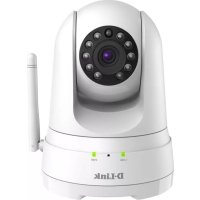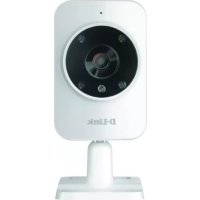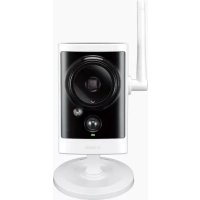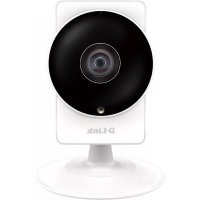
DCS8200LH - Valvontakamera D-LINK - Ilmainen käyttöohje ja opas
Löydä laitteen käyttöohje ilmaiseksi DCS8200LH D-LINK PDF-muodossa.



| Tuotetyyppi | Panoramainen HD-valvontakamera |
| Merkki | D-Link |
| Malli | DCS8200LH |
| Videotarkkuus | HD 720p (1280 x 720) |
| Kuvakulma | 180° panoramakulma |
| Yönäkötila | Kyllä, infrapuna-LED |
| Kaksisuuntainen ääni | Kyllä, sisäänrakennettu mikrofoni ja kaiutin |
| Liitettävyys | Wi-Fi 802.11ac/n/g/a |
| Tuetut protokollat | WPS helpottaa asennusta |
| Mobiilisovellus | mydlink Home (iOS/Android) |
| Virtalähde | 5 V DC, 1 A micro-USB:n kautta |
| Mitat | 70 x 70 x 120 mm (n.) |
| Paino | 125 g (n.) |
| Käyttölämpötila | 0 °C – 40 °C |
| Liiketunnistus | Kyllä, sovelluksen kautta |
| Tallennus | Pilvipalveluun (mydlinkin kautta) tai microSD-kortille (ei sisälly) |
| Palautus | Palautuspainike, jota painetaan paperiliittimellä |
| Hoito ja puhdistus | Puhdista linssi pehmeällä, kuivalla liinalla |
| Turvallisuus | Laitepalautus kaikkien tietojen poistamiseksi |
| Varaosat ja korjattavuus | Varaosia ei ole suunniteltu; ota yhteyttä tekniseen tukeen |
| Yleistä | Nopea asennus mydlink Home -sovelluksella |
Usein kysytyt kysymykset - DCS8200LH D-LINK
Käyttäjien kysymyksiä aiheesta DCS8200LH D-LINK
0 kysymys tästä laitteesta. Vastaa tuntemiisi tai esitä omasi.
Esitä uusi kysymys tästä laitteesta
Lataa ohjeet laitteellesi Valvontakamera PDF-muodossa ilmaiseksi! Löydä käyttöohjeesi DCS8200LH - D-LINK ja ota elektroninen laitteesi takaisin hallintaan. Tällä sivulla julkaistaan kaikki laitteidesi käyttöön tarvittavat asiakirjat. DCS8200LH merkiltä D-LINK.
KÄYTTÖOHJE DCS8200LH D-LINK
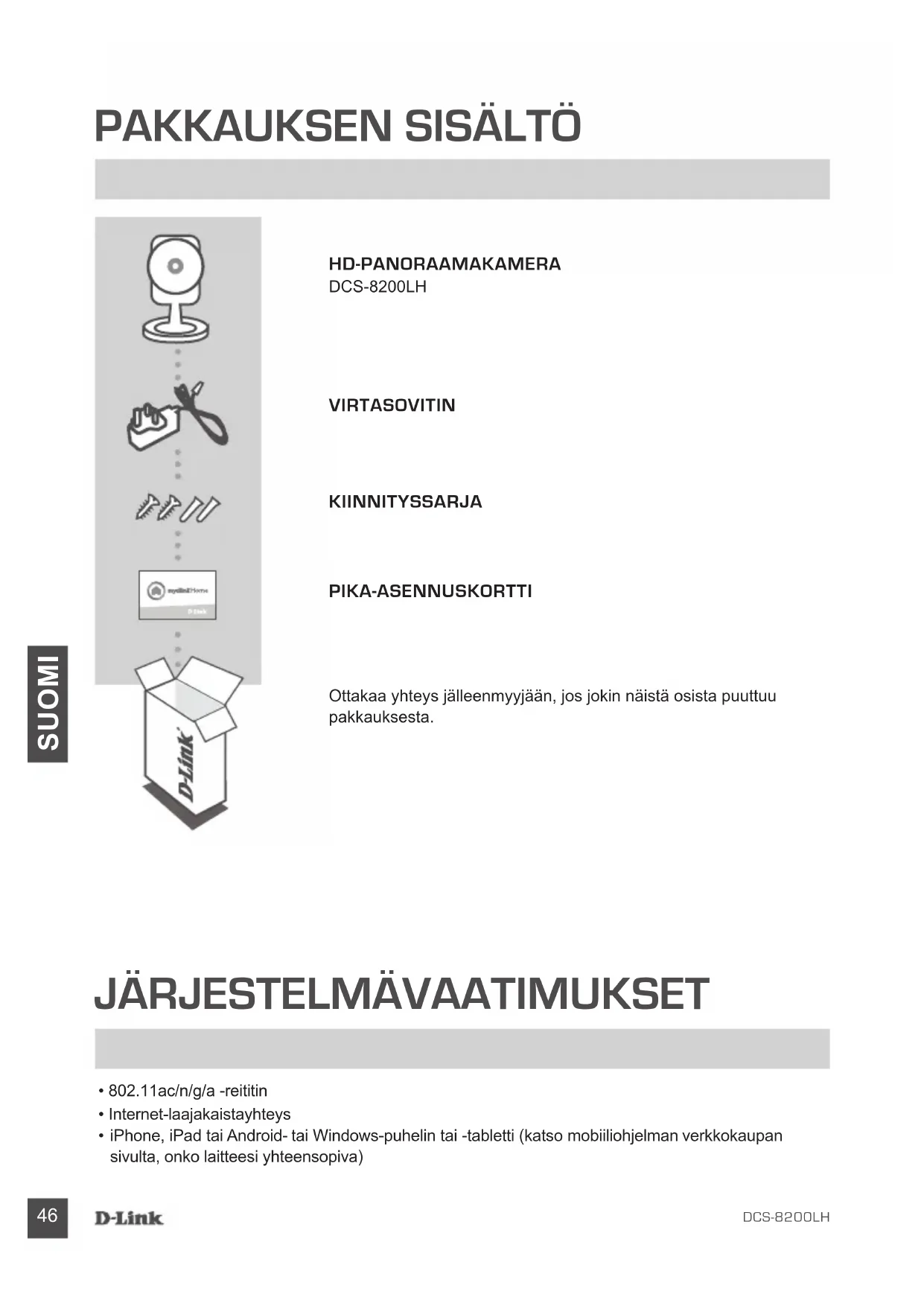
Ottakaa yhteys jälleenmyyjään, jos jokin näistä osista puuttuu pakkauksesta.
JÄRJESTELMÄVAATIMUKSET
802.11ac/n/g/a -reititin
Internet-laajakaistayhteys
- iPhone, iPad tai Android- tai Windows-puhelin tai -tabletti (katso mobiliiohjelman verkkokaupan sivulta, onko laitteesi yhteensopiva)
TUOTTEEN ASETUKSET
HD-PANORAAMAKAMERA YHDISTÄMINEN
Aseta HD-panoraamakamera seuraavien ohjeiden mukaisesti.
Vaihe 1: Lataa mobililaitteeseesi mydlink Home osoitteesta mydlinkhomeapp.dlink.com tai hakemalla mydlink Home iTunes App Storesta tai Google Playsta.
mydlinkhomeapp.dlink.com
Vaihe 2: Käynnistä mydlink Home -ohjelma ja luo uusi tili tai kirjau du vanhalle tilillesi.
iOS: Jos sinulta kysytään, sallitko ohjelman käyttaa tiliäsi, valitse Salli.
Android: Varmista, etta sijaintipalvelut on laitetu paalle puhelimen assetuksissa.
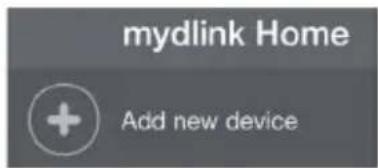
Vaihe 3: Kun olet kirjautunut sisään, napauta Asetukset-kuvaketta vasemassa yläkulmassa, valitse Lisäuusi laite ja seuraa ohjeita.
Kun sinua pyydetään skannaamaan QR-koodi, käytä toimitetulla pika-asennuskortilla tai laitteeseen kiinnitetyssä tarrassa olevaa koodia.
DCS-8200LH on nyt käytövalmis!
Muista tarkistaa dlink.com/mydlinkhomehelp -sivustolta säännöllisesti uusimmat laiteohjelmistojen paivitykset pitaäksesi tuotteen turvassa ja ajan tasalla viimeisten toimintojen kanssa.
Huomaa: Jos sinulla on ongelmia tämän kameran reckisteröimisessä mydlink-tilille tai jos olet ostanut avatun pakkauksen tai uudelleen myddyn tuotteen, palauta laitteen tehdasasetukset painamalla nollauspainiketta 10 sekuntia, kun laitteeseen on kytketty virta. Jos palautat laitteen OSTOPaikkaan, palauta sen tehdasasetukset poistaaksesi kaikki henkilokohtaiset tiedot.
WPS-ASETUKSET
Vaihtoehtoisesti voit luoda WPS-yhteyden, jos reittitimesi tai tukiasemasi tukee WPS-yhteyskaytantöä. Luo WPS-yhteys seuraavasti:
Vaihe 1:
Paina kameran takana olevaa WPS-painiketta 3 sekunnin ajan. Vihrea WPS-tilan LED-valo painikkeen ylapuolella vilkkuu.
Vaihe 2:
Paina langattoman reitittimen tai tukiaseman WPS-painiketta 60 sekunnin sisallä. Joissakin reitittimissä WPS:n aktivoiminen saattaa edellyttäa web-käytöliittymän kirjautumista ja ruudulla nakyvän virtuaalipainikkeen painamista. Katso tarvittaessa reitittimen tai tukiaseman käytöoppaasta, missä WPS-painike sijaitsee.
DCS-8200LH luo automaattisesti langattoman yhteyden reitittimeen. Vihrea LED-valo vilkkuu, kun kamera muodostaa yhteyttä, ja alkaa palaa tasaisen vihreänä, kun yhteys on muodostetu.
VIANMÄRITYS
ASENNUS- JA ASETUSONGELMAT
1. MIKSI KAMERAN NAKYMA ON EPASELVÄ TAI KIRKAS KÄYTETTAESSA YONAKÖTILAA?
Kameran infrapunayönakövalot voivat heijastua läheisestä pinnasta tai ikkunasta. Koeta sijoittaa kamera uudelleen heijastusten välttämiseksi.
2. MITÄ TEHDA, JOS UNOHDAN KAMERAN SALASANAN?
Jos olet unohtanut salasananasi, palauta kameraan tehdasasetukset. Kaikkin asetuksiin palautetaan oletusarvot.
Palauttaaksesi kameran tehdasasetukset pidä RESET-painiketta pohjassa avatulla paperipidikkeellä vähintään 10 sekunnin ajan kameran ollessa kytkettnä sahköverkkoon.
3. MINKÄ OHJELMAN KANSSA DCS-8200LH TOIMII?
DCS-8200LH toimii mydlink Home -ohjelman kanssa.
4. MISTÄ LOYDÄN MYDLINK HOME -OHJELMAN?
Voit ladata ilmaisen mydlink Home -ohjelman App Storesta (iOS) tai Google Playsta (Android). Etsi ohjelmaa mydlink Home kirjoittamalla "mydlink" tai "mydlink home".
DCS-8200LH:n etakaytto on kaytossa, kun olet rekisteroinyt ja linkittanyt kameran mydlinkpalvelun kautta. Voit hallita kameraa mista dahansa iOS- tai Android-laitteen avulla.*
*Etakäytto edellyttä,etta DCS-8200LH on yhteydessä kodin Wi-Fi-verkloon.
TEKNINENTUKI
dlink.com/support
FÖRPACKINGENS INNEHÄLL
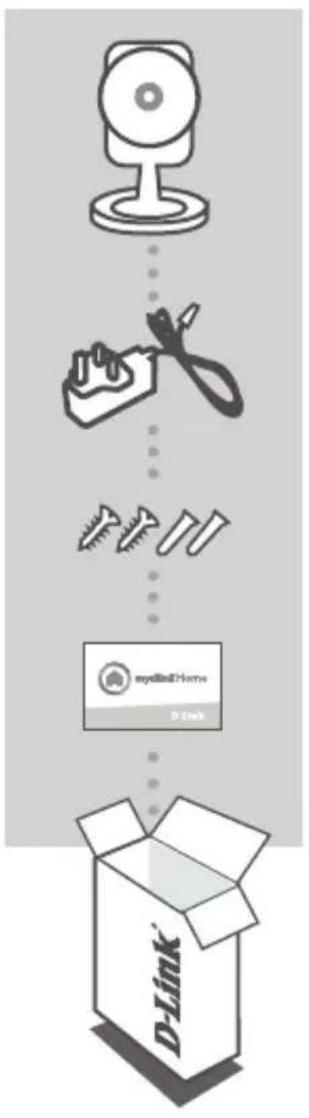
HD PANORAMAKAMERA
DCS-8200LH
NATADAPTER
MONTERINGSSATS
SNABBINSTALLATIONSKORT
Om参加会议的人员包括:
SYSTEMKRAV
- 802.11ac/n/g/a-router
- En Internetansluting med bredband
- iPhone, iPad, Android eller Windows smarttelefon eller tablet (se mobilappbutikens sida for att kontrollera om din enchet ar kompatibel)
PRODUKINSTALLATION
ANSLUTNING AV DIN HD PANORAMAKAMERA