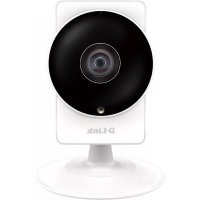
DCS8200LH - Caméra de surveillance D-LINK - Notice d'utilisation et mode d'emploi gratuit
Retrouvez gratuitement la notice de l'appareil DCS8200LH D-LINK au format PDF.



| Type de produit | Caméra de surveillance HD panoramique |
| Marque | D-Link |
| Modèle | DCS8200LH |
| Résolution vidéo | HD 720p (1280 x 720) |
| Angle de vue | 180° panoramique |
| Vision nocturne | Oui, par LED infrarouge |
| Audio bidirectionnel | Oui, microphone et haut-parleur intégrés |
| Connectivité | Wi-Fi 802.11ac/n/g/a |
| Protocoles pris en charge | WPS pour configuration simplifiée |
| Application mobile | mydlink Home (iOS/Android) |
| Alimentation | 5 V DC, 1 A via micro USB |
| Dimensions | 70 x 70 x 120 mm (approx.) |
| Poids | 125 g (approx.) |
| Température de fonctionnement | 0 °C à 40 °C |
| Détection de mouvement | Oui, via application |
| Enregistrement | Sur cloud (via mydlink) ou carte microSD (non incluse) |
| Réinitialisation | Bouton reset accessible avec un trombone |
| Entretien et nettoyage | Nettoyer la lentille avec un chiffon doux et sec |
| Sécurité | Réinitialisation matérielle pour effacer toutes les données |
| Pièces détachées et réparabilité | Aucune pièce détachée prévue ; contacter le support technique |
| Informations générales | Configuration rapide via application mydlink Home |
FOIRE AUX QUESTIONS - DCS8200LH D-LINK
Questions des utilisateurs sur DCS8200LH D-LINK
0 question sur cet appareil. Repondez a celles que vous connaissez ou posez la votre.
Poser une nouvelle question sur cet appareil
Téléchargez la notice de votre Caméra de surveillance au format PDF gratuitement ! Retrouvez votre notice DCS8200LH - D-LINK et reprennez votre appareil électronique en main. Sur cette page sont publiés tous les documents nécessaires à l'utilisation de votre appareil DCS8200LH de la marque D-LINK.
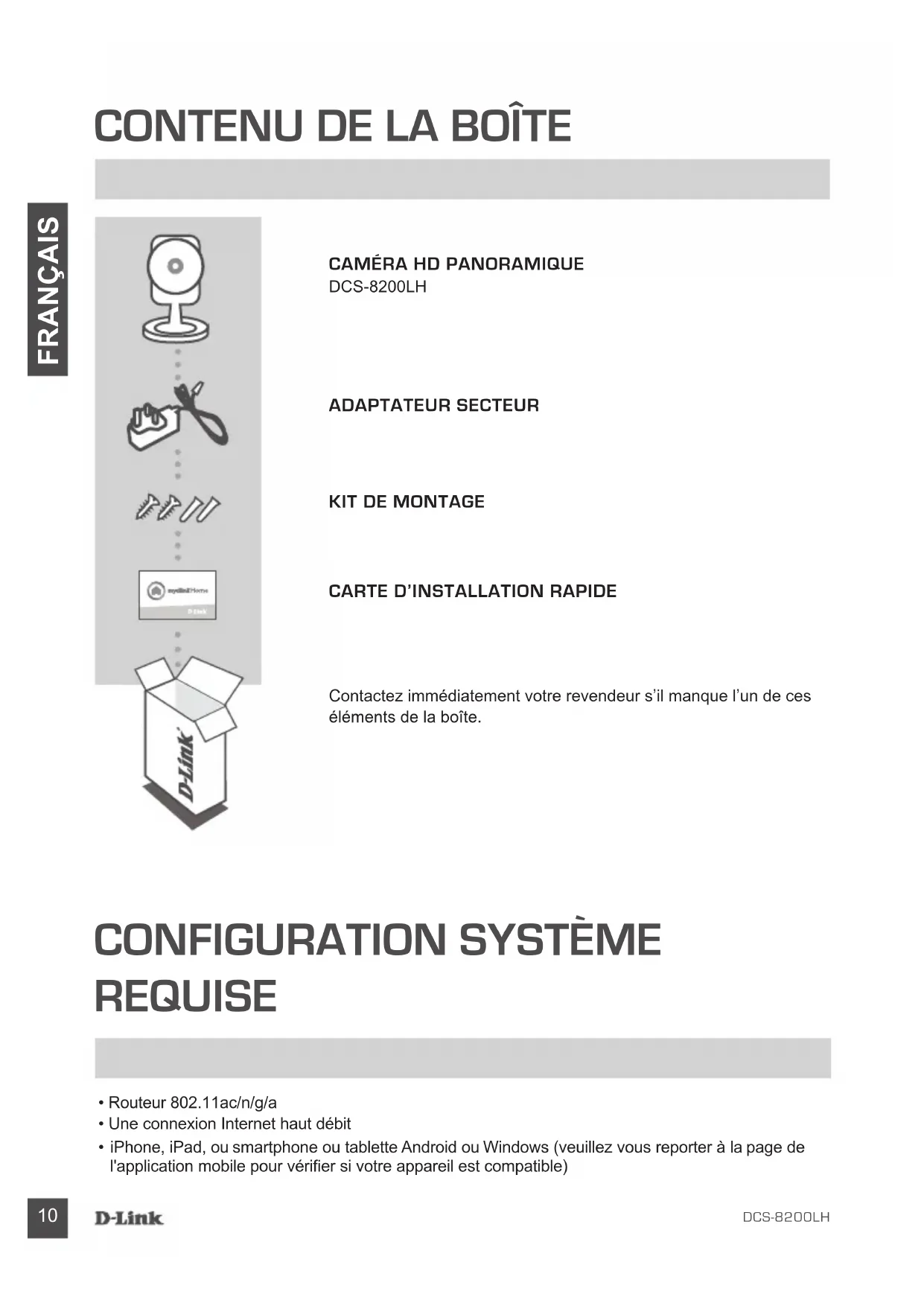
MODE D'EMPLOI DCS8200LH D-LINK
Contactez immédiatement votre revendeur s'il manque l'un de ces éléments de la boîte.
- Routeur 802.11ac/n/g/a
- Une connexion Internet haut débit
- iPhone, iPad, ou smartphone ou tablette Android ou Windows (veuilles you reporter à la page de l'application mobile pour vérifier si vous appeareil est compatible)
Veuillez suivre les instructions ci-dessous pour configurer votre Caméra HD panoramicque.
Étape 1 : Télechargez mydlink Home sur votre apparéil mobile en vous rendant sur mydlinkhomeapp. dlink.com, ou en recherchant mydlink Home dans l'iTunes App Store ou sur Google Play.
mydlinkhomeapp.dlink.com
Étape 2 : Lancez l'application mydlink Home et créez un compte ou connectez-vous à votre compte existant.
iOS: Si on vous demande de permettre à l'application d'acceder à votre emplacement, selectionnez Allow (Autoriser).
Android : Assurez-vous que les services de localisation sont actifs dans les paramètres de votre téléphone.
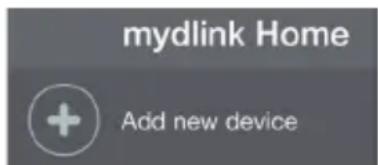
Étape 3 : ÀpRES vous être connecté, appuyez sur l'icone Settings (Paramétres) dans le coin supérieur gauche, Sélectionnéz Add New Device (Ajouter un nouveau périphérique) et suivez les instructions.
Lorsque l'on vous demande de scanner un code QR, utilisez le code qui se trouve sur la carte d'installation rapide incluse, ou sur l'étiquette appossee sur votre périphérique.
Félicitations, notre DCS-8200LH est maintainant prét à l'emploi !
N'oubliez pas de visiter régulièrement le site Web dlink.com/mydlinkhomehelp pour rechercher les dernières mises à jour du microprogramme afin de préserver la sécurité de votre produit et de rester à jour avec les dernières fonctions.
Remarque: Si vous rencontres des problèmes pour enregistrer cetteamera sur votre compte mydlink ou si vous avez acheté une boîte ouverte ou un périhérique de seconde main, effectuez une réinitialisation matérielie en appuyant sur le bouton de réinitialisation du périhérique pendant 10 secondes alors qu'il est sous tension. Si vous devez renvoyer le périhérique au lieu d'achat, veuillez suivre la procédure de réinitialisation matérielie pour effacer toutes les données professionnelles du périhérique.
CONFIGURATION DU WPS
Vouss puez egalent etabir une connexion WPS si voire routeur ou voire point d'acces prend le WPS en charge. Pour etabir une connexion WPS :
Étape 1 :
Appuyez sur le bouton WPS situé à l'arrière de laamera et maintenez-le enforcé pendant trois secondes. Le voyant d'etat WPS vert au-dessus du bouton clignote.
Étape 2 :
Appuyez sur le bouton WPS du routeur ou du point d'accès sans fil dans les 60 secondes. Pour certains routeurs, vous devrez peut-être vous connecter à l'interface Web, puis cliquer sur un bouton à l'écran pour activer la fonction WPS. Si vous n'étés pas sur de l'emplacement du bouton WPS sur votre routeur ou votre point d'accès, consultez son manuel d'utilisation.
Le DCS-8200LH établira automatiquement une connexion sans fil avec le routeur. Levoyant vert clignote pendant que laamera se connecte et reste allumé en vert lorsque laamera est connectée.
RÉSOLUTION DES PROBLEMES
PROBLEMES D'INSTALLATION ET DE CONFIGURATION
1. POURQUOI LA VUE DE LA CAMÉRA EST-ELLE BRUMEUSE OU LUMINEUSE LORS DE L'UTILISATION DU MODE DE VISION NOCTURNE?
Les lumières infrarouges pour vision nocturne de laamera peuvent etre reflechies par une surface ou une fenetre proche. Essayez de repositionner votreamera pour eviter les reflexions ou l'éblouissement.
2. QUE PUIS-JE FAIRE SI J'OUBLIE LE MOT DE PASSE DE MA CAMÉRA ?
Si vous oubliez le mot de passer de votreamera, vous devrez réaliser une réinitialisation matérielie de votre apparéil. Cette procédure réinitialise tous vos paramètres.
Pour réinitialiser votreamera, utilisez un trombone déplié et appuyez sur le bouton RÉINITIALISATION pendant au moins 10 secondes alors que laamera est branchée.
3. AVEC QUEILLE APPLICATION LA DCS-8200LH FONCTIONNE-T-ELLE?
La DCS-8200LH fonctionne avec l'application mydlink Home
4. OU PUIS-JE TROUVER L'APPLICATION MYDLINK HOME?
Vous pouvez télécharger l'application gratuite mydlink Home sur l'App Store (iOS) ou sur Google Play (Android). Recherche l'application mydlink Home en saississant « mydlink » ou « mydlink Home »
5. COMMENT FONCTIONNE LA CAMÉRA LORSQUE JE NE SUIS PAS À LA MAISON ?
Voupez acceder à distance à la DCS-8200LH une fois que vous avez enregistré et connecté votreamera à travers mydlink. Vou pourrez contrcler votreamera de n'importe ou à l'aide de leur appareel iOS ou Android.*
*Votre DCS-8200LH doit être connectée à votre réseau Wi-Fi privé pour l'accès à distance.
ASSISTANCE TECHNIQUE
dlink.com/support
