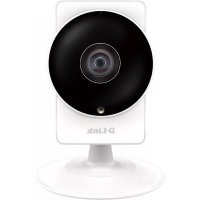
DCS8200LH - Telecamera di sorveglianza D-LINK - Manuale utente e istruzioni gratuiti
Trova gratuitamente il manuale del dispositivo DCS8200LH D-LINK in formato PDF.

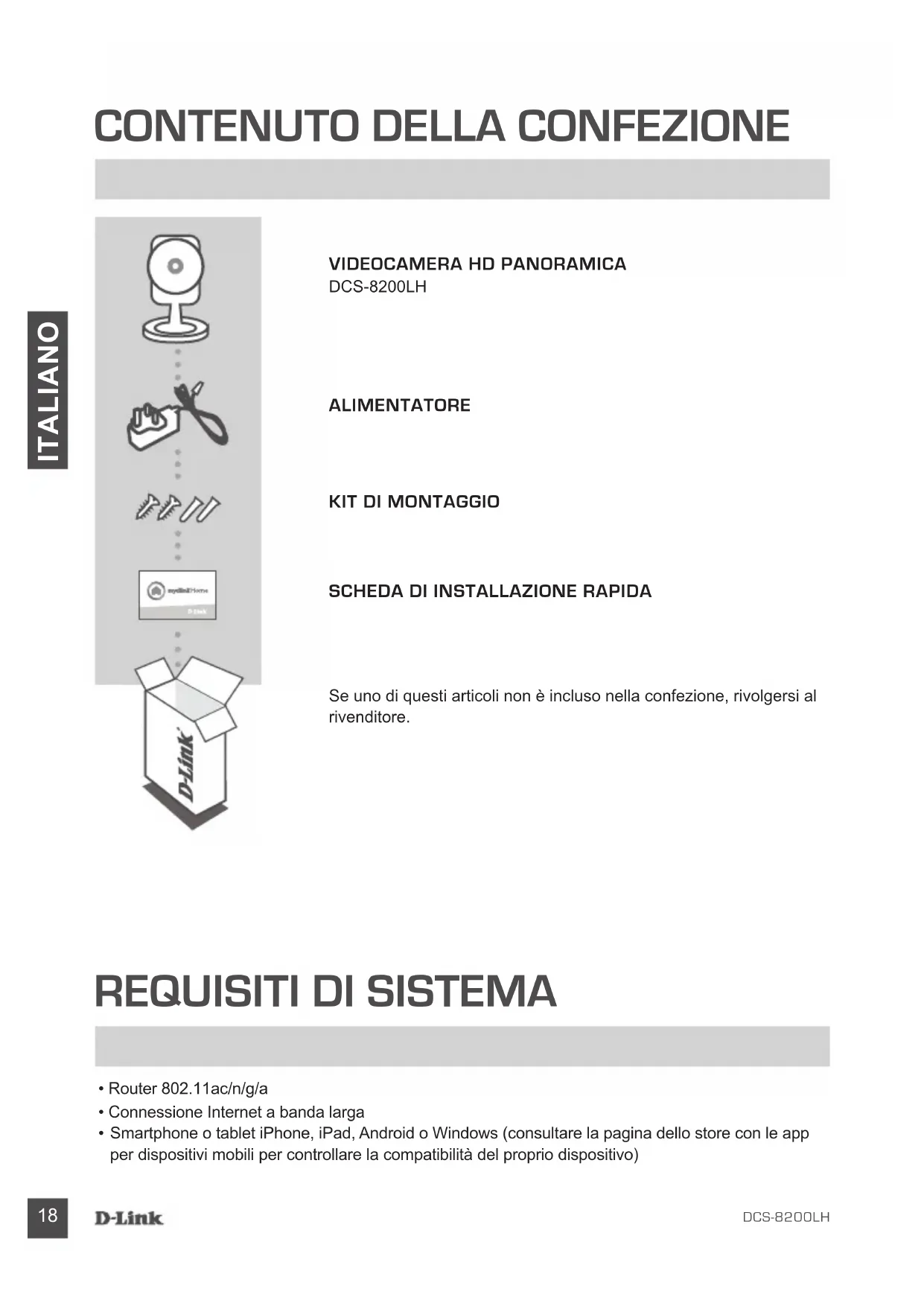


| Tipo di prodotto | Telecamera di sorveglianza HD panoramica |
| Marca | D-Link |
| Modello | DCS8200LH |
| Risoluzione video | HD 720p (1280 x 720) |
| Angolo di visione | 180° panoramica |
| Visione notturna | Sì, tramite LED infrarossi |
| Audio bidirezionale | Sì, microfono e altoparlante integrati |
| Connettività | Wi-Fi 802.11ac/n/g/a |
| Protocolli supportati | WPS per configurazione semplificata |
| App mobile | mydlink Home (iOS/Android) |
| Alimentazione | 5 V CC, 1 A tramite micro USB |
| Dimensioni | 70 x 70 x 120 mm (circa) |
| Peso | 125 g (circa) |
| Temperatura di funzionamento | 0 °C a 40 °C |
| Rilevamento di movimento | Sì, tramite app |
| Registrazione | Su cloud (tramite mydlink) o scheda microSD (non inclusa) |
| Reset | Pulsante reset accessibile con una graffetta |
| Manutenzione e pulizia | Pulire l'obiettivo con un panno morbido e asciutto |
| Sicurezza | Reset hardware per cancellare tutti i dati |
| Ricambi e riparabilità | Nessun ricambio previsto; contattare il supporto tecnico |
| Informazioni generali | Configurazione rapida tramite app mydlink Home |
Domande frequenti - DCS8200LH D-LINK
Domande degli utenti su DCS8200LH D-LINK
0 domanda su questo apparecchio. Rispondi a quelle che conosci o fai la tua.
Fai una nuova domanda su questo apparecchio
Scarica le istruzioni per il tuo Telecamera di sorveglianza in formato PDF gratuitamente! Trova il tuo manuale DCS8200LH - D-LINK e riprendi in mano il tuo dispositivo elettronico. In questa pagina sono pubblicati tutti i documenti necessari per l'utilizzo del tuo dispositivo. DCS8200LH del marchio D-LINK.
MANUALE UTENTE DCS8200LH D-LINK
GUIDA DI INSTALLAZIONE
INSTALLATIEHANDLEIDING
INSTRUKCJA INSTALACJI
INSTALAÇNÍ PRİRUČKA
TELEPITÉSISEGÉDLET
INSTALLASJONSVEILEDNING
INSTALLATIONSVEJLEDNING
ASENNUSOPAS
INSTALLATIONSGUIDE
GUIA DE INSTALAÇÃO
O△HΓΟΣ ΓPHΓOPHΞ EΓΚATAΣΤΑΣΗΣ
VODIC ZA BRZU INSTALLACIJU
KRATKA NAVODILA ZA UPORABO
GHID DE INSTALARE RAPIDA
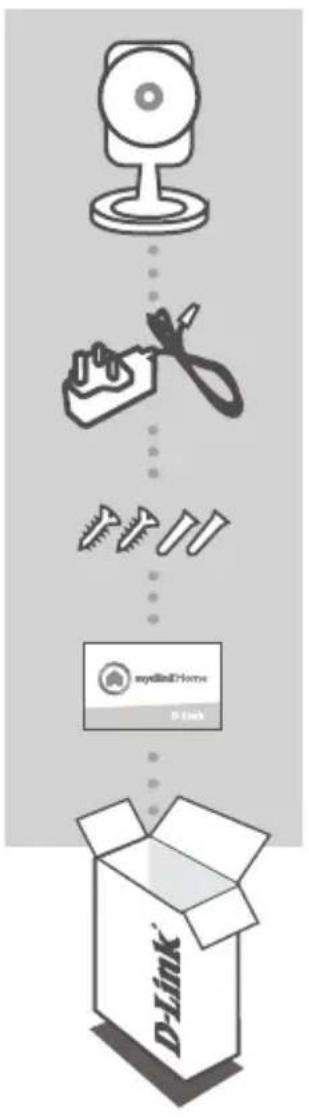
CONTENTS OF PACKAGING
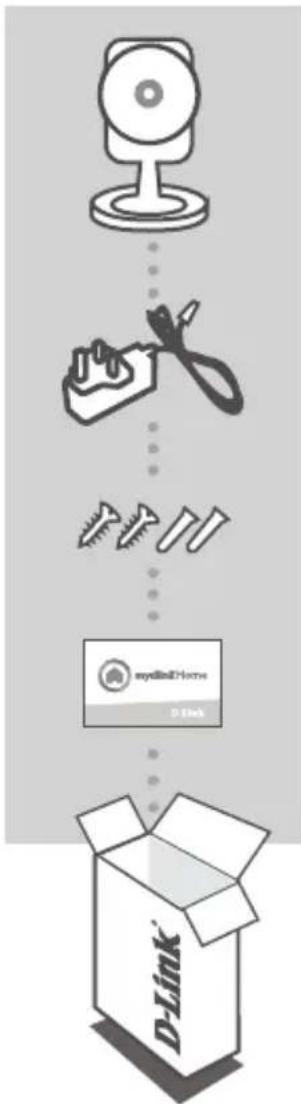
PANORAMIC HD CAMERA DCS-8200LH
POWER ADAPTER
MOUNTING KIT
QUICK INSTALL CARD
CONTENUTO DELLA CONFEZIONE
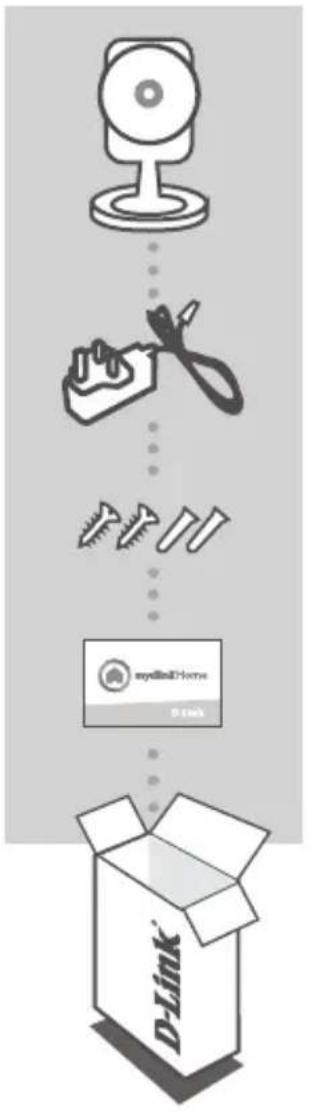
VIDEOCAMERA HD PANORAMICA DCS-8200LH
ALIMENTATORE
KIT DI MONTAGGIO
SCHEDA DI INSTALLAZIONE RAPIDA
Se uno di questi articoli non è incluso nella confezione, rivolgersi al rivenditore.
REquisiti DI SISTEMA
- Router 802.11ac/n/g/a
- Connessione Internet a banda larga
- Smartphone o tablet iPhone, iPad, Android o Windows (consultare la pagina dello store con le app per dispositivi mobili per controllare la compatibilità del proprio disposativo)
CONFIGURAzione DEL PRODOTTO
COLLEGAMENTO DEL VIDEOCAMERA HD PANORAMICA
Atteners alle istruzioni seguenti per configurare il dispositivo Videocamera HD panoramicà.
Passo 1: nel dispositivo mobile scaricare mydlink Home alla pagina all'indirizzo mydlinkhomeapp. dlink.com oppure cercando l'app mydlink Home in iTunes App Store o Google Play.
mydlinkhomeapp.dlink.com
Passo 2: avviare l'app mydlink Home e create un nuovo account oppure effettuare l'accesso con l'account essere.
iOS: se viene richiesto di consentire all'app di accedere alla posizione, selezionare Consenti.
Android: assicurarsi che i servizi di localizzazione siano attivati nelle impostazioni del Telefono.
Passo 3: dopo aver effettuato l'accesso, toccare l'icona Impostazioni nell'angolo in alto a sinistra, selezionare Aggiungi nuovo dispositivo e seguire le istruzioni.
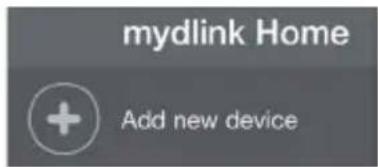
Quando viene chiesto di acquire un codice QR, usare quello riportato sulla scheda di installatione rapida inclusa nella confezione oppure sull'etichetta applicata sul dispositivo.
Congratulations, a dato punto il dispositivo DCS-8200LH è pronto all'uso!
Visitare periodicamente il site Web dlink.com/mydlinkhomehelp per scaricare gli aggiornamenti del firmware che consentiranno di proteggere il prodotto e tenerlo sempre aggiornato con le funzionalità più recenti.
Note: in caso di problemi con la registrazione della videocamera nell'account mydlink o se è stata acquistata un'open box o un'unità ricondizionata eseguire un ripristino hardware tenendo premuto il pulsante di reset sul disposativo per 10 secondi quando il disposativo è accesso. Se si sta riportando il disposativo al negozio dove è stato acquistato, eseguire una procedura di ripristino hardware per eliminare i dati personali dal disposativo.
CONFIGURAZIONE WPS
In alternatively, è possible create una connessione WPS se supportata dal router o dal punto di accesso. Per creare una connessione WPS:
Passo 1:
Premere e tenere premuto il pulsante WPS sul retro della videocamera per tre secondi. Il LED che indica lo stato del WPS lampeggia in verde sopra il pulsante.
Passo 2:
Entro 60 secondi, premere il pulsante WPS sul router o sul punto di accesso wireless. In alcuni router potrebbe essere necessario accedere all'interfaccia Web, quindi fareblicke su un pulsante visualizzato per attivare la funzionalità WPS. Se non si è certi dell'ubicazione del pulsante WPS sul router o sul punto di accesso di cui si dispone,fare riferimento al manuale dell'utente del router.
Il dispositivo DCS-8200LH creerà automaticamente una connessione wireless al router. Il LED verte lampeggia durante il collegamento della videocamera e diventerà verde fisso dopo che la videocamera si sare è collegata.
RISOLUZIONE DEI PROBLEMI
PROBLEMI DI INSTALLAZIONE E CONFIGURAZIONE
1. PERCHÉ LA SCHERMATA DELLA VIDEOCAMERA É CONFusa O LUMINOSA UTILIZZANDO LA MODALITA DI VISIONE NOTURNIA?
È possibile che le luci della visione notturna a infrarossi della videocamera vengano riflesse da una superficie vicina o da una finestra. Provare a riposizione la videocamera per evitare riflessi o bagliori.
2. CHE COS'E POSSIBLE FARE SE SI DIMENTICA LA PASSWORD DELLA VIDEOCAMERA?
Se si dimentica la password della videocamera, sare necessario eseguire un ripristino hardware. Questa procedura consentirà di ripristinare le impostazioni predefinite. Per eseguire il ripristino della videocamera, utilizzato una grafetta radrizzata per tenere premuto il pulsante RESET per almeno 10 secondi nelle videocamera è collegata.
3. CON QUALE APP FUNZIONA IL MODELLO DCS-8200LH?
Il modello DCS-8200LH funzione con l'app mydlink Home.
4. DOVE POSSO TROVARE L'APP MYDLINK HOME?
É possible scaricare l'app gratuite mydlink Home da App store (iOS) o Google Play Store (Android). Cercare l'app mydlink Home digitando "mydlink" o "mydlink home".
5. COME FUNZIONA LA VideocAMERA MENTE NON SONO IN CASA?
L'accesso in remoto all'unità DCS-8200LH è abilitato dopo aver effettuato la registrazione e collegato la videocamera tramite mydlink. Sarà possibile controllare la videocamera da qualunque luogo tramite un dispositivo iOS o Android.*
*La videocamera DCS-8200LH delve essere collegata alla rete Wi-Fi domestica per consentire l'accesso remoto.
SUPPORTO TECHNICO
dlink.com/support
INHOUD VAN VERPAKKING
PANORAMISCHE HD-CAMERA DCS-8200LH
STROOMADAPTER
MONTAGEKIT
SNELLE INSTALLATIEKAART


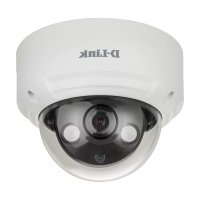

- CONTENTS OF PACKAGING
- CONTENUTO DELLA CONFEZIONE
- REquisiti DI SISTEMA
- CONFIGURAzione DEL PRODOTTO
- CONFIGURAZIONE WPS
- Passo 1:
- Passo 2:
- RISOLUZIONE DEI PROBLEMI
- PERCHÉ LA SCHERMATA DELLA VIDEOCAMERA É CONFusa O LUMINOSA UTILIZZANDO LA MODALITA DI VISIONE NOTURNIA?
- CHE COS'E POSSIBLE FARE SE SI DIMENTICA LA PASSWORD DELLA VIDEOCAMERA?
- CON QUALE APP FUNZIONA IL MODELLO DCS-8200LH?
- DOVE POSSO TROVARE L'APP MYDLINK HOME?
- COME FUNZIONA LA VideocAMERA MENTE NON SONO IN CASA?
- INHOUD VAN VERPAKKING
Marca : D-LINK
Modello : DCS8200LH
Categoria : Telecamera di sorveglianza