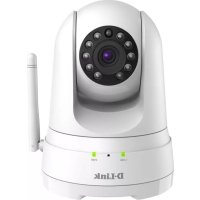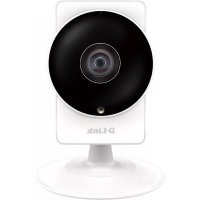
DCS8200LH - Overvågningskamera D-LINK - Gratis brugsanvisning og manual
Find enhedens vejledning gratis DCS8200LH D-LINK i PDF-format.



| Produkttype | Panoramisk HD overvågningskamera |
| Mærke | D-Link |
| Model | DCS8200LH |
| Videoopløsning | HD 720p (1280 x 720) |
| Synsvinkel | 180° panoramisk |
| Nattesyn | Ja, med infrarød LED |
| To-vejs lyd | Ja, indbygget mikrofon og højttaler |
| Forbindelse | Wi-Fi 802.11ac/n/g/a |
| Understøttede protokoller | WPS til enkel opsætning |
| Mobilapp | mydlink Home (iOS/Android) |
| Strømforsyning | 5 V DC, 1 A via mikro-USB |
| Dimensioner | 70 x 70 x 120 mm (ca.) |
| Vægt | 125 g (ca.) |
| Driftstemperatur | 0 °C til 40 °C |
| Bevægelsesdetektion | Ja, via app |
| Optagelse | I skyen (via mydlink) eller microSD-kort (medfølger ikke) |
| Nulstilling | Nulstillingsknap tilgængelig med en papirclips |
| Vedligeholdelse og rengøring | Rengør linsen med en blød, tør klud |
| Sikkerhed | Hardware-nulstilling for at slette alle data |
| Reservedele og reparationsmuligheder | Ingen reservedele er planlagt; kontakt teknisk support |
| Generelle oplysninger | Hurtig opsætning via mydlink Home-appen |
Ofte stillede spørgsmål - DCS8200LH D-LINK
Brugerspørgsmål om DCS8200LH D-LINK
0 spørgsmål om dette apparat. Besvar dem du kender, eller stil dit eget.
Stil et nyt spørgsmål om dette apparat
Download vejledningen til din Overvågningskamera i PDF-format gratis! Find din vejledning DCS8200LH - D-LINK og tag din elektroniske enhed tilbage i hånden. På denne side er alle dokumenter nødvendige for brugen af din enhed offentliggjort. DCS8200LH af mærket D-LINK.
BRUGSANVISNING DCS8200LH D-LINK
Merk: Hvis du opplever problemer nár du registrarer dette kameraet med din mydlink-konto, aller hvis du har kjøpt en äpen boks eller en videresolgt,enhet, kan du prove en "hard reset"(nullstilling) ved à trykke og holde reset-knappen i 10 sekunder mens,enheten er slätt pa. Hvis du vil returnere encheten til kjopsstedet, ma du utføre en hard reset/prosedyre for á fjerne personlige data fra encheten.
WPS-OPPSETT
DCS-8200LH virker med mydlink Home-appen.
4. HVOR FINNER JEG MYDLINK HOME-APPEN?
Du kan laste ned mydlink Home-appen gratis fra App Store (iOS) eller Google Play Store (Android). Søk etter mydlink Home-appen ved Å skrive "mydlink" eller "mydlink home".
5. HVORDAN VIRKER KAMERATET NAR JEG ER BORTE HJEMMEFRA?
- DCS-8200LH mä vare koblet til WiFi-nettverket hjemme for fjerntilgang.
TEKNISK STØTTE
dlink.com/support
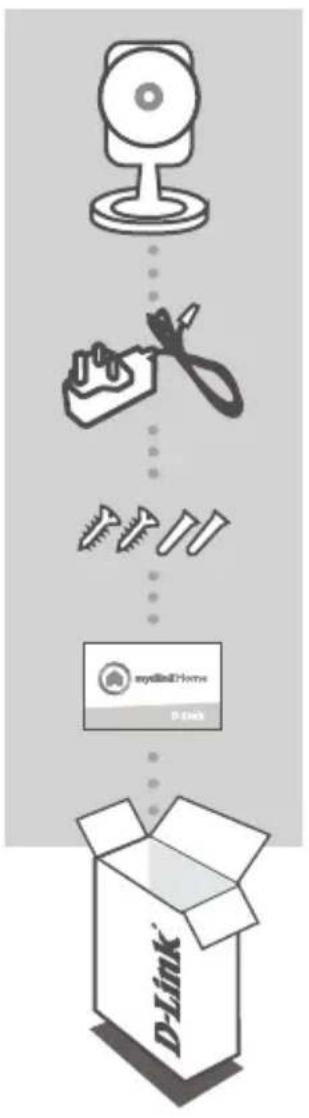
AESKENS INDHOLD
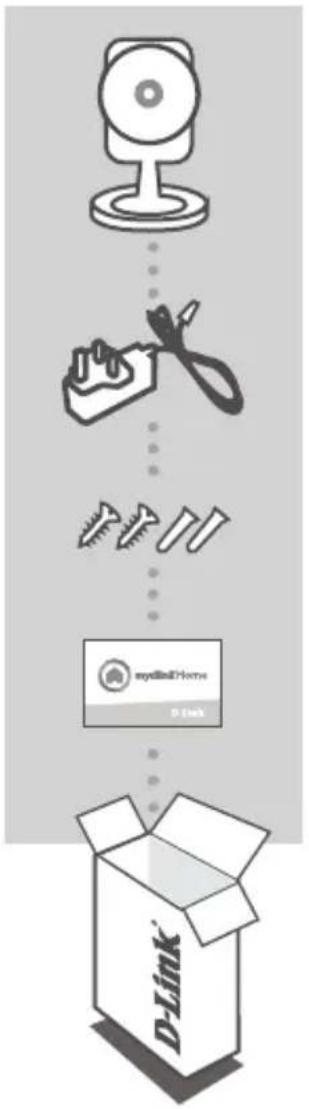
PANORAMA HD-KAMERA DCS-8200LH
SPÄNDERINGSADAPTER
MONTERINGSSAET
HURTIGINSTALLATIONS-KORT
Hvis en eller flere dele mangler i aesken, skal du kontakte forhandlieren.
SYSTEMKRAV
802.11ac/n/g/a-router
- En internet-bredbandsforbindelse
- iPhone, iPad, Android- eller Windows-smarphone eller tablet (Der henvises til mobil-appens hjemmeside for at kontrollere, om din enhed er kompatibel)
iOS: Hvis du bliver bedt om adgang for app'en til din placering, vaelger du Allow [Tillad].
Android: Sorg for, at placeringstjenesterne er markeret i mobiletelefonens indstillinger.

Trin 3: After indlogning klikkes på ikonen Settings [Indstillinger] i overste, venstre hjørne og vælges Add New Device [Tilføj ny ench], og vegjledningen følges.
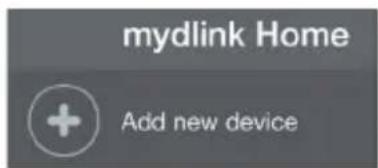
Nár du bliver bedt om at scanne en QR-kode, anvendes koden på kortet til Hurtig installation i æsken eller på etiketten på encheden.
Tillykke, dit DCS-8200LH er nu klart til brug!
Kontroller regelmæssigt hjemmesiden dlink.com/mydlinkhomehelp for de seneste firmware- opdateringer for at holde produitikret og opdateret med de seneste Funktioner.
Bemark: Hvis du oplever problemer med at registriere kameraet pa din mydlink-konto, aller hvis du kobe en abnet aeske eller videresolgt enched, skal du udfore en nulstilling ved at trykke pa og holde enchedens Reset-knap inde i 10 sekunder, mens encheden er taendt. Hvis du returnerer encheden til forhandleren, anbefaler vi at udfore en nulstellingsprocedure for at rense encheden for alle personlige data.
WPS-INDSTILLING
Hvis din router eller dit access-punkt understøtter WPS, kan du øgså oprette en WPS-forbindelse. Sådan opretter du en WPS-forbindelse:
Trin 1:
Tryk på og hold WPS-knappen på kameraets bagside inde i 3 sekunder. Den gronne WPS-status-LED over knappen vil blinke.
Trin 2:
Tryk på WPS-knappen på den tradløse router eller det tradløse access-punkt inden for 60 sekunder. På nogle routere skal du muligvis logge på web-brugerfladen og derefter klikke på en knap på skærmen for at aktivere WPS-funktionen. Hvis du ikke er sikker på, hvor WPS-knappen sidder på routeren eller access-punktet, henvises der til routerens brugervejledning.
DCS-8200LH opretter automatisk en tradløs forbindelse til routeren. Den gronne LED vil blinke, mens kameraet tilslutter sig, og vil skiffe til konstant gront, nar kameraet er tilsluttet.
FEJLFINDING
INDSTALLINGS-OG KONFIGURATIONSPROBLEMER
1. HVORFOR ER KAMERAVISNINGEN SLØRET ELLER LYS VED BRUG AF NATSYNSINDSTALLINGEN?
De infrarode natsynslys pa kameraet kan reflekteres bort af en overflade i naerheden ell er et vindue. Prov at flytte kameraet for at undgä reflekser og blending.
2. HVAD SKAL JEG GORE, HVIS JEG GLEMMER MIT KODEORD?
Hvis du har glemt kameraets kodeord, skal du foretage en nulstilling af kameraet. Denne proces saetter alle indstillingerne tilbage til fabriksindstillingerne.
For at nulstille kameraet kan du anvende en udrettet papirclips til at nedtrykke og holde RESETknappen inde i mindst 10 sekunder, mens kameraet er taendt.
3. HVILKEN APP ARBEJDER DCS-8200LH SAMMEN MED?
DCS-8200LH arbejder sammen med mydlink Home-app'en.
4. HVOR FINDER JEG MYDLINK HOME-APP'EN?
Du kan downloade den gratis mydlink Home-app fra App store (iOS) eller Google Play Store (Android). Sog after mydlink Home-app'en ved at skrive "mydlink" eller "mydlink home".
Fjernadgang til DCS-8200LH aktiveres, sā snart du har registreret dig og forbundet kameraet via mydlink. Du kan styre kameraet hvor som helst fra ved hjælp af din iOS- eller Android-enhed.*
*Din DCS-8200LH skal tilsluttes dit WiFi-hjemmenetværk for at fã fjernadgang.
TEKNISK SUPPORT
dlink.com/support
PAKKAUKEN SISALTO
HD-PANORAAMAKAMERA
DCS-8200LH
VIRTASOVITIN
KIINNITYSSARJA
PIKA-ASENNUSKORTTI