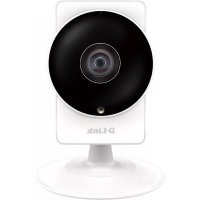
DCS8200LH - Cameră de supraveghere D-LINK - Manual de utilizare gratuit
Găsiți gratuit manualul dispozitivului DCS8200LH D-LINK în format PDF.



| Tip de produs | Cameră de supraveghere HD panoramică |
| Marcă | D-Link |
| Model | DCS8200LH |
| Rezoluție video | HD 720p (1280 x 720) |
| Unghi de vizualizare | 180° panoramic |
| Viziune nocturnă | Da, prin LED infraroșu |
| Audio bidirecțional | Da, microfon și difuzor integrate |
| Conectivitate | Wi-Fi 802.11ac/n/g/a |
| Protocoale suportate | WPS pentru configurare simplificată |
| Aplicație mobilă | mydlink Home (iOS/Android) |
| Alimentare | 5 V DC, 1 A prin micro USB |
| Dimensiuni | 70 x 70 x 120 mm (aprox.) |
| Greutate | 125 g (aprox.) |
| Temperatură de funcționare | 0 °C până la 40 °C |
| Detecție de mișcare | Da, prin aplicație |
| Înregistrare | Pe cloud (prin mydlink) sau card microSD (nu este inclus) |
| Resetare | Buton reset accesibil cu o agrafă |
| Întreținere și curățare | Curățați lentila cu o cârpă moale și uscată |
| Securitate | Resetare fizică pentru ștergerea tuturor datelor |
| Piese de schimb și reparabilitate | Nu sunt prevăzute piese de schimb; contactați suportul tehnic |
| Informații generale | Configurare rapidă prin aplicația mydlink Home |
Întrebări frecvente - DCS8200LH D-LINK
Întrebările utilizatorilor despre DCS8200LH D-LINK
0 întrebare despre acest aparat. Răspundeți la cele pe care le cunoașteți sau puneți-vă propria.
Pune o întrebare nouă despre acest aparat
Descărcați instrucțiunile pentru Cameră de supraveghere în format PDF gratuit! Găsiți manualul dvs. DCS8200LH - D-LINK și luați din nou în mână dispozitivul dvs. electronic. Pe această pagină sunt publicate toate documentele necesare pentru utilizarea dispozitivului dvs. DCS8200LH mărcii D-LINK.
MANUAL DE UTILIZARE DCS8200LH D-LINK
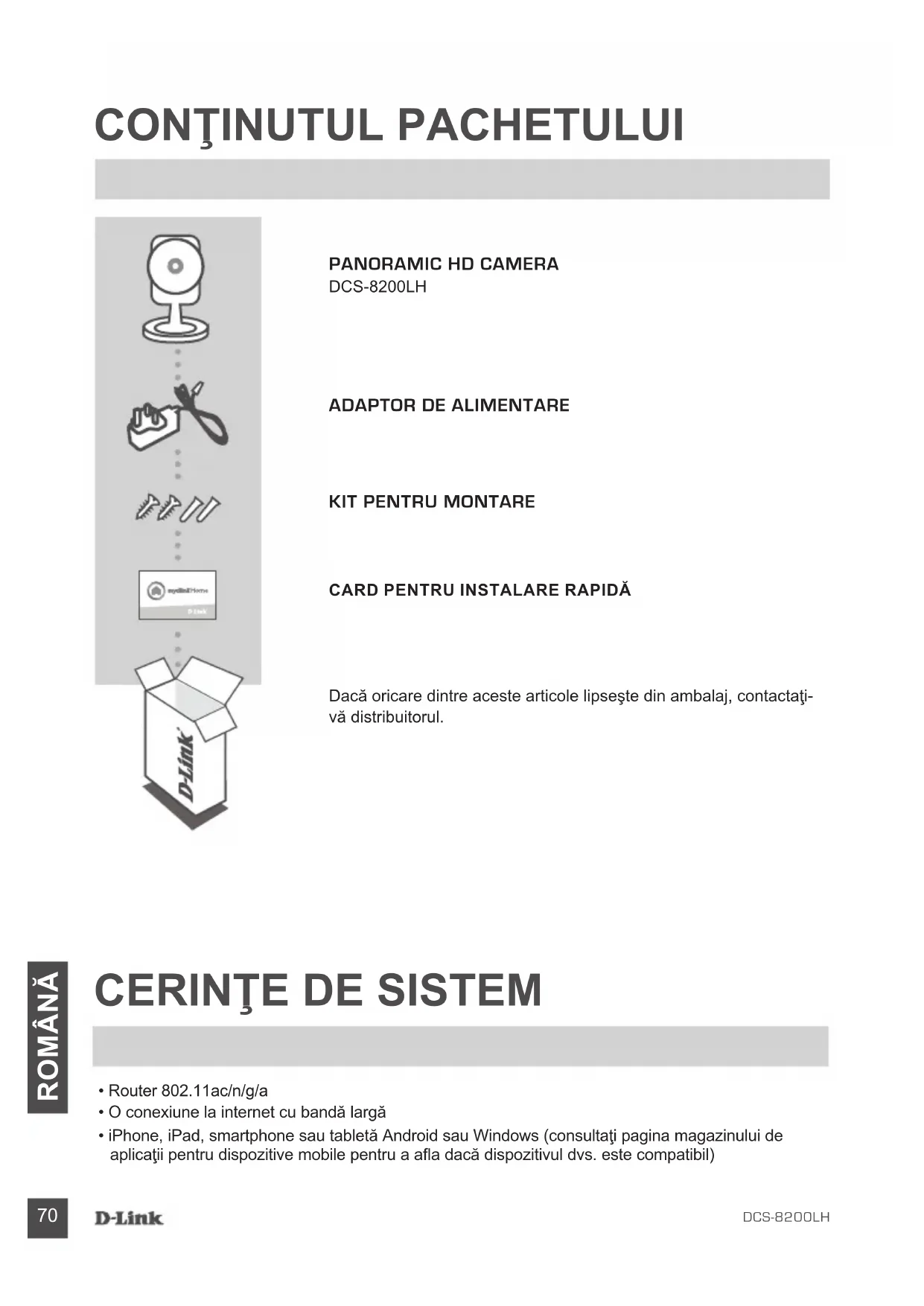
Dacă oricare)dentre aceste articole lipsește din ambalaj, contactați-va distribuitorul.
CERINTE DE SISTEM
- Router 802.11ac/n/g/a
- O conexiune la internet cu bandă largă
- iPhone, iPad, smartphone sau tabletă Android sau Windows (consultati pagina magazinului de aplicati pentru dispositive mobile pentru a afla dacă dispositivul dvs. este compatibil)
CONFIGAREA PRODUSULUI
CONECTAREA PANORAMIC HD CAMERA
Urmati instruunile de mai jos pentru a configura Panoramic HD Camera.
Pasul 1: Pe disposizitivul dvs. mobil, descarcai aplicatia mydlink Home accesand mydlinkhomeapp. dlink.com sau cautand textul mydlink Home in iTunes App Store sau in Google Play.
mydlinkhomeapp.dlink.com
Pasul 2: Lansa ti aplicatia mydlink Home si creati un cont nou Sau connectati-va la un cont existent.
iOS: Daca vi se solicita sa acordati aplicatiei acces la locatia dvs., selectati Allow (Permiteti).
Android: Asigurati-vá cã serviciile de localizare sunt activate in setârile Telefonului.
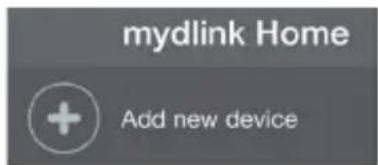
Pasul 3: După conectare, atingeti pictograma Settings (Setări) din colțul din stânga-sus, selectati Add New Device (Adăugare dispositiv nou) si urmati instruetiunile.
Atunci cand vi se solicita sà scanaṭi un cod QR, Utilità codul de pe cardul de instalare rapida (aflat in ambalajul produsului) sau de pe eticheta ataşaţa la dispositivul dvs.
Felicitá, camera dvs. DCS-8200LH este gata de'utilizare! Vă recomandam să consultați cu regularitate site-ul web dlink.com/mydlinkhomehelp pentru a descărca cele mai recente actualizări firmware. Astfel, vă puteti asigura că produsul dvs. functionează in sigurantași că beneficiaaté de cele mai noi caractéristici ale acestuia.
Nota: Daca intampinai probleme la inregistrarea camerei cu contul mydlink sa dac a tia achizitionat o unitate a careti cutii a fost beschisa sau o unitate la mana a doua, efectuati o resetare la valorile din fabrica apasand simentionand apasat butonul de resetare al dispositivului i tim de 10 secunde (dispositivul trebuie sa fie pornit). Daca returna di dispositivul la locul de la care l-atai achizitionat, efectuati procedura de resetare la valorile din fabrica pentru a elimina所提供 datele personale din dispositiv.
In mod alternativ, puteti crea o conexiune WPS, cu conditia ca routerul sau punctul de acces sa accepte functia WPS. Pouru a crea o conexiune WPS:
Pasul 1:
tini apasat pe butonul WPS de pe partea din spate a camerei tamp de trei secunde. LED-ul verde de stare WPS de deasupra butonului se va aprinde intermitent.
Pasul 2:
Apasati butonul WPS de pe routerul sau punctul de acces wireless in decurs de 60 de secunde. Pentru unele routere, ar putea fi nevoie sa va connecta la interfata web si apoi sa faceti clipe un buton de pe ecran pentru a activa functia WPS. Daca nu stiti cu siguranță unde se află butonul WPS pe ruterul sau punctul de acces, consultati manualul de/utilizare al ruterului.
Camera DCS-8200LH vadea in mod automat o conexiune wireless la ruterul dvs. LED-ul verdese va aprinde intermitent cat timp se connecteaz camera, si va deveni verde constant atunci cand camera este connectata.
PROBLEM LA CONFIGURARE
1. DE CE VIZUALIZAREA CAMEREI Este INCETOŞATA SAU STRALUCESTE ORBITOR ATUNCİ CAND SE UTILIZEAZA MODUL DE VIZUALIZARE NOCTURNÁ?
Este posibil ca luminile cu infraroșu pentru vizualizarea nocturnă să fie reflectate de o suprafata sau de o fereastră din apropiere. Incercatișsă repositionati camera pentru a evita aparția reflectiilor Sau strălucirii orbitoare.
2. CUM PROCEDEZ DACÁ AM UITAT PAROLA CAMEREI?
Dacă uitiș parola camerei, va trebui să efectuți o resetare a camerei pentru a restaura valorile din fabrica. Acest proces va modifica toate setările inapoi la valorile implicite din fabrica. Pentru a reseta camera, Utilizati o agrafă desfăcută pentru a apăsași mentine apăsats butonul RESET (Resetare) tamp de cel puțin 10 secunde (camera trebuie să fie conectăla o sursă de alimentare).
3. CU CE APLICATIE FUNCTIONAZA CAMERA DCS-8200LH?
Camera DCS-8200LH functionează cu aplicata mydlink Home.
*Camera dvs. DCS-8200LH trebuie să fie conectata la rețeaua Wi-Fi a casei dvs. pentru a putea fi accesata de la distanță.
SUPPORT TEHNIC
dlink.com/support


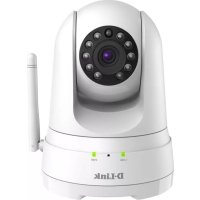
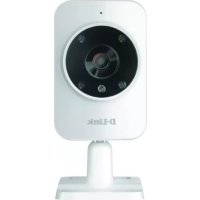
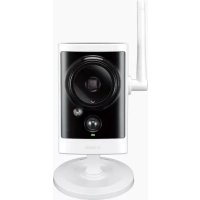
Marcă : D-LINK
Model : DCS8200LH
Categorie : Cameră de supraveghere