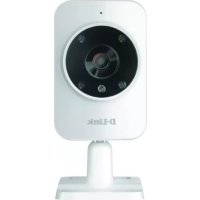
DCS935L - Cameră de supraveghere D-LINK - Manual de utilizare gratuit
Găsiți gratuit manualul dispozitivului DCS935L D-LINK în format PDF.

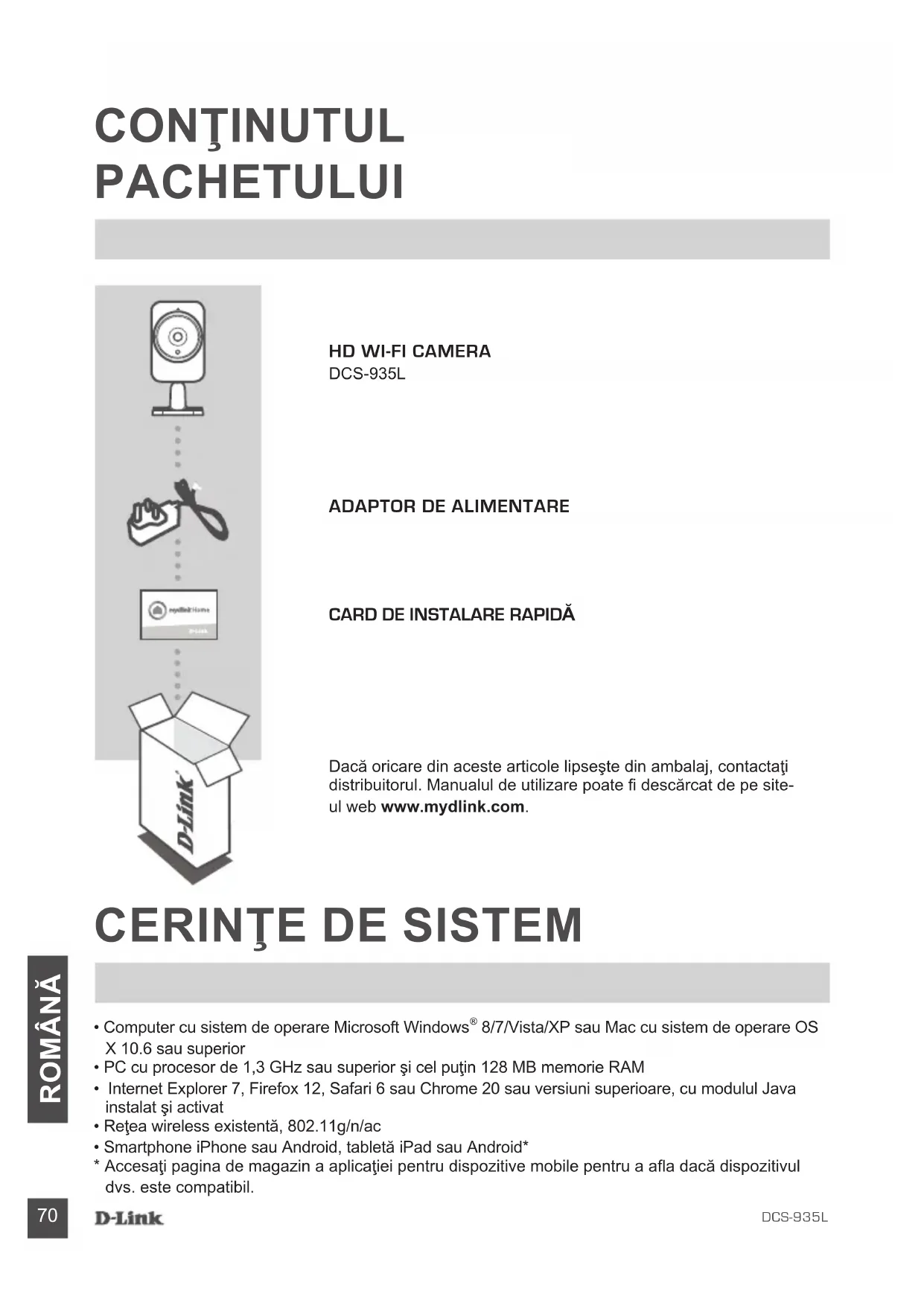


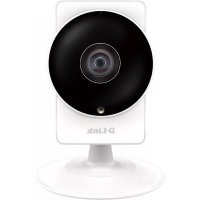
| Tip produs | Cameră de supraveghere |
| Marcă | D-Link |
| Model | DCS-935L |
| Conexiune rețea | Wi-Fi 802.11g/n/ac, WPS |
| Alimentare | Adaptor DC 5V |
| Rezoluție video | HD 720p (1280 x 720) |
| Viziune nocturnă | Da, cu LED infraroșu |
| Audio | Microfon și difuzor integrate (audio bidirecțional) |
| Unghi de vizualizare | 130° diagonală |
| Aplicație mobilă | mydlink Home (iOS și Android) |
| Compatibilitate sistem | Windows 8/7/Vista/XP, Mac OS X 10.6+, iOS, Android |
| Browsere suportate | Internet Explorer 7+, Firefox 12+, Safari 6+, Chrome 20+ (cu Java) |
| Securitate | Parolă utilizator, criptare WEP/WPA, resetare hardware |
| Întreținere și curățare | Curățați cu o cârpă moale și uscată. Evitați lichidele. |
| Piese de schimb și reparabilitate | Alimentare de la rețea inclusă. Buton de resetare accesibil. |
| Asistență tehnică | Telefon: 01 76 54 84 17 (luni-vineri 9-19), Site: www.dlink.com |
| Garanție | 2 ani (conform vânzătorului) |
Întrebări frecvente - DCS935L D-LINK
Întrebările utilizatorilor despre DCS935L D-LINK
0 întrebare despre acest aparat. Răspundeți la cele pe care le cunoașteți sau puneți-vă propria.
Pune o întrebare nouă despre acest aparat
Descărcați instrucțiunile pentru Cameră de supraveghere în format PDF gratuit! Găsiți manualul dvs. DCS935L - D-LINK și luați din nou în mână dispozitivul dvs. electronic. Pe această pagină sunt publicate toate documentele necesare pentru utilizarea dispozitivului dvs. DCS935L mărcii D-LINK.
MANUAL DE UTILIZARE DCS935L D-LINK
Dacă oricare din acesto articole lipsește din ambalaj, contactați distribuitorul. Manualul de/utilizare poate fi descârcat de pe site-ul web www.mydlink.com.
CERINTE DE SISTEM
- Computer cu systemd de operare Microsoft Windows® 8/7/Vista/XP Sau Mac cu systemd de operare OS X 10.6 pau superior
- PC cu procesor de 1,3 GHz sau superior Şi cel putın 128 MB memorie RAM
- Internet Explorer 7, Firefox 12, Safari 6 sau Chrome 20 sau versiuni superioare, cu modul Java instalat si activat
- Retea wireless existenta, 802.11g/n/ac
- Smartphone iPhone Sau Android, tabletā iPad Sau Android*
- Accesați pagination de magazin a aplicatiei pentru dispositive mobile pentru a afla dacă disposizitivul dvs. este compatibil.
CONFIGAREA PRODUSULUI
APLICATIE PENTRU DISPOSITIVE MOBILE
Pasul 1:
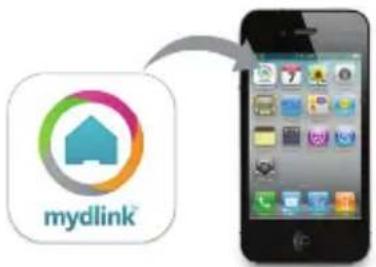
Descarcai aplicata gratuita mydlinkTM Home cautand mydlink Home in App Store (iOS) tau Google Play (Android).
Pasul 2:
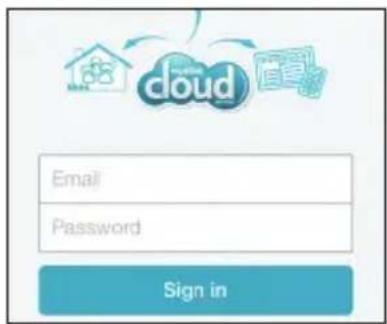
Lansaţi aplicatațiși conectăți-va la contul mydlink. Dacă nu aveți un cont mydlink, va puteti înregistrira pentru unul gratuit făcând clic pe linkul Sign Up! (Inregistrare!).
Pasul 3:
Dacă nu există alte dispositive mydlink in contul dvs., atingeti ușor Add a new device (Adăugare dispositiv nou).
SAU
Daca exista si alte dispositive mydlink in contul dvs., atingeti uor pictograma roiti dinate din coltul din stanga sus si apoi atingeti uor Add a new device (Adaugare dispositiv nou).
Urmati instruetiunile de pe ecran. Expertul va va ghida pe parcursul procesului de configurare a dispositivului DCS-935L.
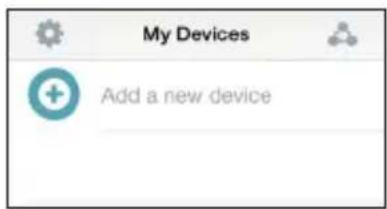
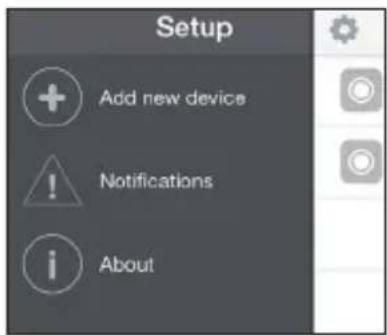
Odata ce procesul de configurare s-a terminat, puteti utiliza aplicația mydlink Home pentru a sti intotdeauna ce se intamplă acasa.
In mod alternativ, puteti crea o conexiune WPS in cazul in care ruterul sau punctul de acces accepta acest protocol. Pentru a crea o conexiune WPS:
Pasul 1:
tineti apasat pe butonul WPS de pe partea din spate a camerei tamp de trei secunde. LED-ul de stare WPS de culoare albastrade de dealupra butonului se va aprinde intermitent.
Pasul 2:
apasa t butonul WPS de pe ruterul wireless sau punctul de acces in decurs de 60 de secunde. In cazul unor rutere, este posibil s fie necesar s a v conecta la interfa web si apoi sa faceti clic pe un buton de pe ecran pentru a activa carateristica WPS. Daca nu sti ci siguranta unde se afla butonul WPS pe ruterul sau punctul de acces, consultat manualul de utilizare al ruterului.
Camera DCS-935L va crea in mod automat o conexiune wireless la ruterul dvs. In tampul conectarii, LED-ul de culoare verde va clipi, iar camera dvs. va reporni.
PORTALUL mydlink
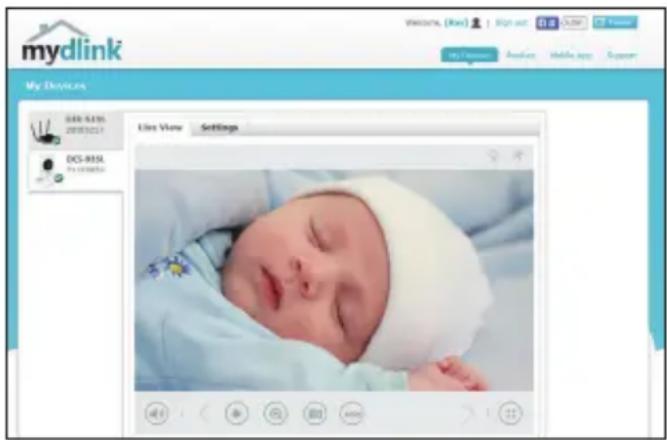
După ce ati inregistrat camera DCS-935L cu un cont mydlink in aplicata pentru dispositive mobile mydlink Lite, veți putea sa accesați camera de la distanță prin intermediul site-ului web www.mydlink. com. După ce va conectăți la contul mydlink, veți vedea un ecran similar următorului:
Pasul 1:
deschidei Internet Explorer si accesa i http:// www.mydlink.com, dupa care conectati-va la mydlink.
Pasul 2:
dupa ce selekti camera din lista de dispositive va aparea vizualizarea live a camerei.
PROBLEM DE INSTALLARE $I CONFIGURARE
1.CUM PROCEDEZ DACÄ AM UITAT PAROLA CAMEREI?
- Dacă uitați parola camerei, va trebui să efectuți o resetare hardware a camerei. Acest proces va modifica toate setările înapoi la valorile implicite din fabrica.
- Pentru a reseta camera, folosiţi o agrafă de hârtie desfăcută pentru a apăsași mentine apăsat butonul RESET (Resetare) tamp de cel puțin 10 secunde, că timp camera este conectata.
2. DE CENU SE APRINDE LED-UL?
- Este posibil ca adaptorul de alimentare sa fie defect. Confirmati faptul ca utilizesi adaptorul de alimentare inclus in pachet pentru această camera de retea. Verificati faptul ca adaptorul de alimentare este connectat in mod corect. In cazul in care camera functionează normal, este posibil ca LED-ul sa fi fostdezactivat.
3. DE CEN NU POT SÄ REALIZEZ CONECTAREA LA ROUTERUL WIRELESS?
- Daca intampinați probleme in ceea ce priveste connectarea la routerul wireless, incercați sa pozițonati camera DCS-935L maiaprope de router. După ce LED-ul de alimentare devine verde constant, puteti muta camera in poziția dorita.
4. CU CE APLICATIE FUNCTIONAZA CAMERA DCS-935L?
- Camera DCS-935L fonctionaza cu aplicata mydlink Home.
- Veṭi putea accesa de la distanță camera DCS-935L după ce inregistratiși assocui camera prin intermediul serviciului mydlink. Veṭi putea controla camera de oriunde prin utilizarea dispositivului iOS sau Android.
Pentru ca dvs. să puteti controla cam DCS-935L de la distanță, aceasta trebuie să fie conectata la reteaua Wi-Fi de acasa.
SUPPORT TEHNIC
Vă multțumim pentru alegerea produselor D-Link. Pentru mai multe informații, suportși manuale ale produselor va rugăm să vizitateș site-ul D-Link http://www.dlink.com
WIRELESS NETWORK REMINDER


- CERINTE DE SISTEM
- CONFIGAREA PRODUSULUI
- Pasul 1:
- Pasul 2:
- Pasul 3:
- SAU
- PORTALUL mydlink
- PROBLEM DE INSTALLARE $I CONFIGURARE
- 1.CUM PROCEDEZ DACÄ AM UITAT PAROLA CAMEREI?
- DE CENU SE APRINDE LED-UL?
- DE CEN NU POT SÄ REALIZEZ CONECTAREA LA ROUTERUL WIRELESS?
- CU CE APLICATIE FUNCTIONAZA CAMERA DCS-935L?
- SUPPORT TEHNIC
- WIRELESS NETWORK REMINDER
Marcă : D-LINK
Model : DCS935L
Categorie : Cameră de supraveghere