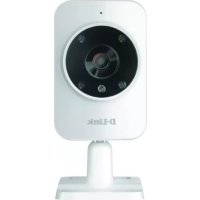
DCS935L - Bewakingscamera D-LINK - Gratis gebruiksaanwijzing en handleiding
Vind de handleiding van het apparaat gratis DCS935L D-LINK in PDF-formaat.



| Producttype | Bewakingscamera |
| Merk | D-Link |
| Model | DCS-935L |
| Netwerkverbinding | Wi-Fi 802.11g/n/ac, WPS |
| Voeding | DC 5V-adapter |
| Videoresolutie | HD 720p (1280 x 720) |
| Nachtzicht | Ja, met infrarood-LED |
| Audio | Ingebouwde microfoon en luidspreker (bidirectionele audio) |
| Kijkhoek | 130° diagonaal |
| Mobiele app | mydlink Home (iOS en Android) |
| Systeemcompatibiliteit | Windows 8/7/Vista/XP, Mac OS X 10.6+, iOS, Android |
| Ondersteunde browsers | Internet Explorer 7+, Firefox 12+, Safari 6+, Chrome 20+ (met Java) |
| Beveiliging | Gebruikerswachtwoord, WEP/WPA-codering, hardware-reset |
| Onderhoud en reiniging | Reinig met een zachte, droge doek. Vermijd vloeistoffen. |
| Reserveonderdelen en repareerbaarheid | Netvoeding inbegrepen. Resetknop toegankelijk. |
| Technische ondersteuning | Telefoon: 01 76 54 84 17 (ma-vr 9-19u), Website: www.dlink.com |
| Garantie | 2 jaar (afhankelijk van verkoper) |
Veelgestelde vragen - DCS935L D-LINK
Gebruikersvragen over DCS935L D-LINK
0 vraag over dit apparaat. Beantwoord die u kent of stel uw eigen vraag.
Stel een nieuwe vraag over dit apparaat
Download de handleiding voor uw Bewakingscamera in PDF-formaat gratis! Vind uw handleiding DCS935L - D-LINK en neem uw elektronisch apparaat weer in handen. Op deze pagina staan alle documenten die nodig zijn voor het gebruik van uw apparaat. DCS935L van het merk D-LINK.
GEBRUIKSAANWIJZING DCS935L D-LINK
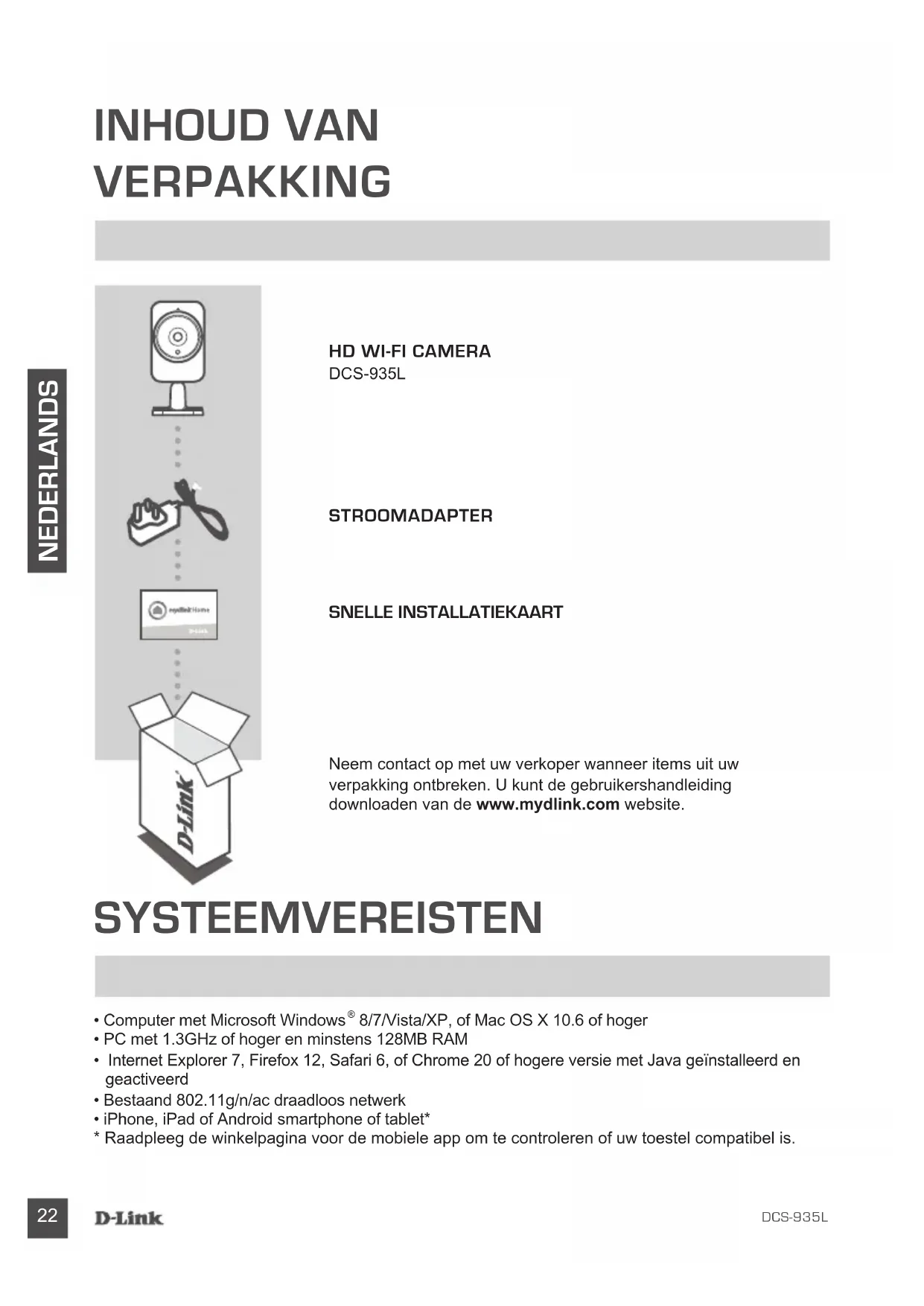
Neem contact op met uw verkoper wonneer itemsuit uw verpakking ontbreken. U kunt de gebruikershandleiding downloaden van de www.mydlink.com website.
SYSTEMEEMVEREISTEN
- Computer met Microsoft Windows® 8/7/Vista/XP, of Mac OS X 10.6 of hoger
- PC met 1.3GHz of hoger en minstens 128MB RAM
- Internet Explorer 7, Firefox 12, Safari 6, of Chrome 20 of hogere versie met Java geinstalleerd en geactiveerd
- Bestaand 802.11g/n/ac draadloos netwerk
- iPhone, iPad of Android smartphone of tablet*
- Raadpleeg de winkelpagina voor de mobiele app om te controlleren of uw toestel compatibel is.
PRODUCTINSTALLATIE
MOBILEAPP
Stap 1:
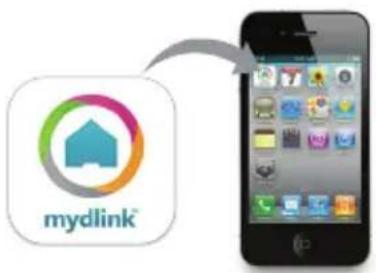
Download de gratis mydlink™ Home app door te zoeken op mydlink home in de App Store (iOS) of Google Play (Android).
Stap 2:
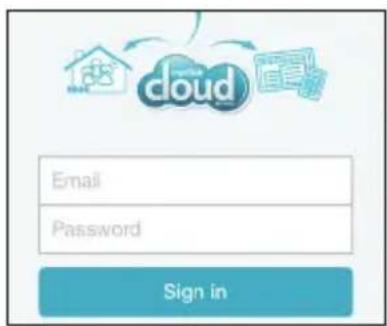
Start de app en meld u aan op uw mydlink account. Indien u geen account hebt, schrijft u zich in voor een gratis mydlink account door te klikken op de link Inschrijven!.
Stap 3:
Indien er geen andere mydlink toestellen in uw account zich, tikt u op Een/Newuw toestel toevoegen.
OF
Indien er bestaande mydlink toestellen in uw account zich, tikt u op het tandwielpictogram bovenaan links in de hoek en tik verrolgens op Een/Newtstel toevoegen.
Volg de instructies op het scherm. De wizard begeleidt u doorheen het configuratieproces voor uw DCS-935L.
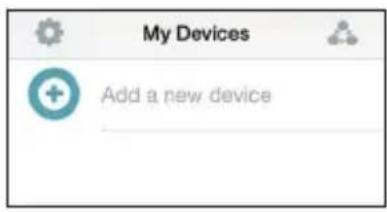
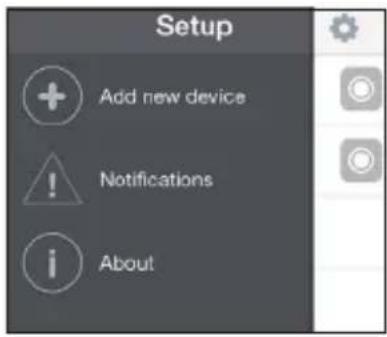
Zodra het configuratieproces is voltooid,(Int u vervolgens de mydlink Home app gebruiken zatat u steeds weet wat er thuis geleurt.
WPS-INSTALLATIE
Of u kunt een WPS-verbinding makeen indien uw router of toegangspunt WPS ondersteunt. Om een WPS-verbinding te make:
Stap 1:
Houd de WPS-knop aan de achterkant van de camera gedurende drie seconden ingedrukt. Het blauwe WPS-statuslampje boven de knop gaat knipperen.
Stap 2:
Druk binnen de 60 seconden op de WPS-knop op uw draadloze router of toegangspunt. OpSENSige routers moet u möglich inkologgen in de webinterface en verrolgens op een knop op het scherm klikken om de WPS-functie te activeren. Raadpleeg de gebruikershandleiding van uw router indien u nicht zeker weet waar de WPS-knop zich op uw router of toegangspunt bevindt.
De DCS-935L maakt automatisch een draadloze verbinding met uw router. Tijdens de verbinding gaat het groene lampje knipperen en uw camera start opnieuw op.
mydlink PORTAL
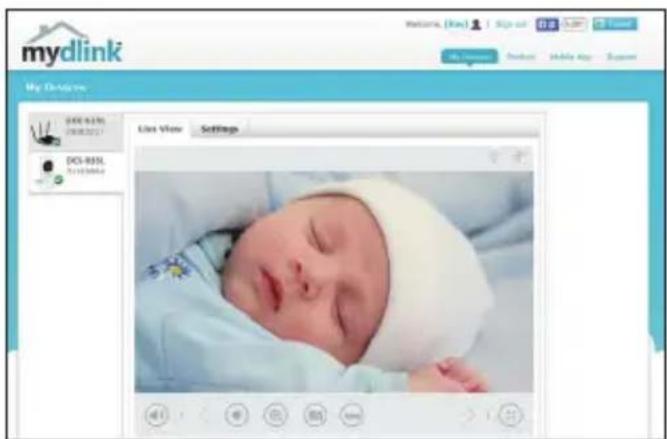
Na registratie van uw DCS-935L camera met een mydlink account in de mydlink Lite mobile app, krijgt u op afstand toegang tot uw camera vanaf de www.mydlink.com website. Na het inschrijven op uw mydlink account, ziet u een scherm zoals het volgende:
Stap 1:
Open Internet Explorer en ga waar
http://www.mydlink.com, schrijf uervovalgens
in op mydlink.
Stap 2:
Selecteer uw camera in de lijst met toestellen en de Live View van uw camera verschijnt.
PROBLEEMOPLOSING
INSTALLATIE- EN CONFIGURATIEPROBLEMEN
1. WAT KAN IK DOEN ALS IK HET Wachtwoord VAN MIJN CAMERA BEN VERGETEN?
- Als u het wachtwoord van uw camera vergeet, moet u een harde reset van uw camera uitvoeren. Met deze procedure worden al uw instelleningen opnieuw op de fabrieksstandaarden ingesteld.
- Om uw camera te resetten dient u een opengevouwen paperclip te gebruiken en de RESET-knop gedurende minstens 10 seconden ingedrukt te honden werijl uw camera in het stopcontact zit.
2. WAAROM GAAT DE LED NIET BRANDEN?
- De stroomtoevoer is möglichk defect. Bevestig dat u de meegeleverde DC 5V stroomadapter voor deze netwerkcamera gezruikt. Controller of de stroomadapter correct is aangesloten. Indien de camera normal functioneert, wird de LED möglichkuitgeschakeld.
3. WAAROM KAN IK GEEN VERBINDING MAKEN MET MIJN DRAADLOZE ROUTER?
- Indien u problemen ondvindt met de aansluiting van uw draadloze router, dient u de DCS-935L op een plaats in te steken die zichDICter bij uw router bevindt. Nadat het aan/uit-lampje constant groen worden, kut u het waar de gewenste locatie verplaatsen.
4. MET WELKE APP WERKT DE DCS-935L?
- De DCS-935L werk met de mydlink Home app.
5. WAAR KAN IK DE MYDLINK HOME APP VINDEN?
- U=knt de Gratis mydlink Home app downloaden van de App store (iOS) of Google Play Store (Android). Zoek de mydlink Home app door "mydlink" of "mydlink home" in te typen.
6. HOE WERKT DE CAMERA WANNEER IK WEG VAN HUIS BEN?
- De externe toegang van de DCS-935L is geactiveerd zodra u uw camera heeft gereigstreerd en gelinkt via mydlink. U(Int) van eender waar bedieren met uw iOS of Android toestel.
Uw DCS-935L要去 aangesloten zich op uw Wi-Fi thuisnetwork voor externe toegang.
Technische ondereunig voor klanten in Nederland:
http://www.dlink.com/0107994344/€0.15per minuut.
Technische ondereunig voor klanten in Belgie:
http://www.dlink.com / 033039971 / €0.175per minuut(spitsuren), €0.0875per minuut(daluren)
Technische ondereuning voor klanten in Luxemburg:
http://www.dlink.com/+3270660640
ZAWARTOSC OPAKOWANIA
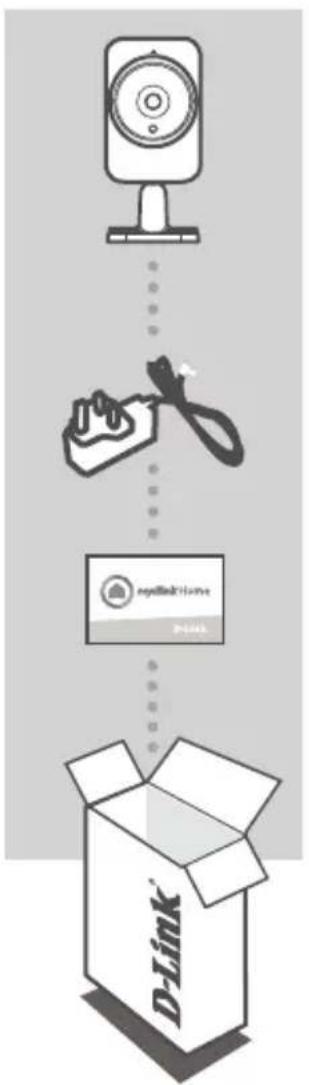
HD WI-FI CAMERA
DCS-935L
ZASILACZ
KARTA SZYBKIEJ INSTALACJI
- Als u het wachtwoord van uw camera vergeet, moet u een harde reset van uw camera uitvoeren. Met deze procedure worden al uw instellingen opnieuw op de fabrieksstandaarden ingesteld.
- Om uw camera te resetten dient u een opengevouwen paperclip te gebruiken en de RESET-knop gedurende minstens 10 seconden ingedrukt te honden terwijl uw camera in het stopcontact zit.
2. WAAROM GAAT DE LED NIET BRANDEN?
- De stroomtoevoer is möglichk defect. Bevestig dat u de meegeleverde DC 5V stroomadapter voor deze netwerkcamera gezruikt. Controller of de stroomadapter correct is aangesloten. Indien de camera normal functioneert, wird de LED möglichkuitgeschakeld.
3. WAAROM KAN IK GEEN VERBINDING MAKEN MET MIJN DRAADLOZE ROUTER?
- Indien u problemen ondvindt met de aansluiting van uw draadloze router, dient u de DCS-935L op eenplaats in te steken die zichDICter bij uw router bevindt. Nadat het aan/uit-lampje constant groen worden, kut u het waar de gewenste locatie verplaatsen.
4. MET WELKE APP WERKT DE DCS-935L?
- De DCS-935L werk met de mydlink Home app.
5. WAAR KAN IK DE MYDLINK HOME APP VINDEN?
- U=knt de Gratis mydlink Home app downloaden van de App store (iOS) of Google Play Store (Android). Zoek de mydlink Home app door "mydlink" of "mydlink home" in te typen.
6. HOE WERKT DE CAMERA WANNEER IK WEG VAN HUIS BEN?
- De externe toegang van de DCS-935L is geactiveerd zodra u uw camera heeft geregistreerd en gelinkt via mydlink. U(Int) van eender waar bedieren met uw iOS of Android toestel.
Uw DCS-935L要去 aangesloten zich op uw Wi-Fi thuisnetwork voor externe toegang.
POMOC TECHNICZNA

- SYSTEMEEMVEREISTEN
- PRODUCTINSTALLATIE
- Stap 1:
- Stap 2:
- Stap 3:
- WPS-INSTALLATIE
- mydlink PORTAL
- PROBLEEMOPLOSING
- WAT KAN IK DOEN ALS IK HET Wachtwoord VAN MIJN CAMERA BEN VERGETEN?
- WAAROM GAAT DE LED NIET BRANDEN?
- WAAROM KAN IK GEEN VERBINDING MAKEN MET MIJN DRAADLOZE ROUTER?
- MET WELKE APP WERKT DE DCS-935L?
- WAAR KAN IK DE MYDLINK HOME APP VINDEN?
- HOE WERKT DE CAMERA WANNEER IK WEG VAN HUIS BEN?
- ZAWARTOSC OPAKOWANIA
- POMOC TECHNICZNA
Merk : D-LINK
Model : DCS935L
Categorie : Bewakingscamera