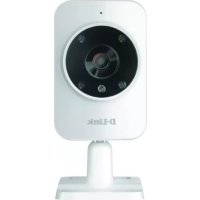
DCS935L - Telecamera di sorveglianza D-LINK - Manuale utente e istruzioni gratuiti
Trova gratuitamente il manuale del dispositivo DCS935L D-LINK in formato PDF.



| Tipo di prodotto | Telecamera di sorveglianza |
| Marca | D-Link |
| Modello | DCS-935L |
| Connessione di rete | Wi-Fi 802.11g/n/ac, WPS |
| Alimentazione | Adattatore DC 5V |
| Risoluzione video | HD 720p (1280 x 720) |
| Visione notturna | Sì, con LED a infrarossi |
| Audio | Microfono e altoparlante integrati (audio bidirezionale) |
| Angolo di visione | 130° diagonale |
| Applicazione mobile | mydlink Home (iOS e Android) |
| Compatibilità di sistema | Windows 8/7/Vista/XP, Mac OS X 10.6+, iOS, Android |
| Browser supportati | Internet Explorer 7+, Firefox 12+, Safari 6+, Chrome 20+ (con Java) |
| Sicurezza | Password utente, crittografia WEP/WPA, ripristino hardware |
| Manutenzione e pulizia | Pulire con un panno morbido e asciutto. Evitare liquidi. |
| Ricambi e riparabilità | Alimentatore di rete incluso. Pulsante di ripristino accessibile. |
| Assistenza tecnica | Telefono: 01 76 54 84 17 (lun-ven 9-19), Sito: www.dlink.com |
| Garanzia | 2 anni (secondo il rivenditore) |
Domande frequenti - DCS935L D-LINK
Domande degli utenti su DCS935L D-LINK
0 domanda su questo apparecchio. Rispondi a quelle che conosci o fai la tua.
Fai una nuova domanda su questo apparecchio
Scarica le istruzioni per il tuo Telecamera di sorveglianza in formato PDF gratuitamente! Trova il tuo manuale DCS935L - D-LINK e riprendi in mano il tuo dispositivo elettronico. In questa pagina sono pubblicati tutti i documenti necessari per l'utilizzo del tuo dispositivo. DCS935L del marchio D-LINK.
MANUALE UTENTE DCS935L D-LINK
GUIDA DI INSTALLAZIONE
INSTALLATIEHANDLEIDING
INSTRUKCJA INSTALACJI
INSTALAÇNIPRIRUCKA
TELEPITÉSISEGÉDLET
INSTALLASJONSVEILEDNING
INSTALLATIONSVEJLEDNING
ASENNUSOPAS
INSTALLATIONSGUIDE
GUIA DE INSTALAÇÃO
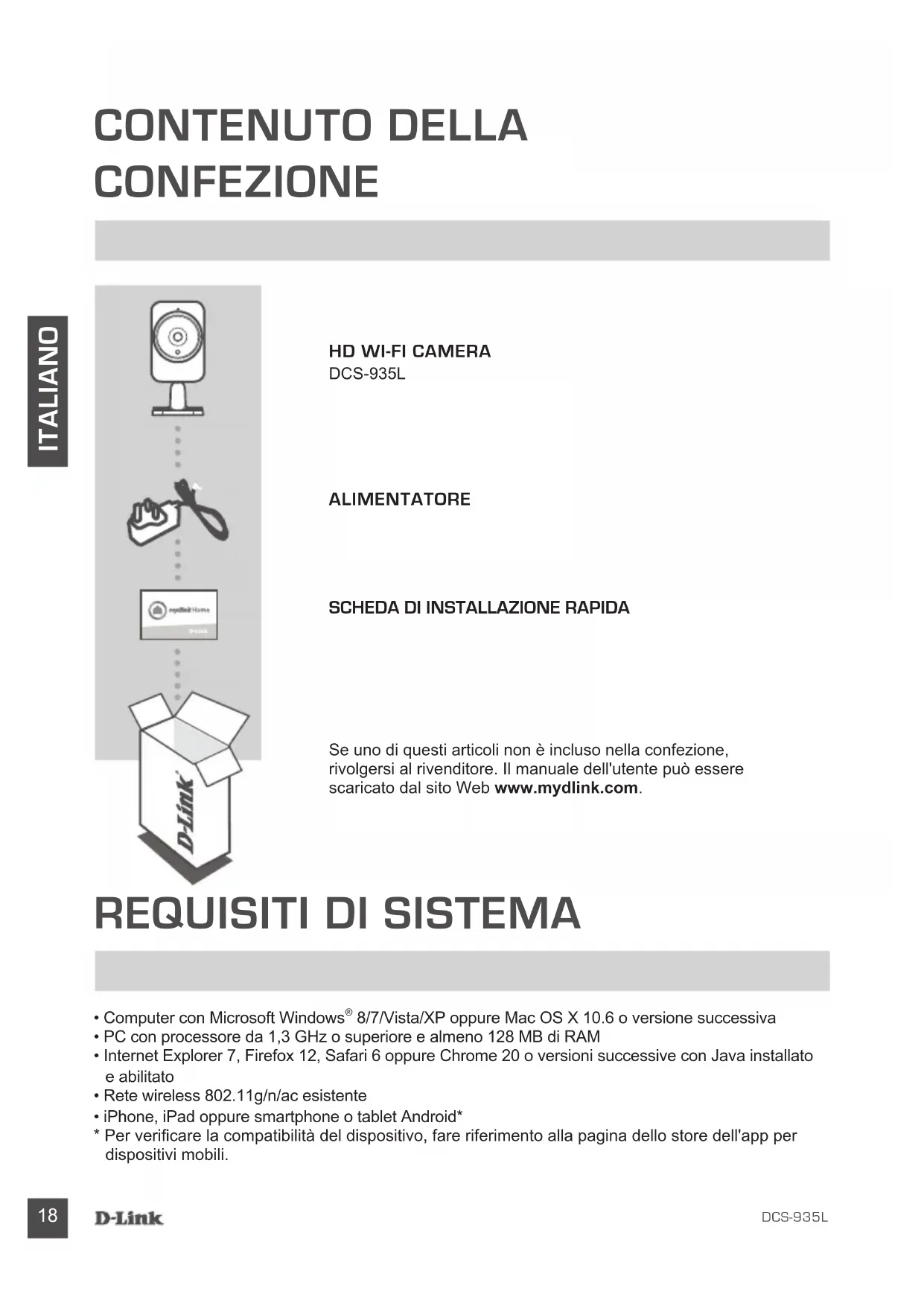
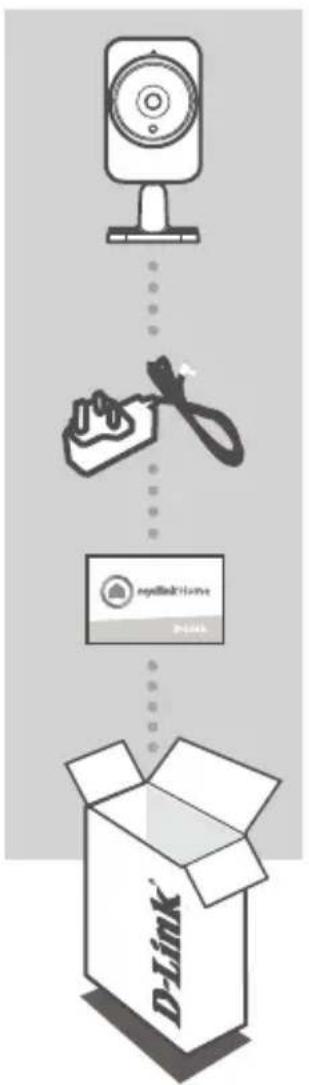
CONTENUTO DELLA CONFEZIONE
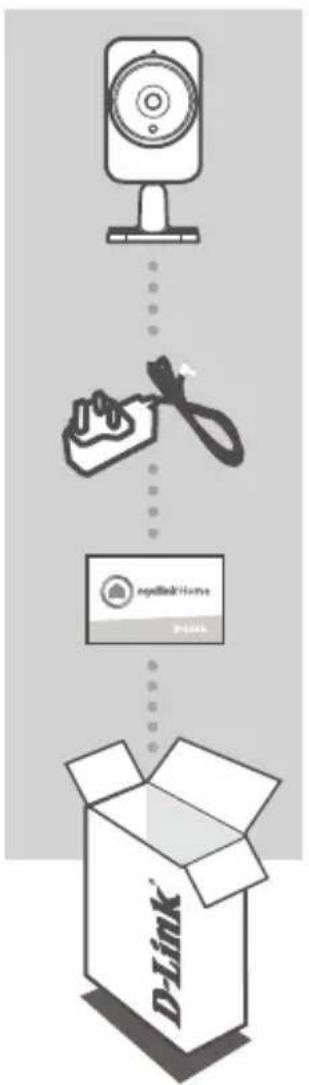
HD WI-FI CAMERA
DCS-935L
ALIMENTATORE
SCHEDA DI INSTALLAZIONE RAPIDA
Se uno di questi articoli non è incluso nella confezione, rivolgersi al rivenditore. Il manuale dell'utente cui assere scaricato dal site Web www.mydlink.com.
REQUISITI DI SISTEMA
- Computer con Microsoft Windows® 8/7/Vista/XP oppure Mac OS X 10.6 o versione successiva
- PC con processore da 1,3 GHz o superiore e almeno 128 MB di RAM
- Internet Explorer 7, Firefox 12, Safari 6 oppure Chrome 20 o versioni successive con Java installato eabilitato
- Rete wireless 802.11g/n/ac esistente
iPhone, iPad oppure smartphone o tablet Android* - Per verificare la compatibilità del dispositivo,fare riferimento alla pagina dello store dell'app per dispositivi mobili.
CONFIGURAzione DEL PRODOTTO
APP PER DISPOSITIVI MOBILI
Passo 1:
Scaricare l'app gratuite mydlink™ Home cercando mydlink Home nell'Apple Store (iOS) o in Google Play (Android).
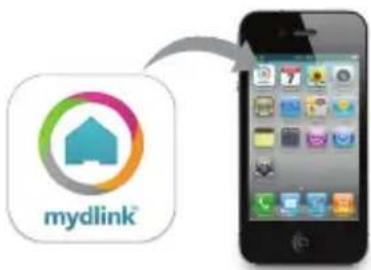
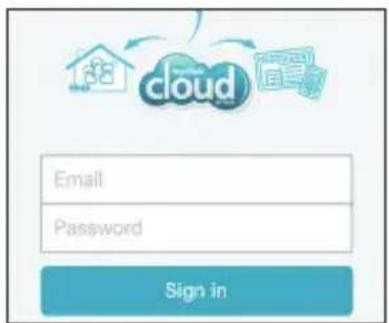
Passo 2: Avviare l'app e accedere all'account mydlink. Se non si dispone di un account mydlink, è possible ottenerne uno Gratis to facendo cli sul collegamento Registrazione.
Passo 3: Se l'account non include altri dispositivi mydlink, toccare Aggiungi nuovo dispositivo.
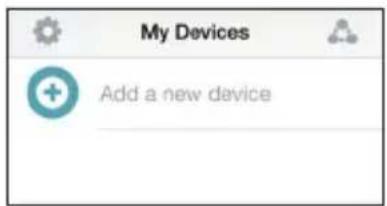
OPPURE
Se nell'account sono inclusi dispositivi mydlink esistenti, toccare l'icona dell'ingranaggio nell'angolo in alto a sinistra e quindi toccare Aggiungi nuovo dispositivo.
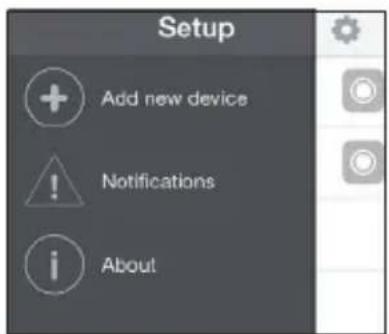
Attenersi alle istruzioni visualizzate. La procedura guidata assiste l'utente nelle varie fasi della configurazione del dispositivo DCS-935L.
Una volta completato il processo di configurazione, è possibile utilizzato l'app mydlink Home per sarepere sempre casa succeede a casa.
CONFIGURAZIONE WPS
In alternatively, è possible create una connessione WPS se supportata dal router o dal punto di accesso. Per create una connessione WPS:
Passo 1:
Premere e tenere premuto il pulsante WPS sul retro della videocamera per tre secondi. Il LED di stato WPS blu sopra il pulsante lampeggia.
Passo 2:
Entro 60 secondi, premere il pulsante WPS sul router o sul punto di accesso wireless. In alcuni router potrebbe essere necessario accedere all'interfaccia Web, quando fareblick su un pulsante visualizzato per attivare la funzionalità WPS. Se non si è certi dell'ubicazione del pulsante WPS sul router o sul punto di accesso di cui si dispone,fare riferimento al manuale dell'utente del router.
Il disposativo DCS-935L creera automaticamente una connessione wireless al router. Durante la connessione, il LED verde lampeggia e la videocamera viene riavviata.
NELL'APP PER DISPOSITIVIMOBILI MYDLINK LITE
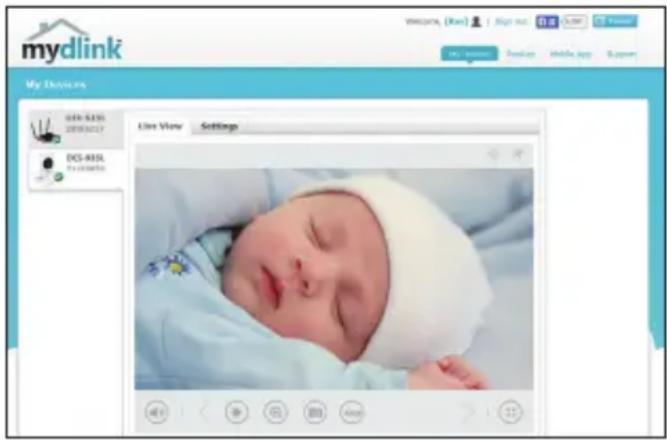
Dopo aver registrato la videocamera DCS-935L con un account mydlink nell'app per dispositivi mobili mydlink Lite, sare possibile accedere in remoto alla videocamera dal site Web www.mydlink. com. Dopo aver effettuato l'acceso all'account mydlink, verrà visualizzata una schermata simile alla seguente:
Passo 1:
Aprière Internet Explorer e passare a http:// www.mydlink.com, quindi eseguire l'accesso a mydlink.
Passo 2:
Selezionare la videocamera nell'elenco dei dispositivi per accedere alla visualizzazione in diretta della videocamera.
RISOLUZIONE DEI PROBLEMI
PROBLEMI DI INSTALLAZIONE E CONFIGURAZIONE
1. CHE COSA É POSSIBLE FARE SE SI DIMENTICA LA PASSWORD DELLA VIDEOCAMERA?
- Se si dimentica la password della videocamera, sare necessario eseguire un ripristino forzato. Questa procedura consentirà di ripristinare le impostazioni predefinite.
- Per eseguire il ripristino, utilizzato una graffiti raddrizzata per tenere premuto il pulsante RESET per almeno 10 secondi nelle videocamera è collegata.
2. PERCHÉ IL LED NON SI ACCENDE?
- É possible che l'alimentatore sia difettoso. Controllare che l'alimentatore usato sia quello CC da 5 V fornito in dotazione con la videocamera di rete. Verificare che l'alimentatore sia correttamente collegato. Se la videocamera funziona normalmente, è possible che il LED sia stato disabilitato.
3. PERCHÉ NON SI RIESCE A CONNETTERSI AL ROUTER WIRELESS?
- In caso di problemi durante la connessione al router wireless, provare a spostare la videocamera DCS-935L avvincinandola al router. Dop che il LED Power è divertato verde fisso, è possibile spostarla nella posizione desiderata.
4. CON CHE APP FUNZIONA LA VIDEOCAMERA DCS-935L?
- La videocamera DCS-935L funziona con l'app mydlink Home.
5. DOVE SI TROVA L'APP MYDLINK HOME?
- É possible scaricare gratuitamente l'app mydlink Home dall'Apple Store (iOS) o da Google Play Store (Android). Per cercarla, immettere "mydlink" o "mydlink home".
- L'accesso remoto della videocamera DCS-935L è abilitato dopo che questa è stata registrata e connessatramite mydlink. Sarà quindi possibile controllarla da qualsiasi posizione tramite dispositivo iOS o Android.
Per l'accesso remoto la videocamera DCS-935L delve essere connessa alla rete Wi-Fi domestica.
SUPPORTO TECHNICO
http://www.dlink.com
Supporto Tecnico dal lunedi al venerdi dalle ore 9.00 alle ore 19.00 con orario continuato
Telefono: 02 87366396
INHOUD VAN VERPAKKING
HD WI-FI CAMERA DCS-935L
STROOMADAPTER
SNELLE INSTALLATIEKAART