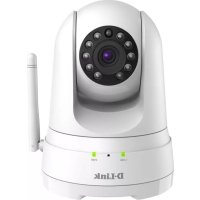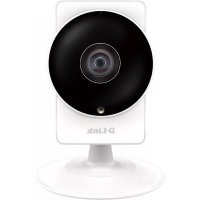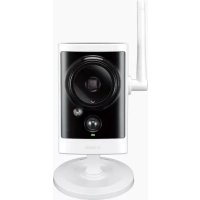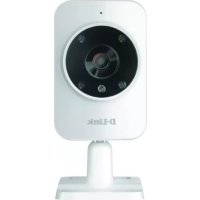
DCS935L - Megfigyelő kamera D-LINK - Ingyenes használati útmutató
Találja meg az eszköz kézikönyvét ingyenesen DCS935L D-LINK PDF formátumban.



| Termék típusa | Biztonsági kamera |
| Márka | D-Link |
| Modell | DCS-935L |
| Hálózati kapcsolat | Wi-Fi 802.11g/n/ac, WPS |
| Tápellátás | 5V DC adapter |
| Videó felbontás | HD 720p (1280 x 720) |
| Éjszakai látás | Igen, infravörös LED-del |
| Hang | Beépített mikrofon és hangszóró (kétirányú hang) |
| Látószög | 130° átlós |
| Mobilapplikáció | mydlink Home (iOS és Android) |
| Rendszerkompatibilitás | Windows 8/7/Vista/XP, Mac OS X 10.6+, iOS, Android |
| Támogatott böngészők | Internet Explorer 7+, Firefox 12+, Safari 6+, Chrome 20+ (Java-val) |
| Biztonság | Felhasználói jelszó, WEP/WPA titkosítás, hardveres visszaállítás |
| Karbantartás és tisztítás | Tisztítsa puha, száraz ruhával. Kerülje a folyadékokat. |
| Alkatrészek és javíthatóság | Hálózati adapter mellékelve. Reset gomb elérhető. |
| Műszaki támogatás | Telefon: 01 76 54 84 17 (hétfő-péntek 9-19), Weboldal: www.dlink.com |
| Garancia | 2 év (viszonteladótól függően) |
Gyakran ismételt kérdések - DCS935L D-LINK
Felhasználói kérdések a következőről DCS935L D-LINK
0 kérdés erről a készülékről. Válaszolj azokra, amiket ismersz, vagy tedd fel a sajátod.
Tegyél fel egy új kérdést erről a készülékről
Töltse le az útmutatót a következőhöz Megfigyelő kamera PDF formátumban ingyenesen! Találja meg kézikönyvét DCS935L - D-LINK és vegye vissza elektronikus eszközét a kezébe. Ezen az oldalon közzé van téve az eszköze használatához szükséges összes dokumentum. DCS935L márka D-LINK.
HASZNÁLATI ÚTMUTATÓ DCS935L D-LINK
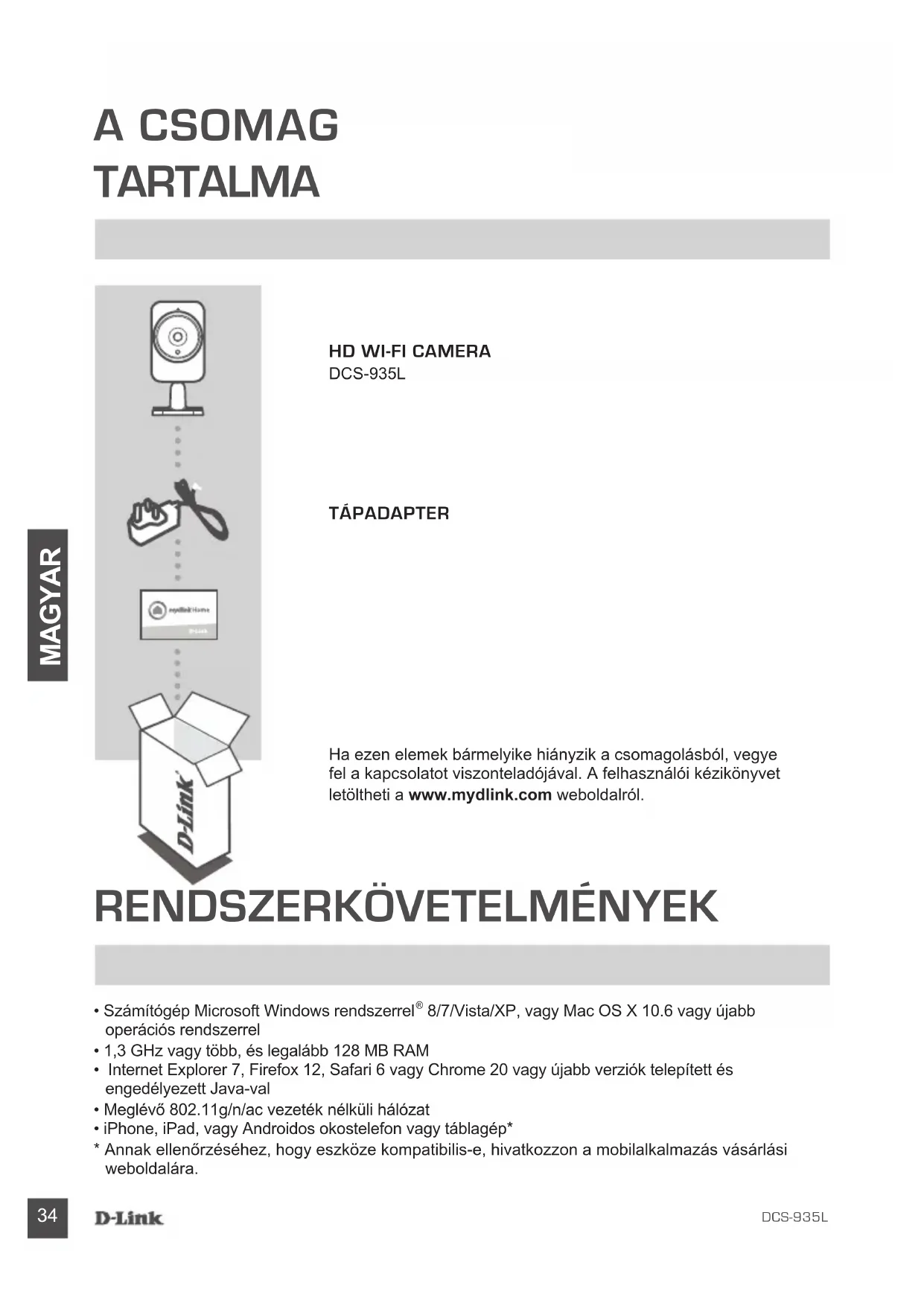
Ha ezen elemek barmelyike hianyzik a csomagolásból, vegye fel a kapcsolatot viszonteladójával. A felhasznalói kezikönyvet letöltheti a www.mydlink.com weboldarlól.
RENDSZERKÖVETELMÉNYEK
- Számítogép Microsoft Windows rendszerrel® 8/7/Vista/XP, vagy Mac OS X 10.6 vagy újbabb operações rendszerrel
1,3 GHz vagy tobb, es legalabb 128 MB RAM - Internet Explorer 7, Firefox 12, Safari 6 vagy Chrome 20 vagy ujabb verziok telepitett és engedélyezett Java-val
- Meglevo 802.11g/n/ac gezetek nélkūlī halózat
iPhone, iPad, vagy Androidos okostelefon vagy tablagép* - Annak Ellenörzéséhz, hogy eszköze kompatibilis-e, hivatkozzon a mobilalkmalazás vásárlási weboldalára.
TERMÉKBEÁLLITÁS
MOBIL ALKALMAZÁS
1. lépés:
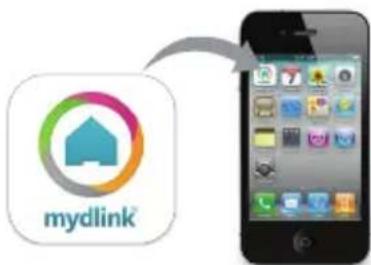
Tölts le az ingyenes mydlink™ Home alkalmazást az App Store (iOS) vagy Google Play (Android) webboldáról a mydlink Home kifejezesre rakeresve.
2. lépés:
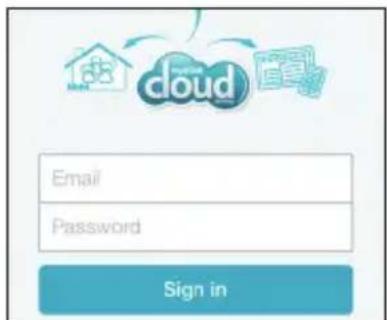
Inditsa el az alkalmazást és jelentkezzen be mydlink fiokjába. Ha meg nincs, hozzon létre egy ingyenes mydlink fiokot a Regisztració! hivatkozasra kattintva.
3. lépés:
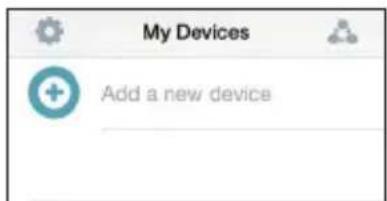
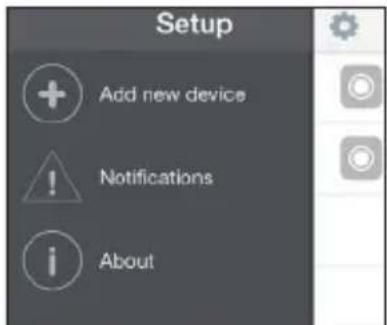
Amennyiben a fiokjához nem tartozik mas mydlink eszköz, érintse meg az Üj eszköz hozzaadasa gombot.
VAGY
Ha már tartoznak a fiókjához mydlink eszközok, érintse meg a fogaskerek ikont a bal felső sarokban, majd érintse meg az Üj eszköz hozzaadása gombot.
Kövesse a képernyón megjelenő utasításokat. A varázsló vegigvezeti Önt a DCS-935L konfigurációs folyamatán.
A konfigurációs folyamat befejezesét követően használhatja a mydlink Home alkalmazást, hogy mindig tudja, mi történik Önnel otthon.
WPS BEÁLLITÁSA
Másik opcióként létrehozhat WPS-kapcsolatot, ha az On routere vagy hozzáférési pontja támogatja a WPS-t. A WPS-kapcsolat létrehozásához:
1. lépés:
Nyomja meg és tartsa lenyomva a WPS gombot a kamera hátoldán három.masodpercen keresztül. A kék WPS állapotjelő fény a gomb böllt vilogni fog.
2. lépés:
60 masodpercen belul nyomja meg a WPS gombot a gezetek nelkuli routeren vagy hozzaferesi ponton. Bizonyos routerek esetuben a WPS funkció aktivalasahoz egy web felületre kell bejentkeznie, és ott kattintania a képernyón lathato aktivalo gombra. Amennyiben nem biztos, hol talalhato a WPS gomb az On routerén vagy hozzaferesi pontján, nezze meg a router hasznalati utasitásat.
A(z) DCS-935L automatikusan gezetek nélkūli kapcsolatot haz létre az Öl routerével. Csatlakozás közben a zöld jelzöfény villogni fog, a kamera pedig úrajindul.
mydlink PORTÁL
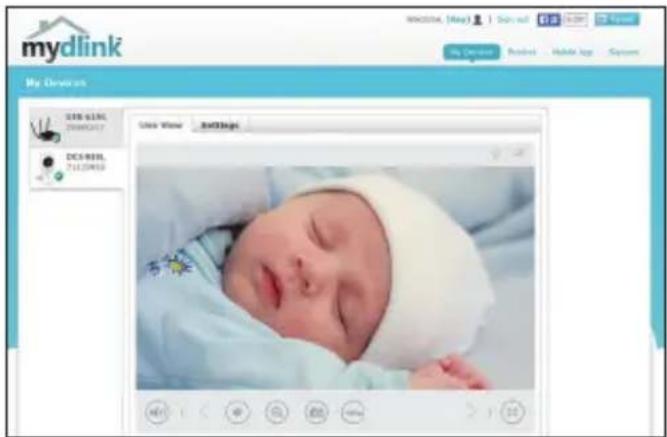
A(z) DCS-935L kamera mydlink fiokkal történő regisztrálasa után a mydlink Lite mobilalkmazásban mar tívolról el fogja tudni érnì a kamerató a www.mydlink.com weboldráól. A mydlink fiókba történő belépes után az alábbihoz hasonlo képernyöf fog látni:
1. lépés:
Nyissa meg az Internet Explorer bongeszot,
menjen a http://www.mydlink.com webboldrala
és jelentkezzen be a
mydlink-be.
2. lépés:
Válassza ki kamerajat az eszközlistáról, és megjelenik a camera elő képe.
HIBAELHÁRITÁS
BEÁLLITASI ES KONFIGURACIOS PROBLEMÁK
1. MIT LEHET TENNI, HA ELFLEJTEM A KAMERÁM JELSZAVÁT?
- Amennyiben elfelejtette kameraja jelszavat, vegr kell hajtania a kamera teljes visszaallitasat. Ez a folyamat visszaallitja az osszes beallitast gyari beallitasra.
- A kamera visszaallitasahoz egy kiegyenesitet iratkapocs segitségével nyomja meg és tartsa lenyomva a RESET gombot legalabb 10 masodpercig, miközben a kamera csatlakoztatva van.
2. MIERT NEM GYULLAD KI A JELZOFENY?
- Hibás lehet a tapellatas. Ellenörizze, hogy a kapott DC 5V tapellátast használja-e a halózati kameréval. Ellenörizze, hogy a tapkábel megfeleloen csatlakoztatva van-e. Ha a kamera megfeleloen muködik, lehet, hogy le let tiltva a jelzöfény.
3. MIERT NEM TUDOK KAPCSOLODNI A VEZETEK NELKULI ROUTEREMHEZ?
- Amennyiben problemája adódk a gezeték nělkūi routerhez való kapcsolódással, probálja meg athelyezni a DCS-935L-t egy routerhez kozelebbi helyre. Miután a Táp-jelzófény folyamatos zöldre valtott, athelyezheti a kivist helyre.
4. MILYEN ALKALMAZÄSSAL MUKÖDIK A DCS-935L?
- A DCS-935L a mydlink Home alkalmazással muködk.
5. HOL TALÁLOM MEG A MYDLINK HOME ALKALMAZÁST?
- Letöltheti az ingyenes mydlink Home alkalmazást az App Store-ból (iOS) vagy a Google Play Store-ból (Android). Keressen ra a mydlink Home alkalmazásra a "mydlink" vagy "mydlink home" szöveg begépelésével.
6. HOGYAN MUKODIK A KAMERA, AMIKOR NEM VAGYOK OTTHON?
- A DCS-935L távoli hozzaférese engedélyezve van, miután regisztralt és összekötte a Kamerajat a mydlink-en keresztül. iOS vagy Androidos eszközevel barhonnan vezérelheti a Kamerat.
Távoli hozzaféreshez a DCS-935L-t cisatlakoztatnia kell otthoni Wi-Fi halózatahoz.
TECHNIKAI TÁMOGATÁS
URL: http://www.dlink.com
Tel.:0680315-465
Ingyenes zold szam
INNHOld I PAKKEN
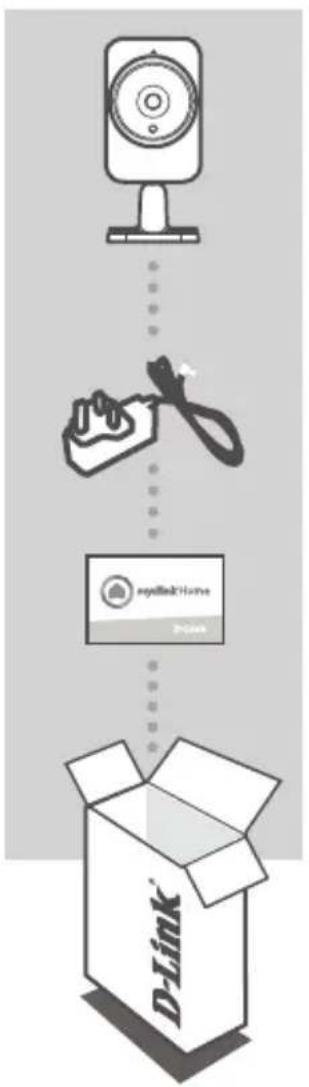
HD WI-FI CAMERA
DCS-935L
STRÖMADAPTER
HURTIGINSTALLALLASJONSKORT