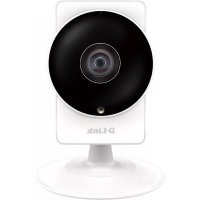
DCS935L - Övervakningskamera D-LINK - Gratis bruksanvisning och manual
Hitta enhetens manual gratis DCS935L D-LINK i PDF-format.



| Produkttyp | Övervakningskamera |
| Varumärke | D-Link |
| Modell | DCS-935L |
| Nätverksanslutning | Wi-Fi 802.11g/n/ac, WPS |
| Strömförsörjning | DC 5V-adapter |
| Videoupplösning | HD 720p (1280 x 720) |
| Mörkersyn | Ja, med infraröd LED |
| Ljud | Inbyggd mikrofon och högtalare (dubbelriktat ljud) |
| Betraktningsvinkel | 130° diagonalt |
| Mobilapp | mydlink Home (iOS och Android) |
| Systemkompatibilitet | Windows 8/7/Vista/XP, Mac OS X 10.6+, iOS, Android |
| Webbläsare som stöds | Internet Explorer 7+, Firefox 12+, Safari 6+, Chrome 20+ (med Java) |
| Säkerhet | Användarlösenord, WEP/WPA-kryptering, hårdvaruåterställning |
| Underhåll och rengöring | Rengör med en mjuk, torr trasa. Undvik vätskor. |
| Reservdelar och reparerbarhet | Nätadapter ingår. Återställningsknapp tillgänglig. |
| Teknisk support | Telefon: 01 76 54 84 17 (mån-fre 9-19), Webbplats: www.dlink.com |
| Garanti | 2 år (enligt återförsäljare) |
Vanliga frågor - DCS935L D-LINK
Användarfrågor om DCS935L D-LINK
0 fråga om denna apparat. Svara på dem du kan eller ställ din egen.
Ställ en ny fråga om denna apparat
Ladda ner instruktionerna för din Övervakningskamera i PDF-format gratis! Hitta din manual DCS935L - D-LINK och ta tillbaka ditt elektroniska enhet i hand. På denna sida publiceras alla dokument som behövs för att använda din enhet. DCS935L av märket D-LINK.
BRUKSANVISNING DCS935L D-LINK
- Dator med Microsoft Windows® 8/7/Vista/XP aller Mac OS X 10.6 aller högre
Dator med 1,3 GHz aller högre, och minst 128 MB RAM - Internet Explorer 7, Firefox 12, Safari 6 aller Chrome 20 aller högre version med Java installerad och aktiverad
Befintligt 802.11g/n/ac tradlost natverk
iPhone, iPad ellr Android smarttelefon eller pekdator* - Se mobilappens lagringssida for att att kontrollera om din entet ar kompatibel.
PRODUKTINSTALLATION
MOBIL-APP
Steg 1: Hämta mydlink™ Home-appenutan kostnad genom att söka after mydlink Home i App Store (iOS) ellr Google Play (Android).
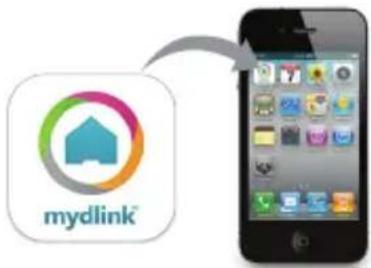
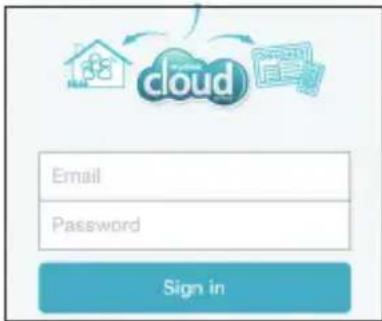
Steg 2: Starta appen och logga in på ditt mydlink-konto. Har du inget, registrarera dig För att mydlink-konto utan kostnad genom tt klicka på länken Registrarera dig!.
Steg 3: Tryck på Lagg till en ny enchet om det inte finns nagra andra mydlink- encheter på ditt konto,
ELLER
tryck på tryck på kugghjulsikonen i övre vänstra hornet, och tryck)darefter på Lagg till en ny enchet, om det finns befintliga mydlinkenheter.
När konfigurationsprocessen ar klar kan du använda mydlink Home-appen for att alltid veta vad som händer hemma.
WPS-KONFIGURATION
Alternativet sá kan du skapa en WPS-anslutning om routern eller atkomstpunkten stöder WPS. Skapa en WPS-anslutning:
Steg 1:
Häll WPS-knappen på kamerans baksida intryckt i tre sekunder. WPS-statusens blå LED-lampa ovanfor knappen blinkar.
Steg 2:
Tryck på WPS-knappen på den tradlósa routern eller atkomstpunkten inom 60 sekunder. Pà vissa routers måste du logga in till att webbgränsnitt och sedan klicka på en knapp i webbläsaren für att aktivera WPS-funktionen. År du osäker på var WPS-knappen sitter på routern eller atkomstpunkten, seBruksanvisingen for routern.
DCS-935L skapar automatiskt en tradlós anslutning till routern. Under anslutningen blinkar den grona LED-lampan och kameran startas om.
mydlink-PORTAL
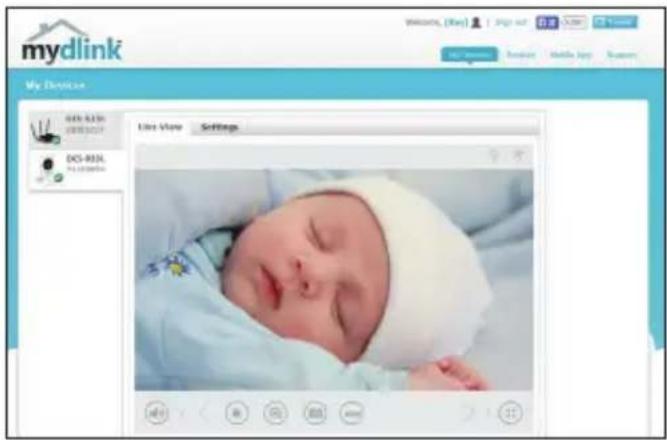
När du har registrarat DCS-935L-kameran med att mydlink-konto i mydlink Lite mobil-app kan du komma at kameran frän webbplatsen www.mydlink.com. När du loggat in till ditt mydlink-konto visas en skärm som ser ut ungefär söhär:
Steg 1:
Öppna Internet Explorer och gå till http://www.mydlink.com, logga sedan in till mydlink.
Steg 2:
Välj kameran i enchetslistan for att visa kamerans direktvy.
FELSÖKNING
PROBLEM MED INSTALLING OCH KONFIGURATION
1. VAD KAN JAG GÖRA OM JAG GLÖMMER LÖSENORDET FÜR MIN KAMERA?
- Om du glömmer bort lösenordet für kameran, mäste du utföra en maskinvaruäterställning av kameran. Detta forfarande Återställer alla dina inställningar till fabriksiinställingarna.
- Hall ett utrat gem intryckt i ATERSTALL-knappen i minst 10 sekunder medan encheten ar ansluten, for att aterstalla kameran.
2. VARFÖR TÄNDS INTE LYSDIODEN?
- Det kan vara fel på natadaptern. Kontrollera att du anvander den medfoljande 5V likströmsadaptern for natverskameran. Verifiera att natadaptern ar ratt ansluten. Om kameran fungerar normalt ar det möjlgat att lysdioden har inaktiverats.
3. VARFÖR KAN JAG INTE ANSLUTA TILL MIN TRÄDLÖSA ROUTER?
- Om du har problem med att ansluta till din tradlosa router, kan du forsoka placera DCS-935L på en plats som ar narmare routern. När strömindikatorn lyser fast grön kan du flytta den till den plats)darr du vill ha den.
4. VILKEN APP FUNGERAR DCS-935L MED?
- DCS-935L fungerar med mydlink Home-appen.
5. VAR KAN JAG HITTA MYDLINK HOME-APPEN?
- Du kan hamta mydlink Home-appen gratis是从 App store (iOS) eller Google Play Store (Android). Sök after mydlink Home-appen genom att skriva in "mydlink" eller "mydlink home".
- Fjarråtkomst for DCS-935L aktiveras när du har registerrat och länkat kameran genom mydlink. Dukommen att kunna kontrollera din camera var du an befinner dig genom att använda din iOS-eller Android-enhet.
Din DCS-935L måste vara ansluten till ditt Wi-Fi-hemnätverk für fjärråtkomst.
TEKNISK SUPPORT
D-Link Teknisk Support via Internet: http://www.dlink.com
D-Link Teknisk Support via Telefon: 0900 - 100 77 00
Vardagar 08:00 - 18:00
CONTEUDO DA EMBALAGEM
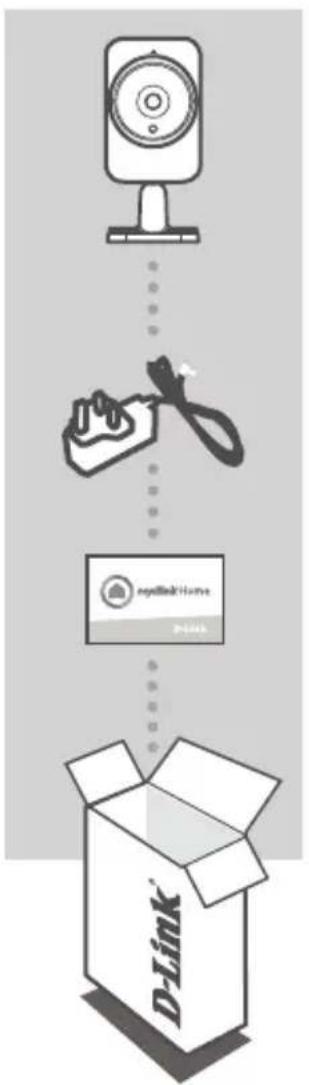
HD WI-FI CAMERA
DCS-935L