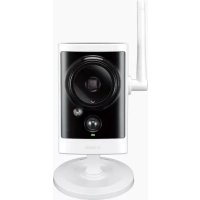
DCS2330L - Övervakningskamera D-LINK - Gratis bruksanvisning och manual
Hitta enhetens manual gratis DCS2330L D-LINK i PDF-format.



| Produkttyp | Trådlös IP-övervakningskamera |
| Märke | D-Link |
| Modell | DCS-2330L |
| Upplösning | 640 x 480 pixlar (VGA) |
| Mörkerseende | Ja, upp till 5 meter |
| Betraktningsvinkel | 73° |
| Anslutning | Ethernet 10/100, Wi-Fi 802.11ac/n/g/b |
| Strömförsörjning | Nätadapter 5V DC, 1A |
| Strömförbrukning | 5 W max |
| Mått (L x B x H) | 7.2 x 7.2 x 12.5 cm |
| Vikt | 150 g (utan kablar) |
| Sensor | CMOS 1/4 tum |
| Huvudfunktioner | Fjärrövervakning via mydlink, rörelsedetektering, e-postavisering, WPS, livevy |
| Lagring | Inspelning på mydlink molnserver (prenumeration krävs) eller via tredjepartsprogram |
| Driftstemperatur | 0°C till 40°C |
| Fuktighet | 20% till 80% utan kondensation |
| Certifieringar | CE, FCC |
| Kompatibilitet | Windows 8/7/Vista/XP, Mac OS X 10.6+, webbläsare IE7+, Firefox 12+, Safari 4+, Chrome 20+ |
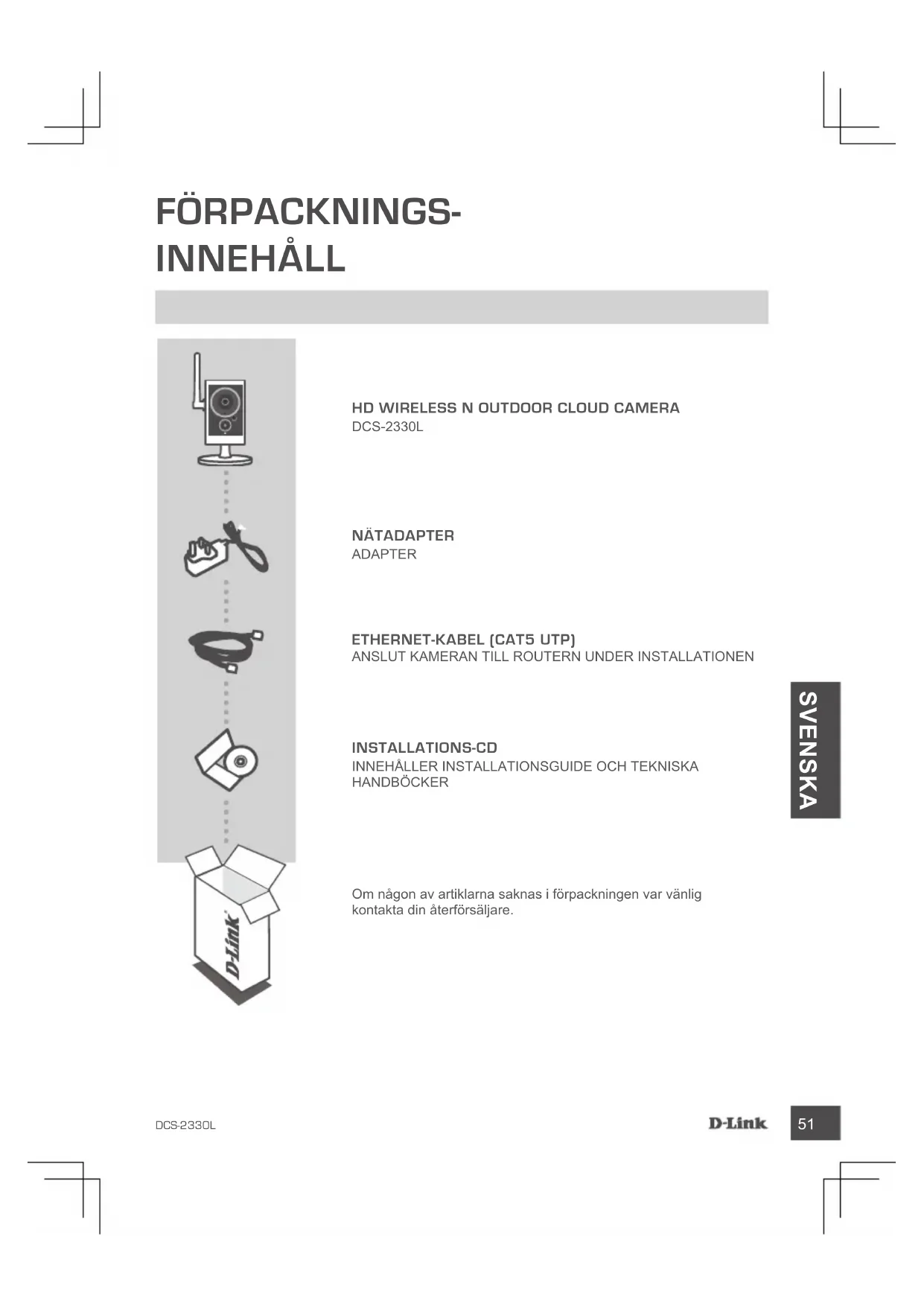
| Förpackningens innehåll | Kamera DCS-2330L, Ethernet-kabel, nätadapter, installations-CD, snabbstartguide, gummitätning |
| Garanti | 2 år |
| Underhåll | Rengör med en mjuk, torr trasa. Undvik lösningsmedel. Ta inte isär. |
| Säkerhet | Använd ett starkt lösenord för mydlink-kontot. Håll firmware uppdaterad. |
| Reservdelar och reparerbarhet | Kontakta D-Links kundservice. Inga reservdelar finns tillgängliga för självservice. |
Vanliga frågor - DCS2330L D-LINK
Användarfrågor om DCS2330L D-LINK
0 fråga om denna apparat. Svara på dem du kan eller ställ din egen.
Ställ en ny fråga om denna apparat
Ladda ner instruktionerna för din Övervakningskamera i PDF-format gratis! Hitta din manual DCS2330L - D-LINK och ta tillbaka ditt elektroniska enhet i hand. På denna sida publiceras alla dokument som behövs för att använda din enhet. DCS2330L av märket D-LINK.
BRUKSANVISNING DCS2330L D-LINK
Om någon av artiklarna saknas i förpackningen var vänlig kontakta din återförsäljare.
SYSTEMKRAV
- Dator med Microsoft Windows® 8/7/Vista/XP eller Mac med OS X 10.6 eller högre
- Persondator med 1,3 GHz eller högre och minst 128 MB RAM
- Internet Explorer 7, Firefox 12, Safari 4 eller Chrome 20 eller högre versioner
- Befintligt10/100 Ethernet-baserat nätverk eller 802.11ac/n/g/b trädlöst nätverk
PRODUKTKONFIGURATION
WINDOWS-ANVÄNDARE
Steg 1:
Avlägsna försiktigt gummitätningen på baksidan av DCS-2330L-enheten och använd den nya Ethernet-kabeln för att ansluta DCS-2330L-enheten till ditt nätverk.
Steg 2:
Koppla in den externa strömförsörjningen till DCS-2330L och till ett vägguttag eller grenuttag. Strömförsörjningen bekräftas med att lysdioden för strömförsörjning lyser med grönt sken.
Steg 3:
Sätt i cd-skivan med drivrutiner för DCS-2330L i cd-rom-enheten. Om cd-skivan inte startar automatiskt på datorn går du till Start > Kör. I rutan skriver du D:\autorun.exe (där D: representerar enhetsbokstaven för cd-rom-enheten) och klickar på OK. När autoskärmen visas klickar du på Set up your Cloud Camera och följer anvisningarna på skärmen.
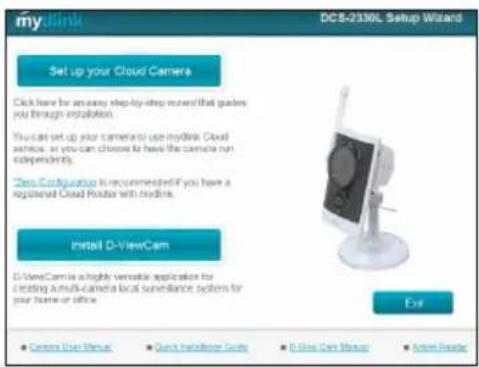
När konfigureringen av din DCS-2330L-enhet är klar kan du ta bort Ethernet-kabeln och försiktigt sätta tillbaka gummitätningen.
PRODUKTKONFIGURATION
MAC-ANVÄNDARE
För in installations-cd-skivan i datorns CD-enhet. Öppna CD-enheten på skrivbordet och dubbelklicka på filen SetupWizard.

SetupWizard
Efter cirka 20 till 30 sekunder öppnas Installationsguiden som tar dig igenom stegen i installationsprocessen från anslutning av maskinvara till konfiguration av kameran och registrering av den med ditt mydlink-konto.
Obs! mydlink-portalen kräver Java™ för att fungera korrekt. För ytterligare riktlinjer vänligen läs sidorna med vanliga frågor på mydlink på https://eu.mydlink.com/faq/mydlink
WPS-KONFIGURATION
Alternativt så kan du skapa en WPS-anslutning om routern eller åtkomstpunkten stöder WPS. Så här skapar du en WPS-anslutning:
Steg 1:
Tryck och håll nere WPS-knappen på sidan av kameran i tre sekunder. Statuslysdioden för WPS som sitter över knappen blinkar.
Steg 2:
Tryck på WPS-knappen på den trådlösa routern eller åtkomstpunkten inom 60 sekunder. På vissa routers måste du logga in till ett webbgränssnitt och sedan klicka på en knapp i webbläsaren för att aktivera WPS-funktionen. Om du inte vet var WPS-knappen sitter på routern eller åtkomstpunkten läser du i handboken för routern.
DCS-2330L-kameran skapar automatiskt en trådlös anslutning till routern. Under anslutningen kommer den gröna lysdioden att blinka och kameran startar om.
mydlink-PORTAL
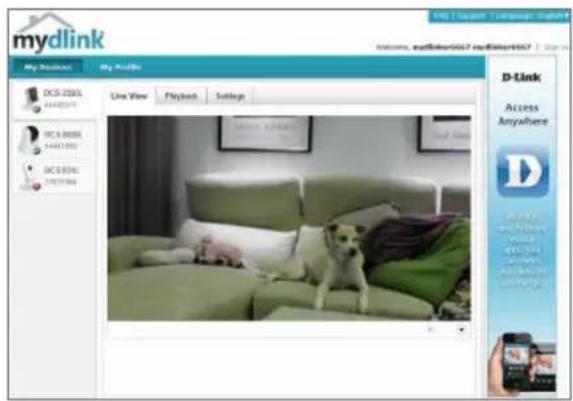
När du har registrerat DCS-2330L-kameran med ett mydlink-konto i kamerans installationsguide kan du komma åt kameran från webbplatsen www.mydlink.com. När du loggat in till ditt mydlink-konto visas en skärm som ser ut ungefär så här:
Steg 1:
Öppna Internet Explorer och gå till http://www.mydlink.com, logga sedan in till mydlink.
Steg 2:
Välj kameran i enhetslistan för att visa kamerans direktvy.
TEKNISK SUPPORT
D-Link Teknisk Support via Internet: http://dlink.com
D-Link Teknisk Support via telefon: 0900 - 100 77 00
Vardagar 08:00 – 20:00
CONTEÚDOS DE EMBALAGEM
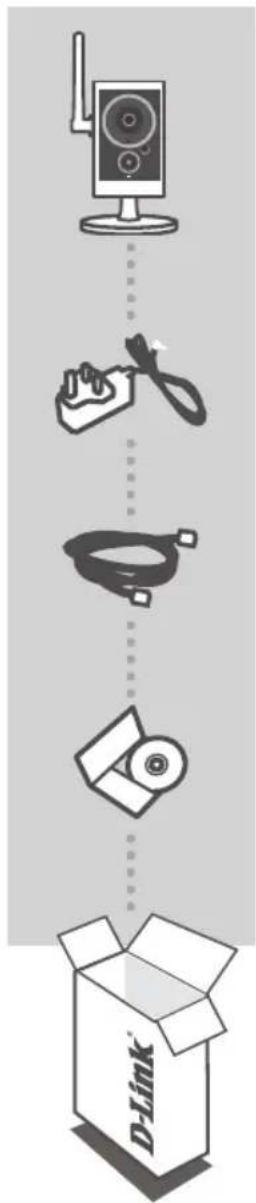
HD WIRELESS N OUTDOOR CLOUD CAMERA DCS-2330L