DCS2330L - Überwachungskamera D-LINK - Kostenlose Bedienungsanleitung
Finden Sie kostenlos die Bedienungsanleitung des Geräts DCS2330L D-LINK als PDF.



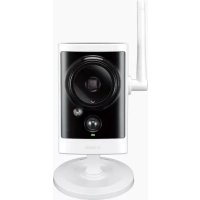
| Produkttyp | IP-Überwachungskamera kabellos |
| Marke | D-Link |
| Modell | DCS-2330L |
| Auflösung | 640 x 480 Pixel (VGA) |
| Nachtsicht | Ja, bis zu 5 Meter |
| Blickwinkel | 73° |
| Konnektivität | Ethernet 10/100, Wi-Fi 802.11ac/n/g/b |
| Stromversorgung | Netzteil 5V DC, 1A |
| Leistungsaufnahme | 5 W maximal |
| Abmessungen (L x B x H) | 7.2 x 7.2 x 12.5 cm |
| Gewicht | 150 g (ohne Kabel) |
| Sensor | CMOS 1/4 Zoll |
| Hauptfunktionen | Fernüberwachung über mydlink, Bewegungserkennung, E-Mail-Benachrichtigung, WPS, Echtzeitansicht |
| Speicher | Aufzeichnung auf mydlink-Cloud-Server (Abonnement erforderlich) oder über Drittanbietersoftware |
| Betriebstemperatur | 0°C bis 40°C |
| Luftfeuchtigkeit | 20% bis 80% nicht kondensierend |
| Zertifizierungen | CE, FCC |
| Kompatibilität | Windows 8/7/Vista/XP, Mac OS X 10.6+, Browser IE7+, Firefox 12+, Safari 4+, Chrome 20+ |
| Lieferumfang | DCS-2330L Kamera, Ethernet-Kabel, Netzteil, Installations-CD, Kurzanleitung, Gummidichtung |
| Garantie | 2 Jahre |
| Pflege | Mit einem weichen, trockenen Tuch reinigen. Lösungsmittel vermeiden. Nicht zerlegen. |
| Sicherheit | Verwenden Sie ein starkes Passwort für das mydlink-Konto. Halten Sie die Firmware auf dem neuesten Stand. |
| Ersatzteile und Reparierbarkeit | Kontaktieren Sie den D-Link Kundenservice. Keine Ersatzteile im Selbstbedienung erhältlich. |
Häufig gestellte Fragen - DCS2330L D-LINK
Benutzerfragen zu DCS2330L D-LINK
0 Frage zu diesem Gerät. Beantworten Sie die, die Sie kennen, oder stellen Sie Ihre eigene.
Eine neue Frage zu diesem Gerät stellen
Laden Sie die Anleitung für Ihr Überwachungskamera kostenlos im PDF-Format! Finden Sie Ihr Handbuch DCS2330L - D-LINK und nehmen Sie Ihr elektronisches Gerät wieder in die Hand. Auf dieser Seite sind alle Dokumente veröffentlicht, die für die Verwendung Ihres Geräts notwendig sind. DCS2330L von der Marke D-LINK.
BEDIENUNGSANLEITUNG DCS2330L D-LINK
INSTALLATIONS-ANLEITUNG
GUIDE D'INSTALLATION
GUÍA DE INSTALACIÓN
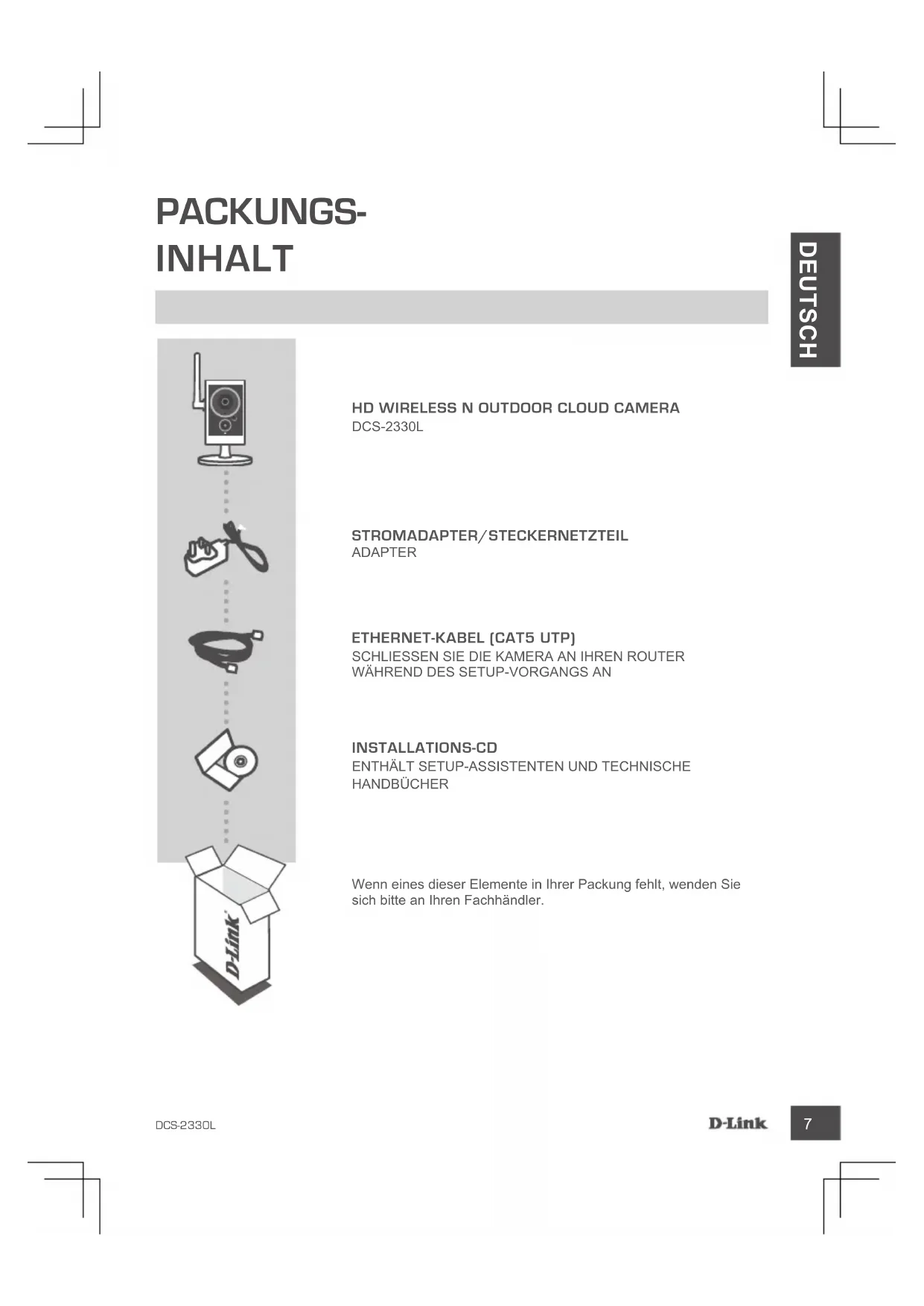
Wenn eines dieser Elemente in Ihrer Packung fehlt, wenden Sie sich bitte an Ihren Fachhändler.
SYSTEMANFORDERUNGEN
- Computer mit Microsoft Windows® 8/7/Vista/XP oder Mac mit OS X 10.6 oder höher
• PC mit 1,3 GHz oder höher und mindestens 128 MB RAM - Internet Explorer 7, Firefox 12, Safari 4 oder Chrome 20 oder höher
- Vorhandenes 10/100 Ethernet-basiertes Netzwerk oder 802.11ac/n/g/b Drahtlosnetzwerk
PRODUKT-SETUP
WINDOWS-NUTZER
Schritt 1:
Entfernen Sie die Gummidichtung auf der Rückseite der DCS-2330L und verwenden Sie das im Lieferumfang des Produkts enthaltene Ethernet-Kabel, um die DCS-2330L an Ihr Netzwerk anzuschließen.
Schritt 2:
Schließen Sie die externe Stromzufuhr an den DCS-2330L und auch an Ihre Wandsteckdose oder Steckdosenleiste (Sammelschiene) an. Die Stromzufuhr wird durch das Aufleuchten der grünen LED-Betriebsanzeige bestätigt.
Schritt 3:
Legen Sie die DCS-2330L Driver CD in das CD-ROM-Laufwerk ein. Sollte die CD auf Ihrem Computer nicht automatisch ausgeführt werden, klicken Sie auf Start > Ausführen. Geben Sie folgenden Befehl in das angezeigte Feld ein: D:\autorun.exe, wobei D: für den Laufwerkbuchstaben Ihres CD-ROM-Laufwerks steht. Klicken Sie dann auf OK. Wenn das Autorun-Fenster erscheint, klicken Sie auf
Set up your Cloud Camera (Cloud-Kamera einrichten) und folgen Sie den Anweisungen auf dem Bildschirm.
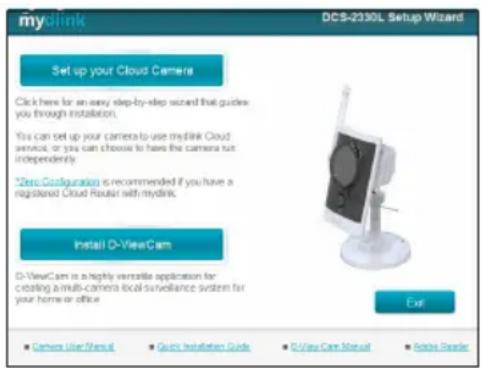
Sobald Sie die DCS-2330L konfiguriert haben, können Sie das Ethernet-Kabel entfernen und die Gummidichtung wieder sorgfältig einsetzen.
PRODUKT-SETUP
MAC-BENUTZER
Legen Sie die Installations-CD-ROM in das Laufwerk Ihres Computers. Öffnen Sie auf dem Desktop Ihr CD-Laufwerk und doppelklicken Sie auf die Datei SetupWizard.

SetupWizard
Nach etwa 20-30 Sekunden, wird der Setup-Assistent geöffnet. Er führt Sie schrittweise durch den Installationsprozess, vom Anschließen Ihrer Hardware und Konfiguration Ihrer Kamera bis zur Registrierung in Ihrem mydlink-Konto.
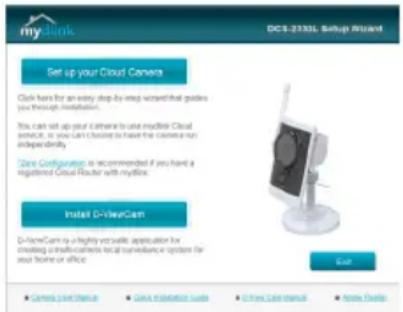
Hinweis: Das mydlink Portal erfordert Java ^™ , um funktionsgerecht verwendet werden zu können. Weitere Informationen und Anleitungen finden Sie auf den mydlink Seiten häufig gestellter Fragen (FAQ) unter https://eu.mydlink.com/faq/mydlink
WPS-SETUP
Als Alternative dazu können Sie auch eine WPS-Verbindung erstellen, falls Ihr Router oder Access Point WPS unterstützt. So erstellen Sie eine WPS-Verbindung:
Schritt 1:
Drücken Sie auf die WPS-Taste an der Seite der Kamera und halten Sie sie 3 Sekunden lang gedrückt. Die blaue WPS-Status-LED über der Taste blinkt.
Schritt 2:
Drücken Sie innerhalb von 60 Sekunden die WPS-Taste auf Ihrem Access Point oder drahtlosen Router. Bei einigen Routern müssen Sie sich zur WPS-Aktivierung möglicherweise auf der Web-Benutzeroberfläche anmelden und dann auf eine entsprechende Schaltfläche klicken. Wenn Sie sich nicht sicher sind, wo sich die WPS-Taste an Ihrem Router oder Access Point genau befindet, finden Sie die entsprechenden Informationen im Benutzerhandbuch Ihres Routers.
Die DCS-2330L stellt automatisch eine Funkverbindung zu Ihrem Router her. Bei Herstellung der Verbindung blinkt die grüne LED und Ihre Kamera führt einen Neustart durch.
mydlink PORTAL
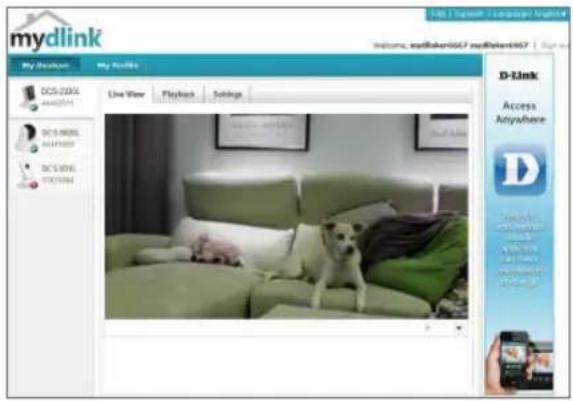
Nach Registrierung Ihrer DCS-2330L Kamera in einem mydlink-Konto mithilfe des Assistenten zur Installation der Kamera können Sie aus der Ferne (remote) über die Website www.mydlink.com auf Ihre Kamera zugreifen. Sobald Sie sich in Ihrem mydlink-Konto angemeldet haben, wird ein Fenster, das dem folgenden ähnlich ist, angezeigt:
Schritt 1:
Öffnen Sie den Internet Explorer und rufen Sie die Webseite http://www.mydlink.com auf. Melden Sie sich in mydlink an.
Schritt 2:
Wählen Sie Ihre Kamera von der Geräteliste. Es erscheint die Live-Anzeige Ihrer Kamera.
TECHNISCHE UNTERSTÜTZUNG
Deutschland: Web: http://dlink.com
Telefon: +49(0)1805 2787 0,14 € pro Minute Zeiten: Mo. -Fr. 09:00 – 17:30 Uhr
Österreich: Web: http://dlink.com
Telefon: +43(0)820 480084 0,116 € pro Minute Zeiten: Mo. –Fr. 09:00 – 17:30 Uhr
Schweiz: Web: http://dlink.com
Telefon: +41(0)848 331100 0,08 CHF pro Minute Zeiten: Mo. -Fr. 09:00 - 17:30 Uhr
* Gebühren aus Mobilnetzen und von anderen Providern können abweichen.
CONTENU DE LA BOÎTE
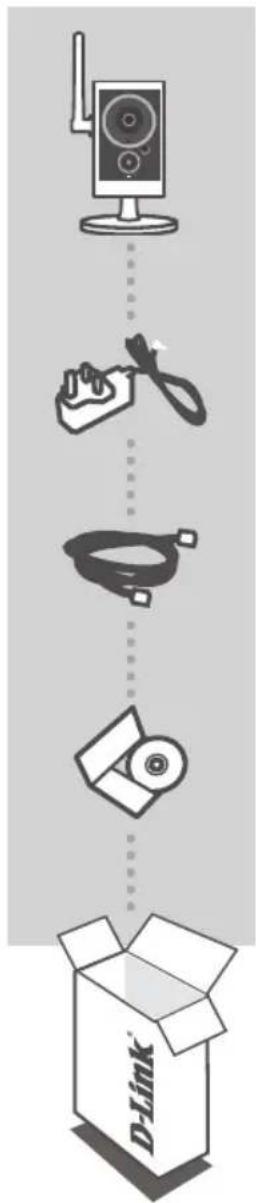
HD WIRELESS N OUTDOOR CLOUD CAMERA DCS-2330L
ADAPTATEUR SECTEUR ADAPTATEUR
CÂBLE ETHERNET (CAT 5 UTP) CONNECTEZ LA CAMÉRA AU ROUTEUR PENDANT LA CONFIGURATION
CD D'INSTALLATION INCLUT L'ASSISTANT DE CONFIGURATION ET LES MANUELS TECHNIQUES