
DCS8515LH - Überwachungskamera D-LINK - Kostenlose Bedienungsanleitung
Finden Sie kostenlos die Bedienungsanleitung des Geräts DCS8515LH D-LINK als PDF.



| Produkttyp | Innenüberwachungskamera |
| Marke | D-Link |
| Modell | DCS8515LH |
| Videoauflösung | 1080p (1920 x 1080) - geschätzt |
| Blickwinkel | 110° - geschätzt |
| Nachtsicht | Ja, bis zu 5 Meter - geschätzt |
| Motorisierte Drehung | Schwenken (340°) und Neigen (120°) - geschätzt |
| Konnektivität | WiFi 802.11 b/g/n (2,4 GHz), Bluetooth (BLE) |
| Speicher | microSD-Karte (bis zu 256 GB - geschätzt) |
| Stromversorgung | USB-Netzteil (5V DC) |
| Audio | Eingebaute Lautsprecher und Mikrofon (bidirektionaler Audio) |
| Bewegungserkennung | Ja |
| App | mydlink (iOS/Android) |
| Sprachassistent | Kompatibel mit Amazon Alexa, Google Assistant - geschätzt |
| Sicherheit | WPA2-Verschlüsselung, sichere Verbindung |
| Montage | Wandhalterung inklusive, Schraubbefestigung |
| LED-Anzeige | Mehrfarbige Status-LED (siehe Handbuch) |
| Abmessungen (L x H x P) | Ca. 11 x 7 x 7 cm - geschätzt |
| Gewicht | Ca. 200 g - geschätzt |
| Betriebstemperatur | 0°C bis 40°C - geschätzt |
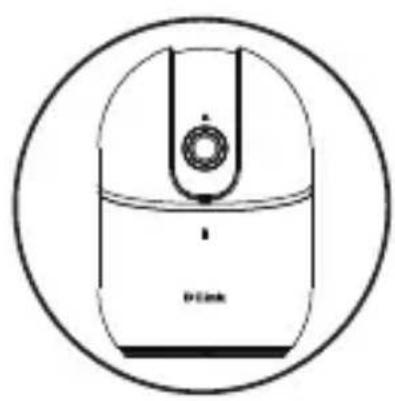
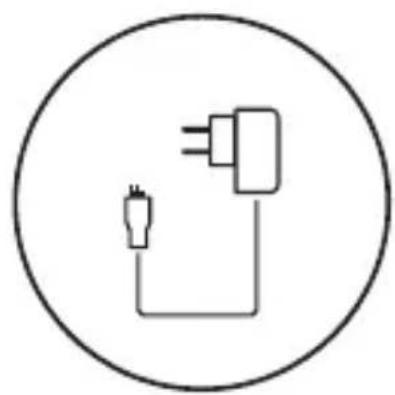
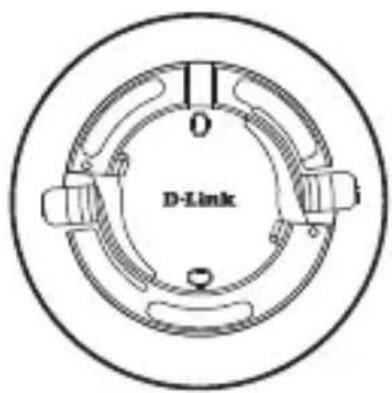
| Lieferumfang | Kamera, USB-Netzteil, USB-Kabel, Wandhalterung, Schrauben und Dübel, Schnellstartanleitung |
Häufig gestellte Fragen - DCS8515LH D-LINK
Benutzerfragen zu DCS8515LH D-LINK
0 Frage zu diesem Gerät. Beantworten Sie die, die Sie kennen, oder stellen Sie Ihre eigene.
Eine neue Frage zu diesem Gerät stellen
Laden Sie die Anleitung für Ihr Überwachungskamera kostenlos im PDF-Format! Finden Sie Ihr Handbuch DCS8515LH - D-LINK und nehmen Sie Ihr elektronisches Gerät wieder in die Hand. Auf dieser Seite sind alle Dokumente veröffentlicht, die für die Verwendung Ihres Geräts notwendig sind. DCS8515LH von der Marke D-LINK.
BEDIENUNGSANLEITUNG DCS8515LH D-LINK
Schnellinstallationsanleitung
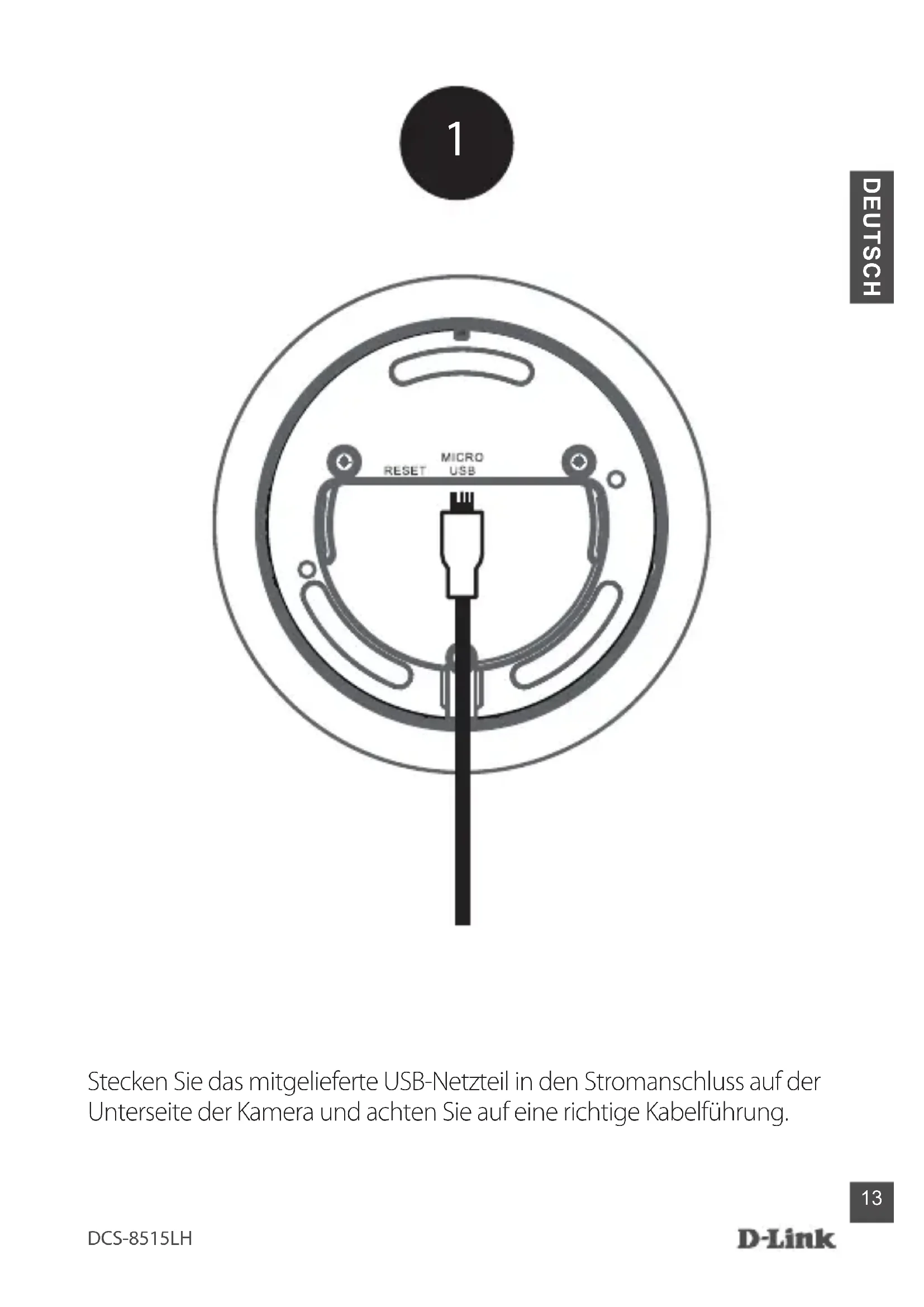
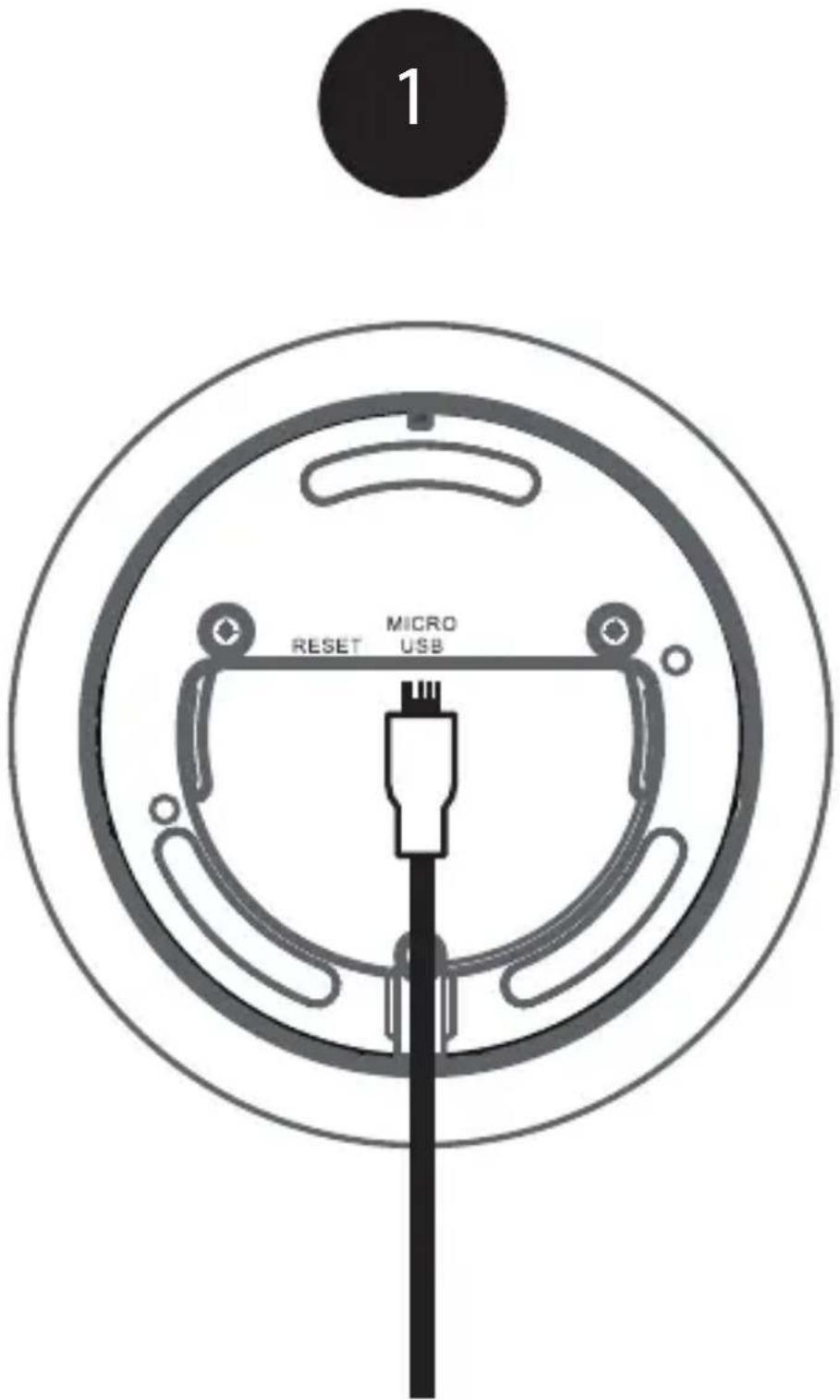
Steen Sie das mitgelieferte USB-Netzteil in den Stromanschluss auf der Unterseite der Kamera und achtenden Sie auf eine richtige Kabelführung.

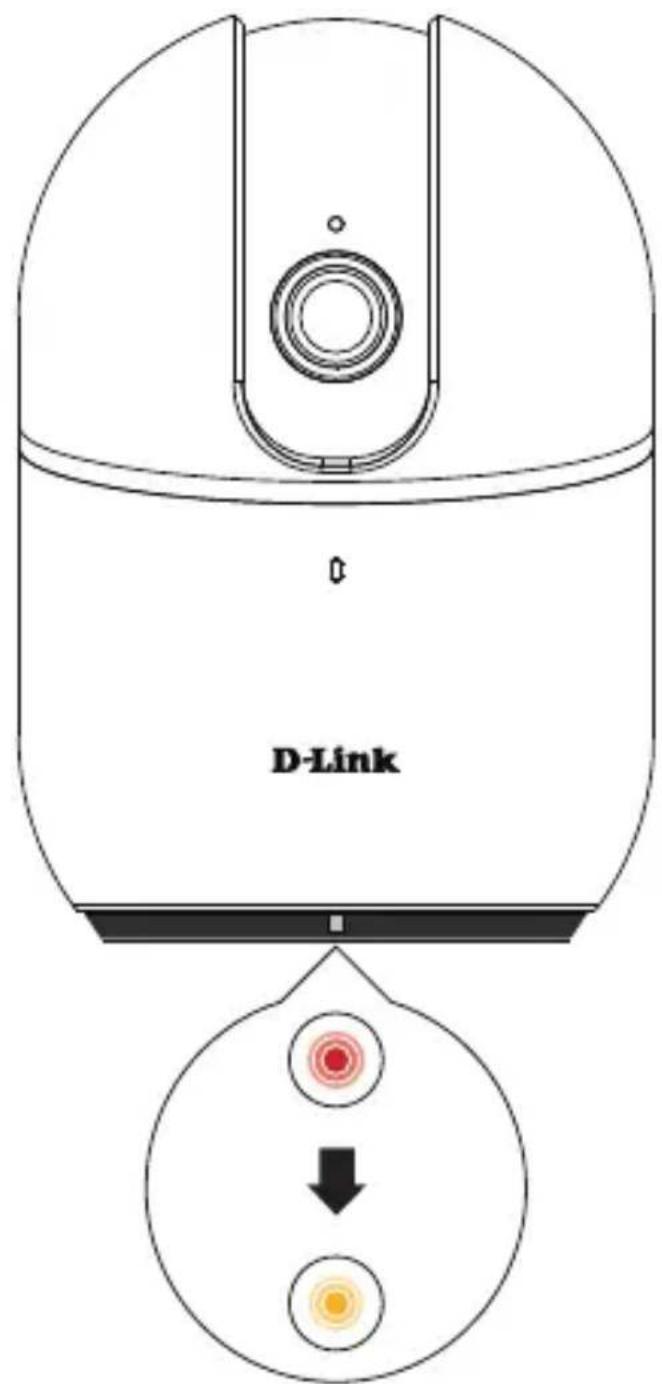
Sobald die Kamera gestartet wurde, dreht sie sich nach links und rechts, oben und unter, um sich selbst zu kalibrieren. Warten Sie, bis die LED auf der Vorderseite von Rot zu orange blinkend wechselt.


Scannen Sie den QR-Code oben, um die mydlink-App für Ihr Android-oder iOS-Gerät herunterzuladen.
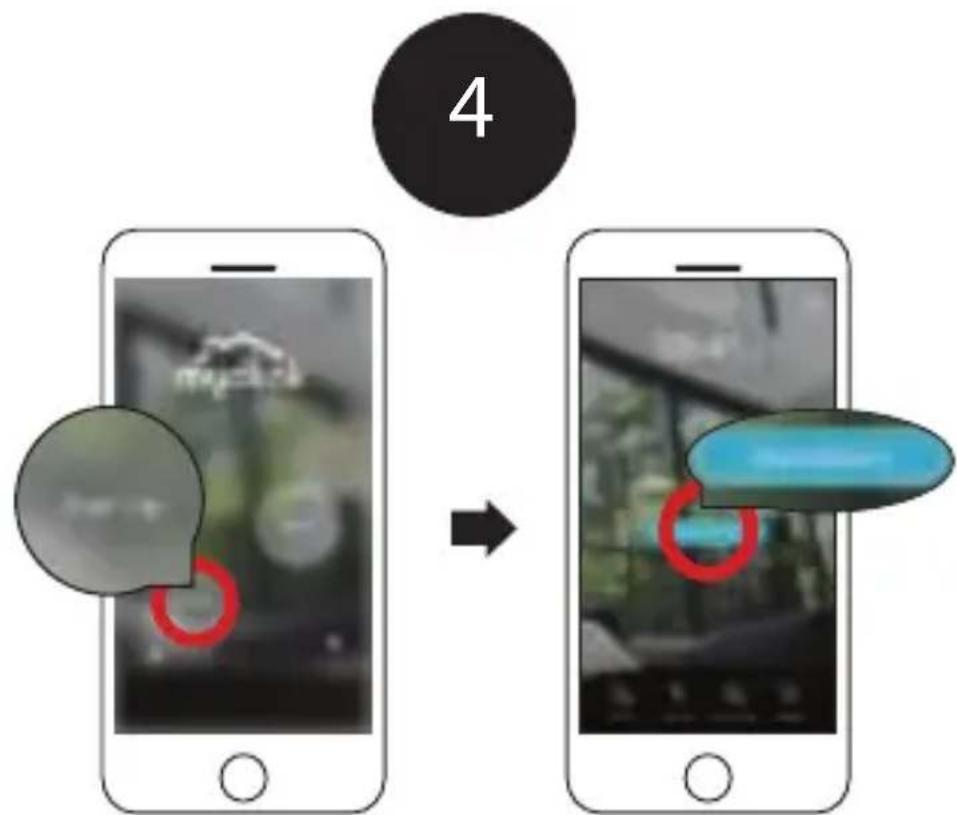
Neue Benutzer: Tippen Sie auf Sign up (Registrieren), um ein neuen mydlink-Konto zu registrierten, tippen Sie dann auf Add a Device (ein Gerät hinzufügen), um ihre Kamera zu installieren. Befolgen Sie dann die Anweisungen auf dem Bildschirm.
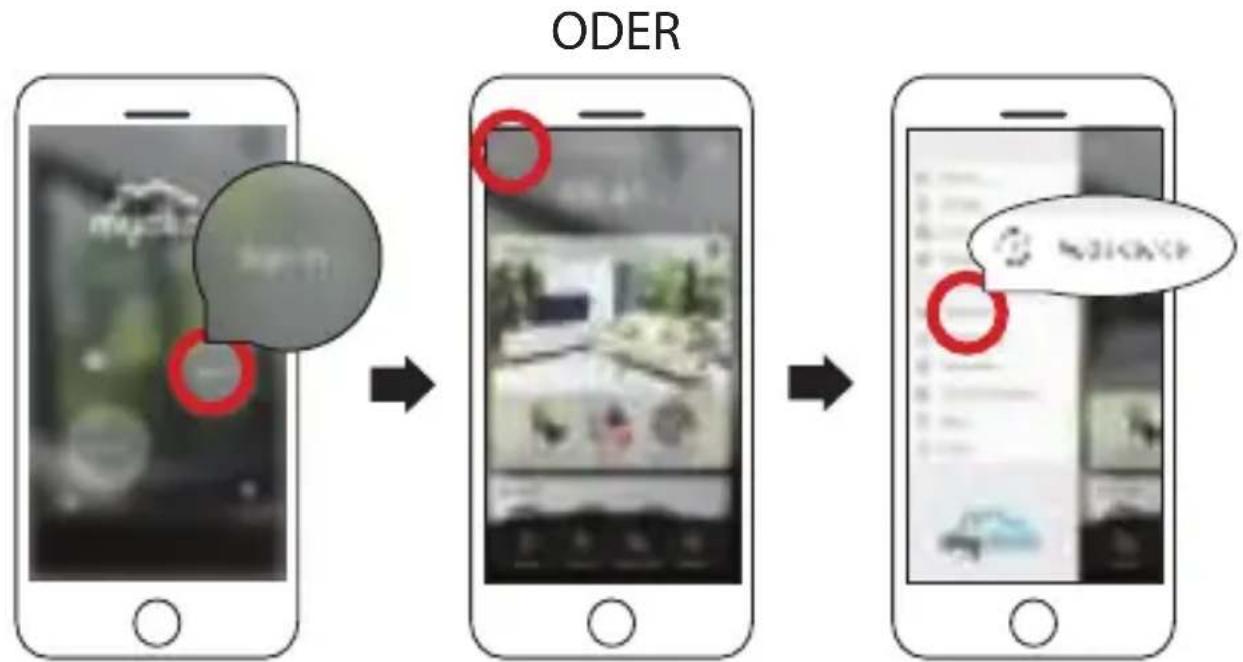
Bestehende Benutzer: Melden Sie sich mit ihrem mydlink-Konto an und tippen Sie auf das Symbol oben links, tippen Sie dann auf Add a Device (ein Gerät hinzufügen), um den Setup-Assistenten zu starten. Befolgen Sie dann die Anweisungen auf dem Bildschirm.
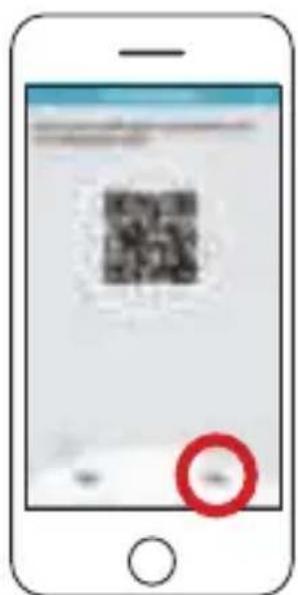

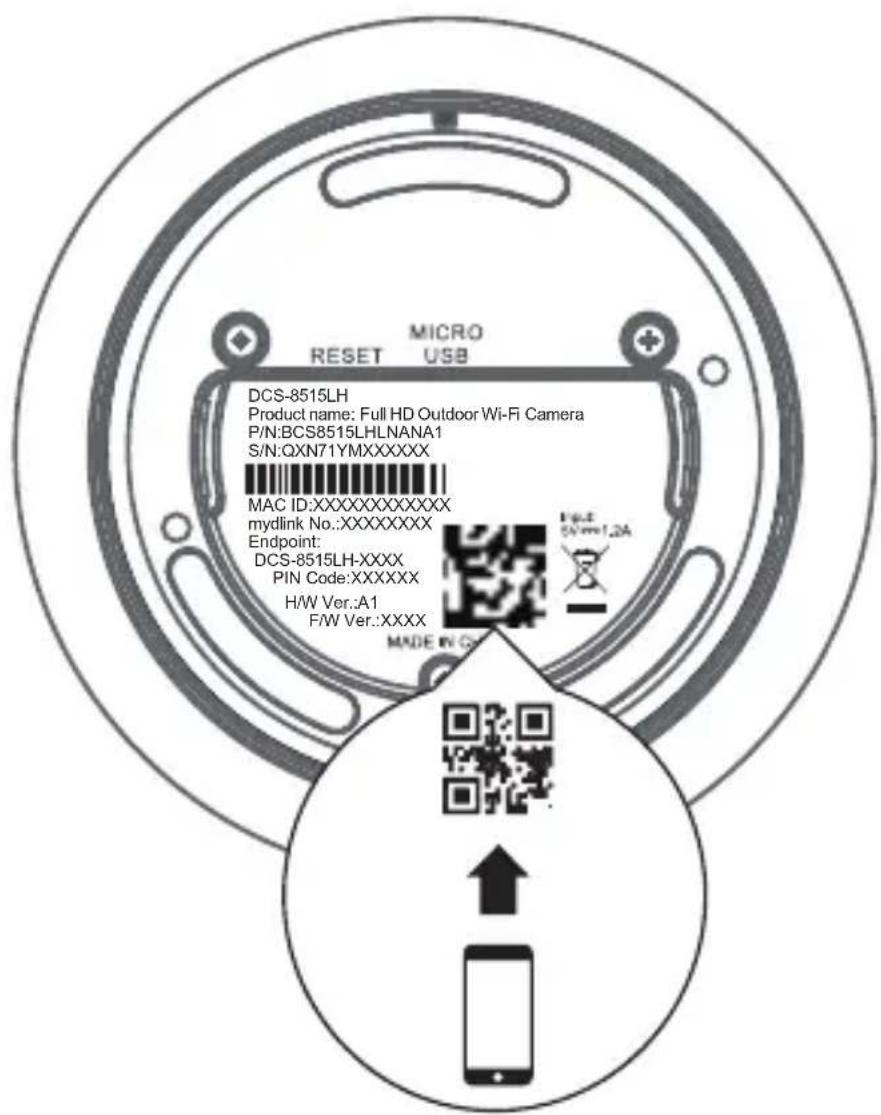

Bei Aufforderung wahlen Sie YES (JA), um den QR-Code auf der Unterseite der Kamera zu scannen. Dann befolgen Sie die Anweisungen auf dem Bildschirm, um den Einrichtungsvorgang abzuschreiben.
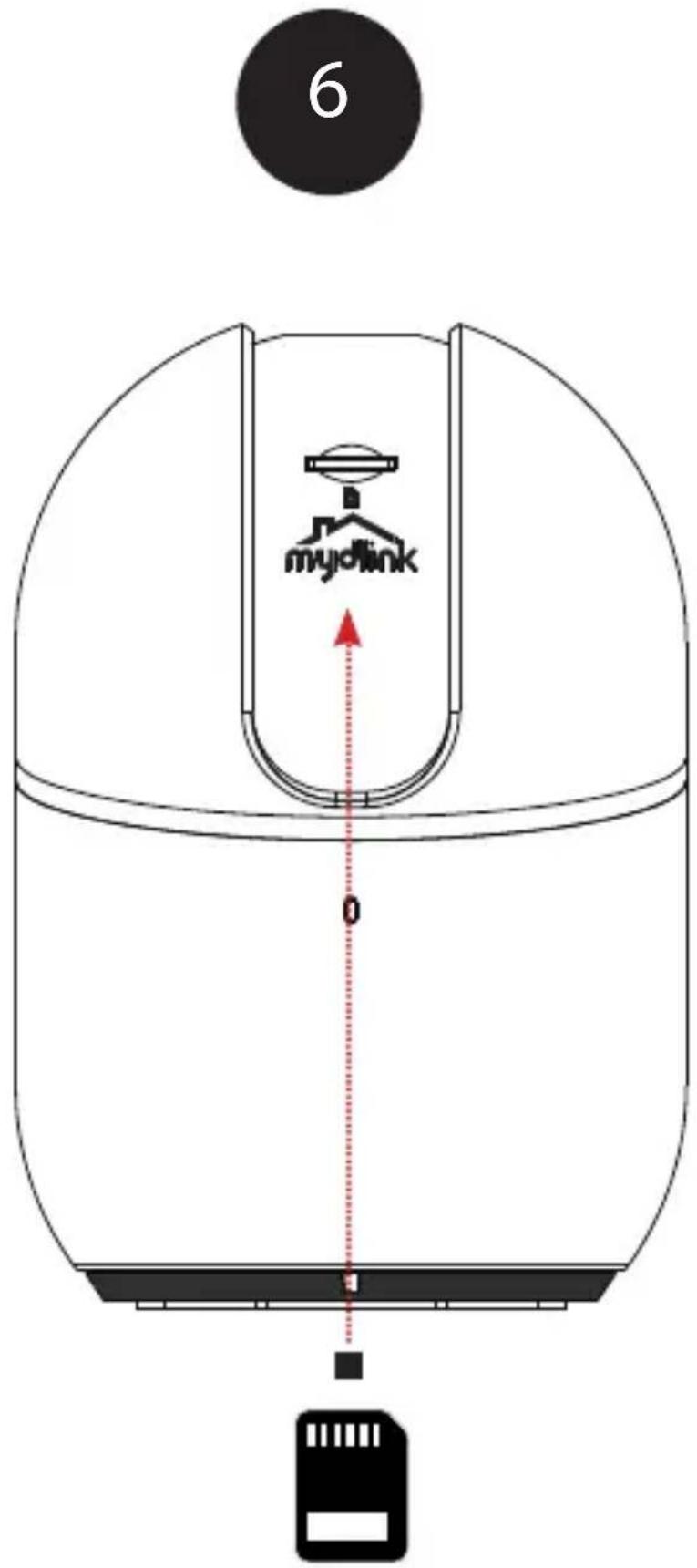
Bewegen Sie das Objektiv nach oben, um den SD-Karteneinschub freizulegen. Wo eine microSD-Karte eingesetzt werden kann, um Videoaufnahmen zu speichern.
Anmerkung: Verwenden Sie die mydklink-App, um die Kamera nach oben zuneigen und den Steckplatz freizugegeben.
Mindestanforderungen
Zur Installation desses Produkts benötigen Sie:
Einen 802.11 g/n Wireless Router
- Eine Internetverbindung
Die neuste Version der mydlink App aus dem App Store oder Google Play. Auf der Seite des mobilen App Store konnen Sie überprüfen, ob Ihr Gerät kompatibel ist.
- Ein E-Mail-Konto (erforderlich für die Registrierung für den mydlink-Service)
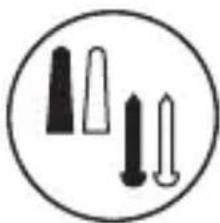
Anweisungen zur Kameramontage
Schritt 1:
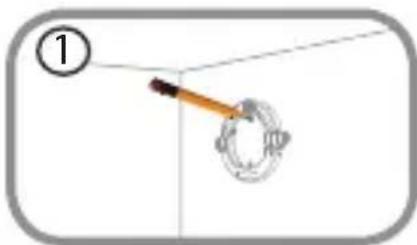
Platzieren Sie die Halterung an der gewünschten Position und achten Sie daraufuf, dass auch die Position der Stromkabelführung korrekt ist. Verwenden Sie einen Stift, um die Bohrlocher zu markieren.
Schritt 2:
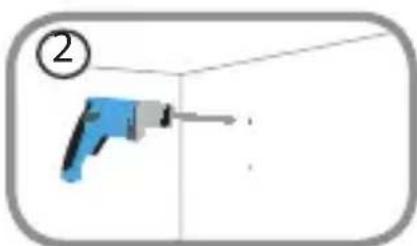
Verwenden Sie einen 6 mm Bohrer und bohren Sie zwei 25 mm tiefe LÖcher auf den Stiftmarkierungen. Setzen Sie bei einer Gips-, Trockenbau- oder Betonwand Dübel ein, um die Schrauben zu halten.
Schritt 3:
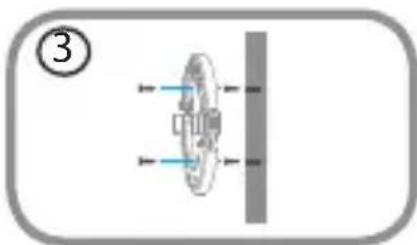
Setzen Sie die Halterung über die LÖcher in der Wand. Richten Sie die LÖcher der Halterung tatsäch an den LÖchern in der Wand aus. Verwenden Sie die mitgelieferten Schrauben, um die Halterung an der Wand anzubRINGen.
Schritt 4:
Richten Sie die Unterseite der Kamera an den Gewinden der Halterung aus. Achten Sie daraufuf, dass die Kamera fest einrastet.

Kamera-LED-Informationen
DCS-8515LH
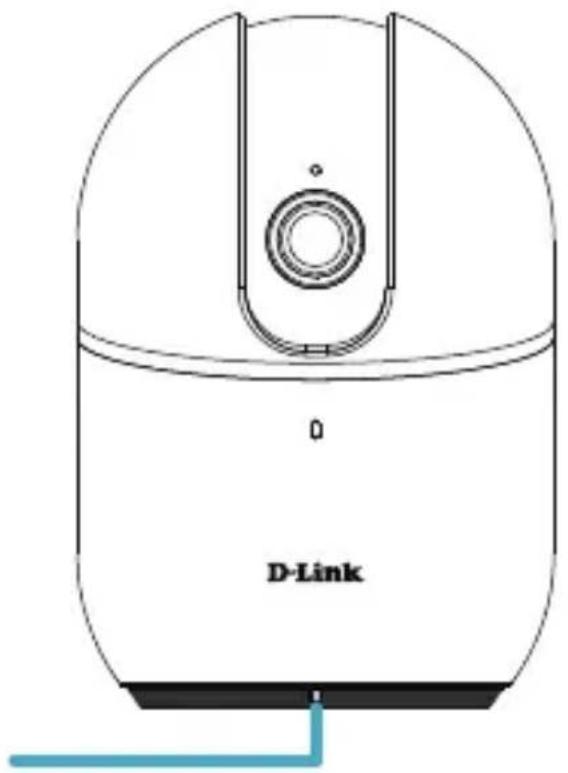
Status-LED

Systemstart/Zurücksetzen auf Werkseinstellungen

Firmware wird aktualisiert

Bluetooth aktiviert

BLE-Kopplung/Bereit für Setup

Drahtlos verbunden

Datum werden übertragen


Marke : D-LINK
Modell : DCS8515LH
Kategorie : Überwachungskamera