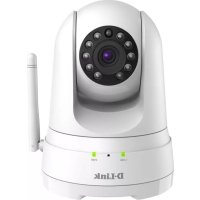
DCS8525LH - Überwachungskamera D-LINK - Kostenlose Bedienungsanleitung
Finden Sie kostenlos die Bedienungsanleitung des Geräts DCS8525LH D-LINK als PDF.



| Produkttyp | IP-Überwachungskamera |
| Marke | D-Link |
| Modell | DCS-8525LH |
| Videoauflösung | Full HD 1080p |
| Nachtsicht | Ja, Infrarot-LED |
| Drahtlose Konnektivität | Wi-Fi 802.11n/g |
| Kabelgebundene Konnektivität | Ethernet RJ45 |
| Stromversorgung | USB-Adapter 5V |
| Audio | Integriertes Mikrofon und Lautsprecher |
| Hauptfunktionen | Bewegungserkennung, Push-Benachrichtigungen, Cloud-Aufzeichnung über mydlink, QR-Code für vereinfachte Einrichtung |
| Kompatibilität | iPhone, iPad, Android (mydlink-App) |
| Blickwinkel | Nicht in der Anleitung angegeben |
| Fokussierung | Manuell (Fokusring) |
| Installation | Wandhalterung inklusive, verstellbare Ausrichtung |
| Sicherheit | Datenverschlüsselung, passwortgeschütztes mydlink-Konto |
| Pflege und Reinigung | Mit einem weichen, trockenen Tuch reinigen. Scheuernde Produkte vermeiden. |
| Reparierbarkeit | Reparatur durch autorisiertes D-Link-Servicecenter |
| Zurücksetzen | Reset-Taste (10 Sekunden drücken) |
| Gewicht | Ca. 200 g (Schätzung) |
| Abmessungen | Ca. 8 x 8 x 12 cm (Schätzung) |
Häufig gestellte Fragen - DCS8525LH D-LINK
Benutzerfragen zu DCS8525LH D-LINK
0 Frage zu diesem Gerät. Beantworten Sie die, die Sie kennen, oder stellen Sie Ihre eigene.
Eine neue Frage zu diesem Gerät stellen
Laden Sie die Anleitung für Ihr Überwachungskamera kostenlos im PDF-Format! Finden Sie Ihr Handbuch DCS8525LH - D-LINK und nehmen Sie Ihr elektronisches Gerät wieder in die Hand. Auf dieser Seite sind alle Dokumente veröffentlicht, die für die Verwendung Ihres Geräts notwendig sind. DCS8525LH von der Marke D-LINK.
BEDIENUNGSANLEITUNG DCS8525LH D-LINK
INSTALLATIONSANLEITUNG
GUIDE D'INSTALLATION
ZUM ANSCHLUSS DER KAMERA AN IHREN ROUTER WÄHREND
DES SETUP-VORGANGS
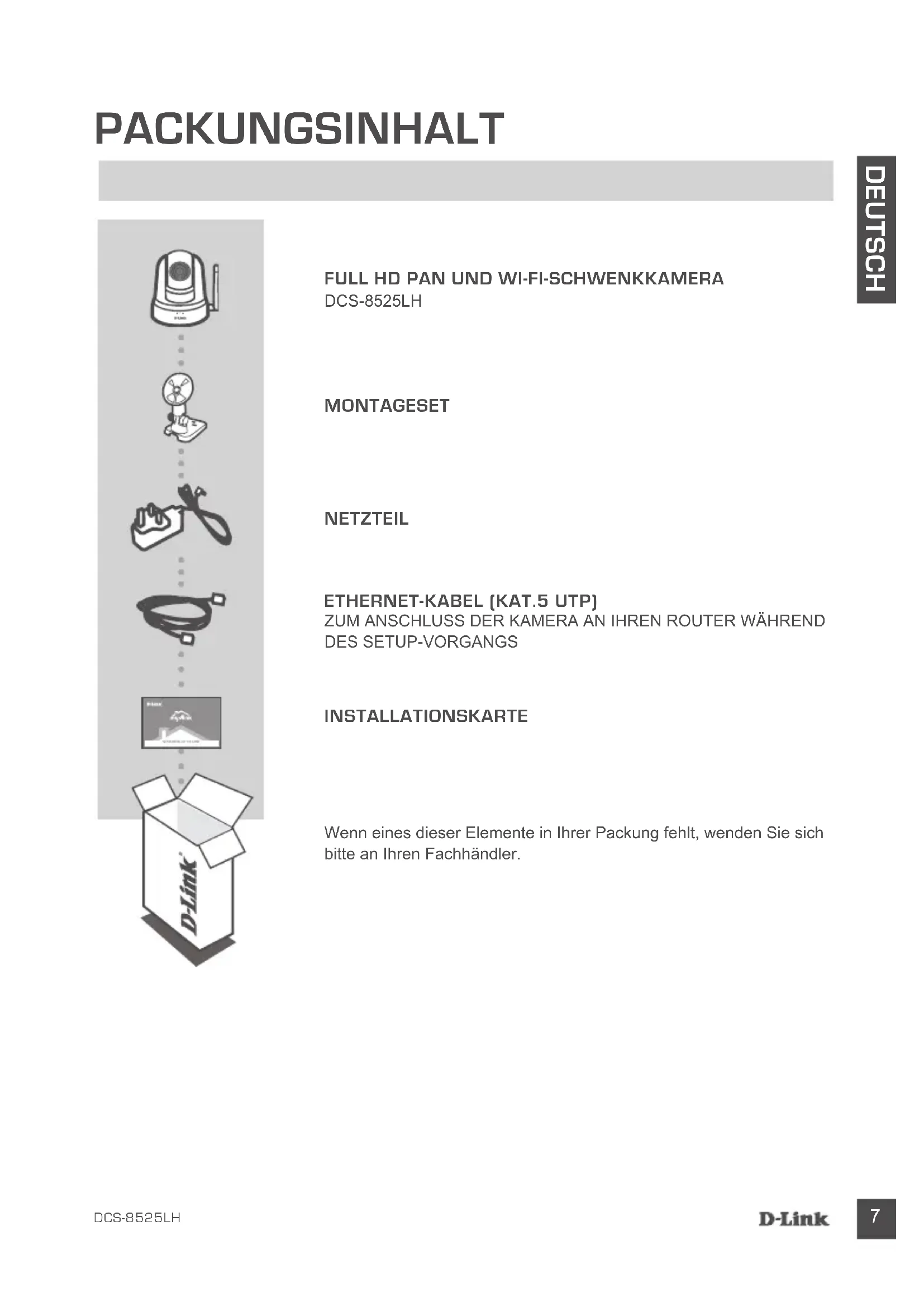
INSTALLATIONSKARTE
Wenn eines dieser Elemente in Ihrer Packung feht, wenden Sie sichitte an ihren Fachhändler.
SYSTEMANFORDERUNGEN
802.11n/g Router
- Eine Breitbartinternetverbindung
- iPhone, iPad, Android Smartphone oder Tablet - Sie finden Informationen zur Kompatibilität Ihres Geräts auf der entsprechenden App Store-Seite für das Mobilgerät.
EINRICHUNG DES PRODUKTS
EINRICHUNG IHRER KAMERA MIT MYDLINK
Folgen Sie den Anleitungen unter, um ihre mydlink Kamera einzurichten.
Schritt 1: Suchen Sie nach mydlink im iTunes App Store, Google Play und laden Sie mydlink auf Ihr Mobilgerät herunter.

Schritt 2: Starten Sie die mydlink App undrichten Sie ein neues Konto ein oder melden Sie sich in Ihrhem bestehenden Konto an.
Wenn Sie aufgefordert werden, einen QR-Code zu scannen, verwenden Sie den Code auf der mitgelieferten Installationskarte oder den auf dem Aufkleber auf Ihrm Gerät.
Ohre DCS-8525LH kann nun verwendet werden. Suchen Sie in regelmäßigen Abständen auf der Website mydlink.com nach Firmware-Aktualisierungen, um anhand neuer Firmware Ihr Produkt sicher und, was seine Funktionen betrifrft, auf dem neuesten Stand zu halten.
Hinweis: Sollten Sie Probleme haben, diese Kamera in Ihrmydlink-Konto zu registrieren, oder wenn Sie ein nicht direkt vom Fachhändler angebotenes oder ein weiterverkauftes Gerät erworben haben, versuchen Sie die Einstellungen zurückzusetzen (auch Hard Reset genannt), indem Sie eine entsprechend auseinander gezogene Buroklammer (oder einen ähnlich spitzen Gegenstand) verwenden und damit mindestens 10 Sekunden lang auf die Rücksetztaste drücken, während das Gerät eingeschaltet ist. Falls Sie das Gerät an die Verkaufsstelle zurückgeben, führen Sie vorheritte den Rücksetzvorgang durch, um alle persönlichen Daten von dem Gerät zulöschen.
EINRICHUNG DES PRODUKTS
Drahtlose Konfiguration:
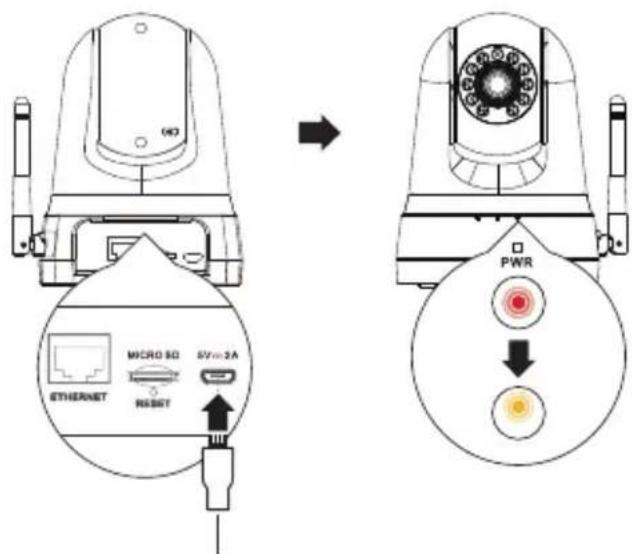
Steen den mitgelieferten Stromadapter an der Rückseite der Kamera an. Warten Sie bis die PWR LED-Änderungen von Rot auf oranges Blinken wechseln.
ODER
Konfiguration mit Kabel:
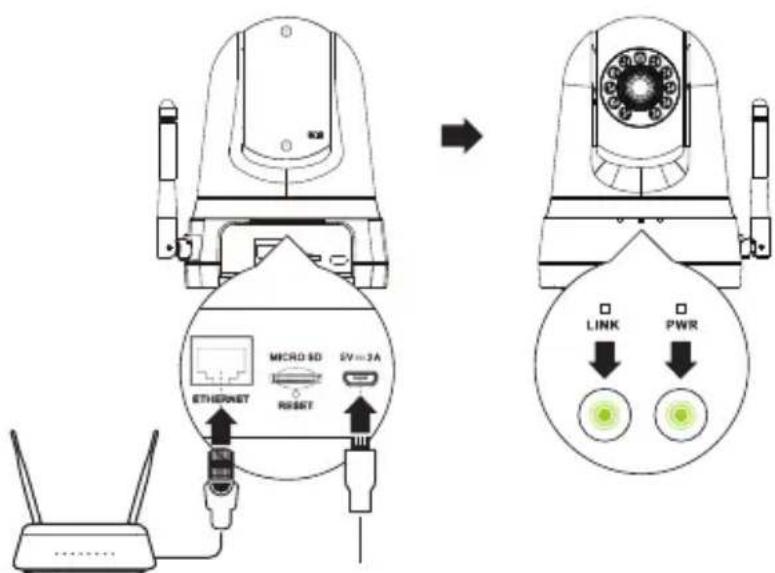
Stecken Sie den mitgelieferten Stromadapter und das Ethernet-Kabel an der Rückseite der Kamera an. Verbinden Sie das andere Ende des Ethernet-Kabels mit ihrem Router oder bestehenden Netzwerk. Warten Sie bis die PWR-LED und die LINK-LED grün werden.
MONTAGE DER KAMERA
Nutzen Sie die unter beschrieben Schritte als Hilfe bei der Montage der Kamera mithilfe der Armhalterung. Es ist ratsam, zuerst die Kamera zu konfigurieren, bevor Sie die Montage der Kamera vornehmen.
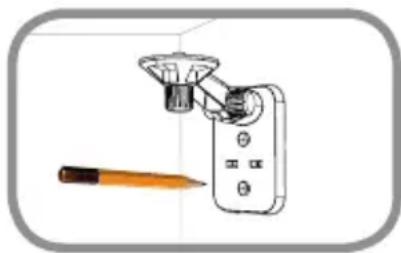
Schritt 1:
Halten Sie die Armhalterung an der Stelle gegen die Wand bzw. Decke, wo Sie sie anbringen möchten. Markieren Sie mit einem Bleistift, wo die Montagelöcher gebohr werden sollen. Achten Sie daraufuf, dass die Armhalterung korrekt und mit ausreichend Platz ausgerichtet ist, so dass die Kamera montiert und die nötigen Kabel geführt werden können.
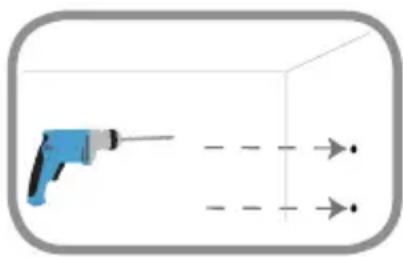
Schritt 2:
Verwenden Sie die für die Beschaffenheit der Wand oder Decke entsprechend geeigneten Werkzeuge, um Dort zwei Löscher 2,5 cm tief mit einem 6 mm Bohreinsatz zu bohren, wo Sie die Markierungen vorgenommen haben. Setzen Sie anschließend die Dübel in die Bohrlicher ein, um die Schrauben darin festzuziehen.
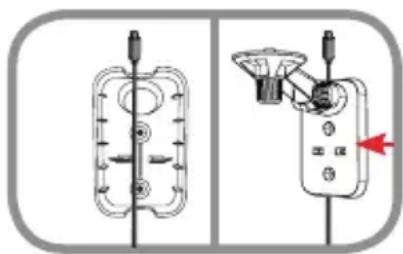
Schritt 3:
Nach Bedarf konnen Sie das Kabel hinter der Kamerahalterung verbergen. Führren Sie das Kabel durch die Montagehalterung auf der Rückseite und befestigen Sie es mithilfe der eingebauten Kabelführungselemente. Vergessen Sie nicht, für eine ausreichende Kabellänge zu sorgen, damit der Anschluss der Kamera gewährleistet ist.
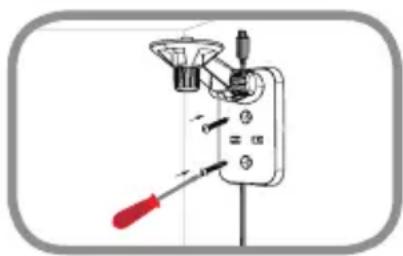
Schritt 4:
Bringen Sie die Kamerahalterung mithilfe der mitgelieferten Schrauben an.
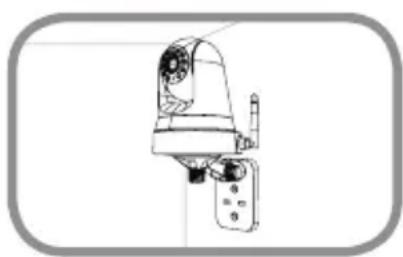
Schritt 5:
Verwenden Sie die im Lieferumfang des Produkts enthaltene Flügelschraube, um die Kamera an der Halterung zu befestigen. Schreiben Sie das Stromkabel an die Kamera an.
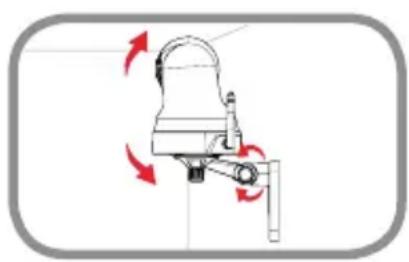
Schritt 6:
Richten Sie den Winkel des Arms auf der Halterung ihren Wünschen entsprechend ein. Ziehen Sie die Flügelschraube an, um den Arm in dieser Position zu fixieren.
FEHLERSUCHE
EINRICHTUNGS- UND KONFIGURATIONSPROBLEME
1. DAS BILD IST UNSCHARF.
Sie können den Bildschärfen-Einstellung an der Vorderseite der Kamera drehen, um die Bildschäfte einzustellen.
2. WARUM IST BEI VERWENDUNG DES NACHTSICHTMODUS DIE SICHT DER KAMERA TRÜB ODER SEHR HELL?
Mölicherweise werden die IR-Nachtsichtleuchten auf der Kamera von einer Oberfläche in der Höhe reflektiert. Versuchen Sie, die Kamera neu aufzustellen und auszurichten, um Blendlicht oder Reflexionen zu vermeiden.
3. WAS TUN, WENN ICH MEIN KAMERAKENNWORT VERGESSEN HABE?
Wenn Sie Ihr Kamerakennwort vergessen haben, müssen Sie alle Einstellungen ihrer Kamera zusücksetzen (auch Hard Reset genannt). Diese Vorgang setzen alle ihre Einstellungen auf die werkseitigen Standardeinstellungen zusück.
Um die Einstellungen ihrer Kamera zusätzten, verwenden Sie eine entsprechend auseinander gezogene Buroklammer (oder einen ähnlich spitzen Gegenstand) und drücken und halten Sie die RESET-Taste mindestens 10 Sekunden lang, während ihre Kamera in Betrieb ist.
TECHNISCHE UTERSTÜTZUNG
dlink.com/support
CONTENU DE LA BOITE
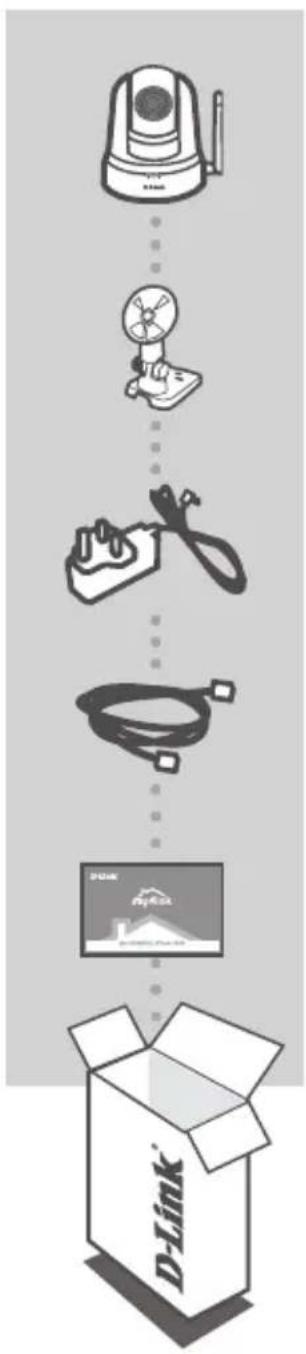
CAMERA FULL HD WI-FI PANORAMIQUE HORIZONTAL ET VERTICAL DCS-8525LH
KIT DE MONTAGE
ADAPTATEUR SECTEUR
CABLE ETHERNET (CAT 5 UTP) CONNECTE LA CAMERA AU ROUTEUR PENDANT LA CONFIGURATION
CARTE D'INSTALLATION RAPIDE
UW CAMERA INSTALLEREN MET MYDLINK
2. WAAROM IS HET CAMERABEELD WAZIG OF HELDER WANNEER IK NachtZICHT GEBRUIK?
TECHNISCHE ONDERSTEUNING
dlink.com/support
ZAWARTOŚC OPAKOWANIA
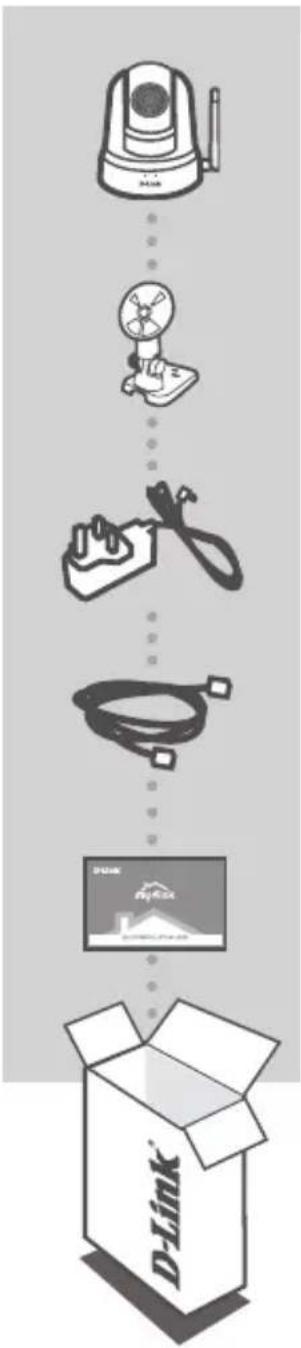
KAMERA WI-FI FULL HD Z PANORAMOWANIEM IPOCHYLANIEM
DCS-8525LH
ZESTAW DO MONTAZU
ZASILACZ
KABEL ETHERNET (CAT5 UTP)
SLUZY DO POŁACZENIA KAMERY Z ROUTEREM PODCZAS INSTALACJI
KARTA SZYBKIEJ INSTALLACJI
A KAMERA FELSZERELESE
SETTE OPP KAMERAET MED MYDLINK
Følg fremgangsmåten nedenfor for Å sette opp mydlink-kameraet.
Trinn 1: Pá din mobile enchet laster du ned mydlink ved à sõke etter mydlink i iTunes App Store, Google Play.

1. BILDET ER IKKEI FOKUS.
Du kan skru pa fokusringen pa forsiden av kameraet for a justere fokus.
2. HVORFOR ER KAMERAVISNINGEN TAKETE ELLER LYS VED BRUK AV NATTSYNMODUS?
KAMERAN KIINNITTÄMINEN
INSTALLERA DIN KAMERA MED MYDLINK
1. BILDEN AR UTANFOR FOKUS.
2. VARFÖR AR KAMERANS VY DIMMIG ELLER LJUS NÄR MÖRKERSEENDELÄGET ANVÄNDS?



- SYSTEMANFORDERUNGEN
- EINRICHUNG DES PRODUKTS
- Drahtlose Konfiguration:
- Konfiguration mit Kabel:
- MONTAGE DER KAMERA
- Schritt 1:
- Schritt 2:
- Schritt 3:
- Schritt 4:
- Schritt 5:
- Schritt 6:
- FEHLERSUCHE
- DAS BILD IST UNSCHARF.
- WARUM IST BEI VERWENDUNG DES NACHTSICHTMODUS DIE SICHT DER KAMERA TRÜB ODER SEHR HELL?
- WAS TUN, WENN ICH MEIN KAMERAKENNWORT VERGESSEN HABE?
- CONTENU DE LA BOITE
- UW CAMERA INSTALLEREN MET MYDLINK
- WAAROM IS HET CAMERABEELD WAZIG OF HELDER WANNEER IK NachtZICHT GEBRUIK?
- ZAWARTOŚC OPAKOWANIA
- A KAMERA FELSZERELESE
- SETTE OPP KAMERAET MED MYDLINK
- BILDET ER IKKEI FOKUS.
- HVORFOR ER KAMERAVISNINGEN TAKETE ELLER LYS VED BRUK AV NATTSYNMODUS?
- KAMERAN KIINNITTÄMINEN
- INSTALLERA DIN KAMERA MED MYDLINK
- BILDEN AR UTANFOR FOKUS.
- VARFÖR AR KAMERANS VY DIMMIG ELLER LJUS NÄR MÖRKERSEENDELÄGET ANVÄNDS?
Marke : D-LINK
Modell : DCS8525LH
Kategorie : Überwachungskamera