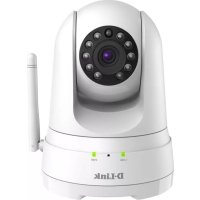
DCS8525LH - Caméra de surveillance D-LINK - Notice d'utilisation et mode d'emploi gratuit
Retrouvez gratuitement la notice de l'appareil DCS8525LH D-LINK au format PDF.



| Type de produit | Caméra de surveillance IP |
| Marque | D-Link |
| Modèle | DCS-8525LH |
| Résolution vidéo | Full HD 1080p |
| Vision nocturne | Oui, LED infrarouge |
| Connectivité sans fil | Wi-Fi 802.11n/g |
| Connectivité filaire | Ethernet RJ45 |
| Alimentation | Adaptateur USB 5V |
| Audio | Microphone et haut-parleur intégrés |
| Fonctions principales | Détection de mouvement, alertes push, enregistrement cloud via mydlink, QR code pour configuration simplifiée |
| Compatibilité | iPhone, iPad, Android (application mydlink) |
| Angle de vue | Non spécifié dans la notice |
| Mise au point | Manuelle (bague de mise au point) |
| Installation | Support mural inclus, orientation réglable |
| Sécurité | Cryptage des données, compte mydlink protégé par mot de passe |
| Entretien et nettoyage | Nettoyer avec un chiffon doux et sec. Éviter les produits abrasifs. |
| Réparabilité | Réparation par centre agréé D-Link |
| Réinitialisation | Bouton Reset (appuyer 10 secondes) |
| Poids | Environ 200 g (estimation) |
| Dimensions | Environ 8 x 8 x 12 cm (estimation) |
FOIRE AUX QUESTIONS - DCS8525LH D-LINK
Questions des utilisateurs sur DCS8525LH D-LINK
0 question sur cet appareil. Repondez a celles que vous connaissez ou posez la votre.
Poser une nouvelle question sur cet appareil
Téléchargez la notice de votre Caméra de surveillance au format PDF gratuitement ! Retrouvez votre notice DCS8525LH - D-LINK et reprennez votre appareil électronique en main. Sur cette page sont publiés tous les documents nécessaires à l'utilisation de votre appareil DCS8525LH de la marque D-LINK.
MODE D'EMPLOI DCS8525LH D-LINK
Contactez immédiatement votre revendeur s'il manque l'un de ces éléments de la boîte.
- Routeur 802.11 n/g
- Une connexion Internet haut débit
- iPhone, iPad, ou smartphone ou tablette Android (veuillez vous reporter à la page de l'application mobile pour vérifier si votre appareil est compatible)
Veuillez suivre les instructions ci-dessous pour configurer votre application mydlink.
Étape 1: Téléchargez mydlink sur votre appareil mobile en recherchant mydlink dans l'iTunes App Store, Google Play.
Étape 2 : Lancez l'application mydlink et créez un compte ou connectez-vous à votre compte existant.
Lorsque on vous demande de scanner un code QR, utilisez le code qui se trouve sur la carte d'installation rapide incluse, ou sur l'étiquette apposée sur votre périphérique.
Félicitations, votre DCS-8525LH est maintenant prêt à l'emploi! N'oubliez pas de visiter régulièrement le site Web mydlink.com pour rechercher les dernières mises à jour du microprogramme afin de préserver la sécurité de votre produit et de rester à jour avec les dernières fonctions.
Remarque: Si vous rencontrez des problèmes pour enregistrer cette caméra sur votre compte mydlink ou si vous avez acheté une boîte ouverte ou un périphérique de seconde main, effectuez une réinitialisation matérielle en appuyant sur le bouton de réinitialisation du périphérique pendant 10 secondes alors qu'il est sous tension. Si vous devez renvoyer le périphérique au lieu d'achat, veuillez suivre la procédure de réinitialisation matérielle pour effacer toutes les données professionnelles du périphérique.
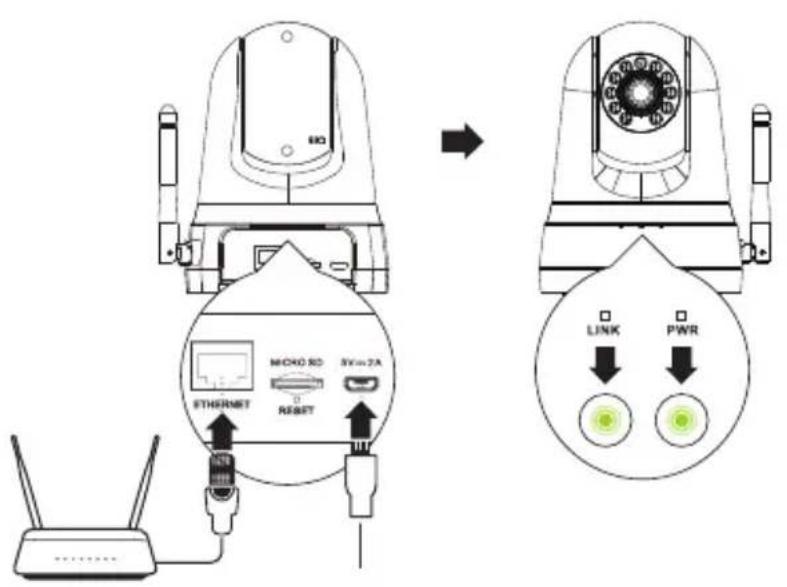
Branchez l'adaptateur d'alimentation USB à l'arrière de la caméra. Patientez jusqu'à ce que le voyant PWR passe du rouge au orange clignotant.
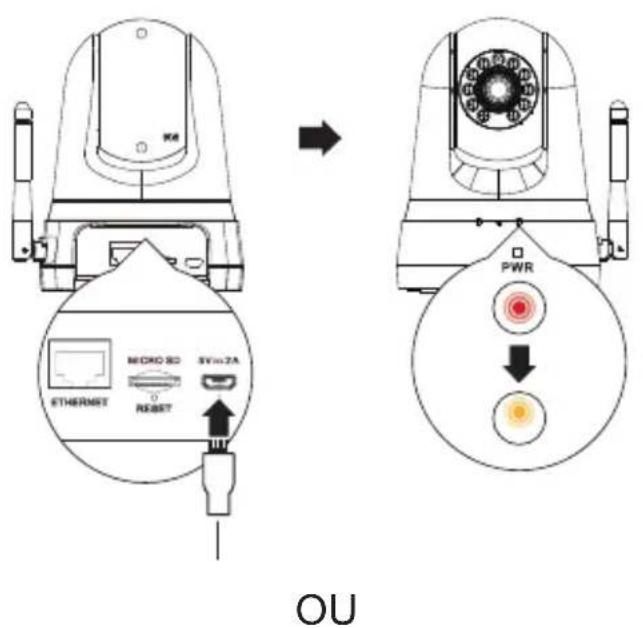
Configuration câblée :
Branchez l'adaptateur d'alimentation USB et le câble Ethernet à l'arrière de la camera. Connectez l'autre extrémité du câble Ethernet à votre routeur ou réseau existant. Patientez jusqu'à ce que le voyant PWR et le voyant LINK deviennent verts.
Installation de la caméra
Reportez-vous aux étapes ci-dessous pour vous aider à monter la caméra à l'aide de la monture à bras. Nous suggérons de configurer la caméra avant de la monter.
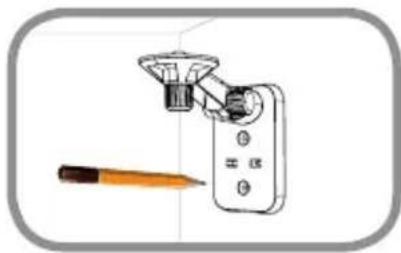
Étape 1 :
Placez le support à bras à l'endroit où vous pouvez placer la lama et utiliser un crayon pour marquer les trous. Assurez-vous que le support à bras est correctement orienté avec un espace approprié pour monter la lama et les cables à acheminer.
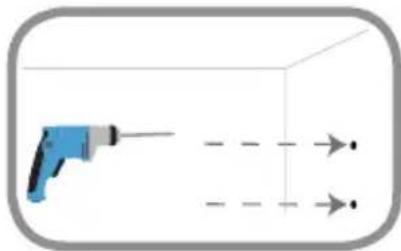
Étape 2 :
En fonction du matériel de la paroi ou du plafond, utilisez les outils appropriés pour percer deux trous de 25mm de profondeur à l'aide d'un foret de 6mm aux endroits où vous avez marqu. Insérez les chevilles en plastique pour tenir les vis après avoir percé les trous.
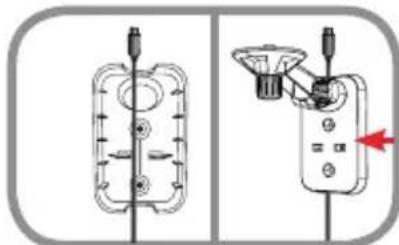
Étape 3 :
Si nécessaire, le câble peut être dissimulé derrière le support de montage. Faites passer le câble par l'arrière du support de montage, en le fixant avec les guides intégrés. Veillez à laisser dépasser suffisamment de longueur de câble pour permettre la connexion à laamera.
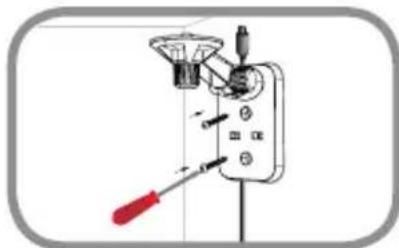
Étape 4:
Fixez le support de montage au mur à l'aide des vis fournies.
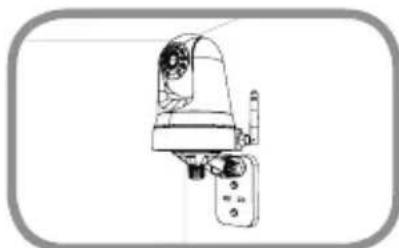
Étape 5:
Fixez la caméra sur le support de montage à l'aide de la vis à ailettes fournie. Connectez le câble d'alimentation à la caméra.
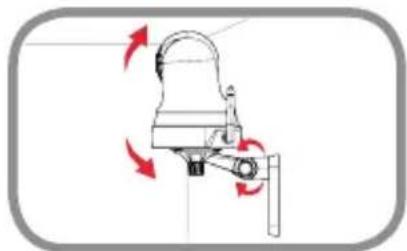
Étape 6 :
Réglez l'angle du bras sur le support de montage selon les besoins. Serrez la vis à ailettes pour verrouiller le bras en place.
Résolution des problemes
PROBLEMES D'INSTALLATION ET DE CONFIGURATION
1. L'image est FLOUE.
Vous pouvez faire tourner la bague de mise au point à l'avant de la caméra pour régler la mise au point.
2. Pourquoi la VUE de la caméra est-elle brumeuse ou lumineuse LORS de l'utilisation du mode de VISION nocturne?
Les lumières infrarouges pour vision nocturne de la caméra peuvent être refléchies par une surface ou une fenêtre proche. Essayez de repositionner votre caméra pour éviter les réflexions ou l’éblouissement.
3. Que puis-je FAIRE si j'oublie le MOT de PASSE de ma caméra ?
Si vous oubliez le mot de passe de votreamera, vous devrez réaliser une réinitialisation matérielle de votre appareil. Cette procédure réinitialise tous vos paramètres.
Pour réinitialiser votreamera, utilisez un trombone déplié et appuyez sur le bouton RÉINITIALISATION pendant au moins 10 secondes alors que laamera est branchée.
ASSISTANCE TECHNIQUE
dlink.com/support

- Configuration câblée :
- Installation de la caméra
- Étape 1 :
- Étape 2 :
- Étape 3 :
- Étape 4:
- Étape 5:
- Étape 6 :
- Résolution des problemes
- L'image est FLOUE.
- Pourquoi la VUE de la caméra est-elle brumeuse ou lumineuse LORS de l'utilisation du mode de VISION nocturne?
- Que puis-je FAIRE si j'oublie le MOT de PASSE de ma caméra ?
Marque : D-LINK
Modèle : DCS8525LH
Catégorie : Caméra de surveillance