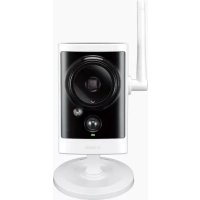
DCS2330L - Caméra de surveillance D-LINK - Notice d'utilisation et mode d'emploi gratuit
Retrouvez gratuitement la notice de l'appareil DCS2330L D-LINK au format PDF.



| Type de produit | Caméra de surveillance IP sans fil |
| Marque | D-Link |
| Modèle | DCS-2330L |
| Résolution | 640 x 480 pixels (VGA) |
| Vision nocturne | Oui, jusqu'à 5 mètres |
| Angle de vue | 73° |
| Connectivité | Ethernet 10/100, Wi-Fi 802.11ac/n/g/b |
| Alimentation | Adaptateur secteur 5V DC, 1A |
| Consommation | 5 W maximum |
| Dimensions (L x l x H) | 7.2 x 7.2 x 12.5 cm |
| Poids | 150 g (sans câbles) |
| Capteur | CMOS 1/4 pouce |
| Fonctions principales | Surveillance à distance via mydlink, détection de mouvement, notification par e-mail, WPS, vue en temps réel |
| Stockage | Enregistrement sur serveur cloud mydlink (abonnement requis) ou via logiciel tiers |
| Température de fonctionnement | 0°C à 40°C |
| Humidité | 20% à 80% sans condensation |
| Certifications | CE, FCC |
| Compatibilité | Windows 8/7/Vista/XP, Mac OS X 10.6+, navigateurs IE7+, Firefox 12+, Safari 4+, Chrome 20+ |
| Contenu de la boîte | Caméra DCS-2330L, câble Ethernet, adaptateur secteur, CD d'installation, guide de démarrage rapide, joint en caoutchouc |
| Garantie | 2 ans |
| Entretien | Nettoyer avec un chiffon doux et sec. Éviter les solvants. Ne pas démonter. |
| Sécurité | Utiliser un mot de passe fort pour le compte mydlink. Maintenir le firmware à jour. |
| Pièces détachées et réparabilité | Contactez le service client D-Link. Aucune pièce détachée disponible en libre-service. |
FOIRE AUX QUESTIONS - DCS2330L D-LINK
Questions des utilisateurs sur DCS2330L D-LINK
0 question sur cet appareil. Repondez a celles que vous connaissez ou posez la votre.
Poser une nouvelle question sur cet appareil
Téléchargez la notice de votre Caméra de surveillance au format PDF gratuitement ! Retrouvez votre notice DCS2330L - D-LINK et reprennez votre appareil électronique en main. Sur cette page sont publiés tous les documents nécessaires à l'utilisation de votre appareil DCS2330L de la marque D-LINK.
MODE D'EMPLOI DCS2330L D-LINK
Contactez immédiatement votre revendeur s'il manque l'un de ces éléments de la boîte.
- Ordinateur avec Microsoft Windows® 8/7/Vista/XP ou Mac avec OS X 10.6 ou supérieur
• PC de 1,3 GHz ou plus et au moins 128 Mo de RAM - Internet Explorer 7, Firefox 12, Safari 4 ou Chrome 20 ou versions ultérieures
- Réseau Ethernet 10/100 ou réseau sans fil 802.11ac/n/g/b existant
Retirez prudemment le joint en caoutchouc situé à l'arrière de la DCS-2330L, puis utilisez le câble Ethernet fourni pour connecter la DCS-2330L à votre réseau.
Étape 2 :
Reliez une extrémité de l'alimentation externe à la DCS-2330L et l'autre extrémité, à une prise murale ou un bloc multiprise. L'alimentation est confirmée lorsque le voyant d'alimentation s'allume en vert.
Étape 3 :
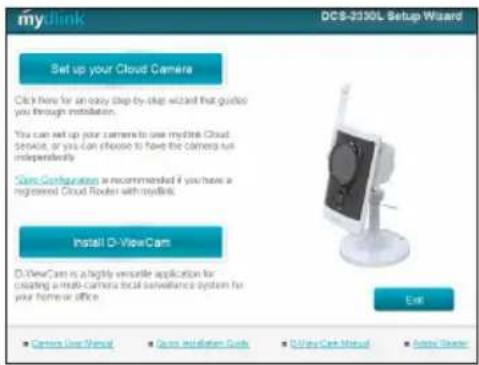
Insérez le CD du pilote de la DCS-2330L dans le lecteur CD. Si le CD ne démarre pas automatiquement, cliquez sur Démarrer > Exécuter. Dans la boîte Exécuter tapez « D:\autorun.exe », où D: représente la lettre de lecteur de votre CD-ROM), puis appuyez sur OK. Quand l'écran d'exécution automatique apparaît, cliquez sur Set up your Cloud Camera (Configurer votre caméra Cloud) et suivez les instructions à l'écran.
Après avoir configuré votre DCS-2330L, vous pouvez retirer le câble Ethernet et remettre prudemment le joint en caoutchouc en place.
Insérez le CD-ROM d'installation dans le lecteur CD de votre ordinateur. Sur le bureau, ouvrez le lecteur CD et double cliquez sur le fichier SetupWizard.

SetupWizard
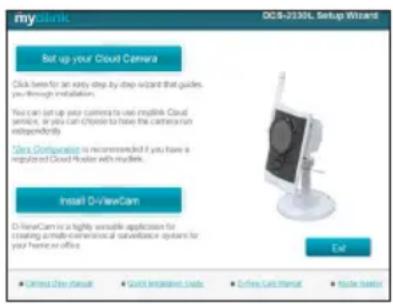
L'Assistant de configuration s'ouvre au bout de 20 à 30 secondes ; il vous guidera étape par étape tout au long du processus d'installation, de la connexion de votre matériel à la configuration de votre caméra et à son enregistrement sur votre compte mydlink.
Remarque : Pour utiliser le portail mydlink, Java™ doit fonctionner correctement. Pour obtenir des instructions, consultez les pages FAQ mydlink sur le site https://eu.mydlink.com/faq/mydlink
CONFIGURATION DU WPS
Vous pouvez également établir une connexion WPS si votre routeur ou votre point d'accès prend le WPS en charge. Pour établir une connexion WPS:
Étape 1 :
Appuyez pendant trois secondes sur le bouton WPS situé sur le côté de la caméra. Le voyant d'état WPS bleu au-dessus du bouton clignote.
Étape 2 :
Appuyez sur le bouton WPS du routeur ou du point d'accès sans fil dans les 60 secondes. Pour certains routeurs, vous devrez peut-être vous connecter à l'interface Web, puis cliquer sur un bouton à l'écran pour activer la fonction WPS. Si vous n'êtes pas sûr de l'emplacement du bouton WPS sur votre routeur ou votre point d'accès, consultez son manuel d'utilisation.
La DCS-2330L établira automatiquement une connexion sans fil avec le routeur. Pendant la connexion, le voyant vert clignote et votre caméra redémarre.
PORTAIL mydlink
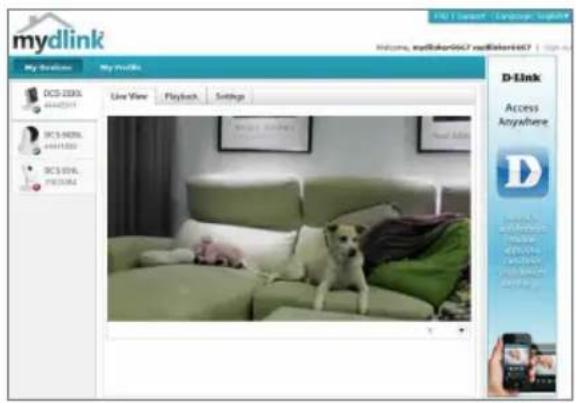
Après avoir enregistré votre caméra DCS-2330L et créé un compte mydlink dans l'Assistant d'installation de la caméra, vous pourrez accéder à distance à votre caméra, sur le site Web www.mydlink.com. Après vous être connecté à votre compte mydlink, vous verrez un écran semblable au suivant :
Étape 1 :
Ouvrez Internet Explorer et allez sur http://www.mydlink.com, puis connectez-vous à mydlink.
Étape 2 :
Sélectionnez votre caméra dans la liste de périphériques ; la vidéo en direct apparaît.
ASSISTANCE TECHNIQUE
Assistance technique D-Link sur internet: http://dlink.com
Assistance technique D-Link par téléphone : 01 76 54 84 17
Du lundi au vendredi de 9h à 19h (hors jours fériés)
