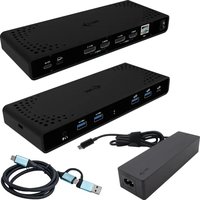
CADUA4KDOCKPDB - Dokovací stanice i-TEC - Bezplatný návod k obsluze
Najděte návod k zařízení zdarma CADUA4KDOCKPDB i-TEC ve formátu PDF.


| Typ produktu | Dokovací stanice |
| Značka | i-TEC |
| Model | CADUA4KDOCKPDB |
| Rozměry (produktu) | 223,8 x 83,4 x 27,1 mm |
| Hmotnost | 340 g |
| Napájení | USB-C Power Delivery 80 W |
| Video porty | 2 x HDMI, 2 x DisplayPort (DP++) |
| Maximální rozlišení | 1 monitor: 4K / 60 Hz (HDMI nebo DP); 5K / 60 Hz (2x DP, pouze Windows); 2 monitory: 2 x 4K / 60 Hz |
| USB porty | 1 x USB-C 3.2 Gen.1 (BC 1.2), 2 x USB 3.2 Gen.1 (BC 1.2), 2 x USB 2.0 |
| Ethernet port | 1 x RJ-45 GLAN (DisplayLink DL-6950) |
| Audio konektor | Kombinovaný 3,5 mm (mikrofon / sluchátka) |
| Připojení k počítači | USB-C (dodávaný kabel USB-C na USB-C / USB-A, 100 cm) |
| Kompatibilní operační systémy | Windows 10 / 11, macOS 11+, Android 5+, Chrome OS R51+, Linux Ubuntu |
| Hlavní funkce | Napájení PD 80 W, rychlé nabíjení BC 1.2, vícenásobný video výstup, DisplayLink, LED indikátor, vypínač zapnutí/vypnutí |
| Bezpečnost | Nevystavujte extrémním teplotám nebo vlhkosti. Používejte na rovném povrchu. Podporován zámek Kensington. |
| Údržba a čištění | Čistěte měkkým suchým hadříkem. Před čištěním odpojte. |
| Náhradní díly a opravitelnost | Žádné uživatelem opravitelné díly. Pro opravy kontaktujte podporu i-TEC. |
| Obecné informace | Záruka: viz manuál. Podpora: support@itecproduct.com. Úplný návod je k dispozici na www.i-tec.pro. |
Často kladené otázky - CADUA4KDOCKPDB i-TEC
Dotazy uživatelů ohledně CADUA4KDOCKPDB i-TEC
0 otázka o tomto zařízení. Odpovězte na ty, které znáte, nebo položte vlastní.
Položte novou otázku o tomto zařízení
Stáhněte si návod pro váš Dokovací stanice ve formátu PDF zdarma! Najděte svůj návod CADUA4KDOCKPDB - i-TEC a vezměte svůj elektronický přístroj zpět do rukou. Na této stránce jsou zveřejněny všechny dokumenty potřebné k používání vašeho zařízení. CADUA4KDOCKPDB značky i-TEC.
NÁVOD K OBSLUZE CADUA4KDOCKPDB i-TEC
CZ Prosíme o pečlivé přečtení celého manuálu. Podrobný manuál je k dispozici na našem webu www.i-tec.pro v záložce „Manuály, ovladače“ u tohoto produktu. V případě problémů se můžete obrátit na naši technickou podporu: support@itecproduct.com
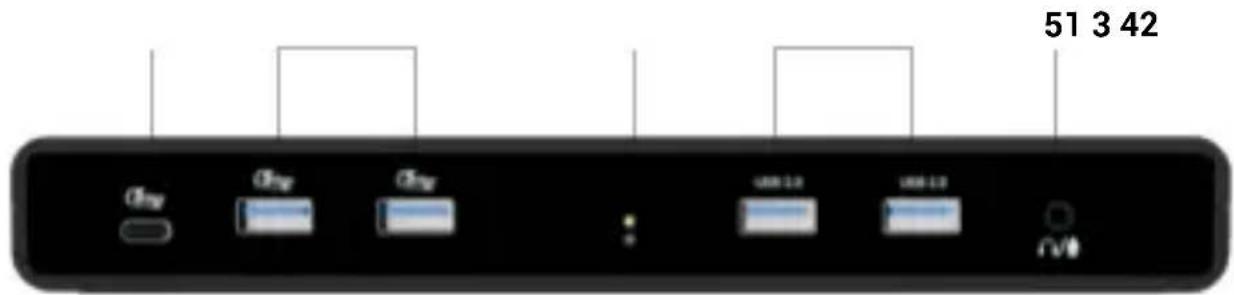
- 1x USB-C 3.2 Gen.1 port s podporou rychlého nabíjení (BC 1.2)
- 2x USB 3.2 Gen.1 port s podporou rychlého nabíjení (BC 1.2)**
- LED indikace
- 2x USB 2.0 port
- 3,5mm Audio kombo konektor
Zadní panel:
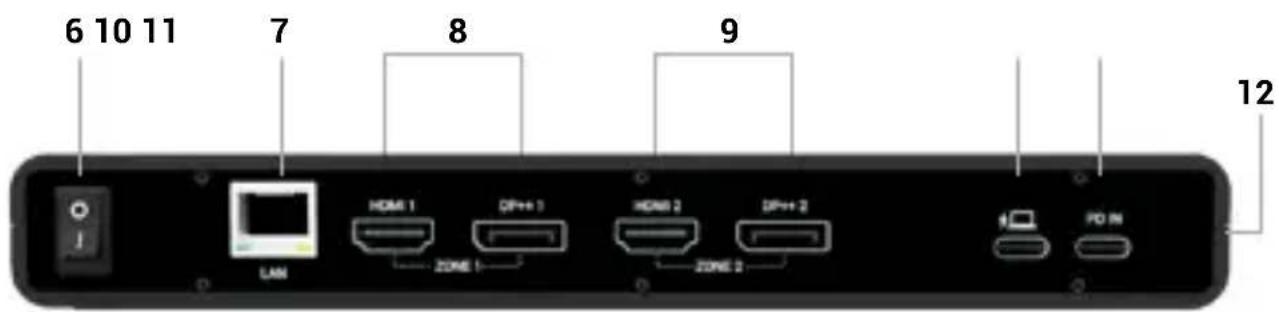
- Přepínač On/Off pro zapnutí a vypnutí dokovací stanice
- Ethernet GLAN RJ-45 port (DisplayLink DL-6950)
- Zóna 1 - HDMI/DP (Ize zapojit HDMI nebo DP)
- Zóna 2 - HDMI/DP (Ize zapojit HDMI nebo DP)
- USB-C port pro připojení dokovací stanice k notebooku
- USB-C Vstup pro napájení
Boční panel
- Podpora pro Kensington lock
SPECIFIKACE
- 1x USB-C port pro připojení k zařízení s USB-C nebo USB-A rozhraním (propojovací kabel USB-C a adaptér USB-C na USB 3.0 jsou součástí balení)
- Technologie dokovací stanice: DisplayLink + USB-C PD
• Power Delivery: 80W - Video Porty:
- 2x HDMI
- 2x Display Port (podporující DP++)
- Rozlišení:
- 1 monitor - 1x DP/HDMI až 4K/60Hz
- 1 monitor - 2x DP až 5K/60Hz*
-
2 monitory - 1x DP/HDMI + 1x DP/HDMI → až 2x 4K/60Hz
-
1x USB-C vstup pro napájecí adaptér
- 1x USB-C 3.2 Gen.1 port s podporou rychlého nabíjení (BC 1.2)**
- 2x USB 3.2 Gen.1 port s podporou rychlého nabíjení (BC 1.2)**
- 2x USB 2.0 port
• 1x Ethernet GLAN RJ-45 port (DisplayLink DL-6950)
• 1x 3,5mm Audio kombo konektor - Přepínač ON/OFF pro zapnutí a vypnutí dokovací stanice
- LED indikace
- Podpora pro Kensington lock
- Podpora pro VESA uchycení
• Kabel USB-C na USB-C/USB-A (100 cm) - OS: Windows 10 / 11, macOS 11 nebo novější, Android 5 nebo novější, Chrome OS R51 nebo novější, Linux Ubuntu
- Snadná instalace ovladačů (Windows, MacOS, Ubuntu, Android (externí odkaz))
- Rozměry produktu: 223.8 x 83.4 x 27.1 mm
• Hmotnost produktu: 340 g - Rozměry balení: 238 x 129 x 65 mm
* 5K rozlišení podporuje pouze Windows
** Podpora rychlého nabíjení pouze pro jedno připojené zařízení
SYSTÉMOVÉ POŽADAVKY
Hardwarové požadavky:
- Zařízení s volným portem USB-A, USB-C, USB4 nebo Thunderbolt™ 3/4.
Požadavky pro funkci Power Delivery:
- Zařízení s volným portem USB-C, USB4 nebo Thunderbolt™ 3/4 s podporou funkce „Power Delivery“.
Operační systém:
- Windows 10 / 11, macOS 11 nebo novější, Android 5 nebo novější, Chrome OS R51 nebo novější, Linux Ubuntu
V případě, že je dokovací stanice připojena přes USB 3.0, nabíjení notebooků a tabletů nepodporuje
Nabíjení externích zařízení je podporováno pouze v případě, že je dokovací stanice připojená k hostujícímu zařízení.
INSTALACE OVLADAČŮ
Windows:
- Stáhněte a spustte DisplayLink Cleaner:
https://synaptics.com/products/displaylink-graphics/downloads/windowsinstallation-cleaner - Restartujte notebook
- Stáhněte a nainstalujte ovladač DisplayLink: https://synaptics.com/products/displaylink-graphics/downloads/windows-10.3-m0-public?filetype=exe
- Restartujte notebook
5) Připojte dokovací stanic
macOS:
-
Stáhněte a nainstalujte aplikaci DisplayLink Manager:
https://www.synaptics.com/products/displaylink-graphics/downloads/macos -
Instalace Vás vyzve k povolení Screen Recordingu
a. Přejděte na kartu APPLE / Předvolby systému / Zabezpečení a soukromí / Ochrana osobních údajů
b. Najděte Screen Recording na kartě Privacy
c. Klikněte na zámek v levém dolním rohu
d. Zadejte své heslo
e. Zaškrtněte políčko vedle položky DisplayLink Manager
-
Po instalaci otevřete DisplayLink Manager z Launchpadu
-
Najděte ikonu DisplayLink v horní liště nabídky a otevřete ji
-
Zvolte „Spustit aplikaci automaticky po přihlášení“
-
Připojte dokovací stanici
BEZPEČNOSTNÍ POKYNY PRO POUŽITÍ DOKOVACÍ STANICE
- Nevystavujte extrémním teplotám a vlhkosti vzduchu.
- Používejte zařízení na plochých podložkách – vyvarujete se tím sklouznutí a pádu na zem.
- Uschovejte ovladače i manuál pro pozdější možné použití.
- Vyvarujte se namáhání USB-C portu či kabelu.
- Produkt pravidelně restartujte pomocí ON/OFF tlačítka nebo vytažením z el.sítě.
- Nezapojujte USB-C PD adapté do USB-C portů které nejsou označený jako porty k připojení USB-C PD napájecího adaptéru.
- Je doporučené dokovací stanici na konci dne vypnout.
V součinnosti se servisním oddělením:
- Ověřte funkčnost po pádu do vody nebo na zem.
- Ověřte funkčnost při prasknutí krytu.
- Reklamujte zařízení nefungující dle manuálu.
ČASTO KLADENÉ OTÁZKY
K dispozici na našem webu www-i-tec.pro v záložce „FAQ“ u tohoto produktu SLOVNÍK POJMŮ
Rozhraní / port / konektor / vstup / slot – místo, kde se fyzicky propojují dvě zařízení.
Řadič – polovodičová součástka (tzv. chipset) v notebooku / tabletu, zajišťující činnost některého z portů.
Thunderbolt™ - je rychlé hardwarové rozhraní, které umožňuje připojit k počítači zařízení (periferie) přes rozšiřující sběrnici. Thunderbolt spojuje PCI-Express a DisplayPort do sériového datového rozhraní. Umožňuje tzv. řetězení až dalších 6-ti Thunderbolt™ zařízení, přenosová rychlost u Thunderbolt™ 3/4 je až 40Gbit/s.
USB-C / USB Type-C / USB4 / Thunderbolt™ 3/4 – je symetrický konektor Umožňuje rychlejší nabíjení, napájení, tzv. dvojroli (nejen hostitel, ale i host), podporu tzv. alternativních režimů - Alt Mode (DisplayPort, MHL, Thunderbolt 3, Power Delivery) a oznamování chyb přes Billboard zařízení.
USB-C Power Delivery (USB-C PD) – volitelná vlastnost USB-C konektoru. Konektor s touto podporou umí jak nabíjet, tak být nabíjen, a podporuje zátěž 10W až 240W
USB 3.2 / 3.1 / 3.0 / 2.0 – standard pro USB rozhraní / port pro připojení různých USB zařízení. K dokovací stanici nebo adaptéru lze připojovat různá USB zařízení pomocí USB rozhraní typu A. Port USB typu B slouží pro připojení dokovací stanice nebo adaptéru k notebooku / tabletu.
HDMI / Display Port – standard pro digitální grafické rozhraní / port sloužící k připojení monitorů a jiných grafických zobrazovacích zařízení.
LAN (Local Area Network) – místní počítačová sít, nyní je nejrozšířenější tzv. Ethernet, který u dokovací stanice dosahuje teoretické prénosové rychlosti až 2.5 Gbit/s.
Audio – označení pro zvukové vstupní (mikrofon) nebo výstupní zařízení (sluchátka/reproduktory).
OPIS
Panel przedni
- Hmotnost' výrobku: 340 g
- Rozmery balenia: 238 x 129 x 65 mm
V spolupráci so servisným oddelením:
Toto zařízení je označeno výše uvedeným recyklačním symbolem. To znamená, že na konci doby života zařízení musíte zajistit, aby bylo uloženo odděleně na sběrném místě, zřízeném pro tento účel a ne na místech určených pro ukládání běžného netříděného komunálního odpadu. Přispěje to ke zlepšení stavu životního prostředí nás všech. (Pouze pro Evropskou unii)
SLOVENSKY
Prohlašujeme na vlastní odpovědnost, že výše uvedený výrobek je ve shodě s následujícími směrnicemi Evropské unie: Vyhlasujeme na vlastnú zodpovednosť, že vyššie uvedený výrobok je v súlade s týmito smernicami Európskej únie:




