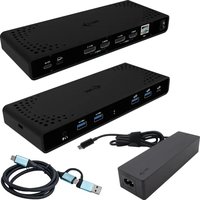
CADUA4KDOCKPDB - Estación de acoplamiento i-TEC - Manual de uso y guía de instrucciones gratis
Encuentra gratis el manual del aparato CADUA4KDOCKPDB i-TEC en formato PDF.


| Tipo de producto | Base de conexión |
| Marca | i-TEC |
| Modelo | CADUA4KDOCKPDB |
| Dimensiones (producto) | 223,8 x 83,4 x 27,1 mm |
| Peso | 340 g |
| Alimentación | USB-C Power Delivery 80 W |
| Puertos de video | 2 x HDMI, 2 x DisplayPort (DP++) |
| Resolución máxima | 1 monitor: 4K / 60 Hz (HDMI o DP); 5K / 60 Hz (2x DP, Windows solamente); 2 monitores: 2 x 4K / 60 Hz |
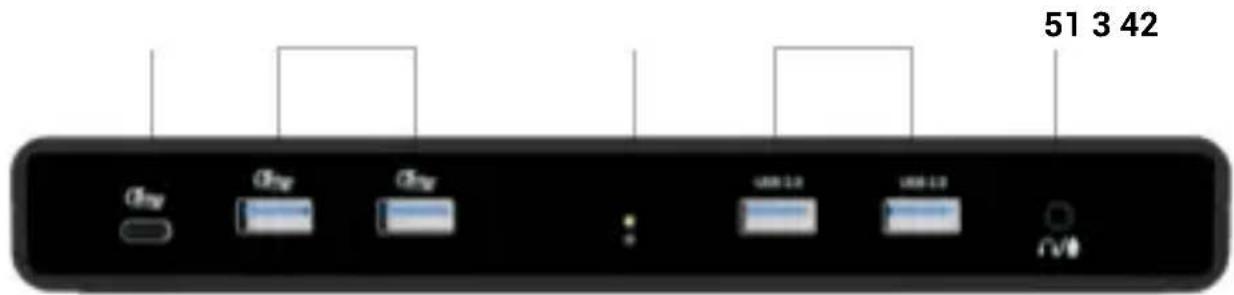
| Puertos USB | 1 x USB-C 3.2 Gen.1 (BC 1.2), 2 x USB 3.2 Gen.1 (BC 1.2), 2 x USB 2.0 |
| Puerto Ethernet | 1 x RJ-45 GLAN (DisplayLink DL-6950) |
| Toma de audio | Combinada de 3,5 mm (micrófono / auriculares) |
| Conexión al ordenador | USB-C (cable USB-C a USB-C / USB-A incluido, 100 cm) |
| Sistemas operativos compatibles | Windows 10 / 11, macOS 11+, Android 5+, Chrome OS R51+, Linux Ubuntu |
| Funciones principales | Alimentación PD 80 W, carga rápida BC 1.2, salida de video múltiple, DisplayLink, indicador LED, interruptor de encendido/apagado |
| Seguridad | No exponer a temperaturas o humedad extremas. Usar sobre una superficie plana. Compatible con bloqueo Kensington. |
| Mantenimiento y limpieza | Limpiar con un paño suave y seco. Desconectar antes de limpiar. |
| Piezas de repuesto y reparabilidad | Ninguna pieza reparable por el usuario. Contactar al soporte de i-TEC para cualquier reparación. |
| Información general | Garantía: consultar el manual. Soporte: support@itecproduct.com. Manual completo disponible en www.i-tec.pro. |
Preguntas frecuentes - CADUA4KDOCKPDB i-TEC
Preguntas de los usuarios sobre CADUA4KDOCKPDB i-TEC
0 pregunta sobre este aparato. Responde a las que conoces o haz la tuya.
Hacer una nueva pregunta sobre este aparato
Descarga las instrucciones para tu Estación de acoplamiento en formato PDF gratis! Encuentra tus instrucciones CADUA4KDOCKPDB - i-TEC y toma tu dispositivo electrónico nuevamente en la mano. En esta página están publicados todos los documentos necesarios para el uso de su dispositivo. CADUA4KDOCKPDB de la marca i-TEC.
MANUAL DE USUARIO CADUA4KDOCKPDB i-TEC
ES Por favor, lea atentamente todo el manual. El manual detallado está disponible en nuestro sitio web, www.i-tec.pro/es/ bajo la pestaña "Manuales y controladores" de este producto. Si tiene algún problema, póngase en contacto con nuestro equipo de soporte en support@itecproduct.com
- Interruptor de encendido/apagado para encender y apagar la estación de acoplamiento
- Puerto Ethernet GLAN RJ-45 (DisplayLink DL-6950)
- Zona 1 - HDMI/DP (se puede conectar HDMI o DP)
- Zona 2 - HDMI/DP (se puede conectar HDMI o DP)
- Puerto USB-C para conectar la base a un ordenador portátil
- Entrada USB-C para alimentación
Panel lateral
- Soporte para cerradura Kensington
ESPECIFICACIONES
- 1x puerto USB-C para conectar dispositivos USB-C o USB-A (cable USB-C y adaptador de USB-C a USB 3.0 incluidos)
- Tecnología de la estación de acoplamiento: DisplayLink + USB-C PD
- Suministro de energía: 80 W
- Puertos de vídeo:
- 2x HDMI
- 2x Display Port (compatible con DP++)
- Resolución:
- 1 monitor - 1x DP/HDMI hasta 4K/60Hz
- 1 monitor - 2x DP hasta 5K/60Hz
- 2 monitores - 1x DP/HDMI + 1x DP/HDMI → hasta 2x 4K/60Hz
- 1x entrada USB-C para adaptador de corriente
- 1x puerto USB-C 3.2 Gen.1 compatible con carga rápida (BC 1.2)**
- 2x puerto USB 3.2 Gen.1 con soporte de carga rápida (BC 1.2)**
- 2x puerto USB 2.0
• 1x puerto Ethernet GLAN RJ-45 (DisplayLink DL-6950) - 1x toma combinada de audio de 3,5 mm
- Interruptor ON/OFF para encender y apagar la base de conexión
- IndicaciónLED
- Soporte para bloqueo Kensington
- Soporte para montaje VESA
• Cable USB-C a USB-C/USB-A (100 cm)
- SO: Windows 10/11, macOS 11 o posterior, Android 5 o posterior, Chrome OS R51 o posterior, Linux Ubuntu
- Fácil instalación del controlador (Windows, macOS, Ubuntu, Android (enlace externo))
- Dimensiones del producto: 223.8 x 83.4 x 27.1 mm
- Peso del producto: 340 g
• Dimensiones del paquete: 238 x 129 x 65 mm
* La resolución 5K sólo es compatible con Windows
** Soporte de carga rápida para un solo dispositivo conectado
Requisitos de hardware:
- Dispositivos con un puerto USB-A, USB-C, USB4 o Thunderbolt™ 3/4 libre.
Requisitos para la función Power Delivery:
- Dispositivos con un puerto USB-C, USB4 o Thunderbolt™ 3/4 libre compatible con Power Delivery.
Sistema operativo:
- Windows 10 / 11, macOS 11 o posterior, Android 5 o posterior, Chrome OS R51 o posterior, Linux Ubuntu.
Si la base de conexión está conectada a través de USB 3.0, no se admite la carga de ordenadores portátiles y tabletas.
La carga de dispositivos externos sólo es compatible cuando la estación de acoplamiento está conectada a un dispositivo invitado.
INSTALACIÓN DE CONTROLADORES
Windows:
- Descargue y ejecute DisplayLink Cleaner: https://synaptics.com/products/displaylink-graphics/downloads/windowsinstallation-cleaner
- Reinicie el portátil
- Descargue e instale el controlador DisplayLink: https://synaptics.com/products/displaylink-graphics/downloads/windows-10.3-m0-public?filetype=exe
- Reinicia tu portátil
- Conectar la base de conexión
macOS:
- Descargue e instale DisplayLink Manager: https://www.synaptics.com/products/displaylink-graphics/downloads/macos
- La instalación le pedirá que habilite la grabación de pantalla
a. Vaya a la pestaña APPLE / Preferencias del Sistema / Seguridad y Privacidad / Privacidad
b. Busque Grabación de Pantalla en la pestaña Privacidad
c. Haga clic en el candado de la esquina inferior izquierda
d. Introduzca su contraseña
e. Marque la casilla situada junto a DisplayLink Manager - Después de la instalación, abra DisplayLink Manager desde Launchpad
- Busque el icono DisplayLink en la barra de menú superior y ábralo
- Selecciona "Iniciar app automáticamente después de iniciar sesión"
- Conecta la base de conexión
INSTRUCCIONES DE SEGURIDAD PARA EL USO DE LA BASE DE CONEXIÓN
- No exponer a temperaturas y humedad extremas.
- Utilice el aparato sobre almohadillas planas para evitar resbalones y caídas en el suelo.
- Conserve los controladores y el manual para su uso posterior.
- Evita forzar el puerto USB-C o el cable.
- Reinicie el producto periódicamente utilizando el botón ON/OFF o desenchufándolo de la red eléctrica.
- No enchufes adaptadores USB-C PD en puertos USB-C que no estén marcados como puertos para conectar adaptadores de corriente USB-C PD.
- Se recomienda apagar la base de conexión al final del día.
En colaboración con el servicio técnico:
- Compruebe el funcionamiento después de caer al agua o al suelo.
- Verifique la funcionalidad cuando la cubierta esté agrietada.
- Quejarse de que el aparato no funciona según el manual.
PREGUNTAS MÁS FRECUENTES
Disponible en nuestro sitio web www-i-tec.pro en "FAQ" para este producto
GLOSARIO DE TÉRMINOS
Interfaz / puerto / conector / entrada / ranura: lugar donde se conectan físicamente dos dispositivos.
Controlador: componente semiconductor (denominado chipset) de un portátil o tableta que garantiza el funcionamiento de uno de los puertos.
Thunderbolt™: es una rápida interfaz de hardware que permite conectar dispositivos (periféricos) al ordenador a través de un bus de expansión. Thunderbolt combina PCI-Express y DisplayPort en una interfaz de datos en serie. Permite conectar hasta 6 dispositivos Thunderbolt™ adicionales, y la velocidad de transferencia para Thunderbolt™ 3/4 es de hasta 40Gbit/s.
USB-C / USB Type-C / USB4 / Thunderbolt™ 3/4 - es un conector simétrico Permite una carga más rápida, alimentación, doble función (no solo host sino también guest), compatibilidad con Alt Mode (DisplayPort, MHL, Thunderbolt 3, Power Delivery) y notificación de errores a través de dispositivo Billboard.
USB-C Power Delivery (USB-C PD): una función opcional del conector USB-C. Un con- nector con esta compatibilidad puede tanto cargar como ser cargado, y admite cargas de 10W a 240W
USB 3.2 / 3.1 / 3.0 / 2.0 - estándar para interfaz USB / puerto para conectar diversos dispositivos USB. La interfaz USB de tipo A permite conectar varios dispositivos USB a la base de conexión o al adaptador. El puerto USB de tipo B se utiliza para conectar la base de conexión o el adaptador a un ordenador portátil/tableta.
HDMI/Puerto de pantalla: norma para una interfaz/puerto de gráficos digitales que se utiliza para conectar monitores y otros dispositivos de visualización gráfica.
LAN (Local Area Network) - red de área local, actualmente la más común es la denominada Ethernet, que alcanza velocidades teóricas de transferencia de hasta 2,5 Gbit/s en la estación de acoplamiento.
Audio: término que designa un dispositivo de entrada (micrófono) o salida (auriculares/altavoces) de audio.
DESCRIZIONE
Pannello frontale:
•Productafmetingen:223.8 x 83.4 x 27.1 mm
REQUISITOS DO SISTEMA
Requisitos de hardware:
El dispositivo está indicado por el símbolo de reciclaje. Esto significa que al final de la vida útil de la instalación, debe asegurarse de que se almacene por separado en un punto de recolección establecido para este fin y no en los lugares designados para la eliminación de desechos municipales ordinarios sin clasificar. Contribuirá a mejorar el medio ambiente de todos nosotros. (Sólo para la Unión Europea)
ITALIANO
Nosotros declaramos bajo nuestra exclusiva responsabilidad que el producto arriba mencionado es conforme con las siguientes directivas de la Unión Europea:




