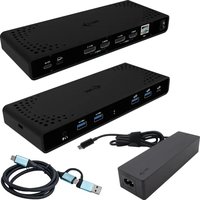
CADUA4KDOCKPDB - Dockningsstation i-TEC - Gratis bruksanvisning och manual
Hitta enhetens manual gratis CADUA4KDOCKPDB i-TEC i PDF-format.


| Produkttyp | Dockningsstation |
| Märke | i-TEC |
| Modell | CADUA4KDOCKPDB |
| Mått (produkt) | 223,8 x 83,4 x 27,1 mm |
| Vikt | 340 g |
| Strömförsörjning | USB-C Power Delivery 80 W |
| Video portar | 2 x HDMI, 2 x DisplayPort (DP++) |
| Maximal upplösning | 1 bildskärm: 4K / 60 Hz (HDMI eller DP); 5K / 60 Hz (2x DP, endast Windows); 2 bildskärmar: 2 x 4K / 60 Hz |
| USB portar | 1 x USB-C 3.2 Gen.1 (BC 1.2), 2 x USB 3.2 Gen.1 (BC 1.2), 2 x USB 2.0 |
| Ethernet port | 1 x RJ-45 GLAN (DisplayLink DL-6950) |
| Ljuduttag | Kombinerad 3,5 mm (mikrofon / hörlurar) |
| Anslutning till dator | USB-C (USB-C till USB-C / USB-A kabel medföljer, 100 cm) |
| Kompatibla operativsystem | Windows 10 / 11, macOS 11+, Android 5+, Chrome OS R51+, Linux Ubuntu |
| Huvudfunktioner | PD 80 W strömförsörjning, snabbladdning BC 1.2, flera video utgångar, DisplayLink, LED-indikator, på/av-brytare |
| Säkerhet | Utsätt inte för extrema temperaturer eller fukt. Använd på plan yta. Kensington-lås stöds. |
| Underhåll och rengöring | Rengör med en mjuk, torr trasa. Koppla bort innan rengöring. |
| Reservdelar och reparerbarhet | Inga användar reparerbara delar. Kontakta i-TEC support för reparation. |
| Allmän information | Garanti: se manual. Support: support@itecproduct.com. Fullständig bruksanvisning finns på www.i-tec.pro. |
Vanliga frågor - CADUA4KDOCKPDB i-TEC
Användarfrågor om CADUA4KDOCKPDB i-TEC
0 fråga om denna apparat. Svara på dem du kan eller ställ din egen.
Ställ en ny fråga om denna apparat
Ladda ner instruktionerna för din Dockningsstation i PDF-format gratis! Hitta din manual CADUA4KDOCKPDB - i-TEC och ta tillbaka ditt elektroniska enhet i hand. På denna sida publiceras alla dokument som behövs för att använda din enhet. CADUA4KDOCKPDB av märket i-TEC.
BRUKSANVISNING CADUA4KDOCKPDB i-TEC
SV Läs igenom hela bruksanvisningen noggrant. Detaljerad bruksanvisning finns på vår hemsida www.i-tec.proo/en/ under fliken "Manuals, drivers". Vid eventuella problem, vänligen kontakta vår tekniska support på: support@itecproduct.com
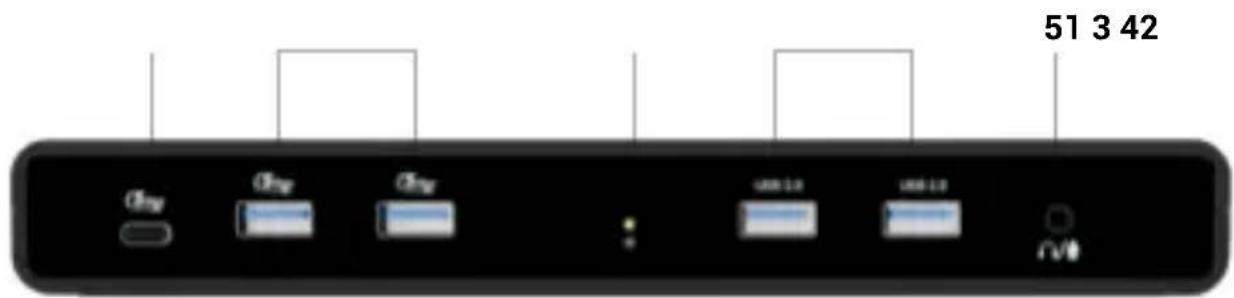
- 1x USB-C 3.2 Gen.1-port med stöd för snabbladdning (BC 1.2)
- 2x USB 3.2 Gen.1-port med stöd för snabbladdning (BC 1.2)**
- LED-indikering
- 2x USB 2.0-port
- 3,5 mm kombinerat ljuduttag
Bakre panel
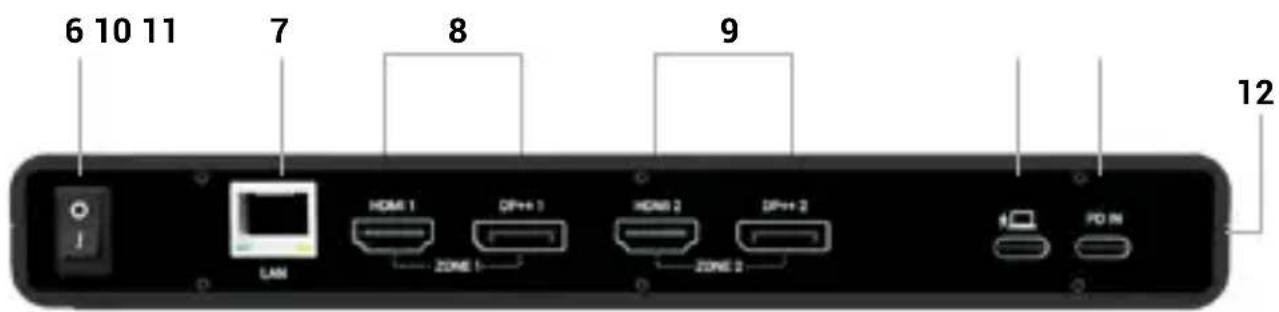
- På/Av-omkopplare för att sätta på och stänga av dockningsstationen
- Ethernet GLAN RJ-45-port (DisplayLink DL-6950)
- Zon 1 - HDMI/DP (HDMI eller DP kan anslutas)
- Zon 2 - HDMI/DP (HDMI eller DP kan anslutas)
- USB-C-port för anslutning av dockningsstationen till en bärbar dator
- USB-C-ingång för strömförsörjning
Panel på sidan
- Stöd för Kensington-lås
SPECIFIKATIONER
- 1x USB-C-port för anslutning till USB-C- eller USB-A-enheter (USB-C-kabel och USB-C till USB 3.0-adapter ingår)
- Teknik för dockningsstation: DisplayLink + USB-C PD
• Strömförsörjning: 80W
•Videoportar:
- 2x HDMI
- 2x Display Port (stödjer DP++)
- Upplösning:
- 1 bildskärm - 1x DP/HDMI upp till 4K/60Hz
- 1 bildskärm - 2x DP upp till 5K/60Hz*
- 2 bildskärmar - 1x DP/HDMI + 1x DP/HDMI → upp till 2x 4K/60Hz
- 1x USB-C-ingång för strömadapter
- 1x USB-C 3.2 Gen.1-port med stöd för snabbladdning (BC 1.2)**
- 2x USB 3.2 Gen.1-port med stöd för snabbladdning (BC 1.2)**
- 2x USB 2.0-port
• 1x Ethernet GLAN RJ-45-port (DisplayLink DL-6950)
- 1x 3,5 mm kombinationsuttag för ljud
- ON/OFF-omkopplare för att sätta på och stänga av dockningsstationen
- LED-indikering
- Stöd för Kensington-lås
• Stöd för VESA-montering
- USB-C till USB-C/USB-A-kabel (100 cm)
- OS: Windows 10/11, macOS 11 eller senare, Android 5 eller senare, Chrome OS R51 eller senare, Linux Ubuntu
- Enkel installation av drivrutiner (Windows, macOS, Ubuntu, Android (extern länk))
- Produktens mått: 223.8 x 83.4 x 27.1 mm
- Produktens vikt: 340 g
- Förpackningens mått: 238 x 129 x 65 mm
* 5K-upplösning stöder endast Windows
** Stöd för snabbladdning för endast en ansluten enhet
SYSTEMKRAV
Krav på hårdvara:
- Enheter med en ledig USB-A-, USB-C-, USB4- eller Thunderbolt™ 3/4-port.
Krav för Power Delivery-funktionen:
- Enheter med en ledig USB-C-, USB4- eller Thunderbolt™ 3/4-port med Power Delivery-stöd
Operativsystem:
- Windows 10 / 11, macOS 11 eller senare, Android 5 eller senare, Chrome OS R51 eller senare, Linux Ubuntu
Om dockningsstationen är ansluten via USB 3.0 stöds inte laddning av bärbara datorer och surfplattor.
Laddning av externa enheter stöds endast när dockningsstationen är ansluten till en gästenhet.
INSTALLERA DRIVRUTINER
Windows:
1) Ladda ner och kör DisplayLink Cleaner:
https://synaptics.com/products/displaylink-graphics/downloads/windowsinstallation-cleaner
2) Starta om den bärbara datorn
3) Ladda ner och installera DisplayLink-drivrutinen:
https://synaptics.com/products/displaylink-graphics/downloads/windows-10.3-m0-public?filetype=exe
4) Starta om den bärbara datorn
5) Anslut dockningsstationen
macOS:
1) Ladda ner och installera DisplayLink Manager:
https://www.synaptics.com/products/displaylink-graphics/downloads/macos
2) Installationen kommer att uppmana dig att aktivera skärminspelning
a. Gå till fliken APPLE / Systeminställningar / Säkerhet & Sekretess / Sekretess
b. Hitta skärminspelning på fliken Sekretess
c. Klicka på låset i det nedre vänstra hörnet
d. Ange ditt lösenord
e. Markera rutan bredvid DisplayLink Manager
3) Efter installationen, öppna DisplayLink Manager från Launchpad
4) Hitta DisplayLink-ikonen i det övre menyfältet och öppna den
5) Välj "Kör programmet automatiskt efter inloggning"
6) Anslut dockningsstationen
SÄKERHETSANVISNINGAR FÖR ANVÄNDNING AV DOCKNINGSSTATIONEN
- Får inte utsättas för extrema temperaturer och hög luftfuktighet.
- Använd enheten på plana underlag för att undvika att halka och falla på marken.
- Spara förare och manual för senare bruk.
- Undvik att belasta USB-C-porten eller kabeln.
- Starta om produkten med jämna mellanrum med ON/OFF-knappen eller genom att dra ut stickkontakten från elnätet.
- Anslut inte USB-C PD-adaptrar till USB-C-portar som inte är markerade som portar för anslutning avUSB-C PD-nätadapter.
- Vi rekommenderar att du stänger av dockningsstationen vid dagens slut.
I samarbete med serviceavdelningen:
- Kontrollera funktionen efter att ha fallit i vatten eller på marken.
- Kontrollera funktionaliteten när locket är sprucket.
- Klagomål på att enheten inte fungerar enligt manualen.
VANLIGA FRÅGOR OCH SVAR
Finns på vår hemsida www-i-tec.pro under "FAQ" för denna produkt
ORDLISTA ÖVER TERMER
Gränssnitt / port / kontakt / ingång / slot - den plats där två enheter är fysiskt anslutna.
Styrenhet - en halvledarkomponent (så kallad chipset) i en bärbar dator / surfplatta, vilket säkerställer driften av en av portarna.
Thunderbolt™ - är ett snabbt hårdvarugränssnitt som gör att du kan ansluta enheter (kringutrustning) till din dator via en expansionsbuss. Thunderbolt kombinerar PCI-Express och DisplayPort till ett seriellt datagränssnitt. Det tillåter upp till 6 ytterligare Thunderbolt™-enheter och överföringshastigheten för Thunderbolt™ 3/4 är upp till 40 Gbit/s.
USB-C / USB Type-C / USB4 / Thunderbolt™ 3/4 - är en symmetrisk kontakt möjliggör snabbare laddning, strömförsörjning, dubbla roller (inte bara värd utan även gäst), stöd för Alt Mode (DisplayPort, MHL, Thunderbolt 3, Power Delivery) och felmeddelanden via Billboard-enheten.
USB-C Power Delivery (USB-C PD) - en tillvalsfunktion för USB-C-kontakten. En kontakt med detta stöd kan både ladda och laddas, och stöder belastningar från 10W till 240W
USB 3.2 / 3.1 / 3.0 / 2.0 - standard för USB-gränssnitt / port för anslutning av olika USB-enheter. Olika USB-enheter kan anslutas till dockningsstationen eller adaptern via USB typ A-gränssnittet. USB typ B-porten används för att ansluta dockningsstationen eller adaptern till en bärbar dator/surfplatta.
HDMI/Display Port - En standard för ett digitalt grafikgränssnitt/port som används för att ansluta bildskärmar och andra grafiska visningsenheter.
LAN (Local Area Network) - lokalt nätverk, det vanligaste nu är det så kallade Ethernet, som när teoretiska överföringshastigheter på upp till 2,5 Gbit/s vid dockningsstationen.
Audio - en term för en ljudingång (mikrofon) eller utgångsenhet (hörlurar/högtalare).
DESCRIÇÃO
Painel frontal
Denna utrustning är märkt med ovanstående återvinningssymbol. Det betyder att du vid slutet av utrustningens livslängd måste kassera den separat på en lämplig insamlingsplats och inte placera den i det vanliga osorterade hushållsavfallet. Detta kommer att gynna miljön för alla. (Endast Europeiska unionen)




