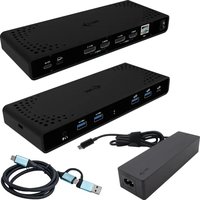
CADUA4KDOCKPDB - Dock station i-TEC - Manuale utente e istruzioni gratuiti
Trova gratuitamente il manuale del dispositivo CADUA4KDOCKPDB i-TEC in formato PDF.


| Tipo di prodotto | Docking station |
| Marca | i-TEC |
| Modello | CADUA4KDOCKPDB |
| Dimensioni (prodotto) | 223,8 x 83,4 x 27,1 mm |
| Peso | 340 g |
| Alimentazione | USB-C Power Delivery 80 W |
| Porte video | 2 x HDMI, 2 x DisplayPort (DP++) |
| Risoluzione massima | 1 monitor: 4K / 60 Hz (HDMI o DP); 5K / 60 Hz (2x DP, solo Windows); 2 monitor: 2 x 4K / 60 Hz |
| Porte USB | 1 x USB-C 3.2 Gen.1 (BC 1.2), 2 x USB 3.2 Gen.1 (BC 1.2), 2 x USB 2.0 |
| Porta Ethernet | 1 x RJ-45 GLAN (DisplayLink DL-6950) |
| Jack audio | Combinato 3,5 mm (microfono / cuffie) |
| Connessione al computer | USB-C (cavo USB-C verso USB-C / USB-A incluso, 100 cm) |
| Sistemi operativi compatibili | Windows 10 / 11, macOS 11+, Android 5+, Chrome OS R51+, Linux Ubuntu |
| Funzioni principali | Alimentazione PD 80 W, ricarica rapida BC 1.2, uscita video multipla, DisplayLink, indicatore LED, interruttore on/off |
| Sicurezza | Non esporre a temperature o umidità estreme. Utilizzare su una superficie piana. Supporto per blocco Kensington. |
| Manutenzione e pulizia | Pulire con un panno morbido e asciutto. Scollegare prima della pulizia. |
| Ricambi e riparabilità | Nessuna parte riparabile dall'utente. Contattare il supporto i-TEC per eventuali riparazioni. |
| Informazioni generali | Garanzia: consultare il manuale. Supporto: support@itecproduct.com. Manuale completo disponibile su www.i-tec.pro. |
Domande frequenti - CADUA4KDOCKPDB i-TEC
Domande degli utenti su CADUA4KDOCKPDB i-TEC
0 domanda su questo apparecchio. Rispondi a quelle che conosci o fai la tua.
Fai una nuova domanda su questo apparecchio
Scarica le istruzioni per il tuo Dock station in formato PDF gratuitamente! Trova il tuo manuale CADUA4KDOCKPDB - i-TEC e riprendi in mano il tuo dispositivo elettronico. In questa pagina sono pubblicati tutti i documenti necessari per l'utilizzo del tuo dispositivo. CADUA4KDOCKPDB del marchio i-TEC.
MANUALE UTENTE CADUA4KDOCKPDB i-TEC
IT Leggere attentamente tutto il Libretto d'uso. Il Libretto d'uso è a disposizione anche sulla scheda "Manuali e strumenti" del nostro sito web: www.i-tec.pro/it/. In caso di problemi rivolgersi al supporto tecnico: support@itecproduct.com
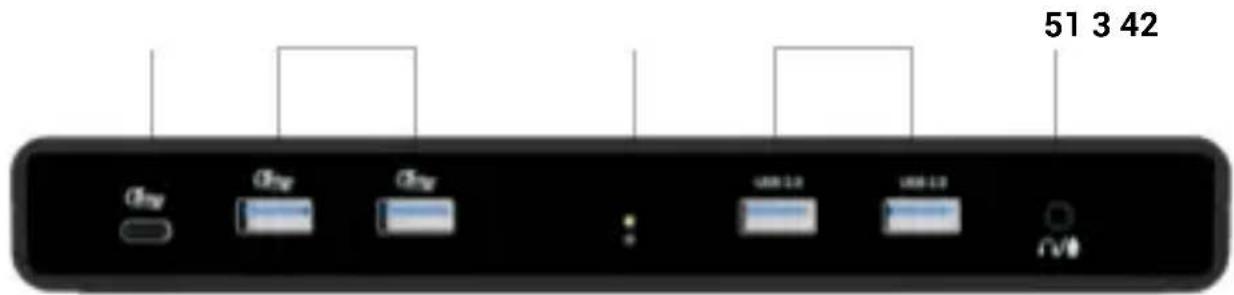
- 1x porta USB-C 3.2 Gen.1 con supporto alla ricarica rapida (BC 1.2)
- 2x porta USB 3.2 Gen.1 con supporto per la ricarica rapida (BC 1.2)**
- Indicazione LED
- 2x porta USB 2.0
- Jack audio combo da 3,5 mm
Pannello frontale:
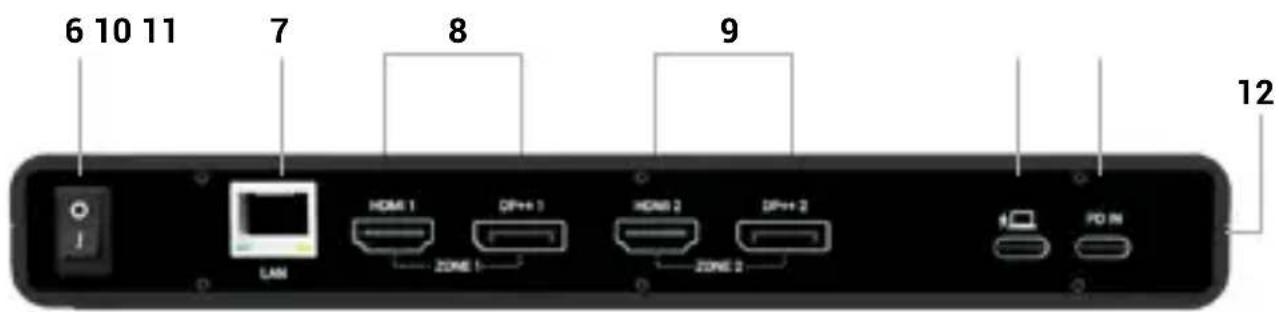
- Interruttore On/Off per accendere e spegnere la docking station
- Porta Ethernet GLAN RJ-45 (DisplayLink DL-6950)
- Zona 1 - HDMI/DP (è possibile collegare HDMI o DP)
- Zona 2 - HDMI/DP (è possibile collegare HDMI o DP)
- Porta USB-C per collegare il dock a un computer portatile
- Ingresso USB-C per l'alimentazione
Pannello laterale
- Supporto per il lucchetto Kensington
SPECIFICHE TECNICHE
- 1x porta USB-C per il collegamento a dispositivi USB-C o USB-A (cavo USB-C e adattatore da USB-C a USB 3.0 inclusi)
- Tecnologia della docking station: DisplayLink + USB-C PD
- Consegna di energia: 80W
- Portevideo:
- 2x HDMI
- 2x Display Port (supporta DP++)
•Risoluzione:
- 1 monitor - 1x DP/HDMI fino a 4K/60Hz
- 1 monitor - 2x DP fino a 5K/60Hz*
- 2 monitor - 1x DP/HDMI + 1x DP/HDMI → fino a 2x 4K/60Hz
• 1x ingresso USB-C per l'adattatore di alimentazione - 1x porta USB-C 3.2 Gen.1 con supporto per la ricarica rapida (BC 1.2)**
- 2x porta USB 3.2 Gen.1 con supporto per la ricarica rapida (BC 1.2)**
- 2x porta USB 2.0
• 1x porta Ethernet GLAN RJ-45 (DisplayLink DL-6950)
• 1x jack audio combo da 3,5 mm - Interruttore ON/OFF per accendere e spegnere la docking station
- IndicazioneLED
• Supporto per il blocco Kensington
• Supporto per il montaggio VESA
• Cavo da USB-C a USB-C/USB-A (100 cm)
- OS: Windows 10/11, macOS 11 o successivo, Android 5 o successivo, Chrome OS R51 o successivo, Linux Ubuntu
- Facile installazione del driver (Windows, macOS, Ubuntu, Android (link esterno))
- Dimensioni del prodotto: 223.8 x 83.4 x 27.1 mm
- Peso del prodotto: 340 g
- Dimensioni della confezione: 238 x 129 x 65 mm
* La risoluzione 5K supporta solo Windows
** Supporto della ricarica rapida per un solo dispositivo collegato
REQUISITI DI SISTEMA
Requisiti hardware:
- Dispositivi con una porta USB-A, USB-C, USB4 o Thunderbolt™ 3/4
libera. Requisiti per la funzione Power Delivery:
- Dispositivi con una porta USB-C, USB4 o Thunderbolt™ 3/4 libera con Power Delivery supporto
Sistema operativo:
- Windows 10 / 11, macOS 11 o successivo, Android 5 o suc- cessivo, Chrome OS R51 o successivo, Linux Ubuntu
Se la docking station è collegata tramite USB 3.0, la ricarica di computer portatili e tablet non è supportata.
La ricarica di dispositivi esterni è supportata solo quando la docking station è collegata a un dispositivo ospite.
INSTALLAZIONE DEI DRIVER
Windows:
- Scaricare ed eseguire DisplayLink Cleaner: https://synaptics.com/products/displaylink-graphics/downloads/windowsinstallation-cleaner
- Riavviare il portatile
- Scaricare e installare il driver DisplayLink: https://synaptics.com/products/displaylink-graphics/downloads/windows-10.3-m0-public?filetype=exe
- Riavviare il portatile
- Collegare le docking station
macOS:
- Scaricare e installare DisplayLink Manager: https://www.synaptics.com/products/displaylink-graphics/downloads/macos
- L'installazione richiede di attivare la Registrazione dello schermo
a. Andare alla scheda APPLE / Preferenze di sistema / Sicurezza e privacy / Privacy
b. Individuare Registrazione schermo nella scheda Privacy
c. Fare clic sul lucchetto nell'angolo in basso a sinistra
d. Immettere la password
e. Selezionare la casella accanto a DisplayLink Manager
- Dopo l'installazione, aprire DisplayLink Manager dal Launchpad.
- Individuare l'icona DisplayLink nella barra dei menu superiore e aprirla.
- Selezionare "Avvia automaticamente l'applicazione dopo l'accesso".
- Collegare la docking station
ISTRUZIONI DI SICUREZZA PER L'UTILIZZO DELLA DOCKING STATION
- Non esporre a temperature e umidità estreme.
- Utilizzare il dispositivo su tappetini piatti per evitare di scivolare e cadere a terra.
- Conservare i driver e il manuale per un uso successivo.
- Evitare di sforzare la porta o il cavo USB-C.
- Riavviare periodicamente il prodotto utilizzando il pulsante ON/OFF o scollegandolo dalla rete elettrica.
- Non collegare gli adattatori USB-C PD alle porte USB-C che non sono contrassegnate come porte per il collegamento dell'adattatore di alimentazione USB-C PD.
- Si consiglia di spegnere la docking station alla fine della giornata.
In collaborazione con il servizio di assistenza:
- Verificare la funzionalità dopo la caduta in acqua o a terra.
- Verificare la funzionalità quando il coperchio è incrinato.
- Lamentarsi perché il dispositivo non funziona secondo il manuale.
DOMANDE FREQUENTI
Disponibile sul nostro sito web www-i-tec.pro alla voce "FAQ" per questo prodotto
GLOSSARIO DEI TERMINI
Interfaccia / porta / connettore / ingresso / slot - il punto in cui due dispositivi sono fisicamente collegati.
Controller - un componente semiconduttore (il cosiddetto chipset) in un notebook/tablet, che assicura il funzionamento di una delle porte.
Thunderbolt™ - è un'interfaccia hardware veloce che consente di collegare dispositivi (periferiche) al computer tramite un bus di espansione. Thunderbolt combina PCI-Express e DisplayPort in un'interfaccia dati seriale. Consente di collegare fino a 6 dispositivi Thunderbolt™ aggiuntivi e la velocità di trasferimento per Thunderbolt™ 3/4 è fino a 40Gbit/s.
USB-C / USB Type-C / USB4 / Thunderbolt™ 3/4 - è un connettore simmetrico Consente una ricarica più veloce, l'alimentazione, il doppio ruolo (non solo host ma anche guest), il supporto della modalità Alt (DisplayPort, MHL, Thunderbolt 3, Power Delivery) e la notifica degli errori tramite il dispositivo Billboard.
USB-C Power Delivery (USB-C PD) - una caratteristica opzionale del connettore USB-C. Un connettore con questo supporto può sia per caricare che per essere caricati, e supporta carichi da 10W a 240W
USB 3.2 / 3.1 / 3.0 / 2.0 - standard per l'interfaccia USB / porta per il collegamento di vari dispositivi USB. È possibile collegare alla docking station o all'adattatore vari dispositivi USB utilizzando l'interfaccia USB di tipo A. La porta USB di tipo B viene utilizzata per collegare la docking station o l'adattatore a un laptop/tablet.
HDMI/Porta di visualizzazione - Uno standard per un'interfaccia/porta grafica digitale utilizzata per collegare monitor e altri dispositivi di visualizzazione grafica.
LAN (Local Area Network) - rete locale, oggi la più diffusa è la cosiddetta Ethernet, che raggiunge velocità di trasferimento teoriche fino a 2,5 Gbit/s alla docking station.
Audio - termine che indica un dispositivo di ingresso (microfono) o di uscita (cuffie/al-toparlanti).
POPIS
Přední panel:
Questo dispositivo è contrassegnato con il seguente simbolo di riciclaggio. Si chiede di consegnarlo alla fine del suo ciclo di vita a un Centro di raccolta dei rifiuti differenziati istituita per questo scopo e non in altri centri indicati per depositare rifiuti urbani normali non differenziati. In questo modo si contribuisce al miglioramento della qualità dell'ambiente (valido soltanto per l'Unione Europea).
ČEŠTINA
Noi dichiariamo sotto la nostra esclusiva responsabilità che il prodotto sopra indicato è conforme alle seguenti direttive dell'Unione Europea: Noi dichiariamo sotto la nostra esclusiva responsabilità che il prodotto sopra indicato è conforme alle seguenti direttive dell'Unione Europea:




