
SAS-DVR1004 - Гласов рекордер KONIG - Безплатно ръководство за потребителя
Намерете безплатно ръководството на устройството SAS-DVR1004 KONIG в PDF формат.


| Тип продукт | Цифров гласов записващо устройство |
| Марка | Konig |
| Модел | SAS-DVR1004 |
| Размери (приблизителни) | 100 x 30 x 15 mm |
| Тегло | 50 g |
| Захранване | Li-ion акумулаторна батерия 3.7 V, през USB порт |
| Капацитет на съхранение | 4 GB (вградена, разширяема чрез microSD карта) |
| Поддържани аудио формати | MP3, WAV |
| Основни функции | Гласов запис, възпроизвеждане, изтриване, USB форматиране, вграден микрофон, високоговорител, диктофон |
| Поддръжка и почистване | Почиствайте с мека и суха кърпа. Не използвайте химически препарати. |
| Безопасност | Да не се излага на влага, да се избягват удари, да не се разглобява устройството. |
| Принадлежности | USB кабел, слушалки, захранващ адаптер (не е включен) |
| Ремонтопригодност | За всякакви ремонти се свържете с отдела за следпродажбено обслужване на Konig. |
| Обща информация | Марка: Konig, Модел: SAS-DVR1004, Категория: Гласов записващо устройство |
Често задавани въпроси - SAS-DVR1004 KONIG
Въпроси на потребители за SAS-DVR1004 KONIG
0 въпрос за това устройство. Отговорете на тези, които знаете, или задайте свой въпрос.
Задайте нов въпрос за това устройство
Изтеглете инструкциите за вашия Гласов рекордер в PDF формат безплатно! Намерете ръководството си SAS-DVR1004 - KONIG и вземете отново електронното си устройство в ръце. На тази страница са публикувани всички документи, необходими за използването на вашето устройство. SAS-DVR1004 на марката KONIG.
РЪКОВОДСТВО ЗА ПОТРЕБИТЕЛЯ SAS-DVR1004 KONIG
• За това кратко ръководство 308
• Съдържание на опаковката 308
• Технически спецификации 309
• Предохранителни мерки 311
• Описание на продукта 312
- Преден панел 312
- Заден панел 313
• Инструкции за инсталиране 316
• Инструкции за потребителя 316
- Включване на системата 317
- Схема на главното меню 318
- DISPIAy 319
- RECoRD 319
- SEARCH 319
- NETWoRK 320
- AIARM 320
- DEVICE 320
- SySTEM 321
- ADVANCED 321
• Поддръжка на мобилни устройства 321
• Предохранителни мерки 322
• Поддръжка 322
• Гаранция 322
- Отказ от отговорност 322
• Изхвърляне 322
За това кратко ръководство
Това ръководство описва действието и инсталирането на цифрови видеорекордери и камери. За повече информация за видеорекоредера (DVR) прочетете разширеното ръководство на английски език.
- Препоръчваме ви да прочетете това ръководство, преди да инсталирате/използвате системата от камери.
• Съхранявайте упътването на сигурно място за бъдещо ползване.
Съдържание на опаковката
SAS-SETDVR35
• 1x DVR: SAS-DVR1004
• 2x камера: SAS-CAM1100
• 2x 18 метра свързващи кабели
• 1x дистанционно управление (вкл. 2x AAA батерии)
• 1x USB мишка
• 1x AC/DC захранване

KÖNIG
БЪЛГАРСКИ
• 1x EU захранващ кабел
• 1x UK захранващ кабел
- 1x CD-RoM
• Ръководство за инсталиране
SAS-SETDVR45
• 1x DVR: SAS-DVR1004
• 4x камери: SAS-CAM1100
• 4x 18 метра свързващи кабели
• 1x дистанционно управление (вкл. 2x AAA батерии)
• 1x USB мишка
• 1x hDMI™ кабел
• 1x AC/DC захранване
• 1x EU захранващ кабел
• 1x UK захранваш кабел
- 1x CD-RoM
• Ръководство за инсталиране
SAS-DVR1004/1008/1016
- 1x камера
• 1x 18 метра свързващ кабел
• Ръководство
SAS-CAM1200/1210
- 1x камера
• 1x 18 метра свързващ кабел
• Ръководство
• Аудио изход: 1 канал RCA
• VGA резолюции: 800 x 600, 1024 x 768, 1280 x 1024, 1440 x 900, 1920 x 1080
• Разделителна способност наPAL: 960 x 576 @ 25 fps (всеки канал)
екрана: NTSC: 960 x 480 @ 25 fps (всеки канал)
- Запис с резолюция: Режим PAL D1: 360 x 288 (CIF), 720 x 288 (HD1),
720×576(D1)
Режим 960H: 480 x 288 (WCIF), 960 x 288 (WHD1),
960×576(WD1)
Режим NTSC D1: 360 x 240 (CIF), 720 x 240 (HD1),
720×480(D1)
Режим 960H: 480 x 240 (WCIF), 960 x 240 (WHD1),
960 × 480 (WD1)
• Кадрова честота при запис: PAL (всеки канал) режим D1/режим 960H: 25 fps
NTSC (всеки канал) режим D1/ режим 960H: 30 к./fps
• Екран: цял екран/четири камери в един екран/ картина в
картина (PIP)/последователен преглед на камерите
(S.E.Q.)
• HDD интерфейс: 1x SATA 3,5 инча или 2,5 инча
- капацитет на HDD: до 2 ТВ
• Възпроизвеждане: 4/8/16 канала едновременно
• Възпроизвеждане чрез
мрежата: 4 канала
• Мрежов интерфейс: RJ45, 10 m/100 m
• Мрежов протокол: поддържа TCP/IP, DHCP, DDNS, PPPoE
- Мрежова функция: поддържа визуализиране на живо чрез Internet Explorer
и мобилен телефон
• USB интерфейс: USB 2.0 за мишка и архивиране на файлове/ъпгрейд
• Архивиране: AVI файл чрез USB флаш/външен HDD USB диск/USB CD/
мрежа
• Пълномощия: макс. 7 потребители
• Действие: визуализиране на живо, запис, възпроизвеждане,
архивиране и отдалечен достъп едновременно
• Качество на записа: отлично/добро/нормално
- Режими на запис: нормален/по график/откриване на движение/
дистанционен запис
• Предварително записване: 3 сек.
- Режим на възпроизвеждане: възпроизвеждане/бързо напред/бързо назад/по кадри
• Търсене по време на
възпроизвеждане: дата/час/списък на файлове
• Време за запис в пакет: 15/30/45/60 min.
• Зона на конфиденциалност: да
• Захранване: DC 12 V/3 A
- Размери: 300 x 222 x 50 mm
• Тегло: 1,5 kg (без твърд диск)

KÖNIG
БЪЛГАРСКИ
Камера SAS-CAM1100
• Чип за изображения: 1/4" CMOS
• Обектив: 3,60 mm
• Хоризонтална резолюция: 700 TVL
• ъгъл на преглед: 45°
• Инфрачервени LED: 24 бр., 5 \~ 10 м
• Светлочувствителност: 1,5 lux
• Електронен затвор: 1/50 (1/60) \~ 1/100.000 sec.
- Отношение сигнал/шум: >48 dB
• Увеличение: автоматично
• Гама-корекция: >0,45
• Защита: IP66
• Работна температура: -20 °C \~ 55 °C
• Видеоизход: 1,0 V p-p/75 Ω
• Волтаж: DC 12 V
- Размери: 145 x 60 x 55 mm
• Тегло (със скобата): 350 g
Kamera SAS-CAM1200/1210
• Чип за изображения: 1/4" CMOS
• Обектив: 3,60 mm
• Хоризонтална резолюция: 700 TVL
• Ьгъл на преглед: 45°
• Инфрачервени LED: 24 бр., 5 \~ 10 м
• Светлочувствителност: 1,5 lux
• Електронен затвор: 1/50 (1/60) \~ 1/100.000 sec.
- Отношение сигнал/шум: >48 dB
• Увеличение: автоматично
• Гама-корекция: >0,45
- Защита: IP66
• Работна температура: -20 °C \~ 55 °C
• Видеоизход: 1,0 V p-p/75 Ω
• Волтаж: DC 12 V
- Размери: 100 x 75 mm
• Тегло (със скобата): 250 g
Предохранителни мерки

Не отваряйте камерата или DVR в случай на повреда. Тези продукти трябва да се отварят само от квалифициран инженер.
Не потапяйте камерата в течност.
Не излагайте DVR на влиянието на вода или влага.
Не излагайте камерата или DVR на влиянието на високи температури (вж.техническите характеристики).
Не инсталирайте системата близо до силни магнитни полета, като говорители напр. Това може да се отрази отрицателно върху работата на системата.
- Ch1, докоснете, за да изберете канал 1
- Ch2, докоснете, за да изберете канал 2
- Ch3, докоснете, за да изберете канал 3
- Ch4, докоснете, за да изберете канал 4
- All, докоснете, за да изберете (да видите) всички канали на 1 екран (разделяне на екрана на четири части)
- PIAy/PAUSE, докоснете, за да стартирате възпроизвеждане или да направите пауза във възпроизвеждането
- REC, докоснете за стартиране на запис
- MENU/ESC, докоснете, за да изберете меню или да излезете от меню
- Избор на бутон:
◀/◀◀ Придвижване наляво/превъртане назад
▶/▶▶ Придвижване надясно/превъртане напред
▲ Придвижване нагоре
▼ Придвижване надолу
- hDD, индикатор за твърд диск
- PWR, индикатор на захранването
- IR EyE, за получаване на инфрачервени сигнали от дистанционното управление
- USB конектор за мишка
Заден панел

- Видеовход (камера)
- Видеоизход (комбиниран)
- Аудио вход
- Видеоизход (VGA)
- Интерфейс RS485/сензор/аларма (вижте следващата схема)
- Не се използва
- Аудио изход
- Видеоизход (HDMI)
- Ethernet порт (LAN)
- USB порт (флаш памет, твърд диск)
- DC 12 V вход
- Превключвател на захранването

KÖNIG
БЪЛГАРСКИ
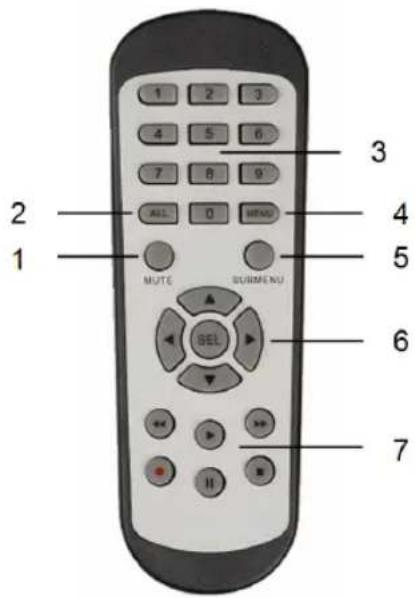
- Бутон Меню: натиснете за изключване на звука.
- Бутон Всички: натиснете за избор (преглед) на всички канали на 1 екран (изглед четири камери в един екран).
- Цифрови бутони: натиснете за избор на канал или въвеждане на номер.
- Бутон Меню: натиснете за избор на меню.
- Бутон Подменю: натиснете за избор на подменю.
- Бутони за избор: изберете опции с курсора и изберете бутон.
- Бутони възпроизвеждане/записване
Бутон за превъртане назад: натиснете, за
да върнете назад видеозаписа.
Бутон за възпроизвеждане: натиснете за начало на възпроизвеждане на видеозаписа.
Бутон за превъртане напред: натиснете, за да превъртите напред видеозаписа.
Бутон за записване: натиснете за записване на видеозапис.
Бутон за пауза: натиснете за временно спиране на видеозаписа.
Бутон за спиране: натиснете за спиране на видеозаписа.
Мишка
Щракване с левия бутон на мишката: В менюто за режим на блокиране, влезте в
падащото меню и щракнете върху което и да е подменю, за да изскочи прозорецът за влизане. В менюто за режим на отблокиране, влезте в падащото меню и щракнете с левия бутон, за да влезете директно в което и да е подменю.
След като влезете в главното меню, щракнете с левия бутон за влизане в някое от подменютата: в режим меню (подробен файл), щракнете с левия бутон за възпроизвеждане на записания файл.
Променете статуса на квадратчето и областта на откриване на движение.
Щракнете върху комбинираното поле за достъп до падащото меню: щракнете с левия бутон за спиране на показването на времето на наблюдение, ако то е активирано.
Щракнете с левия бутон за избор на стойности в полетата за редактиране или падащото меню, и изберете китайски йероглифи, специални символи и цифри. Можете също така да щракнете с ляв вместо (Enter 📄) или (интервал ).
Щракване с десния бутон на мишката: В режим на наблюдаване на изображението на дисплея в реално време, щракнете с десния бутон, за да се появи главното меню.
Двойно щракване с левия бутон на мишката:
В режим на наблюдаване на изображението на дисплея в реално време или в режим на възпроизвеждане, щракнете два пъти с левия бутон, за да увеличите екрана.
С движение на мишката: Изберете елемент от менюто.
Плъзгане на мишката: Плъзнете мишката, за да изберете област за
откриване на движение, ако сте в режим за откриване на движение. Плъзнете мишката за регулиране на цвета и обема, ако сте в режим на меню за настройки на цветовете.

KÖNIG
БЪЛГАРСКИ
Инструкции за инсталиране
![graph TD A["Monitor"] --> B["Camera"] B --> C["Kъм DC 12 V входа"] C --> D["Към входа за камерата"] D --> E["Свързваш кабел"] E --> F["Свързваш кабел"] E --> G["Входове макс. за 4/8/16 камери"] B --> H["Свържете кабелния разделител към захранването"] H --> I["АС/DC захранване"] I --> J["Към контакт…](/content/2026/06/1262065/images/09e7c063087ec14ccb70c1d2d492ef056d53446dc64f460d783768a9efd957e3.jpg)
В следващите глави са описани някои от характеристиките и функциите на DVR. За повече информация за DVR прочетете разширеното ръководство на английски език. Препоръчваме ви за настройки на системата да използвате мишката. Забележка: езикът на системата може да бъде избран от няколко налични езика. Снимките на екрана в това ръководство обаче са показани само с текст на английски.

KÖNIG
БЪЛГАРСКИ
Включване на системата
След като свържете свързващите кабели на камерите и монитора, включете захранващия кабел на DVR в контакт на стената. За да включите системата, натиснете бутона за включване на задния панел. Влизате в началния екран на системата.
След като инициализацията на системата приключи, DVR автоматично показва образ в реално време от свързаните камери (1, 2, 3 или 4). Това се нарича режим в реално време.

В режим в реално време, щракнете върху бутона за менюто на предния панел или на дистанционното управление, за да влезете в интерфейса на главното меню. Алтернативно, щракнете с десния бутон на мишката, за да се покаже лентата с инструменти с иконата на главното меню. От главното меню можете да контролирате настройките за управление на устройството, като например дисплей, запис, мрежа, търсене, устройство, система и разширени настройки и т.н. Вижте на следващата страница схемата на главното меню.
Схема на главното меню
![graph TD A["Main Menu"] --> B["Display"] A --> C["Record"] A --> D["Search"] A --> E["Network"] A --> F["Alarm"] A --> G["Device"] A --> H["System"] A --> I["Advanced"] B --> J["Live set"] B --> K["Output Set"] B --> L["Privacy zone"] C --> M["Record Parameters"] C --> N["Schedule"] C --> O["Main St…](/content/2026/06/1262065/images/649e28f2b3552007840022013b4102b1ab91f1b0854508bf728814279cfdbc6a.jpg)
Забележка: следващите инструкции се отнасят за контролиране на главното меню на DVR с мишка.

KÖNIG
БЪЛГАРСКИ
DiSPIAy
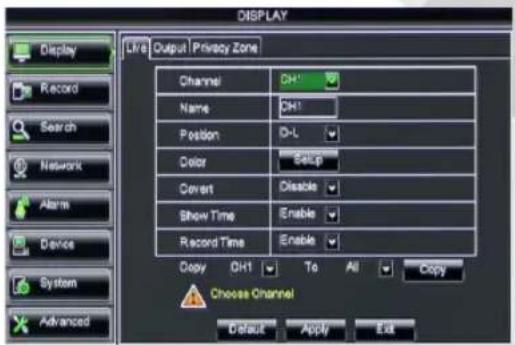
Щраквайки върху Display в главното меню, влизате в частта на дисплея.
Режимът в реално време съдържа екранни настройки/информация за канала и настройки на цветовете за всеки канал, ако DVR е в режим в реално време.
Изходът съдържа настройките на изхода за монитор.
Със зоната на конфиденциалност можете да зададете до 4 зони на канал, които няма да бъдат видими, от гледна точка на ограниченията, свързани с неприкосновеността на личния живот.
RECoRD
Секция за настройки на параметрите на записа.
Последните настройки на записа определят общото време на запис с твърд диск от 500 GB.
Със среди настройки, DVR може да записва 14 дни, по 8 часа на ден.

SEARCH
Секцията за търсене предоставя опции за търсене на записи по дата, час или събитие.
Опцията Регистър ви дава възможност да видите информацията от регистъра със записи, която търсите.
Чрез опцията за архивиране може да бъде експортирана цялата изброена в регистъра информация.


KÖNIG
БЪЛГАРСКИ
NETwoRk
Тя съдържа всички настройки за мрежата, които правят възможно интегрирането на системата на DVR във вашата мрежа.
За настройването на мрежата са необходими определени умения за работа с мрежа. Потърсете помощ от дильра или от лице, което има необходимите умения за работа с мрежа.
За да се свърже DVR с Интернет, трябва да бъдат направени някои настройки в секцията "Мрежа".
За повече информация относно настройките за мрежа прочетете разширеното ръководство на английски език.

AIARM
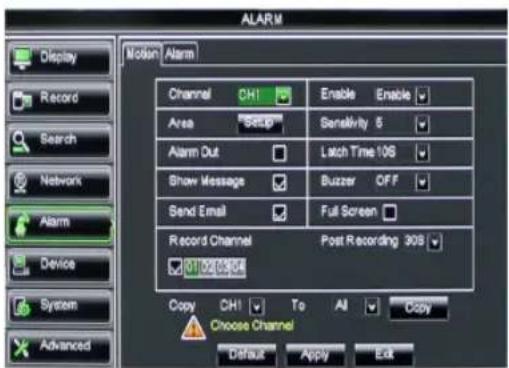
Тя дава възможност да се настрои аларма за откриване на движение за всеки канал. След като бъдат определени параметрите, DVR започва да записва, ако открие някакво движение.
Секцията Аларма ви дава възможност за връзка с външен детектор за движение и за задаване на съответните параметри.
В тази секция има информация за капацитета на твърдия диск, както и настройки за наклона, обръщането и мащабирането на камерата.

Тук са дадени основните настройки за системата на DVR и потребителите й.

ADVANCED
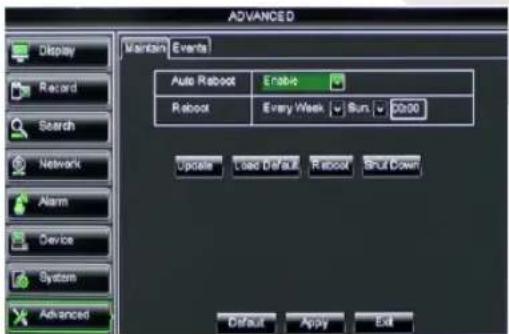
Секция за разширени и допълнителни настройки на системата.
Поддръжка на мобилни устройства

Този DVR поддържа излъчване на живо от камерите към мобилни устройства, като смартфони и таблети. По този начин, вие имате виртуален достъп до системата си за сигурност практически от всяко едно място.
За да можете да гледате излъчването, трябва да инсталирате приложението RXCamPro на мобилното си устройство. Можете да го намерите в Apple App Store (iOS 5.0 и по-нова) и в Google Play (Android 2.3 и по-нова).
Забележка: за да използва функцията за поддръжка на мобилни устройства, DVR трябва да бъде свързан с Интернет, с правилни мрежови настройки.

ВНИМАНИЕ
РУСКОТТОКСИ УДАР
НЕ ОТВАРЯЙТЕ

Предохранителни мерки
За да се намали риска от токов удар, този продукт може да бъде отварян в случай на необходимост САМО от квалифициран техник.
Изключете продукта от захранването и останалото оборудване, ако възникне проблем. Не излагайте продукта на влиянията на времето или на влага.

Поддръжка
Почиствайте само със суха кърпа.
Не използвайте за почистване разтворители или абразиви.
Гаранция
Всички промени и/или модификации в продукта водят до отмяна на гаранцията. Не поемаме отговорност за щети, причинени от неправилно използване на продукта.
Отказ от отговорност
Дизайнът и спецификациите са предмет на промяна без предизвестие. Всички емблеми, търговски марки и имена на продукти са търговски марки или регистрирани търговски марки на съответните притежатели и се признават за такива.
Изхвърляне

- Продуктът е предназначен за разделно събиране в съответни пунктове. Не изхвърляйте заедно с домакинските отпадъци.
- За повече информация се обърнете към доставчика или отговорните за изхвърлянето на отпадъците местни власти.
Продуктът е произведен и доставен в съответствие с всички приложими разпоредби и директиви, валидни за всички страничленки на Европейския съюз. Освен това съответства на всички приложими спецификации и разпоредби в страните, в които се предлага.
Можете да получите официалната документация при поискване. Тя включва, но не се ограничава до: Декларация за съответствие (и идентичност на продукта), паспорт за безопасност на вещества и доклад от тестовете на продукта.
Свържете с с бюрото за обслужване на клиенти за допълнителна информация:
чрез мрежата: http://www.nedis.com/en-us/
чрез имейл: service@nedis.com


- ЗА ТОВА КРАТКО РЪКОВОДСТВО
- СЪДЪРЖАНИЕ НА ОПАКОВКАТА
- SAS-SETDVR35
- KÖNIG
- SAS-SETDVR45
- SAS-DVR1004/1008/1016
- SAS-CAM1200/1210
- КАМЕРА SAS-CAM1100
- KAMERA SAS-CAM1200/1210
- ПРЕДОХРАНИТЕЛНИ МЕРКИ
- МИШКА
- ВКЛЮЧВАНЕ НА СИСТЕМАТА
- DISPIAY
- RECORD
- SEARCH
- NETWORK
- AIARM
- ADVANCED
- ПОДДРЪЖКА НА МОБИЛНИ УСТРОЙСТВА
- ПОДДРЪЖКА
- ГАРАНЦИЯ
- ОТКАЗ ОТ ОТГОВОРНОСТ
- ИЗХВЪРЛЯНЕ
Марка : KONIG
Модел : SAS-DVR1004
Категория : Гласов рекордер