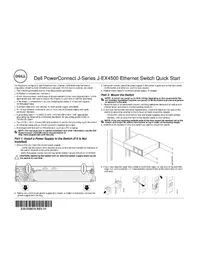
PowerConnect JEX4500 - Yönlendirici DELL - Ücretsiz kullanım kılavuzu
Cihazın kılavuzunu ücretsiz bulun PowerConnect JEX4500 DELL PDF formatında.

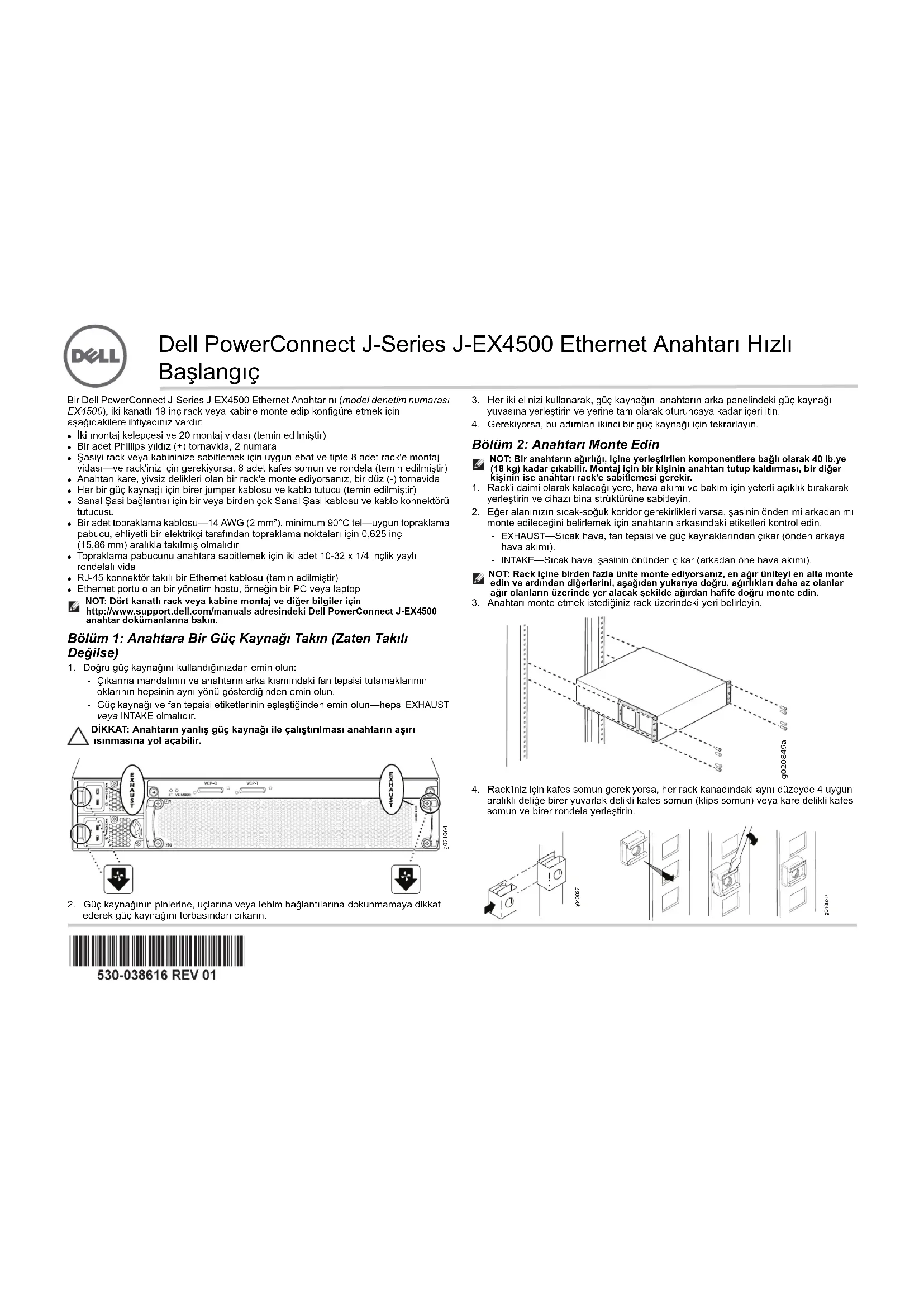


| Ürün türü | Yönlendirme işlevleriyle Ethernet anahtarı (switch) |
| Marka | Dell |
| Model | PowerConnect JEX4500 |
| Maksimum ağırlık (iki güç kaynağı ile) | 40 lb (18 kg) |
| Ağırlık (tek güç kaynağı) | 37 lb (17 kg) |
| Güç kaynağı sayısı | 2 (yedekli) |
| Güç kaynağı | Alternatif akım (AC) |
| Ağ bağlantı noktaları | 48 bağlantı noktası (0-38 çift sayılar üstte, tek sayılar altta) |
| Yönetim bağlantı noktası | 1 MGMT bağlantı noktası (RJ-45, me0) |
| Konsol bağlantı noktası | 1 konsol bağlantı noktası |
| USB bağlantı noktası | 1 USB bağlantı noktası |
| Yukarı bağlantı modülleri | İsteğe bağlı modüller için yuvalar (detaylandırılmamış) |
| Ekran | Menü ve Enter tuşlarıyla LCD ekran |
| Temel işlevler | Virtual Chassis (J-EX4500 ve karma J-EX4200), J-Web, EZSetup, CLI, VME üzerinden bant dışı yönetim |
| İşletim sistemi | Junos (Junos OS) |
| Raf montajı | 19 inç, montaj braketleri verilir (ön veya arka, hava akışı EXHAUST veya INTAKE) |
| Güvenlik | Topraklama zorunludur, yetkili personel tarafından kurulur, fırtınalı havalarda fişten çekin |
| Verilen aksesuarlar | Montaj braketleri, vidalar, klipsli bağlantı kablosu, Ethernet kablosu |
Sık sorulan sorular - PowerConnect JEX4500 DELL
Kullanıcıların soruları hakkında PowerConnect JEX4500 DELL
0 soru bu cihaz hakkında. Bildiklerinizi cevaplayın veya kendinizinki sorun.
Bu cihaz hakkında yeni bir soru sor
Cihazınız için talimatları indirin Yönlendirici PDF formatında ücretsiz! Kılavuzunuzu bulun PowerConnect JEX4500 - DELL ve elektronik cihazınızı yeniden ele alın. Bu sayfada cihazınızın kullanımı için gerekli tüm belgeler yayınlanmaktadır. PowerConnect JEX4500 markasının DELL.
KULLANIM KILAVUZU PowerConnect JEX4500 DELL
Bir Dell PowerConnect J-Series J-EX4500 Ethernet Anahtarını (model denetim numarası EX4500), iki kanatlı 19 inç rack veya kabine monte edip konfügre etmek için aşağıdaki dilere ihtiyacınız vardır:
- İki montaj kelepçesi ve 20 montaj vidası (temin edilmiştir)
- Bir adet Phillips yıldız (+) tornavida, 2 numara
- Şasiyi rack veya kabininize sabitlemek için uygun ebat ve tipte 8 adet rack'e montaj vidası—ve rack'iniz için gerekiyorsa, 8 adet kafes somun ve rondela (temin edilmiştir)
- Anahtarı kare, yivsiz delikleri olan bir rack'e monte ediyorsanız, bir düz (-) tornavida
- Her bir güç kaynağı için birer jumper kablosu ve kablo tutucu (temin edilmiştir)
- Sanal Sasi bağlantısı için bir veya birden çok Sanal Sasi kablosu ve kablo konnektörü tutucusu
- Bir adet topraklama kablosu—14 AWG (2 mm ^2 ), minimum 90°C tel—uygun topraklama pabucu, ehliyetli bir elektrikçi tarafından topraklama noktaları için 0,625 inç (15,86 mm) aralıkla takılmış olmalıdır
- Topraklama pabucunu anahtara sabitlemek için iki adet 10-32 x 1/4 inçlik yaylı rondelalı vida
- RJ-45 konnektör takılı bir Ethernet kablosu (temin edilmiştir)
- Ethernet portu olan bir yönetim hostu, örneğin bir PC veya laptop
NOT: Dört kanatlı rack veya kabine montaj ve diğer bilgiler için http://www.support.dell.com/manuals adresindeki Dell PowerConnect J-EX4500 anahtar dokümanlarına bakın.
Bölüm 1: Anahtara Bir Güç Kaynağı Takın (Zaten Takılı Değilse)
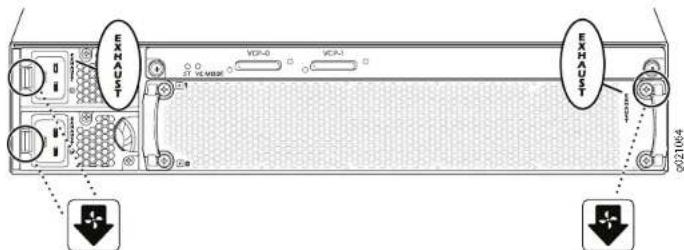
- Doğru güç kaynağını kullandığınızdan emin olun:
- Çıkarma mandalının ve anahtarın arka kısmındaki fan tepsisi tutamaklarının oklarının hepsinin aynı yönü gösterdiğini den emin olun.
- Güç kaynağı ve fan tepsisi etiketlerinin eşleştiginden emin olun—hepsi EXHAUST veya INTAKE olmalıdır.
DİKKAT: Anahtarın yanlış güç kaynağı ile çalıştırılması anahtarın aşırı ısınmasına yol açabilir.
-
Güç kaynağının pinlerine, uçlarına veya lehim bağlantılarına dokunmamaya dikkat ederek güç kaynağını torbasından çıkarın.
-
Her iki elinizi kullanarak, güç kaynağını anahtarın arka panelindeki güç kaynağı yuvasına yerleştirin ve yerine tam olarak oturuncaya kadar içeri itin.
- Gerekiyorsa, bu adımları ikinci bir güç kaynağı için tekrarlayın.
Bölüm 2: Anahtarı Monte Edin
NOT: Bir anahtarın ağırlığı, içine yerleştirilen komponentlere bağlı olarak 40 lb.ye (18 kg) kadar çıkabilir. Montaj için bir kişinin anahtarı tutup kaldırması, bir diğer kişinin ise anahtarı rack'e sabitlemesi gerekir.
- Rack'i daimi olarak kalacağı yere, hava akımı ve bakım için yeterli açıklık bırakarak yerleştirin ve cihazı bina strüktürüne sabitleyin.
-
Eğer alanınızın sıcak-soğuk koridor gerekirlikleri varsa, şasinin önden mi arkadan mı monte edileceğini belirlemek için anahtarın arkasındaki etiketleri kontrol edin.
-
EXHAUST—Sıcak hava, fan tepsisi ve güç kaynaklarından çıkar (önden arkaya hava akımı).
- INTAKE—Sıcak hava, şasinin önünden çıkar (arkadan öne hava akımı).
NOT: Rack içine birden fazla ünite monte ediyorsanız, en ağır üniteyi en alta monte edin ve ardından diğerlerini, aşağıdaki yukarıya doğru, ağırlıkları daha az olanlar ağır olanların üzerinde yer alacak şekilde ağırdan hafife doğru monte edin.
- Anahtarı monte etmek istediğiniz rack üzerindeki yeri belirleyin.

- Rack'iniz için kafes somun gerekiyorsa, her rack kanadındaki aynı düzeyde 4 uygun aralıklı deliğe birer yuvarlak delikli kafes somun (klips somun) veya kare delikli kafes somun ve birer rondela yerleştirin.
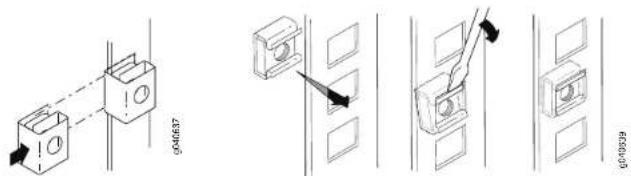
text_image
046837 046837 046837
530-038616 REV 01
Dell PowerConnect J-Series J-EX4500 Ethernet Anahtarı Hızlı Başlangıç—sayfa 2
- Anahtarı düz, sağlam bir zemin üzerine koyun.
- Anahtarı önden veya arkadan monte etmenize bağlı olarak, şasi yan panellerinin ön veya arka kısmında yer alan montaj kelepçelerini hizalayın.
- Montaj kelepçelerini anahtar şasisine montaj vidalarıyla vidalayın ve vidaları sıkın.

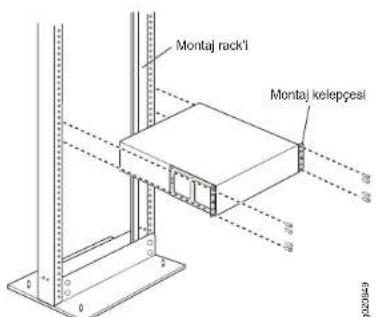
- Bir kişinin, anahtarı iki yanından kavramasını, kaldırmasını ve her bir kelepçedeki en alt deliğin, her bir rack kanadındaki aynı düzeydeki bir deliğin tam karşısında gelmesini sağlayacak şekilde montaj kelepçesi deliklerini rack kanatlarındaki deliklerle bir hizaya getirerek rack içine yerleştirmesini sağlayın.
text_image
Montaj rack1 Montaj keleppesi 0 0 F-2024- İkinci birinin, anahtarın rack'e sabitlenmesi için her bir deliğe birer rack'e montaj vidası yerleştirmesini sağlayın.
- Şasinin düz durduğundan emin olduktan sonra vidaları sıkın.
Bölüm 3: Anahtarı Toprak Hattına Bağlayın
- Topraklama kablosunun bir ucunu uygun bir toprak hattına, örneğin anahtarın içine monte edildiği rack'e bağlayın.
- Topraklama kablosuna eklenmiş olan topraklama pabucunu, şasinin sol tarafından (arkaya doğru) koruyucu topraklama terminali üzerine yerleştirin ve pabucu terminale, vidaları ve rondelaları sıkarak sabitleyin.
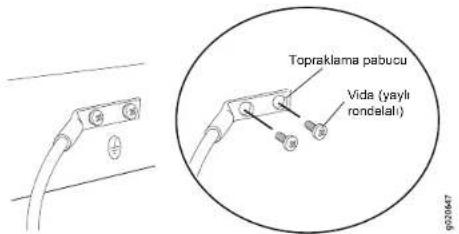
text_image
Topraklama pabucu Vida (yayli rondalali)Bölüm 4: Jumper Kablosunu Güç Kaynağına Bağlayın
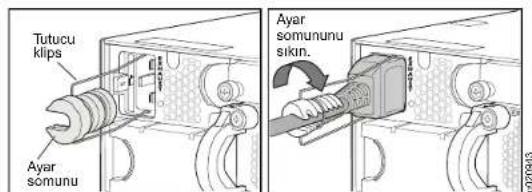
- Jumper kablosu tutucu klipsini iki yanından sıkıştırın ve L şeklindeki tel klipsin uçlarını, AC cihaz prizinin her iki yanındaki kelepçedeki deliklere sokun.
text_image
Tutucu klips Ayar somunu Ayar somununu sikin.- Jumper kablosunun kuplör ucunu cihaz AC prizinin içine sokun.
- Tutucu klipsi kabloya doğru, kablo ayar somunu içindeki yuvanın içine yerleşinceye kadar itin.
- Somunu, somun kuplörün tabanına sıkıca oturana dek ve somun içindeki yuva, anahtarın tepesiyle 90° açı yapana kadar döndürün.
- AC güç kaynağı prizinin bir güç anahtarı varsa, bu anahtarı OFF (0) konumuna getirin.
- Gerekiyorsa, bu adımları ikinci bir güç kaynağı için tekrarlayın.
NOT: Bu aşamada anahtara güç vermeyin. Bu işlemi başlangıç konfigürasyonunun bir parçası olarak gerçekleştireceksiniz. Güç verme talimatı, ana anahtarım belirlenmesine (mastership) yardımcı olduğu için güç verme zamanlaması Sanal Şasi konfigürasyonları için son derece önemlidir.
Bölüm 5: J-EX4500 Anahtarınızı Nasıl Çalıştıracağını Belirleyin
- Bağımsız—J-EX4500 anahtarınızı bağımsız (standalone) bir anahtar olarak çalıştırmak üzere güç bağlamak ve başlangıç konfigürasyonunu gerçekleştirmek için sayfa 3 üzerindeki Bölüm 6'ya gidin.
- J-EX4500 Sanal Sasi—Başka bir J-EX4500 anahtarıyla Sanal Sasi oluşturmak için sayfa 4 üzerindeki Bölüm 7'ye gidin.
- Karma Sanal Şasi—Sekiz adede kadar J-EX4200 anahtarlı ve başka bir J-EX4500 anahtarlı bir Karma Sanal Şasi oluşturmak için sayfa 4 üzerindeki Bölüm 8'e gidin.
Dell PowerConnect J-Series J-EX4500 Ethernet Anahtarı Hızlı Başlangıç—sayfa 3

DİKKAT: J-EX4500 anahtarları Sanal Sası modülü takılı olarak gönderilse de Sanal Sasinin çalıştırılması donanım bağlantısına ek olarak hazırlık gerektirir. Uygun talimatları okumadan Sanal Sasiye birden fazla anahtarı fiziksel olarak bağlamayın.
J-EX4500 anahtarınızı mevcut bir J-EX4200 Sanal Şasiye veya karma olarak J-EX4200 ve J-EX4500 Sanal Şasiye de ekleyebilirsiniz. Talimatlar için http://www.support.dell.com/manuals adresindeki Dell PowerConnect J-EX Series dokümanlarına bakın.
NOT: Bağımsız (standalone) bir J-EX4500 anahtarını J-Web arayüzüyle konfüre edebilir ve yönetibilirsiniz, ancak J-Web arayüzü bir J-EX4500 Sanal Şasinin veya karma bir Sanal Şasinin konfigürasyon ve yönetimini desteklemez.
Bölüm 6: Anahtara Güç Verin ve Başlangıç Konfigürasyonunu Yapın
NOT: Anahtarınız bir J-EX4500 Sanal Şasinin bir parçası olacaksa, ilk olarak sayfa 4 üzerindeki Bölüm 7'ye gidin. Karma bir Sanal Şasi için ilk olarak sayfa 4 üzerindeki Bölüm 8'e gidin.
Konfigürasyona başlamadan önce aşağıdaki adımları sonuna kadar okuyun:
- Jumper kablosu fişini anahtardaki güç kaynağı prizine takın.
- AC güç kaynağı prizinin bir güç anahtarı varsa bu anahtarı ON (I) konumuna getirin.
- Her güç kaynağındaki LED'in normal çalışmayı gösterecek şekilde sürekli yeşil renkte yandığından emin olun.
- Yönetim cihazının dinamik bir IP adresi alabilmesi için anahtara bağlayacağını yönetim PC'sinde veya laptopta bir DHCP istemcisi etkinleştirin.
- LCD panel, Menu ve Enter butonları ve durum LED'leri hakkında bilgi edinin.
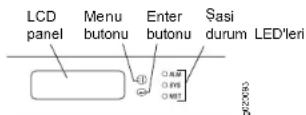
LCD panel göstergesi anahtar başlangıç konfigürasyonu modundayken bir geri sayım zamanlayıcısı görüntüler. EZSetupı kullanarak 10 dakika içinde ilk konfigürasyonu tamamlamanız gerekmektedir. 10 dakika sonra anahtar EZSetup'tan çıkıp fabrika öntanimli konfigürasyonuna geri döner ve PC veya laptop, anahtara bağlanırlığını yitirir.
-
Anahtarı başlangıç konfigürasyonu moduna geçirin:
-
MAINTENANCE MENU yazısını görene kadar Menu butonuna basın. Sonra Enter butonuna basın.
- EZSetup yazısını görene kadar Menu butonuna basın. Sonra Enter butonuna basın.
Eğer EZSetup menüde bir opsiyon olarak görünümüyorsa, anahtarı fabrika öntanımlı konfigürasyonuna döndürmek için Factory Default'u seçin. EZSetup menüde, yalnızca cihaz fabrika öntanımlı ayarlarındanayken görüntülenir.
- Konfigürasyonu onaylamak ve EZSetup işlemlerine devam etmek için Enter butonuna basın.
- Ethernet kablosunu PC veya laptopakti Ethernet portundan anahtarın ön panelindeki MGMT portuna (me0) bağlayın.
me0 arayüzü (MGMT ile işaretli port) artık DHCP sunucusu olarak konfigüre edilmiştir ve öntanımlı IP adresi 192.168.1.1'dir. Anahtar, yönetim PC'si veya laptopuna 192.168.1.2 ilâ 192.168.1.253 IP adres aralığında bir IP adresi atayabilir.
- PC'den veya laptopban bir Web tarayıcısı açın, adres alanına http://192.168.1.1 yazın ve Enter tuşuna basın.
- J-Web Login sayfasında kullanıcı adı olarak root girin, password alanını boş bırakın ve Login'i tıklayın.
- Introduction sayfasında, Next'i tıklayın.
NOT: Bir Sanal Şasi master anahtarı konfügre ediyorsanız, Adım 11 ilâ 14 için gireceğiniz değerler tüm Sanal Şasi üyelerine uygulanır.
- Basic Settings sayfasında hostname'i girin, bir şifre girin ve tekrar girin, time zone'u belirleyin ve anahtarın tarih ve saat ayarlarıyla yönetim PC'si veya laptopunkileri senkronize edin veya bu ayarları manüel olarak yapın ve Next'i tiklayın.
- Management Options sayfasında yönetim arayüzünlü konfigüre etmek için Out-of-band Management—Configure management port'u seçin ve Next'i tıklayın.
- Yönetim arayüzü için öntanımlı ağ geçidini ve IP adresini belirtin.
- Next'i tıklayın. Manage Access sayfasında Telnet, SSH ve SNMP hizmetlerini etkinleştirecek opsiyonları seçebilirsiniz. SNMP için read community, location ve contact konfügüre edebilirsiniz.
- Next'i tıklayın. Summary sayfası seçtiğiniz ayarları görüntüler.
- Finish'i tıklayın. Artık bu konfigürasyon aktif anahtar konfigürasyonu olarak belirlenmiştir.
NOT: Yönetim PC'si veya laptopu ile anahtar arasındaki bağlanırlık kaybolursa IP adresini bıraktrip yenilemek için PC veya laptopan uygun komutları girerek yeniden bağlanın veya Ethernet kablosunu çıkarıp yeniden takın.
- Yalnızca bağımsız (standalone) çalıştırma işlemi için komut satırı arayüzünde (CLI) oturum açın ve modu intraconnect olarak ayarlayın:
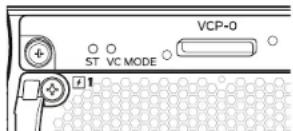
user@switch> request chassis pic-mode intraconnect Yalnızca bağımsız (standalone) çalıştırma için Sanal Sası modülündeki ST (status/durum) LED'inin sürekli yeşil renkte yandığından ve VC MODE LED'inin sönük olduğundan emin olun.

- LCD panelin sağındaki kehribar alarm LED'ini gözlemleyin. Kehribar rengi (minör) alarm LED'in yanması normaldir. Bu, anahtarda bir kurtarma konfigürasyonu yapılmadığını gösterir. Mevcut konfigürasyonu, daha sonra rollback komutuyla geri dönebileceğiniz bir kurtarma konfigürasyonu olarak kaydetmek üzere CLI'de oturum açın ve aşağıdakileri girin: user@switch> request system configuration rescue save
Dell PowerConnect J-Series J-EX4500 Ethernet Anahtarı Hızlı Başlangıç—sayfa 4
Bölüm 7: İki J-EX4500 Anahtarlı bir J-EX4500 Sanal Şasi Oluşturun
- Her iki J-EX4500 anahtarının Junos işletim sisteminin (Junos OS) aynı sürümünü çalıştırdığından emin olun.
- Bir Sanal Şasi kablosu ve kablo konnektörü tutucusuyla her bir anahtarın arkasındaki ayrılmış Sanal Şasi portunu (VCP) kullanarak J-EX4500 anahtarlarını birbirine bağlayın.

-
Sanal Sasi içinde bağlanacak anahtarların seri numaralarını not edin ve güç verilerek ilk olarak konfigüre edecek master anahtarı seçin.
-
Yalnızca master anahtarda, güç bağlayın ve başlangıç konfigürasyonunu yapın. sayfa 3 üzerindeki Bölüm 6'ya bakın.
-
(Opsiyonel) Master anahtarda konfigürasyon moduna girin ve Sanal Şasinin bant dışı yönetimi (out-of-band management) için sanal yönetim Ethernet (VME) arayüzünü konfügüre edin: user@switch> configure user@switch# set interfaces vme unit 0 family inet address ip-address
-
Master anahtarda preprovisioned (önceden belirlenmiş) konfigürasyon modunu belirtin, her iki anahtara routing-engine rolünü atayın ve konfigürasyonu commit edin (uygulayın): user@switch# user@switch# user@switch# set member 0 serial-number serial-number role routing-engine user@switch# set member 1 serial-number serial-number role routing-engine user@switch# commit
-
Diğer J-EX4500 anahtarına güç verin—başlangıç konfigürasyonu yapılması gerekli değildir—ve her güç kaynağındaki LED'in normal çalışmayı gösterecek şekilde sürekli yeşil renkte yandığından emin olun.
-
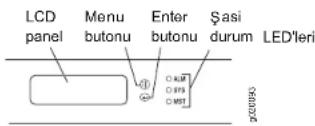
Master anahtarda LCD panelin sağındaki yeşil MST (master) LED'inin sürekli yandığından emin olun.
text_image
LCD panel Menu butonu Enter butonu Şasi durum LED'leri AUF BFS MST- Sanal Şasideki her iki anahtarda, Sanal Şasi modülündeki yeşil ST (status/durum) ve VC MODE LED'lerinin sürekli yandığından emin olun.
Bölüm 8. Karma bir J-EX4200 ve J-EX4500 Sanal Şasi Oluşturun
DİKKAT: Bu talimatları okumadan Sanal Şasiye birden fazla anahtarı fiziksel olarak bağlamayın.
Anahtarınız, sekiz adede kadar J-EX4200 anahtarı ve bir diğer J-EX4500 anahtarından oluşan bir Sanal Şasi konfigürasyonunun bir parçası olabilir. J-EX4500 anahtarı master olmalıdır.
Bu talimatlarda, preprovisioned (önceden belirlenmiş) bir konfigürasyon içinde—hiçbiri halen Sanal Şasi üyesi olmayan—iki adet J-EX4500 anahtarının ve iki adet J-EX4200 anahtarının nasıl konfigüre edileceği gösterilmektedir. Karma bir Sanal Şasi için preprovisioning'i (önceden belirleme) kesinlikle öneriyoruz.
- Karma Sanal Şasi için her iki J-EX4200 anahtarının da başlangıçta konfigüre edildiğinden emin olun. http://www.support.dell.com/manuals adresindeki Dell PowerConnect J-EX4200 dokümanlarına bakın.
- Karma Sanal Şasi içinde bağlanacak J-EX4200 anahtarlarının ve J-EX4500 anahtarlarının tümünün aynı Junos OS sürümünü çalıştırdığından emin olun.
- Sanal Sasi içinde bağlanacak anahtarların seri numaralarını not edin ve master anahtar olarak bir J-EX4500 anahtarı seçin.
- İlk olarak J-EX4500 master anahtara, ardından diğer J-EX4500 üye anahtara güç verin. Önceden konfügre edilmemiş bir anahtar varsa sayfa 3 üzerindeki Bölüm 6'ya bakın.
- Her iki J-EX4500 anahtarını karma Sanal Şasi moduna ayarlayın ve her bir anahtarı yeniden başlatın:
user@switch> request virtual-chassis mode mixed user@switch> request system reboot - Her iki J-EX4200 Sanal Şasi üye anahtara güç verin.
- Her iki J-EX4200 anahtarını karma Sanal Şasi moduna getirin ve her bir anahtarı yeniden başlatın:
user@switch> request virtual-chassis mode mixed user@switch> request system reboot - (Opsiyonel) Master anahtarda tekrar oturum açın, konfigürasyon moduna girin ve Sanal Şasinin bant dışı yönetimi (out-of-band management) için sanal yönetim Ethernet (VME) arayüzünü konfüre edin:
user@switch> configure
user@switch# set interfaces vme unit 0 family inet address ip-address
Dell PowerConnect J-Series J-EX4500 Ethernet Anahtarı Hızlı Başlangıç—sayfa 5
-
Master anahtarda preprovisioned (önceden belirlenmiş) konfigürasyon modunu belirtin ve her ilk J-EX4500 üyeye (master dahil) routing-engine rolünü atayın: user@switch# edit virtual-chassis user@switch# set preprovisioned user@switch# set member member-id-1 serial-number serial-number-1 role routing-engine user@switch# set member member-id-2 serial-number serial-number-2 role routing-engine
-
Master anahtarda her iki J-EX4200 üyeye linecard rolü atayarak, preprovisioning islemine devam edin, ardından konfigürasyonu Commit edin (uygulayın): user@switch# set member member-id-3 serial-number serial-number-3 role linecard user@switch# set member member-id-4 serial-number serial-number-4 role linecard user@switch# commit
-
Dört Sanal Şasi kablosu ve kablo konnektör tutucusuyla her bir anahtarın arkasındaki, bu işleme ayrılmış VCP'leri kullanarak dört anahtarı birbirine bağlayın.

flowchart
graph TD
    A["Server Rack"] --> B["Component Rack"]
    B --> C["Hardware Component 1"]
    B --> D["Hardware Component 2"]
    B --> E["Hardware Component 3"]
    B --> F["Hardware Component 4"]
    style A fill:#f9f,stroke:#333
    style B fill:#ccf,stroke:#333
    style C fill:#cfc,stroke:#333
    style D fill:#fcc,stroke:#333
    style E fill:#cff,stroke:#333
    style F fill:#ffc,stroke:#333
- Master anahtarda:
- LCD panelin sağındaki yeşil MST (master) LED'inin sürekli yandığından emin olun.

- Sanal Sasi modülündeki yeşil ST (status/durum) ve VC MODE LED'lerinin her ikisinin de sürekli yandığından emin olun.

-
Diğer J-EX4500 üye anahtarda yeşil MST LED'inin yanıp söndüğünden ve yeşil ST ve VC MODE LED'lerinin sürekli yandığından emin olun.
-
Her iki J-EX4200 line card üyesinde LCD panelin sağındaki MST LED'inin kapalı olduğundan emin olun.
Güvenlik Uyarılarının Özeti
Bu, güvenlik uyarılarının bir özetidir. Tercümeleri dahil olmak üzere uyarıların tamamının bir listesi için http://www.support.dell.com/manuals adresindeki Dell PowerConnect J-EX4500 anahtar dokümanlarına bakın.

UYARI: Bu uyarıların dikkate alınmaması kişisel yaralanma veya ölümle sonuçlanabilir.
- Anahtar bileşenlerinin yerlerine monte edilmesi veya değiştirilmesinde yalnızca eğitimli ve kalifiye personelin çalışmasına izin verin.
- Yalnızca bu hızlı başlangıç kılavuzunda ve J-EX4500 anahtar dokümanlarında tarif edilen prosedürleri uygulayın. Diğer servis işlemlerini yalnızca yetkili servis personeli gerçekleştirmelidir.
- Anahtarı yerine monte etmeden önce alanın güç, çevresel ve boşluk gerekirliklerini karşıladığından emin olmak üzere J-EX4500 anahtar dokümanlarındaki planlama talimatlarını okuyun.
- Anahtarı bir güç kaynağına bağlamadan önce J-EX4500 anahtar dokümanlarındaki montaj talimatlarını okuyun.
- Bir adet güç kaynağı içeren bir J-EX4500 anahtar, 37 lb (17 kg) ağırlığındadır. İki güç kaynağı varken anahtların ağırlığı 40 lb (18 kg) olur. Anahtarı bir rack'e manüel olarak monte etmek için bir kişinin anahtarı kaldırıp tutması, diğer bir kişinin ise montaj vidalarını yerine takması gerekmektedir. Yaralanmamak için, sirtınızı düz tutun ve sirtinizdan değil ayaklarının dan güç alın.
- Rack'in sabitleme gereçleri varsa, anahtarı rack'e monte etmeden veya rack içinde anahtara servis işlemi uygulamadan önce bu sabitleme gereçlerini rack'e takın.
- Bir elektriksel komponentin monte edilmesinden veya yerinden sökülmesinden önce daima, komponent yanı yukarı bakacak şekilde düz bir antistatik yüzeye veya bir elektrostatik torba içine yerleştirin.
- Şimşekli fırtınalar esnasında anahtar üzerinde çalışmayın ve kabloları söküp takmayın.
- Elektrik hatlarına bağlı donanım üzerinde çalışmadan önce yüzük, kolye ve saat gibi takılarınıçı çıkarın. Metal nesneler elektrik hattına ve toprağa bağlandıklarında isinir ve ciddi yanıklara neden olabilecekleri gibi terminalere kaynama ihtimalleri de vardır.
Dell Inc. İle Bağlantı Kurulması
Teknik destek için, http://www.support.dell.com adresine bakın.
Dell PowerConnect J-Series J-EX4500 Ethernet Anahtarı Hızlı Başlangıç—sayfa 6

text_image
Uplink modülleri LCD panel Menu butonu Şasi durum LED'leri Enter butonu Konsol portu ESD noktası USB portu Üst port numaraları 0, 2, 4, 6... 38 Ağ portları Yönetim portu 1, 3, 5, 7... 39 Alt port numaralarıBu dokümandaki bilgiler haber verilmeksizin değiştirilebilir. Bu metinde kullanılan ticari markalar: Dell™, DELL™ logosu ve PowerConnect™ Dell Inc.in ticari markalandır. Juniper Networks® ve Junos® Juniper Networks, Inc.in Amerika Birleşik Devletleri ve diğer ilkelerdeki tescilli ticari markalandır. Bütün diğer ticari markalar, hizmet markaları, tescilli ticari markalar veya tescilli hizmet markarı kendi sahiplerinin mülkiyetindedir. Juniper Networks bu dokümandaki herhangi bir yanlışıktan dolayı hiçbir sorumluluk kabul etmez. Juniper Networks bu yayını bildirimde bulunmakısızın değiştime, modifiye etme, aktarma veya başka bir şekilde revize etme hakkını saklı tutar. Juniper Networks tarafından yapılan veya satılan mamuller veya bunların komponentleri, Juniper Networks'ün sahibi veya lisans sahibi olduğu aşağıdaki patentferden biri veya daha fazlası tarafından koruma altına alınmış olabilir. ABD Patent Numaraları: 5,473,599, 5,905,725, 5,909,440, 6,192,051, 6,333,650, 6,359,479, 6,406,312, 6,429,706, 6,459,579, 6,493,347, 6,538,518, 6,538,899, 6,552,918, 6,567,902, 6,578,186 ve 6,590,785. Copyright © 2011, Juniper Networks, Inc. Her hakkı有更多的. Bu materyallerin Juniper Networks'ün yazılı izni olmadan her ne surette olursa olsun kopyalanması kesinlikle yasaktır. Juniper Networks Parça Numarası: 530-038616-TR. Revizyon 01, 30 Nisan 2011.
J-EX4500 J naton Dell PowerConnect 72.1.1.