PowerConnect JEX4500 - Router DELL - Kostenlose Bedienungsanleitung
Finden Sie kostenlos die Bedienungsanleitung des Geräts PowerConnect JEX4500 DELL als PDF.



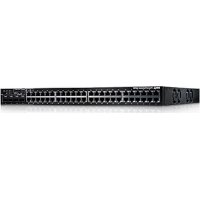
| Produkttyp | Ethernet-Switch mit Routing-Funktionen |
| Marke | Dell |
| Modell | PowerConnect JEX4500 |
| Maximalgewicht (mit zwei Netzteilen) | 40 lb (18 kg) |
| Gewicht (ein Netzteil) | 37 lb (17 kg) |
| Anzahl der Netzteile | 2 (redundant) |
| Stromversorgung | Wechselstrom (AC) |
| Netzwerkanschlüsse | 48 Ports (gerade Nummern 0-38 oben, ungerade unten) |
| Management-Port | 1 MGMT-Port (RJ-45, me0) |
| Konsolenport | 1 Konsolenport |
| USB-Port | 1 USB-Port |
| Uplink-Module | Steckplätze für optionale Module (nicht im Detail aufgeführt) |
| Anzeige | LCD-Bildschirm mit Menü- und Eingabetaste |
| Hauptfunktionen | Virtual Chassis (J-EX4500 und gemischt J-EX4200), J-Web, EZSetup, CLI, Out-of-Band-Verwaltung über VME |
| Betriebssystem | Junos (Junos OS) |
| Rackmontage | 19 Zoll, Montagewinkel im Lieferumfang (vorne oder hinten, Luftstrom EXHAUST oder INTAKE) |
| Sicherheit | Erdung erforderlich, Installation durch qualifiziertes Personal, Trennung bei Gewitter |
| Mitgeliefertes Zubehör | Montagewinkel, Schrauben, Erdungskabel mit Klemme, Ethernet-Kabel |
Häufig gestellte Fragen - PowerConnect JEX4500 DELL
Benutzerfragen zu PowerConnect JEX4500 DELL
0 Frage zu diesem Gerät. Beantworten Sie die, die Sie kennen, oder stellen Sie Ihre eigene.
Eine neue Frage zu diesem Gerät stellen
Laden Sie die Anleitung für Ihr Router kostenlos im PDF-Format! Finden Sie Ihr Handbuch PowerConnect JEX4500 - DELL und nehmen Sie Ihr elektronisches Gerät wieder in die Hand. Auf dieser Seite sind alle Dokumente veröffentlicht, die für die Verwendung Ihres Geräts notwendig sind. PowerConnect JEX4500 von der Marke DELL.
BEDIENUNGSANLEITUNG PowerConnect JEX4500 DELL
Sie benötigen zur Installation und Konfiguration eines J-EX4500 Ethernet-Switch der Dell PowerConnect J-Serie (Modellnummer EX4500) in einem 19-Zoll Rack mit zwei Stützen oder in einem Schrank Folgendes:
- Zwei Montagehalterungen und 20 Befestigungsschrauben (mitgeliefert)
- Kreuzschlitzschraubendreher (+) Nr. 2
- 8 Schrauben zur Rackmontage und 8 Käfigmuttern und Unterlegscheiben (falls diese für das Rack benötigt werden), in der erforderlichen Größe und vom korrekten Typ, um das Gehäuse im Rack oder Serverschrank zu befestigen (mitgeliefert)
- Einen Schlitzschraubendreher (-), wenn Sie den Switch in einem Rack mit gewindelosen eckigen Löchern montieren
- Ein Jumperkabel und eine Kabelhalterung für jedes Netzteil (mitgeliefert)
- Mindestens ein Virtual Chassis-Kabel und Kabelsteckerbefestigungen für eine Virtual Chassis-Verbindung
- Ein Erdungskabel, 14 AWG (2 mm²), mind. 90°C-Kabel, mit einer von einem Elektriker montierten Erdungslasche für Erdungspunkte im Abstand von 0,625 Zoll (15,86 mm)
- Zwei 10-32 x-0,25-Zoll-Schrauben mit Federring zum Befestigen der Erdungslasche am Switch
- Ethernet-Kabel mit RJ-45-Anschluss (mitgeliefert)
- Ein Management-Host mit einem Ethernet-Port, beispielsweise ein PC oder Laptop
HINWEIS: Anweisungen für die Installation in einem Rack mit vier Stützen sowie andere Setupinformationen finden Sie in der Dokumentation zum Dell PowerConnect J-EX4500-Switch unter http://www.support.dell.com/manuals.
Teil 1: Installation eines Netzteils im Switch (falls nicht installiert)
-
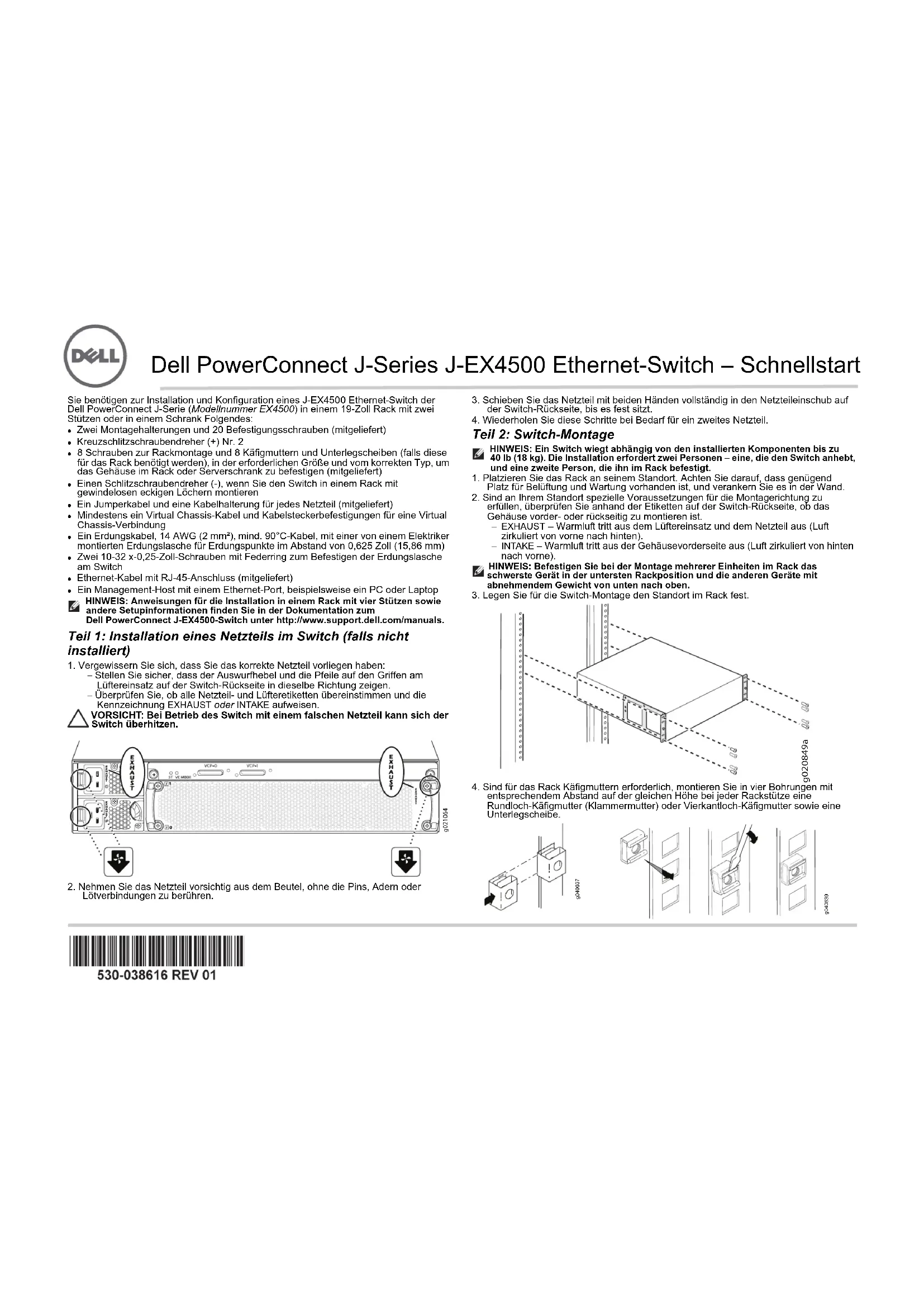
Vergewissern Sie sich, dass Sie das korrekte Netzteil vorliegen haben:
-
Stellen Sie sicher, dass der Auswurfhebel und die Pfeile auf den Griffen am
Lüftereinsatz auf der Switch-Rückseite in dieselbe Richtung zeigen. - Überprüfen Sie, ob alle Netzteil- und Lüfteretiketten übereinstimmen und die
Kennzeichnung EXHAUST oder INTAKE aufweisen.
△ VORSICHT: Bei Betrieb des Switch mit einem falschen Netzteil kann sich der Switch überhitzen.

-
Nehmen Sie das Netzteil vorsichtig aus dem Beutel, ohne die Pins, Adern oder Lötverbindungen zu berühren.
-
Schieben Sie das Netzteil mit beiden Händen vollständig in den Netzteileinschub auf der Switch-Rückseite, bis es fest sitzt.
- Wiederholen Sie diese Schritte bei Bedarf für ein zweites Netzteil.
Teil 2: Switch-Montage
HINWEIS: Ein Switch wiegt abhängig von den installierten Komponenten bis zu 40 lb (18 kg). Die Installation erfordert zwei Personen – eine, die den Switch anhebt, und eine zweite Person, die ihn im Rack befestigt.
- Platzieren Sie das Rack an seinem Standort. Achten Sie darauf, dass genügend Platz für Belüftung und Wartung vorhanden ist, und verankern Sie es in der Wand.
- Sind an Ihrem Standort spezielle Voraussetzungen für die Montagerichtung zu erfüllen, überprüfen Sie anhand der Etiketten auf der Switch-Rückseite, ob das Gehäuse vorder- oder rückseitig zu montieren ist.
- EXHAUST – Warmluft tritt aus dem Lüftereinsatz und dem Netzteil aus (Luft zirkuliert von vorne nach hinten).
INTAKE – Warmluft tritt aus der Gehäusevorderseite aus (Luft zirkuliert von hinten nach vorne).
HINWEIS: Befestigen Sie bei der Montage mehrerer Einheiten im Rack das schwerste Gerät in der untersten Rackposition und die anderen Geräte mit abnehmendem Gewicht von unten nach oben.
3. Legen Sie für die Switch-Montage den Standort im Rack fest.

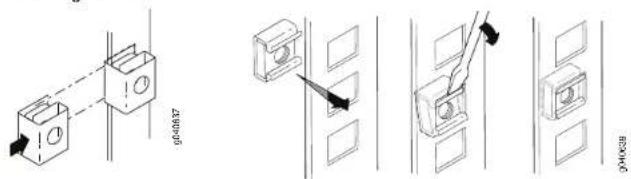
- Sind für das Rack Käfigmuttern erforderlich, montieren Sie in vier Bohrungen mit entsprechendem Abstand auf der gleichen Höhe bei jeder Rackstütze eine Rundloch-Käfigmutter (Klammermutter) oder Vierkantloch-Käfigmutter sowie eine Unterlegscheibe.
Dell PowerConnect J-Series J-EX4500 Ethernet-Switch - Schnellstart, Seite 2
- Platzieren Sie den Switch auf einer flachen, stabilen Oberfläche.
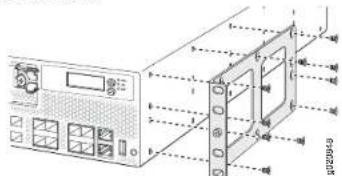
- Richten Sie die Montagehalterungen abhängig davon, ob Sie den Switch vorder- oder rückseitig montieren, entlang der Vorder- oder Rückseite der Gehäuseseiten aus.
- Befestigen Sie die Montagehalterungen mit den Schrauben am Gehäuse, und ziehen Sie die Schrauben fest.
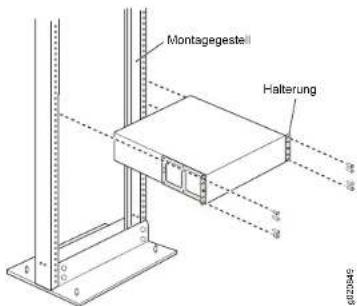
- Eine Person muss den Switch an beiden Seiten anheben und so im Rack positionieren, dass sich die Halterungsbohrungen mit den Bohrungen der Rackstützen decken. Folglich muss sich die untere Bohrung jeder Halterung mit einer Bohrung auf gleicher Höhe in jeder Rackstütze decken.
text_image
Montagegestell Halterung- Eine zweite Person muss den Switch im Rack mithilfe einer Befestigungsschraube in jeder Bohrung sichern.
- Ist sichergestellt, dass das Gehäuse eben liegt, befestigen Sie die Schrauben.
Teil 3: Switch-Erdung
- Verbinden Sie ein Ende des Erdungskabels mit einer geeigneten Erdung wie dem Rack, in dem der Switch installiert ist.
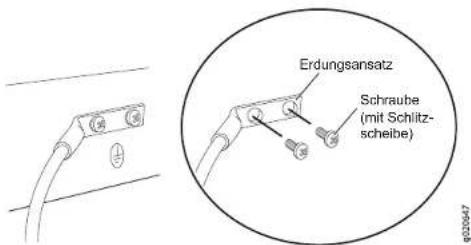
- Platzieren Sie die Erdungslasche des Erdungskabels über dem Massepol auf der linken Gehäuseseite (Rückseite), und befestigen Sie sie mit den Schrauben und Unterlegscheiben.
text_image
Erdungsansatz Schraube (mit Schlitz- scheibe)Teil 4: Anschließen des Jumperkabels an das Netzteil
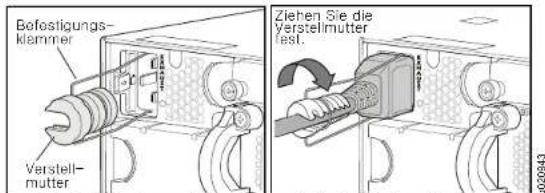
- Drücken Sie die zwei Seiten der Jumperkabelklammer zusammen, und stecken Sie die L-förmigen Enden der Kabelklammer in die Bohrungen der Halterung auf jeder Seite des AC-Appliance-Eingangs.
text_image
Bofestigungs- klammer Verstell- mutter Ziehen Sie die Verstellmutter fest. 020843- Verbinden Sie das Steckerende des Jumperkabels mit dem Eingang der AC-Appliance.
- Drücken Sie die Halteklammer in Kabelrichtung, bis das Kabel in die Öffnung der Verstellmutter der Kabelhalterung gleitet.
- Drehen Sie die Verstellmutter fest in die Kopplerbasis, bis der Schlitz in der Mutter im 90-Grad-Winkel zur Switch-Oberfläche liegt.
- Besitzt der AC-Stromquellenausgang einen Netzschalter, stellen Sie diesen in die Position OFF (0).
- Wiederholen Sie diese Schritte bei Bedarf für ein zweites Netzteil.
HINWEIS: Schalten Sie den Switch noch nicht ein. Dieser Schritt erfolgt als Teil der Erstkonfiguration. Das Einschalttiming ist bei Virtual Chassis-Konfigurationen besonders wichtig, da anhand der Einschaltreihenfolge das Mastergerät festgelegt wird.
Teil 5: Definieren der Betriebsweise des J-EX4500-Switch
- Eigenständig: Um den J-EX4500-Switch als eigenständigen Switch zu betreiben, wechseln Sie zu Teil 6 auf Seite 3, um die Netzkabel anzuschließen und die Erstkonfiguration vorzunehmen.
- J-EX4500 Virtual Chassis-System: Wechseln Sie zur Einrichtung eines Virtual Chassis-Systems mit einem weiteren J-EX4500-Switch zu Teil 7 auf Seite 4.
- Gemischtes Virtual Chassis-System: Wechseln Sie zur Einrichtung eines Virtual Chassis-Systems mit bis zu acht J-EX4200-Switches und ggf. mit einem weiteren J-EX4500-Switch zu Teil 8 auf Seite 4.
Dell PowerConnect J-Series J-EX4500 Ethernet-Switch – Schnellstart, Seite 3

VORSICHT: Obwohl die J-EX4500-Switches mit einem bereits installierten Virtual Chassis-Modul geliefert werden, ist abgesehen vom
Hardwareanschluss eine zusätzliche Vorbereitung für den Virtual Chassis-Betrieb erforderlich. Lesen Sie zunächst die entsprechenden Anweisungen, bevor Sie mehrere Switches in einem Virtual Chassis-System anschließen.
Fügen Sie den J-EX4500-Switch alternativ einem vorhandenen J-EX4200 Virtual Chassis-System oder einem gemischten J-EX4200/J-EX4500 Virtual Chassis-System hinzu. Anweisungen finden Sie in der Dokumentation zur Dell PowerConnect J-EX-Serie unter http://www.support.dell.com/manuals.

HINWEIS: Ein eigenständiger J-EX4500-Switch lässt sich mithilfe der J-Web-Schnittstelle konfigurieren und verwalten. Die J-Web-Schnittstelle ermöglicht jedoch weder die Konfiguration noch die Verwaltung eines J-EX4500 Virtual Chassis- oder eines gemischten Virtual Chassis-Systems.
Teil 6: Einschalten des Switch und Vornehmen der Erstkonfiguration
HINWEIS: Ist der Switch für eine J-EX4500 Virtual Chassis-Konfiguration bestimmt, wechseln Sie zunächst zu Teil 7 auf Seite 4. Wechseln Sie im Fall eines gemischten Virtual Chassis-Systems zunächst zu Teil 8 auf Seite 4.
Lesen Sie vor Beginn der Konfiguration die folgenden Schritte:
- Stecken Sie den Jumperkabelstecker in den Stromquellenausgang am Switch.
- Besitzt der AC-Stromquellenausgang einen Netzschalter, stellen Sie diesen in die Position ON (I).
- Überprüfen Sie, ob die LED jedes Netzteils durchgehend grün leuchtet. Dies weist auf einen normalen Betrieb hin.
- Aktivieren Sie einen DHCP-Client am Management-PC oder -Laptop, den Sie mit dem Switch verbinden. So erhält das Managementgerät eine dynamische IP-Adresse.
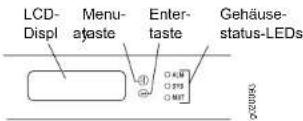
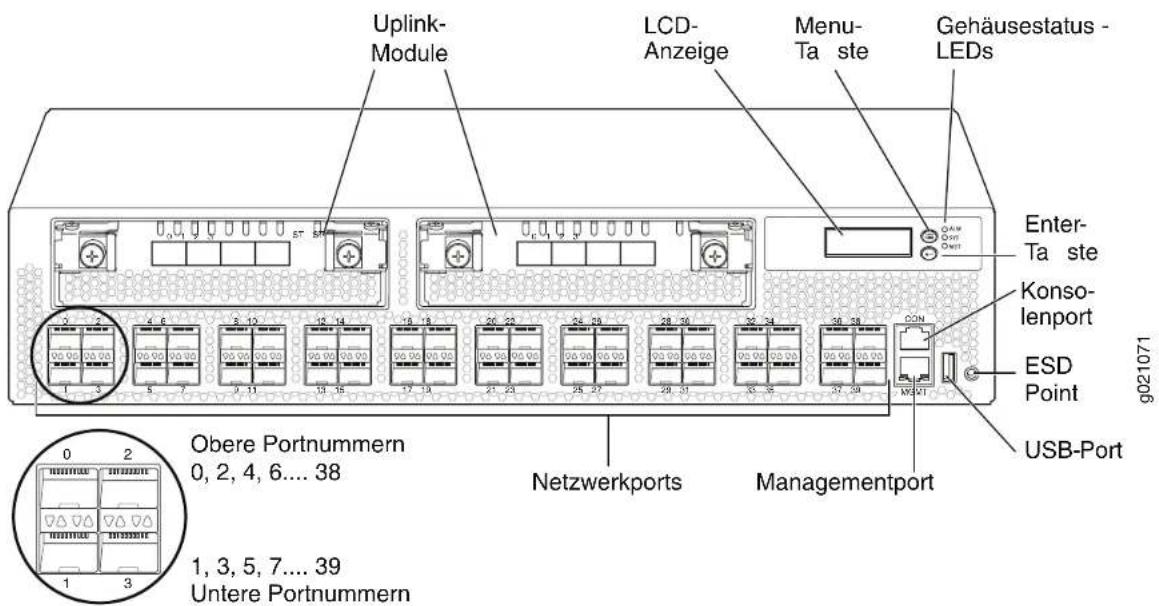
- Machen Sie sich mit dem LCD-Display, den Menü- und Enter-tasten sowie den Status-LEDs vertraut.
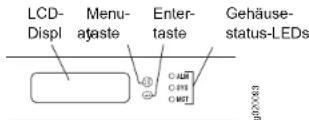
Im Erstkonfigurationsmodus des Switch erscheint auf dem LCD-Display ein Countdown-Zähler. Die Erstkonfiguration mit EZSetup muss innerhalb von 10 Minuten erfolgen. Nach 10 Minuten beendet der Switch EZSetup, und die werkseitige Standardkonfiguration wird wiederhergestellt. Außerdem wird die Verbindung zwischen PC/Laptop und Switch unterbrochen.
- Aktivieren des Erstkonfigurationsmodus für den Switch:
– Drücken Sie die Menütaste, bis „MAINTENANCE MENU“ erscheint. Drücken Sie anschließend die Enter-taste.
- Drücken Sie die Menütaste, bis „EZSetup“ erscheint. Drücken Sie anschließend die Enter-taste.
Ist „EZSetup“ nicht als Menüoption vorhanden, wählen Sie Factory Default, um den Switch auf die werkseitige Standardkonfiguration zurückzusetzen. Die Option „EZSetup“ erscheint nur im Menü, wenn der Switch auf die werkseitige Standardkonfiguration gesetzt ist.
- Drücken Sie die Enter-taste, um das Setup zu bestätigen und mit EZSetup fortzufahren.
- Verbinden Sie den Ethernet-Port des PCs oder Laptops am PC mittels Ethernet-Kabel mit dem MGMT-Port (me0) an der Switch-Vorderseite.
Die me0-Schnittstelle (Port MGMT) ist als DHCP-Server mit der Standard-IP-Adresse 192.168.1.1 konfiguriert. Der Switch kann dem Management-PC oder -Laptop eine IP-Adresse im Bereich von 192.168.1.2 bis 192.168.1.253 zuweisen.
- Öffnen Sie am PC oder Laptop einen Webbrowser, geben Sie ins Adressfeld http://192.168.1.1 ein, und drücken Sie die Enter-taste.
- Geben Sie auf der J-Web-Anmeldeseite den Benutzernamen root ein, lassen Sie das Kennwortfeld leer, und klicken Sie auf Login.
- Klicken Sie auf der Seite „Introduction“ auf Next.
HINWEIS: Bei Konfiguration eines Virtual Chassis-Master-Switch gelten die in den Schritten 11 bis 14 eingegebenen Werte für alle Virtual Chassis-Elemente.
- Geben Sie auf der Seite „Basic Settings“ den Hostnamen, das Kennwort und das bestätigte Kennwort ein, legen Sie die Zeitzone fest, und synchronisieren Sie das Datum und die Uhrzeit des Switch mit dem Management-PC oder -Laptop. Stellen Sie diese Daten alternativ manuell ein. Klicken Sie anschließend auf Next.
- Wählen Sie auf der Seite „Management Options“ die Option Out-of-band Management — Configure management port, um die Managementschnittstelle zu konfigurieren. Klicken Sie anschließend auf Next.
- Legen Sie die IP-Adresse und das Standardgateway für die Managementschnittstelle fest.
- Klicken Sie auf Next. Wählen Sie auf der Seite „Manage Access“ Optionen zum Aktivieren von Telnet-, SSH- und SNMP-Diensten. Für SNMP können Sie die Read Community, den Standort und den Kontakt konfigurieren.
- Klicken Sie auf Next. Die Seite „Summary“ enthält die ausgewählten Einstellungen.
- Klicken Sie auf Finish. Die festgelegte Konfiguration entspricht jetzt der aktiven Switch-Konfiguration.
HINWEIS: Wurde die Verbindung zwischen dem Management-PC bzw. -Laptop und dem Switch unterbrochen, stellen Sie die Verbindung erneut her. Geben Sie dazu die entsprechenden Befehle mittels PC oder Laptop ein, um die IP-Adresse zu erneuern. Entfernen Sie alternativ das Ethernet-Kabel, und schließen Sie es wieder an. - Melden Sie sich nur im Fall eines eigenständigen Betriebs an der Befehlszeilenschnittstelle (CLI) an, und legen Sie den Modus zur Herstellung der Verbindung per Intraconnect wie folgt fest:
user@switch> request chassis plc-mode intraconnect Nur im Fall eines eigenständigen Betriebs, ist zu überprüfen, ob die grüne ST-LED (Status-LED) des Virtual Chassis-Moduls durchgehend leuchtet und dass die VP-MODE-LED nicht leuchtet.
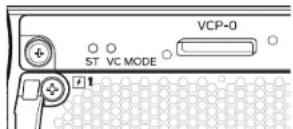
- Beobachten Sie die gelbe Alarm-LED auf der rechten Seite des LCD-Displays. Eine gelb leuchtende Alarm-LED (kleiner Alarm) ist normal. Sie signalisiert, dass für den Switch keine Notfallkonfiguration festgelegt wurde. Melden Sie sich zum Speichern der aktuellen Konfiguration als Notfallkonfiguration, die Sie mit dem Befehl rollback ausführen können, an der Befehlszeilenschnittstelle an, und geben Sie Folgendes ein: user@switch> request system configuration rescue save
Dell PowerConnect J-Series J-EX4500 Ethernet-Switch – Schnellstart, Seite 4
Teil 7: Einrichten eines J-EX4500 Virtual Chassis-Systems mit zwei J-EX4500-Switches
- Stellen Sie sicher, dass auf beiden J-EX4500-Switches dieselbe Version des Junos-Betriebssystems ausgeführt wird.
- Verbinden Sie die J-EX4500-Switches mit einem Virtual Chassis-Kabel und einer Kabelsteckerbefestigung über einen dedizierten Virtual Chassis-Port (VCP) auf der Rückseite beider Switches.

- Notieren Sie sich die Seriennummern der im Virtual Chassis-System zu verbindenden Switches, und wählen Sie einen Master-Switch aus, der zuerst einzuschalten und zu konfigurieren ist.
- Schließen Sie nur den Master-Switch mittels Netzkabel am Stromnetz an, und führen Sie die Erstkonfiguration durch. Siehe Teil 6 auf Seite 3.
- Optional: Wechseln Sie für den Master-Switch in den Konfigurationsmodus, und konfigurieren Sie die Virtual Management Ethemet (VME)-Schnittstelle für die Out-of-Band-Verwaltung des Virtual Chassis-Systems: user@switch> configure user@switch# set interfaces vme unit 0 family inet address ip-address
- Geben Sie über den Master-Switch den bereits verfügbaren Konfigurationsmodus an, weisen Sie beiden Switches die Rolle routing-engine zu, und übernehmen Sie die Konfiguration wie folgt: user@switch# edit virtual-chassis user@switch# set preprovisioned user@switch# set member 0 serial-number serial-number role routing-engine user@switch# set member 1 serial-number serial-number role routing-engine user@switch# commit
- Schalten Sie den anderen J-EX4500-Switch ein, bei dem keine Erstkonfiguration erforderlich ist. Überprüfen Sie, ob die LED jedes Netzteils durchgehend leuchtet. Dies weist auf einen normalen Betrieb hin.
- Überprüfen Sie beim Master-Switch, ob die grüne MST-LED (Master-LED) auf der rechten Seite des LCD-Displays durchgehend leuchtet.

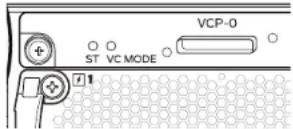
- Überprüfen Sie bei beiden Switches des Virtual Chassis-Systems, ob die grüne ST-LED (Status-LED) und VC-MODE-LED des Virtual Chassis-Moduls durchgehend leuchten.
Teil 8: Einrichten eines gemischten J-EX4200/J-EX4500 Virtual Chassis-Systems

VORSICHT: Lesen Sie zunächst diese Anweisungen, bevor Sie mehrere Switches in einem Virtual Chassis-System anschließen.
Der Switch kann Teil einer Virtual Chassis-Konfiguration von bis zu acht J-EX4200-Switches und einem weiteren J-EX4500-Switch sein. Als Mastergerät ist ein J-EX4500-Switch zu verwenden.
Konfigurieren Sie anhand dieser Anweisungen jeweils zwei J-EX4500- und J-EX4200-Switches, die nicht Bestandteil eines bestehenden Virtual Chassis-Systems sind, in einer vorab bereitgestellten Konfiguration. Für ein gemischtes Virtual Chassis-System empfehlen wir die Verwendung einer vorab bereitgestellten Konfiguration.
- Stellen Sie sicher, dass beide J-EX4200-Switches für das gemischte Virtual Chassis-System erstmalig konfiguriert werden. Weitere Informationen finden Sie in der Dokumentation zum Dell PowerConnect J-EX4200-Switch unter http://www.support.dell.com/manuals.
- Stellen Sie sicher, dass die im gemischten Virtual Chassis-System zu verbindenden J-EX4200-Switches und J-EX4500-Switches über dieselbe Version des Junos-Betriebssystems verfügen.
- Notieren Sie sich die Seriennummern der im Virtual Chassis-System zu verbindenden Switches, und wählen Sie einen J-EX4500-Switch als Master-Switch aus.
- Schalten Sie zunächst den J-EX4500-Master-Switch und anschließend den anderen untergeordneten J-EX4500-Switch ein. Informationen zu einem nicht zuvor konfigurierten Switch finden Sie in Teil 6 auf Seite 3.
- Legen Sie für beide J-EX4500-Switches den Modus für ein gemischtes Virtual Chassis-System fest, und starten Sie jeden Switch neu: user@switch> request virtual-chassis mode mixed user@switch> request system reboot
- Schalten Sie beide J-EX4200-Switches des Virtual Chassis-Systems ein.
- Legen Sie für beide J-EX4200-Switches den Modus für ein gemischtes Virtual Chassis-System fest, und starten Sie jeden Switch neu: user@switch> request virtual-chassis mode mixed user@switch> request system reboot
- Optional: Melden Sie sich wieder am Master-Switch an, wechseln Sie in den Konfigurationsmodus, und konfigurieren Sie die Virtual Management Ethernet (VME)-Schnittstelle für die Out-of-Band-Verwaltung des Virtual Chassis-Systems: user@switch> configure user@switch# set interfaces vme unit 0 family inet address ip-address
Dell PowerConnect J-Series J-EX4500 Ethernet-Switch – Schnellstart, Seite 5
- Geben Sie über den Master-Switch den bereits verfügbaren Konfigurationsmodus an, und weisen Sie beiden J-EX4500-Switches (einschließlich des Master-Switch) die Rolle routing-engine wie folgt zu:
- Setzen Sie über den Master-Switch den Vorgang fort, indem Sie beiden J-EX4200-Switches die Rolle linecard zuweisen und anschließend die Konfiguration wie folgt übernehmen:
- Verbinden Sie mit vier Virtual Chassis-Kabeln und Kabelsteckerbefestigungen die vier Switches über die dedizierten Virtual Chassis-Ports auf der Rückseite von jedem Switch.

flowchart
graph TD
    A["Port 1"] --> B["Port 2"]
    B --> C["Port 3"]
    C --> D["Port 4"]
    D --> E["Port 5"]
    E --> F["Port 6"]
    F --> G["Port 7"]
    G --> H["Port 8"]
    H --> I["Port 9"]
    I --> J["Port 10"]
    J --> K["Port 11"]
    K --> L["Port 12"]
    L --> M["Port 13"]
    M --> N["Port 14"]
    N --> O["Port 15"]
    O --> P["Port 16"]
    P --> Q["Port 17"]
    Q --> R["Port 18"]
    R --> S["Port 19"]
    S --> T["Port 20"]
- Master-Switch:
- Überprüfen Sie, ob die grüne MST-LED (Master-LED) auf der rechten Seite des LCD-Displays durchgehend leuchtet.
- Überprüfen Sie, ob die grüne ST (Status-LED) sowie die VC-MODE-LED des Virtual Chassis-Moduls durchgehend leuchten.

- Überprüfen Sie beim anderen J-EX4500-Switch, ob die grüne MST-LED blinkt und die grüne ST-LED und VC-MODE-LED durchgehend leuchten.
- Überprüfen Sie bei beiden J-EX4200-Leitungskartenelementen, ob die MST-LED auf der rechten Seite des LCD-Displays nicht leuchtet.
Zusammenfassung der Sicherheitsinformationen
Dies ist eine Zusammenfassung der Sicherheitshinweise. Eine vollständige Liste aller Warnhinweise, einschließlich Übersetzungen, finden Sie in der Dokumentation zum Dell PowerConnect J-EX4500-Switch unter http://www.support.dell.com/manuals.
WARNHINWEIS: Die Nichteinhaltung dieser Sicherheitshinweise kann zu ernsthaften Verletzungen – möglicherweise mit Todesfolge – führen.
- Lassen Sie die Installation und den Austausch von Switch-Komponenten nur von geschultem und qualifiziertem Personal durchführen.
- Führen Sie nur die in dieser Schnellstartanleitung und in der Dokumentation für den J-EX4500-Switch beschriebenen Schritte aus. Andere Services dürfen nur von autorisiertem Servicepersonal ausgeführt werden.
- Lesen Sie vor der Installation des Switch die Plananweisungen in der Dokumentation des J-EX4500-Switch, um sicherzustellen, dass der Standort die für den Switch erforderlichen Strom-, Umgebungs- und Abstandsvoraussetzungen erfüllt.
- Lesen Sie vor dem Anschluss des Switch an einer Stromquelle die Installationsanweisungen in der Dokumentation des J-EX4500-Switch.
- Ein J-EX4500-Switch mit einem Netzteil wiegt 37 lb (17 kg). Mit zwei Netzteilen wiegt der Switch 40 lb (18 kg). Zur Montage des Switch in einem Rack werden eine Person zum Anheben des Switch und eine zweite Person zum Befestigen der Schrauben benötigt. Halten Sie zur Vermeidung von Verletzungen Ihren Rücken gerade, und heben Sie Gegenstände nicht mit dem Rücken, sondern mit den Beinen an.
- Ist das Rack mit Stabilisatoren ausgestattet, befestigen Sie diese vor der Montage des Switch im Rack.
- Achten Sie beim Aus- oder Einbau einer elektronischer Komponente darauf, die Komponente auf eine antistatische Oberfläche oder in einen Abschirmbeutel zu legen. Die Oberseite der Komponente muss hierbei nach oben zeigen.
- Während eines Gewitters sollten Sie nicht am Switch arbeiten und keine Kabel anschließen oder herausziehen.
- Entfernen Sie vor dem Arbeiten an Geräten, die am Stromnetz angeschlossen sind, jeglichen Schmuck (Ringe, Halsketten, Uhren usw.). Objekte aus Metall werden heiß, wenn sie mit dem Stromnetz verbunden und geerdet sind, und können ernsthafte Verbrennungen verursachen oder mit den Anschlüssen verschweißt werden.
Kontaktaufnahme mit Dell Inc.
Rufen Sie die Website http://www.support.dell.com auf, wenn Sie technischen Support benötigen.
Dell PowerConnect J-Series J-EX4500 Ethernet-Switch – Schnellstart, Seite 6
text_image
Uplink- Module LCD- Anzeige Menu- Ta ste Gehäusestatus - LEDs Enter- Ta ste Konso- lenport ESD Point USB-Port 0 2 Obere Portnummern 0, 2, 4, 6... 38 1, 3, 5, 7... 39 Untere Portnummern Netzwerkports ManagementportÄnderungen der in diesem Dokument enthaltenen Informationen sind vorbehalten. In diesem Text verwendete Marken: Dell™, das DELL™-Logo und PowerConnect™ sind Marken von Dell Inc. Juniper Networks® und Junos® sind eingetragene Marken von Juniper Networks, Inc. innerhalb und außerhalb der USA und anderer Länder. Alle anderen Marken, Dienstleistungsmarken, eingetragenen Marken oder eingetragenen Dienstleistungsmarken sind Eigentum der jeweiligen Besitzer. Juniper Networks übernimmt keine Haftung für Fehler in diesem Dokument. Juniper Networks behält sich das Recht vor, diese Publikation ohne vorherige Ankündigung zu ändern, zu bearbeiten, zu übertragen oder anderweitig zu korrigieren. Von Juniper Networks hergestellte Produkte oder Komponenten davon unterliegen möglicherweise einem der folgenden Patente, die sich im Besitz von Juniper Networks befinden oder für Juniper Networks lizenziert sind: US-Patentnummern: 5,473,599, 5,905,725, 5,909,440, 6,192,051, 6,333,650, 6,359,479, 6,406,312, 8,429,706, 6,459,579, 6,493,347, 6,538,518, 6,538,899, 6,552,918, 6,567,902, 6,578,186 und 6,590,785.
Copyright © 2011, Juniper Networks, Inc. Alle Rechte vorbehalten. Die Reproduktion dieser Materialien, egal auf welche Weise dies geschieht, ist ohne die schriftliche Genehmigung von Juniper Networks strikt verboten. Juniper Networks-Teilenummer: 530-038616-DE. Version 01, 30. April 2011.