PowerConnect JEX4500 - Routeur DELL - Notice d'utilisation et mode d'emploi gratuit
Retrouvez gratuitement la notice de l'appareil PowerConnect JEX4500 DELL au format PDF.



| Type de produit | Commutateur Ethernet (switch) avec fonctions de routage |
| Marque | Dell |
| Modèle | PowerConnect JEX4500 |
| Poids maximal (avec deux alimentations) | 40 lb (18 kg) |
| Poids (une alimentation) | 37 lb (17 kg) |
| Nombre de blocs d'alimentation | 2 (redondants) |
| Alimentation | Courant alternatif (CA) |
| Ports réseau | 48 ports (numéros pairs 0-38 haut, impairs bas) |
| Port de gestion | 1 port MGMT (RJ-45, me0) |
| Port console | 1 port console |
| Port USB | 1 port USB |
| Modules de liaison montante | Emplacements pour modules en option (non détaillés) |
| Affichage | Écran LCD avec touches Menu et Enter |
| Fonctions principales | Virtual Chassis (J-EX4500 et mixte J-EX4200), J-Web, EZSetup, CLI, gestion hors bande via VME |
| Système d'exploitation | Junos (Junos OS) |
| Montage en baie | 19 pouces, supports de montage fournis (avant ou arrière, flux d'air EXHAUST ou INTAKE) |
| Sécurité | Mise à la terre obligatoire, installation par personnel qualifié, déconnexion par temps d'orage |
| Accessoires fournis | Supports de montage, vis, câble de raccordement avec clip, câble Ethernet |
FOIRE AUX QUESTIONS - PowerConnect JEX4500 DELL
Questions des utilisateurs sur PowerConnect JEX4500 DELL
0 question sur cet appareil. Repondez a celles que vous connaissez ou posez la votre.
Poser une nouvelle question sur cet appareil
Téléchargez la notice de votre Routeur au format PDF gratuitement ! Retrouvez votre notice PowerConnect JEX4500 - DELL et reprennez votre appareil électronique en main. Sur cette page sont publiés tous les documents nécessaires à l'utilisation de votre appareil PowerConnect JEX4500 de la marque DELL.
MODE D'EMPLOI PowerConnect JEX4500 DELL
Commutateur ethernet dell powerconnect j-series j-ex4500 - guide de mise en route
Pour installer et configurer un commutateur Ethernet Dell PowerConnect J-Series J-EX4500 (numéro de modèle réglementaire EX4500) sur une baie ou une armoire à deux montants de 19 po, vous avez besoin des outils suivants :
- deux supports de montage et 20 vis de montage (fournis) :
- un tournevis cruciforme (+) n° 2
- 8 vis de montage en baie (et 8 écrous à cage et rondelles si la baie les requiert) de taille et de type appropriés pour fixer solidement le châssis à la baie ou à l'armoire (fournis);
- un tournevis à lame plate (-) si vous installez le commutateur dans une baie à trous carrés non filetés :
- un câble de raccordement et son clip de fixation pour chaque bloc d'alimentation (fournis);
- pour une connexion Virtual Chassis; un ou plusieurs câbles et clips de fixation de connecteur de câble Virtual Chassis;
- un câble de mise à la terre (2 mm² [14 AWG], fil résistant à 90 °C minimum) avec œillet de mise à la terre fixé par un électricien professionnel, pour points de mise à la terre espacés de 0,625 po (15,86 mm);
- deux vis 10-32 x 1/4 po avec rondelles élastiques pour fixer l'œillet de mise à la terre au commutateur;
- un câble Ethernet doté d'un connecteur RJ-45 (fourni);
- un hôte de gestion, comme un ordinateur de bureau ou portable, doté d'un port Ethernet. REMARQUE : pour plus d'informations sur l'installation dans une baie ou une armoire à quatre montants et d'autres informations, consultez la documentation du commutateur PowerConnect J-EX4500, sur le site Web http://www.support.dell.com/manuals.
Partie 1 : Installation du bloc d'alimentation du commutateur (si nécessaire)
- Assurez-vous d'avoir le bloc d'alimentation correct :
- Vérifiez que le levier de dégagement et les flèches des poignées du bloc de ventilation situés à l'arrière du commutateur pointent tous vers la même direction.
- Vérifiez que les étiquettes du bloc d'alimentation et du bloc de ventilation correspondent (toutes doivent indiquer EXHAUST ou INTAKE).
ATTENTION : l'utilisation du commutateur avec un bloc d'alimentation inapproprié peut entraîner une surchauffe du commutateur.
text_image
EXHAUST VDD-2 VDD- EXHAUST VDD-2/10/04- En veillant à ne pas toucher les broches, fils ou connexions soudées du bloc d'alimentation, sortez le bloc d'alimentation de son emballage.
- Manipulez le bloc d'alimentation à deux mains. Déposez-le dans son emplacement sur le panneau arrière du commutateur et faites-le glisser jusqu'à ce qu'il soit correctement installé.
- Répétez cette procédure sur le deuxième bloc d'alimentation, si nécessaire.
Partie 2 : montage du commutateur
REMARQUE : un commutateur peut peser jusqu'à 40 lb (18 kg) en fonction des composants installés. Pour installer le commutateur, deux personnes sont nécessaires : une pour soulever le commutateur et une autre pour le fixer à la baie. 1. Placez la baie dans son emplacement définitif, en veillant à maintenir suffisamment d'espace pour la circulation d'air et la maintenance, et fixez-la à la structure du bâtiment. 2. Si votre site comporte des exigences en matière de confinement allées chaudes/allées froides, contrôlez les étiquettes à l'arrière du commutateur pour déterminer si un montage avant ou arrière du châssis est nécessaire : - EXHAUST : l'air chaud sort par le bloc de ventilation et les blocs d'alimentation (flux d'air d'avant en arrière). - INTAKE : l'air chaud sort par l'avant du châssis (flux d'air d'arrière en avant). REMARQUE : si vous montez plusieurs unités dans la baie, installez au bas de cette dernière l'unité la plus lourde, puis installez les autres de bas en haut, de la plus lourde à la plus légère. 3. Déterminez l'emplacement sur la baie auquel vous souhaitez monter le commutateur.

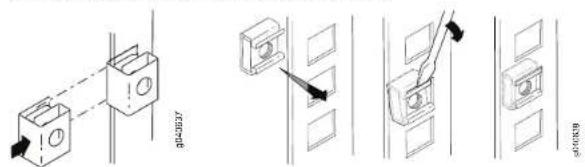
- Si la baie nécessite des écrous à cage, installez un écrou à cage à trou rond (écrou de clip) ou à trou carré (et une rondelle) dans 4 trous espacés de manière appropriée au même niveau sur chaque montant de la baie.
- Posez le commutateur sur une surface plane et stable.
- Alignez les supports de montage à l'avant ou à l'arrière des panneaux latéraux du châssis selon le montage du châssis (avant ou arrière).
- Fixez les supports de montage au châssis avec les vis de montage et serrez les vis.

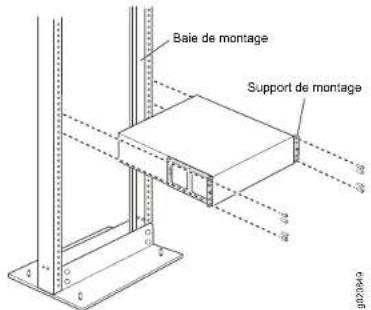
- Une première personne doit saisir le commutateur par ses deux côtés, le soulever et le placer dans la baie, en alignant les trous des supports de montage sur les trous des montants de la baie, de sorte que le trou inférieur de chaque support soit aligné sur un trou de même niveau sur un montant de baie.
text_image
Baie de montage Support de montage- Une deuxième personne installe une nouvelle vis de montage de baie dans chaque trou afin de fixer le commutateur à la baie.
- Après vous être assuré que le châssis est bien de niveau, serrez les vis.
Partie 3 : raccordement du commutateur à la terre
- Connectez une extrémité du câble de mise à la terre à une terre correcte, comme la baie dans laquelle le commutateur est monté.
- Placez l'œillet de mise à la terre fixé au câble de mise à la terre sur la borne de mise à la terre de protection du côté gauche du châssis (vers l'arrière), puis fixez l'œillet à la borne en serrant les vis et les rondelles.

text_image
Œillet du câble de mise à la terre Vis (avec rondelle élastique)Partie 4 : Fixation du câble de raccordement au bloc d'alimentation
- Appuyez sur les deux côtés du clip de fixation du câble de raccordement et insérez les fiches en L du clip dans les trous du support de chaque côté du connecteur d'alimentation CA.

text_image
Clip de fixation Écrou de réglage Serrez l'écrou de réglage.- Branchez la fiche de couplage du câble de raccordement sur le connecteur d'alimentation CA.
- Pousser le clip de fixation vers le câble jusqu'à ce que le câble glisse dans le logement qui lui est réservé dans l'écrou de réglage.
- Serrez bien l'écrou contre la base du système de couplage, l'ouverture de son logement intérieur étant tournée à 90° par rapport à la face du dessus du commutateur.
- Si la prise électrique CA est dotée d'un interrupteur, mettez ce dernier en position d'arrêt (OFF - 0).
- Répétez cette procédure sur le deuxième bloc d'alimentation, si nécessaire. REMARQUE : ne mettez pas le commutateur sous tension pour le moment. La mise sous tension aura lieu lors de la configuration initiale. La planification de la mise sous tension est particulièrement importante pour les configurations Virtual Chassis, car l'ordre de mise sous tension permet de déterminer la maîtrise.
Partie 5 : détermination du fonctionnement du commutateur j-ex4500
- Autonome : pour utiliser votre commutateur J-EX4500 comme commutateur autonome, passez à la Partie 6, page 3 pour connecter l'alimentation et effectuer la configuration initiale.
- Module Virtual Chassis J-EX4500 : pour créer un module Virtual Chassis avec un autre commutateur J-EX4500, passez à la Partie 7, page 4.
- Module Virtual Chassis mixte : pour créer un module Virtual Chassis avec huit commutateurs J-EX4200 maximum et un autre commutateur J-EX4500, passez à la Partie 8, page 4.
Commutateur ethernet dell powerconnect j-series j-ex4500 - guide de mise en route (page 3)
ATTENTION : même si les commutateurs J-EX4500 sont fournis avec le module Virtual Chassis installé, le fonctionnement du module Virtual Chassis nécessite une préparation au-delà de la connexion du matériel. Ne connectez pas physiquement plusieurs commutateurs dans un module Virtual Chassis avant d'avoir pris connaissance des instructions correspondantes.
Vous pouvez également ajouter le commutateur J-EX4500 à un module Virtual Chassis J-EX4200 existant ou à un module Virtual Chassis mixte J-EX4200 et J-EX4500. Pour les instructions, consultez la documentation Dell PowerConnect J-EX Series, sur le site Web http://www.support.dell.com/manuals.
REMARQUE : vous pouvez configurer et gérer un commutateur J-EX4500 autonome avec l'interface J-Web, mais l'interface J-Web ne prend pas en charge la configuration et la gestion d'un module Virtual Chassis J-EX4500 ou d'un module Virtual Chassis mixte.
Partie 6 : Mise sous tension du commutateur et configuration initiale
REMARQUE : si le commutateur est destiné à s'intégrer dans un module Virtual Chassis J-EX4500, passez d'abord à la Partie 7, page 4. Pour un module Virtual Chassis mixte, passez d'abord à la Partie 8, page 4.
Avant de commencer la configuration, lisez la totalité de la procédure suivante.
- Insérez la fiche du câble de raccordement dans la prise de la source d'alimentation du commutateur.
- Si la prise électrique CA est dotée d'un interrupteur, mettez ce dernier en position de marche (ON - I).
- Vérifiez que la DEL de chaque bloc d'alimentation est allumée en vert, indiquant un fonctionnement normal.
- Activez un client DHCP sur l'ordinateur de bureau ou portable de gestion auquel vous allez connecter le commutateur afin que le dispositif de gestion puisse obtenir une adresse IP de manière dynamique.
- Familiarisez-vous avec l'écran LCD, les touches Menu et Enter, et les DEL d'état.
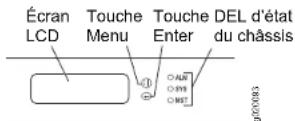
L'écran LCD affiche un compte à rebours lorsque le commutateur est en mode de configuration initiale. Vous disposez de 10 minutes pour procéder à la configuration initiale à l'aide de la fonction EZSetup. Au bout de 10 minutes, le commutateur désactive la fonction EZSetup et revient à sa configuration définie en usine. La communication entre l'ordinateur de bureau ou portable et le commutateur est alors interrompue.
- Faites passer le commutateur en mode de configuration initiale :
- Appuyez sur la touche Menu jusqu'à ce que MAINTENANCE MENU s'affiche.
- Appuyez ensuite sur la touche Enter.
- Appuyez sur la touche Menu jusqu'à ce que EZSetup s'affiche. Appuyez ensuite sur la touche Enter.
Si l'option EZSetup ne s'affiche pas dans le menu, sélectionnez Factory Default pour rétablir la configuration par défaut définie en usine du commutateur. L'option EZSetup n'est répertoriée dans ce menu que si le commutateur est paramétré conformément à sa configuration par défaut définie en usine.
Appuyez sur la touche Enter pour valider la configuration et poursuivre avec la fonction EZSetup.
- Branchez le câble Ethernet sur le port Ethernet de l'ordinateur de bureau ou portable et sur le port MGMT (me0) du panneau avant du commutateur.
L'interface me0 (port MGMT) est configurée comme serveur DHCP, avec l'adresse IP par défaut 192.168.1.1. Le commutateur peut attribuer une adresse IP à l'ordinateur de bureau ou portable de gestion dans la plage d'adresses 192.168.1.2 à 192.168.1.253.
- Sur l'ordinateur de bureau ou portable, ouvrez un navigateur Web, saisissez http://192.168.1.1 dans le champ d'adresse et appuyez sur la touche Enter.
- Dans la page de connexion à l'interface J-Web, saisissez le nom d'utilisateur root, n'indiquez aucun mot de passe et cliquez sur Login.
- Dans la page Introduction, cliquez sur Next. REMARQUE : si vous configurez un commutateur maître Virtual Chassis, les valeurs saisies lors des étapes 11 à 14 sont appliquées à tous les commutateurs membres Virtual Chassis.
- Dans la page Basic Settings, saisissez le nom de l'hôte, indiquez deux fois votre mot de passe, précisez votre fuseau horaire, puis synchronisez les paramètres de date et d'heure du commutateur avec l'ordinateur de bureau ou portable de gestion, ou définissez-les manuellement, puis cliquez sur Next.
- Dans la page Management Options, sélectionnez Out-of-band Management—Configure management port pour configurer l'interface de gestion et cliquez sur Next.
- Indiquez l'adresse IP et la passerelle par défaut de l'interface de gestion.
- Cliquez sur Next. Dans la page Manage Access, vous pouvez sélectionner différentes options pour activer des services Telnet, SSH et SNMP. Pour les services SNMP, vous pouvez configurer leur communauté disposant de droits en lecture, leur emplacement et leur contact.
- Cliquez sur Next. La page Summary récapitule les paramètres que vous avez sélectionnés.
- Cliquez sur Finish. Cette configuration est validée comme configuration du commutateur actif. REMARQUE : en cas de perte de la connectivité entre l'ordinateur de bureau ou portable de gestion et le commutateur, reconnectez-les en exécutant les commandes appropriées sur l'ordinateur de bureau ou portable pour publier et renouveler l'adresse IP (ou retirez et réinsérez le câble Ethernet).
- Pour le fonctionnement autonome uniquement, connectez-vous à l'interface de ligne de commande (CLI) et définissez le mode sur l'intraconnexion : user@switch> request chassis pic-mode intraconnect Pour le fonctionnement autonome uniquement, vérifiez que la DEL (d'état) ST verte du module Virtual Chassis est allumée en continu et que la DEL VC MODE est éteinte.
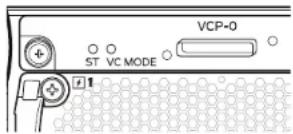
- Observez la DEL d'alarme jaune sur la droite de l'écran LCD. Il est normal que la DEL d'alarme (mineure) soit allumée en orange. Cela indique qu'aucune configuration de sauvegarde n'est définie sur le commutateur. Pour enregistrer la configuration actuelle comme configuration de sauvegarde pouvant être rétablie par la commande rollback, connectez-vous à l'interface de ligne de commande et saisissez user@switch> request system configuration rescue save
Partie 7 : création d'un module virtual chassis j-ex4500 avec deux commutateurs j-ex4500
- Vérifiez que les deux commutateurs J-EX4500 exécutent la même version du système d'exploitation Junos.
- Avec un câble et un clip de fixation de connecteur de câble Virtual Chassis, interconnectez les commutateurs J-EX4500 à l'aide d'un port Virtual Chassis (VCP) dédié, situé à l'arrière de chaque commutateur.

- Notez les numéros de série des commutateurs à connecter au module Virtual Chassis et sélectionnez un commutateur maître à alimenter et à configurer en premier.
- Sur le commutateur maître uniquement, connectez l'alimentation et effectuez la configuration initiale. Consultez la partie 6, page 3.
- (Facultatif) Sur le commutateur maître, indiquez le mode de configuration et configurez l'interface Ethernet de gestion virtuelle (VME) pour la gestion hors bande du module Virtual Chassis : user@switch> configure user@switch# set interfaces vme unit 0 family inet address ip-address
- Sur le commutateur maître, spécifiez le mode de configuration prédéfini, affectez le rôle routing-engine aux deux commutateurs et validez la configuration : user@switch# edit virtual-chassis user@switch# set preprovisioned user@switch# set member 0 serial-number serial-number role routing-engine user@switch# set member 1 serial-number serial-number role routing-engine user@switch# commit
- Mettez le commutateur J-EX4500 sous tension (aucune configuration initiale n'est nécessaire) et vérifiez que la DEL de chaque alimentation est allumée en vert, indiquant un fonctionnement normal.
- Sur le commutateur maître, vérifiez que la DEL MST (maître) verte sur la droite de l'écran LCD est allumée.
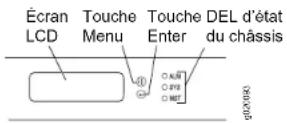
- Sur les deux commutateurs du module Virtual Chassis, vérifiez que les DEL ST (état) et VC MODE vertes sur le module Virtual Chassis sont allumées.

Partie 8 : création d'un module virtual chassis mixte J-EX4200 et j-ex4500
ATTENTION : ne connectez pas physiquement plusieurs commutateurs dans un module Virtual Chassis avant d'avoir pris connaissance de ces instructions.
Le commutateur peut faire partie d'une configuration Virtual Chassis comptant jusqu'à huit commutateurs J-EX4200 et un autre commutateur J-EX4500. Un commutateur J-EX4500 doit être le commutateur maître.
Ces instructions expliquent comment configurer deux commutateurs J-EX4500 et deux commutateurs J-EX4200 (aucun n'est un commutateur membre Virtual Chassis actuel) dans une configuration prédéfinie. La prédéfinition est vivement recommandée pour un module Virtual Chassis mixte.
- Assurez-vous que la configuration initiale des deux commutateurs J-EX4200 du module Virtual Chassis mixte a été réalisée. Consultez la documentation du commutateur Dell PowerConnect J-EX4200, sur le site Web http://www.support.dell.com/manuals.
- Vérifiez que les commutateurs J-EX4200 et J-EX4500 à connecter dans le module Virtual Chassis mixte exécutent tous la même version du système d'exploitation Junos.
- Notez les numéros de série des commutateurs à connecter au module Virtual Chassis et sélectionnez un commutateur J-EX4500 comme commutateur maître.
- Mettez le commutateur maître J-EX4500 sous tension en premier, puis l'autre commutateur membre J-EX4500. Pour un commutateur qui n'a pas été configuré précédemment, consultez la Partie 6, page 3.
- Mettez les deux commutateurs J-EX4500 en mode Virtual Chassis mixte et redémarrez les différents commutateurs : user@switch> request virtual-chassis mode mixed user@switch> request system reboot
- Mettez les deux commutateurs membres Virtual Chassis J-EX4200 sous tension.
- Mettez les deux commutateurs J-EX4200 en mode Virtual Chassis mixte et redémarrez les différents commutateurs : user@switch> request virtual-chassis mode mixed user@switch> request system reboot
- (Facultatif) Reconnectez-vous au commutateur maître, indiquez le mode de configuration et configurez l'interface Ethernet de gestion virtuelle (VME) pour la gestion hors bande du module Virtual Chassis : user@switch> configure user@switch# set interfaces vme unit 0 family inet address ip-address
Commutateur ethernet dell powerconnect j-series j-ex4500 - guide de mise en route (page 5)
- Sur le commutateur maître, spécifiez le mode de configuration prédéfini et affectez le rôle routing-engine aux deux commutateurs membres J-EX4500 (y compris le commutateur maître) :
- Sur le commutateur maître, poursuivez la prédéfinition en affectant le rôle linecard aux commutateurs membres J-EX4200, puis validez la configuration : user@switch# set member member-id-3 serial-number serial-number-3 role linecard user@switch# set member member-id-4 serial-number serial-number-4 role linecard user@switch# commit
- Avec quatre câbles et clips de fixation de connecteur de câble Virtual Chassis, interconnectez les quatre commutateurs à l'aide des VCP dédiés, situés à l'arrière de chaque commutateur.

flowchart
graph TD
    A["Panel 1"] --> B["Port 1"]
    B --> C["Port 2"]
    C --> D["Port 3"]
    D --> E["Port 4"]
    E --> F["Panel 5"]
    F --> G["Port 5"]
    G --> H["Panel 6"]
    H --> I["Port 6"]
    I --> J["Panel 7"]
    J --> K["Port 7"]
    K --> L["Panel 8"]
    L --> M["Port 8"]
    M --> N["Panel 9"]
    N --> O["Port 9"]
    O --> P["Panel 10"]
    P --> Q["Port 10"]
    Q --> R["Panel 11"]
    R --> S["Port 11"]
    S --> T["Panel 12"]
- Sur le commutateur maître :
- Vérifiez que la DEL MST (maître) verte sur la droite de l'écran LCD est allumée.
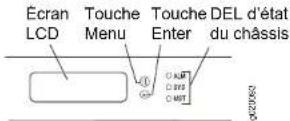
- Vérifiez que les DEL ST (état) et VC MODE vertes du module Virtual Chassis sont toutes deux allumées.
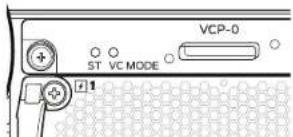
- Sur l'autre commutateur membre J-EX4500, vérifiez que la DEL MST verte clignote et que les DEL ST et VC MODE vertes sont allumées.
- Sur les deux commutateurs membres de carte de ligne J-EX4200, vérifiez que la DEL MST située sur la droite de l'écran LCD est éteinte.
Récapitulatif des messages de sécurité
Vous trouverez ci-dessous un récapitulatif des messages de sécurité. Pour en obtenir la liste complète, traduction comprise, consultez la documentation du commutateur Dell PowerConnect J-EX4500 disponible sur le site Web http://www.support.dell.com/manuals.
AVERTISSEMENT : le non-respect de ces messages de sécurité expose l'utilisateur à des blessures graves, voire mortelles.
- Seules les personnes dûment formées et qualifiées doivent installer ou remplacer les composants des commutateurs.
- Bornez-vous aux seules procédures décrites dans le présent guide de mise en route et dans la documentation du commutateur J-EX4500. Seul un personnel d'entretien autorisé peut exécuter d'autres opérations.
- Avant d'installer le commutateur, consultez les instructions de planification fournies dans la documentation du commutateur J-EX4500 afin de vérifier que le site est conforme aux normes électriques, environnementales et spatiales définies pour ce commutateur.
- Avant de brancher le commutateur sur une source d'alimentation électrique, lisez les instructions d'installation fournies dans la documentation du commutateur J-EX4500.
- Un commutateur J-EX4500 comportant un bloc d'alimentation pèse 37 lb (17 kg). Un commutateur comportant deux blocs d'alimentation pèse 40 lb (18 kg). Pour installer le commutateur dans une baie, deux personnes sont nécessaires : une pour soulever le commutateur et une autre pour insérer les vis de montage. Afin d'éviter toute blessure, gardez le dos bien droit et soulevez l'appareil en forçant sur vos jambes, et non sur votre dos.
- Si la baie est équipée de stabilisateurs, installez ces derniers avant de procéder au montage ou à l'entretien du commutateur dans la baie.
- Avant d'installer ou de retirer un composant électrique, placez-le toujours face du dessus tournée vers le haut sur une surface plane antistatique ou dans un sac électrostatique.
- N'intervenez pas sur le commutateur et ne branchez ou ne débranchez pas les câbles électriques de celui-ci pendant un orage.
- Avant d'intervenir sur des équipements raccordés à une ligne électrique, ôtez vos bijoux (notamment vos bagues, colliers et montre). Les objets métalliques s'échauffent lorsqu'ils sont raccordés à une alimentation électrique et à la terre, et peuvent ainsi provoquer de graves brûlures ou se souder aux bornes.
Contacter dell inc.
Pour obtenir une assistance technique, consultez le site Web http://www.support.dell.com.
Commutateur ethernet dell powerconnect j-series j-ex4500 - guide de mise en route (page 6)

text_image
Modules de liaison montante Écran LCD Touche Menu DEL d'état du châssis Touche Enter Port Console Point de décharge électrostatique Port USB Numéros de port supérieurs 0, 2, 4, 6... 38 Ports réseau Port de gestion g021071 Numéros de port inférieursLes informations présentées dans ce document sont susceptibles d'être modifiées sans avis préalable. Marques commerciales utilisées dans ce texte : Dell™, le logo DELL™ et PowerConnect™ sont des marques commerciales de Dell Inc. Juniper Networks® et Junos® sont des marques déposées de Juniper Networks, Inc. aux États-Unis et dans d'autres pays. Toutes les autres marques commerciales, marques de service, marques déposées ou marques de service déposées sont la propriété de leurs détenteurs respectifs. Juniper Networks décline toute responsabilité quant à la présence éventuelle d'imprécisions dans ce document. Juniper Networks se réserve le droit de modifier, transférer ou réviser de toute autre manière cette publication sans préavis. Les produits fabriqués ou vendus par Juniper Networks ou les composants de ces produits peuvent être protégés par l'un ou plusieurs des brevets ci-dessous, qui appartiennent à Juniper Networks ou font l'objet d'une licence Juniper Networks : n° de brevets aux États-Unis : 5,473,599, 5,905,725, 5,909,440, 6,192,051, 6,333,650, 6,359,479, 6,406,312, 6,429,706, 6,459,579, 6,493,347, 6,538,518, 6,538,899, 6,552,918, 6,567,902, 6,578,186 et 6,590,785. Copyright © 2011, Juniper Networks, Inc. Tous droits réservés. Toute reproduction de ces documents, quelle que soit la méthode utilisée, est formalement interdite sans l'accord écrit préalable de Juniper Networks. Référence Juniper Networks : 530-038616-FR. Révision 01, 30 avril 2011.