PowerConnect JEX4500 - 路由器 DELL - 免费用户手册
免费查找设备手册 PowerConnect JEX4500 DELL PDF格式.



| 产品类型 | 以太网交换机(带路由功能) |
| 品牌 | 戴尔 |
| 型号 | PowerConnect JEX4500 |
| 最大重量(带两个电源) | 40 lb(18 kg) |
| 重量(一个电源) | 37 lb(17 kg) |
| 电源模块数量 | 2(冗余) |
| 电源类型 | 交流电(AC) |
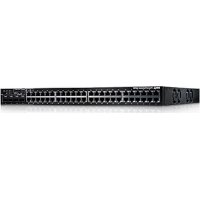
| 网络端口 | 48个端口(偶数编号0-38在上,奇数在下) |
| 管理端口 | 1个MGMT端口(RJ-45,me0) |
| 控制台端口 | 1个控制台端口 |
| USB端口 | 1个USB端口 |
| 上行链路模块 | 可选模块插槽(未详细说明) |
| 显示屏 | 带菜单和回车按键的LCD屏幕 |
| 主要功能 | 虚拟机箱(J-EX4500及混合J-EX4200)、J-Web、EZSetup、CLI、通过VME进行带外管理 |
| 操作系统 | Junos(Junos OS) |
| 机架安装 | 19英寸,附带安装支架(前或后,气流方向EXHAUST或INTAKE) |
| 安全事项 | 必须接地,由合格人员安装,雷雨天气断开连接 |
| 附带配件 | 安装支架、螺丝、带夹子的接地线、以太网线缆 |
常见问题 - PowerConnect JEX4500 DELL
用户关于以下问题的提问 PowerConnect JEX4500 DELL
0 问题 关于此设备。回答您知道的问题或提出自己的问题。
提出关于此设备的新问题
下载您的设备说明 路由器 免费PDF格式!查找您的手册 PowerConnect JEX4500 - DELL 并重新掌握您的电子设备。本页发布了使用您的设备所需的所有文档。 PowerConnect JEX4500 品牌 DELL.
用户手册 PowerConnect JEX4500 DELL
Dell PowerConnect J 系列 J-EX4500 乙太網路交換機快速入門
若要在雙柱式19吋機架或機檯上安裝及組態「Dell PowerConnect J系列J-EX4500乙太網路交換機」(管理型號為EX4500),您需要:
- 2個裝載托架和20個裝載螺絲(已提供)
- 十字(+)螺絲起子、2號
- 可將機箱固定在機架或機插上的 8 個大小與類型適用的機架裝載螺絲(已提供)(機架需要時可使用 8 個鎖緊螺帽和墊圈)
- 一字(-)螺絲起子,如果您正將交換機安裝到配有無螺紋力形孔洞的機架中
- 用於各個電源供應器的跳線與跳線固定器(已提供)
- 用於連接「虛擬機箱」的一或多條「虛擬機箱」纜線和纜線連接器固定器
- 接地纜線一 14 AWG (2 mm²),最小 90°C 的電線一由授權電工將纜線與適用的接地接線片連接,接地點間隔 0.625 in. (15.86 mm)
- 用於將接地接線片固定至交換機的兩顆 10 - 32 × 1 / 4 -in. 螺絲與開口墊圈
- 已连接 RJ-45 连接器的乙太網路纜線(已提供)
- 含乙太網路連接埠的管理主機,如 PC 或筆記型電腦
注意:如需四柱式機架或機櫃安裝與其他資訊,請參閱 Dell PowerConnect J-EX4500 交換機文件,網址為 http://www.support.dell.com/manuals。
第1部分:在交換機中安裝電源供應器(若尚未安裝)
-
確認您有正確的電源供應器:
-
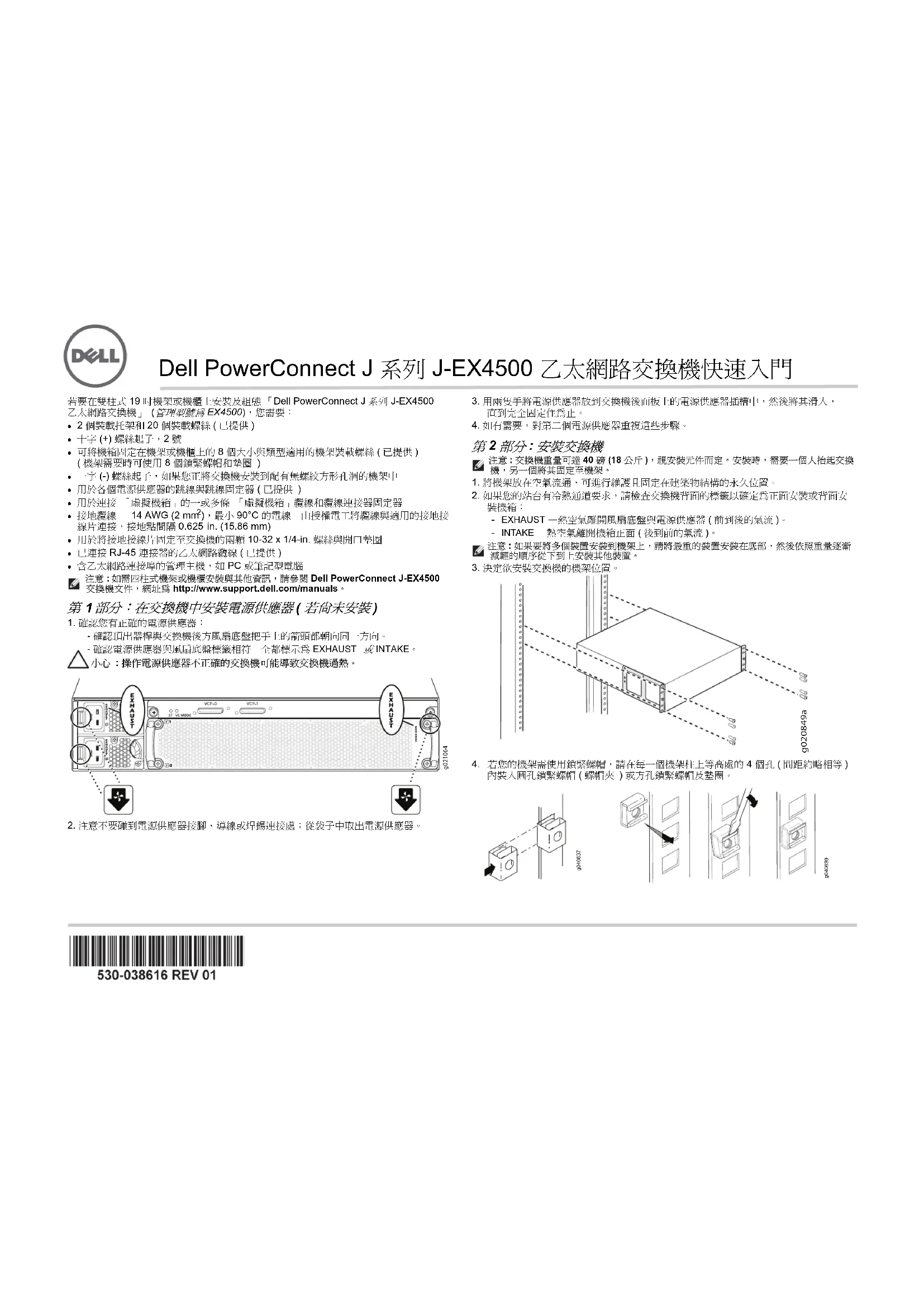
確認頂出器桿與交換機後方風扇底盤把手上的箭頭都朝向同一方向。
- 確認電源供應器與風扇底盤標籤相符 全部標示為 EXHAUST 或 INTAKE。
△小心:操作電源供應器不正確的交換機可能導致交換機過熱。
-
注意不要碰到電源供應器接腳、導線或焊錫連接處:從袋子中取出電源供應器。
-
用雨隻手將電源供應器放到交換機後面板上的電源供應器插槽中,然後將其消入,直到完全固定住爲止。
- 如有需要,對第二個電源供應器重複這些步驟。
第2部分:安装交换機
注意:交換機重量可達40磅(18公斤),視安裝元件而定。安裝時,需要一個人抬起交換機,另一個將其固定至機架。
1. 將機架放在空氣流通,可進行維護且固定在建築物結構的永久位置
2. 如果您的站台有冷熱通道要求,請檢查交換機背面的標籤以確定為正面安裝或背面安裝機箱;
- EXHAUST — 熱空氣離開風扇底盤與電源供應器(前到後的氣流)
- INTAKE 熱空氣離開機箱正面(後到前的氣流)。
注意:如果要將多個裝置安裝到機架上,請將最重的裝置安裝在底部,然後依照重量逐漸減輕的順序從下到上安裝其他裝置。
- 決定欲安裝交換機的機架位置。

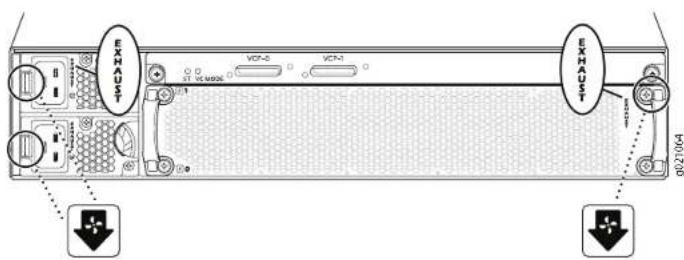
- 若您的機架需使用鎖緊螺帽,請在每一個機架柱上等高處的 4 個孔(間距約略相等)內裝入圓孔鎖緊螺帽(螺帽夾)或方孔鎖緊螺帽及墊圈。
Dell PowerConnect J 系列 J-EX4500 乙太網路交換機快速入門-第 2 頁
- 將交換機放置在平坦且穩固的表面上。
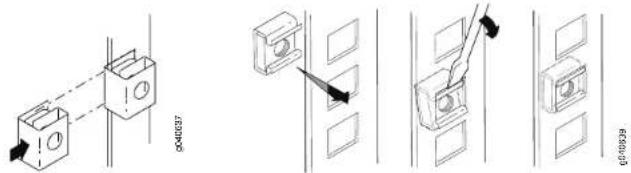
- 根據您是正面安裝或背面安裝交換機,沿著機箱側面板的正面或背面對齊裝載托架。
- 使用裝載螺絲連接裝載托架與機箱,並鎖緊螺絲。
- 讓一個人握住交換機的兩側抬起,然後將其放在機架中,使裝載托架孔與機架柱孔對齊,這樣每個托架底部的孔就會與每個機架柱孔等高。

text_image
装载梁架 装载注架 Q Q Q Q Q Q Q Q Q Q Q Q Q Q Q Q Q Q Q Q Q Q Q Q Q Q Q Q Q Q Q Q Q Q Q Q Q Q Q Q Q Q Q Q Q Q Q Q Q Q 0- 譲另一個人將機架裝載螺絲安裝於每個機架孔,以將交換機固定至機架。
- 確認機箱處於水平狀態後,鎖緊螺絲
第3部分:将交换機連接至地面
- 將接地纜線的一端適當接地,例如裝載交換機的所在機架。
- 將連接接地纜線的接地接線片置於機箱(後方)左側的保護接地終端,然後鎖緊螺絲和墊圈將接線片固定到終端。

text_image
接地插头 螺栓 (含弹簧垫圈)第4部分:將跳線接到電源供應器上
- 擬壓跳線固定夾的兩側,將接線夾的 L 形端點插入至 AC 設備插座兩側托架上的插孔中。

text_image
固定夹 调整螺帽 撞紧调整螺帽 345006-
將跳線的耦合器端插入至 AC 設備插座中。
-
將固定夾朝電源線推入直到其滑入調整螺帽的插槽中。
- 旋轉螺帽,直到其牢牢固定在耦合器基座上為止,且螺帽中的插槽已從交換機頂部旋轉90°。
- 如果 AC 電源插座有電源開關,請將其設定為 OFF (0) 位置。
- 如有需要,對第二個電源供應器重複這些步驟
注意:此時請勿開啓交換機電源。請在進行初始組態時再開啓電源,開啓電源的時機對於虛擬機箱組態而言尤其重要,因為開啓電源的順序有助確定主裝置。
第 5 部分:決定操作 J-EX4500 交換機的方式
- 离方式 - 若要將 J-EX4500 作爲獨立的交換機來操作,請參閱第 3 頁的第 6 部分,以連接電源及執行初始組態。
- J-EX4500 虛擬機箱 - 若要用另一個 J-EX4500 交換機建立虛擬機箱,請參閱第 4 頁的第 7 部分。
- 混合式虛擬機箱-若要用最多達8台的J-EX4200交換機及另一台J-EX4500交換機建立虛擬機箱,請參閱第4頁的第8部分。
Dell PowerConnect J 系列 J-EX4500 乙太網路交換機快速入門-第3頁
△ 小心:雖然 J-EX4500 交換機在出貨時已安裝好「虛擬機箱」模組,但是「虛擬機箱」操作仍需進行硬體連接以外的準備作業。請先詳讀適當的指示之後,再實際將多台交換機連接到「虛擬機箱」中。
您也可將 J-EX4500 交換機新增至既有的 J-EX4200 虛擬機箱或混合式 J-EX4200 與 J-EX4500 虛擬機箱。如需指示,請參閱 Dell PowerConnect J-EX 系列文件,網址為 http://www.support.dell.com/manuals。
注意:您可以用 J-Web 介面組態及管理獨立式 J-EX4500 交換機,但是 J-Web 介面並不支援 J-EX4500 虛擬機箱或混合式虛擬機箱的組態與管理。
第6部分:開啓交換機電源及執行初始組態
注意:若您的交換機將作為 J-EX4500 虛擬機箱的一部分,請先參閱第 4 頁的第 7 部分。若是混合式虛擬機箱,請先參閱第 4 頁的第 8 部分。
在開始組態之前,請先閱讀以下步驟:
- 將跳線插頭插入至交換機上的電源插座中。
- 如果 AC 電源插座有電源開關,請將其設定為 ON (I) 位置。
- 確認每一個電源供應器上的 LED 穩定亮綠燈,呈現正常操作狀態。
- 請啓用您要連接至交換機之管理 PC 或筆記型電腦上的 DHCP 用戶端,使管理交換機可以動態取得 IP 位址。
- 熟悉 LCD 面板、Menu 按鈕、Enter 按鈕及狀態 LED。

交換機處於初始設定模式時,LCD面板會顯示倒數計時器,必須使用 EZSetup 在 10 分鐘內完成初始組態。交換機在 10 分鐘後會退出 EZSetup,然後便會回復為出廠預設組態,同時 PC 或筆記型電腦會失去與交換機的速線。
- 將交換機切換至初始設定模式
- 按下 Menu 按鈕,直到看到 MAINTENANCE MENU 立止。然後按下 Enter 按鈕。 - 按下 Menu 按鈕,直到看到 EZSetup 立止。然後按下 Enter 按鈕。
若 EZSetup 未顯示為功能表中的選項,請選擇 Factory Default 將交換機恢復為出廠創設組態,只有在交換機設定為出廠創設組態之後,才會在功能表中顯示 EZSetup - 按 Enter 按鈕確認設定,然後繼續執行 EZSetup。
- 將乙太網路纜線從 PC 或筆記型電腦上的乙太網路連接埠,連接至交換機前面板上的 MGMT 連接埠 (me0)。
me0 介面(連接埠標示為 MGMT)已使用預設 IP 位址 192.168.1.1 組態為 DHCP 伺服器。交換機可以將 192.168.1.2 到 192.168.1.253 之間的 IP 位址指派給管理 PC 或筆記型電腦。
- 從 PC 或筆記型電腦開啓 網路 瀏覽器,在位址欄位中鍵入 http://192.168.1.1,然後按 Enter 鍵。
- 在 J-Web Login 頁面上,輸入 root 作爲使用者名稱,將密碼欄位保留空白,然後按一下 Login。
- 在 Introduction 頁面上,按一下 Next。
注意:若您要組態「虛擬機箱」主交換機,則系統會將您在步驟 11 到 14 中輸入的值套用至所有虛擬機箱成員。
11. 在 Basic Settings 頁面上,輸入主機名稱、輸入密碼、再次輸入密碼、指定時區,然後將交換機的日期與時間設定與管理 PC 或筆記型電腦同步化,或手動設定它們一然後按一下 Next。
12. 在 Management Options 頁面上,選擇 Out-of-band Management—Configure management port,以組態管理介面,然後按一下 Next。
13. 指定管理介面的 IP 位址與預設閘道
14. 按一下 Next。在 Manage Access 頁面上,可以選擇選項來啓用 Telnet、SSH 與 SNMP 等服務。可以針對 SNMP 組態讀取社群、位置與聯絡資訊。
15. 按一下 Next。Summary 頁面會顯示已選擇的設定
16. 按一下 Finish。組態已認可,並作為活動中的交換機組態。
注意:若遺失管理 PC 或筆記型電腦與交換機之間的連線,請在 PC 或筆記型電腦上輸入適當的指令,以釋放及更新 IP 位址,或移除並重新插入乙太網路纜線。
17. 做獨立操作適用:請登入指令行介面 (CLI),並將模式設定為內部連接:
user@switch> request chassis pic-mode intraconnect
做獨立操作適用:確認「虛擬機箱」模組上的綠色 ST(狀態)LED 稳定亮燈,且 VC
MODE LED 為熄滅狀態。
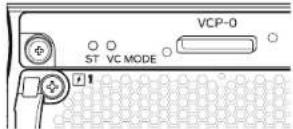
- 觀察 LCD 面板右侧的琥珀黄色警示 LED
亮琥珀黄色(輕微)警示 LED 表示正常。表示交換機未設定教授組態。若要將目前的組態儲存為救援組態,您可以利用 rollback 指令返回,登入 CLI 並輸入 user@switch> request system confirmation rescue save
Dell PowerConnect J 系列 J-EX4500 乙太網路交換機快速入門-第4頁
第7部分:用兩台J-EX4500 交換機建立J-EX4500 虛擬機箱
-
確認兩台 J-EX4500 交換機均執行相同版本的 Junos 作業系統 (Junos OS)
-
用「虛擬機箱」纜線及激線連接器固定器將 J-EX4500 交換機相互連接到每台交換機背面的專用「虛擬機箱」連接埠 (VCP) 上。
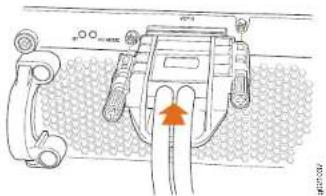
-
記下要連接到「虛擬機箱」的交換機序號,然後選擇要開啓電源及先進行設定的主交換機。
-
停主交換機適用:連接電源,並執行初始組態。請參閱第 3 頁上的第 6 部分。
-
(選擇性) 在主交換機上,進入組態模式,然後設定虛擬管理乙太網路 (VME) 介面,以便進行超出頻寬的「虛擬機箱」管理:
- 在主交換機上,指定預先提供的組態模式,為兩台交換機指定 routing-engine 角色,然後執行組態:
-
開啓另一台 J-EX4500 交換機的電源 - 不需進行初始組態 - 然後確認每一台電源供應器上的 LED 均穩定亮綠燈,呈現正常操作狀態。
-
在主交換機上,確認 LCD 面板右側的綠色 MST(主)LED 穩定亮燈。
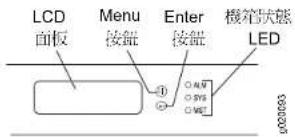
text_image
LCD 面板 Menu 按钮 Enter 按钮 機箱狀態 LED 0A/W 0SYS 0WST- 在「虛擬機箱」的兩台交換機上,確認「虛擬機箱」模組上的綠色 ST(狀態)及 VC MODE LED 穩定亮燈。

第 8 部分:建立混合式 J-EX4200 及 J-EX4500 虚擬機箱
△ 小心:請先詳讀這些指示,再實際將多台交換機連接到「虛擬機箱」中。
您的交換機可作為最多達8台J-EX4200交換機及另一台J-EX4500交換機的「虛擬機箱」組態一部分。J-EX4500交換機必須是主交換機。
這些指示向您說明如何使用預先提供的狀態來設定兩台 J-EX4500 交換機及兩台 J-EX4200 交換機 - 這兩台交換機均非日前的「虛擬機箱」成員。我們強烈建議您為混合式「虛擬機箱」進行預先設定。
-
請務必先設定混合式「虛擬機箱」的兩台 J-EX4200 交換機,請參閱 Dell PowerConnect J-EX4200 交換機文件,網址為 http://www.support.dell.com/manuals。
-
確認要連接到混合式「虛擬機箱」的 J-EX4200 交換機及 J-EX4500 交換機均執行相同版本的 Junos OS。
-
記下要連接到「虛擬機箱」的交換機序號,然後選擇要作為主交換機的 J-EX4500。
-
先開啓 J-EX4500 主交換機的電源,然後再開啓另一台 J-EX4500 成員交換機的電源。若是未經設定的交換機,請參閱第 3 頁的第 6 部分。
-
舉兩台 J-EX4500 交換機都設定為混合「虛擬機箱」模式,然後重新啟動每一台交換機: user@switch> request virtual-chassis mode mixed user@switch> request system reboot
-
開啓兩台 J-EX4200 虛擬機箱成員交換機的電源。
-
將兩台 J-EX4200 交換機都設定為混合「虛擬機箱」模式,然後重新啟動每一台交換機: user@switch> request virtual-chassis mode mixed user@switch> request system reboot
-
(選擇性)再登入回主交換機,進入細態模式,然後設定虛擬管理乙太網路(VME)介面,以便進行超出頻寬的「虛擬機箱」管理: user@switch> configure user@switch# set interfaces vme unit 0 family inet address ip-address
Dell PowerConnect J 系列 J-EX4500 乙太網路交換機快速入門-第 5 頁
- 在主交換機上,指定預先提供的組態模式,然後為兩台 J-EX4500 成員(包裝主交換機)指派 routing-engine 角色:
- 在主交換機上,繼續進行預先設定作業:為兩台 J-EX4200 成員指派 linecard 角色,然後執行組織:
- 用 4 條「虛擬機箱」纜線及纜線連接器固定器將 4 台交換機相互連接到每一台交換機背面的專用 VCP。

flowchart
graph TD
    A["Server Rack"] --> B["Internal Control Panel"]
    B --> C["Storage System"]
    C --> D["Hardware Module"]
    D --> E["Storage System"]
    E --> F["Hardware Module"]
    F --> G["Storage System"]
    G --> H["Hardware Module"]
    H --> I["Storage System"]
    I --> J["Hardware Module"]
    J --> K["Storage System"]
    K --> L["Hardware Module"]
    L --> M["Storage System"]
    M --> N["Hardware Module"]
    N --> O["Storage System"]
    O --> P["Hardware Module"]
    P --> Q["Storage System"]
    Q --> R["Hardware Module"]
    R --> S["Storage System"]
    S --> T["Hardware Module"]
    T --> U["Storage System"]
    U --> V["Hardware Module"]
    V --> W["Storage System"]
    W --> X["Hardware Module"]
    X --> Y["Storage System"]
- 在主交换機上:
- 確認 LCD 面板右側的綠色 MST(主)LED 穩定亮燈。

- 確認「虛擬機箱」模組上的綠色 ST(狀態)及 VC MODE LED 均穩定亮燈。
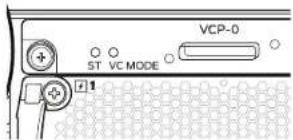
-
在另一台 J-EX4500 成員交換機上,確認綠色 MST LED 呈閃爍狀態,且綠色 ST 與 VC MODE LED 均穩定亮燈。
-
在兩個 J-EX4200 線路卡成員上,確認 LCD 面板右側的 MST LED 呈熄燈狀態。
安全警告摘要
這是安全警告摘要。如需完整警告清單(含翻譯),請參閱 PowerConnect J-EX4500 交換機文件,網址為 http://www.support.dell.com/manuals。
警告:若未能注意到這些安全警告,可能會導致人身傷害或死亡。

- 只有受過訓練的合格人員才能安裝或更換交換機元件。
- 請僅執行此快速人門與 J-EX4500 交換機文件中所述的步驟。只有授權的服務人員才能執行其他服務。
- 在安裝交換機之前,請先閱讀 J-EX4500 交換機文件中的計劃說明,確保場地符合交換機的電源、環境和周國空間需求。
- 在將交換機連接至電源之前,請先閱讀 J-EX4500 交換機文件中的安裝說明。
- J-EX4500 交換機(含電源供應器)重量為 37 磅 (17 公斤)。含兩個電源供應器,交換機重量為 40 磅 (18 公斤)。將交換機安裝到機架時,需要一個人抬起交換機,另一個人安裝裝載螺絲。為了避免受傷,請將背部挺直並用腿部力量抬起,而不是靠背部力量。
- 若機架配有穩定裝置,請先將其安裝到機架上,然後再裝載或維修機架中的交換機。
- 安装電氣元件之前或移除電氣元件之後,請務必讓元件面朝上,並放在不坦的防靜電表面或靜電袋中。
- 在電暴期間,請勿使用交換機,或連接或中斷連接纜線
- 在使用連接至電源線的設備之前,請先取下首飾,包括皮指、項鍊和手錶。當連接到電源或接地時,金屬物件會變熱,可能會導致嚴重灼傷或與終端相熔接。
請與 Dell Inc. 聯絡。
如需技術支援,請造訪 http://www.support.dell.com
Dell PowerConnect J 系列 J-EX4500 乙太網路交換機快速入門 - 第 6 頁
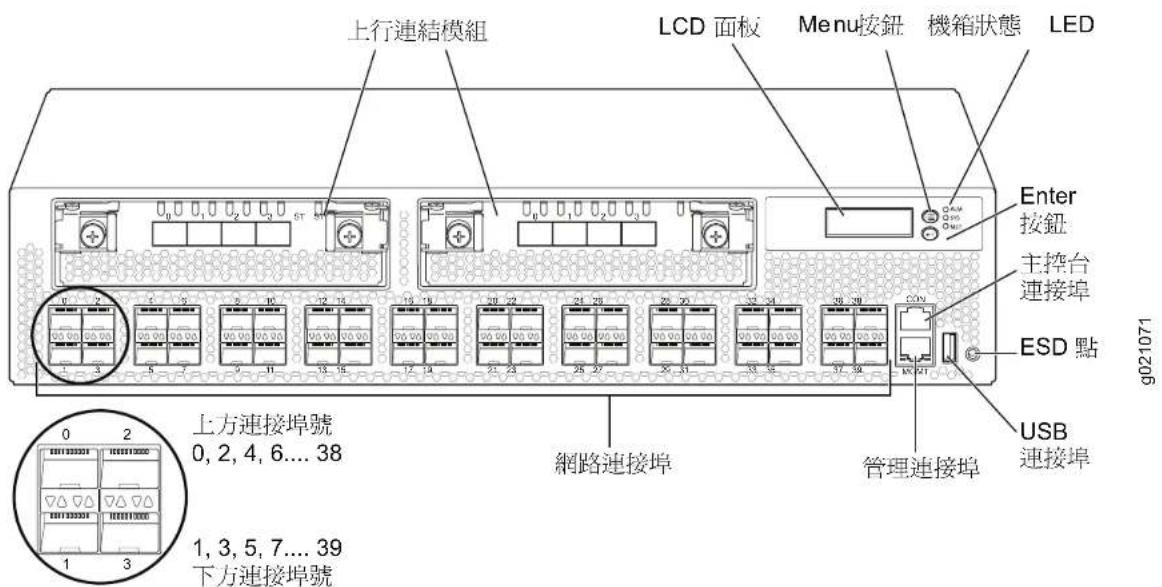
text_image
上行連結模組 LCD 面板 Menu 按鈕 機箱狀態 LED Enter 按鈕 主控台 連接埠 ESD 點 USB 連接埠 上方連接埠號 0, 2, 4, 6... 38 網路連接埠 管理連接埠 1, 3, 5, 7... 39 下方連接埠號 g021071本文件中的資訊如有變異,您不另行通知。本文中所產生的商標:Dell™、DELL™圖誌和PowerConnect™為Dell Inc.的商標、Juniper Networks®和Junos®為Juniper Networks, Inc.在美國與其他國家/地區的註冊商標。所有其他商標、服務標記、註冊商標或註冊服務標記都屬於英國統有者的財產。Juniper Networks對本文件中的任何錯誤,不承擔任何責任。Juniper Networks保留到本山股份進行變更、修改、轉印或其他修訂而不另行通知的權利。Juniper Networks製造或銷售的產品或其中的元件可能須蓋於下列一或多個由Juniper Networks所有或Juniper Networks已獲授權的專利:美國專利或5,473,599、5,905,725、5,909,440、6,192,051、6,333,650、6,359,479、6,406,312、6,429,706、6,459,579、6,493,347、6,538,518、6,538,899、6,552,918、6,567,902、6,578,186和6,590,785。
授權所有 © 2011,Juniper Networks, Inc.保留所有權利。美國Juniper Networks專前許可,數格設定以任何方式複製這些資料。
Juniper Networks 產品編號:530-038616-ZH-HANT. 修訂本 01,2011 年 4 月 30 日。

Dell PowerConnect J 系列 J-EX4500 以太网交换机快速入门
要在双柱式 19 英寸机架或机柜上安装和配置 Dell PowerConnect J 系列 J-EX4500 以太网交换机(规范型号 EX4500),需要:
- 两个安装托架和20个安装螺丝(提供)
- 一个2号十字 (+) 螺丝刀
- 大小和类型适合的 8 个机架安装螺丝以及 8 个锁紧螺母和垫圈(如果机架需要),用于将机箱固定到机架或机柜(提供)
- 一个一字(-)螺丝刀(如果将交换机安装到配有无螺纹方形孔的机架中)
- 每个电源一根跳接线和一个接线器(提供)
- 用于虚拟机箱连接的一根或多根虚拟机箱电缆和电缆连接器接线器
- 一根带有合适的接地片的接地电缆(14 AWG (2 mm²),最小 90°C 的导线),由授权电工接线,接地点间隔 0.625 in. (15.86 mm)
- 用于将接地片固定至交换机的两个 10 - 32 × 1 / 4 -in. 螺丝与弹簧垫圈
- 安装有 RJ-45 连接器的以太网电缆(提供)
- 一台带以太网端口的管理主机,如 PC 或便携式计算机
注意:有关四柱式机架或机柜的安装信息及其他信息,请参阅 Dell PowerConnect J-EX4500 交换机文档,网址为 http://www.support.dell.com/manuals。
第 1 部分:在交换机中安装电源 (若尚未安装)
- 确保有正确的电源:
- 验证顶出器杆与交换机后方风扇托盘把手上的箭头是否都指向一个方向。
- 验证电源与风扇托盘标签是否相符,全都标示为 EXHAUST 或 INTAKE。
注意:使用不正确的电源进行操作可能导致交换机过热。

-
注意不要碰到电源引脚、引线或焊接处:从袋中取出电源。
-
用两只手将电源放到交换机后面板上的电源插槽中,然后将其滑入,直到完全固定住为止。
- 如有需要,对第二个电源重复上述步骤。
第2部分:安装交换机
注意:根据交换机内安装的组件的情况,一个交换机的重量可达到 40 磅 (18 kg)。安装时,需要一个人抬起交换机,另一个人将其固定至机架。
1. 将机架放在留有足够空隙、便于空气流通和维护的永久位置,并将其固定到建筑结构上。
2. 如果安装场地有冷热通道要求,请检查交换机背面的标签,确定对机箱进行正面安装还是背面安装:
- EXHAUST - 热空气从风扇托盘和电源排出(由前到后的气流)。
- INTAKE - 热空气从机箱正面排出(由后到前的气流)。
注意:如果要在机架上安装多个设备,应将最重的设备安装在底部,然后由下至上安装由重到轻的其他设备。
3. 确定机架上要安装交换机的位置。
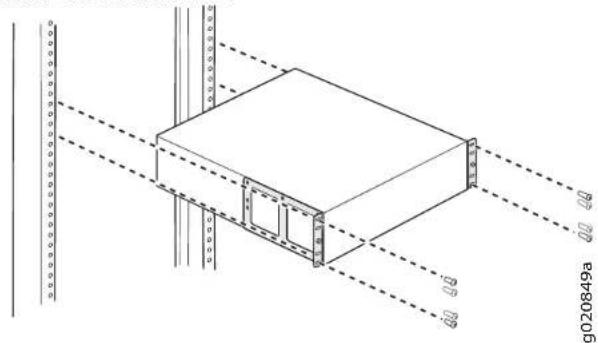
- 如果机架需要锁紧螺母,则在每个机架柱上处于同一水平面的 4 个间距合适的孔内,安装圆孔锁紧螺母(夹紧螺母)或方孔锁紧螺母及垫圈。

Dell PowerConnect J 系列 J-EX4500 以太网交换机快速入门 - 第 2 页
- 将交换机置于平整、稳定的平面上。
- 根据交换机是进行正面安装还是背面安装,沿机箱侧面板的正面或背面对齐安装托架。
- 用安装螺丝连接安装托架与机箱,然后拧紧螺丝。

- 让一个人握住交换机的两侧,将其抬起,然后放在机架中,使安装托架孔与机架柱孔对齐,从而使每个托架底部的孔与每个机架柱中同一平面上的孔对齐。

text_image
安装机架 安装托架 0.03918- 由另一个人将机架安装螺丝安装到每个孔中,使交换机固定至机架。
- 确保机箱处于水平状态后,拧紧螺丝。
第3部分:将交换机接地
- 将接地电缆的一端连接到合适的接地点,如交换机的安装机架。
- 将连接到接地电缆的接地片置于机箱(朝向后方)左侧的保护接地端子,然后拧紧螺丝和垫圈,将接地片固定到端子。

text_image
接地片 螺钉 (含弹簧垫圈)第 4 部分:将跳接线连接到电源上
- 捏住跳接线接线夹的两侧,将接线夹的 L 形末端插入 AC 设备插座两侧托架上的插孔中。
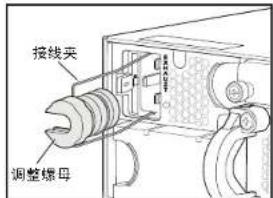
text_image
接线夹 调整螺母
text_image
拧紧调整螺母。- 将跳接线的耦合器端插入 AC 设备插座。
- 朝电源线方向推接线夹,直到滑入调整螺母的卡槽中。
- 旋转螺母,直到其牢牢固定到耦合器底座且螺母中的卡槽从交换机顶部旋转90°为止。
- 如果 AC 电源插座具有电源开关,请将其调到 OFF (0) 位置。
- 如有需要,对第二个电源重复上述步骤
注意:此时请勿接通交换机电源。您将在初始配置中接通电源。由于电源接通顺序有助于确定主地位,因此对于虚拟机箱配置而言,电源接通时间尤为重要。
第 5 部分:确定如何操作 J-EX4500 交换机
- 独立 - 要将 J-EX4500 作为独立交换机进行操作,请转到第 3 页的第 6 部分,连接电源并进行初始配置。
- J-EX4500 虚拟机箱 - 要通过另一台 J-EX4500 交换机创建虚拟机箱,请转到第 4 页的第 7 部分。
- 混合式虚拟机箱 - 要通过最多八台 J-EX4200 交换机和最多一台 J-EX4500 交换机创建虚拟机箱,请转到第 4 页的第 8 部分。
Dell PowerConnect J 系列 J-EX4500 以太网交换机快速入门 - 第 3 页
注意:虽然 J-EX4500 交换机出厂时已安装虚拟机箱模块,但要进行虚拟机箱操作,除了硬件连接外,还需要一些准备工作。在未阅读相应说明之前,请勿将多台交换机实际连接到虚拟机箱中。
您也可以将 J-EX4500 交换机加到现有 J-EX4200 虚拟机箱或者 J-EX4200 与 J-EX4500 混合式虚拟机箱内。有关这些说明,请参阅 Dell PowerConnect J-EX 系列文档,网址为 http://www.support.dell.com/manuals.
注意:您可以通过 J-Web 界面配置和管理独立的 J-EX4500 交换机,但 J-Web 界面不支持 J-EX4500 虚拟机箱或混合式虚拟机箱的配置和管理。
第6部分:接通交换机电源并进行初始配置
注意:如果交换机将成为 J-EX4500 虚拟机箱的一部分,请先转到第 4 页的第 7 部分。如果交换机将成为混合式虚拟机箱的一部分,则先转到第 4 页的第 8 部分。在开始配置之前,请先阅读以下步骤:
- 将跳接线插头插入交换机的电源插座。
- 如果 AC 电源插座具有电源开关,请将其调到 ON (I) 位置。
- 验证每个电源上的 LED 是否都发出表示正常工作的稳定的绿光。
- 启用要连接至交换机的管理 PC 或便携式计算机上的 DHCP 客户端,使管理设备可以动态获取 IP 地址。
- 熟悉 LCD 面板、Menu 和 Enter 按钮以及状态 LED。

text_image
LCD 面板 Menu 按钮 Enter 按钮 机箱 状态 LEI ALM SYS MST EXX2021交换机处于初始设置模式时,LCD面板会显示倒数计时器。必须使用EZSetup在10分钟内完成初始配置。交换机在10分钟后会退出EZSetup,并恢复为出厂缺省配置,同时PC或便携式计算机会断开与交换机的连接。
- 将交换机转换为初始设置模式:
- 按下 Menu 按钮,直到显示 MAINTENANCE MENU 为止。然后按下 Enter 按钮。 - 按下 Menu 按钮,直到显示 EZSetup 为止。然后按下 Enter 按钮。 如果 EZSetup 未显示为菜单中的选项,请选择 Factory Default,将交换机恢复到出厂缺省配置。只有将交换机设置为出厂缺省配置,菜单中才会显示 EZSetup。 - 按 Enter 按钮确认设置,然后继续执行 EZSetup。
- 将以太网电缆从 PC 或便携式计算机上的以太网端口,连接至交换机前面板上的 MGMT 端口 (me0)。
me0 接口(端口标示为 MGMT)即使用缺省 IP 地址 192.168.1.1 来配置为 DHCP 服务器。交换机可以将 192.168.1.2 到 192.168.1.253 的 IP 地址分配给管理 PC 或便携式计算机。
- 在 PC 或便携式计算机中,打开 Web 浏览器,在地址字段键入 http://192.168.1.1,然后按 Enter 键。
- 在 J-Web Login 页面上,输入 root 作为用户名,将密码字段保留空白,然后单击 Login。
- 在 Introduction 页面中单击 Next。
注意:如果配置的是虚拟机箱主交换机,则在第 11 步到第 14 步输入的值会应用至虚拟机箱内的所有交换机。
11. 在 Basic Settings 页面上,输入主机名,输入并重新输入密码,指定时区,然后使交换机日期和时间与管理 PC 或便携式计算机同步或手动设置交换机时间和日期,再单击 Next。
12. 在 Management Options 页面上,选择 Out-of-band Management—Configure management port,配置管理接口,然后单击 Next。
13. 为管理接口指定 IP 地址和缺省网关。
14. 单击 Next。在 Manage Access 页面上,可以选择选项来启用 Telnet、SSH 和 SNMP 服务。对于 SNMP,可配置读取公共组、位置和联系方式。
15. 单击 Next。Summary 页面将显示所选择的设置。
16. 单击 Finish。该配置即成功设置为活动交换机配置。
注意:如果管理 PC 或便携式计算机与交换机之间的连接断开,请在 PC 或便携式计算机上输入相应命令以更新 IP 地址,或拔出并重新插入以太网电缆,使其重新连接。
17. 登录到命令行界面 (CLI) 并将模式设为内部连接 (仅针对独立操作):
user@switch> request chassis pic-mode intraconnect
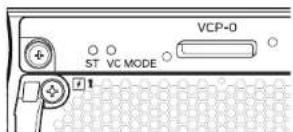
验证虚拟机箱模块上的绿色 ST(状态)LED 是否保持亮起,VC MODE LED 是否熄灭(仅针对独立操作)。

- 观察 LCD 面板右侧的琥珀黄色 ALM(警示)LED。
琥珀黄色(轻微)警示 LED 亮起属于正常情况,表示交换机未设置救援配置。要将当前配置保存为可利用 rollback 命令进行返回的救援配置,请登录 CLI 并输入 user@switch> request system configuration rescue save
Dell PowerConnect J 系列 J-EX4500 以太网交换机快速入门 - 第 4 页
第 7 部分:用两台 J-EX4500 交换机创建 J-EX4500 虚拟机箱
- 验证这两台 J-EX4500 交换机是否均运行相同版本的 Junos 操作系统 (Junos OS)。
- 通过虚拟机箱电缆和电缆连接器接线器,使用每台交换机背面的专用虚拟机箱端口 (VCP) 将两台 J-EX4500 交换机互连

- 记录虚拟机箱中要连接的交换机的序列号,然后选择主交换机,首先接通其电源并进行配置。
- 在主交换机上,连接电源并进行初始配置。请参阅第 3 页的第 6 部分。
- (可选)在主交换机上,输入配置模式,然后配置虚拟管理以太网 (VME) 接口,以进行虚拟机箱的超出带宽管理:
user@switch> configure
user@switch# set interfaces vme unit 0 family inet address ip-address
6. 在主交换机上,指定预先准备的配置模式,为这两台交换机分配路由引擎角色,然后提交配置:
- 接通另一台 J-EX4500 交换机的电源,无需进行初始配置,然后验证每个电源上的 LED 是否都发出表示正常工作的稳定的绿光。
- 在主交换机上,验证 LCD 面板右侧的绿色 MST(主)LED 是否保持亮起。
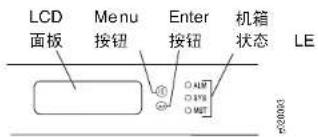
text_image
LCD 面板 Menu 按钮 Enter 按钮 机箱 状态 LE n20003- 在虚拟机箱中的两台交换机上,验证虚拟机箱模块上的绿色 ST(状态)和 VC MODE LED 是否保持亮起。
第 8 部分:创建混合式 J-EX4200 和 J-EX4500 虚拟机箱
注意:在未阅读以下说明之前,请勿将多台交换机实际连接到虚拟机箱中。
您的交换机可以是由最多八台 J-EX4200 交换机和一台 J-EX4500 交换机组成的虚拟机箱配置的一部分。J-EX4500 交换机必须作为主交换机。
以下说明介绍了如何在预先准备的配置中配置两台J-EX4500交换机和两台J-EX4200
交换机 - 这些交换机均非当前虚拟机箱内的交换机。强烈建议预先准备混合式虚拟机箱
- 确保混合式虚拟机箱的两台 J-EX4200 交换器均经过初始配置,请参阅 Dell PowerConnect J-EX4200 交换机文档,网址为 http://www.support.dell.com/manuals。
- 验证混合式虚拟机箱内要连接的 J-EX4200 交换机和 J-EX4500 交换机是否均运行相同版本的 Junos OS。
- 记录虚拟机箱内要连接的交换机的序列号,然后选择一台 J-EX4500 交换机作为主交换机。
- 先接通 J-EX4500 主交换机的电源,然后接通另一台 J-EX4500 交换机的电源。对于未预先配置的交换机,请参阅第 3 页的第 6 部分。
- 将这两台 J-EX4500 交换机设为混合式虚拟机箱模式,然后重新启动每台交换机: user@switch> request virtual-chassis mode mixed user@switch> request system reboot
- 接通虚拟机箱内的两台 J-EX4200 交换机的电源。
- 将这两台 J-EX4200 交换机设为混合式虚拟机箱模式,然后重新启动每台交换机: user@switch> request virtual-chassis mode mixed user@switch> request system reboot
- (可选)重新登录到主交换机,输入配置模式,然后配置虚拟管理以太网 (VME) 接口,以进行虚拟机箱的超出带宽管理:
user@switch> configure
Dell PowerConnect J 系列 J-EX4500 以太网交换机快速入门 - 第 5 页
- 在主交换机上,指定预先准备的配置模式,然后为这两台 J-EX4500 交换机(包括主交换器)分配 routing-engine 角色:
- 在主交换机上,通过为这两台 J-EX4200 交换机分配线卡角色继续进行预先准备,然后提交配置:
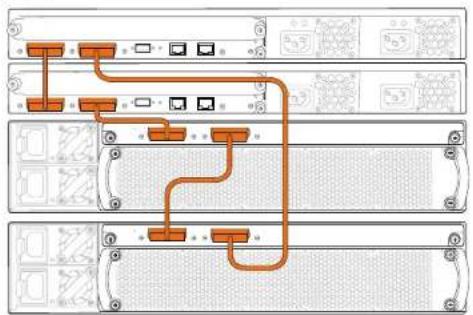
- 通过四根虚拟机箱电缆和电缆连接器接线器,使用每台交换机背面的专用 VCP 将四台交换机互连。
flowchart
graph TD
    A["Server Rack"] --> B["Port 1"]
    A --> C["Port 2"]
    A --> D["Port 3"]
    A --> E["Port 4"]
    A --> F["Port 5"]
    style A fill:#f9f,stroke:#333
    style B fill:#ccf,stroke:#333
    style C fill:#ccf,stroke:#333
    style D fill:#ccf,stroke:#333
    style E fill:#ccf,stroke:#333
    style F fill:#ccf,stroke:#333
- 在主交换机上:
- 验证 LCD 面板右侧的绿色 MST(主)LED 是否保持亮起。

text_image
LCD 面板 Menu 按钮 Enter 按钮 机箱 状态 LE ALM SYS MSI- 验证虚拟机箱模块上的绿色 ST(状态)和 VC MODE LED 是否保持亮起。

-
在另一台 J-EX4500 交换机上,验证绿色 MST LED 是否闪烁,绿色 ST 和 VC MODE LED 是否保持亮起。
-
在两台 J-EX4200 线卡交换机上,验证 LCD 面板右侧的 MST LED 是否熄灭。
安全警告汇总
本部分为安全警告的汇总。如需完整警告列表(包括译文),请参阅 Dell PowerConnect J-EX4500 交换机文档,网址为 http://www.support.dell.com/manuals。
警告:不遵守这些安全警告可能会造成人身伤害或死亡。
- 只允许经过培训并取得资格认证的人员安装或更换交换机组件。
- 请仅执行此快速入门与 J-EX4500 交换机文档中所述的步骤。只有经授权的维修人员方可执行其他维修操作。
- 在安装交换机之前,请先阅读 J-EX4500 交换机文档中的计划说明,确保场地符合交换机的电源、环境和周围空间要求。
- 在将交换机连接至电源之前,请先阅读 J-EX4500 交换机文档中的安装说明。
- 含一个电源的 J-EX4500 交换机重量为 37 磅(17 kg)。含两个电源的交换机重量为 40 磅(18 kg)。将交换机安装到机架时,需要一个人抬起交换机,另一个人安装安装螺丝。为防止受伤,请将后背挺直,用腿而不是后背的力量来抬设备。
- 如果机架具有稳定设备,请首先安装这些设备,然后再在机架中安装或维修交换机。
- 在安装电气元件之前或卸下电气元件之后,请使元件侧面朝上,将其放置在平坦的防静电表面上或防静电袋中。
- 请勿在雷暴期间对交换机进行操作或者连接 / 断开电缆。
- 在操作连接到电源线的设备之前,请先摘下佩戴的饰物,包括戒指、项链和手表。金属体在连接到电源和地面时会发热,可能会导致严重的烧焦或与接线端相熔接。
请联系 Dell Inc.
要获取技术支持,请访问 http://www.support.dell.com。
Dell PowerConnect J 系列 J-EX4500 以太网交换机快速入门 - 第 6 页
text_image
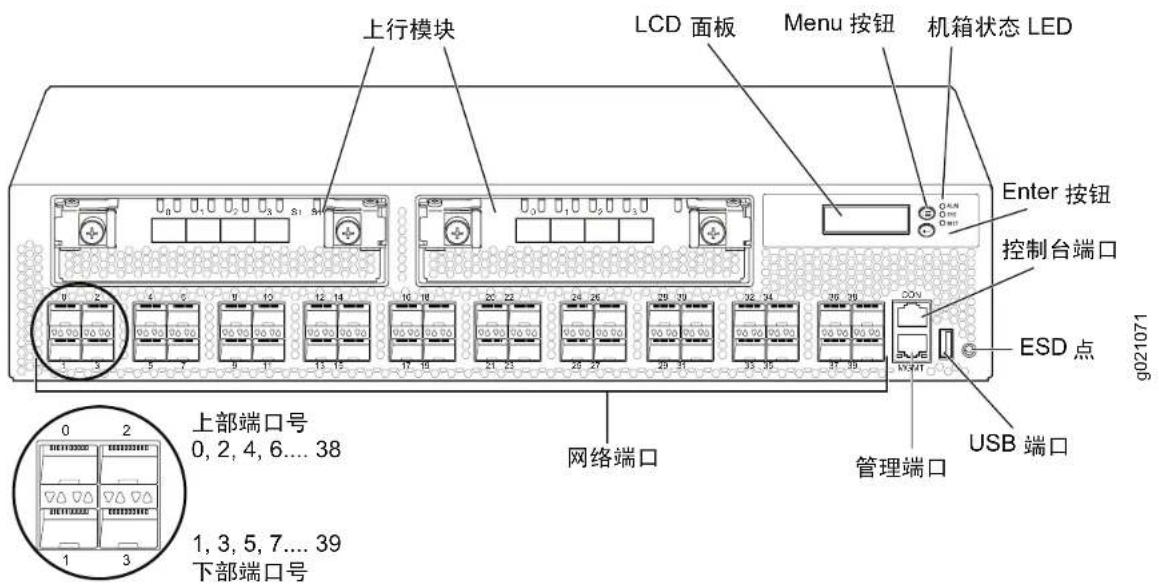
上行模块 LCD 面板 Menu 按钮 机箱状态 LED Enter 按钮 控制台端口 ESD 点 USB 端口 g021071 上部端口号 0, 2, 4, 6... 38 网络端口 管理端口 下部端口号本文档中的信息如有更改,恕不另行通知。本文中使用的商标:DELL™、DELL™标志和PowerConnect™为Dell Inc.的商标。Juniper Networks®和Junos®为Juniper Networks, Inc.在美国与其他国家/地区的注册商标、所有其他商标、服务标志、注册商标或注册服务标志均属其各自所有者的资产。Juniper Networks对本文档中的任何错误不承担任何责任。Juniper Networks保留变更、修改、转印或另外修订本出版物而不另行通知的权利,Juniper Networks制造或销售的产品或者相关组件可能受到以下Juniper Networks拥有或得到授权的一项或多项专利的保护:美国专利编号5,473,599、5,905,725、5,909,440、6,192,051、6,333,650、6,359,479、6,406,312、6,429,706、6,459,579、6,493,347、6,538,518、6,538,899、6,552,918、6,567,902、6,578,186和6,590,785。
版权所有 © 2011, Juniper Networks, Inc. 保留所有权利。未经 Juniper Networks 书面许可,严禁以任何方式复制这些材料。Juniper Networks 产品编号:530-038616-ZH-HANS. 修订版本 01,2011 年 4 月 30 日。

,SNMP-7,SNMP-1,SSH,Telnet