PowerConnect JEX4500 - ルーター DELL - 無料のユーザーマニュアル
デバイスのマニュアルを無料で見つける PowerConnect JEX4500 DELL PDF形式.



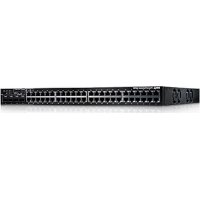
| 製品タイプ | ルーティング機能付きイーサネットスイッチ |
| ブランド | Dell |
| モデル | PowerConnect JEX4500 |
| 最大重量(電源2台搭載時) | 40ポンド(18kg) |
| 重量(電源1台時) | 37ポンド(17kg) |
| 電源ユニット数 | 2(冗長) |
| 電源 | 交流(AC) |
| ネットワークポート | 48ポート(偶数番号0-38が上段、奇数が下段) |
| 管理ポート | 1 MGMTポート(RJ-45、me0) |
| コンソールポート | 1コンソールポート |
| USBポート | 1 USBポート |
| アップリンクモジュール | オプションモジュール用スロット(詳細非掲載) |
| ディスプレイ | メニューキーとEnterキー付きLCD画面 |
| 主な機能 | バーチャルシャーシ(J-EX4500およびJ-EX4200混在)、J-Web、EZSetup、CLI、VME経由のアウトオブバンド管理 |
| オペレーティングシステム | Junos(Junos OS) |
| ラックマウント | 19インチ、マウントブラケット付属(前面または背面、排気/吸気エアフロー) |
| 安全 | 接地必須、資格者による設置、雷雨時の切断 |
| 付属品 | マウントブラケット、ネジ、クリップ付き接地ケーブル、イーサネットケーブル |
よくある質問 - PowerConnect JEX4500 DELL
ユーザーの質問 PowerConnect JEX4500 DELL
0 質問 この機器について。知っているものに答えるか、ご自身の質問をしてください。
この機器について新しい質問をする
デバイスの取扱説明書をダウンロード ルーター 無料でPDF形式で!マニュアルを見つける PowerConnect JEX4500 - DELL 電子デバイスをもとに戻しましょう。このページにはデバイスの使用に必要なすべての書類が掲載されています。 PowerConnect JEX4500 ブランド DELL.
使用説明書 PowerConnect JEX4500 DELL
Dell PowerConnect J シリーズ J-EX4500 イーサネットスイッチ クイック スタート ガイド
Dell PowerConnect J シリーズ J-EX4500 イーサネット スイッチ(規定モデル番号 EX4500)を設置し構成するには、次のものが必要です。
- 取り付けプラケット 2個、取り付けねじ 20本(付属)
- プラス(+)ねじ回し、2号
- シャーシをラックまたはキャビネットに固定する、適切な種類と大きさの8本の取り付けねじ(ラックに必要な場合は8個のケージナットとワッシャも使用)(付属)
- スイッチをラックの四角形の非ねじ込み穴に取り付ける場合は、マイナス(-)ねじ回し
- 各電源装置用のジャンパケーブルおよびコードリテーナ(付属)
- 仮想シャーシ接続では、1本以上の仮想シャーシケーブルおよびケーブルコネクタリテーナ
- 接地点の間隔が 0.625 インチ(15.86 mm)の場合、認定電気技師により取り付けられた接地ラグが付いている、接地ケーブル(14 AWG (2 mm²)、最低 90°C の電線)
- 接地ラグをスイッチに固定するための、10-32x.1/4 インチのねじ 2 本と割りワッシャ
- RJ-45 コネクタ付きイーサネット ケーブル(付属)
- PC やラップトップなど、イーサネット ポートを備えた管理ホスト
注:4本支柱ラックまたはキャビネットの設置作業の詳細については、
http://www.support.dell.com/manuals にある Dell PowerConnect J-EX4500 スイッチ用文書を参照してください。
パート 1: ス イ ッチへの電源装置の取り付け(取り付けない場合)
- 用意した電源装置が適切なものであることを確認します。
イジェクタ レバーと、スイッチ背部のファントレイ ハンドルの矢印が、すべて同じ方向を向いていることを確認します。
- 電源装置とファントレイのラベルが一致すること、つまり EXHAUST または INTAKE であることを確認します。
注意:不適切な電源装置でスイッチを操作すると、スイッチが過熱する場合があります。

-
電源装置ピン、リード、またはハンダ接続部に触れないように注意して、電源装置をバッグから取り出します。
-
両手を使用して、スイッチの背面パネルの電源装置スロットに電源装置を配置し、全体が収まるまで挿入します。
- 必要な場合、2つ目の電源装置に対しても同様の作業を行います。
パート 2: ス イ ッチの取 り付け
注:取り付けるコンポーネントによっては、スイッチの重量は最高18 kg(40 ポンド)になります。設置作業では、1人がスイッチを持ち上げ、もう1人がスイッチをラックに固定する必要があります。
- 換気と保守に十分なすき間を確保して、ラックをその恒久的な場所に配置し、ラックを建物に固定します。
- 現場がホットアイル・コールドアイル要件の場所である場合は、シャーシを前面取り付けするか背面取り付けするかをスイッチ背部のラベルで確認します。
- EXHAUST-熱風はファントレイと電源装置から排気されます(フロントツーバック換気)。
- INTAKE-熱風はシャーシの前面から排気されます(バックツーフロント換気)。
注:複数のユニットをラックに取り付ける場合、最も重いユニットをラックの最下部に取り付けます。そして、他のユニットを重さの順に下から上へと取り付けます。
3. ラックにスイッチを取り付ける位置を決めます。
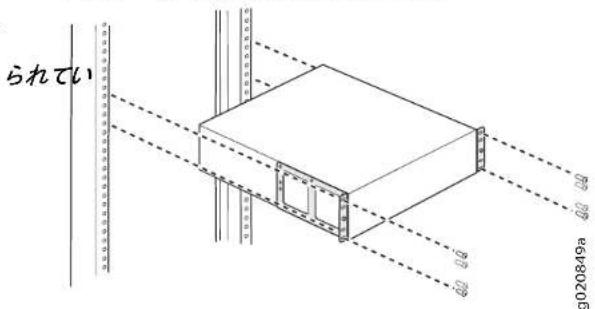
text_image
られてい g020849a- ラックにケージナットが必要な場合、各ラック柱で同じ高さの適切な間隔の4つの穴に、円形穴のケージ・ナット(クリップ・ナット)または四角穴のケージナットおよびワッシャを取り付けます。

Dell PowerConnect J シリーズ J-EX4500 イーサネットスイッチ クイック スタート ガイド、2 ページ
- スイッチを平らで安定した面に置きます。
- スイッチを前面取り付けする場合は、シャーシの側面パネルの前部に、背面取り付けする場合は後部に、取り付けブラケットを配置します。
- 取り付けねじを使用して、取り付けブラケットをシャーシに取り付け、ねじを締めます。
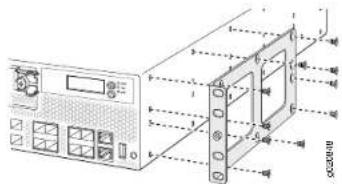
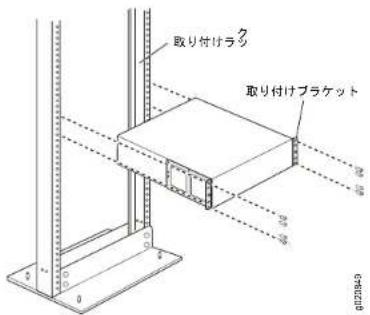
8.1 人が両側面をつかんで スイッチを持ち上げ、ラックの設置位置まで運び、取り付けプラケットの穴と取り付けラックの支柱の穴と合わせます。その時、各ブラケットの底穴を各取り付けラックの支柱の同じ高さの穴と合わせます。
text_image
取り付けラック 取り付けブラケット 0 1 2 3 4 5 6 7 8 9 10 11 12 13 14 15 16 17 18 19 20 21 22 23 24 25 26 27 28 29 30 31 32 33 34 35 36 37 38 39 40 41 42 43 44 45 46 47 48 49 50 51 52 53 54 55 56 57 58 59 60 61 62 63 64 65 66 67 68 69 70 71 72 73 74 75 76 77 78 79 80 81 82 83 84 85 86 87 88 89 90 91 92 93 94 95 96 97 98 99 100- もう1人が、ラック取り付けねじを各穴に取り付けて、スイッチをラックに固定します。
- スイッチが水平であることを確かめた後に、ねじを締めます。
パート 3: スイッチとアースの接続
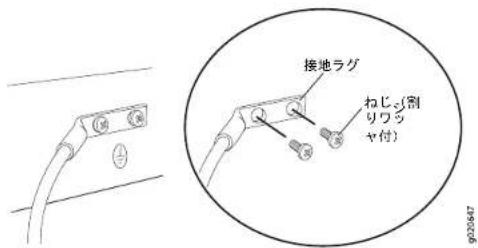
- 接地ケーブルの一方を、スイッチが取り付けられているラックなど、適切なアースへ接続します。
- 接地ケーブルに付けられている接地ラグをシャーシの左側(後部)にある保護接地端子上に配置し、ねじとワッシャを締めて固定します。
text_image
接地ラグ ねじる割 りワラ や付パート 4: ジャンパケーブルの電源への接続
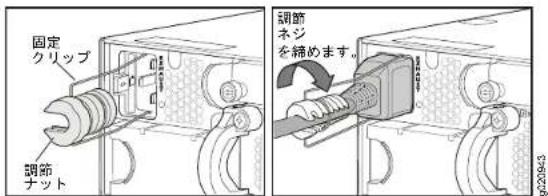
- ジャンパケーブルリテーナのクリップの両側を押し、ACコンセントの両側にあるブラケットの穴に、ワイヤクリップのL字型の端を挿入します。
text_image
固定 クリップ 調節 ナット 調節 ネジ を締めます。- ジャンパケーブルのカプラー端を AC 機器コンセントに挿入します。
- コードが調整ナットの溝にはまるまで、固定クリップをコードの方へ押します。
- ナットがカプラーの基部にぴったりと接し、ナットの溝がスイッチの上部から 90° 回転するまで、ナットを回します。
- AC 電源コンセントに電源スイッチがある場合は、スイッチを OFF(0)位置にセットします。
- 必要な場合、2つ目の電源装置に対しても同様の作業を行います。
注:この時点ではスイッチの電源をオンにしないでください。それは、初期設定の一部として行います。電源オンの順序によってマスタ機器が決まるので、電源オンのタイミングは、仮想シャーシ設定では特に重要です。
パート 5:J-EX4500 スイッチの運用方法の決定
- スタンドアロンー J-EX4500 をスタンドアロンのスイッチとして運用する場合は、3 ページ のパート 6 に進み、電源を接続して初期設定を行います。
- J-EX4500 仮想シャーシー別の J-EX4500 スイッチと共に仮想シャーシを構成する場合は、4ページのパート7に進みます。
- 混合仮想シャーシー 8 台までの J-EX4200 スイッチおよび 1 台までの他の J-EX4500 スイッチと共に仮想シャーシを構成する場合は、4 ページ のパート 8 に進みます。
Dell PowerConnect J シリーズ J-EX4500 イーサネットスイッチ クイック スタート ガイド、3 ページ
注意: J-EX4500 スイッチには出荷時に仮想シャーシ・モジュールが取り付けられていますが、仮想シャーシの運用には、ハードウェア接続の他にも準備が必要です。適切な指示を読む前に、仮想シャーシの複数のスイッチを物理的に接続しないでください。
また、既存の J-EX4200 仮想シャーシ、または J-EX4200 および J-EX4500 の混合仮想シャーシに J-EX4500 スイッチを追加できます。手順については、
http://www.support.dell.com/manuals にある Dell PowerConnect J-EX シリーズの文書を参照してください。
注:J-Web インターフェースでスタンドアロンの J-EX4500 スイッチを設定、管理できます。一方、J-Web インターフェースは、J-EX4500 仮想シャーシまたは混合仮想シャーシの設定および管理をサポートしません。
パート 6: スイッチの電源オンと初期構成
注:スイッチが J-EX4500 仮想シャーシの一部となる場合は、最初に 4 ページ のパート 7 に進みます。混合仮想シャーシの場合は、最初に 4 ページ のパート 8 に進みます。以下の手順を読んでから、構成を始めてください。
- スイッチの電源コンセントにジャンパケーブルプラグを挿入します。
- AC 電源コンセントに電源スイッチがある場合は、スイッチを ON(Ⅰ)位置にセットします。
- 各電源装置にある LED が、緑色に点灯し正常動作を示していることを確認します。
- 管理機器が IP アドレスを動的に取得できるように、スイッチに接続する管理 PC またはラップトップの DHCP クライアントを有効にします。
- LCD パネル、[Menu] ボタン、[Enter] ボタン、ステータス LED について理解します。
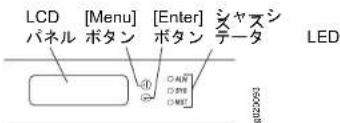
text_image
LCD [Menu] [Enter] シャスシ パネル ボタン ボタン テータ LED ① ○ ABT ○ BHI ○ MHI LEDスイッチが初期設定モードにある間、LCDパネルにカウントダウンタイマーが表示されます。EZSetupを使用して、10分以内初期設定を完了する必要があります。10分後に、スイッチはEZSetupを終了し、出荷時デフォルトの構成に戻ります。また、PCまたはラップトップはスイッチへの接続を失います。
- スイッチを初期設定モードに変更します。
- MAINTENANCE MENU と表示されるまで [Menu] ボタンを押します。[Enter] ボタンを押します。
EZSetup と表示されるまで [Menu] ボタンを押します。次に [Enter] ボタンを押します。
EZSetup がメニューにオプションとして表示されない場合、[Factory Default]を選択して、工場出荷時のデフォルト構成にスイッチを戻してください。EZSetup がメニューに表示されるのは、スイッチが工場出荷時のデフォルト構成に設定されているときに限ります。
- [Enter] ポタンを押して、セットアップを確認し EZSetup へ進みます。
- PC またはラップトップのイーサネット ポートに接続したイーサネット ケーブルを、スイッチの正面パネルの MGMT ポート(me0)に接続します。
me0 インターフェース(MGMT と表示されているポート)は、デフォルト IP アドレスが 192.168.1.1 の DHCP サーバーとして構成されています。スイッチは、管理 PC またはラップトップに IP アドレスを割り当てることができます。IP アドレスの範囲は 192.168.1.2~192.168.1.253 です。
-
PC またはラップトップから Web ブラウザを開き、アドレス欄に http://192.168.1.1 と入力して、Enter キーを押します。
-
J-Web Login ページで、ユーザー名に root と入力し、パスワード欄は空欄のままにして [Login] をクリックします。
-
Introduction ページで [Next] をクリックします。
注:仮想シャーシのマスタ スイッチを設定する場合、ステップ 11~14 で入力する値が、すべての仮想シャーシ メンバーに適用されます。
-
Basic Settings ページでホスト名を入力し、パスワードを入力してから再入力し、タイムゾーンを指定します。また、スイッチの日時設定と管理PCまたはラップトップの設定を同期させるか、スイッチの日時設定を手動で設定します。[Next]をクリックします。
-
Management Options ページで Out-of-band Management—Configure management port を選択し、管理インターフェースを構成します。[Next] をクリックします。
-
管理インターフェースの IP アドレスとデフォルト ゲートウェイを指定します。
-
[Next] をクリックします。Manage Access ページで、Telnet、SSH、および SNMP サービスを有効にするオプションを選択できます。SNMP については、読み取りコミュニティ、場所、および連絡先を構成できます。
-
[Next] をクリックします。Summary ページに、選択した設定が表示されます。
-
[Finish] をクリックします。構成が、アクティブなスイッチ構成としてコミットされます。
注:PC またはラップトップで適切なコマンドを入力して再接続し、IP アドレスを解放して更新します。または、イーサネット ケーブルを取り外して再接続します。
- スタンドアロン運用の場合のみ コマンドライン インターフェース(CLI)にログインし、モードを intraconnect に設定します。
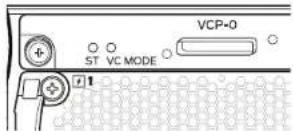
user@switch> request chassis pic-mode intraconnect スタンドアロン運用の場合のみ 仮想シャーシ モジュールの緑色の ST(ステータス) LED が点灯しており、VC MODE LED が消灯していることを確認します。

- LCD パネルの右側にある黄色の アラーム LED を観察します。
黄色(軽度)アラーム LED が点灯していれば、正常に動作していることを示します。これは、スイッチにレスキュー構成がないことを表しています。現在の構成を、rollback コマンドで戻ることができるレスキュー構成として保存するには、CLIにログインした後に、次のように入力します。
user@switch> request system configuration rescue save
Dell PowerConnect J シリーズ J-EX4500 イーサネットスイッチ クイック スタート ガイド、4 ページ
パート 7:2 台の J-EX4500 スイッチで J-EX4500 仮想シャーシを構成
- 両方の J-EX4500 スイッチが、同じバージョンの Junos オペレーティング システム (Junos OS) を実行していることを確認します。
- 仮想シャーシ ケーブルおよびケーブル コネクタ リテーナで、J-EX4500 スイッチを相互に接続します。各スイッチの後ろにある専用仮想シャーシ ポート(VCP)を使用します。
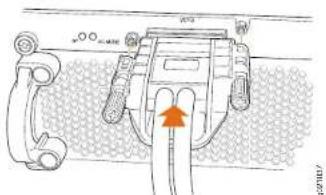
- 仮想シャーシで接続される各スイッチのシリアル番号を書き留め、最初に電源をオンにして設定するマスタスイッチを選択します。
- マスタ スイッチのみ、電源を接続し、初期設定を行います。3 ページ のパート 6 を参照してください。
5.(オプション)マスタスイッチで設定モードに入り、仮想シャーシの帯域外管理用の仮想管理イーサネット(VME)インターフェースを設定します。 user@switch> configure user@switch# set interfaces vme unit 0 family inet address ip-address - マスタ スイッチで、事前にプロビジョニング済みの設定モードを指定し、両方のスイッチに routing-engine ロールを割り当てて、設定をコミットします。 user@switch# edit virtual-chassis user@switch# set preprovisioned user@switch# set member 0 serial-number serial-number role routing-engine user@switch# set member 1 serial-number serial-number role routing-engine user@switch# commit
- もう一方の J-EX4500 スイッチの電源をオンにします。初期設定は必要ありません。そして、各電源装置の LED が緑色に点灯し、正常動作を示していることを確認します。
- マスタ スイッチで、LCD パネルの右側にある緑色の MST(マスタ)LED が点灯していることを確認します。

text_image
LCD [Menu] [Enter] キャスシ パネル ボタン ボタン テータ LED LED- 仮想シャーシの両方のスイッチで、仮想シャーシ モジュールの緑色の ST(ステータス)LED および VC MODE LED が点灯していることを確認します。
パート 8 : J-EX4200 と J-EX4500 の混合仮想シャーシの構築
△注意:以下の指示を読む前に、仮想シャーシの複数のスイッチを物理的に接続しないでください。
ご利用のスイッチは、最大8台のJ-EX4200スイッチおよび1台の他のJ-EX4500スイッチからなる仮想シャーシ設定の一部として使用できます。J-EX4500スイッチがマスタでなければなりません。
以下の手順は、どれもが現在の仮想シャーシ メンバーではない 2 台の J-EX4500 スイッチと 2 台の J-EX4200 スイッチを、事前にプロビジョニング済みの構成にて構成する方法を示します。混合仮想シャーシ向けに事前プロビジョニングすることを強く推奨します。
- 混合仮想シャーシ用の両方の J-EX4200 スイッチを初期設定します。 http://www.support.dell.com/manuals にある Dell PowerConnect J-EX4200 スイッチの文書を参照してください。
- 混合仮想シャーシで接続される J-EX4200 スイッチおよび J-EX4500 スイッチがすべて、Junos OS の同じバージョンを実行していることを確認します。
- 仮想シャーシで接続される各スイッチのシリアル番号を書き留め、J-EX4500 スイッチをマスタ スイッチとして選択します。
- 最初に J-EX4500 マスタ スイッチの電源をオンに、次に、もう 1 台の J-EX4500 メンバースイッチの電源をオンにします。前もって設定していないスイッチについては、3 ページ のパート 6 を参照してください。
- 両方の J-EX4500 スイッチを混合仮想シャーシ モードに設定し、各スイッチを再起動します。 user@switch> request virtual-chassis mode mixed user@switch> request system reboot
- 両方の J-EX4200 仮想シャーシ メンバースイッチの電源をオンにします。
- 両方の J-EX4200 スイッチを混合仮想シャーシ モードに設定し、各スイッチを再起動します。 user@switch> request virtual-chassis mode mixed user@switch> request system reboot
- (オプション)再びマスタ スイッチにログオンして設定モードに入り、仮想シャーシの帯域外管理用の仮想管理イーサネット(VME)インターフェースを設定します。
user@switch> configure
Dell PowerConnect J シリーズ J-EX4500 イーサネットスイッチ クイック スタート ガイド、5 ページ
- マスタ スイッチで、事前にプロビジョニング済みの設定モードを指定し、両方の J-EX4500 メンバー(マスタを含む)に routing-engine ロールを割り当てます。
- マスタ スイッチで、両方の J-EX4200 メンバーに linecard ロールを割り当てることにより事前プロビジョニングを継続し、設定をコミットします。
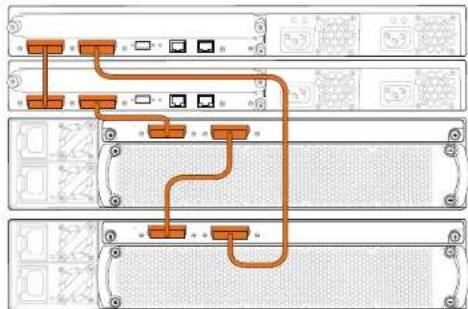
11.4 本の仮想シャーシ ケーブルおよび 4 個のケーブル コネクタ リテーナで、各スイッチの背面にある専用 VCP を使用して、4 台のスイッチを相互に接続します。
flowchart
graph TD
    A["Server Rack"] --> B["Module 1"]
    A --> C["Module 2"]
    A --> D["Module 3"]
    A --> E["Module 4"]
    A --> F["Module 5"]
    style A fill:#f9f,stroke:#333
    style B fill:#ccf,stroke:#333
    style C fill:#ccf,stroke:#333
    style D fill:#ccf,stroke:#333
    style E fill:#ccf,stroke:#333
    style F fill:#ccf,stroke:#333
- マスタ スイッチにて:
LCD パネルの右側にある緑色の MST(マスタ)LED が点灯していることを確認します。

text_image
LCD [Menu] [Enter] シャスシ パネル ポタン ボタン テータ LED C A B C S P S C M E仮想シャーシ モジュールにある緑色の ST(ステータス)LED および VC MODE LED が両方とも点灯していることを確認します。
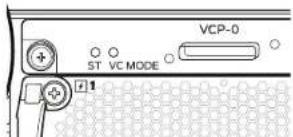
-
もう一方の J-EX4500 メンバースイッチで、緑色の MST LED が点滅していて、緑色の ST LED および VC MODE LED が点灯していることを確認します。
-
両方の J-EX4200 ライン カード メンバーで、LCD パネルの右側にある MST LED が消灯していることを確認します。
安全上の注意の要約
これは、安全上の注意の要約です。訳を含む警告の完全なリストは、
http://www.support.dell.com/manuals にある Dell PowerConnect J-EX4500 スイッチの文書を参照してください。
警告:以下の安全上の注意を守らないと、けがまたは死亡に至る場合があります。
- 訓練を受け資格のあるスタッフのみが、スイッチ コンポーネントの取り付けや交換を行ってください。
- このクイックスタート ガイドまたは J-EX4500 スイッチの文書に記載された手順のみを実行してください。他のサービスは、許可を得たサービス担当者のみが行います。
- スイッチを設置する前に、J-EX4500 スイッチの文書に記載された計画に関する指示を読み、設置場所が、スイッチの電源、環境、およびすき間の要件に合致することを確認してください。
- スイッチを電源に接続する前に、J-EX4500 スイッチの文書にある設置手順を読んでください。
- 1 台の電源装置を搭載する J-EX4500 スイッチの重量は、17 kg (37 ポンド) あります。2 台の電源装置を搭載する場合、重量は 18 kg (40 ポンド) あります。スイッチをラックに設置するには、スイッチを持ち上げる人と取り付けねじを装着する人が必要です。けがを防ぐため、背筋を伸ばして、腰を曲げずに脚を使って持ち上げます。
- ラックに安定装置がある場合、ラックに安定装置を取り付けてから、ラックでのスイッチの取り付けや保守を行ってください。
- 電気コンポーネントの取り付け前または取り外し後は必ず、コンポーネント側を上にして、平らな帯電防止面上に置くか、または静電気バッグに入れます。
- 雷雨の際には、スイッチでの作業またはケーブルの接続や切断を行わないでください。
- 電力線に接続している装置で作業を行う前に、指輪、ネックレス、時計などの宝飾品類を外してください。電源またはアースに接すると、金属が発熱し、重度のやけどの原因となったり、端子に溶接されてしまう場合があります。
電源ケーブルに関する注意。付属の電源ケーブルは、この製品専用です。他の電気機器に使用しないでください。
Dell Inc. へのお問い合わせ
テクニカル サポートについては http://www.support.dell.com を参照してください。
Dell PowerConnect J シリーズ J-EX4500 イーサネット スイッチックスタートガイド、6 ページ

text_image
アップリンク モジュール LCD パネル [Menu] ボタン シャーシテー LED [Enter] ボタン Console ポート ESD ポ イント USB ポ ート 上部ポート番号 0, 2, 4, 6... 38 ネットワーク ポート 管理ポート 1, 3, 5, 7... 39 下部ポート番号 g021071本書の内容は予告なく変更することがあります。本書で使用される商標:Dell™、DELL™、PowerConnect™ ロゴマークは、Dell Inc. の商標です。Juniper Networks®、Juncs® は、米国およびその他諸国での Juniper Networks, Inc. の登録商標です。本文書に掲載されているその他の商標、登録商標はすべて各所有者に帰属します。Juniper Networks は、本文書内の指りに関する責任を一切負いません。Juniper Networks は事前に通告することなく、変更、修正、移動などにより本出版物を改訂する権利を有します。Juniper Networks が製造または販売した製品、または同製品の構成部品には、Juniper Networks が所有する、または同社にライセンス供与された以下の特許が1つ以上適用されている場合があります。米国特許番号5,473,599、5,905,725、5,909,440、6,192,051、6,333,650、6,359,479、6,406,312、6,429,706、6,459,579、6,493,347、6,538,518、6,538,899、6,552,918、6,567,902、6,578,186、および6,590,785。
Copyright © 2011. Juniper Networks, Inc. Juniper Networks の書面による許可なく、これらの資料を何らかの方法で複製することは、固く禁止されています。Juniper Networks パーツ番号:530-038616-JA. Revision 01、2011 年 4 月 30 日。

.Virtual Chassis-コウ J-EX4200-コウ コウ コウ コウ コウ 6