PowerConnect JEX4500 - 라우터 DELL - 무료 사용 설명서
기기 매뉴얼을 무료로 찾기 PowerConnect JEX4500 DELL PDF 형식.

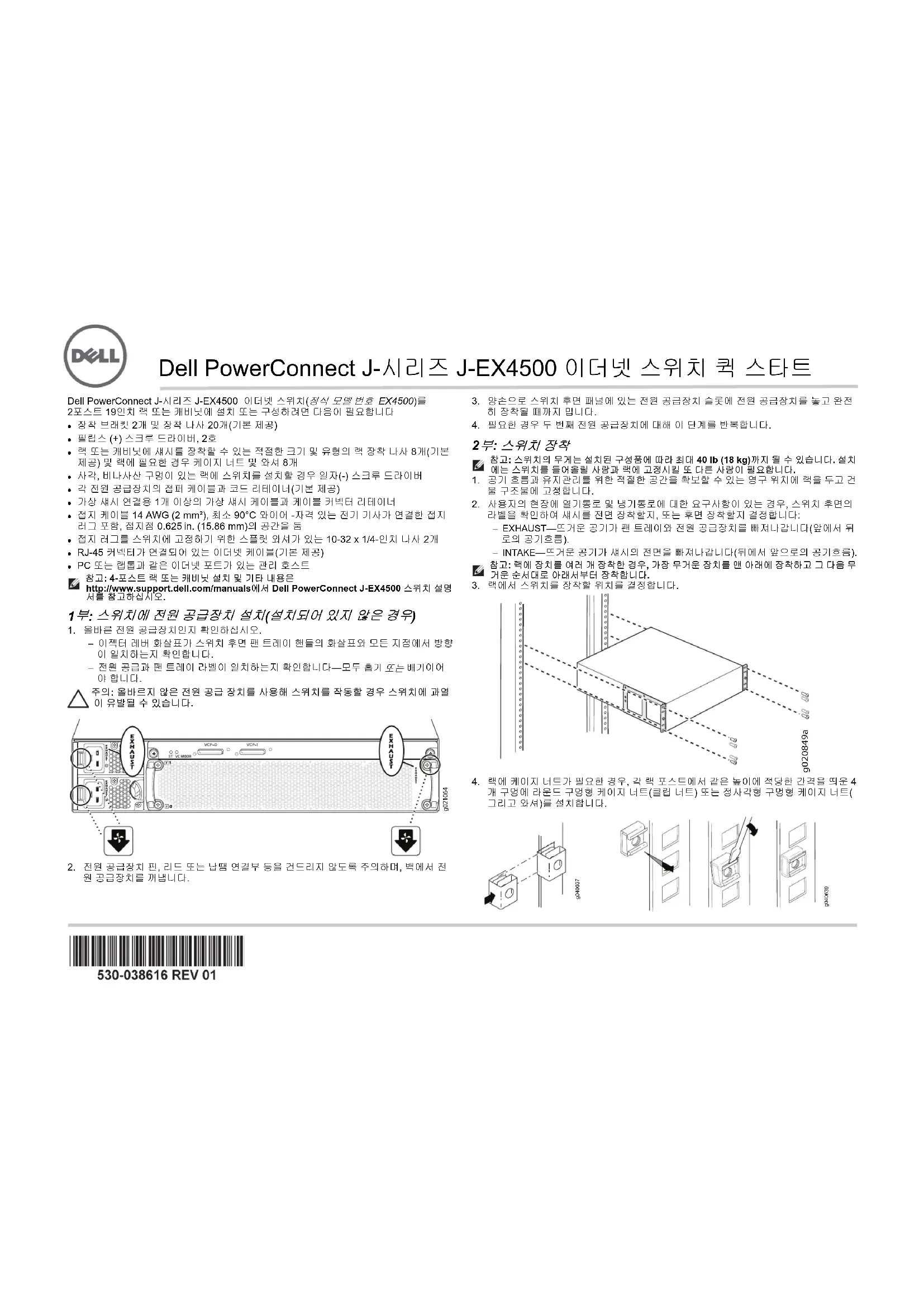


| 제품 유형 | 라우팅 기능이 있는 이더넷 스위치 |
| 브랜드 | Dell |
| 모델 | PowerConnect JEX4500 |
| 최대 무게(전원 공급 장치 2개 포함) | 40 lb (18 kg) |
| 무게(전원 공급 장치 1개) | 37 lb (17 kg) |
| 전원 공급 장치 수 | 2개(이중화) |
| 전원 | 교류(AC) |
| 네트워크 포트 | 48개 포트(짝수 번호 0-38 위쪽, 홀수 번호 아래쪽) |
| 관리 포트 | 1개 MGMT 포트(RJ-45, me0) |
| 콘솔 포트 | 1개 콘솔 포트 |
| USB 포트 | 1개 USB 포트 |
| 업링크 모듈 | 옵션 모듈 슬롯(세부 사항 없음) |
| 디스플레이 | 메뉴 및 엔터 버튼이 있는 LCD 화면 |
| 주요 기능 | Virtual Chassis(J-EX4500 및 혼합 J-EX4200), J-Web, EZSetup, CLI, VME를 통한 대역 외 관리 |
| 운영 체제 | Junos(Junos OS) |
| 랙 마운트 | 19인치, 마운팅 브래킷 제공(전면 또는 후면, EXHAUST 또는 INTAKE 공기 흐름 방향) |
| 안전 | 접지 필수, 자격을 갖춘 인력 설치, 뇌우 시 분리 |
| 제공 액세서리 | 마운팅 브래킷, 나사, 클립이 있는 접지 케이블, 이더넷 케이블 |
자주 묻는 질문 - PowerConnect JEX4500 DELL
사용자 질문 PowerConnect JEX4500 DELL
0 질문 이 기기에 대해. 알고 있는 것에 답하거나 자신의 질문을 하세요.
이 기기에 대한 새로운 질문하기
기기 설명서 다운로드 라우터 무료 PDF 형식! 매뉴얼 찾기 PowerConnect JEX4500 - DELL 전자 기기를 다시 손에 넣으세요. 이 페이지에는 기기 사용에 필요한 모든 문서가 게시되어 있습니다. PowerConnect JEX4500 브랜드 DELL.
사용 설명서 PowerConnect JEX4500 DELL
Dell PowerConnect J-시리즈 J-EX4500 이더넷 스위치 콚 스타트
Dell PowerConnect J-시리즈 J-EX4500 이더넷 스위치(장식 모델 번호 EX4500)를 2포스트 19인치 략 또는 캐비닛에 설치 또는 구성하려면 다음이 필요합니다
- 징착 브래킷 2개 및 징착 나사 20개(기본 제공)
- 필립스 (+) 스크루 드라이버, 2호
- 략 또는 캐비닛에 새시를 장착할 수 있는 적절한 크기 및 유형의 략 장착 나사 8개(기본 제공) 및 략에 필요한 경우 케이지 너트 및 와서 8개
- 사각, 비나사산 구멍이 있는 략에 스위치를 설치할 경우 일자(-) 스크루 드라이버
- 각 전원 공급장치의 점퍼 케이블과 코드 리테이너(기본 제공)
- 가상 새시 연결용 1개 이상의 가상 새시 케이블고 케이블 커넥터 리테이너
- 접지 케이블 14 AWG (2 mm²), 최소 90°C 와이어 -자격 있는 전기 기사가 연결한 접지리그 포함, 집지점 0.625 in. (15.86 mm)의 공간을 둘
-접지러그를스위치에고정하기위한스플릿와서가있는10-32x1/4-인치니시2개
• RJ-45 커넥터가 연결되어 있는 이더넷 케이틀(기본 제공)
• PC 또는 캡enheim과 같은 이더넷 포트가 있는 관리 호스트
참고:4-포스트 략 또는 캐비닛 설치 및 기타 내용은
http://www.support.dell.com/manuals에서 Dell PowerConnect J-EX4500 스위치 설명서를 참고하십시오.
1부: 스위치에 전원 공급장치 설치(설치되어 있지 않은 경우)
-
올바른 전원 공급장치인지 확인하십시오.
-
이 Certification 레버 화살표가 스위치 후면 펜 트레이 핸들의 화살표와 모든 지점에서 방향이 일치하는지 확인합니다.
- 전원 공급과 팬 트레이 리벨이 일치하는지 확인합니다—모두 흡기 또는 배기이어야 합니다.
주의: 올바르지 않은 전원 공급 장치를 사용해 스위치를 작동할 경우 스위치에 과열이 유발될 수 있습니다.

text_image
EXHAUST VCF-0 VCF-1 EXHAUST VD-0 VD-1 VD-2 VD-3 VD-4 VD-5 VD-6 VD-7 VD-8 VD-9 VD-10 VD-11 VD-12 VD-13 VD-14 VD-15 VD-16 VD-17 VD-18 VD-19 VD-20 VD-21 VD-22 VD-23 VD-24 VD-25 VD-26 VD-27 VD-28 VD-29 VD-30 VD-31 VD-32 VD-33 VD-34 VD-35 VD-36 VD-37 VD-38 VD-39 VD-40 VD-41 VD-42 VD-43 VD-44 VD-45 VD-46 VD-47 VD-48 VD-49 VD-50 VD-51 VD-52 VD-53 VD-54 VD-55 VD-56 VD-57 VD-58 VD-59 VD-60 VD-61 VD-62 VD-63 VD-64 VD-65 VD-66 VD-67 VD-68 VD-69 VD-70 VD-71 VD-72 VD-73 VD-74 VD-75 VD-76 VD-77 VD-78 VD-79 VD-80 VD-81 VD-82 VD-83 VD-84 VD-85 VD-86 VD-87 VD-88 VD-89 VD-90 VD-91 VD-92 VD-93 VD-94 VD-95 VD-96 VD-97 VD-98 VD-99 VD-100-
진원 공급장치 핀, 리드 또는 날itant 연결부 등을 건드리지 않도록 주의하며, 백에서 진원 공급장치를 끨냅니다.
-
양손으로 스위치 후면 패널에 있는 전원 공급장치 슬롯에 전원 공급장치를 능고 완전히 장착될 때까지 믿니다.
- 필요한 경우 두 번째 전원 공급장치에 대해 이 단계를 반복합니다.
2부:스위치 장착
참고: 스위치의 무게는 설치된 구성품에 따라 최대 40 lb (18 kg)까지 될 수 있습니다. 설치에는 스위치를 들어올릴 사람과 략에 고정시킬 또 다른 사람이 필요합니다.
1. 공기 흐름과 유지관리를 위한 적절한 공간을 확보할 수 있는 영구 위치에 략을 두고 건물 구조물에 고장합니다.
2.사용자의 현장에 열기통로 및 냉기통로에 대한 요구사항이 있는 경우, 스위치 후면의 라벨을 확인하여 새시를 전면 장착할지, 또는 후면 장착할지 결정합니다:
- EXHAUST—뜨거운 공기가 팬 트레이와 전원 공급장치를 빨져나간니다(앞에서 뒤로의 공기흐름).
INTAKE—뜨거운 공기가 새시의 전면을 빼져나갑니다(뒤에서 앞으로의 공기흐름).
참고: 략에 장치를 여러 개 장착한 경우, 가장 무거운 장치들 맨 아래에 장착하고 그 다음 무거운 순서대로 아래서부터 장착합니다.
3. 백에서 스위치를 장착할 위치를 결정합니다.
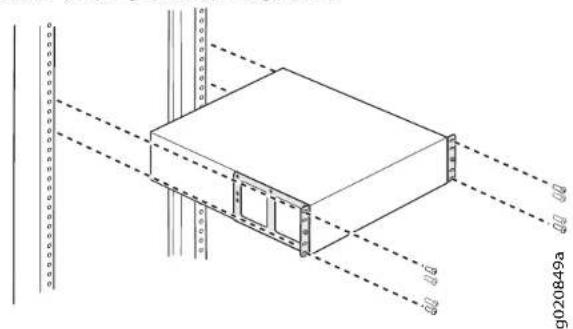
- 략에 케이지 너트가 필요한 경우, 각 략 프스트에서 같은 늦이에 적당한 간격을 떡은 4 개 구멍에 라운드 구멍형 케이지 너트(클립 너트) 또는 정사각형 구멍형 케이지 너트(그리고 와셔)를 설치합니다.
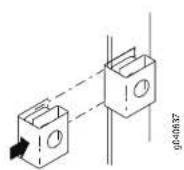
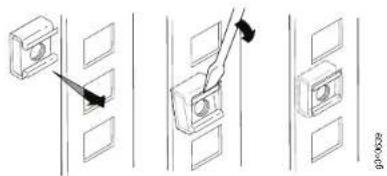
Dell PowerConnect J-시리즈 J-EX4500 이더넷 스위치 콤 스타트-2페이지
5.평평하고 안정적인 표면에 스위치를 놓습니다.
6. 스위치를 전면 상착하느냐 또는 후면 상착하느냐 여부에 따라 새시의 전면 또는 후면 측면 패널에 장착 브래킷을 맞きます.
7. 장착 브레킷을 장착 니시를 이용해 새시에 부착하고 니시를 조입니다.

- 한 사람이 스위치의 양쪽 면을 잡고 들어올린 다음, 장착 브래킷 구밍과 략 포스트에 있는 구밍을 맞추어 스위치를 략에 위치시켜 각 브래킷의 아래 구밍이 각 략 포스트의 구멍과 일치하여 새시가 수평을 이루도록 합니다.
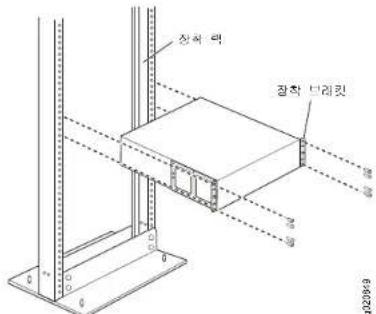
text_image
상품 량 질착 브레릿 0.02094- 다른 사람이 략 장착 나사를 각 구멍에 설치해 스위치를 략에 고정시킴니다.
10.새시가 수평임을 확인한 다음 나사를 조입니다.
3부:스위치를 접지면에 연결
- 접지 케이블의 한쪽 끝을 스위치가 징착되어 있는 략과 같은 적절한 접지면에 연결합니다.
- 새시(후면을 향해서)의 왼쪽 측면에 있는 보호용 접지 단자 위에 접지 케이블이 연결되어 있는 접지 러그를 놓고, 니시와 외서를 조여 러그를 단지에 고정합니다.
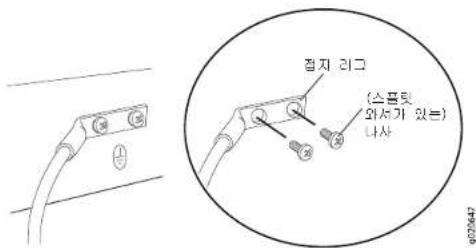
text_image
접자 리그 (스플릿 와서가 있는) 나사4부: 잠퍼 케이블을 전원 공급 장치에 연결
- 점퍼 케이블 리테이너 클립 양쪽을 조여 와이어 클립의 L자형 골부분을 AC 기기 입구의 각 면에 있는 브래킷 구밍에 꺼워 볽습니다.

text_image
리테이니 클럽 조일 조장 니드- 점퍼 케이블의 커플러 끝을 AC 기기 입구에 끼워 넣습니다.
3.리테이너 클립을 코드쪽으로 밑어 넓어 코드를 조절 너트의 슬롯으로 넓습니다. - 커플러 바닥에 꽃 조어져 너트의 슬롯이 스위치 상부를 기준으로 90도로 돌아갈 때까지 너트를 돌립니다.
- AC 전원 콘센트에 전원 스위치가 있다면, OFF(0) 위치로 설정합니다.
6.필요한 경우 두 번째 전원 공급장치에 대해 이 단계를 반복합니다.
참고: 아직은 스위치 전원을 켜지 마십시오. 최초 구성 시에 전원을 켜도록 하십시오. 전원인가 순서가 마스터십을 결정하기 때문에 가상 새시 구성에서는 저원 인가 시점이 특히 중요합니다.
5부: J-EX4500 스위치 작동 방식 결정
- 독립형—J-EX4500을 독립형 스위치로 사용하시려면 전원 연결 및 최초 구성 실행에 관한 설명이 나와 있는 6부 3 이지를 참고하십시오.
- J-EX4500 가상 새시—다른 J-EX4500 스위치를 사용해 가상 새시를 만드시려면 4 이지에 관한 설명이 나와 있는 7부를 참고하십시오.
- 흔합형 가상 새시—최대 8대의 J-EX4200 스위치 및 최대 1대의 다른 J-EX4500 스위치를 사용해 가상 새시를 만드시려면 4 이지에 관한 설명이 나와 있는 8부를 참고하십시오.
Dell PowerConnect J-시리즈 J-EX4500 이더넷 스위치 콤 스타트-3페이지
주의: J-EX4500 스위치는 가상 새시 모듈이 설치된 상태로 출하되지만, 가상 새시를 작동시키러면 하드웨어 연결 외에 추가 준비 작업이 필요합니다. 해당 지시 사항을 읽기 전에 가상 새시에 여러 대의 스위치를 물리적으로 연결하지 마십시오.
또, 기준 J-EX4200 가상 새시 또는 혼합형 J-EX4200 및 J-EX4500 가상 새시에 J-EX4500 스위치를 추가해서도 됩니다. 자세한 방법은 http://www.support.dell.com/manuals에 나와 있는 Dell PowerConnect J-EX 시리즈 설명서를 참고하십시오.
참고: J-Web 인터페이스를 사용해 독립형 J-EX4500 스위치를 구성 및 관리할 수 있지만, J-Web 인터페이스는 J-EX4500 가상 새시 또는 혼합형 가상 새시의 구성 및 관리는 지원하지 않습니다.
6부:스위치 전원 켜기 및 최초 구성 수행
참고: 스위치를 J-EX4500 가상 새시에 추가하시는 경우, 먼저 4 이지에 관한 내용이 나와 있는 7부를 참고하십시오. 흔합 가상 새시에 대한 내용은 먼저 4 이지에 관한 8부를 참고하십시오.
구성을 시작하기 전에 다음 절차를 확인하십시오.
- 점퍼 케이블 플러그를 스위지의 전원 콘센트에 끼워 넘습니다.
- AC 전원 콘센트에 전원 스위치가 있다면, ON(I) 위치로 설정합니다.
- 각 전원 공급 장치의 LED에 모두 녹색등이 쳼지면서 정상 작동 상태가 유지되는지 확인하십시오.
- 스위치에 연결할 관리 PC 또는 략톱에서 DHCP 클라이언트를 활성화해 관리 장치가 IP 주소를 등적으로 할당받을 수 있도록 합니다.
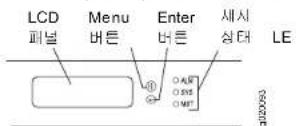
- LCD 패널, Menu 및 Enter 버튼, LED 상태 등에 익숙해지도록 하십시오.

스위치가 초기 설정 모드일 경우, LCD 패널에는 카운드다운 타이머가 표시됩니다. 10 분 내에 EZSetup을 이용해 초기 구성을 완료해야 합니다. 10 분야 지나면 스위치가 EZSetup을 종료하고 출고 시 기본 구성으로 돌아가며, PC 또는 략톱과 스위치 간연걸이 끊이집니다.
-
스위치를 최초 설정 모드로 옮입니다:
-
MAINTENANCE MENU가 보일 때까지 Menu 버튼을 누릅니다. 그런 다음 Enter 버튼을 누릅니다.
- EZSetup이 보일 때까지 Menu 버튼을 누릅니다. 그런 다음 Enter 버튼을 누릅니다. 예뉴에 EZSetup이 음SED으로 나타나지 않을 경우, Factory Default를 선택하면 스위치가 Ext고 시 기본 구성으로 돌아CADN. EZSetup은 스위치가 Ext고 시 기본 구성으로 설정되어 있을 경우에만 예뉴에 나타CADN.
-Enter버튼을 눌러 설정을 확인하고 EZSetup 작업을 계속 진행합니다.
- PC 또는 캡Blend에 있는 이더넷 포트의 이더넷 케이블을 스위치 전면 패널의 MGMT 프드(me0)에 연결합니다.
me0 인터페이스(MGMT리고 리벨된 포드)는 기본 IP 주소 192.168.1.1을 가진 DHCP 서버로 구성됩니다. 스위치는 관리 PC 또는 략톱에 192.168.1.2부터 192.168.1.253까지 범위에서 IP 주소를 할당할 수 있습니다.
- PC 또는 캡enheim에서, 웹 브라우저를 열고 주소장에 http://192.168.1.1을 입력한 다음 Enter 키를 누릅니다.
- J-Web Login 페이지에서, 사용자 이름으로 root를 입력하고 양호는 빈칸으로 뇌두고 Login을 클릭합니다.
- Introduction 페이지에서 Next를 클릭합니다.
참고: 가상 새시 마스터 스위치를 구성하는 경우 11단계부터 14단계까지 입력하는 값은 모든 가상 새시 구성원에 적용됩니다.
- Basic Settings 페이지에서, 호스트 이름을 입력하고, 암호를 두 번 입력하고, 시간대를 지정하고, 스위치의 날짜와 시간 설정을 관리 PC 또는 략 Verizon과 동기화하거나 직접 설정합니다. 그런 다음 Next를 클릭합니다.
- Management Options 페이지에서 Out-of-band Management—Configure management port를 선택해 관리 인터페이스를 구성하고 Next를 클릭합니다.
13.관리 인터페이스의 IP 주소와 기본 게이트웨이를 지정합니다. - Next를 클릭합니다. Manage Access 페이지에서, 옵션을 선택해 Telnet, SSH, SNMP 서비스를 활성화합니다. SNMP의 경우, 읽기 거뮤니티, 위치, 연락처 등을 구성할 수 있습니다.
- Next를 클릭합니다. Summary 페이지에 지금까지 선택한 설정이 표시됩니다.
- Finish를 클릭합니다. 이 구성이 활성 스위치의 구성이 됩니다.
참고: 관리 PC 또는 캡Blend과 스위치 사이의 연결이 끊어진 경우, PC 또는 캡Blend에 해당하는 명령어를 입력해 IP 주소를 름리스를 해서 갱신하거나 이더넷 케이블을 분리해서 다시 연결합니다.
- 독립형으로 작동서울 때에만, CLI(명령출 인터페이스)에 로그인해 인트라커넥트로 모드를 설정합니다:
user@switch> request chassis pic-mode intraconnect
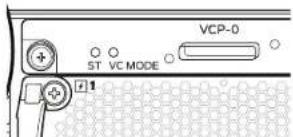
독립형으로 작동시키는 경우에 한해, 가상 새시 모듈의 ST(상태) LED 녹색등이 인정적으로 유지되고 VC MODE LED가 꺼진 상태인지 확인합니다.

- LCD 패널 우측의 황색 경고등 LED를 관찰히십시오.
황색(경미) 경고 LED가 켜져 있으면 정상입니다. 이는 스위치에 복구 구성 세트가 없다는 것을 의미합니다. 현재 구성을 rollback 덕렁이로 돌아갈 수 있도록 복구 구성으로 저장하려면, CLI로 로그인하고 다음을 입력합니다.
user@switch> request system configuration rescue save
Dell PowerConnect J-시리즈 J-EX4500 이더넷 스위치 콤 스타트-4페이지
7부: J-EX4500 스위치 2대로 J-EX4500 가상 션시 만들기
- J-EX4500 스위치 2대가 모두 같은 버전의 Junos OS를 구동하고 있는지 확인하십시오.
- 가상 새시 케이블과 케이블 커넥터 리테이너, 그리고 각 스위치 후면의 전용 VCP(가상 새시 포트)를 사용해 J-EX4500 스위치들을 서로 연결합니다.
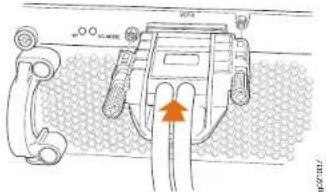
- 가상 새시에 연결할 스위치의 일련번호를 적어든 다음 먼저 전원을 인가하고 구성할 마스터 스위치를 선택합니다.
- 마스터 스위치에만, 전원을 연결하고 최초 구성을 실시합니다. 3 이지에 관한 6부를 참고하십시오.
- (선택 사항) 마스터 스위치에서, 구성 모드를 입력한 다음 가상 새시의 대역 외 관리용 VME(가상 관리 이더넷) 인터페이스를 구성합니다.
user@switch> configure
6.미스터 스위치에서,시전 공급된 구성 모드를 명시하고,두 스위치에 모두 routing-engine역할을 할당한 다음 구성을 지정합니다:
user@switch# edit virtual-chassis
user@switch# set preprovisioned
- 다른 J-EX4500 스위치의 전원을 켜고(최초 구성은 필요하지 않습니다) 각 전원 공급 장치의 LED 녹색등이 인정적으로 유지되면서 정상 작동 상태를 보이는지 확인합니다.
8.마스터 스위치에서 LCD 패널 우측의 MST(마스터) LED 녹색등이 안정적으로 유지되는지 확인합니다.
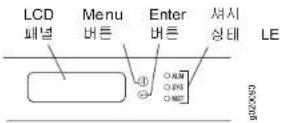
- 가상 새시의 양쪽 스위치에서, 가상 새시 모듈의 ST(상태) 녹색등과 VC MODE LED 녹색등이 안정적으로 커진 상태를 유지하는지 확인합니다.
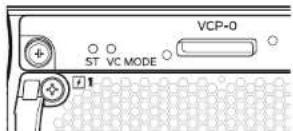
8부. 혼합형 J-EX4200 및 J-EX4500 가상 새시 만들기
△ 주의: 본 지시 사항을 읽기 전에 가상 새시에 여러 대의 스위치를 물리적으로 연결하지 마십시오.
이 스위치는 J-EX4200 스위치 최대 8대와 1대의 다른 J-EX4500 스위치로 이루어진 가상
새시 구성에 사용하실 수 있습니다. 반드시 J-EX4500 스위치가 마스터 스위치가 되어야
합니다.
본 지시 사항은 사전 공급원 구성에서 J-EX4500 스위치 2대와 JEX4200 스위치 2대(현재 가상 새시 구성원은 아닙니다)를 구성하는 방법을 인내해 드립니다. 혼합형 가상 새시로는 사전 공급을 강력히 권장해 드립니다.
- 혼합형 가상 새시용 J-EX4200 스위치는 2대 모두 최초 구성되도록 하십시오. 자세한 방법은 http://www.support.dell.com/manuals에 나와 있는 Dell PowerConnect J-EX4200 스위치 설명서를 참고하십시오.
- 혼합형 가상 새시에서 연결할 J-EX4200 스위치와 J-EX4500 스위치는 모두 같은 버전의 Junos OS를 구동하고 있어야 합니다.
- 가상 새시에 연결할 스위치의 일련번호를 적어둔 다음 먼저 전원을 인가하고 마스터스위지로 사용할 J-EX4500을 선택합니다.
- 먼저 J-EX4500 마스터 스위치 전원을 킨 다음 나머지 J-EX4500 구성원 스위치 전원를 캡니다. 시전 구성되지 않은 스위치의 경우, 3 이지에 관한 6부를 참고하십시오.
- J-EX4500 스위치는 2대 모두 혼합형 가상 새시 모드로 변경한 다음 재부딩합니다. user@switch> request virtual-chassis mode mixed user@switch> request system reboot
- J-EX4200 가상 새시 구성원 스위치 2대 모두 전원을 캡니다.
- J-EX4200 스위치는 2대 모두 혼합형 가상 새시 모드로 변경한 다음 재부팅합니다. user@switch> request virtual-chassis mode mixed user@switch> request system reboot
- (선택 사항) 다시 마스터 스위치에 로그인해 들어가서 구성 모드를 입력한 다음 가상 새시의 대역 외 관리용 VME(가상 관리 이더넷) 인터페이스를 구성합니다. user@switch> configure user@switch# set interfaces vme unit 0 family inet address ip-address
Dell PowerConnect J-시리즈 J-EX4500 이더넷 스위치 콤 스타트-5페이지
9.미스터 스위치에서 시작 공급된 구성 모드를 명시한 다음 J-EX4500 구성원 2대
(마스터 포함)에 모두 routing-engine 역할을 할당합니다.
user@switch# edit virtual-chassis
user@switch# set preprovisioned
10.마스터스위치에서 J-EX4200 구성원 2대에 모두 linecard 역할을 할당해 사전 공급을 계속 진행한 다음 구성을 적용합니다.
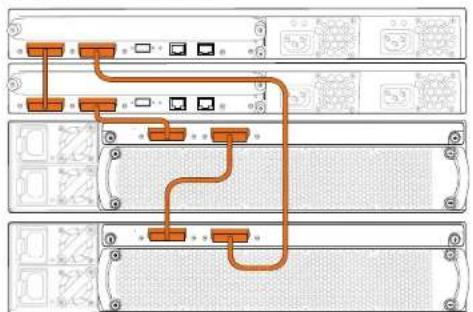
11.4개의 가상 새시 케이블과 케이블 커넥터 리테이너, 각 스위치 후면의 전용 VCP를 사용해 4대의 스위치를 서로 연결합니다.
flowchart
graph TD
    A["Panel 1"] --> B["Port 1"]
    B --> C["Port 2"]
    C --> D["Port 3"]
    D --> E["Port 4"]
    E --> F["Port 5"]
    F --> G["Port 6"]
    G --> H["Port 7"]
    H --> I["Port 8"]
    I --> J["Port 9"]
    J --> K["Port 10"]
    K --> L["Port 11"]
    L --> M["Port 12"]
    M --> N["Port 13"]
    N --> O["Port 14"]
    O --> P["Port 15"]
    P --> Q["Port 16"]
    Q --> R["Port 17"]
    R --> S["Port 18"]
    S --> T["Port 19"]
    T --> U["Port 20"]
12.마스터 스위치에서:
- LCD 패널 우측의 MST(마스터) LED 녹색등이 안정적으로 유지되는지 확인합니다.
- 가상 새시 모듈의 ST(상태) 및 VC MODE LED 녹색등이 모두 안정적으로 커진 상태를 유지하는지 확인합니다.
-
다른 J-EX4500 구성원 스위치에서, MST LED 녹색등이 점멸하고, ST 및 VC MODE LED 녹색등이 인정적으로 켜진 상태를 유지하는지 확인합니다.
-
J-EX4200 라인카드 구성된 양쪽에서 모두 LCD 패널 우측의 MST LED가 깨진 상태인지 확인합니다.
안전 경고 요약
다음은 안전 경고에 대한 요약입니다.번역본을 포함해 전체 경고 목록은
http://www.support.dell.com/manuals에서 PowerConnect J-EX4500 스위치 설명서를 참고하십시오.
경고: 이 안전 경고를 준수하지 않으면 부상을 당하거나 사망에 이를 수도 있습니다.
- 스위치 구성물을 설치하거나 교체하는 것은 교육을 받은 정식 직원이 수행하도록 합니다.
- 이 Luk 스타드 및 J-EX4500 스위치 설명서에 명시되어 있는 절치만 따르십시오. 기타 서비스는 인가받은 서비스 직원만 수행해야 합니다.
- 스위치를 설치하기 전에, J-EX4500 스위치 설명서에 있는 계획 지침을 읽어보고 설치 장소가 스위치의 전원, 환경 및 공간 요구사항을 총족하는지 확인합니다.
- 스위치에 전원을 연결하기 전에, J-EX4500 스위치 설명서에 적한 설치 지침을 읽어보십시오.
- 하나의 전원 공급장치를 가진 J-EX4500 스위치의 무게는 37 lb (17 kg)입니다. 전원 공급장치가 두 개일 경우, 스위치의 무게는 40 lb (18 kg)입니다. 략에 스위치를 설치하려면 한 사람이 스위치를 둘고 다른 사람이 장착 나사를 설치해야 합니다. 부상을 방지하려면, 등을 꽃곳이 편 상태에서, 등으로 들어올리지 말고 두 다리에 침을 주고 들어올려야 합니다.
- 략에 안정화 장치가 있다면, 이를 략에 설치한 다음 략에 스위치를 징착하거나 수리합니다.
- 전기 구성품을 설치하기 전 또는 제거한 후에는 향상 구성품 쪽을 위로 하여 평평한 정전기 방지 표면이나 정전기 백에 놓으십시오.
- 뇌우 중에는 스위치를 사용해 작업하거나 케이블을 연결 또는 연결 해제하지 마십시오.
- 전원선에 연결된 장비에서 작업하기 전에 반지, 목길이, 시계를 포함한 귀금속을 빼って. 금속 물체는 전원선과 접지에 연결되었을 때 열을 발생시키며 심각한 화상을 조래하거나 더미널에 녹아 붙을 수도 있습니다.
Dell Inc. 연락처
기술 지원을 받으려면 http://www.support.dell.com을 참조하십시오.
Dell PowerConnect J-시리즈 J-EX4500 이더넷 스위치 콑 스타트-6페이지

text_image
업링크 모듈 LCD 패널 Menu 버튼 새시 상태 LED Enter 버튼 콘솔 포트 ESD 지점 USB 포트 위쪽 포트 번호 0, 2, 4, 6... 38 네트워크 포트 관리 포트 1, 3, 5, 7... 39 아래쪽 포트 번호 g021071이 문서의 정보는 사진 고지 없이 변경될 수 있습니다. 이 택스트에 사용된 정보: Dell™, DELL™ 로고 및 PowerConnect™는 Dell Inc.'s 상표입니다. Juniper Networks® 및 Junos®는 미국 및 기타 국가에서 Juniper Networks, Inc.'s 등록 SPAP입니다. 다른 모든 상표, 서비스 미크, 동록 상표 또는 동록 서비스 미크는 각 해당 소유자의 최선합니다. Juniper Networks는 본 문서에 살힌 모루에 대한 착입을 지지 않습니다. Juniper Networks는 사전 고지 않이 본 문서의 내용을 변경, 수정, 양도 또는 보안해 관리를 보유합니다. Juniper Networks가 세소 또는 판매하는 또는 그것의 부품은 Juniper Networks가 소유하는 또는 Juniper Networks에 면려한 다음 득하 중 하나 이상에 의해 보호될 수 있습니다. 미국 특별번호 5,473,599, 5,905,725, 5,909,440, 6,192,051, 6,333,650, 6,359,479, 6,406,312, 6,429,706, 6,459,579, 6,493,347, 6,538,518, 6,538,899, 6,552,918, 6,567,902, 6,578,186, 6,590,785.
지작권 © 2011, Juniper Networks, Inc. 모든 권리 소유. Juniper Networks의 서인 승빈 없이 어떠한 방법으로는 이 자료를 재정산하는 것은 업격하게 금지되어 있습니다. Juniper Networks 부품 번호: 530-038616-KO. 개정 01, 2011년 4월 30일.