PowerConnect JEX4500 - Enrutador DELL - Manual de uso y guía de instrucciones gratis
Encuentra gratis el manual del aparato PowerConnect JEX4500 DELL en formato PDF.



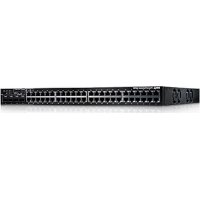
| Tipo de producto | Conmutador Ethernet (switch) con funciones de enrutamiento |
| Marca | Dell |
| Modelo | PowerConnect JEX4500 |
| Peso máximo (con dos fuentes de alimentación) | 40 lb (18 kg) |
| Peso (una fuente de alimentación) | 37 lb (17 kg) |
| Número de bloques de alimentación | 2 (redundantes) |
| Alimentación | Corriente alterna (CA) |
| Puertos de red | 48 puertos (números pares 0-38 arriba, impares abajo) |
| Puerto de gestión | 1 puerto MGMT (RJ-45, me0) |
| Puerto consola | 1 puerto consola |
| Puerto USB | 1 puerto USB |
| Módulos de enlace ascendente | Ranuras para módulos opcionales (no detallados) |
| Pantalla | Pantalla LCD con teclas Menú y Enter |
| Funciones principales | Virtual Chassis (J-EX4500 y mixto J-EX4200), J-Web, EZSetup, CLI, gestión fuera de banda mediante VME |
| Sistema operativo | Junos (Junos OS) |
| Montaje en rack | 19 pulgadas, soportes de montaje incluidos (frontal o posterior, flujo de aire EXHAUST o INTAKE) |
| Seguridad | Puesta a tierra obligatoria, instalación por personal calificado, desconexión durante tormentas eléctricas |
| Accesorios incluidos | Soportes de montaje, tornillos, cable de conexión con clip, cable Ethernet |
Preguntas frecuentes - PowerConnect JEX4500 DELL
Preguntas de los usuarios sobre PowerConnect JEX4500 DELL
0 pregunta sobre este aparato. Responde a las que conoces o haz la tuya.
Hacer una nueva pregunta sobre este aparato
Descarga las instrucciones para tu Enrutador en formato PDF gratis! Encuentra tus instrucciones PowerConnect JEX4500 - DELL y toma tu dispositivo electrónico nuevamente en la mano. En esta página están publicados todos los documentos necesarios para el uso de su dispositivo. PowerConnect JEX4500 de la marca DELL.
MANUAL DE USUARIO PowerConnect JEX4500 DELL
Inicio rápido del conmutador de Ethernet PowerConnect J-EX4500 de la serie J de Dell
Para instalar y configurar un conmutador de Ethernet PowerConnect J-EX4500 de la serie J de Dell (Número de modelo normativo EX4500) en un bastidor o gabinete de 2 postes de 19 pulgadas, usted necesita:
- Dos soportes de montaje y 20 tornillos de montaje (proporcionados)
- Un destornillador Phillips (+), número 2
- 8 tornillos de montaje en bastidor (y 8 tuercas enjauladas y arandelas si el bastidor lo requiere) del tamaño y tipo adecuados para fijar el chasis al bastidor o gabinete (proporcionados)
- Un destornillador de punta plana (-) si va a instalar el conmutador en un bastidor con agujeros cuadrados no roscados
- Un cable de alimentación y una retención para el cable para cada fuente de alimentación (proporcionado)
- Uno o más cables de chasis virtual y retenciones de conectores de cables para la conexión de un chasis virtual
- Un cable de conexión a tierra (14 AWG [2 mm²], cable de 90 °C como mínimo) con un terminal de tierra adecuado instalado por un electricista autorizado, para puntos de conexión a 0,625 pulg. (15,86 mm) de distancia
- Dos tornillos de 10-32 x 1/4 pulg. con arandelas divididas para fijar el terminal de tierra al conmutador
- Un cable Ethernet con un conector RJ-45 incorporado (proporcionado)
- Un anfitrión de administración con un puerto Ethernet, como un ordenador u ordenador portátil
NOTA: Para ver la instalación del bastidor de cuatro postes o en gabinete y otras informaciones, consulte la documentación sobre el conmutador PowerConnect J-EX4500 de Dell en http://www.support.dell.com/manuals.
Parte 1: Instale una fuente de alimentación en el conmutador (si no está instalada)
-
Asegúrese de tener la fuente de alimentación correcta:
-
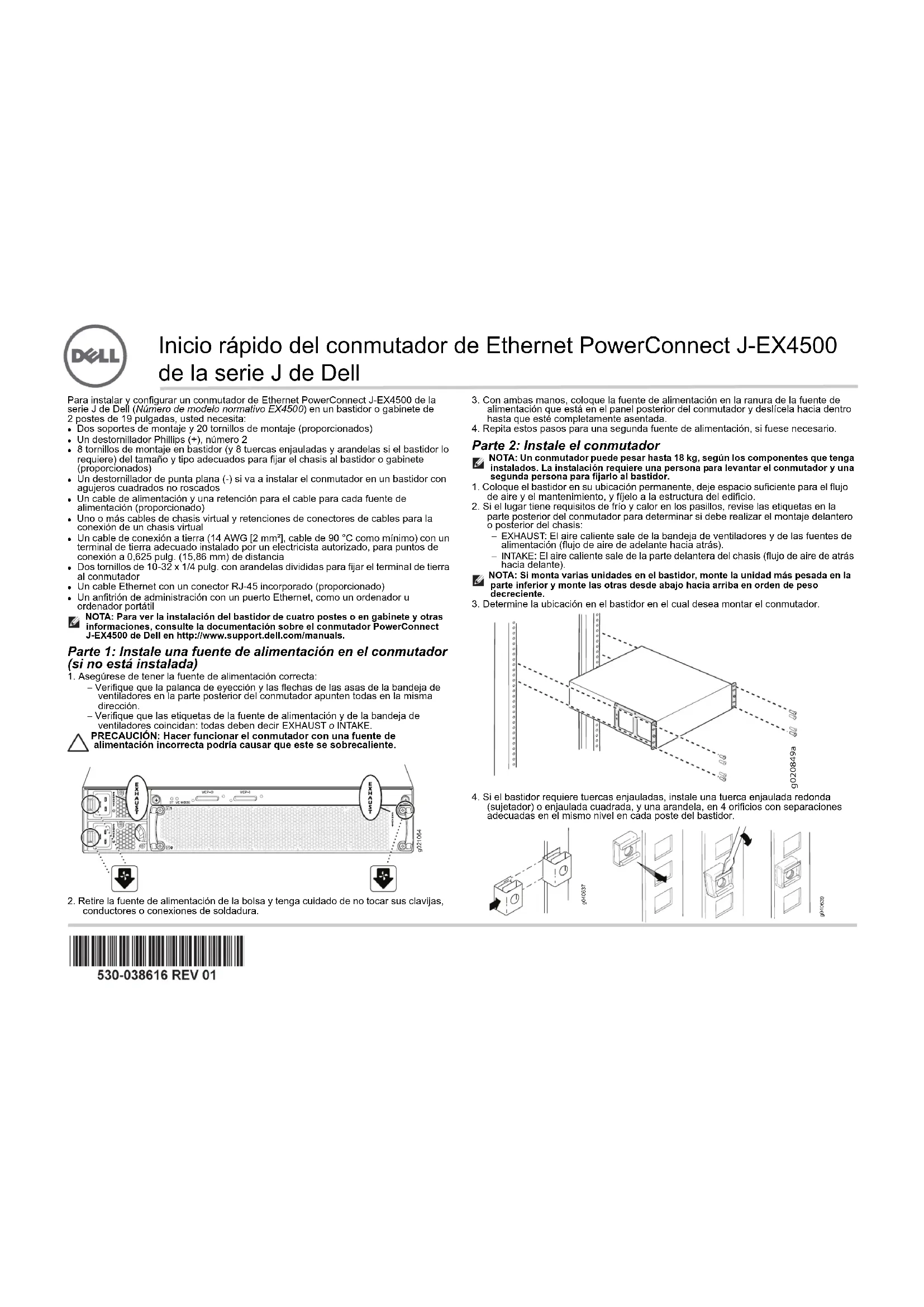
Verifique que la palanca de eyección y las flechas de las asas de la bandeja de ventiladores en la parte posterior del conmutador apunten todas en la misma dirección.
- Verifique que las etiquetas de la fuente de alimentación y de la bandeja de ventiladores coincidan: todas deben decir EXHAUST o INTAKE.
PRECAUCIÓN: Hacer funcionar el conmutador con una fuente de alimentación incorrecta podría causar que este se sobrecaliente.


-
Retire la fuente de alimentación de la bolsa y tenga cuidado de no tocar sus clavijas, conductores o conexiones de soldadura.
-
Con ambas manos, coloque la fuente de alimentación en la ranura de la fuente de alimentación que está en el panel posterior del conmutador y deslícela hacia dentro hasta que esté completamente asentada.
- Repita estos pasos para una segunda fuente de alimentación, si fuese necesario.
Parte 2: Instale el conmutador
NOTA: Un conmutador puede pesar hasta 18 kg, según los componentes que tenga instalados. La instalación requiere una persona para levantar el conmutador y una segunda persona para fijarlo al bastidor.
1. Coloque el bastidor en su ubicación permanente, deje espacio suficiente para el flujo de aire y el mantenimiento, y fijelo a la estructura del edificio.
2. Si el lugar tiene requisitos de frío y calor en los pasillos, revise las etiquetas en la parte posterior del conmutador para determinar si debe realizar el montaje delantero o posterior del chasis;
EXHAUST: El aire caliente sale de la bandeja de ventiladores y de las fuentes de alimentación (flujo de aire de adelante hacia atrás).
- INTAKE: El aire caliente sale de la parte delantera del chasis (flujo de aire de atrás hacia delante).
NOTA: Si monta varias unidades en el bastidor, monte la unidad más pesada en la parte inferior y monte las otras desde abajo hacia arriba en orden de peso decreciente.
- Determine la ubicación en el bastidor en el cual desea montar el conmutador.
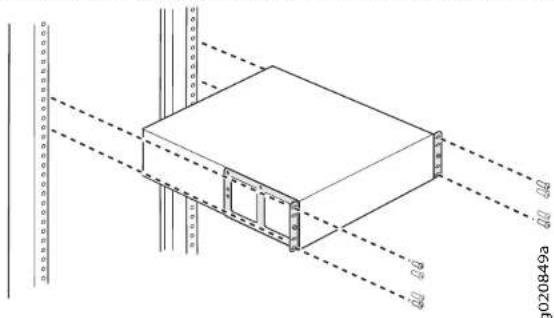
- Si el bastidor requiere tuercas enjauladas, instale una tuerca enjaulada redonda (sujetador) o enjaulada cuadrada, y una arandela, en 4 orificios con separaciones adecuadas en el mismo nivel en cada poste del bastidor.

Inicio rápido del conmutador de Ethernet PowerConnect J-EX4500 de la serie J de Dell - Página 2
- Coloque el conmutador en una superficie plana y estable.
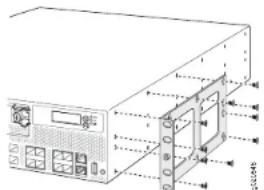
- Alinee los soportes de montaje por la parte delantera o posterior de los paneles laterales del chasis, según realice el montaje del conmutador por la parte delantera o posterior.
- Conecte los soportes de montaje al chasis con los tornillos de montaje.
- Pídale a alguien que sujete ambos lados del conmutador para levantarlo y colocarlo en el bastidor, alineando los agujeros del soporte de montaje con los agujeros de los postes del bastidor, de manera que el agujero inferior de cada soporte se alinee con un agujero en el mismo nivel de cada poste del bastidor.

text_image
Basilidor de montaje Soporte de montaje- Pídale a otra persona que instale un tornillo de montaje de bastidor en cada orificio para asegurar el conmutador al bastidor.
- Luego de asegurar que el chasis esté nivelado, apriete los tornillos.
Parte 3: Conecte el conmutador a una conexión a tierra
- Conecte un extremo del cable de conexión a tierra a una conexión a tierra adecuada, como el bastidor en el que se encuentra montado el conmutador.
- Coloque el terminal de tierra conectado en el cable de conexión a tierra sobre el terminal de conexión a tierra protector en el lado izquierdo del chasis (hacia la parte posterior) y fije el terminal de conexión al terminal apretando los tornillos y las arandelas.

text_image
Terminal de tierra Tornillo (con arandela dividida) φ020647Parte 4: Conecte el cable de alimentación a la fuente de alimentación
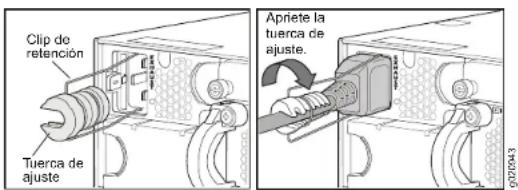
- Apriete los dos lados del clip de retención del cable de alimentación e inserte los extremos en forma de L del clip de alambre en los agujeros del soporte a cada lado de la entrada del dispositivo de CA.
text_image
Clip de retención Tuerca de ajuste Apriete la tuerca de ajuste.- Inserte el extremo del acoplador del cable de alimentación en la entrada del dispositivo de CA.
- Presione el clip de retención hacia el cable hasta que el cable se deslice a la ranura en la tuerca de ajuste.
- Gire la tuerca hasta que se encuentre firme contra la base del acoplador y la ranura de la tuerca haya girado 90° desde la parte superior del conmutador.
- Si la salida de la fuente de alimentación de CA tiene un conmutador de alimentación, ajustelo en la posición de apagado (0).
- Repita estos pasos para una segunda fuente de alimentación, si fuese necesario.
NOTA: No encienda el conmutador en este momento. Eso lo hará durante la configuración inicial. El momento del encendido es una parte particularmente importante de la configuración del chasis virtual ya que el orden de encendido ayuda a determinar la función de maestro.
Parte 5: Determine cómo hará funcionar su conmutador J-EX4500
- Independiente: Para hacer funcionar su conmutador J-EX4500 de forma independiente, vaya a la Parte 6 en la página 3 para conectar la alimentación y realizar la configuración inicial.
- Chasis virtual J-EX4500: Para crear un chasis virtual con otro conmutador J-EX4500, vaya a la Parte 7 en la página 4.
- Chasis virtual mixto: Para crear un chasis virtual con hasta ocho conmutadores J-EX4200 y hasta un conmutador J-EX4500, vaya a la Parte 8 en la página 4.
Inicio rápido del conmutador de Ethernet PowerConnect J-EX4500 de la serie J de Dell - Página 3

PRECAUCIÓN: A pesar de que los conmutadores J-EX4500 se envían con el módulo de chasis virtual instalado, el funcionamiento del chasis virtual requiere una preparación adicionalmente a la conexión de las piezas metálicas. No conecte fisicamente múltiples conmutadores en un chasis virtual antes de leer las instrucciones apropiadas.
También puede agregar el conmutador J-EX4500 a un chasis virtual J-EX4200 o chasis virtuales mixtos J-EX4200 y J-EX4500. Para obtener instrucciones, consulte los documentos de PowerConnect de la serie J-EX de Dell en http://www.support.dell.com/manuals
NOTA: Puede configurar y administrar un conmutador J-EX4500 independiente con la interfaz J-Web, pero esta no admite la configuración y la administración de un chasis virtual J-EX4500 o un chasis virtual mixto.
Parte 6: Encienda el conmutador y realice la configuración inicial
NOTA: Si el conmutador formará parte de un chasis virtual J-EX4500, primero vaya a la Parte 7 en la página 4. Para un chasis virtual mixto, primero vaya a la Parte 8 en la página 4.
Lea los siguientes pasos antes de comenzar con la configuración:
1. Inserte el conector del cable de alimentación en la salida de la fuente de alimentación en el conmutador.
2. Si la salida de la fuente de alimentación de CA tiene un conmutador de alimentación, ajustelo en la posición de encendido (I).
3. Verifique que el LED en cada fuente de alimentación brille en un verde estable para un funcionamiento normal.
4. Active un cliente DHCP en el ordenador u ordenador portátil de administración que conectará al conmutador, de manera que el dispositivo de administración pueda obtener una dirección IP dinámicamente.
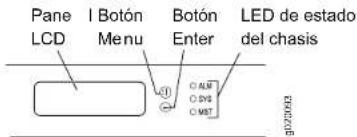
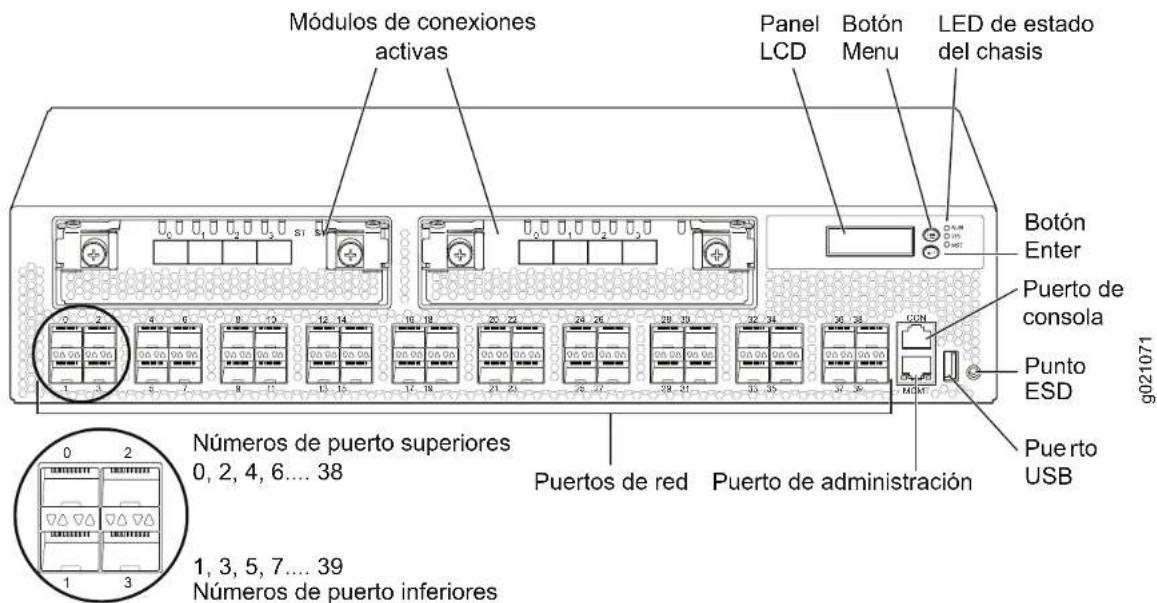
5. Familiarícese con el panel LCD, los botones Menu y Enter, y los LED de estado.
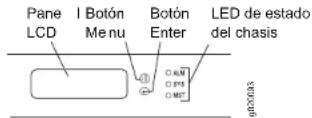
El panel LCD muestra un temporizador en cuenta regresiva cuando el conmutador se encuentra en el modo de configuración inicial. Debe completar la configuración inicial usando EZSetup dentro de 10 minutos. Luego de 10 minutos, el conmutador sale de EZSetup y vuelve a la configuración predeterminada, y el ordenador u ordenador portátil pierde la conectividad con el conmutador.
- Recupere la configuración inicial del conmutador:
- Presione el botón Menu hasta que vea MAINTENANCE MENU. Luego presione el botón Enter.
- Presione el botón Menu hasta que vea EZSetup. Luego presione el botón Enter. Si no aparece EZSetup como una opción del menú, seleccione Factory Default para que el conmutador vuelva a la configuración predeterminada de fábrica. Sólo se muestra EZSetup en el menú cuando el conmutador se encuentra ajustado en la configuración predeterminada de fábrica.
- Presione el botón Enter para confirmar la configuración y continuar con EZSetup.
- Conecte el cable de Ethernet desde el puerto Ethernet del ordenador u ordenador portátil al puerto MGMT (me0) del panel frontal del conmutador.
La interfaz me0 (el puerto etiquetado MGMT) se encuentra configurado según el servidor DHCP con la dirección IP predeterminada 192.168.1.1. El conmutador puede asignar una dirección IP al ordenador u ordenador portátil de administración en el rango desde 192.168.1.2 hasta 192.168.1.253.
- En el ordenador u ordenador portátil, abra un explorador Web, escriba
http://192.168.1.1 en el campo de dirección y presione la tecla Enter. - En la página J-Web Login, ingrese root como nombre de usuario, deje el campo de la contraseña en blanco y haga clic en Login.
- En la página Introduction, haga clic en Next.
NOTA: Si está configurando un conmutador maestro de chasis virtual, los valores que indique en los pasos 11 al 14 se aplican a todos los miembros del chasis virtual. - En la página Basic Settings, ingrese el nombre de anfitrión, una contraseña y confirmela, especifique el huso horario, y sincronice los ajustes de fecha y hora del conmutador con el ordenador u ordenador portátil de administración o ajustelos manualmente y haga clic en Next.
- En la página Management Options seleccione Out-of-band Management—Configure Management Port para configurar la interfaz de administración y haga clic en Next.
- Especifique la dirección IP y la puerta de enlace predeterminada para la interfaz de administración.
- Haga clic en Next. En la página Manage Access, puede seleccionar opciones para activar los servicios Telnet, SSH y SNMP. Para SNMP, puede configurar la comunidad de lectura, la ubicación y el contacto.
- Haga clic en Next. La página Summary muestra los ajustes que ha seleccionado.
- Haga clic en Finish. Se confirma la configuración como la configuración de conmutador activo.
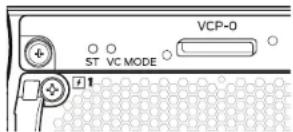
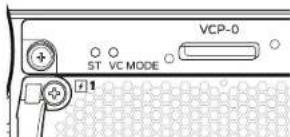
NOTA: Si la conectividad entre el ordenador u ordenador portátil y el conmutador, vuelva a conectarlo ingresando los comandos adecuados en el ordenador u ordenador portátil para liberar y renovar la dirección IP—o quitando el cable Ethernet y volviéndolo a instalar. - Sólo para el funcionamiento independiente, inicie sesión en la interfaz de la línea de comandos (CLI) y configure el modo para conectar internamente: user@switch> request chassis pic-mode intraconnect Sólo para el funcionamiento independiente, verifique que el LED ST (estado) verde en el módulo de chassis virtual se enciende fijo y que el LED VC MODE esté apagado.

- Fijese en el LED de alarma de color ámbar a la derecha del panel LCD. Es normal que haya un LED de alarma ámbar (menor) encendido. Indica que el conmutador no tiene una configuración de rescate establecida. Para guardar la configuración actual como configuración de rescate a la que puede volver con el comando rollback, inicie sesión en la CLI y presione Enter user@switch> request system configuration rescue save
Inicio rápido del conmutador de Ethernet PowerConnect J-EX4500 de la serie J de Dell - Página 4
Parte 7: Cree un chasis virtual J-EX4500 con dos conmutadores J-EX4500
- Verifique que ambos conmutadores J-EX4500 estén usando la misma versión del sistema operativo Junos (Junos OS).
- Con un cable de chasis virtual y una retención de conector de cables, interconecte los conmutadores J-EX4500 usando un puerto de chasis virtual dedicado (VCP) en la parte posterior de cada conmutador.
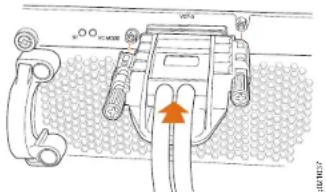
- Anote los números de serie de los conmutadores que se conectaran en el chasis virtual y seleccione un conmutador maestro para encenderlo y configurarlo primero.
- Sólo en el conmutador maestro, conecte la alimentación y realice la configuración inicial. Consulte la Parte 6 en la página 3.
- (Opcional) Acceda al modo de configuración en el conmutador maestro y configure la interfaz de Ethernet de administración virtual (VME) para la administración del chasis virtual fuera de la banda:
user@switch> configure
- En el conmutador maestro, especifique el modo de configuración proporcionado previamente, asigne el rol de routing-engine a ambos conmutadores y ejecute la configuración:
- Encienda el otro conmutador J-EX4500, que no necesita configuración inicial, y verifique que los LED de cada fuente de alimentación se enciendan en color verde fijo para un funcionamiento normal.
- En el conmutador maestro, verifique que el LED MST (maestro) a la derecha del panel LCD esté encendido de manera estable.

- En ambos conmutadores en el chasis virtual, verifique que los LED ST (estado) y VC MODE verdes del módulo de chasis virtual estén encendidos fijos.
Parte 8. Cree un chasis virtual mixto J-EX4200 y J-EX4500
△ PRECAUCIÓN: No conecte físicamente múltiples conmutadores en un chasis virtual antes de leer estas instrucciones.
Su conmutador puede ser parte de una configuración de chasis virtual de hasta ocho conmutadores J-EX4200 y un conmutador J-EX4500. El conmutador maestro debe ser un J-EX4500.
Estas instrucciones le muestran como configurar dos conmutadores J-EX4500 y dos conmutadores J-EX4200, que no son miembros actuales de un chasis virtual, en una configuración proporcionada previamente. Recomendamos encarecidamente tener provisiones previas para un chasis virtual mixto.
- Compruebe que ambos conmutadores J-EX4200 para el chasis virtual mixto han sido configurados inicialmente. Consulte los documentos del conmutador PowerConnect J-EX4200 de Dell en http://www.support.dell.com/manuals.
- Verifique que los conmutadores J-EX4200 y J-EX4500 que se conectarán al chasis virtual mixto estén usando la misma versión de Junos OS.
- Anote los números de serie de los conmutadores que se conectarán en el chasis virtual y seleccione un conmutador J-EX4500 para que sea el conmutador maestro.
- Encienda primero el conmutador J-EX4500 maestro y luego el otro conmutador J-EX4500 miembro. Para los conmutadores que no hayan sido configurados anteriormente, consulte la Parte 6 en la página 3.
- Configure ambos conmutadores J-EX4500 en el modo de chasis virtual mixto y reinicios:
user@switch> request virtual-chassis mode mixed user@switch> request system reboot
- Encienda ambos conmutadores J-EX4200 que son miembros del chasis virtual.
- Configure ambos conmutadores J-EX4200 en el modo de chasis virtual mixto y reinícielos:
user@switch> request virtual-chassis mode mixed user@switch> request system reboot
- (Opcional) Vuelva a iniciar sesión en el conmutador maestro y configure la interfaz de Ethernet de administración virtual (VME) para la administración del chasis virtual fuera de la banda:
user@switch> configure
Inicio rápido del conmutador de Ethernet PowerConnect J-EX4500 de la serie J de Dell - Página 5
- En el conmutador maestro, especifique el modo de configuración proporcionado previamente y asigne el rol de routing-engine a ambos J-EX4500 miembros (incluvendo el maestro):
-
En el conmutador maestro, continúe manteniendo provisiones asignando el rol de linecard a ambos J-EX4200 miembros y luego ejecute la configuración: user@switch# set member member-id-3 serial-number serial-number-3 role linecard user@switch# set member member-id-4 serial-number serial-number-4 role linecard user@switch# commit
-
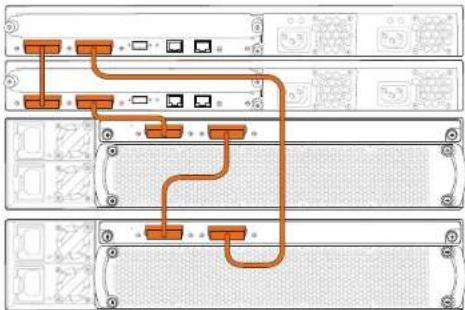
Interconecte los cuatro conmutadores con cuatro cables de chasis virtual y cuatro retenciones de conectores de cable usando los VCP dedicados en la parte posterior de cada conmutador.
flowchart
graph TD
    A["Server Rack 1"] --> B["Port 1"]
    A --> C["Port 2"]
    A --> D["Port 3"]
    A --> E["Port 4"]
    A --> F["Port 5"]
    G["Server Rack 2"] --> H["Port 1"]
    G --> I["Port 2"]
    G --> J["Port 3"]
    G --> K["Port 4"]
    G --> L["Port 5"]
    M["Server Rack 3"] --> N["Port 1"]
    M --> O["Port 2"]
    M --> P["Port 3"]
    M --> Q["Port 4"]
    M --> R["Port 5"]
- En el conmutador maestro:
- Verifique que el LED MST (maestro) a la derecha del panel LCD esté encendido de manera estable.
text_image
Pane I Botón LCD Menu Botón Enter LED de estado del chasis C ALM C SYD C MET- Verifique que los LED ST (estado) y VC MODE verdes del módulo de chasis virtual estén encendidos fijos.
- En el otro conmutador J-EX4500 miembro, verifique que el LED MST verde esté parpadeando y que los LED ST verdes y de VC MODE estén encendidos de forma estable.
- Verifique que el LED MST de la derecha del panel LCD esté apagado en ambos J-EX4200 que son miembros de la tarjeta de línea.
Resumen de advertencias de seguridad
Éste es un resumen de las advertencias de seguridad. Para obtener una lista completa de advertencias, incluidas sus traducciones, consulte la documentación sobre el conmutador PowerConnect J-EX4500 de Dell en http://www.support.dell.com/manuals.

ADVERTENCIA: Si no sigue estas advertencias de seguridad, se pueden producir lesiones personales o la muerte.
- Permita que únicamente personal capacitado y calificado instale o reemplace los componentes del conmutador.
- Realice sólo los procedimientos que se describen en este inicio rápido y en la documentación del conmutador J-EX4500. Sólo personal de servicio autorizado debe realizar otros servicios.
- Antes de instalar el conmutador, lea las instrucciones de planificación en la documentación del conmutador J-EX4500 para asegurarse de que el lugar cumple los requisitos de alimentación, ambientales y de espacio para el conmutador.
- Antes de conectar el conmutador a una fuente de alimentación, lea las instrucciones de instalación en la documentación del conmutador J-EX4500.
- Un conmutador J-EX4500 con una fuente de alimentación pesa 17 kg. Con dos fuentes de alimentación, el conmutador pesa 18 kg. La instalación del conmutador en un bastidor requiere que una persona levante el conmutador y una segunda persona instale los tornillos de montaje. Para evitar lesiones, mantenga la espalda recta y levante con las piernas, no con la espalda.
- Si el bastidor tiene dispositivos estabilizadores, instálelos en el bastidor antes de montar o reparar el conmutador en el bastidor.
- Antes de instalar o después de retirar un componente eléctrico, colóquelo siempre hacia arriba en una superficie plana antiestática o en una bolsa electroestática.
- No trabaje en el conmutador ni conecte o desconecte los cables durante tormentas eléctricas.
- Antes de trabajar en el equipo que se encuentra conectado a las líneas de alimentación, quítese todas las joyas, como anillos, collares y relojes. Los objetos metálicos se calientan cuando se conectan a la alimentación y a tierra, y pueden ocasionar quemaduras graves o soldarse a los terminales.
Para obtener acceso al servicio de asistencia técnica, visite http://www.support.dell.com.
Inicio rápido del conmutador de Ethernet PowerConnect J-EX4500 de la serie J de Dell - Página 6
text_image
Módulos de conexiones activas Panel LCD Botón Menu LED de estado del chasis Botón Enter Puerto de consola Punto ESD Puerto USB g021071 Números de puerto superiores 0, 2, 4, 6.... 38 Puertos de red Puerto de administración Números de puerto inferiores 1, 3, 5, 7.... 39La información que aparece en este documento está sujeta a cambios sin previo aviso. Marcas comerciales que aparecen en este texto: Dell™, el logotipo de DELL™ y PowerConnect™ son marcas comerciales de Dell Inc. Juniper Networks® y Junos® son marcas comerciales registradas de Juniper Networks, Inc. en los Estados Unidos y en otros países. Todas las otras marcas comerciales, marcas de servicio, marcas comerciales registradas o marcas de servicio registradas son propiedad de sus respectivos dueños. Juniper Networks no asume responsabilidad alguna por ningún error en el contenido del presente documento. Juniper Networks se reserva el derecho de cambiar, modificar, transferir o, de cualquier otra manera, revisar esta publicación sin previo aviso. Los productos fabricados o comercializados por Juniper Networks o sus componentes podrían estar incluidos en una o más de las siguientes patentes que posee en propiedad o mediante licencia: Patentes de EE.UU. números: 5,473,599, 5,905,725, 5,909,440, 6,192,051, 6,333,650, 6,359,479, 6,406,312, 6,429,706, 6,459,579, 6,493,347, 6,538,518, 6,538,899, 6,552,918, 6,567,902, 6,578,186 y 6,590,785. Derechos de autor © 2011, Juniper Networks, Inc. Todos los derechos reservados. Queda estrictamente prohibida la reproducción de este material de cualquier manera sin el permiso por escrito de Juniper Networks. Número de pieza de Juniper Networks: 530-038616-ES. Revision 01, 30 April 2011.