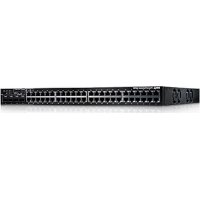
PowerConnect 6248P - Enrutador DELL - Manual de uso y guía de instrucciones gratis
Encuentra gratis el manual del aparato PowerConnect 6248P DELL en formato PDF.



| Tipo de producto | Switch apilable (conmutador) con función PoE |
| Marca | Dell |
| Modelo | PowerConnect 6248P |
| Dimensiones | Montaje en rack de 19 pulgadas (48,26 cm) - altura 1U |
| Alimentación de red | 100-250 V CA, 50-60 Hz |
| Alimentación redundante | Compatible con módulo RPS-600 (no PoE) o EPS-470 (PoE) opcional |
| Puertos | 48 puertos RJ-45 10/100/1000 con PoE, 4 puertos combo SFP (mini-GBIC) |
| Apilamiento | Hasta 12 conmutadores en pila, topología en anillo |
| Gestión | CLI (consola serie), Telnet, HTTP (Web), SNMP |
| Configuración inicial | Asistente Dell Easy Setup a través del puerto de consola DB-9 RS-232 |
| Indicadores del sistema | Ventilador, alimentación, redundancia, diagnóstico, temperatura |
| Indicadores de puerto | Monocromo (enlace/actividad), bicolor (PoE: verde/naranja) |
| Temperatura ambiente | 0 a 45 °C (32 a 113 °F) |
| Humedad relativa | Hasta 95 % sin condensación |
| Espacio libre requerido | 5 cm a cada lado, 13 cm en la parte trasera para la ventilación |
| Montaje | En rack con kit incluido (2 soportes, tornillos) o sobre superficie plana con patas adhesivas |
| Contenido de la caja | Conmutador, cable de alimentación CA, cable RS-232, kit de montaje, patas adhesivas, CD de documentación |
| Seguridad | Desconectar todos los cables antes del montaje; respetar las instrucciones de la guía del producto |
| Mantenimiento | Verificar la ventilación, evitar fuentes de ruido eléctrico |
| Piezas de repuesto / capacidad de reparación | Módulos de apilamiento (opcional), fuentes de alimentación redundantes, cables RS-232 |
Preguntas frecuentes - PowerConnect 6248P DELL
Preguntas de los usuarios sobre PowerConnect 6248P DELL
0 pregunta sobre este aparato. Responde a las que conoces o haz la tuya.
Hacer una nueva pregunta sobre este aparato
Descarga las instrucciones para tu Enrutador en formato PDF gratis! Encuentra tus instrucciones PowerConnect 6248P - DELL y toma tu dispositivo electrónico nuevamente en la mano. En esta página están publicados todos los documentos necesarios para el uso de su dispositivo. PowerConnect 6248P de la marca DELL.
MANUAL DE USUARIO PowerConnect 6248P DELL
Guía de introducción
Basilangic Kilavuzu
nynnnn
Models PC6224, PC6248, PC6224P, PC6248P, and PC6224F
www.dell.com | support.dell.com
Dell™ PowerConnect™
Inicializacionasystemu 209
CLI/ Telnet/Interfejs sieci Web 209
Guía de introducción
Modelos PC6224, PC6248, PC6224P, PC6248PyPC6224F
www.dell.com | support.dell.com
Notas, avisos y precauciones
NOTA: una NOTA proportiona informacion importante que le ayudar a utiliser mejor el ordinador.
AVISO: un AVISO indica la posibiliad de daños en el hardware o la perdida de datos, e informa de como evitar el problema.
PRECAUCION: un mensaje de PRECAUCION indica el riesgo de daños materiales, lesiones o incluso la muerte.
La información contentida en este documento pueda modificarse sin previo avis.
© 2007 Dell Inc. Reservados todos los derechos.
Queda estrictamente prohibida la reproduccion de este documento en qualquier forma sin la autorizacion por escrito de Dell Inc.
Marcas commerciales realizadas en estearto:Dell,el logotipo de DELL y PowerConnect son marcas commerciales de Dell Inc.
Microsoft Windows son marcas commerciales registradas de Microsoft Corporation.
Otras marcas yotiros nomnes commerciaes pueen utilzarse en este documto para hcer referencia a las entidades que los poseen o a sus productos. Dell Inc. renuncia a qualquer interes sobre la propidad de marcas y nombres commerciales quo no scan los suys.
Modelos PC6224, PC6248, PC6224P, PC6248PyPC6224F
Septiembre de 2007 P/N YC897 Rev. A02
Contidente
1 Instalación
Preparación del situ. 219
Desembalaje del conmutador 220
Contenido del paquete 220
Pasos del desembalaje 220
Montaje del conmutador 221
Instalacion en un rack. 221
Instalación como commutador independiente. 222
Conexión de un commutador a un terminal 222
Conexión de un commutador a una fuente de alimentación 222
Ensamblaje de una pila 223
2 Inicio y configuracion del commutador
Conexión del terminal al conmutador 225
Inicio del commutador 226
Configuración inicial 227
Procedimiento de configuración inicial 227
Ejemplo de sesión 228
3 Administración de una pila
Conmutadores maestro y miembro 231
Inicio de la pila 232
DeteciOn de la topologia 232
Asignacion automática de ID de commutador 232
Comprobación de la version del firmware 232
Inicializacion del systema 232
Interfaz CLI/TELnet/Web 233
Inserción y extracción de comutadores 233
Funcionamento como conmutador independiente 233
Cambio de la numeracion de las ID de conmutador 233
Controles de usuario 234
4 Paneles frontales y LED
Paneles frontales 235
LED 236
LED delsystema 236
LED de RJ-45 (PoE) 237
LED DE XFP 237
LED de SFP 237
Instalación
En este documento se proportionsa informacion basia para instalar, configurar y'utilizar los sistemas Dell™ PowcrConnct™ PC6224, PC6248, PC6224P, PC6248P y PC6224F. Para Obtener mas informacion, consulte la Guia del usuario, incluida en el CD User Documentation (Documentacion del usuario) o visite la pagina web de asistencia de Dell (support.dell.com) para Obtener las ultimasactualizaciones de la documentacion y del firmware.
Preparación del situó
Los commutadores de la série PowerConnect 6200 sc pudenden montar en un rack estandar de 48,26cm o se pudenden estar independentes (sobre una superficie plana). PuedenFuncionar como commutadores independentes. también se pudenden instalar como pila de commutadores que funciona y se administra como una sola entrega.
Antes de instalar los commutadores, asegúrese de que laubicación elegida cumpla los requisitossignificants:
- Alimentación: el commutador se instala cerca de una toma electrica de 100-250 V CA y 50 - 60Hz de fácil acceso.
- Espacio libre: debe haber espacio libre suficiente dlante y detrás del equipo para que el operador pueda trabajo con comodidad. Deje espacio libre para el cablado, las concexiones de alimentación y la ventilación.
- Cableado: el cablado está canalizo para evaporar fuentes de ruido electrico, como radiotransmisores, amplificadores de transmisión, lines de alimentacion e instalaciones fijas de luz fluorescente.
- Recursos del ambiente: el intervalo de temperatura ambiente de funciona bajo el commutador es de 0 a 45^ a una humedad relativa de hasta el 95% , sin condensacion.
Desembalaje del conmutador
Contenido del paquete
Cuando descambale los conmutadores, compruebe que se han incluido los elementos siguientes:
- Un commutador PowerConnect
- Un cable de alimentación de CA
Un cable RS-232 - Un kit de montaje para instalacion en rack (dos soportes de montaje, permos y tuercas prisonereras)
- Un Conjunto de almohadillas de goma autoadhesivas para instalar el conmutador sin motarlo en un rack (se incluyen uno)
CD User Documentation - Guía de introducción
- Guía de información del producto
Pasos del desembalaje
NOTA: antes de desembalar el conmutador, examine el contentedor e informe inmediamente de cualquier��.
daño.
1 Coloque el contentedor en una superficie plana y limpia, y corte todas las tiras que sujetan el contentedor.
2 Abra el conteditor o extraiga la parte superior de este.
3 Con cuidado, extraiga el commutador del conteditor y colocquelo en una superficie estable y limpia.
4 Retire todo el material de embalaje.
5 Compruebc que el commutador y los accesorios no csten dañados.
Montaje del conmutador

PRECAUICION: lea la informacion de seguridad incluida en la Guia de informacion del producto y la informacion de seguridad de los others conmutadores que estan connectados o asociados al conmutador.
Los conduciles de alimentacion dc CA y CC sc encuentran en cl panel posterior del commutador. Es recomendable conectar una fuente de alimentacion sin redundancia, como PowerConnect RPS-600 para commutadores sin PoE o PowerConnect EPS-470 para dispositivos con PoE.
Instalación en un rack

PRECAUCLON: no utilise los kits de montaje en rack para instalar el commutador suspendido bajo una mesa o escritorio, ni para fazer lo a la pared.

PRECAUCTION: antes de continuar, desconnecte todos los cables del conmutador. Si se han fijado las al Mohadillas autoadhesivas en la parte inferior del conmutador, retireeslas.

PRECAUCION: cuando monte various conmutadores en un rack, empiece desde abajo.
1 Coloque el soporte de montaje en rack suministrado en un lateral del commutador de tal modo que los orificios de montaje del commutador coincidan con los del soporte de montaje en rack. En la figura 1-1 se muestra sobre deben montarse los soportes.
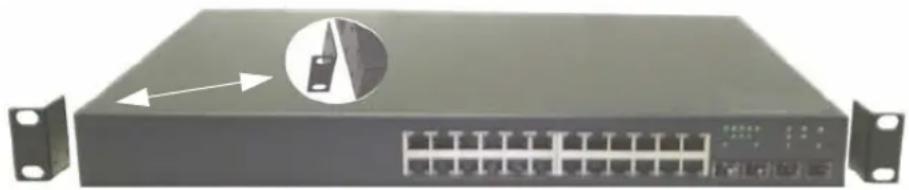
Figura 1-1. Fijación de los soportes
2 Inserte los pernos suministrados en los orificios de montaje en rack y apiételos con un destornillador.
3 Repita el proceso para el soporte de montaje en rack del(otherlado del commutador.
4 Inserte el commutador en el rack de 48,26 cm de tal modo que los orificios de montaje en rack del commutador coinciden con los orificios dc montaje del rack.
5 Fije el commutador en el rack con los permos o bien con las tuceras prisioneras, sus permos y arandelas (según el tipo de rack del que disponga). Apriete primero los permos de la parte inferior y después los de la parte superior.

AVISO: asegürese de que los orificios de ventilación no están obstruidos.

PRECAUCLON: asegurese de que los pernos del rack incluidos son los adecuados para los orificios de rosca del rack.
Instalación como commutador independiente
AVISO: se recomienda montar el conmutador en un rack.
Si no instalala el commutador en un rack, instalelo en una superficie plana. La superficie debe poder soportar el peso del commutador y de los cables. El commutador se suministra con quatre almohadillas de goma autoadhesivas.
1 Fije las almohadillas de goma autoadhesivas en cada una de las zonas marcadas de la parte inferior del commutador.
2 Coloque el commutador sobre una superficie plan y asegures de queonga una ventilacion adecuada; paraarlo,deje 5cm a cada lado y 13 cm en la parte posterior.
Conexión de un conmutador a un terminal
1 Concete el cable RS-232 suministrado a un terminal VT100 o al conector series de un PC que execute software de emulacion de terminal VT100.
Fig. 2 Concete el conductor hembra DB-9 del other extremo del cable cruzado RS-232 al conductor para puerto sric de la parte posterior del commutador.
NOTA: si instalala una pila de conmutadores, conecte el terminal al conmutador maestro. Este conmutador tendrá encendido el LED de conmutador maestro en el panel frontal, situado en la parte superior izquierda de la matriz. La prima vez que se enciende una pila, los conmutadores eligen el conmutador que deben actuar como maestro, que pueda ocugar cualquier posicion de la pila. Si conecta el terminal a un conmutador miembro, noouldautilizarlaCLI.
Conexión de un conmutador a una fuente de alimentación
PRECAUCION: lea la informacion de seguridad incluida en la Guia de informacion del producto y la informacion de seguridad de los otheros conmutadores que estan connectados o asociados al conmutador.
1 Conecte el cable de alimentacion de CA suministrado al conector de alimentacion de CA del panel posterior. En la figura 1-2 se muestra sobre debe connectarse el cable de alimentacion.
2 Para tener una fuente de alimentacion redundante, concate el cable de alimentacion de 12 V de CC desdeuna unidad PowerConnect RPS-600 para commutadores sin PoE o PowerConnect FPS-470 para commutadores con PoE (sc adquieren por分开ado) al conductor de alimentacion de CC situado en el panel posterior.
NOTA: no conecte el cable de alimentacion a una toma eletrica de CA con connexion a tierra en este momento. Conecte el commutador a una fuente de energia como se describe en el paso que se detalla en "Inicio y configuracion del commutador".
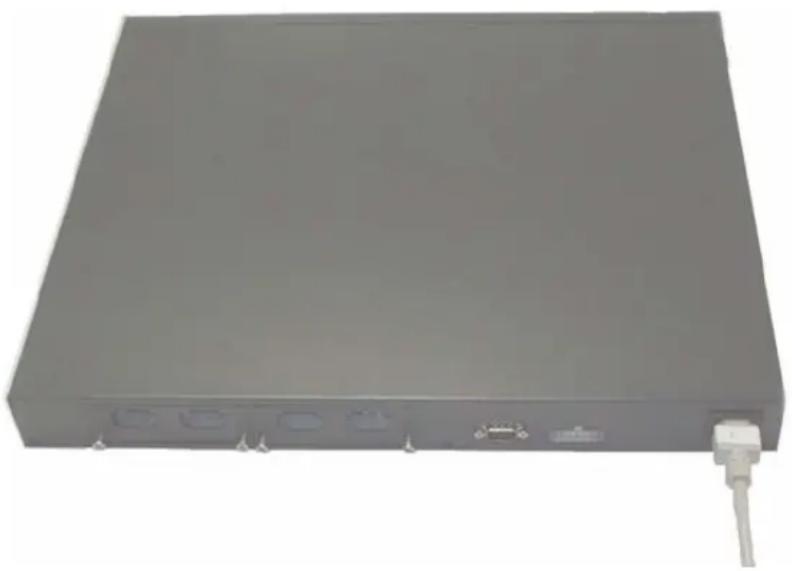
Figura 1-2. Conexión del cable de alimentación
Ensamblaje de una pila
Puede apilar hasta 12 commutadores PowerConnect série 6200, lo que representa hasta 576 puertos en el panel frontal. Para create una pila, conecte unidades adyacentes mediante los puertos de apilamento situados en la parte posterior izquierda de los commutadores. Vea la figura 1-3.
NOTA: los conmutadores deben estar apagados cuando seañadan una pila.
1 Instale un modulo de apilamento adquirido por separado en el compartmentismo 1 posterior de cada uno de los commutadores que se va a apilar.
2 Utilice los cables suministrados con los modulos de apilamiento para conectar desde un commutador al asignue hasta que todos los commutadores estén conectados en un anillo.
3 Asegürese de que elultimate cable de apilamento esté conectado desde elultimate commutador al primer commutador para create un bucle.
4 Si es necessario, utilise un cable de apilamento de 3 metros adquirido por Separado para conectar los commutadores.
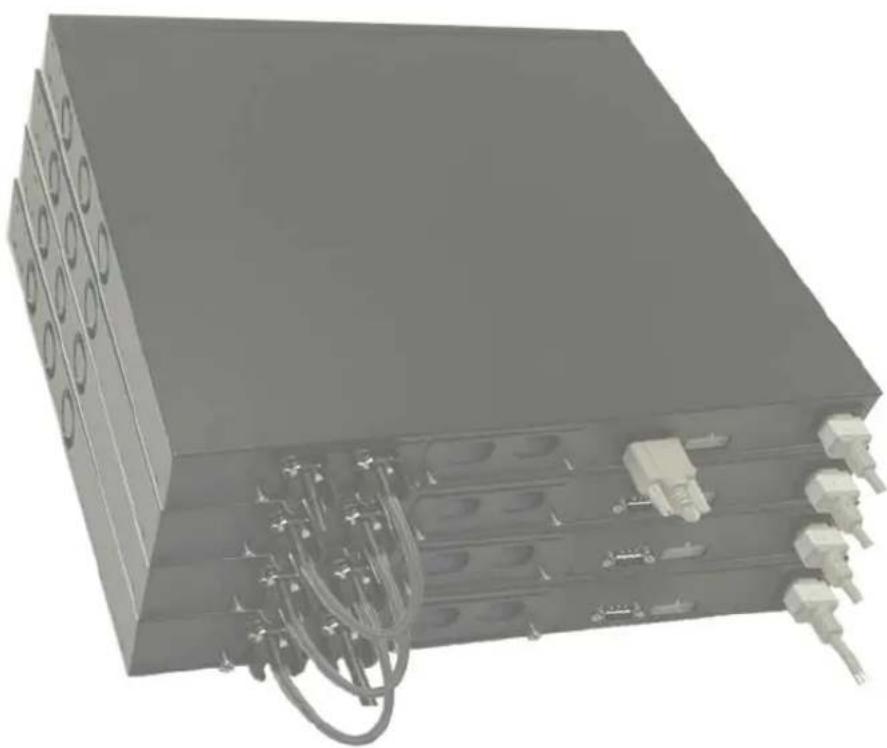
Figura 1-3. Conexión de una pila de conmutadores

NOTA: el cable长大o no se muestra en la figura 1-3.
La topologia en anillo resultante permite que toda la pila funciona como un commutador unique con functions flexibles de sustitución tras error.
Inicio y configuración del conmutador
Una vez realizadas todas las conexiones externas, conecte un terminal al commutador para configurar el commutador o la pila. Las functions avanzadas adiconiales se describen en la Guía del usuario que se enquiryra en el CD User Documentation.

NOTA: antes de Continuing, lea las notas de la version de este producto. Puede descargar las notas de la version de la pagina web de asistencia de Dell (support.dell.com).

NOTA: se recomienda descargar la version másrecente de la documento del usuario que encontrará en la páginaweb de assistencia de Dell (support.dell.com).
Conexión del terminal al conmutador
Para supervisor y configurar el commutador mediante la consola serie, utilise el puerto de consola de la parte posterior del commutador paraunarconectarloa un systemacscritorio quecjecute software de emulacion de terminal. El conductor de puerto de consola es un conductor DB-9 macho instalado como un conductor de equipo terminal de datos (DTE).
Para utiliser el puerto de consola, sc rcquierc lo.),
- Un terminal compatible con VT100 o un Sistema de escritorio o portátil con un puertoscribe y que execute software de emulación de terminal VT100
- Un cable cruzado RS-232 con un conductor DB-9 hembra para el puerto dc consola y el conductor apropiado para el terminal
Para conectar un terminal al puerto de consola del commutador, lleve a cabo los siguientes pasos:

NOTA: si instalala una pila de conmutadores, deben ensambar la pila y cablearla antes de encenderla y configurarla.
1 Conecte un cable cruzado RS-232 al terminal que está executando el software de emulación de terminal VT100.
2 Configure cl software de emulation de terminal de lasuma cmanca:
a Selezione el puerto serie apropiado (puerto serie 1 o puerto serie 2) para conectar al a c o n s o l a .
b Establishzca la velocidad de datos en 9600 baudios.
c Establishzca el formattingo de datos en 8 bits de datos, 1 bit de paroy sin paridad.
d Establishzca cl valor del control de flujo como ninguno.
e Establishzca el modo de emulacion de terminal en VT100.
f SeLECTIONe Teclas de terminal para las teclas de funcion, de flecha y Ctrl. Ascugresc de que establcc el valor Teclas de terminal (no cl de teclas de MicrosoftWindows).
AVISO: si utilizes HyperTerminal con Microsoft Windows 2000, deben tener instalado Windows 2000 Service Pack 2 o posterior. Con Windows 2000 Service Pack 2, las teclas de flecha funciona correctamente en la emulación VT100 de HyperTerminal. Vaya a www.microsoft.com para Obtener信息服务 sobre los Service Pack de Windows 2000.
3 Conecte el conector hembra del cable cruzado RS-232 directamente al puerto de la consola del commutador y apriete los pernos cautivos de retencion. Los puertos de consola de la series PowerConnect 6200 se incluyen en el panel posterior, como se muestra en la figura 1-4.
NOTA: si instalala una pila de conmutadores, conecte el terminal al conmutador maestro. Este conmutador tendrá encendido el LED de conmutador maestro en el panel frontal, situado en la parte superior izquierda de la matriz. La primera vez que se enciende una pila, los conmutadores eligen el conmutador que deben actuar como maestro, que pueda ocupar cualquier posición de la pila. Si conecta el terminal a un conmutador miembro, noouldautilizarlaCLI.
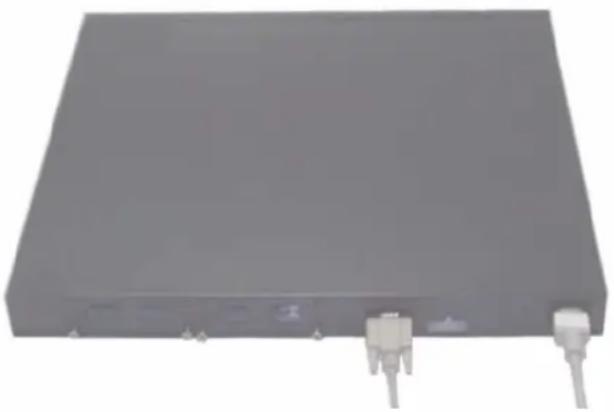
Figura 1-4. Conexión al puerto de la consola
Inicio del conmutador
1 Aseguresc de que el puerto de consola del commutador está conectado a un terminal VT100 o a un emulator de terminal VT100 a工程技术 del cable RS-232.
2 Localice un enchufe de CA.
3 Dcsactive el enchufc dc CA.
4 Conecte el commutador al enchufe de CA.
5 Active el enchufe de CA.
Cuando la alimentacion se enciende con el terminal local ya conectado, el commutador realiza una autoprunba de encendido (POST). La POST se ejecta cada vez que se inicializa el commutador y comprueba los componentes de hardware para determinar si es totalmente funcional antes del inicio complete. Si la POST detecta un problema Critico, el flujo de programa se detiene. Si la POST se ejecta correctamente, searga el firmware valido en la RAM. Se muestran mensajes de la POST en el terminal que indican si la prucba ha finalizzato correctamente o no. El proccso de inicio dura aproximamente 60 segundos.
Configuración inicial
NOTA: en el procedimiento de configuracion inicial simple se dan por sentido los supuestos individentes:
- El commutador PowerConnect no se ha configurado nunca y tiene el本身就是 estado que cuando lo rccibió.
- El commutador PowerConnect se ha iniciado correctamente.
- La conclusión de la consola está a establisha y se mucla el indicator de Easy Setup Wizard (Asistente para configuración fácil) de Dell en la pantalla de un terminal VT100 o equivalente.
La configuración inicial del commutador se llama a cabo a性和 del puerto de consola. Después de la configuración inicial, pueda administrar el commutador desde el puerto de consola ya conectado o bien remotamente a性和 de una interfaz definida durante la configuración inicial.
NOTE: el conmutador no está configurado con un nombre de usuario y restraseña predeterminados.
NOTA: todos los valores siguientes son你需要 para poder administrar de forma remota el conmutador mediante Telnet (cliente Telnet) o HTTP (explorador web).
Antes de建立起 la configuración inicial del commutador, Solicite esta información al administrador de la red:
- La direccion IP que se debe asignar a la VLAN de administracion, a trovés de la cuales sc administrará el commutador.
- La mascara de subred IP para la red
- La direccion IP de la puerta de enlace predeterminada de la VLAN de administración para configurar la rutra predeterminada.
Procedimiento de configuración inicial
La configuración inicial se pueda realizar con Easy Setup Wizard (Asistente para configuración fácil) de Dell o con la interfaz de linea de commandos (CLI). El asistente para configuración se inicia automatistically cuando el archivo de configuración del commutador está vacio. Puede cerrar el asistente en cualquier momento introduciendo [Ctrl + z] , pero se descartaran todos los values de configuración que haya sido designado (el commutador utilizes los values predeterminados). Para Obtener más información sobre la configuración inicial mediating la linea de commandos, consulte la Guía del usuario.Esta guía muestra como usar el asistente para configuración durante la configuración inicial del commutador. El asistente realiza la configuración importante en el commutador:
- Establishe la cuenta de usuario con privilegios inicial con una restrasa calidad. El asistente configura una cuenta de usuario con privilegios durante la configuracion.
- Activa el uso exclusivo de la autenticación local en el�始 de sesión de CLI y el acces HTTP.
-
Configura la direccion IP para la VLAN de administración.
-
Configura laceda de comunidad SNMP que va autilizar cl administrador SNMP en una direccion IP determinada. Puede saltarse este paso si no utilizes la administracion SNMP en este conmutador.
- Le permite estaracar la IP del servidor de administracion o permitir el acceso a la administracion desdetodaslasdireccionesIP.
- Configura la direccion IP de la puerta de enlace predeterminada.
Ejemplode sesión
Esta sección describe una sesión con Easy Setup Wizard (Asistente para configuración fácil). En este exemple de sesión se utilizes los values siguientes:
- La direccion IP para la VLAN de administracion es 192.168.1.100:255.255.255.0.
- El nombre de usuario es admin y la restriccións admin123.
- La direccion IP del sistemas de administracion de red es 192.168.1.10.
La puerta de enlace predeterminada es 192.168.1.1. - Lacede comunidad SNMP que se va a usar es Dell_Network_Manager.
El asistente para configuracion define los values iniciales como se ha indicado anteriorsmente.
Cuando haya completado el asistente, el conmutador quca configurado de la asignante mancra:
- SNMPv1/2c estáactivado y lacedena de comunidadcsla definida anteriormnte. SNMPv3 estádesactivado de forma predeterminada.
- Laewingducuioadminscconfigura como scha indicado.
- Se configura un sistema de administración en red. Aside esta estación de administración能把 acceder a las interfaces SNMP, HTTP y CLI. también puede permitir que todas las direcciones IP tengan acces a estas interfaces de administración asignificando la direccion IP (0.0.0.0).
- Se configura una direccion IP para la VLAN de administración predeterminada (1).
- Se configura una direccion de puerta de enlace predeterminada.

NOTA: en el ejemplo suiviente las options de usuario posibles se incluyen entre corchetes [. Además, cuando procebe se incluye el valor predeterminado entre llaves {}. Si pulsa
En el ejemploCEE se muestra la occuencia deindicadores y respuestos asociados a la的操作 de un ejemplo de sesion de Easy Setup Wizard (Asistente para configuracion fácil) de Dell, con los values especificados que se muestran anteriormente.
Cuando el commutador finaliza la POST y sc inicia, aparccce el dialogo significnte:
NOTA: si se configura, se establiece el nivel de acceso predeterminado superior para la interfaz de administracion SNMP. Inicialmente solo se activar a SNMPv1/2c. SNMPv3 se desactiva hasta quewhelming a configurar el acceso de seguidad para SNMPv3 (por exemple ID de motor, vista, etc.).
NOTA: si la prima entra de contraseña y la segunda no coinciden, se solicitará al usuario que vuelva a asignarlas hasta que coincidan.
NOTA: cuando finalice Easy Setup Wizard (Asistente para configuracion fácil) pourrait crear@cuentas de usuario adiconuales. Para Obtener mas informacion, consulte la Guia del usuario.
Paso 3:
Administración de una pila
Conmutadores maestro y miembro
Cuando una pila de commutadores está interconectadaAMLpde administarse como si fuera un entidad individual. La pila puec administrarcdscde una interfaz basada en web, dcscda una estacion de administracion SNMP o desde cI. Cuando sc creca una pila, uno de los commutadores se convierte automatisticamente en el commutador macestro. Pucde asignar manualmente una direcction IP al commutador macestro con la consola o permitir que DHCP lo haga automatisticamente. Despuces能把 administar toda la pila a工程技术 de la direcction IP del commutador maestro. El commutador maestro detecta y vuela a configurar los puertos con un impacto minimum sobre el funciona en los casos seguides:
- Si se producc un error cn el commutador.
- Si se produce un error en el enlace de apilamento entre commutadores.
- Si sc inserta un commutador.
- Si se extrae un commutador.
Si el commutador maestro queda fuera de linea, cualesera de los commutadores miembro de la pila能把 recomplazarlo. El sistemas elegirá un nuevo commutador macstro y reconfigurar el sistemas para la pila.
Inicio de la pila
Detectación de la topología
Cuando se forma una pila, un proceso de detectación de topología create a base de datos que contiene información sobre todos los commutadores de la pila, que incluye la version del firmware y del hardware, las preferencias de administración, la direccion MAC del commutador y el número dc scric del commutador. Puede utilize la interfaz de linca de commandos o la interfaz web para ver esta información.

NOTA: Consulate el manual de referencia de la CLI y la guía del usuario para Obtenerridge para la CLI y la interfaz web, respectively.
Asignación automática de ID de conmutador
Durante el proceso de formación de la pila, sc asigna una ID a cada conmutador. Cuando esta asignación finaliza, cada conmutador guardsu ID en la memoria FLASH no volátil. Puede utiliser la CLI o la interfaz web para ver las ID de pila.
Comprobación de la version del firmware
Tras asignar las ID de commutador, el commutador macstro realiza una comprobacion de coherencia para vericar que en todos los commutadores de la pila se está executando la mesma version del firmware.
Si las versiones de software del commutador no coinciden, no podran utilizar los puertos del commutador miembro.Esta condidion se denomina modo de apilamento suspendido.En este caso,能把 sincronizar el firmware del commutador miembro con el firmware que se está ejcutando en el commutador maestro.
Inicializacion del systema
Si el commutador macestro determina durante la comprobación de coherencia de la version del firmware que en todos los commutadores se está executando la misma version, el commutador se inicializará en modo de apilamento.
Inicializacion del systema en modo de apilamento normal
El commutador maestro inicializará la pila con elultimate archivo de configuración del sistemas guardado. El sistemas aplicará la configuración predeterminada en aquellos commutadores para los que no haya un archivo de configuración.
Si el archivo de configuración está dañado, el conmutador macestro inicializará la pila y restuarará la configuración predeterminada de fabrica.
Puede guardar el archivo de configuracion. El commutador maestro distribuira automatamente el archivo de configuracion a los commutadores miembro. Si más adelante el commutador maestro coma de estar disponible, uno de los commutadores miembro可以选择 convertirse en el nuevo maestro y aplicar el archivo de configuracion que se guardó en el commutador maestro original.
Inicializacion del systema en mode de apilamento suspendido
Si las versiones del firmware de la pila no son coherentes una vez que se haya completado la inicia-zacion delsystema,cl commutador maestro entrara en modo de apilamiento suspendido.En este mode,sole sc initializa el commutador maestro con informacion del archivo de configuracion. No se inicializa ningun commutador miembro. Todos los commutadores miembro permanecen en mode no operativo (todos los puertos estan desactivados de forma predeterminada).
Interfaz CLI/Telnet/Web
Con las interfaces CLI/WEB/SNMP能把 sincronizar el firmware que está almacnado en el commutador macestro con el de un commutador micmbro.
Inserción y extracción de conmutadores
Puede insertar commutadores en la pila actual y extraerlos sin tener que realizar un ciclo de encendido. Touta la red puise verse afectada cuando se produce un cambio en la topologia, ya que sc producirá una reconfiguration de la pila. No sc clcgrá un commutador macstro nuevo a menos que elactualsehayaxtraido de la pila.Lareconfigurationde la pila dura como mayor dos instantos en una pila de docc commutadores. El tiempocsinferiorcn pilas de dimensiones mas reducidas.
Funcionamento como conmutador independiente
Si un commutador no detecta un asociado de pila en un puerto activado para el apilamento, funciona como commutador independiente. Si se detecta un asociado de pila, el commutador siempre funciona en modo de apilamicento.
Cambio de la numeración de las ID de commutador
Puede asignar manualmente ID de pila a un commutador. A un commutador solo se le pueda asignar una ID de pila que no se haya asignado previamente a otro commutador de la pila. Touta la información de configuración que se guardó para lanea ID de pila se aplicá al commutador que adoptsa esta ID.
Controles de usuario
Para controlar esta funciona, utilise los commandos de CLI siguientes. Para Obtener información detallada sobre la sintaxis de cada commando, consulte la guía de referencia de la CLI.
PANELs frontales y LED
En este apendice se describes los paneles frontales y los LED de los sistemas Dell PowerConnect PC6224, PC6248, PC6224P, PC6248P y PC6224F.
Paneles frontales
En las ilustracionesesiones se muestran los panches frontales de los sistemas PowerConnect serie 6200.

Figura 1-1. PC 6224

Figura 1-2. PC 6248

Figura 1-3. PC 6224P

Figura 1-4. PC 6248P

Figura 1-5. PC 6224F
LED
En las secciones siguientes se enumeran los LED.
LED del problema
Table 1-1. LED del problema
| LED Estado | |
| Estado de los ventiladores | · Luz verde: todos los ventiladores的功能an correctamente. · Rojo: uno o más ventiladores han fallado. |
| Estado de la fuente de alimentación | · Luz verde: funciona bien en el很开心 de la fuente de alimentación. · Rojo: error de la fuente de alimentación. |
| Fuente de alimentación redunda | · Luz verde: fuente de alimentación redunda presente yfuncionando correctamente. · Rojo: fuente de alimentación redunda presente pero no con error. · Luz apagada: la fuente de alimentación redunda no está presente. |
| Diagnósticos | · Luz verde parpadicante: diagnósticos en bajo del limitestablecido. · Luz verde fija: diagnósticos finalizados correctamente. · Rojo: error en los diagnósticos. |
| Temperatura | · Luz verde: la temperatura delsysteme está por debajo del limitestablecido. · Rojo: la temperatura del systemestá por encima del limitestablecido. |
LED de RJ-45 (PoE)
Los puertos RJ-45 tendrán dos LED integrados (uno bicolor y uno de un solo color).
Table 1-2. LED de RJ-45 (PoE)
| LED Estado | |
| Izquierda - un solo color: enlacc/actividad del puerto | · Luz verde: enlace a 10/100/1 000 Mbps. · Fijo: enlacc establecido pero sin activités. · Luz parpadcante: enlacc con本次活动. · Luz apagada: no hay ningún enlace. |
| Derecha (modelo con PoE) - dos-coloredes: | · Luz verde: el puerto detecta el dispositivo de alimentación (PD) y cumple la condición de la energia normal. · Luz ámbár Fiona: sobrecarga o cortocircuito del puerto terminal o tensión externa forzada en el puerto. · Luz ámbár parpadcante: el Consumo Concurrent total supera el Consumo previsto predefinido. · Luz apagada: ningún dispositivo de alimentación, sin suministro de alimentación. |
| LED DE XFP | |
| Tabla 1-3. LED DE XFP | |
| LED Estado | |
| Un solo color: | · Verde fijo: enlace. · Luz verde parpadeante:本次活动. · Luz apagada: no hay ningún enlace. |
| LED de SFP | |
| Tabla 1-4. LED de SFP | |
| LED Estado | |
| Un solo color: | · Verde fijo: enlace. · Luz verde parpadcante:本次活动. · Luz apagada: no hay ningún enlace. |
Dell™ PowerConnect™

- Dell™ PowerConnect™
- Guía de introducción
- Notas, avisos y precauciones
- Contidente
- Instalación
- Inicio y configuracion del commutador
- Administración de una pila
- Paneles frontales y LED
- Instalación
- Preparación del situó
- Desembalaje del conmutador
- Contenido del paquete
- Pasos del desembalaje
- Montaje del conmutador
- Instalación en un rack
- Instalación como commutador independiente
- Conexión de un conmutador a un terminal
- Conexión de un conmutador a una fuente de alimentación
- Ensamblaje de una pila
- Inicio y configuración del conmutador
- Conexión del terminal al conmutador
- Inicio del conmutador
- Configuración inicial
- Procedimiento de configuración inicial
- Ejemplode sesión
- Paso 3:
- Administración de una pila
- Conmutadores maestro y miembro
- Inicio de la pila
- Detectación de la topología
- Asignación automática de ID de conmutador
- Comprobación de la version del firmware
- Inicializacion del systema
- Inicializacion del systema en modo de apilamento normal
- Inicializacion del systema en mode de apilamento suspendido
- Interfaz CLI/Telnet/Web
- Inserción y extracción de conmutadores
- Funcionamento como conmutador independiente
- Cambio de la numeración de las ID de commutador
- Controles de usuario
- PANELs frontales y LED
- Paneles frontales
- LED
- LED del problema
- LED de RJ-45 (PoE)
Marca : DELL
Modelo : PowerConnect 6248P
Categoría : Enrutador