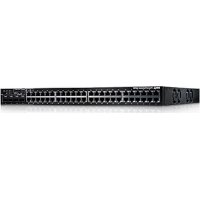
PowerConnect 6248P - Router DELL - Bezpłatna instrukcja obsługi
Znajdź bezpłatnie instrukcję urządzenia PowerConnect 6248P DELL w formacie PDF.




| Typ produktu | Przełącznik sieciowy stackowalny (switch) z funkcją PoE |
| Marka | Dell |
| Model | PowerConnect 6248P |
| Wymiary | Montaż w szafie 19 cali (48,26 cm) - wysokość 1U |
| Zasilanie sieciowe | 100-250 V AC, 50-60 Hz |
| Zasilanie redundantne | Kompatybilny z modułem RPS-600 (nie PoE) lub EPS-470 (PoE) opcjonalnie |
| Porty | 48 portów RJ-45 10/100/1000 z PoE, 4 porty combo SFP (mini-GBIC) |
| Stackowanie | Do 12 przełączników w stosie, topologia pierścienia |
| Zarządzanie | CLI (konsola szeregowa), Telnet, HTTP (WWW), SNMP |
| Konfiguracja wstępna | Asystent Dell Easy Setup przez port konsoli DB-9 RS-232 |
| Wskaźniki systemowe | Wentylator, zasilanie, redundancja, diagnostyka, temperatura |
| Wskaźniki portów | Monochromatyczny (link/aktywność), dwukolorowy (PoE: zielony/pomarańczowy) |
| Temperatura otoczenia | 0 do 45°C (32 do 113°F) |
| Wilgotność względna | Do 95% bez kondensacji |
| Wymagany odstęp | 5 cm z każdej strony, 13 cm z tyłu dla wentylacji |
| Montaż | W szafie z dołączonym zestawem (2 uchwyty, śruby) lub na płaskiej powierzchni z gumowymi nóżkami |
| Zawartość opakowania | Przełącznik, przewód zasilający AC, kabel RS-232, zestaw montażowy, gumowe nóżki, płyta CD z dokumentacją |
| Bezpieczeństwo | Odłączyć wszystkie kable przed montażem; przestrzegać zaleceń z instrukcji produktu |
| Konserwacja | Sprawdzać wentylację, unikać źródeł zakłóceń elektrycznych |
| Części zamienne / naprawialność | Moduły stackowania (opcjonalnie), redundantne zasilacze, kable RS-232 |
Często zadawane pytania - PowerConnect 6248P DELL
Pytania użytkowników dotyczące PowerConnect 6248P DELL
0 pytanie dotyczące tego urządzenia. Odpowiedz na te, które znasz, lub zadaj własne.
Zadaj nowe pytanie dotyczące tego urządzenia
Pobierz instrukcję dla swojego Router w formacie PDF za darmo! Znajdź swoją instrukcję PowerConnect 6248P - DELL i weź swoje urządzenie elektroniczne z powrotem w ręce. Na tej stronie opublikowane są wszystkie dokumenty niezbędne do korzystania z urządzenia. PowerConnect 6248P marki DELL.
INSTRUKCJA OBSŁUGI PowerConnect 6248P DELL
Instrukcja uruchomienia
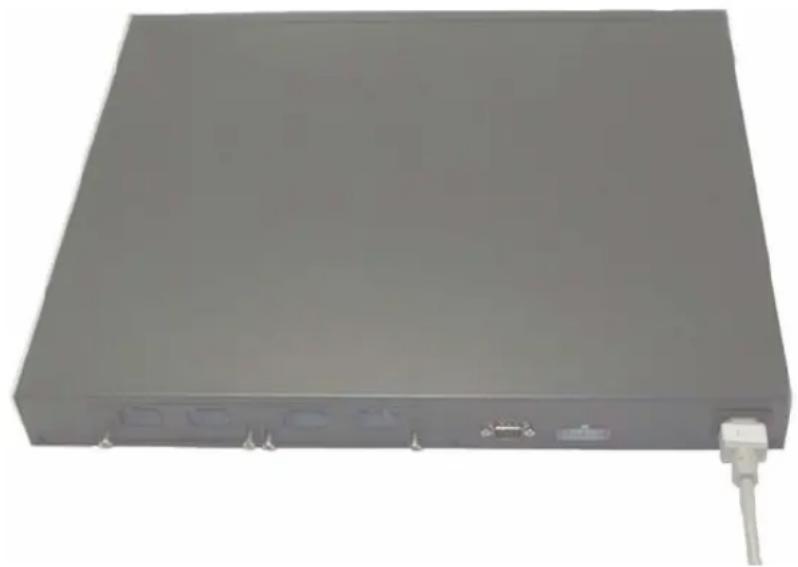
Obr. 1-2. Pripojeni napajecho kabelu
Stohováni
Przelaczniki wiezowe z serii 6200
Instrukcja uruchomienia
Modèle PC6224, PC6248, PC6224P, PC6248P i PC6224F
www.dell.com | support.dell.com
Uwagi, pouczenia i ostrzeżenia
UWAGA: UWAGA oznacza wąznę informacja pozwalaj消费品 lepsze wykorztaniaje不可避免nosci komputera.
POUCZENIE: POUCZENIE wskazuje na mozliwość uszkodzenia sprzętu lub utraty danych i informuje o sposobieunikność problema.
OSTRZEZENIE: OSTRZEZENIE wskazuje na moziwość wystapienia szkody materialnej oraz potencjalneNiebezpiecznychwo obrażćciała lub smierci.
Informacja zawarte w tym dokumentcie moga ulec zmieanie bez uprzejdenia.
© 2007 Dell Inc. Wszelkie prawa zastrzezone.
Powielanie w jakikolwiek spośb bez pisemnégo zezwolenia firmy Dell Inc. jest zabronione.
Znaki towarowe uzyte w tym tekscie: Dell, logo firmy DELL oraz PowerConnect sa znakami towarowyymi nalezacymi do firmy Dell Inc.; Microsoft Windows sa zastrzezonymi znakami towarowymi firmy Microsoft Corporation.
W tym dokumencic moga byc takze uzyte innate znaki towarde i nazwy handlowe w odniesieniu do podmiotow posiadajych prawa do znaków i nazw lub ich produktow. Firma Dell Inc. nie rosci sobie spraw wlasnosci do jakichkolwiek znaków towardych i nazw handlowych, ktorych nic jest wlasciecielem.
Mode PC6224,PC6248,PC6224P,PC6248P i PC6224F
Wrzesien 2007 P/N YC897 Rev. A02
Spistresci
1 Instalacja
Przygotowanie.), 195
Rozpakowywanie przy.§ćznika 196
Zawartosc opakowania 196
Etapy Rozpakowywania 196
Montaž przyȩćznika 197
Montaž na stelažu. 197
Montaž przyelacznika jako urzadzenia wolno stojacego 198
Podlaczanie przyelacznika do terminalu 198
Podlaczanie przy.§acznika do zasilania 199
Skladanie stosu 200
2 Uruchamianie i konfigurowanie przyȩcznika
Podlaczania terminalu do przyłącznika 201
Uruchamianie przyȩclaznika 203
Konfiguracja wstepna 203
Procedura wstepnej konfiguraci 204
Przykladowa sesja 204
3 Zaradzanie wieza
Przelacznik glowy i przyelaczniki zwykle. 208
Uruchomienie wiezy 208
Identityfikacion topologii 208
Automatyczne przypisanie ID do wiezy 208
Kontrola wersji oprogramwomania spreztogewe. 209
Wstawanie iusuwanie przyęacznikow 210
Dzialanie przelacznika wolno stojacego 210
Ponowne numerowanie ID wiezy 210
Elementy sterowania obslugiwane przy uzytkownika 210
4 Panele przyednie i diody LED
Panele przyednie 211
Diody LED 212
Systemowe diody LED 212
DiodyLED RJ-45 (PoE). 213
DiodaLEDXFP 213
Dioda LED SFP 213
Instalacja
Niniejszy dokument zawiera podstawowe informacja o instalacji, konfiguracje i obchodze przyȩczników Dell™ PowerConnect™ PC6224, PC6248, PC6224P, PC6248P i PC6224F.
Wiecej informaci moistna znalec w Podreczniku uzytkownika, dostepnym na plicie CD User Documentation (Dokumentacja uzytkownika) lub na witrynie sieci Web obslugi technicznej firmy Dell pod adresem: support.dell.com, skad moistna povrac najnowsze wersje dokumentaci i oprogramowania sprzegtowego.
Przygotowanie.),
Przelącznik z seri i PowerConnect 6200 moze zostac zamontowany na standardowym stelaź u wymiarach 48,26 cm (19 cali) lub pozostac jak urzadzenia wolno stojace (leźace na plaskiej powierzchni). Przelączniki te moga dzialac jak samodzielne"Justostki. Moga one byc rawnie zaintalowane jak wieza przyzlączników, funkcjonujacych i zaradzanych jak jestna"Justostka.
Przed zinstalowaniem przyȩcznika lub przyȩczników upewnjsi, ze wybrane sąsce instalacji odpowiada nastepujacym wymogom:
- Zasilanic - Przelacznik jest zainstalowy w przytu latwo dostepnego gniazdka zasiliania pradu zmieennego o napieciu 100-250 V i czestotliwosci 50-60 Hz.
- Wolna przystrzeń — Pozostawiono wolna przyestrzeń z przyodu i z tylu urzadzenia, uzmgliwajność operatorowy dostep do niedgo. Naleź pozostawiec.),几点 na prowadzenia kabli i podlącenie zasilania oraz w celu zapewnienia wentylacji.
- Okablowanie - Okablowanie musi byc poprowadzone w taki sposob, aby ominac zródla zaklocen elektrycznych, takie jak nadajniki radiowe, wzmacniacze nadajników, linie zasilania i jarzeniowki.
- Otoczenie — Zakres temperatur otoczenia dla pracy przystawne zieremiany wynosi od 0 do 45^ (od 32 do 113^ ) przy wędnej wilgotnosci powietrza do 95% bez skraplania.
Rozpakowywanie przyłącznika
Zawartosc opakowania
Podczas rozpakowywania kaźdego przyȩclaznika upewnj sie, ze do pakietu dolączono następuće elementy:
Jeden przyȩcznik PowerConnect
Jeden kabel zasilania pradu zmiennego
Jeden kabel RS-232
- Jeden zestaw montażowy do instalacji stelaża (dwa wsporniki, szuby i nakȩtki klatkowe)
- Jeden zestaw samoprzyplenpych podkladek gumowych dla przyȩcznika wolno stojacego (z dołacznymi czterema podkladkami)
Plyta CD User Documentation (Dokumentacja uzytkownika)
Instrukcja uruchomienia
- Przewodnik z informacjami o produktie
Etapy rozpakowywania

UWAGA: Przed rozpakowaniem przyzyny są opakowani i natychmiast zgólès jakiekolwiek oznaki uszkodzenia.
1 Umieszec opakowanie na czystej, plaskiej powierzchni i przytnej wszystkie taśmy zabeźpieczajace opakowanie.
2 Otworz pojemnik lub zdejmij seinen wieko.
3 Ostrożnic wyjmij przyȩclącznik z opakowania i umieszć go na stabilnej i czystej powierzchni.
4 Wyjmij wszystkie materiały opakowaniowe.
5 Sprawdź produkt i akcesoria pod kątem uszkodzen.
Montañ przyłącznika

OSTRZEZENIE: Przechytaj informacja dotyczne bezpiecznych zawarte w Przewodniku z informacja o produktie, jak rawniesz dane dotyczne bezpiecznych odnosze są do innych podlaczanych przyłączników lub przyłączników wspomagajność.
Podlączenia prȩdu staideo i zmiennego zznajduja są na tylnej czȩci przy.§ćznika. Zalecamy podlączenia zasilacza nadmiarowej, na przykład PowerConnect RPS-600 w przypadku przy.§ćzników innych niz PoE lub PowerConnect EPS-470 w przypadku przy.§ćzników PoE.
Montaż na stelaź

OSTRZEZENIE: Nie uzywaj zestawu do montowania stelazu w celu zawieszenia przyȩcznika pod sto tem lub biurkiem iNie mocuj go do sciany.

OSTRZEŽENIE: Pržed kontynuowaniem montazu odćz od przyȩcznika wszystkie kable. Jeźeli do spodniaj czȩci przyzwierdzone pod.§adki samoprzyplepne, usń je.

OSTRZEZENIE: W przypadku montowania na stelaźu kilku przyȩczników naleź je instalowej w kierunku od dołu do góry.
1 Umiesc dołuczony wspornik stelaza montażowego po jedernej stronie przyȩcznika, upewniajac sie, ze otwory montażowe na przyȩczniku znajduja są w jedernej linii z otworami na wsporniku stelaza montażowego. Rysunek 1-1 ilustruje.),不错ce zamocowania wsporników.
Rysunek 1-1. Mocowanie wsporników
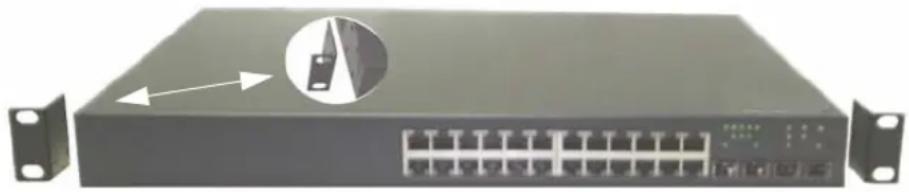
2 Umieszć dostarczone s Ruby w otworach stela za montażowej i dokrę je srubokrętem.
3 Powtórz t eczynnosc w celu zamocowania wspornika stelaza montażowego po drugiej stronie przyęlacznika.
4 Umieszć przyȩcznik w stelaźu o dlugosci 48,26 cm (19 cali), upewniajac sie, ze otwory na przyȩczniku, slȩzace do zamontowania na stelaźu, znajdujasie w jedernej linii z otworami na stelaźu.
5 Zamocuj przyȩćznik do stelaź za pomocą srbud olączonych do stelaź lub nikrztek klatkowych i nikrztek klatkowych z podkładkami (w zależnosci od typu posiadanego stelaź). Najpierw zamocuj s Ruby w dolnej czSci, a nastepnie przyȩź do mocowania srbu w górnaj czSci przyȩćznika.
POUCZENIE: Upewnij sie, ze otwory wentylacyjne nie są zablokowane.
OSTRZEZENIE: Upewnij sie, ze sruby dołaczone do stelaża pasuja do otworowy wywierconych w stelaźu.
Montaż przyȩćznika jako urzadzenia wolno stojacego
POUCZENIE: Zalecamy zamontowanie przyȩcznika na stelaźu.
Ježeli nie montujesz przyȩćznych na stelaźu, zaintaluj go na plaskiej powierzchni. Powierzchnia musi byc alekwatna do cięzaru przyȩćznych i podȩczonych do niedo kabli. Przyȩćznik jest wyposzaźny w cztery samoprzymeplepne podkidagli gumowe.
1 Przytwierdź samoprzylepne podkładki gumowe do kaczdego stosownie oznakowanego sąsca na spodniaje czȩci przyȩcznika.
2 Ustaw przyȩcznik na plaskiej powierzchni i upewnij sie, ze zapewniona jest odpowiednia wentylacja, tj. pozostawiono 5 cm (2 cale) wolnej przyestrzeni z kaźdej strony przyȩcznika i 13 cm (5 cali) z tyfu.
Podłuczanie przyȩćznika do terminalu
1 Prosze podlączyć znajdujćny są w zestawie kabel RS-232 do terminala VT100 lub do zlacza szeregowego na komputerze, na tkórym działa oprogramowanie emulatorata terminala VT100.
2 Podlacz złącze z końcowka zewska DB-9, znajdujacja są po drugiej stronie kabla krzyżowej RS-232, do zȩcza portu szeregowego z tytu przy.§nika.
UWAGA: W przypadku instalowania wiezy przyȩćzników podłąc zeminal do przyȩćznika glówno. Przelącznik spowoduje swiecenie diody LED przyȩćznika glówno — lewej, górnej diody LED na panelu przyednim. Podczas w��czania wiezy do zasilania po raz pierwszy przyȩćzniki wybieraju przyȩćznik glówny, tkóry sążdować są w dowolnym mistręszu wiezy. W przypadku podȩćzenia terminalu do zwyklego przyȩćznika, uźycie interfejsu CLI nie;będzie moziWihe.
Podłuczanie przyȩćznika do zasilania

OSTRZEZENIE: Przechytaj informacja dotyczne bezpiecznych zawarte w Przewodniku z informacja o produktie, jak rawniesz dane dotyczne bezpiecznych odnosze są do innych podlaczanych przyłączników lub przyłączników wspomagajność.
1 Podlacz dostarczony kabel zasilania pradu zmiennego do zlacza zasilania na tylnym panelu. Rysunek 1-2 ilustrije, gdzie nalezy podlaczyc kabel zasilania.
2 Aby zapewnic nadmiarowe zrodlo zasilania, prosze podlaczyc kabel zasilania 12 VDC z (oddzieinie zakupionego) przylacznika PowerConnect RPS-600 w przyypadku przylacznikow innych niz PeE lub PowerConnect EPS-470 w przyypadku przylacznikow PoE do zlacza pradu staiego umieszczonego na tylnym panelu.

UWAGA: Na razie nie podlaczaj kabla zasilajacego do gniazdka pradu zmiennego z uziemieniem. Podlacz przyȩcznik doźródla zasilania, jak opisano w sekcj „Uruchamianie i konfigurowanie przyȩcznika".
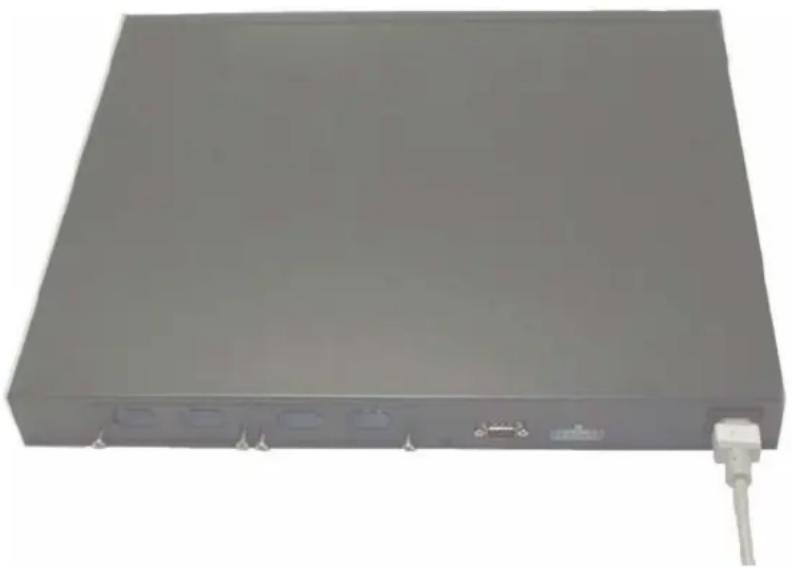
Rysunek 1-2. Podłuczanie kabla zasilania
Składanie stosu
Mozna zamontowac przyȩczniki szeregowe PowerConnect 6200 w stosie składajycm są z maks. 12 Jednostek, obstrugujacym aż do 576 portów paneli przydnich. Prosze utworzyc stos przyźewe polaczenia sąsiadujacych ze soba elementów za pomocza portów do montowania stosu umieszczonych po lewiej stronie z tytu przyȩcznika. Prosze zobaczyc: Rysunek 1-3.

UWAGA: W chwili dołaczania do stosu przyęczniki musza byc wylaczone.
1 W tylnej "wnce nr 1" w kazdym z przyęczników przyeznaczonych do montowania stosu prosze zaintalować osobno zakupiony modul stosowy.
2 Prosze uzyc kabli dostarczonych wraz z modulo stosowym w celu połaczenia ze soba przyelaczników, az utworza zamknieta petle.
3 Prosze sie upewnic, ze ostatni kabel jest połaczony z ostatnim i pierwszym przyȩcznikiem, tworzac petle.
4 Jesli to konieczne, moza uzyc dodatkowo zakupionego trzymetrowego kabla, aby połaczy przyelączniki.
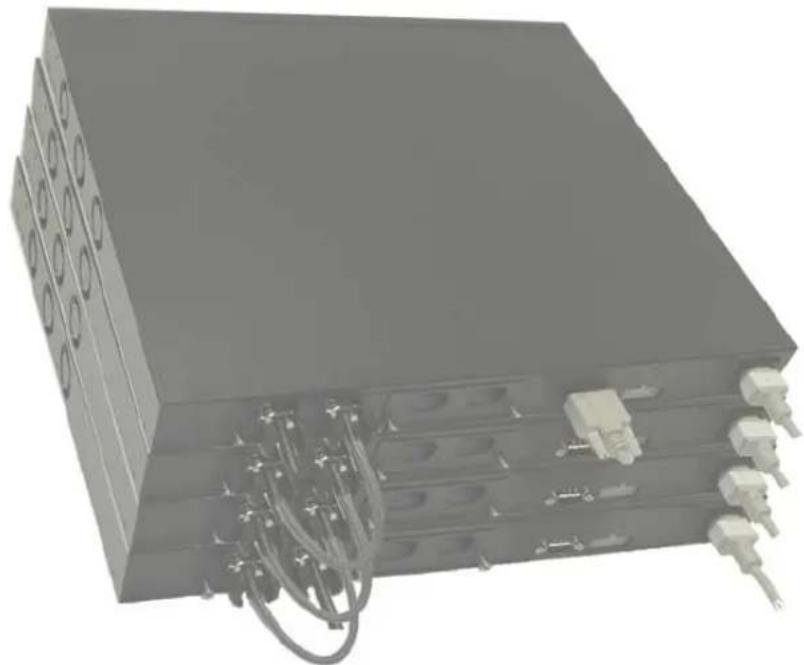
Rysunek 1-3. Lęczenie wiezy przyłączników

UWAGA: Dlugi kabel niedpokazany w Rysunek 1-3.
Uzyskana w ten sposob topologia pierscieniowa pozwalaCALEj wiezy dzialac tak, jak gdyby bya pojedynczym przyȩcznikiem z moziwośćdzialania w przypadku awarii.
Uruchamianie i konfigurowanie przyȩćznika
Po ukończeni podłuczania wszystkich zȩczy zewétrznych, podlacz terminal do przy.§ćznika, aby skonfigurowac przy.§ćznik lub wieź. Dodatkowe zaawansOWane funkcje są opisane w Podreczniku uzytkownika na płycie CD z User Documentation (Dokumentacja uzytkownika).
UWAGA: Przed przystapieniem do konfigurowania przyȩczytaj informacje handlowe o tym produktu. Uwagi do wersji要去 są z witryny pomocy technicznej firmy Dell pod adresem support.dell.com.
UWAGA: Zalecamy zapoznanie siez najnowsza wersja dokumentaci uzytkownika, ktora jest dostepna na witrynie sieci Web pomocy technicznej firmy Dell support.dell.com.
Podłuczania terminalu do przyłącznika
Aby moc monitorowyac i skonfigurowac przyelacznik za pomocakonsoli szeregowej, uzyj portu konsoli znajdujacego sie z tylu przyelacznika w celu podlaczenia go do systemu komputerowej z uruchomionym oprogramowaniem emulatorata terminalu. Zlaczem portu konsoli jest zlacze DB-9 z koncownikacja,meska,stosowane jako zlacze do terminalu danych (DTE).
W celu uzycia portu konsoli są wymagane nastepujace elementy:
- Terminal kompatybilny z VT100 badz system komputerowy (stacionarny lub przyenosny) z dostepnym portem szeregowym, na którym uruchomione zostalo oprogramowanie emulatorata terminalu VT100.
- Kabel krzyżowy RS-232 wraz ze zȩczem zȩskim DB-9 dla portu konsoli i odpwiednia zȩczy do terminalu.
Aby podlączyć terminal do portu konsoli przyȩclaznika, wykonaj nastepujezć zadania:
UWAGA: Jeźeli instalujesz przyłączniki w systemie wieżowy, połocz elementy wiezy i kable przy podȩczeniem jej do zasilania i skonfigurowaniem.
1 Podlacz kabel krzyzowy RS-232 do terminalu z uruchomionym oprogramowaniem emulatorata terminalu VT100.
2 Skonfiguruj oprogramowanie emulatorata terminalu w nastepujucysposob:
a Wybrany jest odpowiedni port szeregowy (port 1 albo 2) połaczony z konsola.
b Szybkosci transmisji jest ustawiona na 9600 bodow.
c Ustaw format danych na 8 bitów danych, 1 bit stopućy bez parzystosci.
d Ustaw kontrole przyphywu na nieaktywna (.none").
e Ustaw tryb emulaci terminalu na VT100.
f Wybierz klawisze terminalu dla klawiszyny fungcyjnych, strzaleck i Ctrl. Upewnij sie, ze ustawuminium jest prawnidowej dla klawiszyny terminalu (nie dla klawiszyny Microsoft Windows).

POUCZENIE: Podczas uzywania terminalu HyperTerminal w systemie Microsoft Windows 2000, upewnij sie, ze na komputerze jest zainstalowane oprogramowanie Windows 2000 Service Pack 2 lub nowsza wersja. Dodatek Windows 2000 Service Pack 2 zapewnia prawidlowe dzialanie klawiszny strazolek w emulatoratorze VT100 programu HyperTerminal. Odwiedź strone www.microsoft.com, aby dowiedzieć sieość o oprogramowaniu typu service pack dla systemu Windows 2000.
3 Podlacz końcownik zewska kabla krzyzowego RS-232 bezposrednio do portu konsoli na przyȩclazniki i dokrec s Ruby mocujuce. Porty kontrli dla seri i PowerConnect 6200 umieszczone są na panelu tylnym, jak pokazano na Rysunek 1-4.

UWAGA: Jeźeli instalujesz przyȩćzniki jakowieź, podȩcz terminal do przyȩćznika glówno. Przyȩćznik spowoduje swiecenie diody LED przyȩćznika glówno — lewej, górnej diody LED na panelu przyednim. Podczas wączania wieź do zasilania po raz pierwszy przyȩćzniki wybieraja przyȩćznik glówny, k theory sąznajdwac scw dowolnym mistrsću wieź. W przyypadku podȩćzenia terminalu do zwyklego przyȩćznika, użycie interfejsu CLI nie bedzie möglich.
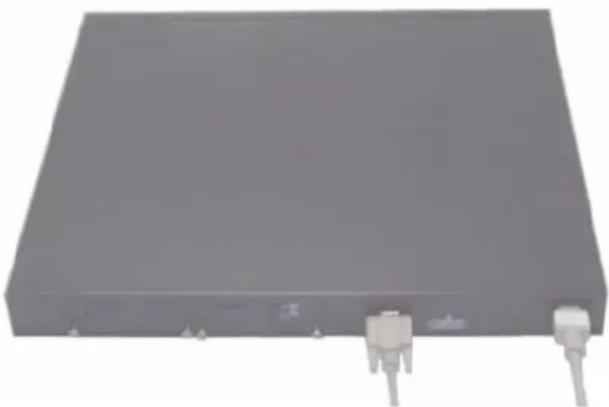
Rysunek 1-4. Podlaczanie do portu konsoli
Uruchamianie przyȩćznika
1 Prosze sie upewnic, ze port konsoli na przyelaczniku jest podlaczony do terminala VT100 lub do emulatorata terminala poprzej kabel RS-232.
2 Odszukaj gniazdo zasilania.
3 Dezaktywuj gniazdo zasilania.
4 Podlacz przyȩcznik do gniazdka prȩdu zmiennego.
5 Aktywuj gniazdo zasilania.
Gdy zasilanic dostanic wączone po podlaczeniu lokalnégo terminalu, przyȩćznik przechodzi przy cz automatyczny test po wączeniu (POST). Test POST jest uruchamiany za kaźdym razem, gdy zestaje zainicjalizowy przyȩćznik, i kontroluje elementy spreźtu, aby okres瓠,czy przyȩćznik jest w pelni sprawny przyded.goaćkowitym uruchomieniem. Jeźeli test POST wykryje problem krytyczny, program zatrzyma sie. Jeśli test POST zakończy sie pomyślnie, do pamięci RAM现代农业ane jest obłowiazujuce oprogramowanie spreźtowe. Na terminalu wyświetlane są komunikaty testu POST informujace o pomyślnym lub niedomyślnym przybiegu testu. Proces uruchamiania trwa w przyblżeniu 60 sekund.
Konfiguracja wstepna
UWAGA: Prosta procedura konfigurazioni wstepnej jest oparta na nastepujacych załozeniaiach:
- Przelacznik PowerConnect nigdy wczesnej nie zostal skonfigurowany i jest w takim samym stanie, jak w dniu dostawy.
- Przelacznik PowerConnect zostal pomyślinie uruchomiony.
- Zostalo utworzone polaczenia konsoli i na wyświetlaczu terminalu VT100 lub odpowiednika wyświetla sąznak zachety programu Dell Easy Setup Wizard.
Wstepna konfiguracja przyelacznika jest wykonywana poprzej port konsoli. Po wstepnej konfiguracja są zańdzać przyelacznikiem badź z uprzednio podłaczonego portu konsoli, badź w trybie zdalnym poprzej interfejs okreslony podczas wstepnej konfiguracja.
UWAGA: Przelacznik nie jest skonfigurowany z domyslna nazwa uzytkownika i haslem.
UWAGA: Wszystkie ustawenia przystawione ponije są niedne dla uz擢iania zdalné zo zaradzania przy.§ć增长率 poprzej Telnet (klient Telnet) lub HTTP (pręgladarka internetowa).
Przed dokonaniem wstepnej konfiguracci przyȩcznika uzyskaj od administratora sieci nastepujace informacja:
- Adres IP, kórgy ma byc przypisany do sieci VLAN umożliwajęce zarzadzenia przy.§acznikiem.
- Maske podsieci IP dla sieci.
- Adres IP domyslnej bramki sieci VLAN umožliwajće zaradzanie do skonfigurowania trasy domyslnej.
Procedura wstepnej konfiguracioni
Mоzesь przypoprowadzić wstepną konfiguracje za pomoca programu Dell Easy Setup Wizard lub interfejsu linii polecen (CLI). Kreator instalacji uruchamia są automatycznie, gdy plik konfiguracyjny przyȩclaznika jest pusty. Można opusćki kreator w dowolnym momencie, nacziskajć kombinatorie klawiszzy [ctrl+z], ale włowczas wszymstkie zmieionie ustawienia konfiguracje zostano utracone (przelacznik uzyje wartenosci domyslnych). WCEEUZsKANIA dalszych informaci o konfiguracje wstepnej CLI zajrzej do Podrecznika uzytkownika. Podrecznik opisuje, jak uzywać programu Setup Wizard wCEEUZ w cenu wykonania wstepnej konfiguracje przyȩclaznika.
Kreator instalacji ustawia nastepujuce parametry konfiguraci przyȩćznika:
- Ustanawia poczatkowe uprzywilejowane konto uzytkownika z prawidlowym haslem. Podczas konfiguracje kreator tworzy jederuprzywilejowane konto uzytkownika.
- Aktywuje logowanie poprzej CLI i dostep HTTP tylko w celu uzycia lokalnego ustawienia uwierzytelnienia.
- Konfigurije adres IP sicci VLAN umožliwiajacej zaradzanie.
- Ustawia lokalny ciag SNMP (ang. community string), kóty;będzie uzywany przyzmenedżera SNMP przy danym adresie IP. Jeźeli w przypadku tego przyȩćznika nie jest uzywana opcja zaradzania SNMP,ość poinac ten etap.
- Pozwala okreslic IP serwera zaradzania lub zezwolic na dostep poprzej SNMP z wszymstich adresow IP.
- Konfigurije domyślną bramę dla adresu IP.
Przykladowa sesja
W tej;cęsci opisana zostafa sesja programu Easy Setup Wizard. W przykladowej sesji uzyto nastepujacych wartenosci:
- Adres IP sieci VLAN umozliwiajacej zarzadzanie to 192.168.1.100:255.255.255.0.
- Nazwa uzytkownika: admin i haslo: admin123.
- Adres IP systemu zarzadzania siecia to 192.168.1.10.
Domyslna bramka to 192.168.1.1. - Lokalny ciag SNMP, który ma zostáć uzyty, to Dell_Network_Manager.
Kreator instalacji konfiguruje wartsci poczatkowe, jak zdefiniwowo powyzej. Po zakonceniu konfiguracji przy bez kreator, przyłącznik jest skonfigurowany w nastepujczy spośb:
- SNMPv1/2c jest aktywny, a ciag lokalny jest ustawiony w sposob przyzdstawiony powyzej. SNMPv3 jest ustawiony domyslinie jakoNieaktywny.
- Konto administratora jest ustawione w sposob przystawiony powyzej.
- System zaradzania siecia jest skonfigurowany. Z tej staci zaradzania要去 uzyskać dostep do interfejsów SNMP, HTTP i CLI. Można rownież wybrać opcje zezwolenia na dostep ze wszystkich adresów IP do interfejsów zaradzania, wybierajuć adres IP (0.0.0.0).
- Adres IP jest skonfigurowany dla domyslnej sieci VLAN (1) uzmgliwajacej zaradzanie.
- Skonfigurowano adres bramki domyslnej.

UWAGA: W ponieszym przykladzie möglich opcie uzytkownika są zawarte w [.]. Tam, gdzie to möglich, w nawiasie {}. podano rownikę wartosci domyslna. Po nacinieciu
Nastepujacy przykład zawiera sekwencje ekranów zachety i odpowiedzi zwiagini realizacja przykładowej sesji programu Dell Easy Setup Wizard z uzyciem wartosci wymienionych powyzej.
Po ukońzeniu przyez przyȩćznik testu POST i uruchomieniu pojawia są nastep subjace pole dialogowe:
UWAGA: Jeźeli ta opacja jest skonfigurowana, domysły poziom dostepu jest ustawiony na najwyszdy dostepny poziom dla interfejsu zarzadzania SNMP. Początkowo zostanie aktywowany tylko interfejs SNMPv1/2c. SNMPv3 jest wychyczenia aż do momentu ponownego Rozpoczȩcia konfiguracje zabezmieczonego dostepu dla interfejsu SNMPv3 (np. ID maszyny, widok itd.).
UWAGA: Jeźeli pierwsze i drugie haslo nie są identyczne, uzytkownik jest proszony o ponowne ich wpisanie aź do momentu, w ktorym hasla;bęs zgodzać.
UWAGA: Po zakończeniu instalacji za pomocą kreatora Easy Setup Wizardość uzworzyć dodatkowe konta uzytkownika. Zapoznaj są z Podręcznikiem uzytkownika w celu uzyskania dalszych informaciji.
Krok 3:
Przelacznik glówny i przy.§zniki zwykle
Wieza składajca sie z połaczonych ze soba przyȩćzników sąbć zaradzana jak pojedyncza jegnostka. Wieza sąbć zaradzana z poziomu interfejsu sieci Web, staci zaradzania SNMP lub interfejsu CLI. Gdy zestanie utworzona wieza, jeder przyȩćznik automatycznie staje są przyȩćznikiem glównym. Można recznia przypisać adres IP do przyȩćznika glówno, uzywajć konsoli, lub pozwolć, aby fungcja DHCP dokonala tego automatycznie. Natestpnie można zaradzAACALL Wieza poprzej adres IP glówno przyȩćznika. Przyȩćznik glówny wykrywa i ponowniec konfiguruje porty, przyminimalnym wptywie na funkcjonowanie, w nastepujacych przyypadkach:
- Awaria przyelęcznika
- Awaria polaczenia pomiodzyprzelacznikami wiezy
- Wstawienie przyelacznika
- Usunjiecice przy.§cznika
Ježeli przyȩclącznik glówny zostanie wychyczenia, jakolweit zwykło przyȩclącznik w wiezy są go zastapić. System wybierze nowy przyȩclącznik glówny i ponownie skonfiguruje system dla wiezy.
Uruchomienie wiezy
Identityfikacja topologii
Po utworzeniu wiezy proces identifikaci topologii tworzy bazę danych, zawierajność informacja o wszystkich przyȩclaznikach wiezy, sącznie z wersja oprogramowania spreȩtość, wersja spreȩtu, preferencjami zaradzania, adresem MAC przyȩclaznika i numerem serynjnym przyȩclaznika. Welu przyeglady tych informacijs można uzyć interfejsu linii polecen CLI lub interfejsu sieci Web.

UWAGA: Instrukte obslugi interfejsu CLI oraz interfejsu sieci Web:NOza znaleź w Podreczniku CLI oraz Podreczniku uzytkownika.
Automatyczne przypisanie ID do wiezy
W trakcie tworzenia wiezy do kaźdego przyȩćznika zostaje przypisany identifikator. Pozakończeniu przypisania ID do wiezy kaźdy przyȩćznik zapisuje swoj identityfikator wAMI trwalej FLASH. W celu sprawdzenia ID stosudoğan uzyc interfejsu linii polecen (CLI) lub interfejsu sieci Web.
Kontrola wersji oprogramwomania spreştowego
Po przypisaniu ID do wiezy przyȩclącznik glówny wykonuje sprawdzanie spojnosci danych, aby upewnić sie,czy wszystkie przyȩclączniki wiezy są uruchomione w tej samej wersji oprogramowania spreȩbowego.
Ježeli wersje oprogramwomania przyȩclaczników nie zgadzaja są, wówczas porty przyȩclaczniku zwyklicyh nie三点a mogły funkcionowej prawidlowo. Ten warunek jest znany jako zwieszony tryb stosu. Można zsynchronizowej oprogramwomanie spreźćtowe na przyȩclaczniku zwykflammatory z oprogramwomaniem spreźćtowym uruchomionnym na przyȩclaczniku glównym.
Inicjalizacja systemu
Ježeli przyȩcznik glówn podczyas sprawdzania spojnosci ustali,ź wszystkie jegnostki dzialaja w tej Samej wersji oprogramOWANIA sprzętowego, zostanie on zainicjalizOWANY w trybie wiezy.
Inicialização systemu dla normalnégo trybu wiezy
Przelacznik glowy zainicjalizuje wieze za pomocz ostatinio zapamietanego pliku konfiguracion systemu. Dla przyelacznikow, ktore nie posiadaj w pliku konfiguracion, system zastosuju ustawienia domyslne.
Ježeli plik konfiguraggi systemu jest uszkodzony, przyȩćznik glówny zainicjalizuje wieść i zastosuju konfiguracje oparta na fabrycznych ustawieniach domyslnych.
Można zapamięstateć plik konfiguracje. Przelącznik glówny automatyczne dokona dystrybuci pliku konfiguracje do przy.§ćzników zwykliych. Jeźeli przy.§ćznik glówny bestehtie poźniaj niedostepny, przy.§ćznik zwykli要去 zostac nowym przy.§ćznikiem glównym i zastosowac konfiguracje, króra została zapisana na oryginalnym przy.§ćzniku glównym.
Inicialização systemu dla zawieszonego trybu wiezy
Po zakończeni inicjalizaci systemu przyȩćznik glowny wiejdzie w zawieszony tryb wiezy, są zęli wersje oprogramowania spreżtowego wiezy są spoźne. W tym trybie tylko przyȩćznik glowny zostaje zainicjalizowy za pomoczą danych z pliku konfiguracje. Nie zostanie zainicjalizowy zaden z przyȩćzników zwykych. W ten sposob wszystkie przyȩćzniki zwykle pozostajy w trybie niedoperacyjnym (wszymtie porty są domyslnie wyłączone).
CLI/ Telnet/Interfejs sieci Web
Mоzesz uzус CLI / WEB / SNMP w celu zsynchronizowania oprogramowania spreztowego przechowywanego w przyȩczniku glównym z przyȩcznikiem zwykflammatory.
Wstawanie i usuwanie przyęaczników
Mozna wstawic przyȩzni doactualnej konfiguracja wiezy lub je zNie są nausebe wyłoczania zasilania. Gdy nastepujezmiana topologii, moze toMIC wplyw na cala siec, ponieważ bedziemiecie mistręsce rekonfiguracja wiezy. Nowy przyȩznicik glówny nie要去 zaostac ponownie wybrany, dopóki poprzedni przyȩznicik glówny nie zostanie usuniety z wiezy. Rekonfiguracja wiezy zajmuje maksymalnie dwie minuty w przyypadku wiezy sklad(jjacej sie zdunastu przyȩzników, a w przyypadku mniejszej wiezy, zajmie ona mniej czasu.
Dziañanie przyȩcznika wolno stojnégo
Ježeli przyȩcznik nieMZe wykryc innego elementu wiezy na porcie przyżnaczonym do tworzenia wiezy, bedzie on dzialał jako"Justostka wolno stojaca. Jeźeli element wiezy zostal wykryty, przyȩcznik bedzie zawsze dzialał w trybie wiezy.
Ponowne numerowanie ID wiezy
Mozna reçznie przypisableć ID wiezy do przylacznika. Do przylacznikaMZa przypisableć tylko taki numer identyifikacyjny, kóry Nie zostal przypisany do innego przylacznika wiezy. Jakiekolwiek dane konfiguracje zapisane dla nowego ID wiezy dostana zastosowane w odniesieniu do przylacznika z tym numerem wiezy.
Elementy sterowania obslugiwane przy uzytkownika
Uzyj nastepujacych polecen interfejsu CLI podczas korzystania z tej funkcji. Zapoznaj sie z podrcznikiem CLI Reference Guide w celu uzyskania informaci o skladni kaczdego polecenia.
Panele przyednie i diody LED
W tym załaczniku opisano panele przyzdnia i diody LED w systemach Dell PowerConnect PC6224, PC6248, PC6224P, PC6248P i PC6224F.
Panele przyednie
Panele przydnic systemów szeregowych PowerConnect 6200 są przystawione na ponieszych rysunkach.

Rysunek 1-1. PC 6224

Rysunek 1-2. PC 6248
Rysunek 1-3. PC 6224P

Rysunek 1-4. PC 6248P

Rysunek 1-5. PC 6224F

Diody LED
W ponizszych sekcjach znajduje sie lista diod LED.
Systemowe diody LED
Table 1-1. Systemowe diody LED
| Diody LED Stan | |
| Stan wentylatora | • Zielona: Wentylatory dzialaja • Czerwona: Jeden lub kilka wentylatorów nie działa |
| Stan zasilacza | • Zielona: Zasilacz dziala • Czerwona: Zasilacz nie dziala |
| Nadmiarowy zasilacz | • Zielona: Nadmiarowy zasilacz jest podłoczony i działa • Czerwona: Nadmiarowy zasilacz jest podłoczony i nie działa • Wylączona: Brak nadmiarowej zasilacza |
| Testy diagnostyczne | • Miga na zielono: Testy diagnostyczne w toku • Świeci na zielono: Testy diagnostyczne zakończone pomyśnlie • Czerwona: Testy diagnostyczne nie powiody są |
| Temperatura | • Zielona: Temperatura systemu jest niższa od temperatury granicznej • Czerwona: Temperatura systemu jest wyźsa od temperatury granicznej |
Porty RJ-45 maja dwie zintegrowane diody LED (jedna dwukolorowa i jeda jednokolorowa).
Table 1-2. Diody LED RJ-45 (PoE)
| Diody LED Stan | |
| Lewa - jegnokolorowa: Port: polączenia/aktywność | • Zielona: Polączenia o szybkość10/100/1000 Mb/s • Świeci: Jeg polączenia, ale brak aktywność • Miga: Jeg polączenia i aktywność • Wylączona: Brak polączenia |
| Prawa (model POE) - dwukolorowa: | • Zielona: Port wykrywa zasilacz i spelnilia warunek normalnégo obcieżenia • Świeci kolorem bursztynowym: Za dlce obcieżenie lub zwarcie portu terminalalu lab port jest zasilany zewétrznie wymuszonym napiȩciem • Miga kolorem bursztynowym: Łęcznasuma zasilania przyegracja wstepnie zdefiniowany budź e na zasilanie. • Wylączona: Brak zasilacza, brak zasilania |
Dioda LED XFP
Table 1-3. Dioda LED XFP
| Diody LED Stan | |
| Jednokolorowa: | • Świeci na zielono: Połowczenie • Miga na zielono: Aktywność • Wylączona: Brak połowczenia |
Dioda LED SFP
Table 1-4. Dioda LED SFP
| Diody LED Stan | |
| Jednokolorowa: | • Świeci na zielono: Połowczenie • Miga na zielono: Aktywność • Wylączona: Brak połowczenia |
Conmutadores apilables
Dell™ PowerConnect™ series 6200

- Stohováni
- Przelaczniki wiezowe z serii 6200
- Instrukcja uruchomienia
- Uwagi, pouczenia i ostrzeżenia
- Spistresci
- Instalacja
- Uruchamianie i konfigurowanie przyȩcznika
- Zaradzanie wieza
- Panele przyednie i diody LED
- Instalacja
- Przygotowanie.),
- Rozpakowywanie przyłącznika
- Zawartosc opakowania
- Etapy rozpakowywania
- Montañ przyłącznika
- Montaż na stelaź
- Rysunek 1-1. Mocowanie wsporników
- Montaż przyȩćznika jako urzadzenia wolno stojacego
- Podłuczanie przyȩćznika do terminalu
- Podłuczanie przyȩćznika do zasilania
- Składanie stosu
- Uruchamianie i konfigurowanie przyȩćznika
- Podłuczania terminalu do przyłącznika
- Uruchamianie przyȩćznika
- Konfiguracja wstepna
- Procedura wstepnej konfiguracioni
- Przykladowa sesja
- Krok 3:
- Przelacznik glówny i przy.§zniki zwykle
- Uruchomienie wiezy
- Identityfikacja topologii
- Automatyczne przypisanie ID do wiezy
- Kontrola wersji oprogramwomania spreştowego
- Inicjalizacja systemu
- Inicialização systemu dla normalnégo trybu wiezy
- Inicialização systemu dla zawieszonego trybu wiezy
- CLI/ Telnet/Interfejs sieci Web
- Wstawanie i usuwanie przyęaczników
- Dziañanie przyȩcznika wolno stojnégo
- Ponowne numerowanie ID wiezy
- Elementy sterowania obslugiwane przy uzytkownika
- Panele przyednie i diody LED
- Panele przyednie
- Diody LED
- Systemowe diody LED
- Dioda LED XFP
- Dioda LED SFP
- Conmutadores apilables
- Dell™ PowerConnect™ series 6200
Marka : DELL
Model : PowerConnect 6248P
Kategoria : Router