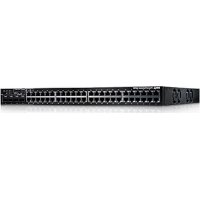
PowerConnect 6248P - נתב DELL - מדריך משתמש חינמי
מצא את מדריך המכשיר בחינם PowerConnect 6248P DELL בפורמט PDF.



| סוג המוצר | מתג רשת להערמה (switch) עם פונקציית PoE |
| מותג | Dell |
| דגם | PowerConnect 6248P |
| מידות | התקנה במתלה 19 אינץ' (48.26 ס"מ) - גובה 1U |
| ספק כוח | 100-250 וולט AC, 50-60 הרץ |
| ספק כוח מיותר | תואם למודול RPS-600 (לא PoE) או EPS-470 (PoE) אופציונלי |
| יציאות | 48 יציאות RJ-45 10/100/1000 עם PoE, 4 יציאות SFP משולבות (mini-GBIC) |
| הערמה | עד 12 מתגים בערימה, טופולוגיית טבעת |
| ניהול | CLI (קונסולה טורית), Telnet, HTTP (אינטרנט), SNMP |
| תצורה ראשונית | אשף Dell Easy Setup דרך יציאת קונסולה DB-9 RS-232 |
| נורות מערכת | מאוורר, ספק כוח, יתירות, אבחון, טמפרטורה |
| נורות יציאה | מונוכרום (קישור/פעילות), דו-צבעי (PoE: ירוק/כתום) |
| טמפרטורת סביבה | 0 עד 45 מעלות צלזיוס (32 עד 113 מעלות פרנהייט) |
| לחות יחסית | עד 95% ללא עיבוי |
| מרווח נדרש | 5 ס"מ מכל צד, 13 ס"מ מאחור לאוורור |
| הרכבה | במתלה עם ערכה (2 זרועות, ברגים) או על משטח שטוח עם רגליות |
| תכולת הקופסה | מתג, כבל חשמל AC, כבל RS-232, ערכת הרכבה, רגליות, תקליטור תיעוד |
| בטיחות | נתק את כל הכבלים לפני ההרכבה; יש לפעול לפי הוראות מדריך המוצר |
| תחזוקה | בדוק אוורור, הימנע ממקורות רעש חשמלי |
| חלקי חילוף / תיקון | מודולי הערמה (אופציונלי), ספקי כוח מיותרים, כבלי RS-232 |
שאלות נפוצות - PowerConnect 6248P DELL
שאלות משתמשים בנוגע ל PowerConnect 6248P DELL
0 שאלה על המכשיר הזה. ענה על אלה שאתה יודע או שאל את שלך.
שאל שאלה חדשה על המכשיר הזה
הורד את ההוראות עבור נתב בפורמט PDF בחינם! מצא את המדריך שלך PowerConnect 6248P - DELL וקח בחזרה את המכשיר האלקטרוני שלך לידיים. בדף זה מפורסמים כל המסמכים הדרושים לשימוש במכשיר שלך. PowerConnect 6248P של המותג DELL.
מדריך למשתמש PowerConnect 6248P DELL
Guide de mise en route
Erste Schritte
O8nyoc yia ynpyopo
はしもに
社
Commutateurs empilables Dell™
PowerConnect™ - Série 6200
Guide de mise en route
Modèle PC6224, PC6248, PC6224P, PC6248P et PC6224F
www.dell.com | support.dell.com
Remarques, vis et précautions
REMARQUE: une REMARQUE indique des informations importantes qui peuvent vous aider a mieux utiliser vos ordinateur.
AVIS: un AVIS vous avertit d'un dommage ou d'une perte de données potentiels et vous indique comment éciter ce problème.
PRECAUTION: une PRECAUTION indique un risque potentiel d'endommagement du matériel, de blessure corporelle ou de mort.
Sommaire
1 Installation
Preparation du site 75
Déballage du commutateur. 75
Contenu du carton 75
Déballage. 76
Montage du commutateur 76
Montage en rack 76
Installation d'un commutateur autonome 77
Connexion du commutateur a un terminal. 77
Connexion du commutateur à un bloc d'alimentation 78
Assemblage d'une pile 79
2 Demarrage et configuration du commutateur
Connexion du terminal au commutateur 80
Demarrage du commutateur 81
Configuration initiale 82
Procedure de configuration initiale. 82
Example de session 83
3 Gestion d'une pile
Commutateur maitre et commutateurs membres. 86
Demarrage de la pile 87
Detection de la topologie 87
Attribution automatique d'un ID d'empilage. 87
Vérification de la version du micrologiciel 87
Initialisation du système 87
Interfaces CLI/ Telnet/Web 88
Insertion et retrait de commutateurs 88
Fonctionnement en autonome 88
Réattribution des ID d'empilage 88
Commandesutilisateur. 89
4 Panneau avant et voyants
Panneau avant. 91
Voyants 92
Voyants système 92
Voyants des ports RJ-45 (PoE) 93
Voyant du module XFP. 93
Voyant du module SFP. 93
Installation
Cc document contient des informations de base sur l'installation, la configuration et le fonctionnement des systèmes Dell™ PowerConnect™ PC6224, PC6248, PC6224P, PC6248P et PC6224F. Pour Obtirer des informations plus détaillées, reportez-vous au document User's Guide (Guide d'utilisation), que vous trouvrez sur le CD de documentation. Vous pouvez également vous rendre sur le site support.dell.com pour prendre connaissance des dernières mises à jour concernant la documentation et le micrologiciel.
Préparation du site
Les commutateurs de la série PowerConnect 6200 peuvent être montés dans un rack standard de 19 pouc (48,26 cm) ou posés sur une surface planc. Ils peuvent fonctionner en autonome ou être reliés de manière à former une pile, qui fonctionnera et sera gérée comme une seule entité. Avant d'installer le ou les commutateurs, assurç-vous que l'endetroit choisi pour l'installation répond aux conditions suivantes :
- Alimentation: le commutateur doit être installé à proximé d'une prise électrique facilement accessible de 100-250 VCA à 50-60 Hz.
- Dégagement : l'avant et l'arrête de l'unité doivent être suffisamment dégagés pour rester accessibles à un opérateur. Prévoyez un dégagement pour le cablage, les connexions électriques et la ventilation.
- Câblage : les cables doivent être acheminés de façon à éviter les sources de bruit électrique, telles que les émetteurs radioélectriques, les amplificateurs de diffusion, les lignes électriques et les luminaires pour lampes fluorescentes.
- Conditions ambiantes : la température ambiente du commutateur doit être comprise entre 0 et 45^ (32 et 113^ ), avec unc humidité relative maximaç de 95% sans condensation.
Déballage du commutateur
Contenu du carton
Lors du déballage de chaque commutateur, vérifie que le carton contient les éléments suivants :
- Un commutateeur PowerConnect
- Un cable d'alimentation en CA
- Un cable RS-232
- Un kit de montage pour l'installation en rack (pattes pour montage [2], boulons et écrous à cage)
- Quatre patins adhésifs en caoutchouc pour l'installation du commutateur en autonome
CD de documentation - Getting Started Guide (Guide de mise en route)
Product Information Guide (Guide d'informations sur le produit)
Déballage
REMARQUE: avant de déballer le commutateur, examinez le carton d'emballage et signez immédiatement tout dommage apparent.
1 Posez le conteneur sur une surface plane et propre et coupe toutes les sangles d'attache.
2 Ouvrez le carton ou retirez le couvercle.
3 Retirez avec précaution le commutateur de son carton et posez-le sur une surface propres et stable.
4 Retirrez tout le matériel d'emballage.
5 Verifiez que le produit et ses accessoires ne sont pas endommages.
Montage du commutateur
PRECAUTION: prenez connaissance des consignes de sécurité figurant dans le document Product Information Guide (Guide d'informations sur le produit), ainsi que des informations similaires concernant les autres apparèils connectés au commutateur.
Les connecteurs d'alimentation en CA et en CC se trouvent sur le panneau arrêté du commutateur. Nous recommendons l'installation d'un bloc d'alimentation redondant (PowerConnect RPS-600 pour les commutateurs sans fonction PoE ou PowerConnect EPS-470 pour les commutateurs avec fonction PoE, par exemple).
Montage en rack
PRECAUTION: n'utilisez pas les kits de montage en rack pour fixer le commutateur sous une table ou un bureau, ni pour une installation murale.
PRECAUTION: débranchez tous les cables du commutateur avant de continuer la procédure. Retirez tous les patins adhésiés situés sous le commutateur, le cas échéant.
PRECAUTION: si vous installez plusieurs commutateurs dans un rack, commencez par les emplacements du bas et procedez en remontant vers le haut du rack.
1 Placez le support de fixation du rack sur un cote du commutateur, en alignant les orifices de montage des deux éléments. La figure 1-1 indique l'emplacement approprié pour le montage des supports.
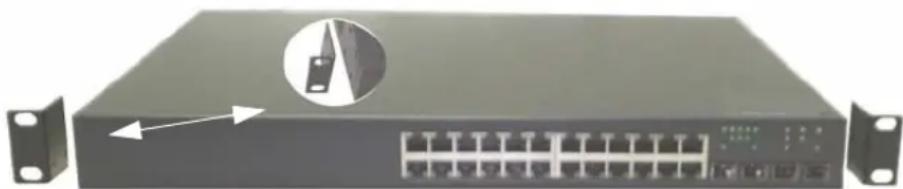
Figure 1-1. Fixation des supports
2 Insérez les boulons qui vous ont été fournis dans les orifices de montage, puis serrez-les à l'aide d'un tourncvis.
3 Repetcz l'opération de l'autre côté du commutateur.
4 Insérez le commutateur dans le rack de 19 pouces (48,26cm) , en veillant a ce que ses orifices de montage soient bien alignés sur ceux du rack.
5 Montez le commutateur dans le rack en utilisant le système de fixation approprié pour notre rack (boulons, écrous à cage ou avec rondelles). Fixez les boulons du bas avant ceux du haut.

AVIS:verifiez que les entrées d'air ne sont pas obstruées.

PRECAUTION: assurez-vous que les boulons fournis correspondent aux orifices pré-filetés du rack.
Installation d'un commutateur autonome

AVIS : nous vous recommendons fortement de monter le commutateur dans un rack.
Si vous n'installez pas le commutateur dans un rack, posez sur une surface planc. Cette surface doit pouvoir supporter le poids de l'appareil et de ses cables. Le commutateur est livre avec quatre patins adhesifs en caoutchouc.
Fixez les patins adhesifs en caoutchouc sur les emplacements marqués, sous le commutateur.
2 Installz le commutatcur sur unc surface planc. Pour unc ventilation corrcctc, laissz un espace de 5 cm (2 pouces) de chaque coté et de 13 cm (5 pouces) à l'arrière.
Connexion du commutateur à un terminal
1 Connectez le cable RS-232 (fourni) à un terminal VT100 ou au connecteur série d'un ordinateur exécutant un logiciel d'émulation de terminal VT100.
2 Inscrz le conncteur DB-9 femlle situé à l'autre extrémite du cable RS-232 sur lc port sric situated à l'arrive du commutateur.

REMARQUE: si vous installez une pile de commutateurs, connectez le terminal au commutateur maître. Levoyant d'identification du commutateur maître (en haut à gauche du panneau avant) s'allume alors. Lorsqu'une pile est mise sous tension pour la première fois, l'un des commutateurs est désigné comme unité maître. Ce commutateur peut occuper n'importe quel emplacement. Si vous connectez le terminal à un commutateur autre que le commutateur maître, vous ne pourrez pas utiliser l'interface de ligne de commande (CLI).
Connexion du commutateur à un bloc d'alimentation

PRECAUTION: prenez connaissance des consignes de sécurité figurant dans le document Product Information Guide (Guide d'informations sur le produit), ainsi que des informations similaires concernant les autres appareils connectés au commutateur.
1 Branchez le cable d'alimentation en CA qui vous a eté fourni sur le connecteur approprié du panncau arric. La figure 1-2 indique l'emplACEMENT dc cc connctcur.
2 Pour-disposer d'une source d'alimentation redondante, branche le cordon d'alimentation 12 VCC entre un module PowerConnect achete séparément (RPS-600 pour les commutateurs sans fonction PoE ou EPS-470 pour les commutateurs avec fonction PoE) et le connecteur d'alimentation en CC situé sur le panneau arrêté.

REMARQUE: à ce stade, ne branche pas encore le cable d'alimentation sur une prise avec mise à la terre. Vous effectuerez cette opération à la section "Démarrage et configuration du commutateur".
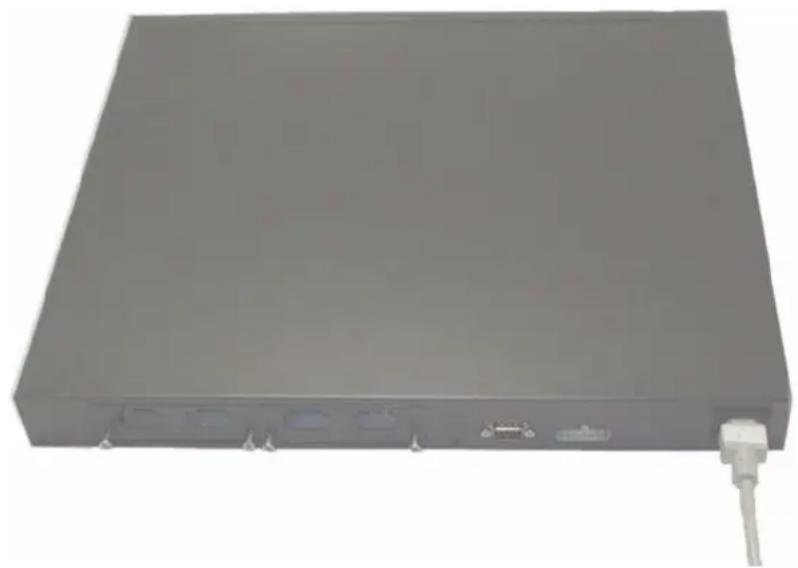
Figure 1-2. Branchement du cable d'alimentation
Assemblage d'une pile
Une pile peut comprendre 12 commutateurs PowerConnect 6200, soit un total de 576 portes frontaux. Pour creer une pilc, connectez les commutateurs adjacents en utilisant les portes situés à l'arrêt de chaque commutateur, du côte gauche. Voir la figure 1-3.
REMARQUE: Les commutateurs doivent etre eteints lorsque vous les ajoutez a la pile.
1 Installez un module d'empilage (achete séparément) dans la "Baie 1" située à l'arrêt de chaque commutateur à cmpiler.
2 Utilisez les cables fournis avec les modules d'empilage pour connecter chaque commutateurs avec le suivant, jusqu'à ce que tous les commutateurs soient reliés en anneau.
3 Assurez-vous que le dernier cable d'empilage relié le dernier commutateur au premier.
4 Au besoin, utilisez un cable d'empilage de 3 metres (non fourni) pour connecter les commutateursurs.
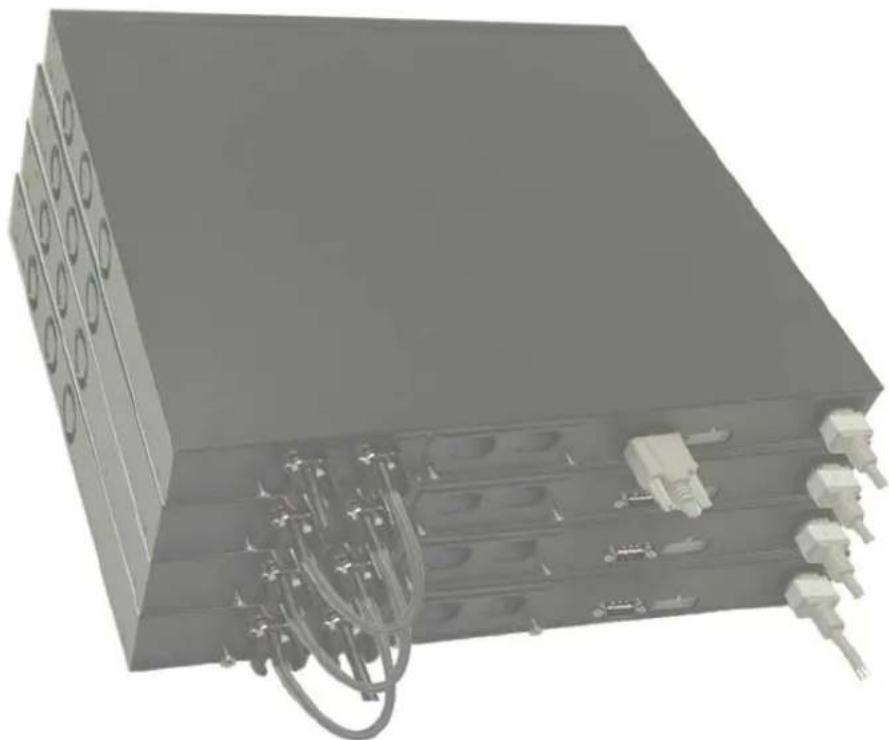
Figure 1-3. Connexion d'une pile de commutateurs
REMARQUE: le cable long n'apparait pas dans la figure 1-3.
La topologie en annexe ainsi creee permet a la pile de fonctionner comme une entite unique dotee de capacités dc basculement.
Démarrage et configuration du commutateur
Une fois toutes les connexions externes miscs cn place, connectez un terminal à un commutateur pour lancer la configuration du commutateur ou de la pile. Les fonctions supplémentaires disponibles sont décrites dans le document User's Guide (Guide d'utilisation), qui sc trouve sur le CD de documentation.
REMARQUE: avant de continuer, lisez les notes d'edition concernant ce produit. Vous pouvez les télécharger à partir du site d'assistance technique de Dell, support.dell.com.
REMARQUE: nous vous recommendons de vous procurer la version la plus récente de la documentation, disponible sur le site support.dell.com.
Connexion du terminal au commutateur
Pour pouvoirGERer et configurer le commutateur a partir d'une console series,utilizez le port de console situé à l'arriere de l'appareil pour le relier à un système executant un logiciel d'émulation dc terminal. Lc port dc console est un connecteur DB-9 malc configuré en tant que connecteur DTE (Data Terminal Equipment, Equipement dc terminal dc données).
Pour utiliser le port de console, vous doivent désposer des équipements suivants :
- Terminal compatible VT100, ou bien ordinateur (dc bureau ou portable) équipé d'un port séric et exçutant un logiciel d'émulation de terminal VT100
- Câble croisé RS-232 avec un connecteur DB-9 femelle pour le branchement sur le port de console et un autre connecteur du format approprié pour le branchement sur le terminal
Pour connctcr un terminal au port dc console du commutateur, procedz comme suit :
REMARQUE: si vous installez une pile de commutateurs, vous doivent terminer son montage et son câblage avant de la mesure sous tension et de la configurer.
1 Branchez un cable crois RS-232 sur lc terminal executant le logiciel d'emulation VT100.
2 Configurez le logiciel d'émulation de terminal comme suit :
a SLECTIONNc le port sere propri (1 ou 2) pour la connexion a la console.
b Reglez le débit de données sur 9600 bauds.
c Définisscz le format dc données à 8 bits dc données, 1 bit d'arrêt et aucune parité.
d Définissez le contrôle de flux sur "none" (aucun).
e Reglcz Ic mode d'emulation dc terminal sur VT100.
f Choisissez l'option "Touches de terminal" dans le champ "Les touches de fonction, de direction et Ctrl agissant en tant que". Verifiez que le paramétrage correspond bien à "Touches de terminal", et non à "Touches Microsoft Windows".

AVIS: si vous utilisez HyperTerminal sous Microsoft Windows 2000, assurez-vous que le Service Pack 2 (ou suivant) du système d'exploitation est installé. Ce service pack permet aux touches fléchées de fonctionner correctement dans l'émulation VT100 d'HyperTerminal. Pour plus d'informations concernant les services pack Windows 2000, visitez le site www.microsoft.com.
3 Branchez le connecteur femelle du cable croise RS-232 directement sur le port dc console du commutateur, puis serrez les vis. Sur les commutateurs PowerConnect de la série 6200, le port de console se trouve sur le panneau arriere (voir la figure 1-4).

REMARQUE: si vous installez une pile de commutateurs, connectez le terminal au commutateur maître. Levoyant d'identification du commutateur maître (en haut à gauche du panneau avant) s'allume alors. Lorsqu'une pile est mise sous tension pour la première fois, l'un des commutateurs est désigné comme unité maître. Ce commutateur peut occuper n'importe quel emplacement. Si vous connectez le terminal à un commutateur autre que le commutateur maître, vous ne pourrez pas utiliser l'interface de ligne de commande (CLI).
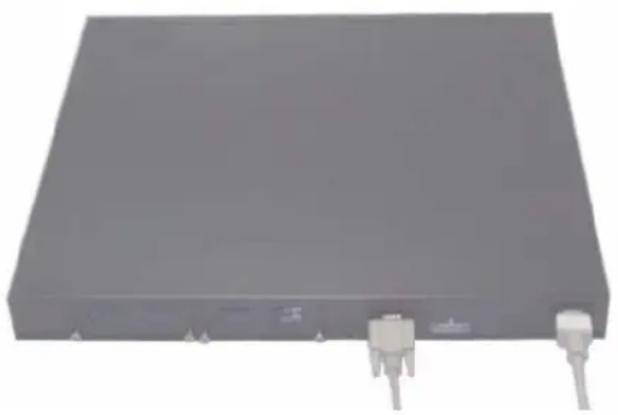
Figure 1-4. Branchement sur le port de console
Démarrage du commutateur
1 Assurez-vous que le port de console du commutateur est connecté à un terminal VT100 ou à un émulatcurd terminal VT100 via le cable RS-232.
2 Repérez une prise de courant.
3 Mettez-la hors tension.
4 Branchez le commutateur sur cette prise.
5 Mcttcz la prisc sous tension.
À la mise sous tension, lorsque le terminal local est déjà connecté, le commutateur effectue un POST (auto-test de démarrage). Ce test s'execute à chaque initialisation du commutateur; il passé les composants en revue pour vérifier que l'unité est opérationnelle avant que le démarrage ne soit totallement effectif. Si le test détecte un problème critique, le processus s'arrête. Si l'auto-test de démarrage se déroulc sans incident, le micrologiciel est chargé dans la RAM. Les messages de l'auto-test de démarrage sont affichés sur le terminal et indiquent le succès ou l'échéc du test. L'processus de démarrage durc environ 60 secondes.
Configuration initiale
REMARQUE: la procEDURE de configuration initiale est fondée sur les hypothèses suivantes :
- Le commutateur PowerConnect n'a jamais été configuréAAParavant et se trouve dans le même étant que lorsque vous l'avez regu.
- Le commutateur PowerConnect a démarré correctement.
- La connexion à la console est établie et l'invite de l'assistant Dell Easy Setup est affichée sur l'écran d'un terminal VT100 ou équivalent.
La configuration initiale du commutateur est effectuee via le port de console. Une fois cette premiere etape efectuée, le commutateur peut etre gere soit a partir de la console connectee, soit a distance, via une interface definite lors de la configuration initiale.
REMARQUE: le commutateur ne possede pas de nom d'utiliser ni de mot de passage par defaut.
REMARQUE: tous les paramètres suivants sont nécessaires pour permettre la gestion à distance du commutateur via Telnet (client Telnet) ou HTTP (navigator Web).
Avant de procesder à la configuration initiale du commutateur, demandez les informations suivantes à votre administrateur réseau :
- Adresse IP à affecter au VLAN utilisé pour la gestion du commutateur.
- Masque dc sous-roscau IP
- Adresse IP de la passerelle par défaut du VLAN de gestion permettant de configurer la route par défaut.
Procedure de configuration initiale
Vous pouvez effectuer la configuration initiale à l'aide de l'interface CLI ou de l'assistant Dell Easy Setup. Cet assistant de configuration démarre automatiquement si le fichier de configuration du commutateur est vide. Vous pouvez quitter l'assistant à tout moment en appuyant sur [ctrl + z] , mais tous les paramètres de configuration définis sont alors supprimés. Dans ce cas, le commutateur utilise les valeurs par défaut. Pour plus d'informations sur la configuration initiale via l'interface CLI, consultez le document User Guide (Guide d'utilisation). Leprésent guide traite uniquement de l'utilisation de l'assistant.
Ce dernier effectue les opérations suivantes :
- Il met en place le compte utilisateur privilégie initial et le mot de passé correspondant. Céc t c opération est effectuacc pendant la configuration.
- Il permet l'ouverture de session via l'interface CLI et l'accès HTTP (paramètre d'authentication local uniquement).
- Il peutment de définir l'adressé IP pour le VLAN dc gestion.
- Il définit la chaine de communauté SNMP qui doit être utilisée par le gestionnaire SNMP sur une adresse IP donnée. Vous pouvez ignorer cette étape si le commutateur n'est pas géré via SNMP.
- Il peut d'indiquer l'IP du serveur de gestion ou d'autoriser l'accès aux fonctions de gestion à partir de toutes les adresses IP.
- Il configure l'adressc IP dc la passerelle par défaut.
Exemple de session
Cette section illustre une session de l'assistant Easy Setup. Les valeurs suivantes sont utilisées :
- Adrcssc IP du VLAN dc gestion : 192.168.1.100:255.255.255.0.
- Nom d'utilisateur: admin; mot de passage: admin123.
- Adresse IP du système de gestion du réseau: 192.168.1.10.
- Passerelle par défaut: 192.168.1.1.
- Chaine de communauté SNMP à utiliser : Dell Network Manager.
L'assistant: L'assistant: L'assistant: L'assistant: L'assistant: L'assistant: L'assistant: L'assistant: L'assistant: L'assistant: L'assistant: L'assistant: L'assistant: L'assistant: L'assistant: L'assistant: L'assistant: L'assistant: L'assistant: L'assistant: L'assistant: L'assistant: L'assistant: L'assistant: L'assistant: L'assistant:
- SNMPv1/2c est activé et la chaîne de communauté est définitie comme indiqué ci-dessus SNMPv3 est désactivé par défaut.
- Le compte utiliser admin est configéré comme indiqué ci-dessus.
- Un système de gestion du réseau est configuré. À partir de cette station de gestion, vous pouvç acceder aux interfaces SNMP, HTTP et CLI. Vous pouvç également decide d'autorisier toutes les adresses IP à acceder à ces interfaces de gestion en selectionnant l'adresse IP 0.0.0.0.
- Une adresse IP est configurée pour le VLAN de gestion par défaut (1).
- Une adresse de passercelle par défaut est configurée.

REMARQUE: dans l'exemple ci-après, les options que l'utilisateur peut seLECTIONner sont générées entre crochets, []. Les valeurs par défaut sont générées entre accolades, {}. Si vous appuyez sur
L'exemple suivant montre la sequence d'invites et de réponses d'une session exemple de l'assistant Easy Setup de Dell. Les valcurs utilisés sont celles qui sont indiqués ci-dessus.
Au demarrage du commutateur (apres lc POST), la boite de dialogue suivante s'affiche :
REMARQUE: s'il est configuré, le niveau d'accès par défaut est définir sur l'accès maximum disponible pour l'interface de gestion SNMP. Initialement, seul SNMPv1/2c est activé. SNMPv3 est désactivé jusqu'à ce que vous l'activiez de manière explicite en paramétrant l'ID du moteur, la vue, etc.
REMARQUE: si les mots de passerent dans les deux champs ne sont pas identiques, une invite demande à l'utilisateur de recommencer.
REMARQUE: vous pouvez creer d'autres comptes utiliser une fois l'assistant terminé. Consultez le document User's Guide (Guide d'utilisation) pour plus d'informations.
Étape 3:
Commutateur maître et commutateurs membres
Une pile de commutateurs peut être gérée comme une entité unique lorsque les unités qui la composent sont connectées les uneux autres. La pile peut être gérée via une interface web, une station de gestion SNMP ou unc interfacc CLI. Lorsque la pilc est créé, l'un des commutateurs est automatiquement désigné comme maitre. Vous pouvez alors lui attribuer une adresse IP manuillagement en utilisant la console, ou laisser DIICP s'en charger automatiquement. Par la suite,
l'adresse IP du commutateur maître est utilisé pour procéder aux opérations relatives à la gestion de la pile. Le commutateur maître détecte et reconfigure les ports avec un impact minimal sur le fonctionnement de la pile dans les cas suivants :
- Panne d'un commutateur
- Perte de la liaison entre les commutateursurs
- Insertion d'un commutateur
- Retrait d'un commutateur
Si le commutateur maître est déconnecté, n'importe quel commutateur membre de la pile peut le remplacer. Le système désigne un nouveau commutateur maître et reconfigure la pilc en conséquence.
Démarrage de la pile
Detection de la topologie
Lorsqu'unc pile est créé, un processus de détction de la topologie générale unc basc de données contenant des informations sur tous les commutateurs de la pile : version du micrologiciel, du matériel, préférences de gestion, adresse MAC et numéro de série. Vous pouvez afficher ces informations à l'aide de l'interface de ligne de commande (CLI) ou de l'interface Web.

REMARQUE: Reportez-vous respectivement aux documents CLI Reference Manual (Manuel de referencia CLI) et User's Guide (Guide d'utilisation) pour plus d'informations sur les interfaces CLI et Web.
Attribution automatique d'un ID d'empilage
Lors du processus de formation de la pile, chaque commutateur se voit attribuer un ID d'empilage qu'il enregistre ensuite dans sa mémoire FLASH rémanente. Vous pouvez afficher les ID de pile à l'aide de l'interfacc CLI ou de l'interfacc Web.
Vérification de la version du micrologiciel
Une fois l'attribution des ID d'empilage terminée, le commutateur maitre vérifie que tous les commutateurs de la pilc utilisent la même version de micrologiciel.
Si tel n'est pas le cas, les ports des commutateurs membres ne pourront pas fonctionner. La pile est alors en mode voilc (SSM, Suspended Stacking Modc). Vous pouvez ensuite synchroniser les logiciels des commutateurs membres avec ceux du commutateur maître.
Initialisation du système
Si le commutateur maître détecte que toutes les unités disposent de la même version de micrologiciel, il est initialisé pour le fonctionnement en mode d'empilage.
Initialisation du système en mode d'empilage standard
Le commutateur maître initialement la pile en utilisant le dernier fichier de configuration système enregistré. Le système applique les paramétres par défaut aux commutateurs ne disposant pas d'un tel fichier.
Si le fichier de configuration est corrompu, le commutateur maître initialement la pile avec la configuration par défaut définitic en usinc.
Le fichier de configuration peut être enregistré. Le commutateur maître distribue ce fichier automatiquement aux commutateurs membres. S'il est indisponible, un autre commutateur prend sa place et applique le fichier de configuration enregistré sur le commutateur maître d'origine.
Initialisation du système en mode veille
Une fois l'initialisation terminée, si des incohérences subsistent entre les versions de micrologiciel utilisés par les unités de la pilc, le commutateur maître passé en mode veille (Suspended Stacking Mode). Il est alors le seul à être initiaisé avec les informations du fichier de configuration. Les commutateurs membres ne sont pas initiaisés et restent en mode passif (tous les port sont désactivés par défaut).
Interfaces CLI/ Telnet/Web
Vous poucz utiliser les interfaces CLI, WEB ou SNMP pour synchroniser le micrologiciel d'un commutateur membre avec celui du commutateur maitre.
Insertion et retrait de commutateurs
Vou puez inserer et retirer des commutateurs de la pile sansmettre cette derniere hors tension. Cependant, tout modification de la topologie entrainant une reconfiguration de la pile, elle peut avoir un impact sur le réseau. Aucun commutateur n'est alors designé comme commutateur maître, à moins que celui-ci n'ait ete retire de la pile. La reconfiguration de la pile ne prend pas plus dc deux minutes pour une pile dc douze commutateurs, voirc moins pour uncie plus petite.
Fonctionnement en autonome
Si aucun partenaire n'est detecté sur le port d'empilage d'un commutateur, ce dernier fonctionne en mode autonome. Dans le cas contraire, le commutateur opère toujours en mode d'empilage.
Réattribution des ID d'empilage
Vouss pouvez attribuer manuellement un ID d'empilage à un commutateur. Cet ID ne doit avoir été associé àaucun autre commutateur de la pile.Toutes les informations de configuration enregistrées pour le nouvel ID d'empilage s'appliquent au commutateur correspondant.
Commandes utiliser
Les commandes suivantes permettent de gérer le commutateur via l'interface CLI. Rcportez-vous au document CLI Reference Guide (Guide de referencia CLI) pour plus d'informations sur la syntaxe de chaque commande.
Panneau avant et voyants
Ccttc annexe decrit lc panneau avant et les voyants des systèmes Dcll PowerConnct PC6224, PC6248, PC6224P, PC6248P et PC6224F.
Panneau avant
Les figures ci-dessous représentent le panneau avant des systèmes PowerConnect de la série 6200.

Figure 1-1. PC 6224

Figure 1-2. PC 6248

Figure 1-3. PC 6224P

Figure 1-4. PC 6248P

Figure 1-5. PC 6224F
Voyants
Les sections suivantes répertorient les voyants.
Voyants système
Tableau 1-1. Voyants système
| Voyants État | |
| État du ventilateur | • Vert : tous les ventilateurs fonctionnent correctement. • Rouge : un ventilateur (ou plusieurs) est en panne. |
| État du bloc d'alimentation | • Vert : lc bloc d'alimentation fonctionne correctement. • Rouge : un incident lié au bloc d'alimentation s'est produit. |
| Bloc d'alimentation redondant | • Vert : un bloc d'alimentation redondant est installé et fonctionne correctement. • Rouge : un bloc d'alimentation redondant est installé, mais un incident s'est produit. • Éteint : aucun bloc d'alimentation redondant n'est installé. |
| Diagnostic | • Vert clignotant : les diagnostics sont en cours d'exécution. • Vert fixe : l'exécution des diagnostics s'est déroulée sans incident. • Rouge : l'exécution des diagnostics a échoué. |
| Température | • Vert : la température du système est inférieure au seuil autorisé. • Rouge : la température du système est supérieure au seuil autorisé. |
Voyants des ports RJ-45 (PoE)
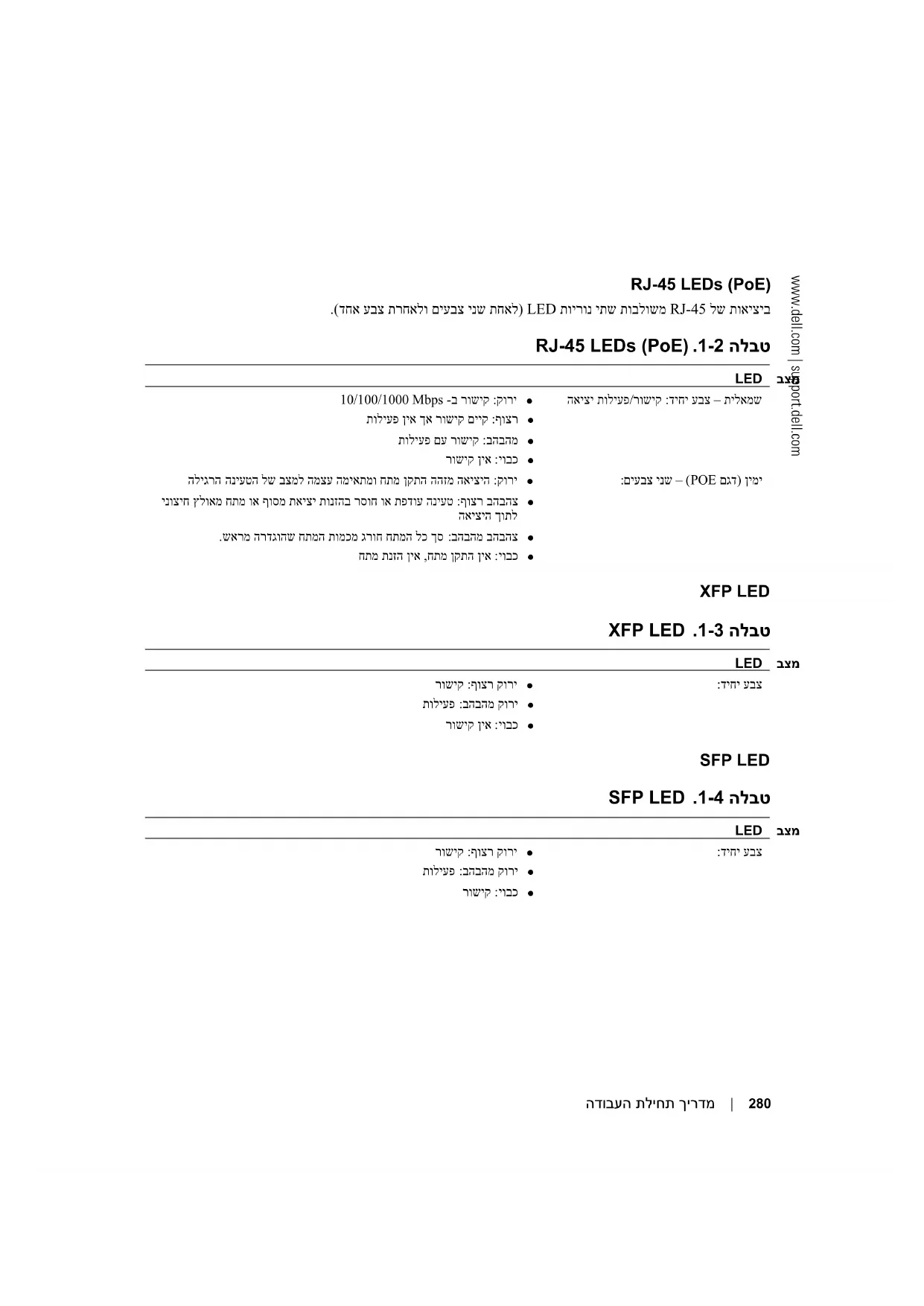
Les ports RJ-45 complrenment deux voyants intégrés, dont un monochrome et un bicolore.
Tableau 1-2. Voyants des ports RJ-45 (PoE)
| Voyants État | |
| Gaughe - Monochrome : lien/activité du port. | • Vert : lien à 10/100/1000 Mbps. • Fixc : lien existant mais inactif. • Clignotant : lien actif. • Étcint :aucun lien détecté. |
| Droite (Modèle POE) - Bicolore : | • Vert : le port détecte un périphérique d'alimentation et répond aux conditions de charge normales. • Orange fixc : surcharge ou court-circuit du port du terminal ; tension externe détectée dans le port. • Orange clignotant : la puissance totale consommée dépasse la puissance maximaile allouée au port. • Étcint :aucun périphérique d'alimentation détecté ; aucune alimentation. |
Voyant du module XFP
Tableau 1-3. Voyant du module XFP
| Voyants État | |
| Monochrome : | • Vert fixe : lien. |
| • Vert clignotant : activités. | |
| • Éteint : aucun lien détecté. | |
Voyant du module SFP
Tableau 1-4. Voyant du module SFP
| Voyants État | |
| Monochrome : | • Vert fixe : lien. |
| • Vert clignotant : activités. | |
| • Éteint : aucun lien détecté. | |
Montage des Switches. 101
Montage des Switches


- Commutateurs empilables Dell™
- PowerConnect™ - Série 6200
- Guide de mise en route
- Remarques, vis et précautions
- Sommaire
- Installation
- Demarrage et configuration du commutateur
- Gestion d'une pile
- Panneau avant et voyants
- Installation
- Préparation du site
- Déballage du commutateur
- Contenu du carton
- Déballage
- Montage du commutateur
- Montage en rack
- Installation d'un commutateur autonome
- Connexion du commutateur à un terminal
- Connexion du commutateur à un bloc d'alimentation
- Assemblage d'une pile
- Démarrage et configuration du commutateur
- Connexion du terminal au commutateur
- Démarrage du commutateur
- Configuration initiale
- Procedure de configuration initiale
- Exemple de session
- Étape 3:
- Commutateur maître et commutateurs membres
- Démarrage de la pile
- Detection de la topologie
- Attribution automatique d'un ID d'empilage
- Vérification de la version du micrologiciel
- Initialisation du système
- Initialisation du système en mode d'empilage standard
- Initialisation du système en mode veille
- Interfaces CLI/ Telnet/Web
- Insertion et retrait de commutateurs
- Fonctionnement en autonome
- Réattribution des ID d'empilage
- Commandes utiliser
- Panneau avant et voyants
- Panneau avant
- Voyants
- Voyants système
- Voyants des ports RJ-45 (PoE)
- Voyant du module XFP
- Voyant du module SFP
- Montage des Switches
מותג : DELL
דגם : PowerConnect 6248P
קטגוריה : נתב