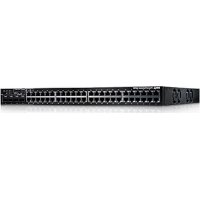
PowerConnect 6248P - Yönlendirici DELL - Ücretsiz kullanım kılavuzu
Cihazın kılavuzunu ücretsiz bulun PowerConnect 6248P DELL PDF formatında.



| Ürün Tipi | PoE özellikli yığınlanabilir ağ anahtarı (switch) |
| Marka | Dell |
| Model | PowerConnect 6248P |
| Boyutlar | 19 inç (48,26 cm) raf montajı - yükseklik 1U |
| Güç Kaynağı | 100-250 V AC, 50-60 Hz |
| Yedek Güç | İsteğe bağlı RPS-600 (PoE olmayan) veya EPS-470 (PoE) modülü ile uyumlu |
| Portlar | PoE ile 48 adet RJ-45 10/100/1000 port, 4 adet combo SFP (mini-GBIC) port |
| Yığınlama | Halka topolojisinde 12 anahtara kadar yığın |
| Yönetim | CLI (seri konsol), Telnet, HTTP (Web), SNMP |
| İlk Yapılandırma | DB-9 RS-232 konsol portu üzerinden Dell Easy Setup Yardımcısı |
| Sistem Göstergeleri | Fan, güç, yedekleme, teşhis, sıcaklık |
| Port Göstergeleri | Tek renkli (bağlantı/etkinlik), iki renkli (PoE: yeşil/turuncu) |
| Ortam Sıcaklığı | 0 ila 45 °C (32 ila 113 °F) |
| Bağıl Nem | %95'e kadar yoğuşmasız |
| Gerekli Boşluk | Her iki yanda 5 cm, arkada havalandırma için 13 cm |
| Montaj | Verilen kit ile rafa (2 ayak, cıvata) veya yapışkan pedlerle düz yüzeye |
| Kutu İçeriği | Anahtar, AC güç kablosu, RS-232 kablosu, montaj kiti, pedler, dokümantasyon CD'si |
| Güvenlik | Montajdan önce tüm kabloları çıkarın; ürün kılavuzundaki talimatlara uyun |
| Bakım | Havalandırmayı kontrol edin, elektrik gürültüsü kaynaklarından kaçının |
| Yedek Parçalar / Onarılabilirlik | Yığınlama modülleri (isteğe bağlı), yedek güç kaynakları, RS-232 kabloları |
Sık sorulan sorular - PowerConnect 6248P DELL
Kullanıcıların soruları hakkında PowerConnect 6248P DELL
0 soru bu cihaz hakkında. Bildiklerinizi cevaplayın veya kendinizinki sorun.
Bu cihaz hakkında yeni bir soru sor
Cihazınız için talimatları indirin Yönlendirici PDF formatında ücretsiz! Kılavuzunuzu bulun PowerConnect 6248P - DELL ve elektronik cihazınızı yeniden ele alın. Bu sayfada cihazınızın kullanımı için gerekli tüm belgeler yayınlanmaktadır. PowerConnect 6248P markasının DELL.
KULLANIM KILAVUZU PowerConnect 6248P DELL
6200 Serisi Istiflenebilir
Anahtarlar
Başlangıç Kilavuzu
Modeller PC6224, PC6248, PC6224P, PC6248P v e PC6224F
www.dell.com | support.dell.com
Notlar, Dikkat Edilecek Noktalar ve Uyarilar
NOT: NOT, bilgisayarinizdan daha iyi sekilde yararlanmania yardimci olacak onemli bilgiler verir.
DIIKKAT: DIIKKAT, donanimda olabilecek hasarlari ya da veri kaybini belirtir ve size, bu sorunun nasil onleneceğinci anlatir.
! UYARI: UYARI, olasi maddi hasar, yaralanma veya ölüm tehlikesi anlamina gelir.
Bu belgedeki bilgiler onceden bildirilmeksizin degistirilebilir.
© 2007 Dell Inc. Tüm haklari sakhdir.
Dell Inc.'in yazili izni olmadan herhangi bir sekilde cogaltilmasi kasinlikle)yasaktir.
Bu metinde kullanilan ticari markalar: Dell, DELL logosu ve PowerConnect Dell Inc'nin ticari markalarir; Microsoft ve Windows Microsoft Corporation'un tescilli ticari markalarir.
Bu belgede, marka ve adlarin sahiplerine ya da turtinerine atifta bulunmak icin baska ticari marka ve ticari adlar kullanilabilir. Dell Inc. kendine ait olanlarin disndaki ticari markalar ve ticari isimlerle ilgili hiqbir mukiyet hakki olmadigi bayan edcr.
Modeller PC6224, PC6248, PC6224P, PC6248P ve PC6224F
Eylul 2007 P/N YC897 Rev. A02
IcERik
1 Montaj
Saha Hazrl 243
Anahtarn Paketinin Aclmas 243
Paket Muhteviyat 243
Paketi AÇma Admlar 244
Anahtarn Monte Edilmesi 244
RafgerisineKurulum 244
BamszbirAnahtarnKurulumu 245
AnahtarnbirTerminale Balanmas. 245
AnahtarnbirGucKaynana Balanmas 245
Bir Kumenin Birletirilmesi 246
2 Anahtarn Balatmas ve Yaplandrlmas
Terminalin Anahtara Balanmas 248
Anahtarn Onyuklenmesi 249
Balangc Yaplandrmas 250
3 Bir Kümenin Yönetilmesi
Ana ve Üye Anahtarlar 254
Küme Balatma 254
Topoloji Kefi 254
Otomatik Kume Kimlik Bilgisi Atama 254
Urun Bilgisi Sürümü Kontrol Etme 254
Sistem Balatma 255
CLI/ Telnet/ Web Arayüz 255
Anahtarlarn Eklenmesi ve CkarImas 255
BamszbirAnahtar OlarakCalma. 255
Küme Kimlik Bilgisi Yeniden Numaralandrma 255
Kullanc Denetimleri 256
4 On Paneller ve LED'ler
On Paneller 257
LED'ler. 258
SistemLED'leri 258
RJ-45 LED'er (PoE) 259
XFP LED 259
SFP LED 259
Montaj
Bu dokumen Dell™ PowerConnect™ PC6224, PC6248, PC6224P, PC6248P ve PC6224F systemlerinin montaj, yaplandrlmas ve iletimi hakkndaki temel bilgileri salar. Daha fazla bilgi icin Kullanc Belgeleri CD'nizde yer alan Kullanc Klavuzu'na baknz veya belgeler ve urtin bilgileri hakkndaki en son guncellemeler icin support.dell.com adresine gadiniz.
Saha Hazrl
PowerConnect 6200 serisi anahtarlar 48,26-cm (19-inc) standart bir rafa monte edilebilir veya (düz bir yüzey üzerinde) bamsz olarak durabilir. Bu anahtarlar bamsz anahtarlar olarak calabilir. Ayn zamanda bir anahtar kümesi olarak calmak üzere kurulabilir ve tek bir birim gibi)yonetilebilir.
Anahtar veya anahtarlar kurmadan once seçilen kurulum konumunun aadaki saha gereksinimlerini karladndan emin olun:
Guc — Anahtar kolaylkla erilebilen 100-250 VAC, 50 - 60Hz bir prisizin yaknna kurulur.
- Açklk - Operatörün eriimi icin on ve arkada yeterli açklk olmaldr. Kablolar, elektrik balantlar ve havalandrna icin yeterli açklk brakn.
Kablolama - Kablolar radyo vericileri, yayn yukseticileri, elektrik hatlar ve floresan aydnlatma techizat gibi elektriesel parazit kaynaklarndan uzak kalacak ekilde yönendiilmelidir.
- Cévre—Yüzde 95'e kadar youmasz goreli nemde anahtar calma scakl 0 - 45°C (32 - 113°F) dir.
Anahtarn Paketinin Açlmas
Paket Muhteviyat
Anahtarlarn paketini açarken aadaki öelerin pakette yer aldndan emin olun:
- Bir adet PowerConnect anahtar
Bir adet AC guc kablosu - Bir adet RS-232 kablo
Rafa montaj incin bir adet rafa montaj kiti (iki montaj braketi, cvatalar ve tespit somunlar)
Bamsz duran anahtarlar icin bir set kendinden yapkan lastik ped (icerisinde dort adet ped bulunur)
Kullanc Belgeleri CD'si
Balangs Klavuzu - Urin Bilgileri Klavuzu
Paketi AÇma Admlar
NOT: Paketi agrmadan once, kutuyu kontrol edin ve herhangi bir hasara ilikin her turlu kant derhal rapor edin.
1 Paketi temiz, diz bir yüzey üzerine yerletirin ve kutu uzerindeki bantlar késin.
2 Kutuyu açn veya üst ksmn ckarn.
3 Anahtar kutu icerisinden dikkatlice karn ve emniyetli ve temiz bir yuzey uzerine yerletirin.
4 Tum paketlem malzemelerini kaldrn.
5 Ürünun ve ck birimlerinin hasarl olup olmadn kontrl edin.
Anahtarn Monte Edilmesi
! UYARI: Anahtara balanan veya anahtar destekleyen dier anahtararn emniyet bilgileri ile birlikte Ürün Bilgileri Klavuzu icerisinde yer alan emniyet bilgilerini okuyun.
AC ve DC güç konektörleri anahtarn arka paneli üzerindeder. PoE olmayan anahtarlar icin PowerConnect RPS-600 veya PoE anahtarlar icin PowerConnect EPS-470 gibi yedekli bir güç kayannn kullanlmasn tavsiye ederiz.
Raf cerisine Kurulum
! UYARI: Rafa montaj kitini anahtar bir masann altnda askya almak veya bir duvara monte etmek icin kullanmayn.
! UYARI: Devam etmeden once anahtardan tün kabolar ckarn. Taklm durumda ise anahtarn altndaki kendinden yapkan pedleri ckarn.
! UYARI: Bir rafa birden fazla anahtar monte ederken, anahtarlar aadan yukarya doru monte edin.
1 Rafa montaj braketini, anahtar üzerindeki montaj delikleri rafa montaj braketi üzerindeki delikler ile hizaya gelecek ekilde anahtarn bir tarafna yerletirin. Sekil 1-1 braketlerin nereye monte edileceini gosterir.
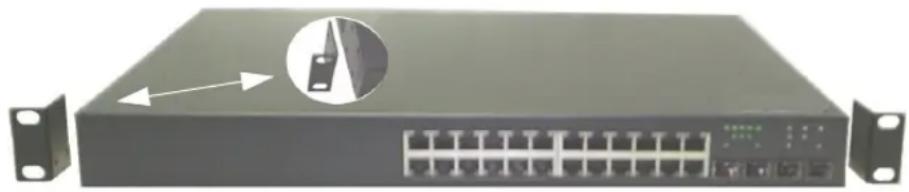
Sekil 1-1. Braketlerin Taklmas
2 Cvatalar rafa montaj deliklerine takn ve bir tornavida ile sktrn.
3 lemi anahtarn dier tarafndaki rafa montaj braketi icin tekrarlayn.
4 Anahtar, raf üzerindeki montaj delikleri ile anahtar üzerindeki montaj delikleri hizal olacak ekilde 48,26 cm (19 inc) rafa takn.
5 Anahtar, raf cvatalar veya sabitleme somunlar ve pullu sabitleme somunu cvatalar ile rafa sabitleyin (sahip olduunuz rafn turune gore). Üst taraftaki cvatalar skmadan once alt taraftakileri skn.
DIIKKAT: Havalandrma deliklerinin kapanmadndan emin olun.
! UYARI: Elinizdeki raf cvatalarnn rafta onceden aclm olan deliklere uyduundan emin olun.
Bamsz bir Anahtarn Kurulumu
DIKKAT: Anahtarn bir rafa monte edilmesini iddetle tavsiye ediyoruz.
Anahtar bir rafa monte etmiyorsanz, diz bir yuzey uzerine monte edin. Yuzey, anahtar ve anahtar kabolarnn arhn tayabilmelidir. Anahtar ile birlikte dort adet Kendinden-yapkanl plastik ped verilir.
1 Kendinden yapkanl plastik pedleri anahtarn aktnda iaretlenmi alan her konum uzerine takn.
2 Anahtar diz bir yüzeye yerletirin ve her iki yanndan 5cm (2 inc) ve arkasndan 13cm (5 inc) boluk brakarak uygun havalandrmann salandndan emin olun.
Anahtarn bir Terminale Balanmas
1 RS-232 kablosunu bir VT100 terminaline veya VT100 terminal emulasyon yazlmna sahip bir kiisel bilgisayarn seri konektorune balayn.
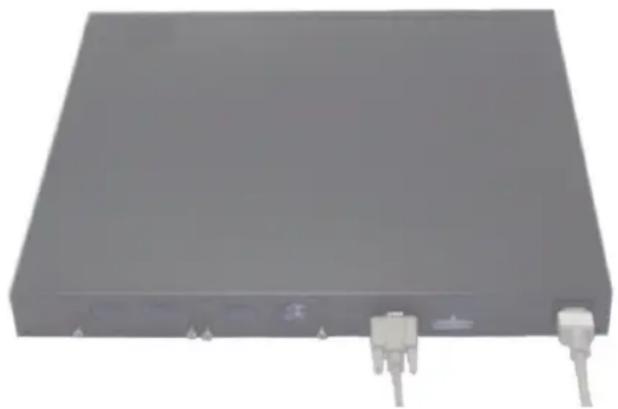
2 RS-232 kros kablonun dier ucundaki DB-9 di konektorun anahtarn arkasndaki seri port konektorune balayn.
NOT: Bir anahtar kumesini monte ediyorsanz terminali Ana Anahtar balayn. Bu anahtar on panel uzerinde dizinin sol ust LED'i olan Ana Anahtar LED'ini yakacaktr. Bir kume ilk kez caltrldnda, anahtarlar kume icerisinde herhangi bir yerde bulunabilecek olan Ana Anahtar seçerler. Terminali üye bir anahtara balarsanz, CLI kullanamazsnz.
Anahtarn bir Guc Kaynana Balanmas
! UYARI: Anahtara balanan veya anahtar destekleyen der anahtarlarn emniyet bilgileri ile birlikte Ürün Bilgileri Klavuzu icerisinde yer alan emniyet bilgilerini okuyun.
1 Salanan AC guc kablosunu arka panel uzerinde bulunan AC guc konektorune balayn. Sekil 1-2 guc kablosunun nereye balanacan gosterir.
2 Yedekli guc kayna salamak icin, PoE olmayan anahtarlar icin (ayrca satn alnan) bir PowerConnect RPS-600 veya PoE anahtarlar icin bir PowerConnect EPS-470'den gelen 12 VDC guc kablosunu arka panel uzerinde bulunan DC guc konektorune balayn.
NOT: uanda guc kablosunu topraki bir AC prizine takmayn. Anahtar, ayrntlar "Anahtarn Balatmas ve Yaplandrlmas" de verilen admda açkland ekilde bir guc kaynana balayn.
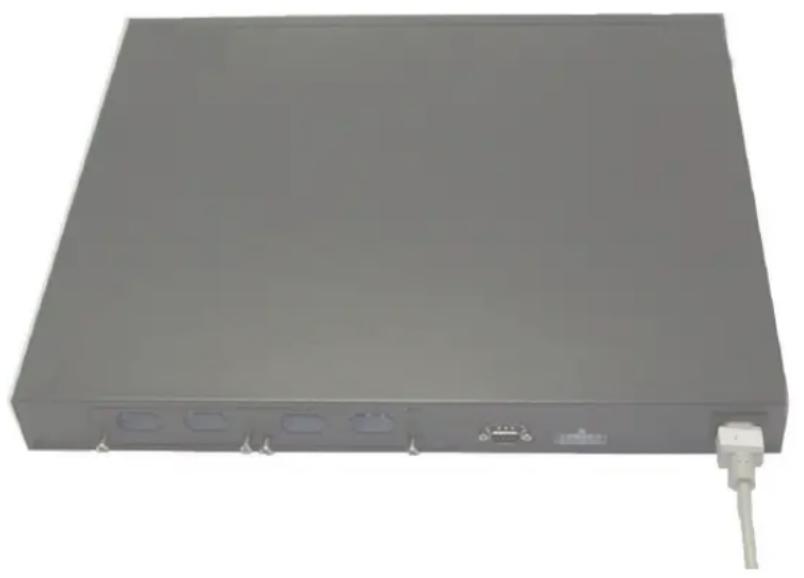
Şekil 1-2. Güç Kablosunun Balanmas
Bir Kümenin Birletirilmesi
PowerConnect 6200 serisi anhahtarlar, 576 on panel portunu destekleyecek ekilde, 12 anahtara kadar kumeleyebilirsiniz. Anahtarlarn sol arka tarafnda bulunan kumeleme portlarn kullanarak yan yana akan birimleri balamak suretiyle bir küme oluturun. Bkz. Sekil 1-3.
NOT: Bir kümeyeklenirken anahtarlar kapal durumda olmaldr.
1 Kümelenecek olan her anahtarn arkasndaki "Yuva 1" üzerine ayrca satn alnan bir kümeleme modülü monte edin.
2 Tum anahtarlar bir halka oluturana kadar, bir anahtar bir sonrakine balamak icin kumeleme modulleri ile birlikte salanan kablolar kullann
3 Bir dongu oluturmak icin son anahtardan gelen son kumeleme kablosunun ilk anahtara balandndan emin olun.
4 Gerekli ise, anahtarlar balamak icin ayr olarak satn alnan ic metrelik bir kumeleme kablosu kullann.

Sekil 1-3. Bir Anahtar Kumesinin Balanmas

NOT: Uzun kablo Şekil 1-3'de gosterilmemitir.
Ortaya ckan halka topoljisi, tum kumenin esnek yuk devretme yeteneine sahip tek bir anahtar gibi calmasna imkān salar.
Anahtarn Balatmas ve Yaplandrlmas
Tüm harici balantlar tamamlandktan sonra, anahtar veya kümeyi yaplandrmak icin bir anahtara bir terminal balayn. lave gelimi ilevler Kullanc Belgeleri CD'nizde yer alan Kullanc Klavuzu'unda açklanmtr.
NOT: Devam etmeden once bu urunun surum notlarn okuyun. Suri um notlarn, support.dell.com adresindeki Dell Destek web sitesinden indirebilirsiniz.
NOT: Kullanc belgelerinin en son surumunu support.dell.com adresindeki Dell Destek web sitesinden edinmenizi tavsiye ederiz.
Terminalin Anahtara Balanmas
Anahtarn seri konsol uzerinden izlenmesi ve yaplandrlmas icin terminal emulasyon yazlmna sahip bir terminale balant yapmak icin anahtarn arkasndaki konsol portunu kullann. Konsol portu konektoru, bir veri terminali ekipman (DTE) konektoru olarak hazranm oleh erkek bir DB-9 konektordur.
Konsol portunun kullanmas icin aadakiler gereklidir:
- VT100 uyumlu terminal veya VT100 terminal emulasyon yazlmna ve bir seri porta sahip masaustu veya tanabilir bir system.
Konsol portu icin dii bir DB-9 konektoru ve terminal icin uygun konektore sahip bir adet RS-232 kros kablo.
Bir terminali anahtar konsol portuna balamak icin aadaki ilemleri uygulayn:
NOT: Bir anahtar kumesini monte ediyorsanz, caltrmadan ve yaplandrmadan once kumeyi birletirmeniz ve kablo balantarn yapmanz gerekir.
1 RS-232 kros kabloyu VT100 terminal emulasyon yazlmna sahip bir terminale balayn.
2 Terminal emulasyon yazlmn aadaki ekilde yaplandrn:
a Konsola balamak icin uygun seri portu (seri port 1 veya seri port 2) secin.
b Veri hzn 9600 baud olarak ayarlayn.
c Veri formatn 8 veri biti, 1 stop biti olacak ve elik biti olmayacak ekilde ayarlayn.
d Ak kontrlunu hiçbiri olarak ayarlayn.
e Terminal emulasyon modunu VT100 olarak ayarlayn.
lev, Ok ve Ctrl tular icin Terminal tularn secin. Ayarn Terminal tular icin olduundan (Microsoft Windows' tular deil) emin olun.
NOT: Microsoft Windows 2000 ile HyperTerminal kullanrken, Windows 2000 Servis Paketi 2 veya daha ust sürümünün yüklü olduundan emin olun. Windows 2000 Servis Paketi 2 kullanrken, HyperTerminal VT100 emülasyonunda ok tular dizgün calr. Windows 2000 servis paketleri hakknda daha fazla bilgi almak icin www.microsoft.com adresini ziyaret edin.
3 RS-232 kros kablonun di konektorunu dorudan anahtar konsol portuna balayn ve sabitlme cvatalarn sktrn. The PowerConnect 6200 serisi konsol portlar Sekil 1-4'de gosterildii ekilde arka panelde yer alr.

NOT: Bir anahtar kümesini monte ediyorsanz terminali Ana Anahtara balayn. Bu anahtar on panel uzerinde dizinin sol ust LED'i akan Ana Anahtar LED'ini yakacaktr. Bir küme ilk kez caltrldnda, anahtarlar küme icerisinde herhangi bir yerde bulunabilecek akan Ana Anahtar seçerler. Terminali üye bir anahtarara balarsanz, CLI kullanamazsnz.
Sekil 1-4. Konsol Portuna Balanma
Anahtarn Önyüklenmesi
1 Anahtar konsol portunun RS-232 kablosu ile bir VT100 terminaline veya VT100 terminal emulatörüne balandndan emin olun.
2 AC guc prizinin yerini belirleyin.
3 AC guc prisini devre d brakn.
4 Anahtar AC prizine balayn.
5 AC guc prisini devreye aln.
Lokal terminal bal iken güç açldnda, anahtar güç açk otomatik snama (POST) ilemini yapar. POST, anahtar her balatldnda uygulanr ve tamamen onyüklenmeden once anahtarn tamamen ilevseI olduunu belirlemek icin donanm bileenlerini kontrol eder. POST kritik bir problem tespit ederse program ak durur. POST baarl ekilde tamamlansa geleerli ürun bilgis RAM üzerine yuklenir. POST mesajlar terminal üzerinde görtülenir ve smann baarl veya baarsz olduunu gosterir. Onyükleme sureci yaklak olarak 60 saniye sureer.
Balangç Yaplandrmas
NOT: Basit balangç yaplandrma prosedürü aadaki varsaymlaraodaynr:
PowerConnect anahtar onceden hi yaplandrlmam ve aldnz durumdadr.
- PowerConnect anahtar baarl ekilde onyuklenmitir.
Konsol balants yaplmtr ve Dell Kolay Kurulum Sihirbaz iletisi VT100 terminali veya edeeri bir terminal ekran üzerinde görunmektedir.
Balangç anahtar yaplandrmas konsol portu üzerinden yaplr. Balangç yaplandrmasndan sonra, anahtar bal durumdaki konsol portu üzerinden veya balangç yaplandrmas srasnda tanmlanan bir arabirim üzerinden uzaktan yönetebilirsiniz.
NOT: Anahtar varsaylan kullanc ad ve parola ile yaplandrlmaz.
NOT: Anahtarn Telnet (Telnet istemicisi) veya HTTP (Web taraycs) uzerinden uzaktan yonetimine izin vermek icin aadaki ayarlarn tamam gereklidir.
Anahtarn balangc yaplandrmasn ayarlamadan once a yoneticinizdenaadaki bilgileri aln:
- Uzerinden anahtarn yonetilecci yonetim VLAN'na tahsis edilecek alan IP adresi.
An IP alt a maskesi. - Varsaylan güzergahn yaplandrlmas icin yonetim VLAN varsayan a geçidinin IP adresi.
Balangç Yaplandrma Prosedürü
Balangç yaplandrmasn Dell Kolay Kurulum Sihirbaz veya Komut Satr Arabirimini (CLI) kullanarak yapabilirsiniz. Anahtar yaplandrma dosyas bo olduunda Kurulum Sihirbaz otomatikormal balar. [Ctrl + z] tularna basarak herhangi bir aamada sihirbazdan ckabilirsiniz anecd bu durumda belirlenen tum yaplandrma ayarlar kaybedilir (anahtar varsayan deeerleri kullanr). CLI balangç yaplandrmas haknda daha fazla bilgi almak icin Kullanc Klavuz'na baknz. Bu klavuz Kurulum Sihirbaznn balangc anahtar yaplandrmas icin nasl kullanlacan gosterir. Sihirbaz anahtar üzerinde Aadaki yaplandrmay ayarlar:
- Geçerli bir parola ile ilk ayrçalkl kullanc hesabn oluturur. Sihirbaz kurulum srasnda bir adet ayrçalkl kullanc hesabn yaplandrr.
- Sadecce yerel kimlik dorulama ayarn kullanmak icin CLI oturum açma ve ITTTP crimini etkinletirir.
- Yonetim VLAN'gin IP adresini ayarlar.
- Belirli bir IP adresinde SNMP yöneticisi tarafndan kullanlmak üzere SNMP ortak dizgiyi ayarlar. Bu anahtar icin SNMP yönctimi kullanlmyorsa bu adm atlayabilirsiniz.
- Yonetim sunucusu IP adresini belirlemenize veya tum IP adreslerinden yonetim icin eriime izin vermenize imkan salar.
- Varsaylan a gezidi IP adresini yaplandr.
Örnek Oturum
Bu ksm Kolay Kurulum Sihirbaz oturumunu açclar. Aadaki deerler örnek oturum icin kullanlmtr:
- Yonetim VLAN' icin IP adressi: 192.168.1.100:255.255.255.0.
- Kullanc ad: admin, vc parola: admin123.
- A yönctim systemi IP adrcsi: 192.168.1.10.
Varsaylan a geçidi: 192.168.1.1. - Kullanlacak akan SNMP ortak dizgisi: Dell_Network_Manager.
Kurulum sihirbaz yukarda belirtildii gibi balangc deerlerini yaplandrr. Sihirbaz tamamladktan sonra anahtar aadaki ekilde yaplandrlr:
SNMPv1/2c etkinletirilir ve ortak dizgi yukarda belirtildii sekilde ayarlanr. SNMPv3 varsaylan olarak devre d braklr.
- Yönctici kullanc ad tanmland ckildc ayarlanr.
- Bir a yönetim sistemi yaplandrlr. Bu yönetim istasyonundan SNMP, HTTP ve CLI arabirilmere eriebilirsiniz. Ayrca (0.0.0.0) IP adresini/seçerek:tüm IP adreslerinden bu yönetim arabirilmere erime izin verebilirsiniz.
- Varsaylan yonetim VLAN' (1) içın IP adresi yaplandlr.
- Varsaylan a gezidi adresi yaplandlr.

NOT: Aadaki örnekte muhtemel kullanc seçenekleri [ ] icerisinde gosterilmitir. Ayrca, mümkün Olduunda, varsaylan deer { } icerisinde verilmitir. Herhangi bir seçenei belirlemeden
Aadaki ornekte, yukarda listelenen girdi deerleri kullanlarak Dell Kolay Kurulum Sihirbaz ornek oturumunun caltrmasna ilikin istem ve cevaplar yer alr.
Anahtar POST ilemini tamamladktan vc onyukleme yapldkstan sonra aadaki ilctiim kutusu görtüntenir:
NOT: Birinci ve ikinci parola ayn deilse, ayn girilene kadar kullanca'dan istemde bulunulur.

NOT: Kolay Kurulum Sihirbazn tamamladktan sonra ilave kullanc hesaplar oluturabilirsiniz. Daha fazla bilgi için Kullanc Klavuzuna bakn.
Adm 3:
Bir Kümenin Yönetilmesi
Ana ve Üye Anahtarlar
Bir anahtar kümesi birbirine balandnda tek bir birim gibi yonetilebilir. Bir küme, web tabanl bir arayüzden, bir SNMP yonetim istasyonundan veya bir CLI'dan yonetilebilir. Bir küme oluturulduunda, bir anahtar otomatik olarak ana anahtar olur. Konsolu kullanarak ana anahtara manuel olarak bir IP adresi tahsis edebilir veya bu ilemi otomatik olarak yapmas icin DHCP'ye brakabilirsiniz. Ardndan, Ana Anahtarn IP adresi uzerinden kümenin tamann yonetebilirsiniz. Ana Anahtar aadaki durumlarda iletim uzerinde en az etki yaratacak ekilde portlar tespit eder ve yeniden yaplandrr:
- Anahtar arzas
- Anahtarlararaskumelemebalantarzas
- Anahtar ekleme
- Anahtar qkarma
Ana Anahtar cevrimd olursa, kume icerisindeki Uye Anahtarlardan herhangi biri Ana Anahtarn yerine gecebilir. Sistem yeti Ana Anahtar secerek kume icin Sistem Yaplandrmsn yeniden oluturur.
Küme Balatma
Topoloji Kefi
Bir küme oluturulduunda, topoloji keif ilemi Ürün Bilgisi Sürümü, Donanm Sürümü, Yönetim Tercihi, Anahtar MAC Adresi ve Anahtar Seri Numaras dahil olmak üzere küme icerisindeki anahtarlarn tamam hakkndaki bilgileri ihtiva eden bir veri taban oluturur. Bu bilgileri görtülemek icin komut satr arayüzün veya Web arayüzün kullanabilirsiniz.

NOT: CLI ve Web arayuzu haknda yarm almak icin srasyla CLI Referans EI Kitab ve Kullanc Klavuzuna baknz.
Otomatik Küme Kimlik Bilgisi Atama
Kümenin oluturulmas srasnda her anahtara bir Küme Kimlik Bilgisi atanr. Küme Kimlik Bilgisi atama ilemi tamamlandnda, her anahtar kendi Küme Kimlik Bilgisini calc FLASH belleine kaydeder. Küme Kimlik Bilgisini görtintulemek icin CLI veya Web arayüzünü kullanabilirsiniz.
Urun Bilgisi Sürümü Kontrol Etme
Küme Kimlik Bilgisi atama ileminin ardndan Ana Anahtar, küme icerisindeki tum anahtarlarnDyn urun bilgisi surumunu kullandndan emin olmak icin bir tutarllk snamas yapar.
Anahtar yazlm sürümünün elememesi durumunda üye anahtar üzerindeki portlar iletim icin kullanlabilir olmayacaktr. Bu durum Beklemedeki Kümeleme Modu olarak bilinir. Bu durumda Ana Anahtar üzerindeki ürbin bilgisi ile üye anahtar üzerindeki ürbin bilgisini senkronize edebilirsiniz.
Sistem Balatma
Ana Anahtar urun bilgisi surumu tutarllk snamas srasnda tum anahtarlarn ayn urun bilgisi surumunu kullandn tespit ederse, anahtar Kumeleme Modunda balatlr.
Normal Kümeleme Modu ilen Sistem Balatma lemi
Ana Anahtar kumeyi en son kaydedilenystem yaplandrma dosyasn kullanarak balatr. Bir yaplandrma dosyasna sahip olmayan anahtarlar icin system bu anahtarlara varsaylan ayarlar uygular.
Yaplandrma dosyas bozuksa, Ana Anahtar kumeyi balatr ve kumeyi Varsaylan Fabrika Yaplandrmsna ayarlar.
Yaplandrma dosyasn kaydedebilirsiniz. Ana Anahtar yaplandrma dosyasn otomatik olarak üye anahtarlara datacaktr. Ana Anahtar daha sonra kullanlamaz duruma gelirse, Üye Anahtarlardan biri yeni Ana Anahtar olur ve orijinal Ana Anahtarda kaydedilen yaplandrma dosyasn uygulayabilir.
Beklemedeki Kumeleme Modu icin Sistem Balatma lemi
Sistem balatma ilemi tamamlandknt sonra kume icerisindeki urun bilgisi surumleri tutarl deilse Ana Anahtar Beklemedeki Kumeleme Moduna gecer. Bu modda, yaplandrma dosya bilgisi ile sadece Ana Anahtar balatlr. Uye anahtarlardan hiçbiri balatlmaz. Bu ilem tum üc anahtarlar operasyonel olamayan modda kalmaya zorlar (varsaylan olarak tum portlar devre ddr).
CLI/ Telnet/ Web Arayüz
CLI / WEB / SNMP+yi Ana Anahtarda depolanan urun bilgisini bir üye anahtara senkronize etmek icin kullanabilirsiniz.
Anahtarlarn Eklenmesi ve Çkarlmas
Güçü acp kapamaya gerek olmadan mevcut kümeye anahtar ekleyebilir vya ckarabilirsiniz. Bir kümeyeniden yaplandrma ilemi erfolçeklececi icin bir topoloji deiikli olurken:tum a etkilenebilir. Ana Anahtar kūmeden ckarlmad sürece yeni bir Ana Anahtar seçilmeyecektir. Kümeyeniden yaplandrma ilemi on iki anahtardan oluan bir kūmede maksimum iki dakika sürer. Bu ilem daha kucuk kūmeler icin daha az sürer.
Bamsz bir Anahtar Olarak Çalma
Bir anahtar kumeleme icin etkinletirilmi bir port uzerinde herhangi bir partner tespit edemezse, bamsz bir anahtar olarak calr. Bir kumeleme partnerinin tespit edilmesi durumunda anahtar daima kumeleme modunda calr.
Küme Kimlik Bilgisi Yeniden Numaralandrma
Bir anahtara manuel olarak Kume Kimlik Bilgisi atayabilirsiniz. Bir anahtara sadece kume icerisinde baka bir anahtara verilmemi olan Kume Kimlik Bilgisi verilebilar. Yeni Kume Kimlik Bilgisi icin kaydedilmi olan yaplandrma bilgisi bu Kume Kimlik Bilgisini alan anahtara uygulanr.
Kullanc Denetimleri
Bu özellii kontrol etmek icin aadaki CLI komutlarn kullann. Her komutun sözdizimi ayrntlar icin CLI Referans Klavuzu'na baknz.
Ön Paneller ve LED'ler
Bu ek Dell PowerConnect PC6224, PC6248, PC6224P, PC6248P ve PC6224F systemlerinin on panel ve LED'lerini açiklar.
On Paneller
PowerConnect 6200 serisi sistemlerin on panelleri asagidaki sekillerde gosterilmistir.

Sekil 1-1. PC 6224

Sekil 1-2. PC 6248
Seikil 1-3.PC 6224P

Sekil 1-4. PC 6248P

Sekil 1-5. PC 6224F

LED'ler
Asagidaki kismilar LED'leri listeler.
Sistem LED'leri
Tablo 1-1. Sistem LED'leri
| LED Durum | |
| Fan Durumu | Yesil: Tür fanlar yüzgün calişiryor Kırkızı: Bir vaya/DDa fazla fan arizaltı |
| Güç Kaynakı Durumu | Yesil: GK yüzgün calişiryor Kırkızı: GK arizaltı |
| Yedekli Güç Kaynakı | Yesil: Yedekli kaynak mevcut ve yüzgün calişiryor Kırkızı: Yedekli kaynak mevcut ve arizaltı Kapalık: Yedekli kaynak mevcutmiş |
| Tanlıma | Yanıp Sönen Yesil: Tanlıma devam ediyor Sabit Yesil: Tanlıma ilelmi besteht絡絡 tamamlandyi Kırkızı: Tanlıma besteht絡絡 oldu |
| Sıçakkık | Yesil: System/DDa bilgigi eşik要考虑in olndı Kırkızı: System/DDa bilgigi要考虑in üzerinde |
RJ-45 LED'ler (PoE)
RJ-45 portlarinda iki adet entegre LED bulunur (Biri iki renkli ve digeri tek renkli).
Tablo 1-2. RJ-45 LED'ler (PoE)
| LED Durum | |
| Sol - Tek renk: Port böglantmiş/faaliyeti | • Yeşil: Bağlantı 10/100/1000 Mbps'de • Sabit: Bağlantı var ancak faaliyet yok • Yanıp Sönnet: Bağlantı ve faaliyet var • Kapali: Bağlantı Yok |
| Saq (PoE Modeli) - Çift renkli: | • Yeşil: Port güç aygün (GA) tespit ediyor ve normal)yük durumu ile uyumlulu • Sabit Sari: Terminal portunda aşkı yık veka kisa devre veya harici zorunlu voltaj porta giriş yaplıyor • Yanıp Sönnet Sari: Toplam kümelenmiş"—onceden tanımlı)—miktarın"—üzerinde. • Kapali: GK yok,)—guc beslemesi yok |
| XFP LED | |
| Tablo 1-3. XFP LED | |
| LED Durum | |
| Tek renk: | • Sabit Yeşil: Bağlantı • Yanıp Sönnet Yeşil: Faaliyet • Kapali: Bağlantı Yok |
| SFP LED | |
| Tablo 1-4. SFP LED | |
| LED Durum | |
| Tek renk: | • Sabit Yeşil: Bağlantı • Yanıp Sönnet Yeşil: Faaliyet • Kapali: Bağlantı Yok |
RJ-45 LEDs (PoE)

- Serisi Istiflenebilir
- Anahtarlar
- Başlangıç Kilavuzu
- Notlar, Dikkat Edilecek Noktalar ve Uyarilar
- IcERik
- Montaj
- Anahtarn Balatmas ve Yaplandrlmas
- Bir Kümenin Yönetilmesi
- CLI/ Telnet/ Web Arayüz 255
- Kullanc Denetimleri 256
- On Paneller ve LED'ler
- On Paneller 257
- LED'ler. 258
- Montaj
- Saha Hazrl
- Anahtarn Paketinin Açlmas
- Paket Muhteviyat
- Paketi AÇma Admlar
- Anahtarn Monte Edilmesi
- Raf cerisine Kurulum
- Bamsz bir Anahtarn Kurulumu
- Anahtarn bir Terminale Balanmas
- Anahtarn bir Guc Kaynana Balanmas
- Bir Kümenin Birletirilmesi
- Anahtarn Balatmas ve Yaplandrlmas
- Terminalin Anahtara Balanmas
- Sekil 1-4. Konsol Portuna Balanma
- Anahtarn Önyüklenmesi
- Balangç Yaplandrmas
- Balangç Yaplandrma Prosedürü
- Örnek Oturum
- Adm 3:
- Bir Kümenin Yönetilmesi
- Ana ve Üye Anahtarlar
- Küme Balatma
- Topoloji Kefi
- Otomatik Küme Kimlik Bilgisi Atama
- Urun Bilgisi Sürümü Kontrol Etme
- Sistem Balatma
- Normal Kümeleme Modu ilen Sistem Balatma lemi
- Beklemedeki Kumeleme Modu icin Sistem Balatma lemi
- CLI/ Telnet/ Web Arayüz
- Anahtarlarn Eklenmesi ve Çkarlmas
- Bamsz bir Anahtar Olarak Çalma
- Küme Kimlik Bilgisi Yeniden Numaralandrma
- Kullanc Denetimleri
- Ön Paneller ve LED'ler
- On Paneller
- LED'ler
- Sistem LED'leri
- RJ-45 LED'ler (PoE)
Marka : DELL
Model : PowerConnect 6248P
Kategori : Yönlendirici