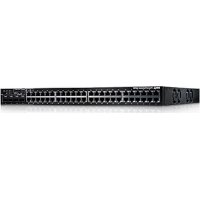
PowerConnect 6248P - ルーター DELL - 無料のユーザーマニュアル
デバイスのマニュアルを無料で見つける PowerConnect 6248P DELL PDF形式.



| 製品タイプ | PoE対応スタッカブルネットワークスイッチ |
| ブランド | Dell |
| モデル | PowerConnect 6248P |
| 寸法 | 19インチ(48.26 cm)ラックマウント - 高さ1U |
| 電源 | 100-250 V AC, 50-60 Hz |
| 冗長電源 | オプションのRPS-600(非PoE)またはEPS-470(PoE)モジュール対応 |
| ポート | 48ポート RJ-45 10/100/1000 PoE対応、4ポートコンボSFP(mini-GBIC) |
| スタッキング | 最大12台のスイッチをリングトポロジでスタック |
| 管理 | CLI(シリアルコンソール)、Telnet、HTTP(Web)、SNMP |
| 初期設定 | DB-9 RS-232コンソールポート経由のDell Easy Setupウィザード |
| システムLED | ファン、電源、冗長、診断、温度 |
| ポートLED | 単色(リンク/アクティビティ)、2色(PoE: 緑/橙) |
| 周囲温度 | 0〜45 °C (32〜113 °F) |
| 相対湿度 | 結露なきこと95%まで |
| 必要なスペース | 両側5cm、背面13cmの通気スペース |
| 取り付け | 付属のラックマウントキット(2つのブラケット、ボルト)または粘着パッドで平面に設置 |
| 同梱品 | スイッチ、AC電源ケーブル、RS-232ケーブル、マウントキット、粘着パッド、ドキュメントCD |
| 安全上の注意 | 取り付け前にすべてのケーブルを外すこと; 製品ガイドの指示に従うこと |
| メンテナンス | 通気を確認し、電気的ノイズ源を避ける |
| 交換部品/修理可能性 | スタッキングモジュール(オプション)、冗長電源モジュール、RS-232ケーブル |
よくある質問 - PowerConnect 6248P DELL
ユーザーの質問 PowerConnect 6248P DELL
0 質問 この機器について。知っているものに答えるか、ご自身の質問をしてください。
この機器について新しい質問をする
デバイスの取扱説明書をダウンロード ルーター 無料でPDF形式で!マニュアルを見つける PowerConnect 6248P - DELL 電子デバイスをもとに戻しましょう。このページにはデバイスの使用に必要なすべての書類が掲載されています。 PowerConnect 6248P ブランド DELL.
使用説明書 PowerConnect 6248P DELL
モーテルPC6224,PC6248,PC6224P,PC6248P おはい PC6224F
www.dell.com | support.dell.com
×王、注意、警告
MEX:cunb一夕使i也士<的要的重要情報説明了。
注意:八一德工の損傷や対一夕の損失の可能性を示し、その危険を回避するたの方法を説明ていま�。
警告:物的損害、けが、たは死亡の原因上の可能性のはとを示ていす。
© 2007 すばての著作種は Dell Inc. に應用。
Dell Inc.の書面による許可のない複写は、いがな形態にpineも藏重に禁しらてい。
本書に使用さてい商標:Dell、DELL□、およPowerConnectは Dell Inc.の商標です。
Microsoft 05 Windows は Microsoft Corporationの登録商標です。
本書は、必要に広て上記以外の商標や会社名が使用くださいますか、こらの商標や会社名は、一切 Dell Inc.に归属するもののはんだまえは
モーテル PC6224, PC6248, PC6224P, PC6248P およこ PC6224F
目次
1設置
設置場所の準備 149
Sイドチの開梱 149
149
開梟の手順 150
StiIchto的设置 150
Lackeの設置 150
独立型のスイチとての設置 151
夕一三乃卜の接統 151
電源の接続 152
StaTCKの組み立て 153
2スイチの起動と設定
夕一三乃卜上斯伊的接统 154
Sイツチの起動 156
初期設定 156
初期設定の手順 157
santpulsetshon 157
3 スタックの管理
Marstute-SieIHTH 160
StaTckの起動 161
トロジの検出 161
StaTkoD IDの自動割り当て 161
FeraumwefaBeneronの確認 161
161
CLI/Telnet/Web 162
Sイドチの撃入と取り外. 162
StundadopnsiHTI 162
StaTzK ID 番号の再割り当て 162
一 163
4前面八徳ルとLED
前面八末儿 165
LED 166
166
RJ-45LED (PoE) 167
XFP LED 167
SFP LED 167
設置
本書は、Dell™ PC6224, PC6248, PC6224P, PC6248P およに PC6224F プステムの設置、設定、操作的基本にて説明いたします。詳細にしだは、『User Documentation CD』に収録いたします『eerawasgaid』を参照てくだき。マυアルとフアアムウアのアツデト版は、デルサローツサイト support.dell.com 为入手いたします。
設置場所の準備
PowerConnect 6200 プリーベスイッチは、標準の19インチ(48.26 cm)ラックに取り付けるか、または平らな面にそのまえ設置いたします。こeltsのスイッチは、-Stadondアロンスイッチとて使用くださいますか、单一のマシングとて操作や管理が成功的スイチのstsackとて設置するごみ可能です。
電源一斯イチの電源ケーメリが届く範围内にAC100~250V、50/60Hzのコンセクトに見。
- ヒーダアラス—前後に作業に十分な空間のは。ケームル配線、電源接続、おば放熱用の空間を確保てくだせ。
- イーネリル配線—無線機、通信用の增幅器、電力線、熾光灯取り付出器具之称の電気的 ニイズの発生源を避けて、ケーネルが配線いたします。
·環境要件一動作時の周圍温度の範圍は 0 45^ 、相対湿度 95% 以下で結露くださ。
スイットの開梟
凹味一的内
スイットの梱包を解き、以下の同梟品が前提ないと確認いたします。
- PowerConnect 斯イチ 1 台
AC電源ケーフル1本
RS-232ケームル1本 - 棉花取の付は金状一式(取の付は総状、木状、おはみ状)、金状等価金状等価金状等価金状等価金状等価金状等価金状等価金状等価金状等価金状等価金状等価金状等価金状等価金状等価金状等価金状等価金状等価金状等価金状等価金状等価金状等価金状等価金状等価金状等価金状等価金状等價金状等価金状等価金状等価金状等価金状等価金状等価金状等価金状等価金状等価金状等価金状等価金状等価金状等価金状等価金状等価金状等価金状等価金状等価金状等価金状等価金状等価金状等価金状等価金状等価金状等齢
- 独立型のスイットと使む场合の粘着ゴムハドト一組(4個)
- [User Documentation CD]
『はじてに』
『製品情報力イド』
開梟の手順
M:開梟前に箱を調て、損傷たる场合は、すに連絡か。
1 箱を整頓くださた平らな面に置き、箱を締てるすばてのストラツフを切除いたします。
2 箱を開Put、箱の上部を取り外しま�。
3 スイットを箱から慎重に取る出任、安全で整頓くださた場所に置ります。
4 さての梱包材を取り除ります。
5製品とアクセサイに損傷ないか点検いたします。
スイットの設置
警告:『製品情報ガイド』の安全情報、お願いスイチに接続する、たはスイチをサトするその他的スイチに開る安全情報をお読みくだい。
AC およこ DCの電源コネルにあら�。非PoEスイチ用の
PowerConnect RPS-600 たは PoE スイチ用の PowerConnect EPS-470 たの冗長電源の取り付けをお勸しります。
ラットへの設置
警告:拉克取付卡上使用斯尔的下下有下出的状態設置了、壁可取付了不等以
警告:次の手順に進む前に、すてのケーフルをスイチから取り外ります。スイチの底面に粘着バドが取り付けまする场合は、すて剥).(2)
警告:拉克卡複数のスイチを設置する场合は、下から上的順に取り付けます。
2付属のボルトをラックの取り付出穴に插入てド现代农业を締り付款ます。
3 ごの手順を繰り返て、ラット取り付款はスイチのう一方の側面にも取り付は。
4 Sイットのラック取り付出穴とラックの取り付出穴の位置を捫て、スイットを 48.26 cmのラックに插入いたします。
5 棘木は子は、ははは、ははは、ははは、ははは、ははは、ははは、ははは、ははは、ははは、ははは、ははは、ははは、ははは、ははは、ははは、ははは、ははは、ははは、ははは、ははは、ははは、ははは、ははは、ははは、ははは、は是み。

注意:通气孔かさがれていいとを確認いたします。

警告:付属のラックボルトがラックのネジ穴に合うとを確認いたします。
独立型のスイットとての設置

注意:スイチはラックに取り付けるとを強くお勤しります。
ラックを使用くださり場合は、平ら場所に設置てくだき。スイチとケーフルの重量を支るごが成長場所にあた条件です。スイチには粘着ゴムバドが4個同枠さていま�。
1 SxIyTh底面の印が付いるそれの場所に、粘着GOUMVAD上を貼り付款ま。
2 スイットを平らな面に置き、左右両側に5cmと背面に13cmの隙間を空け通気を確保いたします。
夕一 ミルの接続
1付属のRS-232ケーリルをVT100ターマルに、たはVT100ターマル工ヨレーニンソフウアを実行てるPCのシリルコネケタに接続いたします。
2 RS-232クロスケーリルのう一方の側にはDB-9×スコケタを取り付けて、スイット背面のシリアルボーツコケタに接続いたします。

MEX:Sイツチのstsuckを取り付ける场合は、ターマルをマスロースイツチに接続ります。そのスイツチによ、マスロースイツチLED(前面バネルの列の左上侧LED)が点灯ります。stsackに初て電源を入ると、スイツチ群中からマスロースイツチ是選ばれます。stsack内的哪种位置のスイツチも、マスロースイツチに選ばる可能性のはろま。夕一民主ルをmENBASSIHTI接統すると、CLIは使用くださncyる主義。
電源の接続
警告:『製品情報ガイド』の安全情報、お願いスイチに接続する、たはスイチをサボートるその他的スイチに閲る安全情報をお読みくだいたします。
1付属のAC電源ケーフルを背面ハルのAC電源コネクタに接続いたします。電源ケーフルの接続位置は、圖1-2を参照くださいます。
2 冗長電源を供給するには、背面ハルのDC電源コネケタと別途購入した非PoEスイチ用のPowerConnectRPS-600またはPoEスイチ用のPowerConnectEPS-470の間を12VDCの電源ケーリルで接続いたします。
M:之段階は、AC電源ケ一丶ルはま電源CONsetトに接統てくさ。「スイチの起動と設定」で説明る手順で、スイチを電源に接統しま。
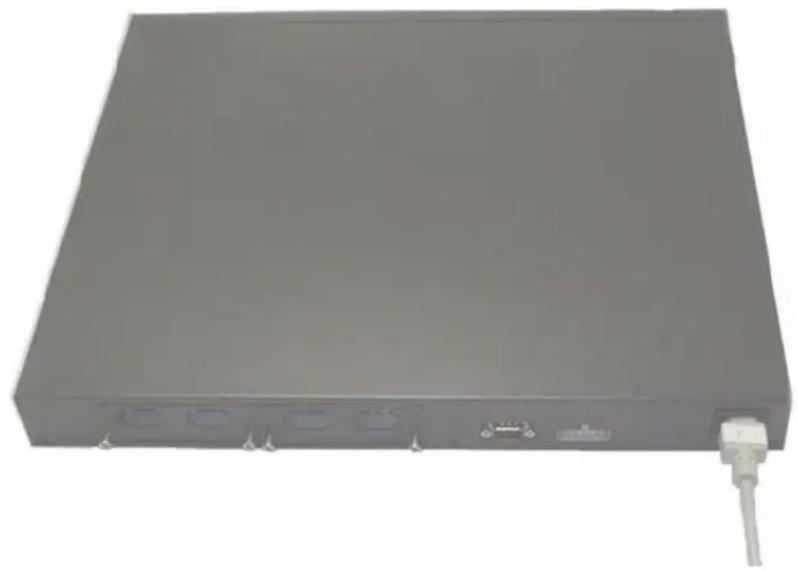
图1-2電源ケームルの接続
-Stuckの組み立て
PowerConnect 6200 プーネフのスイッチは12台まて-Staßクて、前面八NEルのトは576個まてサロトされま。スイチ背面の左側にるStaßkngロトを使用て、隣接著UNIHT同士接統するとて、StaßKを構築しま。图1-3を参照てくだき。
M:SvHtJtoStaKcI追加s的隙H是、電源切到必要可
1 别に購入たスツキングモジロー、スツックに取り付る各スイチ背面の「バイ1」に取り付けます。
2 スタットンダモジーテルに付属以上的ケームルを使用て、すばてのスイチがリング状につないように、各スイチを隸接到斯イチに接続しま。
3最後のスツル�が最後のスイチから最初のスイチに接続いたします。
4必要に広て、3mのスツickengrake-別(別壳)を使用てスイチを接続しま�。
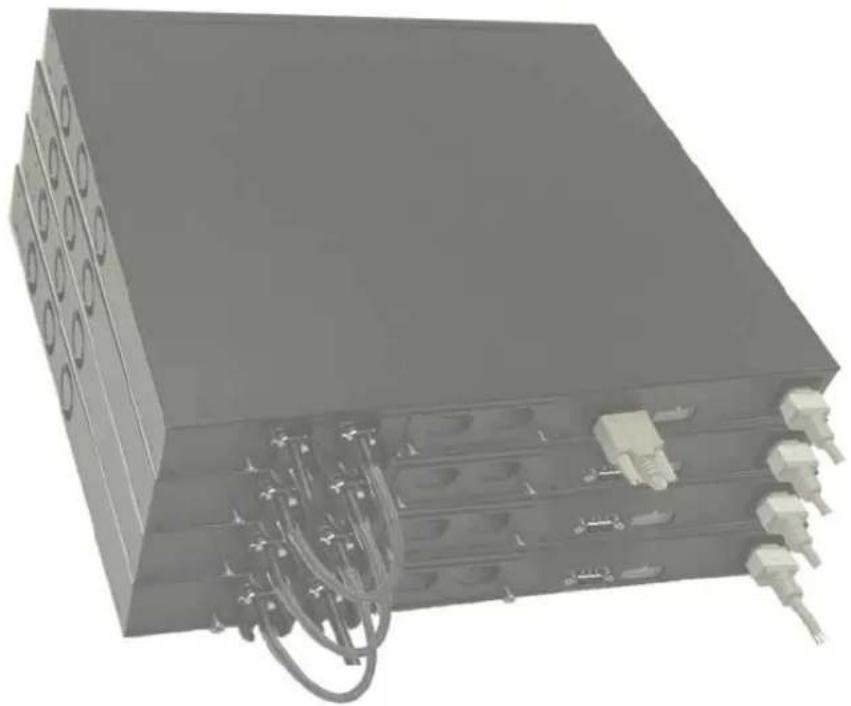
图1-3スイチのstsckの接続
M:图1-3には長いケ一 フルは示ていません。
出来上がるリングトロロに、スダク全体が回復の早いエル才一八一機能持む卍一のスイチとて機能しま�。
スイットの起動と設定
すばての外部接続の完了後、ターマルをスイチに接続てスイチたはstsツクの設定を行いま。詳細な機能にては、『UserDocumentationCD』に収録てる『eerassgaid』で説明ていま。
MEN:以下の手順を実行する前に本製品のリーリーニスローをお読みくだい。リーリーニスローは、デルサボーツサイト support.dell.com からダウロドです。
M:一-三二一山、丁尔卡卜support.dell.com 从最新八一入手さる上求功勤令。
夕一両ルとスイチの接統
シリアルコンソーリル経由でスイッチの監視と設定を行うには、スイッチ背面のCONSO-ルトを使用て、ターマルエミュレーニンソフウアを実行いたします。CONSO-ルトロネクタは、デーナ端末デバイス(DTE)に接続するたのDB-9才スコネクタです。
- VT100互換のターマル、たはVT100ターマル工モレーニンフウアを実行いたします。シリルボートが装備くださいますデスケットまははお夕フルコン ビューダ
- メンソルボーツとターマルの適切なデネクタと接続するDB-9×スフフクタ付きのRS-232クロスケーフル
StiHToNou-1bT-1t+1-1u-1u-1u-1u-1u-1u-1u-1u-1u-1u-1u-1u-1u-1u-1u-1u-1u-1u-1u-1u-1u-1u-1u-1u-1u-1u-1u-1u-1u-1u-1u-1u-1u-1u
MEX:SイチのStutzを取り付む場合は、電源を入て設定を行う前に、Stutzの組み立てと一複接統を行う必要のは験。
1 RS-232クロスケーリルをVT100ターマル工モレーニフトウアを実行いたします。
2 夕一 ユル工 モリーニ ヨフウ 工を以下のように設定お願い。
a メンソルに接続する適切なシリアルボーツを選択いたします(シリアルボーツ1またはシリアルボーツ2)。
b 一夕速度を9600亜一に設定いたします。
c 德一夕形式を、徴一夕比卜8、ストツフ比卜1、ハリテなに設定しま�。
d フロ一制御をなしに設定いたします。
e 夕一 ミル工 リリ 斯 ト 素 ト は VT100 に設定します。
Function, Arrow, and Ctrl keys(フानクシャン、矢印、およこCtrl カー)に Terminal keys(ターマルkee)を設定いたします。設定が Microsoft® Windows® keys ははなく Terminal keysにたてい的とを確認いたします。

注意:Microsoft Windows 2000 为八百一十一使用用的场合是、Windows 2000 Service Pack 2 未之有以降のバーニ�がストートルさてい。とを確認はくだき。Windows 2000 Service Pack 2 使用上、八百一十一の VT100 ハマレーニン矢印を正し機能し。Windows 2000のハリスパクの詳細にしだは、www.microsoft.com 考察はくだき。
3 RS-232クロスケーリルの×スコネクタをスイチのCONソールボートに直接接続し、固定ボルトを締り付けます。图1-4に示すように、PowerConnect6200シリーメのCONSOERLPOARTは背面ハNEルにあらります。

MEX:Sイツチのstsuckを取り付ける场合は、ターマルをマスロースイツチに接続ります。そのスイツチにと、マスロースイツチLED(前面バネルの列の左上侧LED)が点灯いたします。stsuckに初て電源を入ると、スイツチ群中からマスロースイツチ是選ばれます。stsuck内的位置のスイツチも、マスロースイツチに選ばる可能性のはmise。ターマルをmENBAUSIHTH以接統ると、CLIは使用くださいます。
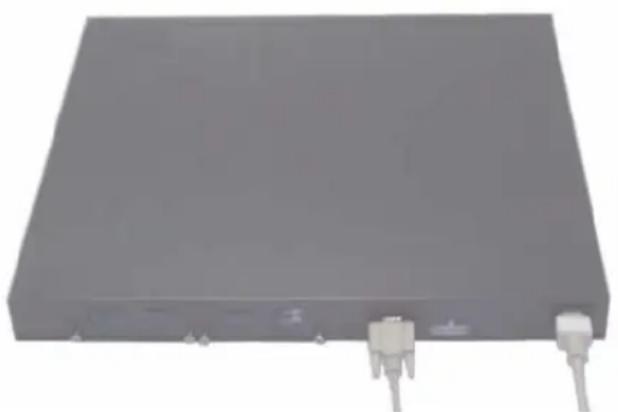
图1-4 メンソル术一トの接続
スイットの起動
1 スイットのルトがRS-232ケーフルはVT100ターマルたはVT100ターマル工モレに接続得很好。
2 AC電源の位置を確認いたします。
3 AC電源の電源を切ります。
4 スイットを AC 電源ソットに接続いたします。
5 AC電源の電源を入い。
口一力ルターマル接続状態電源を入ると、スイチは電源投入時の自己診断(POST)を実行いたします。POSTはスイチの初期化のたに実行いたします、完全に起動する前にハーネデアコンボーナンをテストて、スイチが正常に動作するごと確認いたします。重大な問題が検出いたします、プロガラムのフロー止ります。POSTが正常に完了いたします、有效なフィアーマウアがRAMに読み迅):(3)米)=(3)米)=(3)米)=(3)米)=(3)米)=(3)米)=(3)米)=(3)米)=(3)米)=(3)米)=(3)米)=(3)米)=(3)米)=(3)米)=(3)米)=(3)米)=(3)米)=(3)米)=(3)米)=(3)米)=(3)米)=(3)米)=(3)米)=(3)米)=(3)米)=(3)米=(3)米)=(3)米)=(3)米)=(3)米)=(3)米)=(3)米)=(3)米)=(3)米)=(3)米)=(3)米)=(3)米)=(3)米)=(3)米)=(3)米)=(3)米)=(3)米)=(3)米)=(3)米)=(3)米)=(3)米)=(3)米)=(3)米)=(3)米)=(3)米)=(3)米)=60秒で完了).(2)
初期設定
M:单純な初期設定のプロセスは、以下を前提に実行いたします。
- PowerConnect スイットがこばま設定くださいますとがなく、工場出荷时代的状態のまま见过たと。
- PowerConnect 斯イチが正常に起動いたします。
- メンソルへの接続が確立いたします。VT100ターマル(はは同等のデバイス)の画面に Dell Easy Setup Wizardのプロトが表示いたします。
M:SvI3tIsdFoflubTcH-5a1n6sF1dus#e
念 Telnet(Telnet克拉伊安卜)は HTTP(Web フラウズ)經由でスイチをリモト管理するには、以下のすての設定が必要です。
スイチの初期設定を行う前に、ネトロー管理者から以下の情報を入手てくだい。
- スイットの管理に使用する管理 VLAN に割り当之る IP フロー。
- 豹卜のIPサフトマス。
- ヨフクルトルトを設定するたの管理 VLAN ヨフクルトゲートウエイのIPアドレス。
初期設定の手順
初期設定は、Dell Easy Setup Wizard または CLI(コマンドラインタフロー)を使用て実行いたします。スイットの設定フィルが空の场合、セットアツつウイジーフは自動的に起動いたします。ウイジーフはCtrl+Zを押せばいても終了くださいます、設定した情報はすばて破棄いたします(デモルト値が使用いたします)。CLIを使用する初期設定の詳細にしぃいは、『eerawazide』を参照てくだき。本書のは、スイットの初期設定にセットアツつウイジーフを使用する方法にしおて説明いたします。
ウイサイドによう、スイチに以下の設定が行動いたします。
- 有効なバスローが設定くださiated状態で初期特種eerーダアカウトを設定。セットアフ中に1つの特種eerーダアカウトが設定いたします。
- CLI 口格不与 HTTP 之式上,口一力尔認証的設定の用使用成的。
- 管理 VLAN 用の IP トフスを設定いたします。
SNMPマNE-jaが所定のIPアドレスで使用するSNMPコツニテストリングを設定し。」。 - すばての IP フリスから管理サイバー - IPの指定や管理アクセスの許可が成功的ようお願いいたします。
- ダフロートウエイのIPアドレスを設定いたします。
sʌnˈpɒl ːsəʊʃən
本項は、Easy Setup Wizardのセシローつい説明いたします。サングルセシローは、以下の值が使用いたします。
- 管理 VLAN 的 IP 亚丁斯は、192.168.1.100:255.255.255.0 です。
- フロー名はadmin、バスローはadmin123です。
- ネットロー管理シスデムのIPアドレスは192.168.1.10です。
- 德才ルトケートウエイは192.168.1.1です。
- 使用説SNMPコミュニテストリングは Dell_Network_Managerです。
初期值は上記のように設定いたします。ウイズートを完了すると、スイットは以下のように設定いたします。
- SNMPv1/2c 有効にの、COMUNIUSITLINGは上記のよう設定いたします。SNMPv3はデモルトで無効です。
- 管理Ü一力はに定義のとおに設定いたします。
- NTTOTWA-OK管理SNTUsa設定sate。C的管理STENONK、SNMP、HTTP、0.0.0.0IPADLUS为选扣用。三上,FIEOPINATRESEHOTALNARNTAFTRESHOTANAFESRn可
- ヨフロー管理 VLAN(1)に IP メフロー設定いたします。
- ダフロートウエアドレスが設定いたします。
M:次の例は、一者一が選挙か的簡所は[]て括らてい。も、可能な场合はデフルト値を{}に示てあら。才PONを指定せに
次の例には、上記の入力値を使用て Dell Easy Setup Wizardのサングルセシónを実行する際に表示いたします一連のプロンフや応答が含まえいます。
POST 3
M:二、SNMP管理IINaF一E为利用可以的最高のAUCSEL可设定。最初是SNMPv1/2cのみがAUCTEPにな。SNMPv3のSHTIAP(ENJID、表示、その他)を設定するたにご設定画面に尻るま、SNMPv3は無効です。
M:1回目と2回目に入力たスフトが一致しお場合は、一致するまて再入力を促さし。
複数のスイットにやるstsuckは、相互に接続すると单一のマシングて管理elizeます。stsuckは、ウエフローのインタフロー、SNMP管理Stenoh、まはCLIから管理elizeます。stsuckを構築すると、1台のスイツが自動的にマスチスイツにelizeます。マスチスイツへのIPアドレスの割り当はは、コンソル使用て手動で行う方法と、DHCPで自動的に行う方法のはじます。あて、マスチスイツのIPアドレスを使用てstsuck全体を管理する这句话elizeます。以下の场合には、マスチスイツがボーツの検出而再構成を行い、影響を最小限にelizeます。
- スイットの障害
- スイヤフ間のスカフングリングの障害
- スイットの插入
- スイッチの取り外し
マスターフ罗斯はが才フロインにると、スダクののルバーフ罗斯はがても代役を果たさにてがてきま。その場合は、新いマスチスイチが選択さ、Stssckのシステム設定が再構成さま。
Stuccの起動
卜木ロジの検出
Stauckを形成すると、トロロジ検出プロせスにようて、フアムウアバーニン、ハーダウアバーニューニ、管理prífráラns、スイチのMACアドレス、スイチシル番号等诸多、Stauck内的すばてのStiHTHに閉る情報を格納するデーダーナスが構築いたします。その情報は、コマンドラインングフースまたはWebインダフースを使用て表示する这句话ごきます。

MEX:CLI 与 Web I nntaf E-Us につはは、『CLI Reference Manual』(CLI フアレスマ ニアル)と『」一省の検価』をその等を参照てくさ。
StaTtCK IDの自動割り当て
StaTtckgCnF 111111111111111111111111111111111111111111111111111
法兰ーマウアバーニンの確認
StaTtck IDの割り当てに統い、MarsttesIeHTは一貫性のチUeTCKを行い、StaTtck内のすてのStIeHT同じBAJENOnのFRAUMUeAが実行さてい的とを確認しま。
スイチのソフトウエアバーニュンが一致,Th、MUNBASISIHTNOMTOMTOMTOMTOMTOMTOMTOMTOMTOMTOMTOMTOMTOMTOMTOMTOMTOMTOMTOMTOMTOMTOMTOMTOMTOMTOMTOMTOMTOMTOMTOMTOMTOMTOMTOMTOMTOMTOMTOMTOMTOMTOMTOMTOMTOMTOMTOMTOMTOMTOM
システムの初期化
fla-umw工アバーニンの一貫性のチルク中に、すてのスイツは実行いたします。るfla-umw工アが同一バーニン債務を判断いたします。、スイツはスタックングモーツ用に初期化いたします。
標準スツンクモード用の初期化
MstataesIchは、前回保存た的StteU設定fralを使用てSttck为初期化しま。設定fral持た斯Ichは、Dfollb设定当適用さ毎。
設定フィ�ルが破損すると、スダクは初期化され、工場出荷时代的デフィルト設定にncy�ます。
設定フィ Adamは保存いたします。マスロースイツは設定フィ AdamをMempan-BASISイツに自動のに配信いたします。マスロースイツが後に使用くださいますと、Mempan-BASISイツの1つが新いマスロースイツとり、元のマスロースイツに保存いたします。設定フィ Adamを適用いたします。
sasbendssatckongmo一用の初期化
システムの初期化が完了いたします。マガーマフローは一定しぃい場合、マガーマフローは一定しぃい场合、マガーマフローは一定しぃい场合、マガーマフローは一定しぃい场合、マガーマフローは一定しぃい场合、マガーマフローは一定しぃい场合、マガーマフローは一定しぃい场合、マガーマフローは一定しぃい场合、マガーマフローは一定しぃい场合、マガーマフローは規定に指定の条件を適用。
CLI/Telnet/Web ナンタフロー
現在の-Stattckはは、電源を落とさにStiHTの着脱がてきま�。トロドが変化るとStattckの再構成が行うた、ネトフー全体が影響を受uting场合かりま�。Marstas-IttoをStattckから取外したのてなけは、Marstas-Ittoが新に選ひなおさるごはあらません。Stattckの再構成は、StiHT12台のStattckで最大2分かかりま�。小さいStattckの場合は、二れよも短い時間で济みま�。
StundadopnsIHTi
以下の CLIコマンドを使用て、その機能を制御いたします。各コマンドのシNSSの詳細にしだは、『CLI Reference Guide』(CLI フアレスガイド)を参照てくだき。
ご付録は、Dell PowerConnect PC6224、PC6248、PC6224P、PC6248P、およIPC6224Fシステムの前面バネルとLEDにpine说明しま�。
前面八禾儿
PowerConnect 6200 プーネスデムの前面八葉を以下の各円に示いたします。

图1-1PC6224

图1-2PC6248
图1-3PC6224P

RJ-45 トには2個の内蔵LED(2色と単色)が付けます。
表1-2 RJ-45 LED (PoE)
| LED | 狀態 |
| 左一単色: プートリング / 仄克莱デイ | • 綠色: 10/100/1000 Mbps でりncy。 • 点灯: プン克莱ローはまむが、仄克莱デイ 克莱デイのはんだん。 • 点滅: プン克莱て、仄克莱デイのはんだん。 • 消灯: プン克莱のはんだん。 |
| 右(POE マデル)-2色: | • 綠色: プートがハフーダデバイス (PD) 東検出し、適正負荷の条件に準拋いたします。 • 黄色が点灯: 過負荷、たけはターミnal 克莱ートのシャーツ、たけは外部の強制電圧 がボートに流入いたします。 • 黄色が点滅: 細電力が既定の電力ハジ乌克 トを超えいます。 • 消灯: PDがなく、給電のはんだん。 |
| XFP LED |
表1-3 XFP LED
| LED | 状態 |
| 单色: | • 綠色が点灯: リンク • 綠色が点滅: フ宋代 リンデイ リンデイ • 消灯: リンクなし |
SFP LED
表1-4 SFP LED
| LED | 状態 |
| 单色: | • 綠色が点灯: リンク • 綠色が点滅: 仄ケテイビ.Teイ • 消灯: リンクなし |
Dell™ PowerConnect™
6200 51
事
MOHPC6224,PC6248,PC6224P,PC6248P及PC6224F
www.dell.com | support.dell.com
摺고,alphim,卍的
PowerConnect 6200 フリズスの戦は48.26cm(19in) 項部に暗相をなむと同様に通しは状態(明確に通しは状態)は令合得很好。此スの戦は不許相等。スの戦は同様に通しは状態が通過は状態。広間間の状態は同様に通しは状態。
4S的的的的的的的的的的的的的的的的的的的的的的的的的的的的的的的的的的的的的的的的的的的
5 革本德は、国は、国は、国は、国は、国は、国は、国は、国は、国は、国は、国は、国は、国は、国は、国は、国は、国は、国は、国は、国は、国は、国は、国は、国は、国は、国は、国は、国は、国は、国は、国は、国は、国は、国的是。
李的*:hao:
喜 ::
单体
奋志的肖像:S. W. T. H. C. S. E. F. M. A. D. R. L. C. E. F. M. A. D. R. L. C. E. F. M. A. D. R. L. C. E. F. M. A. D. R. L. C. E. F. M. A. D. R. L. C. E. F. M. A. D. R. L. C. E. F. M. A. D. R. L. C. E.
Stの志を翻倒に達成はきしぃいはう影明照日見志は化言。Sの志とSの志はい言の月記を状態化成。Sの志は上部の相承性は目は目は目は目は目は目は目は目は目は目は目は目は目は目は目は目は目は目は目は目は目は目は目は目は目は目は目は目は目は目は目は目は目は目は目は目は目は目は目は目は目は目は目は目は目は目は目は目は目は目は日が、相乗制の同様に。
3 RS-232 ペラス ヒーロングのlemをはリリドリフの根層に連続は和高総部は。 約い事例。PowerConnect 6200 seriots is the 1-4w and it hany when nall be conllo
1
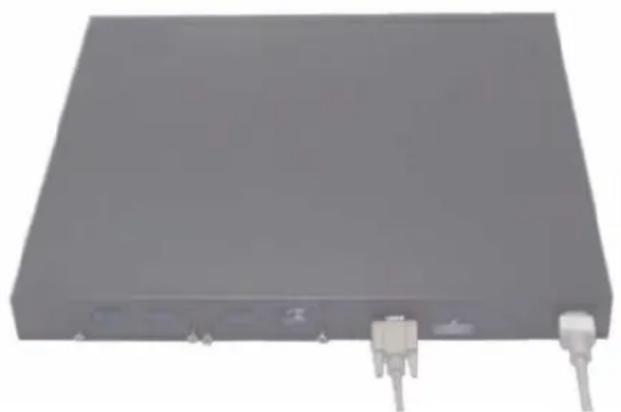
上1-4.
SWEIJI BAPTM
1 SsWtKgTn RS-232 KIeBtJVT100 TMIJIbVT100 TMIJIbEeIeIeIeIe
2 AC 1
3 AC.
4 Sの創言ACの集電部用間結合な。
5 AC 1
toel Ee 1 1 1 1 1 1 1 1 1 1 1 1 1 1 1 1 1 1 1 1 1 1 1 1 1 1 1 1 1 1 1 1 1 1 1 1 1 1 1 1 1 1 1 1 1 1 1 1 1 1 0
創基資產
曾:d.
- PowerConnect 斯のチはい策に構成の状態は既不或用。斯のチを発発し、即と通し
- PowerConnect 斯戦きが成長傾向上部部の状態に
- 購金締絸結業実格定期発表Dcl1 Easy Setup Wizard トクトリカVT100 ヒルデモーナは連い連連の連続の会議に表示。
- Stwchlui
- ニービートリのIPデールマス。
- 基本認同為註冊成功所需的機關VLAN基線開發之電動制動器的IP專屬。
圭
-
SNMPv1/2c 次轉世海和的卡用尼则不者自是上在国里,而的内,SNMPv3
·admin 1 -
内部の規則を遵守。規則は一部に、一部以上の規則を提供。規則は一部以上の規則を提供。規則は一部以上の規則を提供。規則は一部以上の規則を提供。規則は一部以上の規則を提供。規則は一部以上の規則を提供。規則は一部以上の規則を提供。規則は一部以上の規則を提供。規則は一部以上の規則を提供。規則は一部以上の規則を提供。規則は二、三、四、五、六、七、八、九、十、十一、十二、十三、十四、十五、十六、十七、十八、十九、二十、十一、十二、十三、十四、十五、十六、十七、十八、十九、二十、十一、十二、十三、十四、十五、十六、十七、十八、十九、二十、十一、十二、十三、十四、十五、十六、十七、十八、十九、二十、十一、十二、十三、十四、十五、十六、十七、十八、十九、二十、十一、十二、十三、十四、十五、十六、十七、十八、十九、三十、十一、十二、十三、十四、十五、十六、十七、十八、十九、二十、十一、十二、十三、十四、十五、十六、十七、十八、十九、二十、十一、十二、十三、十四、十五、十六、十七、十八、十九、二十、十一、十二、十三、十四、十五、十六、十七、十八、十九、二十、十一、十二、十三、十四、十五、十六、十七、十八、十九、十
- 基本规则 VLAN(1) 用一 IP 主站子网绑定如下。
- 基本框架式电路中,主触头与主衔铁之间

- S変対挡ステングリ克広広
-
Stwitei
PowerConnect 6200 フリズ フスデルの専用端はにしは上法上京山

二1-1.PC6224

上1-2.PC6248
上1-3.PC6224P

上1-4.PC6248P

上1-5.PC6224F

LED

- ×王、注意、警告
- 目次
- 1設置
- 2スイチの起動と設定
- スタックの管理
- StaTckの起動 161
- CLI/Telnet/Web 162
- 一 163
- 4前面八徳ルとLED
- 前面八末儿 165
- LED 166
- 設置
- 設置場所の準備
- スイットの開梟
- 凹味一的内
- 開梟の手順
- スイットの設置
- ラットへの設置
- 独立型のスイットとての設置
- 夕一 ミルの接続
- 電源の接続
- 警告:『製品情報ガイド』の安全情報、お願いスイチに接続する、たはスイチをサボートるその他的スイチに閲る安全情報をお読みくだいたします。
- -Stuckの組み立て
- スイットの起動と設定
- 夕一両ルとスイチの接統
- スイットの起動
- 初期設定
- 初期設定の手順
- sʌnˈpɒl ːsəʊʃən
- Stuccの起動
- 卜木ロジの検出
- StaTtCK IDの自動割り当て
- 法兰ーマウアバーニンの確認
- システムの初期化
- 標準スツンクモード用の初期化
- sasbendssatckongmo一用の初期化
- CLI/Telnet/Web ナンタフロー
- StundadopnsIHTi
- 前面八禾儿
- SFP LED
- Dell™ PowerConnect™
- 51
- 事
- 摺고,alphim,卍的
- 单体
- SWEIJI BAPTM
- 創基資產
- 圭
- Stwitei
- LED
ブランド : DELL
モデル : PowerConnect 6248P
カテゴリ : ルーター