
PowerConnect 8024F - 未分類 DELL - 無料のユーザーマニュアル
デバイスのマニュアルを無料で見つける PowerConnect 8024F DELL PDF形式.


| 製品タイプ | 管理可能ネットワークスイッチ |
| ブランド | Dell |
| モデル | PowerConnect 8024F |
| ポート数 | 24ポート 10 Gigabit Ethernet SFP+ |
| ポートタイプ | SFP+ (光ファイバー) |
| コンソールポート | 1 RJ-45ポート (シリアルコンソール) |
| 帯域外管理ポート | 1 RJ-45 1GbEポート |
| 電源 | 冗長デュアル電源、100-240 V AC、50-60 Hz、各300 W |
| 消費電力 | 最大600 W |
| 寸法 (幅 x 奥行き x 高さ) | 440 x 420 x 44 mm (1U、19インチラック) |
| 重量 | 約8 kg |
| 取り付け | 19インチラック (1U) または独立設置 |
| 動作温度 | 0 °C ~ 45 °C |
| 相対湿度 | 5 % ~ 95 % (結露なきこと) |
| 管理機能 | Web (HTTP/HTTPS)、CLI (Telnet/SSH)、SNMP |
| セキュリティ | AAA認証、SSH、SSL/TLS、パスワード |
| 対応規格 | IEEE 802.3ae (10GbE)、IEEE 802.3 など |
| 同梱内容 | スイッチ、電源ケーブル2本、コンソールケーブル RJ45-DB9、マウントキット、ゴム足、ドキュメント |
| メンテナンス | 乾いた布で清掃。通気孔をふさがないでください。 |
| 修理可能性 | 電源ユニットとファンは交換可能 |
| 保証 | Dellのドキュメントを参照 |
よくある質問 - PowerConnect 8024F DELL
ユーザーの質問 PowerConnect 8024F DELL
0 質問 この機器について。知っているものに答えるか、ご自身の質問をしてください。
この機器について新しい質問をする
デバイスの取扱説明書をダウンロード 未分類 無料でPDF形式で!マニュアルを見つける PowerConnect 8024F - DELL 電子デバイスをもとに戻しましょう。このページにはデバイスの使用に必要なすべての書類が掲載されています。 PowerConnect 8024F ブランド DELL.
使用説明書 PowerConnect 8024F DELL
メモ:コンピュータを使いやすくするための重要な情報を説明しています。
注意:ハードウェアの損傷やデータの損失の可能性を示し、その危険を回避するための方法を説明しています。
警告:物的損害、けが、または死亡の原因となる可能性があることを示しています。
本書の内容は予告なく変更されることがあります。
© 2009 すべての著作権は Dell Inc. にあります。
Dell Inc. の書面による許可のない複製は、いかなる形態においても厳重に禁じられています。
本書に使用されている商標:Dell、DELL ロゴ、および PowerConnect は Dell Inc. の商標です。Microsoft および Windows は Microsoft Corporation の登録商標です。
商標または製品の権利を主張する事業体を表すためにその他の商標および社名が使用されていることがあります。それらの商標や会社名は、一切 Dell Inc. に帰属するものではありません。
モデル PC8024/PC8024F
2009年11月
P/N X472K
Rev. A02
目次
設置
設置場所の準備 127
スイッチの開梱 127
パッケージの内容.... 127
開梱の手順....128
スイッチの設置 128
ラックへの設置.... 128
独立型のスイッチとしての設置 129
ターミナルへの接続 129
電源への接続 130
スイッチの起動と設定
ターミナルとスイッチの接続 131
スイッチの起動 132
初期設定 133
管理インタフェースと帯域外インタフェース……133
初期設定の手順.... 134
サンプルセッション 134
詳細設定 138
DHCP サーバーからの IP アドレスの読み出し …… 138
セキュリティ管理とパスワードの設定……139
スイッチの管理
Web ブラウザを使用したスイッチの管理 142
アプリケーションの起動 142
インタフェースの概要 142
設置
本書では、Dell™ PowerConnect™ 8024/8024F システムの設置、設定、操作の基本について説明しています。詳細については、『User Documentation CD』に収録されている『ユーザーズガイド』を参照してください。マニュアルとファームウェアのアップデート版は、デルサポートサイト support.dell.com で入手できます。
設置場所の準備
PowerConnect 8024/8024F スイッチは、標準の 19 インチ(48.26 cm)ラックに取り付けるか、または平らな面にそのまま設置してスタンドアロンスイッチとして使用できます。
スイッチを設置する前に、設置場所が以下の要件を満たしていることを確認します。
- 電源 — スイッチの電源ケーブルが届く範囲内に AC 100~250 V、50/60 Hz のコンセントがある。
- クリアランス — 前後に作業に十分な空間がある。ケーブル配線、電源接続、および通気用の空間を確保してください。
- ケーブル配線 — 無線機、通信用の増幅器、電力線、蛍光灯取り付け器具などの電気的ノイズの発生源を避けて、ケーブルが配線されている。
- 環境要件 — 動作時の周囲温度の範囲は 0~45℃、相対湿度95パーセント以下で結露しない。
スイッチの開梱
パッケージの内容
スイッチの梱包を解き、以下の同梱品が揃っていることを確認します。
• PowerConnect スイッチ 1 台
- AC電源ケーブル2本
- RJ-45-to-DB9 メスケーブル 1 本
- ラック取り付けキット一式(取り付けブラケット、ボルト、およびケージナットが各2個)
- 独立型のスイッチとして使う場合の粘着ゴムパッドー組(4個)
-『User Documentation CD』
- 『はじめに』
- 『製品情報ガイド』
開梱の手順

メモ:開梱する前に箱を調べて、損傷がある場合は、すぐにご連絡ください。
1 箱を整頓された平らな面に置き、箱を締めているすべてのストラップを切ります。
2 箱を開けるか、箱の上部を取り外します。
3 スイッチを箱から慎重に取り出し、安全で整頓された場所に置きます。
4 すべての梱包材を取り除きます。
5 製品とアクセサリに損傷がないか点検します。
スイッチの設置

警告:『製品情報ガイド』の安全情報、およびスイッチに接続する、またはスイッチをサポートするその他のスイッチに関する安全情報をお読みください。
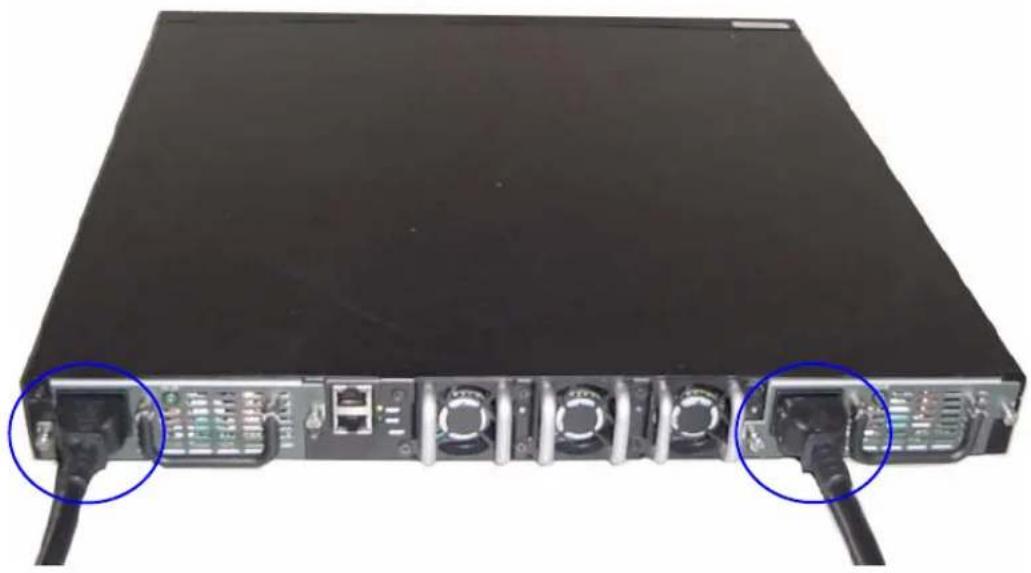
2つの AC 電源コネクタは背面パネルにあります。
ラックへの設置

警告:ラック取り付けキットを使用してスイッチをテーブルや机の下にぶら下げる状態で設置したり、壁に取り付けたりしないでください。

警告:次の手順に進む前に、すべてのケーブルをスイッチから取り外します。スイッチの底面に粘着パッドが取り付けられている場合は、すべて剥がします。

警告:ラックに複数のスイッチを設置する場合は、下から上の順に取り付けます。
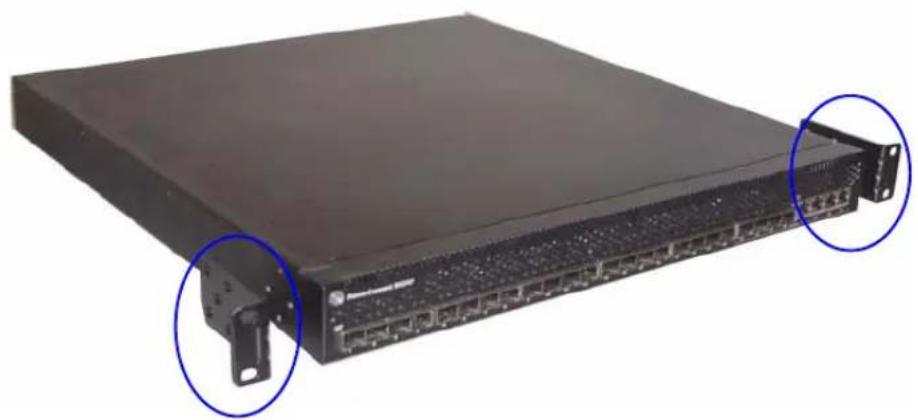
1 スイッチの取り付け穴とラック取り付けブラケットの取り付け穴を合わせ、付属のラック取り付けブラケットをスイッチの片側に取り付けます。ブラケットの取り付け位置は、図 1-1 を参照してください。
図1 ブラケットの取り付け
2 付属のボルトをラックの取り付け穴に挿入してドライバで締め付けます。
3 この手順を繰り返して、ラック取り付けブラケットをスイッチのもう一方の側面にも取り付けます。
4 スイッチのラック取り付け穴とラックの取り付け穴の位置を揃えて、スイッチを 19 インチ(48.26 cm)のラックに挿入します。
5 ラックボルトか、またはケージナットとワッシャー付きのケージナットボルト(ラックの種類による)を使用して、スイッチをラックに固定します。ボルトは下から先に締めます。

注意:通気孔がふさがれていないことを確認します。

警告:付属のラックボルトがラックのネジ穴に合うことを確認します。
独立型のスイッチとしての設置

注意:スイッチはラックに取り付けることを強くお勧めします。
ラックを使用しない場合は、平らな場所に設置してください。スイッチとケーブルの重量を支えることができる場所であることが条件です。スイッチには粘着ゴムパッドが4個同梱されています。
1 スイッチ底面の印が付いているそれぞれの場所に、粘着ゴムパッドを貼り付けます。
2 スイッチを平らな面に置き、左右両側に 5 cm と背面に 13 cm の隙間を空けて通気を確保します。
ターミナルへの接続
1 RJ-45-to-DB9 シリアルケーブルの DB9 コネクタを VT100 ターミナルに、または VT100 ターミナルエミュレーションソフトウェアを実行しているコンピュータに接続します。
2 もう一方の端の RJ-45 コネクタをスイッチの背面パネルにある一番上の RJ-45 ポートに接続します。コンソールポートの位置の詳細については、図 1-3 を参照してください。
電源への接続
警告:『製品情報ガイド』の安全情報、およびスイッチに接続する、またはスイッチをサポートするその他のスイッチに関する安全情報をお読みください。
PowerConnect 8024/8024F スイッチには、冗長性と負荷分散のために電源ユニットが2台搭載されています。出力はどちらの電源ユニットも300Wです。背面パネルにある2つの電源ソケットの位置は、図1-2を参照してください。
1 付属の AC 電源ケーブルの 1 本を背面パネルの AC 電源コネクタの 1 つに接続します。
2 冗長電源を供給するには、付属の AC 電源ケーブルの 2 本目を背面パネルのもう一方の AC 電源コネクタに接続します。
メモ:この段階では、電源ケーブルをアースされた AC 電源コンセントにまだ接続しないでください。「スイッチの起動と設定」に説明されている手順に従い、スイッチを電源に接続します。
図2電源ケーブルの接続
すべての外部接続の完了後、ターミナルをスイッチに接続してスイッチの設定を行います。詳細な機能については、『User Documentation CD』に収録されている『ユーザーズガイド』に説明があります。
メモ:以下の手順を実行する前に本製品のリリースノートをお読みください。リリースノートは、デルサポートサイト support.dell.com からダウンロードできます。
メモ:ユーザーマニュアルは、デルサポートサイト support.dell.com から最新バージョンを入手されるようお勧めします。
ターミナルとスイッチの接続
シリアルコンソール経由でスイッチの監視と設定を行うには、スイッチ背面のコンソールポートを使用して、VT100ターミナルに、またはVT100ターミナルエミュレーションソフトウェアを実行しているコンピュータにスイッチを接続します。コンソールポートは、データ端末装置(DTE)のコネクタとして実装されています。
コンソールポートを使用するために必要なものは以下のとおりです。
- VT100 互換のターミナル、または VT100 ターミナルエミュレーションソフトウェアを実行している、シリアルポートが装備されたデスクトップまたはノートブックコンピュータ
- コンソールポート用の RJ-45 コネクタ、およびターミナル用の DB9 コネクタを備えた付属のシリアルケーブル 1 本
スイッチのコンソールポートにターミナルを接続するには、以下の手順を実行します。
1 シリアルケーブルの DB9 コネクタを VT100 ターミナルエミュレーションソフトウェアを実行しているターミナルに接続します。
2 ターミナルエミュレーションソフトウェアを以下のように設定します。
a コンソールに接続する適切なシリアルポートを選択します(シリアルポート 1 またはシリアルポート 2)。
b データ速度を 9600 ボーに設定します。
c データ形式を、データビット 8、ストップビット 1、パリティなしに設定します。
d フロー制御をなしに設定します。
e ターミナルエミュレーションモードを VT100 に設定します。
f Function, Arrow, and Ctrl keys(ファンクション、矢印、および Ctrl キー)に Terminal keys(ターミナルキー)を設定します。設定が Microsoft® Windows® keys ではなく Terminal keys になっていることを確認します。
メモ:Microsoft Windows 2000 でハイパーダーミナルを使用する場合は、Windows 2000 Service Pack 2 またはそれ以降のバージョンがインストールされていることを確認してください。Windows 2000 Service Pack 2 を使用すると、ハイパーダーミナルの VT100 エミュレーションで矢印キーが正しく機能します。Windows 2000 のサービスパックの詳細については、www.microsoft.com を参照してください。
3 ケーブルの RJ-45 コネクタをスイッチの コンソールポートに接続します。 PowerConnect 8024/8024F コンソールポートは、背面パネルの RJ-45 帯域外ポートの上にあります(図 1-3 を参照)。
図3 コンソールポートへの接続
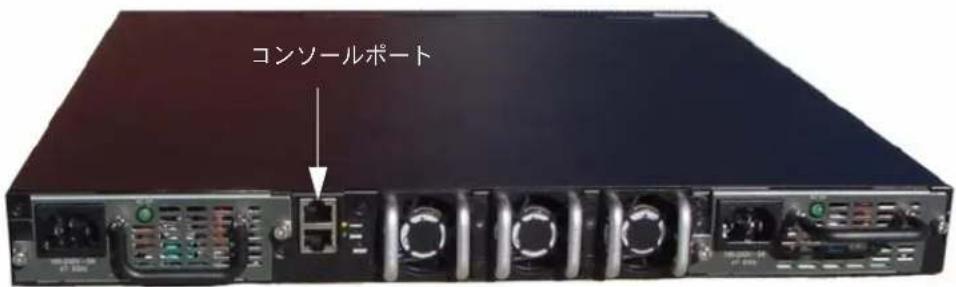
コンソールポートの下にある RJ-45 ポートは、帯域外管理です。
スイッチの起動
1 スイッチのコンソールポートが RJ-45-to-DB9 メスケーブルで VT100 ターミナルまたは VT100 ターミナルエミュレータに接続されていることを確認します。
2 2つのAC電源ソケットの位置を確認します。
3 AC 電源ソケットを無効にします。
4 スイッチの電源ユニットをどちらも AC ソケットに接続します。
5 AC 電源ソケットの電源を入れます。
ローカルターミナルを接続した状態で電源を入れると、スイッチは電源投入時の自己診断(POST)を実行します。POST はスイッチの初期化のたびに実行され、完全に起動する前にハードウェアコンポーネントをテストして、スイッチが正常に動作することを確認します。重大な問題が検出されると、プログラムのフローが止まります。POST が正常に完了すると、有効なファームウェアが RAM に読み込まれます。テストが正常に完了したか失敗したかを知らせる POST メッセージがターミナルに表示されます。起動処理は約 60 秒で完了します。
初期設定
メモ:単純な初期設定のプロセスは、以下を前提に実行されます。
- PowerConnect スイッチがこれまで設定されたことがなく、工場出荷時の状態のままであること。
- PowerConnect スイッチが正常に起動していること。
- コンソールへの接続が確立していて、VT100ターミナル(または同等のデバイス)の画面にDell Easy Setup Wizardのプロンプトが表示されること。
スイッチの初期設定はコンソールポートを介して行います。初期設定が完了すれば、すでに接続されているコンソールポートから、または初期設定時に定義したインタフェースを介してリモートで、スイッチを管理することができます。
メモ:スイッチはデフォルトのユーザー名とパスワードを使用して設定されていません。
メモ:Telnet(Telnetクライアント)または HTTP(Web ブラウザ)経由でスイッチをリモート管理するには、以下のすべての設定が必要です。
スイッチの初期設定を行う前に、ネットワーク管理者から以下の情報を入手してください。
- 管理 VLAN に割り当てる IP アドレス。
- ネットワークのIPサブネットマスク。
- 管理 VLAN デフォルトゲートウェイの IP アドレス。
管理インタフェースと帯域外インタフェース
PowerConnect 8024/8024F スイッチの前面パネルには、データトラフィック用に複数の10ギガビットイーサネットポートがあります。また、前面パネルのどのポートも帯域内管理インタフェースとして使用できます。背面パネルには、帯域外(OOB)管理用のギガビットイーサネットポートがあります。OOBポートはコンソールポートの下にあります。
Dell Easy Setup Wizard により、帯域内管理インタフェース用のネットワーク情報が設定されます。OOB インタフェースを管理用に使用するには、コマンドラインインタフェース(CLI)を使用してネットワーク情報を設定します。静的 IP アドレスとサブネットマスクを設定するか、または DHCP を有効にして DHCP サーバーが自動的に情報を割り当てることができるようにする方法があります。
メモ:DHCP は管理インタフェース上または OOB インタフェース上のどちらでも有効にできますが、両方で同時に有効にすることはできません。DHCP は、デフォルトでは管理インタフェース上で有効に設定されています。OOB インタフェース上で DHCP を使用するには、まず管理インタフェース上で無効にしてから、OOB インタフェース上で有効にします。
OOB インタフェースの設定に使用するコマンドについては、『PowerConnect 8024 and 8024F CLI Reference Guide』(PowerConnect 8024/8024F CLI リファレンスガイド)を参照してください。
初期設定の手順
初期設定は、Dell Easy Setup Wizard または CLI(コマンドラインインタフェース)を使用して実行します。スイッチの設定ファイルが空の場合、セットアップウィザードは自動的に起動します。ウィザードは Ctrl+Z を押せばいつでも終了できますが、設定した情報はすべて破棄されます(デフォルト値が使用されます)。
メモ:Easy Setup Wizard を実行しない場合、または Easy Setup Wizard の初期プロンプトに 60 秒以内に応答しない場合、スイッチは CLI モードに入ります。初めて電源を入れた時にスイッチが管理インタフェース経由でネットワークに接続されていた場合、スイッチは DHCP サーバーから IP アドレスを取得しようとします。50 秒以内に要求に応答する DHCP サーバーがない場合、スイッチは管理 VLAN のデフォルト IP アドレスとして 192.168.2.1 を使用します。管理インタフェースの IP アドレスを表示するには、enable コマンドを入力して特権 EXEC モードに入り、次にshow ip interface management と入力します。OOB インタフェースにデフォルト IP アドレスはありません。
CLI を使用する初期設定の詳細については、『ユーザーズガイド』を参照してください。本書では、スイッチの初期設定にセットアップウィザードを使用する方法について説明しています。ウィザードにより、スイッチに以下の設定が行われます。
- 有効なパスワードが設定された初期特権ユーザーアカウントが設定されます。セットアップ中に1つの特権ユーザーアカウントが設定されます。
- CLI ログインと HTTP アクセスによってローカル認証の設定のみが使用できるようになります。
- 管理 VLAN の IP アドレスが設定されます。
- SNMP マネージャが所定の IP アドレスで使用する SNMP コミュニティストリングが設定されます。このスイッチに SNMP 管理を使用しない場合は、この手順を省略して構いません。
- すべての IP アドレスから管理サーバー IP の指定や管理アクセスの許可ができるようになります。
- デフォルトゲートウェイのIPアドレスが設定されます。
サンプルセッション
本項では、Easy Setup Wizard のセッションについて説明します。サンプルセッションでは、以下の値が使用されています。
- 使用される SNMP コミュニティストリングは public
- ネットワーク管理システムのIPアドレスは192.168.2.1です。
- ユーザー名は admin、パスワードは admin123 です。
- 管理 VLAN の IP アドレスは、192.168.2.1:255.255.255.0 です。
- デフォルトゲートウェイは 0.0.0.0 です。
初期値は上記のように設定されます。ウィザードを完了すると、スイッチは以下のように設定されます。
- SNMPv1/2c が有効になり、コミュニティストリングは上記のように設定されます。SNMPv3 はデフォルトで無効です。
- 管理ユーザーアカウントは定義のとおりに設定されます。
- ネットワーク管理システムが設定されます。この管理ステーションから、SNMP、HTTP、および CLI の各インタフェースにアクセスできます。また、(0.0.0.0) IP アドレスを選択することで、すべての IP アドレスにこれらの管理インタフェースへのアクセスを許可する設定も可能です。
- デフォルト管理 VLAN(1)に IP アドレスが設定されます。
- デフォルトゲートウェイアドレスが設定されます。
メモ:次の例では、ユーザーが選択できる箇所は[]で括られています。また、可能な場合はデフォルト値を {} に示してあります。オプションを指定せずに
次の例には、上記の入力値を使用して Dell Easy Setup Wizard のサンプルセッションを実行する際に表示される一連のプロンプトや応答が含まれています。
POST が完了してスイッチが起動すると、次のダイアログボックスが表示されます。
メモ:これが設定されると、デフォルトアクセスレベルは SNMP 管理インタフェースで利用できる最高のアクセスレベルに設定されます。最初は SNMPv1/2c のみがアクティブになります。SNMPv3 のセキュリティアクセス(エンジン ID、表示、その他)を設定するためにこの設定画面に戻るまで、SNMPv3 は無効です。
本項では、以下の一般的なタスクの概要について説明します。
- DHCP サーバーからの IP アドレスの読み出し
- セキュリティ管理とパスワードの設定
メモ:8024/8024F M6348 スイッチで使用可能なすべての CLI コマンドの詳細については、『CLI Reference Guide』(CLI リファレンスガイド)を参照してください。
DHCP サーバーからの IP アドレスの読み出し
DHCP プロトコルを使用して IP アドレスを読み出す場合、スイッチは DHCP クライアントとして動作します。
DHCP サーバーから IP アドレスを読み出すには、次の手順を実行します。
1 IP アドレスを読み出すために、任意のポートを選択し、DHCP サーバーまたは DHCP サーバーを持つサブネットに接続します。
メモ:DHCP サーバー用の IP アドレスを読み出すために、スイッチ設定を削除する必要はありません。
2 以下のコマンドを入力して、選択したポートを IP アドレスの受信に使用します。
console#config
console(config)#ip address dhcp
インタフェースは IP アドレスを自動的に受け取ります。
3 IP アドレスを確認するには、次の例に示すように、システムプロンプトで show ip interface コマンドを入力します。
console#show ip interface
システムセキュリティは、AAA(認証、承認、アカウンティング)方式によって処理されます。AAA 方式によって、ユーザーアクセス権、権限、管理方法が管理されます。AAA では、ローカルとリモートの両方のユーザーデータベースが使用されます。データの暗号化は、SSH 方式によって処理されます。
システムは出荷時にデフォルトのパスワードを設定していません。パスワードはすべてユーザーが定義します。ユーザー定義のパスワードを紛失した場合は、Boot(起動)メニューからパスワードリカバリ手順を呼び出すことができます。この手順はローカルターミナルでのみ使用できます。パスワードを入力していないローカルターミナルから1回限りのアクセスが可能です。
セキュリティパスワードの設定
セキュリティパスワードは以下のサービスについて設定できます。
- Console
- Telnet
- SSH
- HTTP
- HTTPS

メモ:ユーザー名を作成する際に、デフォルトの優先度は「1」です。この場合、アクセスは許可されますが、設定の権限はありません。アクセス権とスイッチを設定する権限を有効にするには、優先度「15」を設定する必要があります。
初期コンソールパスワードの設定
初期コンソールパスワードを設定するには、以下のコマンドを入力します。
console(config)#aaa authentication login default line
console(config)#aaa authentication enable default line
console(config)#line console
console(config-line)#login authentication default
console(config-line)#enable authentication default
console(config-line)#password secret123
- コンソールセッションを介してスイッチに初めてログオンする際は、パスワードプロンプトで secret123 と入力します。
- スイッチのモードを有効に変更する場合は、パスワードプロンプトで secret123 と入力します。
初期 Telnet パスワードの設定
初期 Telnet パスワードを設定するには、以下のコマンドを入力します。
console(config)#aaa authentication login default line
console(config)#aaa authentication enable default line
console(config)#line telnet
console(config-line)#login authentication default
console(config-line)#enable authentication default
console(config-line)#password pass1234
- Telnet セッションを介してスイッチに初めてログオンする場合は、パスワードプロンプトで pass1234 と入力します。
- スイッチのモードを有効に変更する場合は、pass1234と入力します。
初期 HTTP パスワードの設定
初期 HTTP パスワードを設定するには、以下のコマンドを入力します。
console(config)#ip http authentication local
console(config)#username admin password user1234 level 15
初期 HTTPS パスワードの設定
初期 HTTPS パスワードを設定するには、以下のコマンドを入力します。
console(config)#ip https authentication local
メモ:スイッチの制御ソフトウェアアプリケーションをアップグレード(新バージョンをインストール)するたびに、新しい暗号証明書を作成する必要があります。
コンソールによる HTTPS セッション、Telnet 、または SSH セッションを設定する際に、以下のコマンドを一回だけ入力します。
メモ:ページコンテンツを表示するには、Web ブラウザで SSL 2.0 以上を有効にします。
console(config)#crypto certificate 1 generate
console(config)#ip https server
メモ:Http および Https のサービスはレベル「15」のアクセスを必要とし、設定レベルのアクセスに直接接続する必要があります。
スイッチの管理
スイッチの管理は、Web ベースのインタフェース、コマンドラインインタフェース(CLI)、または SNMP を使用して行います。Web ブラウザまたは SNMP を使用してスイッチを管理するには、スイッチに IP アドレスが必要で、管理ステーションからアクセスできる必要があります。CLI を使用してスイッチを管理するには、直接コンソール接続またはリモート Telnet/SSH 接続を使用します。
CLI への直接コンソール接続を確立するには、131 ページの「ターミナルとスイッチの接続」を参照してください。リモート管理アクセスを可能にする初期設定を行うには、Easy Setup Wizard を使用します(134 ページの「初期設定の手順」を参照)。CLI を使用したリモート管理の設定手順については、『ユーザーズガイド』を参照してください。
Web ブラウザを使用したスイッチの管理
アプリケーションの起動
1 Web ブラウザを開きます。
2 アドレスバーにスイッチの IP アドレス(CLI で設定したのと同じアドレス)を入力し、
スイッチへの IP アドレスの割り当ての詳細については、133 ページの「初期設定」を参照してください。
3 Login(ログイン)ウィンドウが表示されたら、ユーザー名とパスワードを入力します。
メモ:スイッチにデフォルトのパスワードは設定されていないので、コンソールポートを使用して CLI に接続する際に、パスワードを入力せずにスイッチを設定できます。パスワードは、大文字と小文字が区別されます。英数文字で入力してください。パスワードを失念した場合のリカバリについては『ユーザーズガイド』を参照してください。
4 OK をクリックします。
5 Dell OpenManage Switch Administrator のホームページが開きます。
インタフェースの概要
ホームページには以下の内容が表示されています。
- ツリービュュー — ホームページの左側に表示され、機能やコンポーネントを展開して表示できます。
- デバイスビュー — ホームページの右側に表示され、デバイス表示、表の情報、または設定指示などが表示されます。
Dell™ PowerConnect™
8024 및 8024F 스위치
시작 안내서
PC8024 및 PC8024F 모델
주,주의사항 및 주의

- 目次
- 設置
- スイッチの起動と設定
- スイッチの管理
- 設置場所の準備
- スイッチの開梱
- パッケージの内容
- 開梱の手順
- スイッチの設置
- ラックへの設置
- 独立型のスイッチとしての設置
- ターミナルへの接続
- 電源への接続
- ターミナルとスイッチの接続
- スイッチの起動
- 初期設定
- 管理インタフェースと帯域外インタフェース
- 初期設定の手順
- サンプルセッション
- DHCP サーバーからの IP アドレスの読み出し
- セキュリティパスワードの設定
- 初期コンソールパスワードの設定
- 初期 Telnet パスワードの設定
- 初期 HTTP パスワードの設定
- 初期 HTTPS パスワードの設定
- Web ブラウザを使用したスイッチの管理
- アプリケーションの起動
- インタフェースの概要
- 주,주의사항 및 주의
ブランド : DELL
モデル : PowerConnect 8024F
カテゴリ : 未分類