
PowerConnect 8024F - Nicht kategorisiert DELL - Kostenlose Bedienungsanleitung
Finden Sie kostenlos die Bedienungsanleitung des Geräts PowerConnect 8024F DELL als PDF.


| Produkttyp | Verwaltbarer Netzwerk-Switch |
| Marke | Dell |
| Modell | PowerConnect 8024F |
| Anzahl der Ports | 24 Ports 10 Gigabit Ethernet SFP+ |
| Porttyp | SFP+ (Glasfaser) |
| Konsolenport | 1 RJ-45-Port (serielle Konsole) |
| Out-of-Band-Management-Port | 1 RJ-45 1GbE-Port |
| Stromversorgung | Doppelte redundante Stromversorgung, 100-240 V AC, 50-60 Hz, je 300 W |
| Stromverbrauch | Bis zu 600 W (max) |
| Abmessungen (B x T x H) | 440 x 420 x 44 mm (1U, 19"-Rack) |
| Gewicht | ca. 8 kg |
| Montage | 19-Zoll-Rack (1U) oder Standalone |
| Betriebstemperatur | 0 °C bis 45 °C |
| Relative Luftfeuchtigkeit | 5 % bis 95 % (nicht kondensierend) |
| Verwaltungsfunktionen | Web (HTTP/HTTPS), CLI (Telnet/SSH), SNMP |
| Sicherheit | AAA-Authentifizierung, SSH, SSL/TLS, Passwörter |
| Unterstützte Standards | IEEE 802.3ae (10GbE), IEEE 802.3, usw. |
| Lieferumfang | Switch, 2 Netzkabel, Konsolenkabel RJ45-DB9, Montageset, Gummifüße, Dokumentation |
| Wartung | Mit einem trockenen Tuch reinigen; Lüftungsöffnungen nicht blockieren |
| Reparierbarkeit | Netzteile und Lüfter austauschbar |
| Garantie | Siehe Dell-Dokumentation |
Häufig gestellte Fragen - PowerConnect 8024F DELL
Benutzerfragen zu PowerConnect 8024F DELL
0 Frage zu diesem Gerät. Beantworten Sie die, die Sie kennen, oder stellen Sie Ihre eigene.
Eine neue Frage zu diesem Gerät stellen
Laden Sie die Anleitung für Ihr Nicht kategorisiert kostenlos im PDF-Format! Finden Sie Ihr Handbuch PowerConnect 8024F - DELL und nehmen Sie Ihr elektronisches Gerät wieder in die Hand. Auf dieser Seite sind alle Dokumente veröffentlicht, die für die Verwendung Ihres Geräts notwendig sind. PowerConnect 8024F von der Marke DELL.
BEDIENUNGSANLEITUNG PowerConnect 8024F DELL
Handbuch zum Einstieg
Panduan Pengaktifan
はじめに
시작 안내서
8024 und 8024F Switches
Handbuch zum Einstieg
Modelle PC8024 und PC8024F
Anmerkungen, Hinweise und Vorsichtshinweise

ANMERKUNG: Eine ANMERKUNG macht auf wichtige Informationen aufmerksam, mit denen Sie das System besser einsetzen können.

HINWEIS: Ein HINWEIS warnt vor möglichen Beschädigungen der Hardware oder vor Datenverlust und zeigt auf, wie derartige Probleme vermieden werden können.

VORSICHT: Hiermit werden Sie auf eine potenziell gefährliche Situation hingewiesen, die zu Sachschäden, Verletzungen oder zum Tod führen könnte.
Irrtümer und technische Änderungen vorbehalten.
© 2009 Dell Inc. Alle Rechte vorbehalten.
Nachdrucke jeglicher Art ohne die vorherige schriftliche Genehmigung von Dell Inc. sind strengstens untersagt.
In diesem Text verwendete Marken: Dell, das DELL Logo und PowerConnect sind Marken von Dell Inc.; Microsoft und Windows sind eingetragene Marken von Microsoft Corporation.
Alle anderen in dieser Dokumentation genannten Marken und Handelsnamen sind Eigentum der jeweiligen Hersteller und Firmen. Dell Inc. erhebt keinen Anspruch auf Besitzrechte an Marken und Handelsbezeichnungen mit Ausnahme der eigenen.
Modelle PC8024 und PC8024F
Standortvorbereitung 85
Auspacken des Switches 85
Inhalt der Verpackung. 85
Auspacken 86
Montage in einem Rack 86
Installation als frei stehende Einheit 88
Verbinden eines Switches mit einem Terminal 88
Verbinden eines Switches mit einem Netzteil. 88
Starten und Konfigurieren des Switches
Verbinden des Terminals mit dem Switch 90
Starten des Switches 91
Erstkonfiguration 92
Verwaltungsschnittstelle und bandexterne Schnittstelle. ..... 92
Durchführen der Erstkonfiguration 93
Beispielhafter Ablauf 93
Fortgeschrittene Konfiguration 97
Abrufen einer IP-Adresse von einem DHCP-Server 97
Sicherheitsverwaltung und Kennwortkonfiguration ..... 98
Switch-Verwaltung
Verwalten des Switches über einen Web-Browser 101
Starten der Anwendung 101
Aufbau der Benutzeroberfläche 101
Installation
Dieses Dokument enthält grundlegende Informationen zu Installation, Konfiguration und Betrieb von Dell™ PowerConnect™ 8024- und 8024F -Systemen. Weitere Informationen finden Sie im Hardware-Benutzerhandbuch auf der CD User Documentation (Benutzerdokumentation). Aktuelle Updates von Dokumentation und Firmware erhalten Sie auf der Dell Support-Website unter support.dell.com.
Standortvorbereitung
Die Switches PowerConnect 8024 und 8024F können in einem 48,3-cm (19 Zoll)-Standardrack installiert oder freistehend auf einer flachen Oberfläche positioniert und eigenständig betrieben werden.
Bevor Sie den Switch oder die Switches installieren, stellen Sie sicher, dass am Ort der Installation die folgenden Voraussetzungen erfüllt sind:
- Stromversorgung – Der Switch sollte in der Nähe einer leicht zugänglichen Steckdose mit 100-250 V Wechselspannung bei 50-60 Hz installiert werden.
- Zugang – Der Bediener sollte an der Vorder- und Rückseite des Geräts ausreichend Bewegungsfreiheit haben. Auch Verkabelung, Stromanschlüsse und Belüftungsöffnungen sollten problemlos zugänglich sein.
- Verkabelung– Die Kabel sollten so verlegt sein, dass elektrisches Rauschen durch Funksender, Funkverstärker, Stromleitungen sowie fluoreszierende Beleuchtungskörper vermieden wird.
- Umgebung – Die Umgebungstemperatur des Switches liegt zwischen 0 und 45 °C bei einer relativen Luftfeuchtigkeit von bis zu 95 %, nicht kondensierend.
Auspacken des Switches
Inhalt der Verpackung
Kontrollieren Sie beim Auspacken der einzelnen Switches, ob jeweils die folgenden Teile vorhanden sind:
- Ein PowerConnect-Switch
• Zwei Wechselstromkabel
• Ein Kabel von RJ-45 auf DB9 (Buchse auf Buchse)
- Ein Montagekit für die Installation im Rack (zwei Montagehalter, Schrauben und Käfigmuttern)
- Ein Satz von selbstklebenden Gummiunterlagen für die frei stehenden Installation (vier Stück)
• User Documentation-CD (Benutzerdokumentation) - Handbuch zum Einstieg
- Produktinformationshandbuch
Auspacken
ANMERKUNG: Überprüfen Sie vor dem Auspacken des Switches die Verpackung, und melden Sie etwaige Beschädigungen unverzüglich.
1 Stellen Sie das Paket auf eine saubere, ebene Fläche, und zerschneiden Sie alle Befestigungsbänder.
2 Öffnen Sie die Verpackung, oder entfernen Sie die obere Abdeckung.
3 Nehmen Sie den Switch vorsichtig aus der Verpackung, und stellen Sie ihn auf eine stabile, saubere Fläche.
4 Entfernen Sie das gesamte Verpackungsmaterial.
5 Untersuchen Sie das Produkt und das Zubehör auf Beschädigungen.
VORSICHT: Lesen Sie die Sicherheitshinweise im Produktinformationshandbuch sowie die Sicherheitshinweise für andere Switches, die mit dem Switch verbunden werden oder diesen unterstützen.
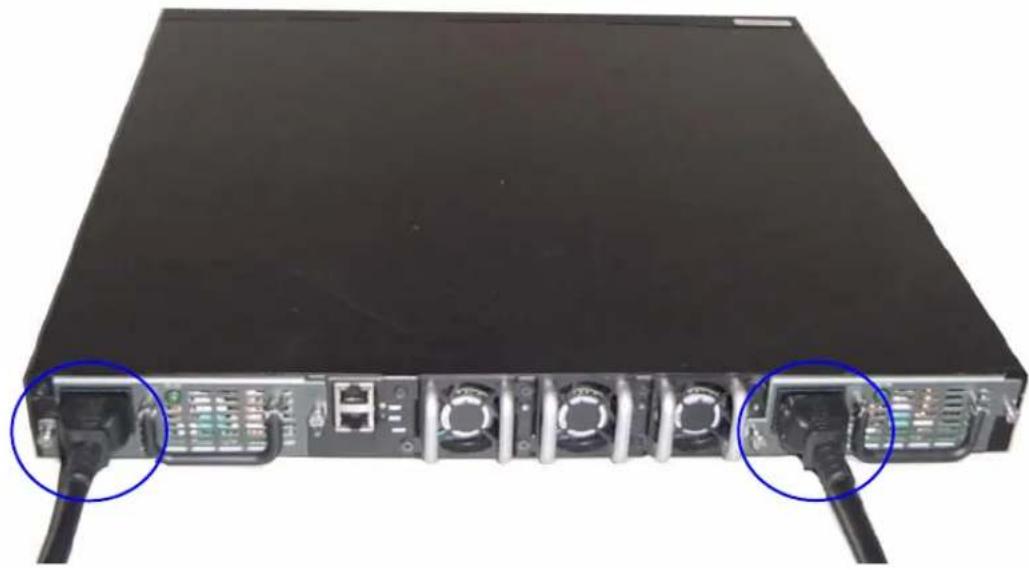
Die beiden Wechselstromanschlüsse befinden sich auf der Rückseite des Switches.
Montage in einem Rack
VORSICHT: Rack-Montagekits dürfen nicht dazu verwendet werden, den Switch unter einem Tisch, unter einer Platte oder an der Wand zu befestigen.
VORSICHT: Trennen Sie vor dem Fortfahren alle Kabel vom Switch. Entfernen Sie gegebenenfalls alle selbstklebenden Unterlagen vom Boden des Switches.

VORSICHT: Wenn Sie mehrere Switches in einem Rack installieren, sollten Sie die Geräte von unten nach oben einsetzen.
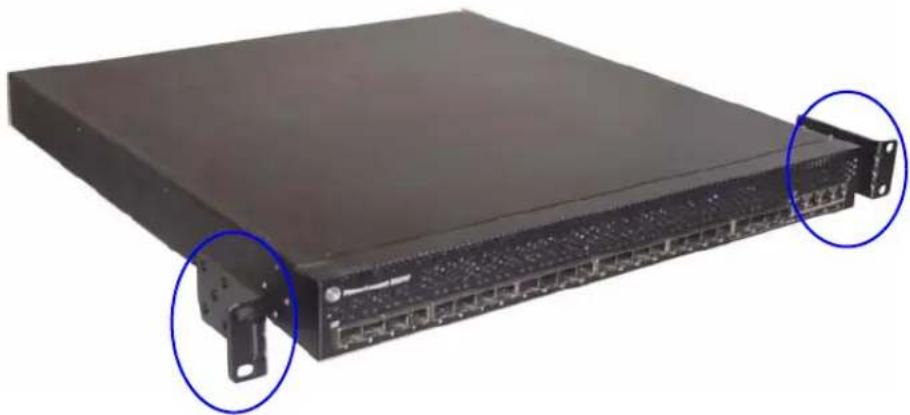
1 Halten Sie einen der mitgelieferten Montagehalter auf eine Seite des Switches, wobei sich die Montagebohrungen am Switch mit den entsprechenden Bohrungen am Halter decken müssen. In Abbildung 1 ist die Position der Montagehalter dargestellt.
Abbildung 1. Montagehalter befestigen
2 Führen Sie die mitgelieferten Schrauben in die Rack-Montagebohrungen ein, und ziehen Sie sie mit einem Schraubendreher fest.
3 Wiederholen Sie den Vorgang für den Rack-Montagehalter auf der anderen Seite des Switches.
4 Setzen Sie den Switch im 19-Zoll-Rack ein (48,3 cm), wobei die Montagebohrungen am Gerät mit den entsprechenden Bohrungen am Rack zur Deckung kommen müssen.
5 Befestigen Sie den Switch am Rack mit den Rack-Schrauben oder mit Käfigmuttern und den entsprechenden Schrauben mit Unterlegscheiben (je nach Rack). Ziehen Sie zuerst die unteren Schrauben fest und danach die oberen.

HINWEIS: Achten Sie darauf, dass die Lüftungsöffnungen nicht versperrt sind.

VORSICHT: Vergewissern Sie sicher, dass die mitgelieferten Rack-Schrauben in die Gewindelöcher im Rack passen.
Installation als frei stehende Einheit

HINWEIS: Es wird nachdrücklich empfohlen, den Switch in einem Rack zu installieren.
Falls kein Rack verwendet wird, installieren Sie den Switch auf einer ebenen Fläche. Die Tragfähigkeit der Fläche muss für den Switch und die zugehörigen Kabel ausreichen. Der Switch wird mit vier selbstklebenden Gummiunterlagen geliefert.
1 Befestigen Sie die Gummiunterlagen an den jeweils markierten Stellen am Gehäuseboden.
2 Stellen Sie den Switch auf eine ebene Fläche und achten Sie dabei auf ausreichende Belüftungsabstände, d. h. 5 cm auf jeder Seite und 13 cm auf der Rückseite.
Verbinden eines Switches mit einem Terminal
1 Verbinden Sie den DB9-Anschluss des RJ-45-auf-DB9-seriell-Kabels mit einem VT100-Terminal oder einem Computer, auf dem VT100-Terminalemulationssoftware läuft.
2 Verbinden Sie den RJ-45-Anschluss am anderen Kabelende mit dem oberen RJ-45-Anschluss auf der Rückseite des Switches. Weitere Informationen zur Position des Konsolenanschlusses finden Sie in Abbildung 3.
Verbinden eines Switches mit einem Netzteil

VORSICHT: Lesen Sie die Sicherheitshinweise im Produktinformationshandbuch sowie die Sicherheitshinweise für andere Switches, die mit dem Switch verbunden werden oder diesen unterstützen.
Die Switches PowerConnect 8024 und 8024F verfügen über zwei Netzteile. Dies ermöglicht den redundanten Betrieb oder Lastteilung. Jedes Netzteil ist für bis zu 300 W ausgelegt. Abbildung 2 zeigt die Position der beiden Netzteilanschlüsse auf der Rückseite.
1 Verbinden Sie eines der mitgelieferten Netzkabel mit einem Wechselstromanschluss auf der Rückseite.
2 Um den Switch redundant mit Strom zu versorgen, verbinden Sie das zweite mitgelieferte Wechselstrom-Netzkabel mit dem zweiten Netzstromanschluss auf der Rückseite.

ANMERKUNG: Schließen Sie noch nicht das Stromkabel an eine geerdete Netzsteckdose an. Verbinden Sie den Switch mit einer Stromquelle, wie im Abschnitt „Starten und Konfigurieren des Switches“ beschrieben.
Abbildung 2. Anschließen der Netzstromkabel
Starten und Konfigurieren des Switches
Nachdem Sie alle externen Verbindungen vorgenommen haben, schließen Sie das Gerät an ein Terminal an, um den Switch zu konfigurieren. Weitere Funktionen sind im Benutzerhandbuch auf der User Documentation-CD (Benutzerdokumentation) beschrieben.
ANMERKUNG: Lesen Sie die Versionshinweise für dieses Produkt, bevor Sie fortfahren. Sie können die Versionshinweise von der Dell Support-Website unter support.dell.com herunterladen.
ANMERKUNG: Es wird empfohlen, die aktuelle Version der Benutzerdokumentation von der Dell Support-Website support.dell.com herunterzuladen.
Verbinden des Terminals mit dem Switch
Um den Switch über die serielle Konsole zu überwachen und zu konfigurieren, verbinden Sie den Konsolenanschluss auf der Rückseite des Geräts mit einem VT100-Terminal oder einem Computer, auf dem eine VT100-Terminal-Emulationssoftware ausgeführt wird. Der Konsolenport ist als DTE-Anschluss (Data Terminal Equipment) implementiert.
Zur Verwendung des Konsolenanschlusses wird Folgendes benötigt:
- VT100-kompatibles Terminal oder ein Desktop- bzw. tragbares System mit einem seriellen Anschluss, auf dem eine VT100-Terminal-Emulationssoftware ausgeführt wird
- Ein serielles Kabel mit RJ-45-Stecker für den Konsolenport und DB45-Stecker für das Terminal (im Lieferumfang).
Gehen Sie wie folgt vor, um ein Terminal mit dem Switch-Konsolenanschluss zu verbinden:
1 Verbinden Sie das mitgelieferte DB9-Kabel mit dem Terminal, auf dem die VT100-Terminal-Emulationssoftware ausgeführt wird.
2 Konfigurieren Sie die Terminal-Emulationssoftware wie folgt:
a Wählen Sie eine geeignete serielle Schnittstelle (serielle Schnittstelle 1 oder 2) zur Verbindung mit der Konsole aus.
b Setzen Sie die Datenrate auf 9600 Baud.
c Setzen Sie das Datenformat auf 8 Datenbits, 1 Stoppbit, keine Parität.
d Deaktivieren Sie die Flusskontrolle.
e Setzen Sie den Terminal-Emulationsmodus auf VT100.
f Wählen Sie für die Belegung der Funktions-, Pfeil und Strg-Tasten die Option „Terminal“. Stellen Sie sicher, dass „Terminal Keys“ (nicht „Microsoft® Windows® Keys“) ausgewählt wurde.
ANMERKUNG: Wenn Sie HyperTerminal mit Microsoft Windows 2000 verwenden, stellen Sie sicher, dass Windows 2000 Service-Pack 2 oder höher installiert ist. Mit Windows 2000 Service-Pack 2 funktionieren die Pfeiltasten in der VT100-Emulierung von HyperTerminal ordnungsgemäß. Weitere Informationen zu den Service-Packs für Windows 2000 finden Sie unter www.microsoft.com.
3 Verbinden Sie den RJ-45-Stecker des Kabels direkt mit dem Konsolenanschluss des Switches. Der USB-Konsolenanschluss der PowerConnect 8024 und 8024F Switches befindet sich Rückseite über dem RJ-45-Anschluss für bandexterne Verwaltung (siehe Abbildung 3).
Abbildung 3. Mit Konsolenanschluss verbinden
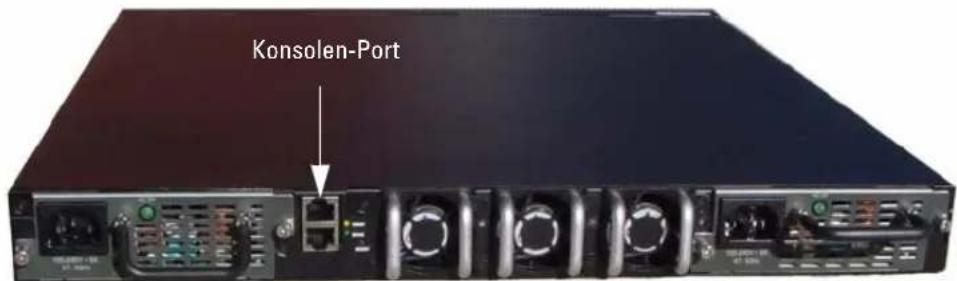
Der RJ-45-Anschluss unter dem Konsolenanschluss dient zur bandexternen Verwaltung.
Starten des Switches
1 Stellen Sie sicher, dass der Switch-Konsolenanschluss über das RJ-45-auf-DB9-Kabel (Buchse auf Buchse) mit einem VT100-Terminal oder einem System mit VT100-Emulation verbunden ist.
2 Machen Sie die Position der beiden Wechselstrom-Netzanschlüsse ausfindig.
3 Deaktivieren Sie die Netzanschlüsse.
4 Verbinden Sie beide Netzteile des Switches mit den Wechselstrom-Netzanschlüssen.
5 Aktivieren Sie die Netzanschlüsse.
Wenn das Gerät mit dem lokalen Terminal bereits verbunden ist und der Strom eingeschaltet wird, durchläuft der Switch den Einschaltselbsttest (Power-On Self-Test, POST). Der Einschalt-Selbsttest wird bei jeder Initialisierung des Switches durchlaufen; dabei werden Hardware-komponenten überprüft, um vor dem eigentlichen Startvorgang festzustellen, ob das Gerät vollständig betriebsbereit ist. Wenn beim Einschaltselbsttest ein kritisches Problem festgestellt wird, bricht der Programmablauf ab. Bei erfolgreicher Ausführung des Einschaltselbsttests wird gültige Firmware in den RAM geladen. Die Fehler- bzw. Erfolgsmeldungen des Einschalt-Selbsttests werden auf dem Terminal angezeigt. Der Startvorgang dauert ungefähr 60 Sekunden.
Erstkonfiguration

ANMERKUNG: Die einfache Erstkonfiguration basiert auf den folgenden Annahmen:
- Der PowerConnect-Switch wurde noch nie zuvor konfiguriert und befindet sich im gleichen Zustand, in dem Sie ihn erhalten haben.
- Der PowerConnect-Switch wurde erfolgreich gestartet.
- Es besteht eine Konsolenverbindung, und die Befehlszeile des Dell Easy-Setup-Assistenten wird auf dem Bildschirm des VT100-Terminals bzw. des entsprechenden Systems angezeigt.
Die Erstkonfiguration des Switches wird über den Konsolcnanschluss vorgenommen. Nach der Erstkonfiguration können Sie den Switch entweder über die bereits bestehende Konsolenverbindung verwalten oder aus der Ferne über eine Schnittstelle, die bei der Erstkonfiguration definiert wird.

ANMERKUNG: Der Switch ist nicht mit einem Standardbenutzernamen und -kennwort konfiguriert.

ANMERKUNG: Alle folgenden Einstellungen sind für die Fernverwaltung des Switches über Telnet (Telnet-Client) oder HTTP (Web-Browser) erforderlich.
Bevor Sie die Erstkonfiguration des Switches durchführen, erfragen Sie beim Netzwerkadministrator die folgenden Informationen:
- IP-Adresse, die dem Management-VLAN zugewiesen wird
• IP-Subnetzmaske für das Netzwerk - IP-Adresse des Standard-Gateways für das Management-VLAN
Verwaltungsschnittstelle und bandexterne Schnittstelle
Auf der Vorderseite der PowerConnect Switches 8024 und 8024F befinden sich mehrere 10-Gigabit-Ethernet-Anschlüsse zur Datenübertragung. Zudem kann jeder Vorderseiten-Anschluss als Schnittstelle für die bandinterne Verwaltung verwendet werden. Auf der Rückseite befindet sich ein Gigabit-Ethernet-Anschluss für die bandexterne Verwaltung (Out-of-band/OOB-Anschluss). Der OOB-Anschluss befindet sich unterhalb des Konsolenanschlusses.
Der Dell Easy-Setup-Assistent konfiguriert die Netzwerkinformationen für die bandinterne Verwaltung. Um die bandexterne Verwaltung über den OOB-Anschluss zu nutzen, müssen die Netzwerkinformationen über die Befehlszeilenschnittstelle (CLI) entsprechend konfiguriert werden. Sie können entweder eine feste IP-Adresse und Subnetzmaske zuweisen oder DIICP aktivieren und die Zuweisung automatisch über einen a DIICP-Server vornehmen lassen.

ANMERKUNG: DHCP kann entweder für die Verwaltungsschnittstelle oder für den OOB-Anschluss aktiviert werden, jedoch nicht für beide zugleich. In der Vorgabeeinstellung ist DHCP für die Verwaltungsschnittstelle aktiviert. Um DHCP für den OOB-Anschluss zu aktivieren, müssen Sie es erst an der Verwaltungsschnittstelle und anschließend die Aktivierung am OOB-Anschluss durchführen.
Informationen zu den Befehlen, die zur Konfiguration des OOB-Anschlusses benötigt werden, finden Sie im CLI-Referenzhandbuch für PowerConnect 8024 und 8024F.
Durchführen der Erstkonfiguration
Sie können die Erstkonfiguration mit dem Dell Easy-Setup-Assistenten vornehmen oder über die Befehlszeilenschnittstelle (CLI) durchführen. Der Setup-Assistent wird automatisch gestartet, wenn die Switch-Konfigurationsdatei leer ist. Sie können den Assistenten jederzeit beenden, indem Sie [Strg+z] eingeben, doch gehen dabei alle festgelegten Konfigurationscinstellungen verloren (der Switch verwendet die Standardwerte).

ANMERKUNG: Wenn Sie den Easy-Setup-Assistenten nicht ausführen oder nicht innerhalb von 60 Sekunden auf die erste Eingabeaufforderung des Easy-Setup-Assistenten reagieren, wechselt der Switch in den CLI-Modus. Wenn der Switch beim ersten Einschalten über die Verwaltungsschnittstelle mit dem Netzwerk verbunden ist, versucht er eine IP-Adresse von einem DHCP-Server zu beziehen. Wenn innerhalb von 50 Sekunden kein DHCP-Server auf die Anforderung reagiert, verwendet der Switch 192.168.2.1 als Standard-IP-Adresse im Verwaltungs-VLAN. Um die IP-Adresse der Verwaltungs-schnittstelle anzuzeigen, wechseln Sie durch Eingabe des Befehls enable Befehl in den Privileged EXEC-Modus. Geben Sie anschließend folgenden Befehl ein: show ip interface management. Für den OOB-Anschluss gibt es keine Standard-IP-Adresse.
Weitere Informationen über die Erstkonfiguration per CLI-Befehlszeile finden Sie im Benutzerhandbuch. Das vorliegende Handbuch zum Finstieg beschreibt die Switch-Erstkonfiguration mit dem Setup-Assistenten. Der Assistent konfiguriert den Switch wie folgt:
- Einrichtung des anfänglichen uneingeschränkten Benutzerkontos mit gültigem Kennwort. Der Assistent konfiguriert beim Setup ein uneingeschränktes Benutzerkonto.
- Möglichkeit für CLI-Login und HTTP-Zugriff zur Verwendung der lokalen Authentisierungseinstellungen.
- Einrichtung der IP-Adresse für das Management-VLAN.
- Einrichten des SNMP-Community-Strings für den SNMP-Manager an einer bestimmten IP-Adresse. Sie können diesen Schritt auslassen, wenn für den Switch kein SNMP-Management verwendet wird.
- Möglichkeit zum Festlegen der Management-Server-IP oder Zulassen von Management-Zugriff von allen IP-Adressen.
- Konfiguration der IP-Adresse des Standard-Gateways.
Beispielhafter Ablauf
In diesem Abschnitt ist eine Sitzung mit dem Easy-Setup-Assistenten beschrieben. Folgende Werte werden in diesem Beispiel verwendet:
- Der zu verwendende SNMP-Community-String lautet public
• Die IP-Adresse des Netzwerk-Management-Systems lautet 192.168.2.1.
- Der Benutzername lautet admin, und das Kennwort ist admin123.
• Die IP-Adresse für das Management-VLAN lautet 192.168.2.1:255.255.255.0.
• Das Standardgateway ist 0.0.0.0.
Der Setup-Assistent konfiguriert die Anfangswerte wie oben definiert. Nach dem Abschließen des Assistenten ist der Switch wie folgt konfiguriert:
- SNMPv1/2c ist aktiviert, und der Community-String ist cingerichtet wie oben definiert. SNMPv3 ist standardmäßig deaktiviert.
- Das admin-Benutzerkonto ist eingerichtet wie definiert.
- Ein Netzwerk-Management-System ist konfiguriert. Von dieser Management-Station können Sie auf die SNMP-, HTTTP- und CLI-Schnittstelle zugreifen. Sie können auch festlegen, dass diese Management-Schnittstellen von allen IP-Adressen zugänglich sein sollen, indem Sie die IP-Adresse (0.0.0.0) wählen.
- Eine IP-Adresse ist für das Standard-Management-VLAN (1) konfiguriert.
- Eine Standard-Gateway-Adresse ist konfiguriert.
ANMERKUNG: Im folgenden Beispiel stehen die für den Benutzer möglichen Optionen in eckigen Klammern []. Der Standardwert ist gegebenenfalls in geschweiften Klammern {} angegeben. Wenn Sie die
Das folgende Beispiel enthält eine Abfolge von Eingabeaufforderungen und Reaktionen im Rahmen einer beispielhaften Sitzung mit dem Dell Easy-Setup-Assistenten, wobei die oben genannten Eingabewerte verwendet werden.
Nachdem der Switch den Einschaltselbsttest durchlaufen und den Startvorgang abgeschlossen hat, wird der folgende Dialog angezeigt:
ANMERKUNG: Falls konfiguriert, ist die Standard-Zugriffsebene für die SNMP-Verwaltungs-schnittstelle auf den höchstmöglichen Wert gesetzt. Anfänglich ist nur SNMPv1/2c aktiviert. SNMPv3 ist deaktiviert, bis Sie zurückkehren und den Sicherheitszugriff für SNMPv3 konfigurieren (z. B. engine ID, view etc.).
Dieser Abschnitt enthält zusammenfassende Informationen über häufige Aufgaben, wie zum Beispiel:
- Abrufen einer IP-Adresse von einem DHCP-Server
- Sicherheitsverwaltung und Kennwortkonfiguration

ANMERKUNG: Detaillierte Informationen über alle CLI-Befehle, die für Switches der Reihen 8024 und 8024F M6348 zur Verfügung stehen, finden Sie im CLI-Referenzhandbuch.
Abrufen einer IP-Adresse von einem DHCP-Server
Wenn eine IP-Adresse über das DIICP-Protokoll abgerufen wird, fungiert der Switch als DIICP-Client.
Gehen Sie wie folgt vor, um eine IP-Adresse von einem DHCP-Server abzurufen:
1 Wählen Sie einen beliebigen Port, und verbinden Sie diesen mit einem DHCP-Server oder einem Subnetz, das über einen DHCP-Server verfügt, um die IP-Adresse abzurufen.

ANMERKUNG: Die Switch-Konfiguration muss nicht gelöscht werden, um eine IP-Adresse für den DHCP-Server abrufen zu können.
2 Geben Sie die nachfolgenden Befehle ein, um den gewählten Port für den Empfang der IP-Adressen zu nutzen.
console#config
console(config)#ip address dhcp
Die IP-Adresse wird über die Schnittstelle automatisch empfangen.
3 Geben Sie an der Systemeingabeaufforderung den Befehl show ip interface wie im nachfolgenden Beispiel gezeigt ein, um die IP-Adresse zu überprüfen.
console#show ip interface
Sicherheitsverwaltung und Kennwortkonfiguration
Die Systemsicherheit wird über den so genannten AAA-Mechanismus (Authentifizierung, Autorisierung und Accounting) realisiert, der eine Verwaltung der benutzerspezifischen Zugriffsrechte, Privilegien und Management-Verfahren ermöglicht. AAA greift hierbei auf lokale und dezentral installierte Benutzerdatenbanken zurück. Die Datenverschlüsselung erfolgt über den SSII-Mechanismus.
Das System wird ohne vorkonfiguriertes Standardkennwort ausgeliefert; sämtliche Kennwörter werden benutzerseitig definiert. Falls ein benutzerdefiniertes Kennwort verloren geht, kann über das Menü Boot (Systemstart) eine Prozedur zur Kennwortwiederherstellung aufgerufen werden. Diese Prozedur, die am lokalen Terminal verfügbar ist, bietet die Möglichkeit, von diesem Terminal aus einmalig ohne Kennwortcingabe auf den Switch zuzugreifen.
Konfigurieren von Sicherheitskennwörtern
Für folgende Dienste können Sicherheitskennwörter konfiguriert werden:
- Konsole
- Telnet
- SSH
• II T T P - H T T P S

ANMERKUNG: Bei der Einrichtung eines Benutzernamens wird standardmäßig die Priorität 1 gesetzt (d. h. einfacher Zugang ohne Konfigurationsrechte). Um Switch-Zugriffe mit Konfigurationsrechten zu ermöglichen, muss ausdrücklich die Priorität 15 festgelegt werden.
Konfigurieren eines ersten Konsolenkennworts
Zum Konfigurieren eines ersten Konsolenkennworts geben Sie die folgenden Befehle ein:
console(config)#aaa authentication login default line
console(config)#aaa authentication enable default line
console(config)#line console
console(config-line)#login authentication default
console(config-line)#enable authentication default
console(config-line)#password secret123
- Wenn Sie sich erstmalig über eine Konsolensitzung bei einem Switch anmelden, geben Sie an der Kennwort-Eingabeaufforderung secret123 ein.
- Wenn Sie einen Switch-Modus erstmalig von deaktiviert in aktiviert ändern, geben Sie an der Kennwort-Eingabeaufforderung secret123 ein.
Konfigurieren eines ersten Telnet-Kennworts
Zum Konfigurieren eines ersten Telnet-Kennworts geben Sie die folgenden Befehle ein:
console(config)#aaa authentication login default line
console(config)#aaa authentication enable default line
console(config)#line telnet
console(config-line)#login authentication default
console(config-line)#enable authentication default
console(config-line)#password pass1234
- Wenn Sie sich erstmalig über eine Telnet-Sitzung bei einem Switch anmelden, geben Sie an der Kennwort-Eingabeaufforderung pass1234 ein.
- Wenn Sie einen Switch-Modus erstmalig von deaktiviert in aktiviert ändern, geben Sie pass1234 ein.
Konfigurieren eines ersten HTTP-Kennworts
Geben Sie die folgenden Befehle ein, um ein erstes HTTP-Kennwort zu konfigurieren:
console(config)#ip http authentication local
console(config)#username admin password user1234 level 15
Konfigurieren eines ersten HTTPS-Kennworts
Zum Konfigurieren eines ersten HTTPS-Kennworts geben Sie die folgenden Befehle ein:
console(config)#ip https authentication local
ANMERKUNG: Sie sollten bei jedem Upgrade (Installieren einer neuen Version) der Steuersoftware-Anwendung auf dem Switch ein neues „crypto certificate“ (Schlüsselzertifikat) erzeugen.
Geben Sie die folgenden Befehle einmal ein, wenn Sie die Verwendung einer HTTPS-Sitzung über eine Konsolen-, Telnet- oder SSH-Sitzung konfigurieren.
ANMERKUNG: Aktivieren Sie im Webbrowser SSL 2.0 (oder höher) für den anzuzeigenden Seiteninhalt. console(config)#crypto certificate 1 generate console(config)#ip https server
ANMERKUNG: Eine Nutzung der Dienste HTTP und HTTPS ist nur auf Zugriffsebene 15 sowie bei direkter Anbindung an den Konfigurationszugang möglich.
Switch-Verwaltung
Der Switch kann über die webbasierte Schnittstelle, die Befehlszeilenschnittstelle (CLI) oder per SNMP verwaltet werden. Für die Verwaltung über einen Web-Browser oder per SNMP muss der Switch eine IP-Adresse besitzen und von der Verwaltungsstation aus zugänglich sein. Die Verwaltung des Switches über die Befehlszeilenschnittstelle (CLI) kann über eine direkte Konsolenverbindung oder eine Fernverbindung per Telnet/SSII erfolgen.
Eine Anleitung zum Einrichten einer direkten Konsolenverbindung zur Befehlszeilenschnittstelle finden Sie unter „Verbinden des Terminals mit dem Switch“ auf Seite 90. Über den Easy-Setup-Assistenten können Sie die Erstkonfiguration durchführen und den Fernverwaltungs-Zugriff erlauben (siche „Durchführen der Erstkonfiguration“ auf Seite 93). Eine Anleitung zur Konfiguration der Fernverwaltung über die Befehlszeilenschnittstelle finden Sie im Benutzerhandbuch.
Verwalten des Switches über einen Web-Browser
Starten der Anwendung
1 Öffnen Sie einen Webbrowser.
2 Geben Sie die IP-Adresse des Switches (gemäß Definition in der CLI) in der Adresszeile ein, und drücken Sie die
Informationen über die Zuweisung einer IP-Adresse zu einem Switch finden Sie unter „Erstkonfiguration“ auf Seite 92.
3 Wenn das Fenster Login (Anmeldung) erscheint, geben Sie einen Benutzernamen und das Kennwort ein.

ANMERKUNG: Der Switch ist nicht mit einem Standardkennwort konfiguriert. Sie können den Switch ohne Kennworteingabe konfigurieren, wenn Sie über die Konsolenschnittstelle auf die CLI zugreifen. Kennwörter sind alphanumerisch, und es wird zwischen Groß- und Kleinschreibung unterschieden. Informationen zur Wiederbeschaffung eines verlorenen Kennworts finden Sie im Benutzerhandbuch.
4 Klicken Sie auf OK.
5 Die Startseite von Dell OpenManage Switch Administrator wird angezeigt.
Aufbau der Benutzeroberfläche
Die Startseite enthält folgende Felder:
- Strukturansicht – Sie befindet sich links auf der Startseite und bietet eine erweiterbare Ansicht der Merkmale und ihrer Komponenten.
- Geräteansicht – Sie befindet sich rechts auf der Startseite und wird u. a. für die Anzeige einer Geräteansicht, eines Informations- oder Tabellenbereichs und/oder von Konfigurationsanleitungen verwendet.
Dell™ PowerConnect™
8024 dan 8024F
Panduan Pengaktifan
Model PC8024 dan PC8024F



- Handbuch zum Einstieg
- Anmerkungen, Hinweise und Vorsichtshinweise
- Starten und Konfigurieren des Switches
- Switch-Verwaltung
- Installation
- Standortvorbereitung
- Auspacken des Switches
- Inhalt der Verpackung
- Auspacken
- Montage in einem Rack
- Installation als frei stehende Einheit
- Verbinden eines Switches mit einem Terminal
- Verbinden eines Switches mit einem Netzteil
- Verbinden des Terminals mit dem Switch
- Starten des Switches
- Erstkonfiguration
- Verwaltungsschnittstelle und bandexterne Schnittstelle
- Durchführen der Erstkonfiguration
- Beispielhafter Ablauf
- Abrufen einer IP-Adresse von einem DHCP-Server
- Sicherheitsverwaltung und Kennwortkonfiguration
- Konfigurieren von Sicherheitskennwörtern
- Konfigurieren eines ersten Konsolenkennworts
- Konfigurieren eines ersten Telnet-Kennworts
- Konfigurieren eines ersten HTTP-Kennworts
- Konfigurieren eines ersten HTTPS-Kennworts
- Verwalten des Switches über einen Web-Browser
- Starten der Anwendung
- Aufbau der Benutzeroberfläche
- Panduan Pengaktifan
Marke : DELL
Modell : PowerConnect 8024F
Kategorie : Nicht kategorisiert