
Vostro A180 - Nicht kategorisiert DELL - Kostenlose Bedienungsanleitung
Finden Sie kostenlos die Bedienungsanleitung des Geräts Vostro A180 DELL als PDF.


| Produkttyp | Desktop-Computer |
| Modell | Vostro A180 |
| Marke | Dell |
| Abmessungen (H x B x T) | 35,9 x 18,0 x 45,0 cm |
| Gewicht | ca. 7,8 kg |
| Chipsatz | Intel G31 und ICH7 |
| Prozessor | Intel Atom, Pentium Dual-Core, Celeron Dual-Core oder Celeron |
| Arbeitsspeicher | 512 MB bis 4 GB DDR2 (667/800 MHz), 2 Steckplätze |
| Maximale Speicherkapazität | 4 GB |
| Festplatten | Bis zu 4 SATA-Festplatten (3,5 Zoll) |
| Optische Laufwerke | 2 Schächte für 5,25-Zoll-Laufwerke |
| Grafik | Integriert Intel GMA 3100 oder optionale PCIe x16 Grafikkarte (bis 25 W) |
| Audio | Intel High-Definition Audio |
| Netzwerk | Integrierter 10/100-Netzwerkadapter (RJ-45) |
| USB-Anschlüsse | 2 vorne, 4 hinten (USB 2.0) |
| Videoausgang | VGA (15-polig) |
| Serielle Schnittstelle | 1 (9-polig) |
| Parallele Schnittstelle | 1 (25-polig) |
| Stromversorgung | 180 W Netzteil, 115/230 VAC, 50/60 Hz |
| Betriebstemperatur | 10 °C bis 35 °C |
| Lagertemperatur | -40 °C bis 65 °C |
| Relative Luftfeuchtigkeit | 20 % bis 80 % (nicht kondensierend) |
| Sicherheit | Vorhängeschlossring (Kensington-Schloss) vorhanden |
| Wartung | Regelmäßige Reinigung der Lüftungsschlitze empfohlen |
| Ersatzteile | Speicher, Festplatten, Netzteil, Lüfter und andere Komponenten austauschbar |
| Allgemein | Bedienungsanleitung als PDF verfügbar |
Häufig gestellte Fragen - Vostro A180 DELL
Benutzerfragen zu Vostro A180 DELL
0 Frage zu diesem Gerät. Beantworten Sie die, die Sie kennen, oder stellen Sie Ihre eigene.
Eine neue Frage zu diesem Gerät stellen
Laden Sie die Anleitung für Ihr Nicht kategorisiert kostenlos im PDF-Format! Finden Sie Ihr Handbuch Vostro A180 - DELL und nehmen Sie Ihr elektronisches Gerät wieder in die Hand. Auf dieser Seite sind alle Dokumente veröffentlicht, die für die Verwendung Ihres Geräts notwendig sind. Vostro A180 von der Marke DELL.
BEDIENUNGSANLEITUNG Vostro A180 DELL
Schnellreferenzhandbuch
Dieses Handbuch bietet eine Funktionsübersicht, eine Zusammenstellung technischer Daten sowie eine Kurzanleitung für Ihren Computer mit Informationen zum Einrichten, zur Software und zum Beheben von Störungen. Weitere Informationen zum Betriebssystem, zu den Komponenten und Technologien finden Sie im Dell-Technologiehandbuch unter support.dell.com.
DELL™
Anmerkungen, Hinweise und Vorsichtshinweise

ANMERKUNG: Eine ANMERKUNG macht auf wichtige Informationen aufmerksam, mit denen Sie den Computer besser einsetzen können.

HINWEIS: Ein HINWEIS warnt vor möglichen Beschädigungen der Hardware oder vor Datenverlust und zeigt auf, wie derartige Probleme vermieden werden können.

VORSICHT: VORSICHT weist auf Gefahren hin, die zu Sachschäden, Personenschäden oder dem Tod führen können.
Wenn Sie einen Dell™-Computer der Serie N besitzen, treffen alle Verweise in diesem Dokument auf die Microsoft® Windows® - Betriebssysteme nicht zu.
Hinweis für Macrovision-Produkte
Dieses Produkt nutzt eine spezielle Copyright-Technik, die durch Verfahrensansprüche bestimmter, in den USA angemeldeter Patente und anderer Rechte auf geistiges Eigentum im Besitz der Macrovision Corporation und anderer Besitzer geschützt ist. Die Verwendung dieser Technik zum Schutz des Copyrights muss von der Macrovision Corporation genehmigt werden und ist nur für den privaten Gebrauch sowie eine anderweitige eingeschränkte Nutzung bestimmt, sofern nicht anders von der Macrovision Corporation festgelegt. Zurückentwicklung (Reverse Engineering) oder Deassemblierung ist nicht gestattet.
Irrtümer und technische Änderungen vorbehalten. © 2008 Dell Inc. Alle Rechte vorbehalten.
Die Vervielfältigung oder Wiedergabe dieser Unterlagen in jeglicher Weise ohne schriftliche Genehmigung von Dell Inc. ist strengstens untersagt.
In diesem Text verwendete Marken: Dell, the DELL logo, Vostro und MediaDirect sind Marken von Dell Inc.; Bluetooth ist eine eingetragene Marke im Besitz der Bluetooth SIG, Inc. und wird von Dell unter Lizenz verwendet; Intel, Pentium, Core und Celeron sind eingetragene Marken der Intel Corporation in den USA. und in anderen Ländern; Blu-ray Disc ist eine Marke der Blu-ray Disc Association; Microsoft, Windows, Windows Vista und das Logo der Windows Vista-Startschaltfläche sind entweder Marken oder eingetragene Marken der Microsoft Corporation in den USA und/oder in anderen Ländern.
Alle anderen in dieser Dokumentation genannten Marken und Handelsbezeichnungen sind Eigentum der entsprechenden Hersteller und Firmen. Dell Inc. erhebt keinen Anspruch auf Marken und Handelsbezeichnungen mit Ausnahme der eigenen.
Modell DCMTLF
Juli 2008 Teilenr. F080R Rev. A00
Inhalt
Inhalt
Wissenswertes über den Computer 7
Vorderansicht 7
Rückansicht 8
Anschlüsse auf der Rückseite . . . 9
Vostro A100. 9
Vostro A180. 10
Einrichten des Computers ..... 11
Setup-Kurzanleitung ..... 11
Installieren des Computers in einem Schrank. 14
Verbinden mit dem Internet. . . . . 16
Einrichten der
Internetverbindung ..... 16
Übertragen von Daten auf einen
Zielcomputer 18
Microsoft ^® Windows Vista ^® -
Betriebssystem....18
Technische Daten ..... 19
Fehlerbehebung 31
Hilfsmittel 31
Betriebsanzeige 31
Signaltoncodes....31
Inhalt
Fehlermeldungen....35
Systemmeldungen ..... 44
Fehlerbehandlung von Software- und Hardwareproblemen. . . . . . 47
Dell Diagnostics 47
Tipps für die Behebung von
Störungen. 50
Probleme mit der
Stromversorgung....51
Probleme mit dem Speicher ..... 52
Probleme mit Absturz und
Software 53
Technischer Update Service
von Dell....56
Neuinstallieren von Software . . . 57
Treiber.... 57
Identifizieren der Treiber ..... 57
Neu Installieren von Treibern und
Dienstprogrammen ..... 57
Wiederherstellung Ihres
Betriebssystems ..... 61
Verwenden der
Systemwiederherstellung von
Microsoft® Windows®. . . . . . . 61
Verwenden von Dell™ Factory
Image Restore 63
Verwenden des Betriebssystem-
Datenträgers 65
Informationsquellen. 69
Wie Sie Hilfe bekommen .... 73
Anfordern von Unterstützung. . . 73
Inhalt
Technischer Support und
Kundendienst. 74
Online-Dienste 74
AutoTech-Service ..... 75
Automatischer
Auftragsauskunftsservice ..... 75
Probleme mit der Bestellung. . . . 76
Produktinformationen. . . . . . . 76
Einsenden von Teilen zur Reparatur auf Garantie oder zur Gutschrift . . . 76
Vor Ihrem Anruf ..... 77
Kontaktaufnahme mit Dell ..... 79
Stichwortverzeichnis ..... 81
Inhalt
Wissenswertes über den Computer
Vorderansicht
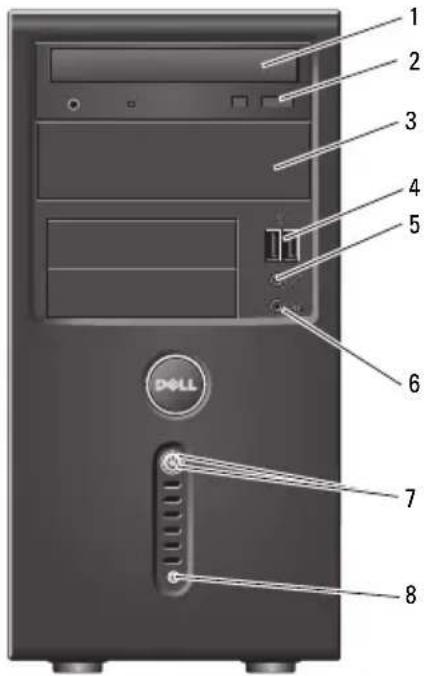
1 Optisches Laufwerk 2 Auswurftaste des
optischen Laufwerks
3 Schacht für optionales
4 USB 2.0-Anschlüsse (2)
optisches Laufwerk
5 Mikrofonanschluss 6 Kopfhöreranschluss
7 Betriebsschalter/
8 Laufwerkaktivitätsanzeige
Aktivitätsanzeige
Wissenswertes über den Computer
Rückansicht
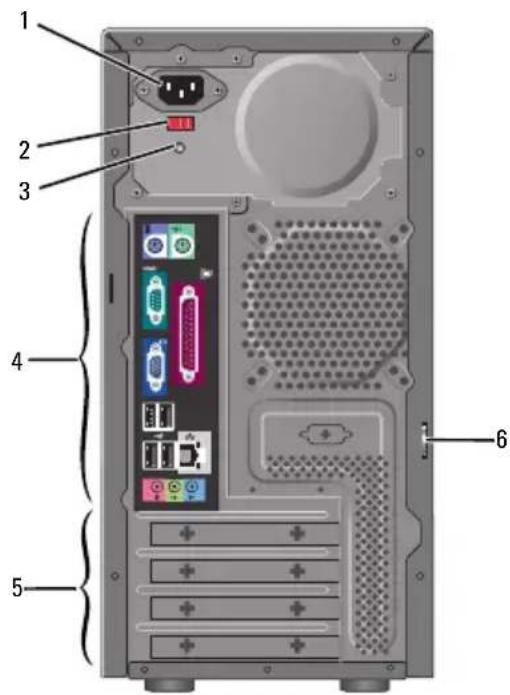
1 Netzanschluss 2 Spannungauswahl- schalter (optional)
3 Anzeige der Stromversorgung
4 Anschlüsse an der Rückseite
5 Erweiterungskarten-
steckplätze
6 Ring für das
Vorhängeschloss
ANMERKUNG: Die seriellen und parallelen Anschlüsse sind nur beim Vostro™ A180 verfügbar.
Wissenswertes über den Computer
Anschlüsse auf der Rückseite Vostro A100
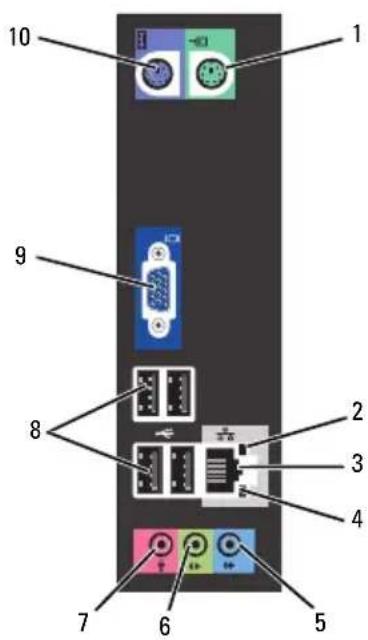
1 Mausanschluss 2 Verbindungsintegritätsanzeige
3 Netzgeräteadapter 4 Netzwerkaktivitätsanzeige
5 Leitungseingangs-
anschluss (Line-In)
6 Leitungsausgangs-
anschluss an der
Vorderseite (Line-Out)
7 Mikrofonanschluss 8 USB 2.0-Anschlüsse (4)
9 VGA-Monitoranschluss 10 Tastaturanschluss
Wissenswertes über den Computer
Vostro A180
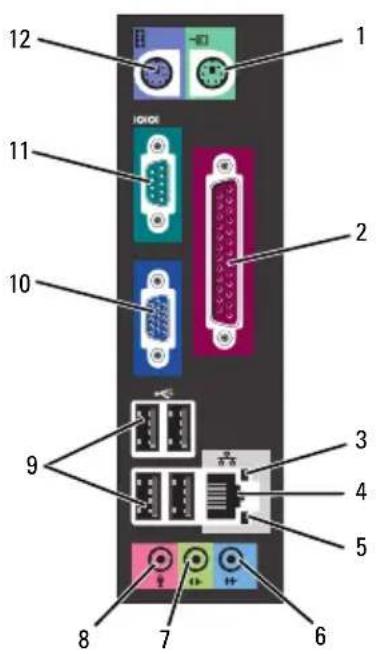
1 Mausanschluss 2 Paralleler Anschluss
3 Netzwerkaktivitätsanzeige 4 Netzgeräteadapter
5 Verbindungsintegritäts- anzeige 6 Leitungseingangs- anschluss (Line-In)
7 Leitungsausgangs- 8 Mikrofonanschluss anschluss an der Vorderseite (Line-Out)
9 USB 2.0-Anschlüsse (4) 10 VGA-Monitoranschluss
11 Serieller Anschluss 12 Tastaturanschluss
Einrichten des Computers
Setup-Kurzanleitung

VORSICHT: Bevor Sie gemäß den in diesem Abschnitt beschriebenen Anweisungen verfahren, lesen Sie zunächst die Sicherheitshinweise in der entsprechenden Dokumentation im Lieferumfang Ihres Computers.

ANMERKUNG: Einige Komponenten sind möglicherweise nicht im Lieferumfang enthalten, wenn Sie diese nicht bestellt haben.
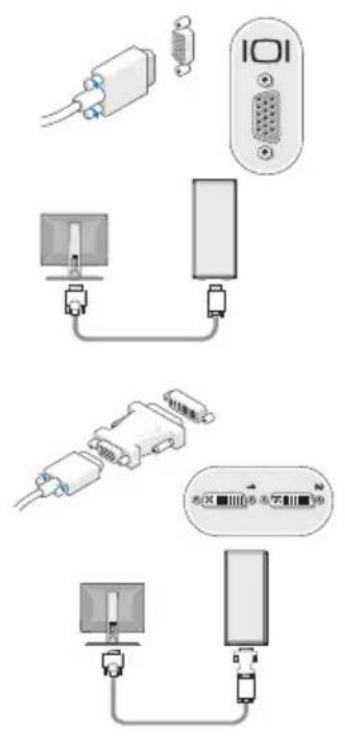
1 Schließen Sie den Monitor mit nur einem der folgenden Kabel an: dem dualen Monitor-Y-Adapterkabel, dem weißen DVI-Kabel oder dem blauen VGA-Kabel.
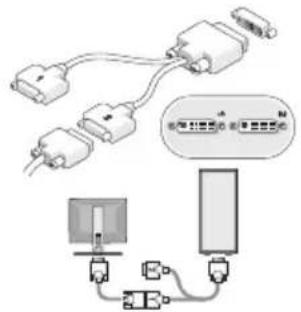
Einrichten des Computers
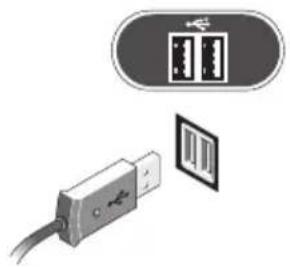
2 Schließen Sie ein USB-Gerät an, z. B. eine Tastatur oder eine Maus.
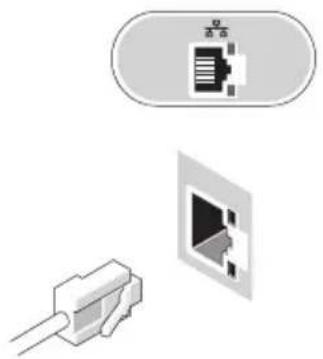
3 Schließen Sie das Netzwerkkabel an.
Einrichten des Computers
4 Schließen Sie das Modem an.
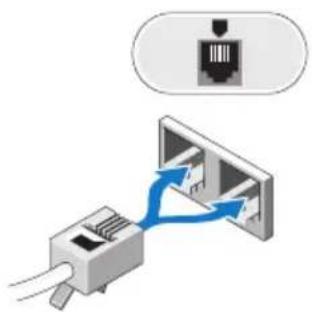
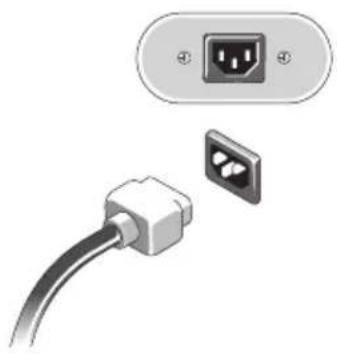
5 Schließen Sie das/die Stromkabel an.
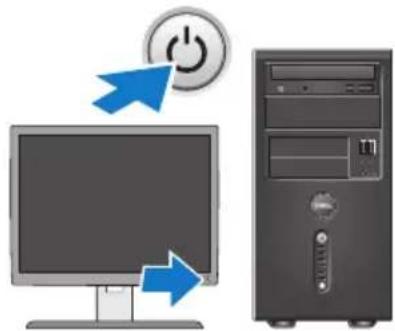
6 Drücken Sie die Netzschalter am Bildschirm und am Computer.
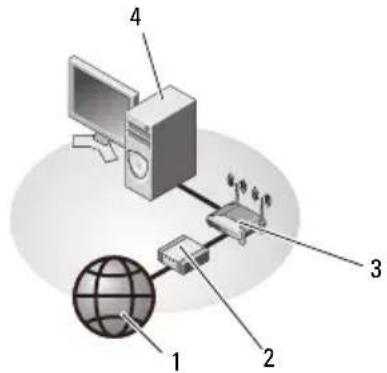
7 Verbinden Sie den Computer mit dem Netzwerk.
Einrichten des Computers
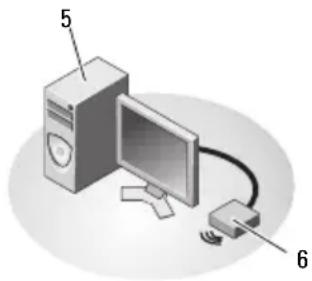
1 Internetdienste 2 Kabel- oder DSL-
Modem
3 WLAN-Router 4 Desktop-Computer mit
Netzwerkadapter
5 Desktop-Computer 6 Wireless-USB-Adapter
mit Wireless-USB-
Adapter
Installieren des Computers in einem Schrank
Das Installieren des Computers in einem Geräteschrank kann die Luftzirkulation und die Leistung des Computers beeinträchtigen und zur Überhitzung führen. Beachten Sie die folgenden Richtlinien, wenn Sie den Computer in einem Schrank installieren.

VORSICHT: Lesen Sie die Sicherheitshinweise, die im Lieferumfang Ihres Computers enthalten waren, bevor Sie den Computer in einem Schrank installieren.

HINWEIS: Die in diesem Dokument angegebenen technischen Daten für die Betriebstemperatur beziehen sich auf die maximale Betriebsumgebungstemperatur. Berücksichtigen Sie die Umgebungstemperatur, wenn Sie den Computer in einem Schrank installieren möchten. Wenn in einem Raum beispielsweise eine Umgebungstemperatur von 25 °C herrscht, kann dies je nach den Spezifikationen Ihres Computers bedeuten,
Einrichten des Computers
dass bis zum Erreichen der maximalen Betriebstemperatur nur ein Spielraum von 5° bis 10 °C verbleibt. Einzelheiten zu den technischen Daten des Computers finden Sie unter „Technische Daten“ auf Seite 19.
- Lassen Sie einen Abstand von mindestens 10,2 cm zu allen belüfteten Seiten des Computers, um die erforderliche Luftzirkulation für die Lüftung zu gewährleisten.
- Wenn der Schrank über Türen verfügt, müssen diese Türen einen Luftstrom von mindestens 30 Prozent durch den Schrank (Vorder- und Rückseite) zulassen.

HINWEIS: Installieren Sie den Computer nicht in einem Schrank, der keinen Luftstrom zulässt. Eine Einschränkung des Luftstroms kann zu einer Beeinträchtigung der Computerleistung und möglicherweise zur Überhitzung des Computers führen.
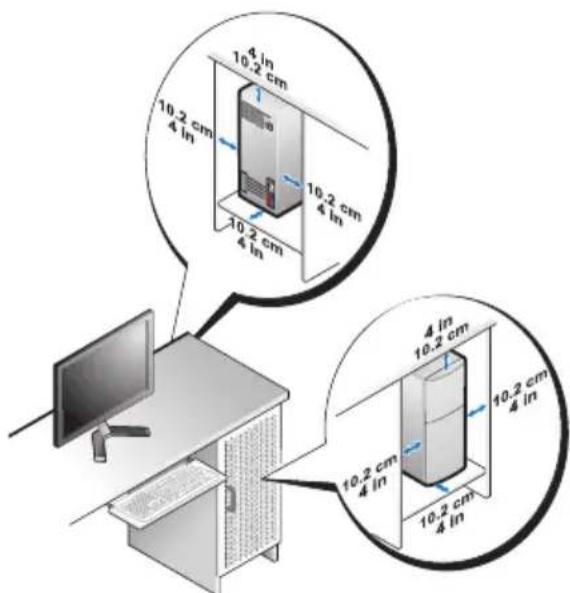
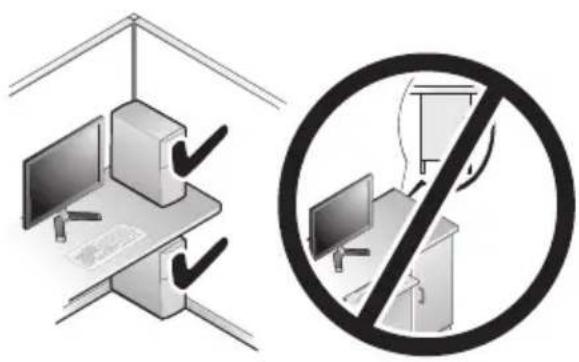
- Wenn Sie den Computer in einer Raumecke auf oder unter einem Tisch platzieren, sollten Sie einen Abstand von mindestens 5,1 cm zwischen der Rückseite des Computers und der Wand frei lassen, um den für eine ordnungsgemäße Belüftung erforderlichen Luftstrom zu gewährleisten.
Einrichten des Computers
Verbinden mit dem Internet

ANMERKUNG: Das Spektrum an Internetdienstanbietern (Internet Service Provider = ISP) und Internetdienstleistungen ist abhängig vom jeweiligen Land.
Um eine Verbindung mit dem Internet herstellen zu können, benötigen Sie ein Modem oder eine Netzwerkverbindung sowie einen Internetdienstanbieter. Wenn Sie eine DFÜ-Verbindung verwenden, schließen Sie ein Telefonkabel an den Modemanschluss des
Computers und an die Telefonbuchse an, bevor Sie die Internetverbindung einrichten. Wenn Sie eine DSL-Verbindung oder eine Kabel-/Satelliten-Modemverbindung verwenden, fordern Sie bei Ihrem ISP oder Mobiltelefondienst entsprechende Anweisungen für das Einrichten an.
Einrichten der Internetverbindung
So richten Sie eine Internetverbindung mit einer Desktop-Verknüpfung von Ihrem ISP ein:
1 Speichern und schließen Sie alle geöffneten Dateien und beenden Sie alle geöffneten Programme.
2 Doppelklicken Sie auf das Internetdienstanbieter-Symbol auf dem Microsoft® Windows®-Desktop.
3 Folgen Sie den Anweisungen auf dem Bildschirm, um das Setup abzuschließen.
Wenn auf Ihrem Desktop kein ISP-Symbol vorhanden ist oder wenn Sie eine Internetverbindung mit einem anderen ISP herstellen möchten, führen Sie die Schritte im entsprechenden Abschnitt unten aus.

ANMERKUNG: Wenn Sie keine Verbindung mit dem Internet herstellen können. lesen Sie das Dell-Technologiehandbuch auf Ihrer Festplatte oder die Dell Support-Website unter support.dell.com. Wenn die Verbindung in der Vergangenheit erfolgreich hergestellt werden konnte, liegt möglicherweise eine technische Störung auf Seiten des ISP vor. Wenden Sie sich an den Internetdienstanbieter, um Informationen über den Dienststatus zu erhalten, oder versuchen Sie später noch einmal, eine Verbindung herzustellen.

ANMERKUNG: Halten Sie Ihre ISP-Informationen griffbereit. Wenn Sie über keinen ISP verfügen, hilft Ihnen der Assistent Mit dem Internet verbinden weiter.
Microsoft ^® Windows Vista ^® -Betriebssystem
1 Speichern und schließen Sie alle geöffneten Dateien und beenden Sie alle geöffneten Programme.
2 Klicken Sie auf die Windows Vista-Startschaltfläche → Systemsteuerung.
3 Klicken Sie unter Netzwerk und Internet auf Mit dem Internet verbinden.
4 Klicken Sie im Fenster Verbindung mit dem Internet herstellen entweder auf Breitband (PPPoE) oder auf DFÜ, je nachdem, welche Art der Verbindung Sie wünschen:
- Wählen Sie Breitband, wenn Sie eine Verbindung über DSL, Satellitenmodem, Kabel-TV-Modem oder Bluetooth® Wireless-Technologie verwenden möchten.
- Wählen Sie Wählverbindung, wenn Sie ein DFÜ-Modem oder ISDN verwenden.

ANMERKUNG: Wenn Sie sich unsicher sind, welchen Verbindungstyp Sie wählen sollen, klicken Sie auf Entscheidungshilfe oder wenden Sie sich an Ihren ISP.
Einrichten des Computers
5 Folgen Sie den Anweisungen auf dem Bildschirm und verwenden Sie die von Ihrem ISP bereitgestellten Informationen für das Einrichten einer Verbindung, um den Setup-Vorgang abzuschließen.
Übertragen von Daten auf einen Zielcomputer
Microsoft® Windows Vista®-Betriebssystem
1 Klicken Sie auf die Windows Vista-Startschaltfläche und klicken Sie auf Dateien und Einstellungen übertragen→Windows-EasyTransfer starten.
2 Klicken Sie im Dialogfeld
Benutzerkontensteuerung auf Fortsetzen.
3 Klicken Sie auf Neuen Transfer starten oder auf Gestarteten Transfer fortsetzen.
4 Folgen Sie den Anweisungen des Windows EasyTransfer-Assistenten auf dem Bildschirm.
Technische Daten

ANMERKUNG: Die angebotenen Konfigurationen können je nach Region variieren. Nähere Informationen über die Konfiguration Ihres Computers erhalten Sie, wenn Sie auf Start→Hilfe und Support klicken und die Option auswählen, mit der Informationen über den Computer angezeigt werden.
Prozessor
| Prozessortyp Intel | ^® AtomTM-Prozessor |
| Intel Pentium ^® Dual-Core-Prozessor | |
| Intel Celeron ^® Dual-Core-Prozessor | |
| Intel Celeron-Prozessor | |
| L2-Cache-Speicher | 512 kB für Intel Atom-, Intel Celeron Dual-Core- und Intel Celeron-Prozessoren |
| 1 MB für Intel Pentium Dual-Core-Prozessor |
Systeminformationen
| Vostro A100 Vostro A180 | |
| Chipsatz Intel 945GC und ICH7 | Intel G31 und ICH7 |
| DMA-Kanäle Sieben Sieben | |
Systeminformationen (Fortsetzung)
| Vostro A100 | Vostro A180 | |
| Interrupt-Ebenen 24 24 | ||
| BIOS-Chip (NVRAM) 4 MB 8 MB | ||
| NIC Integrierte Netzwerkschnittstelle, die 10/100-Kommunikation ermöglicht | Integrierte Netzwerkschnittstelle, die 10/100-Kommunikation ermöglicht | |
Speicher
| Vostro A100 Vostro A180 | ||
| Typ 533 MHz 667 bzw. 800 MHz | ||
| Speicheranschlüsse einer zwei | ||
| Speicherkapazität 512 MB, 1 GB oder 2 GB 512 MB, 1 GB oder 2 GB | ||
| Speicher (Mindestwert) 512 MB 512 MB | ||
| Speicher (Höchstwert) | 2 GB | 4 GB |
Video
| Vostro A100 Vostro A180 | ||
| Typ: | ||
| Integriert Integrierte Videokarte Intel GMA 950 | Intel GMA 3100 (Grafikbeschleuniger) | |
| bis zu 256-MB-Videospeicher(freigegeben) bei einemGesamtsystemspeicher von mehr als512 MB | ||
| Diskret - optionale PCI Express x16-Grafikkarte | (bis zu 25 W) | |
| Audio | ||
Typ Intel High-Definition-Audio
Erweiterungsbus
| Vostro A100 Vostro A180 | ||
| Bustyp PCI 2.3 | PCI 2.3 | |
| SATA 1.0 und 2.0 | PCI Express 1.0A | |
| USB 2.0 | SATA 1.0 und 2.0USB 2.0 | |
| Bustaktrate 133 MB/s (PCI) | 133 MB/s (PCI) | |
| 1,5 GBit/s und 3,0 GBit/s (SATA) | x1-Steckplatz, bidirektionale | |
| 480 MBit/s bei Hochgeschwindigkeit, 12 MBit/s bei voller Geschwindigkeit, 1,2 MBit/s bei geringer | Geschwindigkeit — 500 MB/s (PCI Express) | |
| x16-Steckplatz, bidirektionale | ||
| Geschwindigkeit (USB) | Geschwindigkeit — 8 GB/s (PCI Express) | |
| 1,5 GBit/s und 3,0 GBit/s (SATA) | ||
| 480 MBit/s bei Hochgeschwindigkeit, 12 MBit/s bei voller Geschwindigkeit, 1,2 MBit/s bei geringer | ||
| Geschwindigkeit (USB) | ||
| PCI | einer | zwei |
Erweiterungsbus (Fortsetzung)
| Vostro A100 Vostro A180 | |
| Anschlussgröße | 124-polig 124-polig |
| Anschluss-Datenbreite (max.) | 32 Bit 32 Bit |
| PCI Express x1 - einer | |
| Anschlussgröße | - 36-polig |
| Anschluss-Datenbreite (max.) | - 1 PCI Express-Lane |
| PCI Express x16 - einer | |
| Anschlussgröße | - 164-polig |
| Anschluss-Datenbreite (max.) | - 16 PCI Express-Lanes |
Laufwerke
| Vostro A100 Vostro A180 | ||
| Extern zugänglich: zwei 3,5-Zoll-Laufwerkschächte zwei 3,5-Zoll-Laufwerkschächte | ||
| Intern zugänglich vier 3,5-Zoll-SATA-Festplattenschächte vier 3,5-Zoll-SATA-Festplattenschächte | ||
| Verfügbare Geräte | Bis zu zwei 3,5-Zoll-SATA-Festplattenzwei 5,25-Zoll-Schächte für optischeLaufwerke | Bis zu vier 3,5-Zoll-SATA-Festplattenzwei 5,25-Zoll-Schächte für optischeLaufwerke |
Anschlüsse
| Vostro A100 Vostro A180 | |
| Externe Anschlüsse: | |
| Video | 15-poliger Anschluss 15-poliger Anschluss |
| Netzwerkadapter | RJ45-Anschluss RJ45-Anschluss |
| Seriell | - 9-poliger Anschluss |
| Parallel | - 25-poliger Anschluss |
Anschlüsse (Fortsetzung)
| Vostro A100 Vostro A180 | ||
| USB | zwei USB 2.0-konforme Anschlüsse an der Frontblende und vier USB 2.0-konforme Anschlüsse auf der Rückseite | zwei USB 2.0-konforme Anschlüsse an der Frontblende und vier USB 2.0-konforme Anschlüsse auf der Rückseite |
| Audio | drei Anschlüsse zur Unterstützung von 2.0 | drei Anschlüsse zur Unterstützung von HDA 5.1 |
| Systemplatinenanschlüsse: | ||
| Serielles ATA-Laufwerk | zwei 7-polige Anschlüsse vier 7-polige Anschlüsse | |
| Diskettenlaufwerk | - ein 34-poliger Anschluss | |
| Prozessorlüfter | - ein 4-poliger Anschluss | |
| Gehäuselüfter | ein 4-poliger Anschluss ein 4-poliger Anschluss | |
| PCI 2.3 | ein 124-poliger Anschluss zwei 124-polige Anschlüsse | |
| PCI Express x1 | - ein 36-poliger Anschluss | |
| PCI Express x16 | - ein 164-poliger Anschluss | |
| Bedienelemente auf der Vorderseite | ein 10-poliger Anschluss ein 10-poliger Anschluss | |
Anschlüsse (Fortsetzung)
| Vostro A100 Vostro A180 | |
| USB an der Frontblende | ein 10-poliger Anschluss ein 10-poliger Anschluss |
| Audio-HDA auf der Vorderseite | ein 10-poliger Anschluss ein 10-poliger Anschluss |
| Prozessor | Intel Atom-Prozessor fest eingelötet ein 775-poliger Anschluss |
| Speicher | ein 240-poliger Anschluss zwei 240-polige Anschlüsse |
| Spannung 12 V | ein 4-poliger Anschluss ein 4-poliger Anschluss |
| Stromversorgung | ein 24-poliger Anschluss ein 24-poliger Anschluss |
Steuerelemente und Anzeigen
| Vostro A100 Vostro A180 | ||
| Vorderseite des Computers: | ||
| Betriebsschalter | Taste Taste | |
| Betriebsanzeige | Blaue Anzeige — Eingeschaltet | Blaue Anzeige — Eingeschaltet |
| Blau blinkende Anzeige — Standby | Aus (keine Anzeige) — Ausgeschaltet und Standby | |
| Aus (keine Anzeige) — Ausgeschaltet | ||
Steuerelemente und Anzeigen (Fortsetzung)
| Vostro A100 Vostro A180 | ||
| Laufwerkaktivitätsanzeige | blaue Anzeige — zeigt an, dass der Computer Daten von der SATA-Festplatte oder einer CD/DVD liest oder darauf schreibt. | blaue Anzeige — zeigt an, dass der Computer Daten von der SATA-Festplatte oder einer CD/DVD liest oder darauf schreibt. |
| Rückseite des Computers: | ||
| Verknüpfungsintegritätsanzeige (am integrierten Netzwerkadapter) | grüne Anzeige — Es besteht eine gültige Verbindung zwischen dem Netzwerk und dem Computer.Aus (keine Anzeige) — Der Computer erkennt keine physische Verbindung zum Netzwerk. | grüne Anzeige — Es besteht eine gültige Verbindung zwischen dem Netzwerk und dem Computer.Aus (keine Anzeige) — Der Computer erkennt keine physische Verbindung zum Netzwerk. |
| Aktivitätsanzeige (an integriertem Netzwerkadapter) | Gelb blinkende LED. Gelb blinkende LED. | |
Steuerelemente und Anzeigen (Fortsetzung)
| Vostro A100 Vostro A180 | ||
| Stromversorgungs-LED | Grüne Anzeige — EingeschaltetAus (keine Anzeige) — Fehler bei der Stromversorgung, der Hauptplatine oder eines Peripheriegeräts | Grüne Anzeige — EingeschaltetAus (keine Anzeige) — Fehler bei der Stromversorgung, der Hauptplatine oder eines Peripheriegeräts |
Stromversorgung
| Gleichstrom-Netzteil: | |
| Wattleistung | 180 W |
| Maximale Wärmeabgabe (MHD) | 614 BTU/hDie Wärmeabgabe wird anhand der Nennleistung der Stromversorgung bestimmt. |
| Spannung (wichtige Informationen zur Spannungseinstellung finden Sie in den Sicherheitsanweisungen, die im Lieferumfang Ihres Computers enthalten waren) | 200-240 VAC, 50/60 Hz, 3,5 A115/230 VAC, 50/60 Hz, 7 A/3,5 A |
Stromversorgung (Fortsetzung)
Knopfzellenbatterie 3-V-Lithium-Knopfzellenbatterie (CR2032)
ANMERKUNG: Der Vostro A180 kann separate Grafikkarten bis zu 25 W oder zusätzliche Peripheriegeräte bis zu 25 W unterstützen. Wenn ein darüber hinausgehende Stromversorgung erforderlich ist, muss das Netzteil aufgerüstet werden.
Abmessungen und Gewichte
Höhe 35,9 cm (14,1 Zoll)
Breite 18,0 cm (7,1 Zoll)
Tiefe 45,0 cm (17,7 Zoll)
Gewicht \~7,8 kg (17,2 lb)
Umgebungsbedingungen
Temperatur:
Betrieb 10° bis 35 °C
Lagerung -40^ bis 65^ C
Relative Luftfeuchtigkeit 20 % bis 80 % (nicht kondensierend)
Umgebungsbedingungen (Fortsetzung)
| Maximale Erschütterung: | |
| Lagerung | 5~500 Hz, 2,2 Grms, 15 min pro Seite |
| Maximale Stoßeinwirkung: | |
| Betrieb | 40 G +/-5 %, 2 ms +/-10 %, Halbsinuswelle |
| Lagerung | 105 G +/-5 %, 2 ms +/-10 %, Halbsinuswelle |
| Höhe: | |
| Betrieb | -15,2 bis 3048 m (-50 bis 10.000 ft) |
| Lagerung | -15,2 m bis 10.668 m (-50 bis 35.000 ft) |
Luftverschmutzungsklasse G2 oder niedriger gemäß ISA-S71.04-1985
Fehlerbehebung

VORSICHT: Trennen Sie den Computer immer von der elektrischen Steckdose, bevor Sie die Abdeckung öffnen, um sich gegen Stromschläge, die Verletzung durch rotierende Lüfterflügel und andere mögliche Verletzungen zu schützen.

VORSICHT: Bevor Sie gemäß den in diesem Abschnitt beschriebenen Anweisungen verfahren, lesen Sie zunächst die Sicherheitshinweise in der entsprechenden Dokumentation im Lieferumfang Ihres Computers.
Hilfsmittel
Betriebsanzeige
Die zweifarbige Betriebsanzeige an der Vorderseite des Computers leuchtet auf und blinkt oder leuchtet stetig, um verschiedene Betriebszustände anzuzeigen:
- Wenn die Betriebsanzeige nicht leuchtet oder blinkt, ist der Computer ausgeschaltet oder er wird nicht mit Strom versorgt.
- Wenn die Betriebsanzeige stetig blau leuchtet und der Computer nicht reagiert, vergewissern Sie sich, dass der Bildschirm angeschlossen ist und mit Strom versorgt wird.
- Wenn die Betriebsanzeige blau blinkt (nur Vostro™ A100), befindet sich der Computer im Standby-Modus. Drücken Sie eine Taste auf der Tastatur, bewegen Sie die Maus oder drücken Sie den Betriebsschalter, um den Normalbetrieb wieder aufzunehmen.
Signaltoncodes
Während des Startvorgangs gibt der Computer möglicherweise eine Reihe von Signaltönen aus, wenn auf dem Bildschirm keine Fehlermeldungen oder Probleme angezeigt werden können. Anhand dieser Reihe von Signaltönen, die auch als
Fehlerbehebung
Signaltoncode bezeichnet wird, lässt sich ein Problem identifizieren. Einer der möglichen Signaltoncodes besteht beispielsweise aus drei kurzen Signaltönen. Dieser Signaltoncode weist auf einen Fehler der Systemplatine hin.
Der Computer gibt während des Startvorgangs Signaltöne aus:
1 Notieren Sie den Signaltoncode.
2 Führen Sie Dell Diagnostics aus, wenn es sich um ein schwerwiegenderes Problem handelt (siehe „Dell Diagnostics“ auf Seite 47).
| Code | Beschreibung Vorgeschlagene Abhilfe |
| (Folge kurzer Signal-töne) |
1 BIOS-Prüfsummenfehler.
Möglicher
Systemplatinenfehler
Wenden Sie sich an Dell.
| Code(Folge kurzer Signal-töne) | Beschreibung Vorgeschlagene Abhilfe | |
| 2 Es werden keineSpeichermodule erkannt | Wenn Sie mehrere Speichermodule installiert haben, entfernen Sie die Module und installieren Sie zunächst nur ein Modul neu (siehe Service-Handbuch unter support.dell.com). Starten Sie anschließend den Computer neu. Installieren Sie ein weiteres Modul neu, wenn der Computer beim Neustart normal hochfährt. Fahren Sie damit fort, bis Sie ein fehlerhaftes Modul identifiziert oder alle Module fehlerfrei neu installiert haben.Installieren Sie ggf. einen fehlerfreien Speicher desselben Typs auf Ihrem Computer (siehe Service-Handbuch unter support.dell.com).Wenn das Problem weiterhin besteht, wenden Sie sich an Dell. | |
| 3 MöglicherSystemplatinenfehler | Wenden Sie sich an Dell. | |
Fehlerbehebung
| Code(Folgekurzer Sig-nal-töne) | Beschreibung Vorgeschlagene Abhilfe |
| 4 RAM-Lese-/Schreibfehler Vergewissern Sie sich, dass keine besonderen Anforderungen hinsichtlich der Anordnung der Speichermodule/ Speicheranschlüsse bestehen (siehe Service-Handbuch unter support.dell.com).Prüfen Sie, ob die Speichermodule, die Sie installieren, mit Ihrem Computer kompatibel sind (siehe Service-Handbuch unter support.dell.com).Wenn das Problem weiterhin besteht, wenden Sie sich an Dell. | |
| 5 Real-time clock failure (Fehler der Echtzeituhr); möglicher Fehler des Akkus oder der Systemplatine | Ersetzen Sie den Akku (siehe Service-Handbuch unter support.dell.com).Wenn das Problem weiterhin besteht, wenden Sie sich an Dell. |
| 6 Fehler beim Testen des Video-BIOS | Wenden Sie sich an Dell. |
| 7 CPU-Cache-Testfehler Wenden Sie sich an Dell. | |
Fehlermeldungen

VORSICHT: Bevor Sie gemäß den in diesem Abschnitt beschriebenen Anweisungen verfahren, lesen Sie zunächst die Sicherheitshinweise in der entsprechenden Dokumentation im Lieferumfang Ihres Computers.
Wenn die Meldung nicht aufgeführt wird, lesen Sie in der Dokumentation für das Betriebssystem oder für das Programm nach, das ausgeführt wurde, als die Meldung angezeigt wurde.
AUXILIARY DEVICE FAILURE
(HILFSKOMPONENTENFEHLER) —
Das Touchpad oder die externe Maus ist möglicherweise fehlerhaft. Prüfen Sie bei einer externen Maus die Kabelverbindung. Aktivieren Sie im System-Setup-Programm die Option Pointing Device (Zeigegerät). Weitere Informationen finden Sie in Ihrem Service-Handbuch unter support.dell.com. Besteht das Problem weiterhin, setzen Sie sich mit Dell in Verbindung (siehe „Kontaktaufnahme mit Dell“ auf Seite 79).
BAD COMMAND OR FILE NAME (UNGÜLTIGER BefeHL ODER DATEINAME) — Überprüfen Sie die Schreibweise des Befehls, die Position der Leerstellen und den angegebenen Zugriffspfad.
CACHE DISABLED DUE TO FAILURE (CACHE WEGEN FEHLER DEAKTIVIERT) — Der im Mikroprozessor integrierte Primär-Cache ist ausgefallen. Kontaktieren Sie Dell (siehe „Kontaktaufnahme mit Dell“ auf Seite 79).
CD DRIVE CONTROLLER FAILURE (CD-LAUFWERK-CONTROLLER-FEHLER) — Das CD-Laufwerk reagiert nicht auf die Befehle vom Computer.
DATA ERROR (DATENFEHLER) — Die Daten auf der Festplatte können nicht gelesen werden.
DECREASING AVAILABLE MEMORY (WENIGER SPEICHER VERFÜGBAR) —
Eines oder mehrere Speichermodule sind unter Umständen beschädigt oder nicht ordnungsgemäß eingesetzt. Setzen Sie die Speichermodule neu ein und wechseln Sie sie gegebenenfalls aus. Weitere Informationen finden Sie in Ihrem Service-Handbuch unter support.dell.com.
Fehlerbehebung
DISK C: FAILED INITIALIZATION (LAUFWERK C: FEHLER BEI DER INITIALISIERUNG) — Die Festplatte konnte nicht initialisiert werden. Führen Sie die Festplattenlaufwerktests von Dell Diagnostics aus (siehe „Dell Diagnostics“ auf Seite 47).
DRIVE NOT READY (LAUFWERK IST NICHT BETRIEBSBEREIT) — Zum Fortsetzen des Vorgangs muss ein Festplattenlaufwerk im Laufwerkschacht vorhanden sein. Installieren Sie ein Festplattenlaufwerk im entsprechenden Laufwerkschacht. Weitere Informationen finden Sie in Ihrem Service-Handbuch unter support.dell.com.
ERROR READING PCMCIA CARD (FEHLER BEIM LESEN DER PCMCIA-KARTE) — Der Computer kann die ExpressCard nicht erkennen. Setzen Sie die Karte neu ein oder verwenden Sie eine andere Karte. Weitere Informationen finden Sie in Ihrem Service-Handbuch unter support.dell.com.
EXTENDED MEMORY SIZE HAS CHANGED (GRÖße DES ERWEITERUNGSSPEICHERS HAT SICH GEÄNDERT) — Die im NVRAM (nichtflüchtiger Speicher) verzeichnete Speichergröße stimmt nicht mit dem im Computer installierten Speicher überein. Starten Sie den Computer neu. Wenn der Fehler erneut auftritt, wenden Sie sich an Dell (siehe „Kontaktaufnahme mit Dell“ auf Seite 79).
THE FILE BEING COPIED IS TOO LARGE FOR THE DESTINATION DRIVE (DIE KOPIERTE DATEI IST FÜR DAS ZIELLAUFWERK ZU GROß) — Die Datei, die kopiert werden soll, ist entweder zu groß für den Datenträger oder es ist nicht mehr genügend Speicherplatz auf dem Datenträger frei. Kopieren Sie die Datei auf einen anderen Datenträger oder verwenden Sie einen Datenträger mit mehr Kapazität.
A FILENAME CANNOT CONTAIN ANY OF THE FOLLOWING CHARACTERS: \ / : * ? " < > | (DATEINAME DARF KEINES DER FOLGENDEN ZEICHEN ENTHALTEN: \ / : * ? " < > |) — Verwenden Sie diese Zeichen nicht in Dateinamen.
GATE A20 FAILURE (GATE A20-FEHLER) — Unter Umständen ist ein Speichermodul nicht ordnungsgemäß befestigt. Setzen Sie die Speichermodule neu ein und wechseln Sie sie gegebenenfalls aus. Weitere Informationen finden Sie in Ihrem Service-Handbuch unter support.dell.com.
GENERAL FAILURE (ALLGEMEINER FEHLER) — Das Betriebssystem kann den Befehl nicht ausführen. Diese Meldung erscheint gewöhnlich mit detaillierten Informationen, beispielsweise Printer out of paper (Kein Papier im Drucker). Ergreifen Sie die entsprechenden Maßnahmen.
HARD-DISK DRIVE CONFIGURATION ERROR (FEHLER BEI DER
FESTPLATTENKONFIGURATION) — Der Computer kann den Laufwerktyp nicht erkennen. Fahren Sie den Computer herunter, entfernen Sie das Festplattenlaufwerk (siehe Service-Handbuch unter support.dell.com) und starten Sie den Computer erneut von einer CD. Fahren Sie anschließend den Computer herunter, installieren Sie das Festplattenlaufwerk erneut und starten Sie den Computer neu. Führen Sie die Festplattenlaufwerktests von Dell Diagnostics aus (siehe „Dell Diagnostics“ auf Seite 47).
HARD-DISK DRIVE CONTROLLER FAILURE O (FEHLER O BEIM FESTPLATTEN-
CONTROLLER) — Das Festplattenlaufwerk reagiert nicht auf die Befehle des Computers. Fahren Sie den Computer herunter, entfernen Sie das Festplattenlaufwerk (siehe Service-Handbuch unter support.dell.com) und starten Sie den Computer von einer CD. Fahren Sie anschließend den Computer herunter, installieren Sie das Festplattenlaufwerk erneut und starten Sie den
Fehlerbehebung
Computer neu. Besteht das Problem weiterhin, installieren Sie ein anderes Laufwerk. Führen Sie die Festplattenlaufwerktests von Dell Diagnostics aus (siehe „Dell Diagnostics“ auf Seite 47).
HARD-DISK DRIVE FAILURE
(FESTPLATTENLAUFWERKFEHLER) — Das Festplattenlaufwerk reagiert nicht auf die Befehle des Computers. Fahren Sie den Computer herunter, entfernen Sie das Festplattenlaufwerk (siehe Service-Handbuch unter support.dell.com) und starten Sie den Computer erneut von einer CD. Fahren Sie anschließend den Computer herunter, installieren Sie das Festplattenlaufwerk erneut und starten Sie den Computer neu. Besteht das Problem weiterhin, installieren Sie ein anderes Laufwerk. Führen Sie die Festplattenlaufwerktests von Dell Diagnostics aus (siehe „Dell Diagnostics“ auf Seite 47).
HARD-DISK DRIVE READ FAILURE (FEHLER BEIM LESEN DES
FESTPLATTENLAUFWERKS) — Das
Festplattenlaufwerk ist eventuell defekt. Fahren Sie den Computer herunter, entfernen Sie das
Festplattenlaufwerk (siehe Service-Handbuch unter support.dell.com) und starten Sie den Computer erneut von einer CD. Fahren Sie anschließend den Computer herunter, installieren Sie das Festplattenlaufwerk erneut und starten Sie den Computer neu. Besteht das Problem weiterhin, installieren Sie ein anderes Laufwerk. Führen Sie die Festplattenlaufwerktests von Dell Diagnostics aus (siehe „Dell Diagnostics“ auf Seite 47).
INSERT BOOTABLE MEDIA (STARTFÄHIGEN DATENTRÄGER EINLEGEN) — Das
Betriebssystem versucht, von einem nicht startfähigen Datenträger wie z. B. einem Diskettenlaufwerk oder einer CD zu starten. Legen Sie einen startfähigen Datenträger ein.
INVALID CONFIGURATION INFORMATION- PLEASE RUN SYSTEM SETUP PROGRAM (UNGÜLTIGE KONFIGURATIONSDATEN; SYSTEM-SETUP-PROGRAMM AUSFÜHREN) —
Die Systemkonfigurationsdaten stimmen nicht mit der Hardware-Konfiguration überein. Diese Meldung erscheint normalerweise nach der
Installation eines Speichermoduls. Korrigieren Sie die entsprechenden Optionen im System-Setup-Programm. Weitere Informationen finden Sie in Ihrem Service-Handbuch unter support.dell.com.
KEYBOARD CLOCK LINE FAILURE (FEHLER IN ZUSAMMENHANG MIT DER
TASTATURTAKTRATE) — Überprüfen Sie bei einer externen Tastatur die Kabelverbindung. Führen Sie den Tastatur-Controller-Test von Dell Diagnostics aus (siehe „Dell Diagnostics“ auf Seite 47).
KEYBOARD CONTROLLER FAILURE (FEHLER DES TASTATUR-CONTROLLERS) —
Überprüfen Sie bei einer externen Tastatur die Kabelverbindung. Starten Sie den Computer neu und berühren Sie Tastatur oder Maus während des Startvorgangs nicht. Führen Sie den Tastatur-Controller-Test von Dell Diagnostics aus (siehe „Dell Diagnostics“ auf Seite 47).
KEYBOARD DATA LINE FAILURE (FEHLER BEI DER DATENLEITUNG DER TASTATUR) —
Überprüfen Sie bei einer externen Tastatur die Kabelverbindung. Führen Sie den Tastatur-Controller-Test von Dell Diagnostics aus (siehe „Dell Diagnostics“ auf Seite 47).
KEYBOARD STUCK KEY FAILURE
(TASTATURFEHLER: TASTE KLEMMT) —
Überprüfen Sie bei einer externen Tastatur oder einem externen Tastenblock die Kabelverbindung. Starten Sie den Computer neu und berühren Sie Tastatur oder Maus während des Startvorgangs nicht. Führen Sie den „Taste klemmt“-Test von Dell Diagnostics aus (siehe „Dell Diagnostics“ auf Seite 47).
LICENSED CONTENT IS NOT ACCESSIBLE IN MEDIADIRECT (MEDIADIRECT: KEIN
ZUGRIFF AUF LIZENZIERTE INHALTE
MÖGLICH) — Dell™ MediaDirect™ ist nicht in der Lage, die für die Datei geltenden Einschränkungen für Digital Rights Management (DRM, digitales Rechtemanagement) zu
Fehlerbehebung
identifizieren – die Datei kann nicht angezeigt oder wiedergegeben werden (siehe „Dell Diagnostics“ auf Seite 47).
MEMORY ADDRESS LINE FAILURE AT ADDRESS, READ VALUE EXPECTING VALUE (SPEICHERADRESSLEITUNGSFEHLER BEI (ADRESSE), IST-WERT, SOLL-WERT) —
Ein Speichermodul ist möglicherweise fehlerhaft oder falsch eingesetzt. Setzen Sie die Speichermodule neu ein und wechseln Sie sie gegebenenfalls aus. Weitere Informationen finden Sie in Ihrem Service-Handbuch unter support.dell.com.
MEMORY ALLOCATION ERROR (FEHLER BEI DER SPEICHERZUWEISUNG) — Das gerade
gestartete Programm steht in Konflikt mit dem Betriebssystem, einem anderen
Anwendungsprogramm oder einem
Dienstprogramm. Fahren Sie den Computer herunter, warten Sie 30 Sekunden und starten Sie ihn dann neu. Das Programm erneut ausführen.
Wird die Fehlermeldung wieder angezeigt, lesen Sie in der Dokumentation zur Software nach.
MEMORY DATA LINE FAILURE AT ADDRESS, READ VALUE EXPECTING VALUE (SPEICHERDATENLEITUNGSFEHLER BEI (ADRESSE), IST-WERT, SOLL-WERT) —
Ein Speichermodul ist möglicherweise fehlerhaft oder falsch eingesetzt. Setzen Sie die Speichermodule neu ein und wechseln Sie sie gegebenenfalls aus. Weitere Informationen finden Sie in Ihrem Service-Handbuch unter support.dell.com.
MEMORY DOUBLE WORD LOGIC FAILURE AT ADDRESS, READ VALUE EXPECTING VALUE (SPEICHER-DOPPELWORTFEHLER BEI (ADRESSE), IST-WERT, SOLL-WERT) —
Ein Speichermodul ist möglicherweise fehlerhaft oder falsch eingesetzt. Setzen Sie die Speichermodule neu ein und wechseln Sie sie gegebenenfalls aus.
Weitere Informationen finden Sie in Ihrem Service-Handbuch unter support.dell.com.
MEMORY ODD/EVEN LOGIC FAILURE AT ADDRESS, READ VALUE EXPECTING VALUE (SPEICHERBINÄRLOGIKFEHLER BEI (ADRESSE), IST-WERT SOLL-WERT) —
Ein Speichermodul ist möglicherweise fehlerhaft oder falsch eingesetzt. Setzen Sie die Speichermodule neu ein und wechseln Sie sie gegebenenfalls aus. Weitere Informationen finden Sie in Ihrem Service-Handbuch unter support.dell.com.
MEMORY WRITE/READ FAILURE AT ADDRESS, READ VALUE EXPECTING VALUE (SPEICHERSCHREIB-/-LESEFEHLER BEI (ADRESSE), IST-WERT SOLL-WERT — Ein Speichermodul ist möglicherweise fehlerhaft oder falsch eingesetzt. Setzen Sie die Speichermodule neu ein und wechseln Sie sie gegebenenfalls aus. Weitere Informationen finden Sie in Ihrem Service-Handbuch unter support.dell.com.
NO BOOT DEVICE AVAILABLE (KEIN STARTGERÄT VERFÜGBAR) — Der Computer kann das Festplattenlaufwerk nicht finden. Ist das Festplattenlaufwerk als Startgerät festgelegt, stellen Sie sicher, dass das Laufwerk installiert, richtig eingesetzt und als Startlaufwerk partitioniert ist.
NO BOOT SECTOR ON HARD DRIVE (KEIN STARTSEKTOR AUF
FESTPLATTENLAUFWERK) — Das Betriebssystem ist möglicherweise beschädigt. Nehmen Sie Kontakt mit Dell auf (siehe „Kontaktaufnahme mit Dell“ auf Seite 79).
NO TIMER TICK INTERRUPT (KEINE PROZESSORUNTERBRECHUNG BEI ZEITGEBERSIGNAL) — Möglicherweise arbeitet ein Chip auf der Systemplatine nicht einwandfrei. Führen Sie die Systemchip-Tests (System Set) von Dell Diagnostics aus (siehe „Dell Diagnostics“ auf Seite 47).
Fehlerbehebung
NOT ENOUGH MEMORY OR RESOURCES. EXIT SOME PROGRAMS AND TRY AGAIN (NICHT GENÜGEND ARBEITSSPEICHER ODER RESSOURCEN. SCHLIEßen SIE ANDERE ANWENDUNGEN UND VERSUCHEN
SIE ES ERNEUT) — Es sind zu viele Programme geöffnet. Schließen Sie alle Fenster und öffnen Sie das gewünschte Programm.
OPERATING SYSTEM NOT FOUND (BETRIEBSSYSTEM NICHT GEFUNDEN) —
Installieren Sie das Festplattenlaufwerk neu (siehe Service-Handbuch unter support.dell.com). Besteht das Problem weiterhin, setzen Sie sich mit Dell in Verbindung (siehe „Kontaktaufnahme mit Dell“ auf Seite 79).
OPTIONAL ROM BAD CHECKSUM (FALSCHE PRÜFSUMME FÜR OPTIONALES ROM) —
Das optionale ROM ist ausgefallen. Nehmen Sie Kontakt mit Dell auf (siehe „Kontaktaufnahme mit Dell“ auf Seite 79).
A REQUIRED .DLL FILE WAS NOT FOUND (EINE ERFORDERLICHE DLL-DATEI WURDE
NICHT GEFUNDEN) — Für das Programm, das geöffnet werden soll, fehlt eine wichtige Datei. Entfernen Sie das Programm und installieren Sie es neu.
Microsoft® Windows Vista®:
1 Klicken Sie auf die Windows Vista-Schaltfläche „Start“ Systemsteuerung→ Programme-Programme und Funktionen.
2 Wählen Sie das Programm aus, das deinstalliert werden soll.
3 Klicken Sie auf Deinstallieren.
4 Die Installationsanweisungen finden Sie in der Programmdokumentation.
SECTOR NOT FOUND (SEKTOR NICHT
GEFUNDEN) — Das Betriebssystem kann einen Sektor auf der Festplatte nicht finden. Entweder ist ein Sektor defekt oder die Dateizuweisungstabelle auf der Festplatte ist beschädigt. Führen Sie das Fehlerprüfprogramm von Windows aus, um die Dateistruktur auf der Festplatte zu überprüfen. Eine
Fehlerbehebung
entsprechende Anleitung finden Sie unter Windows-Hilfe und Support (klicken Sie zu diesem Zwecke auf Start→Hilfe und Support). Wenn eine große Anzahl an Sektoren defekt ist, müssen Sie die Daten sichern (falls möglich) und die Festplatte neu formatieren.
SEEK ERROR (POSITIONIERUNGSFEHLER) — Das Betriebssystem kann eine bestimmte Spur auf der Festplatte nicht finden.
SHUTDOWN FAILURE (FEHLER BEIM HERUNTERFAHREN) — Möglicherweise arbeitet ein Chip auf der Systemplatine nicht einwandfrei. Führen Sie die Systemchip-Tests (System Set) von Dell Diagnostics aus (siehe „Dell Diagnostics“ auf Seite 47).
TIME-OF-DAY CLOCK LOST POWER (STROMAUSFALL DER TAGESUHR) — Die Systemkonfigurationseinstellungen sind fehlerhaft. Schließen Sie den Computer an eine Steckdose an, um den Akku aufzuladen. Wenn das Problem weiterhin besteht, versuchen Sie, die Daten wiederherzustellen, indem Sie das System-Setup-Programm aufrufen und das Programm
anschließend sofort beenden (siehe Service-Handbuch unter support.dell.com). Wenn diese Meldung erneut auftritt, wenden Sie sich an Dell (siehe „Kontaktaufnahme mit Dell“ auf Seite 79).
TIME-OF-DAY CLOCK STOPPED (UHR ANGEHALTEN) — Der Reserveakku zur Beibehaltung der Systemkonfigurationseinstellungen muss unter Umständen wieder aufgeladen werden. Schließen Sie den Computer an eine Steckdose an, um den Akku aufzuladen. Besteht das Problem weiterhin, setzen Sie sich mit Dell in Verbindung (siehe „Kontaktaufnahme mit Dell“ auf Seite 79).
TIME-OF-DAY NOT SET-PLEASE RUN THE SYSTEM SETUP PROGRAM (UHRZEIT NICHT DEFINIERT; SYSTEM-SETUP-PROGRAMM AUFRUFEN) — Die Uhrzeit- bzw. Datumsangaben, die im System-Setup-Programm gespeichert sind, stimmen nicht mit der Systemuhr überein. Korrigieren Sie die Einstellungen der Optionen Date (Datum) und Time (Systemzeit). Weitere Informationen finden Sie in Ihrem Service-Handbuch unter support.dell.com.
Fehlerbehebung
TIMER CHIP COUNTER 2 FAILED (ZÄHLER 2 DES ZEITGEBERCHIPS AUSGEFALLEN) —
Möglicherweise arbeitet ein Chip auf der Systemplatine nicht einwandfrei. Führen Sie die Systemchip-Tests (System Set) von Dell Diagnostics aus (siehe „Dell Diagnostics“ auf Seite 47).
UNEXPECTED INTERRUPT IN PROTECTED MODE (UNERWARTETER INTERRUPT IM
GESCHÜTZTEN MODUS) — Der Tastatur-Controller ist möglicherweise defekt oder ein Speichermodul ist möglicherweise nicht richtig befestigt. Führen Sie die Systemspeichertests und den Tastatur-Controller-Test von Dell Diagnostics aus (siehe „Dell Diagnostics“ auf Seite 47).
X:\ IS NOT ACCESSIBLE. THE DEVICE IS NOT READY (AUF X:\ KANN NICHT ZUGEGRIFFEN WERDEN. DAS GERÄT IST
NICHT BEREIT) — Legen Sie einen Datenträger in das Laufwerk ein und versuchen Sie es erneut.
WARNING: BATTERY IS CRITICALLY LOW (WARNUNG: AKKU IST FAST LEER) — Der Akku ist fast leer. Tauschen Sie den Akku aus oder schließen Sie den Computer an eine Steckdose an. Alternativ können Sie auch den Ruhemodus aufrufen oder den Computer herunterfahren.
Systemmeldungen

ANMERKUNG: Wenn eine angezeigte Meldung in der folgenden Tabelle nicht aufgeführt ist, lesen Sie in der Dokumentation zu dem Betriebssystem oder Programm nach, das beim Auftreten der Störung ausgeführt wurde.
ALERT! PREVIOUS ATTEMPTS AT BOOTING THIS SYSTEM HAVE FAILED AT CHECKPOINT [NNNN]. FOR HELP IN RESOLVING THIS PROBLEM, PLEASE NOTE THIS CHECKPOINT AND CONTACT DELL TECHNICAL SUPPORT (ACHTUNG! FRÜHERE VERSUCHE, DAS SYSTEM ZU STARTEN, SIND BEI PRÜFPUNKT [NNNN] FEHLGESCHLAGEN.
NOTIEREN SIE SICH DIESEN PRÜFPUNKT UND WENDEN SIE SICH AN DEN TECHNISCHEN SUPPORT VON DELL) —
Der Computer konnte die Startroutine in drei aufeinander folgenden Versuchen aufgrund desselben Fehlers nicht abschließen (unter „Kontaktaufnahme mit Dell“ auf Seite 79 erfahren Sie, wie Sie weitere Hilfe erhalten können).
CMOS CHECKSUM ERROR (CMOS-PRÜFSUMMENFEHLER) — Möglicher Systemplatinenfehler oder geringe Ladung der Batterie für die Echtzeituhr. Tauschen Sie die Batterie aus. Weitere Informationen finden Sie in Ihrem Service-Handbuch unter support.dell.com oder unter „Kontaktaufnahme mit Dell“ auf Seite 79.
CPU FAN FAILURE (AUSFALL DES CPU-LÜFTERS) — Ausfall des Prozessorlüfters.
Tauschen Sie den Prozessorlüfter aus. Weitere Informationen finden Sie in Ihrem Service-Handbuch unter support.dell.com.
HARD-DISK DRIVE FAILURE (FESTPLATTENLAUFWERKFEHLER) —
Möglicher Festplattenfehler während des Festplatten-POST (Einschalt-Selbsttests). Prüfen Sie die Verkabelung, wechseln Sie ggf. die Festplattenlaufwerke aus oder informieren Sie sich unter „Kontaktaufnahme mit Dell“ auf Seite 79, wie Sie weitere Hilfe erhalten können.
HARD-DISK DRIVE READ FAILURE (FEHLER BEIM LESEN DES
FESTPLATTENLAUFWERKS) — Möglicher Festplattenfehler beim Festplatten-Starttest (unter „Kontaktaufnahme mit Dell“ auf Seite 79 erfahren Sie, wie Sie weitere Hilfe erhalten können).
KEYBOARD FAILURE (TASTATURFEHLER) — Tastaturfehler oder instabile Tastaturkabelverbindung.
Fehlerbehebung
Festplatte ist keine startfähige Partition vorhanden, das Festplattenlaufwerkkabel ist nicht richtig angeschlossen oder es ist kein startfähiges Gerät vorhanden.
- Ist das Festplattenlaufwerk als Startgerät festgelegt, stellen Sie sicher, dass die Kabel angeschlossen sind und das Laufwerk richtig installiert und als Startlaufwerk partitioniert ist.
- Rufen Sie das System-Setup-Programm auf und prüfen Sie, ob die Angaben zur Startreihenfolge stimmen (siehe Service-Handbuch unter support.dell.com).
No TIMER TICK INTERRUPT (KEINE
PROZESSORUNTERBRECHUNG BEI
ZEITGEBERSIGNAL) — Möglicherweise ist ein Chip auf der Systemplatine oder die Systemplatine selbst fehlerhaft (unter „Kontaktaufnahme mit Dell“ auf Seite 79 erfahren Sie, wie Sie weitere Hilfe erhalten können).
ÜBERSTROMFEHLER) — Trennen Sie das USB-Gerät vom Computer. Verwenden Sie eine externe Stromquelle für das USB-Gerät.
NOTICE - HARD DRIVE SELF
MONITORING SYSTEM HAS REPORTED THAT A PARAMETER HAS EXCEEDED ITS NORMAL OPERATING RANGE. DELL RECOMMENDS THAT YOU BACK UP YOUR DATA REGULARLY. A PARAMETER OUT OF RANGE MAY OR MAY NOT INDICATE A POTENTIAL HARD DRIVE PROBLEM (HINWEIS: DAS SELF MONITORING SYSTEM DES FESTPLATTENLAUFWERKS HAT GEMELDET, DASS EIN PARAMETER DEN WERTEBEREICH FÜR DEN NORMALEN BETRIEB ÜBERSCHRITTEN HAT. DELL EMPFIEHLT, DASS SIE IHRE DATEN REGELMÄSSIG SICHERN. EIN PARAMETER AUSSERHALB DER NORMALEN BANDBREITE KÖNNTE AUF EIN PROBLEM MIT DEM
FESTPLATTENLAUFWERK HINWEISEN) —
S.M.A.R.T-Fehler, möglicherweise ein Festplattenlaufwerk-Fehler. Diese Funktion kann im BIOS-Setup aktiviert oder deaktiviert werden.
Fehlerbehandlung von Software- und Hardwareproblemen
Wenn ein Gerät während des Betriebssystem-Setups nicht erkannt wird oder zwar erkannt, aber nicht korrekt konfiguriert wird, können Sie die Inkompatibilität mit dem Hardware-Ratgeber beheben.
So starten Sie den Ratgeber bei Hardwarekonflikten:
Windows Vista:
1 Klicken Sie auf die „Start“-Schaltfläche von Windows Vista und dann auf Hilfe und Support.
2 Geben Sie im Feld „Suchen“ den Text hardware troubleshooter (Hardware-Ratgeber) ein, und drücken Sie anschließend die EINGABETASTE.

3 Wählen Sie in der Liste der Suchergebnisse die Option aus, die das Problem am besten beschreibt, und fahren Sie mit den übrigen Schritten zur Behebung von Störungen fort.
Dell Diagnostics

VORSICHT: Bevor Sie gemäß den in diesem Abschnitt beschriebenen Anweisungen verfahren, lesen Sie zunächst die Sicherheitshinweise in der entsprechenden Dokumentation im Lieferumfang Ihres Computers.
Wann wird Dell Diagnostics eingesetzt
Wenn Probleme mit dem Computer auftreten, führen Sie die unter „Probleme mit Absturz und Software“ auf Seite 53 aufgeführten Überprüfungen durch und führen Sie Dell Diagnostics aus, bevor Sie sich an Dell zwecks technischer Unterstützung wenden.
Es wird empfohlen, diese Anweisungen vor der Installation auszudrucken.
Fehlerbehebung

HINWEIS: Das Programm Dell Diagnostics kann nur auf Dell™-Computern ausgeführt werden.

ANMERKUNG: Der Dell Drivers and Utilities-Datenträger ist optional und möglicherweise nicht im Lieferumfang Ihres Computers enthalten.
Lesen Sie im Service-Handbuch auf der Dell Support-Website unter support.dell.com nach, wie Sie die Konfigurationsinformationen Ihres Computers überprüfen, und stellen Sie sicher, dass das zu testende Gerät im System-Setup-Programm aufgeführt wird und aktiv ist.
Starten Sie Dell Diagnostics entweder von der Festplatte oder vom Drivers and Utilities -Datenträger.
Starten von Dell Diagnostics von der Festplatte

ANMERKUNG: Wenn Ihr Computer kein Bildschirmbild anzeigen kann, lesen Sie den Abschnitt „Kontaktaufnahme mit Dell“ auf Seite 79.
1 Vergewissern Sie sich, dass der Computer mit einer funktionierenden Steckdose verbunden ist.
2 Schalten Sie den Computer ein bzw. führen Sie einen Neustart durch.
3 Wenn das DELL™-Logo angezeigt wird, drücken Sie sofort

ANMERKUNG: Falls Sie zu lange gewartet haben und das Betriebssystem-Logo angezeigt wird, warten Sie weiter, bis der Desktop von
Fehlerbehebung
Microsoft ^® Windows ^® angezeigt wird. Fahren Sie dann den Computer herunter und versuchen Sie es erneut.

ANMERKUNG: Wird eine Systemmeldung mit dem Inhalt angezeigt, dass keine Dienstprogrammpartition ermittelt werden konnte, führen Sie Dell Diagnostics unter Verwendung des Drivers and Utilities-Datenträgers aus.
4 Drücken Sie eine beliebige Taste, um Dell Diagnostics von der Diagnose-Dienstprogrammpartition auf der Festplatte zu starten, und folgen Sie den Anweisungen auf dem Bildschirm.
Starten von Dell Diagnostics unter Verwendung des Dell Drivers and Utilities- Datenträgers
1 Legen Sie den Drivers and Utilities-Datenträger ein.
2 Fahren Sie den Computer herunter und starten Sie ihn anschließend neu.
3 Wenn das DELL-Logo angezeigt wird, drücken Sie sofort

ANMERKUNG: Falls Sie zu lange gewartet haben und das Betriebssystem-Logo erscheint, warten Sie weiter, bis der Desktop von Microsoft® Windows® angezeigt wird. Fahren Sie dann den Computer herunter und versuchen Sie es erneut.

ANMERKUNG: Mit den nächsten Schritten wird die Startreihenfolge nur für einen Startvorgang geändert. Beim nächsten Systemstart wird der Computer entsprechend der im System-Setup-Programm festgelegten Gerätereihenfolge hochgefahren.
4 Wenn die Liste der startfähigen Geräte angezeigt wird, wählen Sie CD/DVD/CD-RW (CD/DVD/CD-RW-Laufwerk) und drücken Sie die
Fehlerbehebung
5 Wählen Sie die Option Boot from CD-ROM (Von CD-ROM starten) aus dem angezeigten Menü, und drücken Sie die
6 Geben Sie 1 ein, um das CD-Menü zu starten, und drücken Sie die
7 Wählen Sie Run the 32 Bit Dell Diagnostics (32-Bit-Dell Diagnostics ausführen) aus der Nummernliste. Wenn mehrere Versionen aufgelistet werden, wählen Sie die für Ihren Computer zutreffende Version aus.
8 Sobald das Fenster Main Menu (Hauptmenü) von Dell Diagnostics angezeigt wird, wählen Sie den gewünschten Test aus und folgen Sie den Anweisungen auf dem Bildschirm.
Tipps für die Behebung von Störungen
Beachten Sie die folgenden Hinweise, wenn Sie Störungen Ihres Computers beheben möchten:
- Wenn vor dem Auftreten des Problems ein Teil hinzugefügt oder entfernt wurde, sollten Sie die Verfahrensweise der Installation erneut durchgehen und sicherstellen, dass das Teil korrekt installiert ist (siehe Service-Handbuch unter support.dell.com).
- Wenn ein Gerät nicht funktioniert, stellen Sie sicher, dass das Gerät ordnungsgemäß angeschlossen ist.
- Wenn eine Fehlermeldung angezeigt wird, notieren Sie diese genau. Diese Meldung kann dem Support-Personal helfen, das Problem zu diagnostizieren und zu beheben.
- Erscheint bei der Ausführung eines Programms eine Fehlermeldung, lesen Sie in der Dokumentation des Programms nach.

ANMERKUNG: Die in diesem Dokument beschriebenen Verfahren gelten für die Standardansicht von Windows. Wenn Sie auf Ihrem Dell-Computer die klassische Windows-Ansicht verwenden, treffen die Beschreibungen möglicherweise nicht zu.
Probleme mit der Stromversorgung

VORSICHT: Bevor Sie gemäß den in diesem Abschnitt beschriebenen Anleitungen verfahren, lesen Sie zunächst die Sicherheitshinweise in der entsprechenden Dokumentation im Lieferumfang Ihres Computers.
DIE BETRIEBSANZEIGE LEUCHETET
NICHT — Der Computer ist ausgeschaltet oder wird nicht mit Strom versorgt.
- Schließen Sie das Stromkabel wieder am Netzanschluss an der Rückseite des Computers und an der Stromsteckdose an.
- Entfernen Sie Steckerleisten, Verlängerungskabel und andere Leitungsvorrichtungen, um festzustellen, ob sich der Computer einwandfrei einschalten lässt.
- Stellen Sie sicher, dass verwendete Steckleisten mit einer Netzstromsteckdose verbunden und eingeschaltet sind.
- Stellen Sie sicher, dass an der Steckdose Spannung anliegt, indem Sie probeweise ein anderes Gerät anschließen, beispielsweise eine Lampe.
- Stellen Sie sicher, dass das Hauptstromkabel und das Kabel zu Systemsteuerung fest mit der Systemplatine verbunden sind (siehe Service-Handbuch unter support.dell.com).
DIE BETRIEBSANZEIGE LEUCHTET BLAU UND DER COMPUTER REAGIERT NICHT —
- Vergewissern Sie sich, dass der Bildschirm angeschlossen ist und mit Strom versorgt wird.
- Ist dies der Fall, lesen Sie den Abschnitt „Signaltoncodes“ auf Seite 31.
Fehlerbehebung
WENN DIE BETRIEBSANZEIGE BLAU BLINKT (NUR VOSTRO A100) — Der
Computer befindet sich im Standby-Modus. Drücken Sie eine Taste auf der Tastatur, bewegen Sie die Maus oder drücken Sie den Betriebsschalter, um den Normalbetrieb wieder aufzunehmen.
Beseitigen Sie mögliche
STÖRUNGSQUELLEN — Mögliche Ursachen von Störungen:
- Netz-, Tastatur- und Mausverlängerungskabel
- Zu viele Geräte an der gleichen Steckerleiste
- Mehrere Steckerleisten sind an die gleiche Stromversorgung angeschlossen
Probleme mit dem Speicher

VORSICHT: Bevor Sie gemäß den in diesem Abschnitt beschriebenen Anleitungen verfahren, lesen Sie zunächst die Sicherheitshinweise in der entsprechenden Dokumentation im Lieferumfang Ihres Computers.
WENN EINE MELDUNG ÜBER UNZUREICHENDEN ARBEITSSPEICHER ANGEZEIGT WIRD —
- Speichern und schließen Sie alle geöffneten Dateien und beenden alle nicht verwendeten Programme, um festzustellen, ob sich das Problem dadurch lösen lässt.
- Informationen zu den Speicher-Mindestanforderungen finden Sie in der Software-Dokumentation. Installieren Sie ggf. zusätzlichen Speicher (siehe Service-Handbuch unter support.dell.com).
- Setzen Sie die Speichermodule wieder ein (siehe Service-Handbuch unter support.dell.com), um sicherzustellen, dass Ihr Rechner erfolgreich mit dem Speicher kommunizieren kann.
- Führen Sie Dell Diagnostics aus (siehe „Dell Diagnostics“ auf Seite 47).
WENN ANDERE PROBLEME MIT DEM SPEICHER AUFTRETEN —
- Setzen Sie die Speichermodule wieder ein (siehe Service-Handbuch unter support.dell.com), um sicherzustellen, dass Ihr Rechner erfolgreich mit dem Speicher kommunizieren kann.
- Achten Sie darauf, dass Sie die Anweisungen für die Installation des Speichers befolgen (siehe Service-Handbuch unter support.dell.com).
- Stellen Sie sicher, dass der verwendete Speicher vom Computer unterstützt wird. Weitere Informationen zu den vom Computer unterstützten Speichertypen finden Sie unter „Speicher“ auf Seite 20.
- Führen Sie Dell Diagnostics aus (siehe „Dell Diagnostics“ auf Seite 47).
Probleme mit Absturz und Software

VORSICHT: Bevor Sie gemäß den in diesem Abschnitt beschriebenen Anleitungen verfahren, lesen Sie zunächst die Sicherheitshinweise in der entsprechenden Dokumentation im Lieferumfang Ihres Computers.
Der Computer startet nicht
STELLEN SIE SICHER, DASS DAS NETZKABEL ORDNUNGSGEMÄSS AM COMPUTER UND AN DER STECKDOSE ANGESCHLOSSEN IST.
Der Computer reagiert nicht mehr

HINWEIS: Wenn sich das Betriebssystem nicht ordnungsgemäß herunterfahren lässt, können Daten verloren gehen.
Fehlerbehebung
SCHALTEN SIE DEN COMPUTER AUS —
Wenn der Computer nicht mehr reagiert und auch nicht durch Drücken einer Taste auf der Tastatur bzw. Bewegen der Maus aktiviert werden kann, halten Sie den Betriebsschalter mindestens acht bis zehn Sekunden lang gedrückt, bis der Computer ausgeschaltet wird, und starten Sie den Computer anschließend erneut.
Ein Programm reagiert nicht mehr
PROGRAMM BEENDEN —
1 Drücken Sie die Tastenkombination
2 Klicken Sie auf das Programm, das nicht mehr reagiert, und klicken Sie auf Task beenden.
Wiederholter Programmabsturz

ANMERKUNG: Anweisungen für die Installation von Software finden Sie im Allgemeinen in der jeweiligen Dokumentation oder auf einem mitgelieferten Datenträger (Diskette, CD oder DVD).
LESEN SIE DIE
SOFTWAREDOKUMENTATION —
Deinstallieren Sie gegebenenfalls das Programm, und installieren Sie es neu.
Ein Anwendungsprogramm wurde für eine frühere Version des Betriebssystems Microsoft® Windows® entwickelt
PROGRAMMKOMPATIBILITÄTS- ASSISTENTEN AUSFÜHREN —
Windows Vista:
Der Programmkompatibilitäts-Assistent konfiguriert ein Programm für einen Modus in Windows Vista, in dem Sie Programme ausführen können, die für frühere Versionen von Windows entwickelt wurden.
1 Klicken Sie auf Start → Systemsteuerung → Programme → Ältere Programme mit dieser Windows-Version verwenden.
2 Klicken Sie auf der Begrüßungsseite auf Weiter.
3 Folgen Sie den Anweisungen auf dem Bildschirm.
Ein blauer Bildschirm wird angezeigt
SCHALTEN SIE DEN COMPUTER AUS —
Wenn der Computer nicht mehr reagiert und auch nicht durch Drücken einer Taste auf der Tastatur bzw. Bewegen der Maus aktiviert werden kann, halten Sie den Betriebsschalter mindestens acht bis zehn Sekunden lang gedrückt, bis der Computer ausgeschaltet wird, und starten Sie den Computer anschließend erneut.
Andere Probleme mit der Software
LESEN SIE DIE SOFTWAREDOKUMENTATION LESEN ODER HOLEN SIE VOM
SOFTWAREHERSTELLER INFORMATIONEN ZUR PROBLEMBEHANDLUNG EIN —
- Stellen Sie sicher, dass das Programm mit dem auf dem Computer installierten Betriebssystem kompatibel ist.
- Vergewissern Sie sich, dass der Computer die Mindesthardwareanforderungen erfüllt, die zum Ausführen der Software notwendig sind. Informationen dazu finden Sie in der Software-Dokumentation.
- Stellen Sie sicher, dass das Programm richtig installiert und konfiguriert ist.
- Stellen Sie sicher, dass kein Konflikt zwischen den Gerätetreibern und dem Programm vorliegt.
- Deinstallieren Sie gegebenenfalls das Programm, und installieren Sie es neu.
Fehlerbehebung
ERSTELLEN SIE UNVERZÜGLICH EINE SICHERUNGSKOPIE IHRER DATEN
- Überprüfen Sie das Festplattenlaufwerk, Disketten, CDs oder DVDs mit einem Virentastprogramm auf Viren.
- Speichern und schließen Sie alle geöffneten Dateien, beenden Sie alle geöffneten Programme und fahren Sie den Computer über das Menü „Start“ herunter.
Technischer Update Service von Dell
Der technische Update Service von Dell stellt proaktive E-Mail-Benachrichtigungen über Software- und Hardware-Aktualisierungen für Ihren Computer bereit. Der Service ist kostenlos und kann vom Benutzer in Bezug auf Inhalt, Format und Häufigkeit der Benachrichtigungen angepasst werden.
Sie können sich auf support.dell.com/technicalupdate im technischen Update Service von Dell registrieren.
Neuinstallieren von Software
Treiber
Identifizieren der Treiber
Wenn Probleme mit einem Gerät auftreten, überprüfen Sie, ob das Problem vom Treiber verursacht wird, und aktualisieren Sie gegebenenfalls den Treiber.
Microsoft ^® Windows Vista ^® :
1 Klicken Sie auf die Windows Vista-Startschaltfläche™, und klicken Sie mit der rechten Maustaste auf Computer.
2 Klicken Sie auf Eigenschaften→Geräte-Manager.

ANMERKUNG: Möglicherweise wird das Fenster Benutzerkontensteuerung angezeigt. Wenn Sie über Administratorrechte für den Computer verfügen, klicken Sie auf Fortsetzen. Andernfalls bitten Sie Ihren Administrator, die gewünschte Aktion fortzusetzen.
Überprüfen Sie, ob ein Gerät in der Liste mit einem Ausrufezeichen (einem gelben Kreis mit einem [1]) auf dem Gerätesymbol gekennzeichnet ist.
Wenn sich ein Ausrufezeichen neben dem Gerätenamen befindet, müssen Sie möglicherweise den Treiber neu installieren oder einen neuen Treiber installieren (siehe „Neu Installieren von Treibern und Dienstprogrammen“ auf Seite 57).
Neu Installieren von Treibern und Dienstprogrammen

HINWEIS: Auf der Dell Support-Website unter support.dell.com und auf Ihrem Drivers and Utilities-Datenträger finden Sie die zulässigen Treiber für Dell™ Computer. Wenn Treiber installiert werden, die von anderen Herstellern stammen, arbeitet der Computer möglicherweise nicht ordnungsgemäß.
Neuinstallieren von Software
Zurücksetzen auf eine ältere Version des Gerätetreibers
Windows Vista:
1 Klicken Sie auf die Windows Vista-Startschaltfläche und klicken Sie mit der rechten Maustaste auf Computer.
2 Klicken Sie auf Eigenschaften→ Geräte-Manager.

ANMERKUNG: Möglicherweise wird das Fenster Benutzerkontensteuerung angezeigt. Wenn Sie über Administratorrechte für den Computer verfügen, klicken Sie auf Fortsetzen. Andernfalls bitten Sie Ihren Administrator, den Geräte-Manager aufzurufen.
3 Klicken Sie mit der rechten Maustaste auf das Gerät, für das ein neuer Treiber installiert wurde, und anschließend auf Eigenschaften.
4 Klicken Sie auf die Registerkarte Treiber→ Vorheriger Treiber.
Kann das Problem durch Zurücksetzen des Gerätetreibers nicht behoben werden, verwenden Sie die Systemwiederherstellungsfunktion (siehe „Wiederherstellung Ihres Betriebssystems“ auf Seite 61), um den Computer in den Betriebszustand vor der Installation des neuen Treibers zurückzuversetzen.
Verwenden des Drivers and Utilities-Datenträgers
Wenn das Problem durch Verwendung der Rücksetzfunktion für Gerätetreiber bzw. der Systemwiederherstellung (siehe „Wiederherstellung Ihres Betriebssystems“ auf Seite 61) nicht behoben werden konnte, führen Sie eine Neuinstallation des Treibers unter Verwendung des Drivers and Utilities-Datenträgers durch.
1 Während der Windows-Desktop angezeigt wird, legen Sie den Drivers and Utilities-Datenträger ein.
2 Wenn Sie die Drivers and Utilities-CD zum ersten Mal verwenden, fahren Sie mit Schritt 3 fort. Fahren Sie andernfalls mit Schritt 6 fort.
3 Nachdem das Installationsprogramm des Drivers and Utilities-Datenträgers gestartet wurde, befolgen Sie die Eingabeaufforderungen auf dem Bildschirm.

ANMERKUNG: In den meisten Fällen startet das Steuerungsprogramm auf dem Drivers and Utilities-Datenträger automatisch. Ist dies nicht der Fall, starten Sie Windows Explorer, klicken Sie auf das Verzeichnis Ihres Datenträgerlaufwerks, um dessen Inhalte anzuzeigen, und doppelklicken Sie auf die Datei autorcd.exe.
4 Wenn das Fenster InstallShield Wizard Complete (InstallShield-Assistent beendet) angezeigt wird, nehmen Sie den Drivers and Utilities-Datenträger heraus und klicken Sie auf Finish (Fertig stellen), um den Computer neu zu starten.
5 Sobald der Windows-Desktop angezeigt wird, legen Sie den Drivers and Utilities-Datenträger wieder ein.
6 Klicken Sie im Fenster Herzlichen Glückwunsch zum Kauf Ihres Dell Systems! auf Weiter.

ANMERKUNG: Das
Steuerungsprogramm für den Drivers and Utilities-Datenträger zeigt ausschließlich Treiber für Hardware an, die bei Auslieferung des Computers auf diesem installiert waren. Wenn Sie zusätzliche Hardwarekomponenten installiert haben, werden die Treiber für die neue Hardware möglicherweise nicht angezeigt. Beenden Sie in diesem Fall das Steuerungsprogramm für den Drivers and Utilities-Datenträger. Informationen zu Treibern finden Sie in der Dokumentation der jeweiligen Komponente.
In einer Meldung wird angezeigt, dass die Steuerungssoftware des Drivers and Utilities-Datenträgers die Hardware Ihres Computers prüft.
Neuinstallieren von Software
Die vom Computer verwendeten Treiber werden automatisch im Fenster My Drivers—The ResourceCD has identified these components in your system (Geeignete Treiber—Die ResourceCD hat diese Systemkomponenten erkannt) aufgeführt.
7 Klicken Sie auf die zu installierenden Treiber und folgen Sie den Anweisungen auf dem Bildschirm.
Wenn ein bestimmter Treiber nicht aufgeführt ist, wird dieser Treiber vom Betriebssystem nicht benötigt.
Manuelles Neuinstallieren von Treibern
Nachdem Sie die Treiberdateien, wie im vorherigen Abschnitt beschrieben, auf Ihrer Festplatte extrahiert haben, gehen Sie wie folgt vor:
1 Klicken Sie auf die Windows Vista-Startschaltfläche und klicken Sie mit der rechten Maustaste auf Computer.
2 Klicken Sie auf Eigenschaften→ Geräte-Manager.

ANMERKUNG: Möglicherweise wird das Fenster Benutzerkontensteuerung angezeigt. Wenn Sie über Administratorrechte für den Computer verfügen, klicken Sie auf Fortsetzen. Andernfalls bitten Sie Ihren Administrator, den Geräte-Manager aufzurufen.
3 Doppelklicken Sie auf den Gerätetyp, für den Sie den Treiber installieren möchten (z. B. Audio oder Video).
4 Doppelklicken Sie auf den Namen des Gerätes, für das der Treiber installiert werden soll.
5 Klicken Sie auf die Registerkarte Treiber→ Treiber aktualisieren→ Auf dem Computer nach Treibersoftware suchen.
6 Klicken Sie auf Durchsuchen, um zu dem Verzeichnis zu wechseln, in das die Treiberdateien zuvor kopiert wurden.
7 Wenn der Name des entsprechenden Treibers angezeigt wird, klicken Sie auf den Treibernamen→OK→Weiter.
8 Klicken Sie auf Fertig stellen und starten Sie den Computer neu.
Wiederherstellung Ihres Betriebssystems
Sie können das Betriebssystem auf folgende Arten wiederherstellen:
• Die Microsoft Windows-Systemwiederherstellung führt Ihren Computer auf einen früheren Betriebszustand zurück, ohne Arbeitsdateien zu beeinträchtigen. Verwenden Sie immer zuerst die Systemwiederherstellung, um das Betriebssystem wiederherzustellen und Arbeitsdateien zu erhalten.
- Dell Factory Image Restore (verfügbar in Windows Vista) setzt Ihre Festplatte auf den Betriebsstatus zurück, den sie beim Kauf des Systems hatte. Durch das Programm werden sämtliche Daten auf der Festplatte dauerhaft gelöscht und alle Programme entfernt, die nach Erhalt des Computers installiert wurden. Verwenden Sie Dell Factory Image Restore nur dann, wenn das auftretende Problem mit dem Betriebssystem nicht über die Systemwiederherstellung behoben werden konnte.
- Wenn Sie mit dem Computer einen Dell Betriebssystem-Datenträger erhalten haben, können Sie diesen zum Wiederherstellen des Betriebssystems verwenden. Allerdings werden bei Verwendung des Betriebssystem-Datenträgers auch alle Daten auf der Festplatte gelöscht. Verwenden Sie diesen Datenträger nur dann, wenn sich das Problem mit der Systemwiederherstellung nicht beheben ließ.
Verwenden der Systemwiederherstellung von Microsoft® Windows®
Die Windows-Betriebssysteme stellen eine Funktion zur Systemwiederherstellung bereit, mit denen Sie den Computer (ohne Beeinträchtigung Ihrer Arbeitsdateien) in einen früheren Betriebszustand zurückversetzen können, wenn Änderungen an der Hardware, Software oder an Systemeinstellungen zu einem unerwünschten Betriebszustand des Computers geführt haben. Sämtliche Änderungen, die durch die
Neuinstallieren von Software
Systemwiederherstellung an Ihrem Computer vorgenommen werden, können vollständig rückgängig gemacht werden.

HINWEIS: Legen Sie regelmäßig Sicherungskopien von allen Arbeitsdateien an. Ihre Arbeitsdateien können durch die Systemwiederherstellung nicht überwacht oder wiederhergestellt werden.

ANMERKUNG: Die in diesem Dokument beschriebenen Vorgänge gelten für die Windows-Standardansicht. Wenn Sie auf Ihrem Dell™-Computer die klassische Windows-Ansicht verwenden, treffen die Beschreibungen möglicherweise nicht zu.

ANMERKUNG: Stellen Sie Ihren Dell™-Computer auf die klassische Windows-Ansicht ein.
Starten der Systemwiederherstellung
Windows Vista:
1 Klicken Sie auf Start

2 Geben Sie im Feld „Suche starten“ den Text Systemwiederherstellung ein und drücken Sie die

ANMERKUNG: Möglicherweise wird das Fenster Benutzerkontensteuerung angezeigt. Wenn Sie über Administratorrechte für den Computer verfügen, klicken Sie auf Fortsetzen. Andernfalls bitten Sie Ihren Administrator, die gewünschte Aktion fortzusetzen.
3 Klicken Sie auf Weiter, und folgen Sie den Anweisungen auf dem Bildschirm.
Falls das Problem durch die Systemwiederherstellung nicht behoben wurde, können Sie die letzte Systemwiederherstellung rückgängig machen (siehe „Rückgängigmachen der letzten Systemwiederherstellung“ auf Seite 63).
Rückgängigmachen der letzten Systemwiederherstellung

HINWEIS: Speichern und schließen Sie alle geöffneten Dateien, und beenden Sie alle geöffneten Programme, bevor Sie die letzte Systemwiederherstellung rückgängig machen. Ändern, öffnen oder löschen Sie keine Dateien oder Programme, bis die Systemwiederherstellung vollständig abgeschlossen ist.
Windows Vista:
1 Klicken Sie auf Start

2 Geben Sie im Feld „Suche starten“ den Text Systemwiederherstellung ein und drücken Sie die
3 Klicken Sie auf Letzte Wiederherstellung rückgängig machen und auf Weiter.
Verwenden von Dell™ Factory Image Restore

HINWEIS: Mit Dell Factory Image Restore werden alle Daten auf der Festplatte endgültig gelöscht und alle Anwendungen und Treiber entfernt, die nach Erhalt des Computers installiert wurden. Sie sollten Ihre Daten nach Möglichkeit sichern, bevor Sie diese Option einsetzen. Verwenden Sie Dell Factory Image Restore nur dann, wenn das auftretende Problem mit dem Betriebssystem nicht über die Systemwiederherstellung behoben werden konnte.

ANMERKUNG: Dell Factory Image Restore ist in bestimmten Regionen oder auf Ihrem Computer möglicherweise nicht verfügbar.
Benutzen Sie Dell Factory Image Restore (Windows Vista) nur als letztes Mittel, um das Betriebssystem wiederherzustellen. Diese Option stellt den Betriebszustand der Festplatte wieder her, in dem sie sich bei Erwerb des Computers befand. Alle Programme oder Dateien, die seit dem Erhalt Ihres
Neuinstallieren von Software
Computers hinzugefügt wurden—einschließlich Arbeitsdateien—werden unwiderruflich von der Festplatte gelöscht. Arbeitsdateien sind beispielsweise Dokumente, Tabellenkalkulationen, E-Mail-Nachrichten, digitale Fotos, Musikdateien usw. Sichern Sie möglichst alle Dateien, bevor Sie Factory Image Restore anwenden.
Dell Factory Image Restore (nur für Windows Vista verfügbar)
1 Schalten Sie den Computer ein. Sobald das Dell-Logo angezeigt wird, drücken Sie mehrmals
2 Wählen Sie Computer reparieren aus.
3 Das Fenster für Systemwiederherstellungsoptionen wird angezeigt.
4 Wählen Sie ein Tastaturlayout aus, und klicken Sie auf Weiter.
5 Melden Sie sich als lokaler Benutzer an, um die Wiederherstellungsoptionen zu öffnen. Geben Sie zum Öffnen der Eingabeaufforderung in das Benutzernamenfeld administrator ein und klicken Sie anschließend auf OK.
6 Klicken Sie auf Dell Factory Image Restore.

ANMERKUNG: Je nach Konfiguration müssen Sie zunächst Dell Factory Tools und anschließend Dell Factory Image Restore auswählen.
7 Klicken Sie auf der Startseite von Dell Factory Restore Image auf Next (Weiter). Die Seite „Confirm Data Deletion“ (Löschen der Daten bestätigen) wird angezeigt.

HINWEIS: Wenn Sie nicht mit Factory Image Restore fortfahren möchten, klicken Sie auf Cancel (Abbrechen).
8 Aktivieren Sie das Kontrollkästchen, um zu bestätigen, dass Sie mit der Neuformatierung der Festplatte fortfahren und die Systemsoftware auf die Werkseinstellungen zurücksetzen möchten. Klicken Sie anschließend auf Next (Weiter).
Der Wiederherstellungsvorgang wird gestartet und benötigt bis zum Abschluss mindestens 5 Minuten. Nachdem das Betriebssystem und die werkseitig installierten Anwendungsprogramme auf den Zustand bei Auslieferung zurückgesetzt wurden, wird eine entsprechende Meldung angezeigt.
9 Klicken Sie auf Finish (Fertig stellen), um den Computer neu zu starten.
Verwenden des Betriebssystem-Datenträgers
Bevor Sie beginnen
Wenn Sie das Windows-Betriebssystem neu installieren möchten, um ein Problem mit einem neu installierten Treiber zu beheben, sollten Sie zunächst die Rücksetzfunktion für Gerätetreiber von Windows verwenden. Siehe „Zurücksetzen auf eine ältere Version des Gerätetreibers“ auf Seite 58. Wenn die Rücksetzfunktion für Gerätetreiber das Problem nicht löst, verwenden Sie die
Systemwiederherstellung von Microsoft Windows, um das Betriebssystem in den Betriebszustand vor der Installation des neuen Gerätetreibers zurückzuversetzen. Siehe „Verwenden der Systemwiederherstellung von Microsoft® Windows®“ auf Seite 61.

HINWEIS: Erstellen Sie vor dem Durchführen der Installation eine Sicherungskopie aller Arbeitsdateien auf dem Primärlaufwerk. Bei herkömmlichen Festplattenkonfigurationen handelt es sich bei dem primären Festplattenlaufwerk um das zuerst vom Computer erkannte Laufwerk.
Um Windows neu zu installieren, benötigen Sie den Dell™-Betriebssystem-Datenträger und den Drivers and Utilities-Datenträger von Dell.

ANMERKUNG: Der Dell Drivers and Utilities-Datenträger enthält Treiber, die während der Montage des Computers im Werk installiert wurden. Verwenden Sie den Drivers and Utilities-Datenträger zum Laden beliebiger erforderlicher Treiber. Je nachdem, in
Neuinstallieren von Software
welcher Region Sie den Computer erworben oder ob Sie die Datenträger angefordert haben, sind die Dell Drivers and Utilities- und die Dell Betriebssystem-Datenträger möglicherweise nicht im Lieferumfang des Computers enthalten.
Neuinstallieren von Windows
Der Neuinstallationsvorgang kann 1 bis 2 Stunden in Anspruch nehmen. Nach der Neuinstallation des Betriebssystems müssen Sie die Gerätetreiber, das Virenschutzprogramm sowie weitere Software ebenfalls neu installieren.
1 Speichern und schließen Sie alle geöffneten Dateien und beenden Sie alle geöffneten Programme.
2 Legen Sie den Betriebssystem-Datenträger ein.
3 Wenn die Meldung Windows installieren angezeigt wird, klicken Sie auf Beenden.
4 Starten Sie den Computer neu.
Wenn das DELL-Logo angezeigt wird, drücken Sie sofort

ANMERKUNG: Falls Sie zu lange gewartet haben und das Betriebssystem-Logo erscheint, warten Sie weiter, bis der Desktop von Microsoft® Windows® angezeigt wird. Fahren Sie dann den Computer herunter und versuchen Sie es erneut.

ANMERKUNG: Mit den nächsten Schritten wird die Startreihenfolge nur für einen Startvorgang geändert. Beim nächsten Systemstart wird der Computer entsprechend der im System-Setup-Programm festgelegten Gerätereihenfolge hochgefahren.
5 Wenn die Liste der startfähigen Geräten angezeigt wird, wählen Sie CD/DVD/CD-RW Drive (CD/DVD/CD-RW-Laufwerk), und drücken Sie die
Neuinstallieren von Software
6 Drücken Sie eine beliebige Taste, um die Option Boot from CD (Von CD starten) auszuwählen, und folgen Sie dann den Anweisungen auf dem Bildschirm, um die Installation abzuschließen.
Neuinstallieren von Software
Informationsquellen

ANMERKUNG: Einige Leistungsmerkmale sind möglicherweise optional und werden nicht mit Ihrem Computer geliefert. Einige Merkmale oder Datenträger sind möglicherweise in bestimmten Ländern nicht verfügbar.

ANMERKUNG: Zusätzliche Informationen werden eventuell mit dem Computer geliefert.
Dokument/Datenträger/Etikett Inhalt
Service-Tag-Nummer / Express-Servicecode
Das Etikett mit der Service-Tag-Nummer bzw. dem Express-Servicecode finden Sie am Computer.
- Die Service-Kennnummer benötigen Sie auf der Website support.dell.com oder beim technischen Support, um den Computer zu identifizieren.
- Geben Sie den Express-Servicecode beim Anruf beim Technischen Support an, um zum geeigneten Ansprechpartner weitergeleitet zu werden.
ANMERKUNG: Das Etikett mit der Service-Tag-Nummer bzw. dem Express-Servicecode finden Sie am Computer.
| Dokument/Datenträger/Etikett (Fortsetzung) Inhalt | |
| Betriebssystem-DatenträgerDer Betriebssystem-Datenträger ist eine CD oder DVD, die im Lieferumfang Ihres Computers sein kann. | Software zum Neuinstallieren des Betriebssystems |
| Drivers and Utilities-DatenträgerDer Drivers and Utilities-Datenträger ist eine CD oder DVD, die im Lieferumfang Ihres Computers enthalten sein kann. | Diagnoseprogramm für Ihren ComputerTreiber für Ihren ComputerANMERKUNG: Treiber und Dokumentationsaktualisierungen finden Sie unter support.dell.com.Desktop-Systemsoftware (DSS)InfodateienANMERKUNG: Möglicherweise finden Sie auf dem Datenträger Infodateien („Readme“-Dateien). Diese Dateien enthalten Angaben zu den letzten technischen Änderungen bzw. Detailinformationen zu technischen Fragen für erfahrene Benutzer und Techniker. |
Dokument/Datenträger/Etikett (Fortsetzung) Inhalt
Dokumentation mit Informationen zur Sicherheit, zu den Betriebsbestimmungen, zur Garantie und zum Support Diese Informationen können im Lieferumfang des Computers enthalten sein. Zusätzliche Betriebsbestimmungen finden Sie auf der auf der Seite z den Betriebs- und Zulassungsbestimmungen auf der Website www.dell.com unter www.dell.com/regulatory_compliance.
Service-Handbuch
Sie können das Service-Handbuch für Ihren Computer von der Website support.dell.com herunterladen.
• Garantieinformationen
- Verkaufs- und Lieferbedingungen (gültig nur für die USA)
- Sicherheitshinweise
• Zulassungsbestimmungen
- Hinweise zur Ergonomie
• Endbenutzer-Lizenzvereinbarung
- Anleitungen zum Ein- und Ausbauen von Komponenten
- Anleitungen zum Konfigurieren von Systemeinstellungen
- Anleitungen zum Beheben von Störungen und zur Problemlösung
Informationsquellen
| Dokument/Datenträger/Etikett (Fortsetzung) Inhalt | |
| Dell TechnologiehandbuchDas Dell-Technologiehandbuch ist auf Ihrer Festplatte und auf der Dell-Website unter support.dell.com verfügbar. | Wissenswertes zu Ihrem BetriebssystemInformationen zum Verwenden und Warten von GerätenGrundlegendes zu Technologien wie RAID, Internet, Bluetooth®-Wireless-Technologie, E-Mail, Netzwerke usw |
| Microsoft® Windows®-LizenzetikettDas Lizenzetikett für Ihre Microsoft Windows-Kopie befindet sich am Computer. | Product Key für Ihr Betriebssystem |
Wie Sie Hilfe bekommen
Anfordern von Unterstützung

VORSICHT: Wenn Sie die Computerabdeckung entfernen müssen, trennen Sie zuerst die Netz- und Modemkabel des Computers von allen Netzsteckdosen. Befolgen Sie die Sicherheitshinweise, die in der entsprechenden Dokumentation im Lieferumfang Ihres Computers enthalten waren.
Wenn am Computer eine Störung auftritt, führen Sie folgende Schritte durch, um das Problem zu diagnostizieren und zu beheben:
1 Suchen Sie im Abschnitt „Tipps für die Behebung von Störungen“ auf Seite 50 nach Informationen und Vorgehensweisen, die das Problem mit dem Computer betreffen.
2 Unter „Dell Diagnostics“ auf Seite 47 finden Sie Anleitungen zum Ausführen des Programms Dell Diagnostics.
3 Füllen Sie die „Diagnose-Checkliste“ auf Seite 78 aus.
4 Ziehen Sie die umfangreichen Online-Dienste auf der Dell-Support-Website (support.dell.com) zu Rate, falls es Fragen zur Verfahrensweise bei der Installation und der Fehlerbehebung gibt. Eine weiterführende Liste der Online-Support-Dienste von Dell finden Sie unter „Online-Dienste“ auf Seite 74.
5 Wenden Sie sich an Dell (siehe „Kontaktaufnahme mit Dell“ auf Seite 79), wenn das Problem anhand der zuvor beschriebenen Schritte nicht gelöst werden konnte.

ANMERKUNG: Rufen Sie den Support von Dell von einem Telefon in der Nähe des betroffenen Computers an, so dass Ihnen der Support-Mitarbeiter bei den erforderlichen Verfahren helfen kann.

ANMERKUNG: Der Express-Servicecode von Dell steht möglicherweise nicht in allen Ländern zur Verfügung.
Wie Sie Hilfe bekommen
Geben Sie den Express-Servicecode ein, wenn Sie vom automatischen Telefonsystem von Dell dazu aufgefordert werden, damit Ihr Anruf direkt zu den zuständigen Support-Mitarbeitern weitergeleitet werden kann. Wenn Sie keinen Express-Servicecode haben, öffnen Sie den Ordner Dell Accessories (Dell-Zubehör), doppelklicken Sie auf das Symbol Express Service Code (Expressdienst-Codenummer) und folgen Sie den Anweisungen.
Anleitungen zur Nutzung des Supports von Dell erhalten Sie unter „Technischer Support und Kundendienst“ auf Seite 74.

ANMERKUNG: Einige der nachstehend aufgeführten Dienste sind eventuell nicht in allen Ländern verfügbar. Informationen zur lokalen Verfügbarkeit erhalten Sie von Ihrem lokalen Dell-Vertragshändler.
Technischer Support und Kundendienst
Der Support-Service von Dell steht Ihnen zur Verfügung, um Ihnen alle Fragen rund um die Hardware von Dell™ zu beantworten. Die Support-
Mitarbeiter verwenden computergestützte Diagnoseprogramme, um Ihre Fragen schnell und präzise zu beantworten.
Informationen zur Kontaktaufnahme mit dem Support-Service von Dell finden Sie unter „Vor Ihrem Anruf“ auf Seite 77. Machen Sie dort die Kontaktdaten für Ihr Land ausfindig oder besuchen Sie die Website support.dell.com.
Online-Dienste
Auf den folgenden Websites erfahren Sie mehr über die Produkte und Dienstleistungen von Dell:
www.dell.com
www.dell.com/ap (nur für den asiatisch-pazifischen Raum)
www.dell.com/jp (nur für Japan)
www.euro.dell.com (nur für Länder in Europa)
www.dell.com/la (Lateinamerika und Karibik)
www.dell.ca (nur für Kanada)
Sie erreichen den Support von Dell über folgende Websites und E-Mail-Adressen:
support.jp.dell.com (nur für Japan)
support.euro.dell.com (nur für Länder in Europa)
• E-Mail-Adressen des Dell Supports:
mobile_support@us.dell.com
support@us.dell.com
la-techsupport@dell.com (nur Lateinamerika und Karibik)
apsupport@dell.com (nur für Länder in Asien und im Pazifikraum)
• E-Mail-Adressen des Marketing- und
Vertriebsteams von Dell:
apmarketing@dell.com (nur für Länder in Asien und im Pazifikraum)
sales_canada@dell.com (nur Kanada)
- Anonymes FTP-Protokoll (File Transfer Protocol): ftp.dell.com – Melden Sie sich als anonymer Benutzer anonymous an und verwenden Sie Ihre E-Mail-Adresse als Kennwort.
AutoTech-Service
AutoTech, der automatische Support von Dell, bietet Ihnen aufgezeichnete Antworten auf die Fragen, die Dell-Kunden am häufigsten zu Laptop- und Desktop-Computern stellen.
Wenn Sie AutoTech anrufen, können Sie mithilfe der Telefontasten das Thema auswählen, zu dem Sie Fragen haben. Unter „Kontaktaufnahme mit Dell“ auf Seite 79 ist beschrieben, wie Sie die Telefonnummer für einen Anruf aus Ihrer Region erfahren.
Automatischer Auftragsauskunftsservice
Um den Status der von Ihnen bestellten Dell-Produkte abzufragen, können Sie die Website support.dell.com aufrufen oder das automatische Auftragsauskunftsystem anrufen. Über eine Bandansage werden Sie zur Angabe bestimmter
Wie Sie Hilfe bekommen
Informationen aufgefordert, die erforderlich sind, um Ihre Bestellung zu finden und darüber Auskunft zu geben. Unter „Kontaktaufnahme mit Dell“ auf Seite 79 ist beschrieben, wie Sie die Telefonnummer für einen Anruf aus Ihrer Region erfahren.
Probleme mit der Bestellung
Sollten sich Probleme mit der Bestellung ergeben (fehlende oder falsche Teile, fehlerhafte Rechnung), setzen Sie sich mit dem Kundendienst von Dell in Verbindung. Halten Sie bei Ihrem Anruf die Rechnung oder den Lieferschein bereit. Unter „Kontaktaufnahme mit Dell“ auf Seite 79 ist beschrieben, wie Sie die Telefonnummer für einen Anruf aus Ihrer Region erfahren.
Produktinformationen
Wenn Sie Informationen zu weiteren Produkten von Dell benötigen oder eine Bestellung aufgeben möchten, besuchen Sie die Website von Dell unter www.dell.com. Die Rufnummern der Verkaufsberater für Ihre Region finden Sie unter „Kontaktaufnahme mit Dell“ auf Seite 79.
Einsenden von Teilen zur Reparatur auf Garantie oder zur Gutschrift
Produkte, die zur Reparatur oder Gutschrift zurückgesendet werden, müssen wie folgt vorbereitet werden:
1 Nehmen Sie telefonischen Kontakt mit Dell auf, um eine Rücksendenummer zu erhalten. Diese Nummer ist deutlich lesbar außen auf den Versandkarton zu schreiben.
2 Unter „Kontaktaufnahme mit Dell“ auf Seite 79 ist beschrieben, wie Sie die Telefonnummer für einen Anruf aus Ihrer Region erfahren. Legen Sie eine Kopie des Lieferscheins und ein Begleitschreiben bei, in dem Sie den Grund für die Rücksendung erläutern.
3 Legen Sie eine Kopie der Diagnose-Checkliste bei (siehe „Diagnose-Checkliste“ auf Seite 78). In dieser sollten die durchgeführten Tests und alle Fehlermeldungen von Dell Diagnostics aufgeführt sein (siehe „Kontaktaufnahme mit Dell“ auf Seite 79).
Wie Sie Hilfe bekommen
4 Falls das Gerät zur Gutschrift zurückgesendet wird, legen Sie alle zugehörigen Zubehörteile (z. B. Netzkabel, Software-Disketten, Handbücher usw.) bei.
5 Schicken Sie die Geräte in der Originalverpackung (oder einer ähnlichen Verpackung) zurück.
Beachten Sie, dass Sie die Versandkosten tragen müssen. Außerdem sind Sie verantwortlich für die Transportversicherung aller zurückgeschickten Produkte und tragen das Verlustrisiko für den Versand an Dell. Nachnahmesendungen werden nicht angenommen.
Rücksendungen, die den obigen Voraussetzungen nicht entsprechen, werden von Dell nicht angenommen und an Sie zurückgeschickt.
Vor Ihrem Anruf

ANMERKUNG: Halten Sie bei einem Anruf den Express-Servicecode bereit. Mit diesem Code werden Sie durch das automatische Support-Telefonsystem schneller verbunden.
Möglicherweise werden Sie auch nach Ihrer Service-Tag-Nummer gefragt, die sich an der Rückseite oder Unterseite Ihres Computers befindet.
Vergessen Sie nicht, die Diagnose-Checkliste (siehe „Diagnose-Checkliste“ auf Seite 78) auszufüllen. Wenn möglich, sollten Sie Ihren Computer einschalten, bevor Sie den Support von Dell anrufen, sowie ein Telefon in der Nähe des Computers verwenden. Sie werden unter Umständen aufgefordert, bestimmte Befehle einzugeben, detaillierte Informationen während der Ausführung von Operationen zu übermitteln oder sonstige Verfahren für die Störungsbehebung anzuwenden, die nur am System selbst durchgeführt werden können. Halten Sie die Computerdokumentation griffbereit.

VORSICHT: Lesen Sie vor der Arbeit an Komponenten im Innern des Computers zunächst die Sicherheitsanweisungen in der im Lieferumfang des Computers enthaltenen Dokumentation.
Wie Sie Hilfe bekommen
Diagnose-Checkliste
Name:
Datum:
Adresse:
Telefonnummer:
Service-Tag-Nummer (Strichcode auf der Rückseite oder Unterseite des Computers):
Rücksendenummer (falls durch den technischen Support von Dell vergeben):
Betriebssystem und Version:
Geräte:
Erweiterungskarten:
Ist Ihr System an ein Netzwerk angeschlossen? Ja/Nein
Netzwerk, Version und Netzwerkadapter:
Programme mit Versionsangabe:
Ermitteln Sie mit Hilfe der Dokumentation zum Betriebssystem den Inhalt der Startdateien Ihres Systems.
Drucken Sie diese Dateien aus, falls ein Drucker angeschlossen ist. Notieren Sie andernfalls den Inhalt der Dateien, bevor Sie bei Dell anrufen.
Fehlermeldung, Signalton- oder Diagnosecode:
Beschreibung des Problems und der bereits durchgeführten Maßnahmen zur Fehlerbeseitigung:
Kontaktaufnahme mit Dell
Kunden in den USA können Dell unter der Rufnummer 800-WWW-DELL (800-999-3355) erreichen.

ANMERKUNG: Wenn Sie nicht mit dem Internet verbunden sind, finden Sie die Kontaktinformationen auf der Rechnung, dem Lieferschein oder im Produktkatalog von Dell.
Dell stellt verschiedene Online- und telefonbasierte Optionen für Support und Service zur Verfügung. Die Verfügbarkeit ist je nach Land und Produkt unterschiedlich. Bestimmte Dienstleistungen werden deshalb in Ihrer Region möglicherweise nicht angeboten. So erreichen Sie den Vertrieb, den technischen Support und den Kundendienst von Dell:
1 Gehen Sie auf die Website support.dell.com, und stellen Sie sicher, dass Sie das Land bzw. die Region im Dropdownmenü Choose A Country/Region (Land oder Region auswählen) am unteren Seitenrand richtig ausgewählt haben.
2 Klicken Sie auf Contact Us (Kontaktieren Sie uns) im linken Seitenbereich, und klicken Sie auf den entsprechenden Link für den gewünschten Dienst oder Support.
3 Wählen Sie die für Sie geeignete Art der Kontaktaufnahme mit Dell aus.
Wie Sie Hilfe bekommen
Stichwortverzeichnis
A
Anschließen
Modem, 13
Monitor, 11
Netzkabel, 13
Netzwerk, 13
Assistent zum Übertragen von Dateien und Einstellungen, 18
Assistenten
Assistent zum Übertragen von Dateien und Einstellungen, 18
Programmkompatibilitäts-Assistent, 54
B
Bedingungen und Bestimmungen, 71
Beheben von Störungen
Betriebsanzeigen, 31
Fehlermeldungen, 35
Betriebsbestimmungen, 71
Betriebssystem
Datenträger, 65
Dell Factory Image Restore, 63
neu installieren, 70
Systemwiederherstellung, 61
Betriebssystem-Datenträger, 70
D
Datenträger
Betriebssystem, 70
Kontaktaufnahme, 73, 79
Technischer Support und Kundendienst, 74
Technischer Update Service, 56
Stichwortverzeichnis
Starten des Drivers and Utilities-Datenträger, 49
Starten von der Festplatte, 48
Dell Factory Image Restore, 64
Dell-Technologiehandbuch, 72
Desktop-System-Software, 70
Diagnose
Dell, 47
Signaltoncodes, 31
Dokumentation, 69
Dell-Technologiehandbuch, 72
Service-Handbuch, 71-72
Drivers and Utilities-Datenträger, 58, 70
Internetverbindung, 16
Schnellinstallation, 11
Endbenutzer-Lizenzvereinbarung (EULA), 71
Fehlerbehebung, 31, 71
Blauer Bildschirm, 55
Computer reagiert nicht, 53
Programm- und Windows-Kompatibilität, 54
Programmabstürze, 53
Software, 53-55
Speicher, 52
Status der Betriebsanzeige, 51
Stromversorgung, 51
Tipps, 50
Fehlermeldungen
Signaltoncodes, 31
Stichwortverzeichnis
G
Garantieinformationen, 71
|
Informationen zur Ergonomie, 71
Informationsquellen, 69
Internet, 16
Einrichten, 16
K
Kontaktaufnahme mit Dell, 73, 79
L
Lizenzetikett, 72
N
Netzwerke, 14
Anschließen, 13
Neu installieren
Software, 57
Treiber und Dienstprogramme, 57
P
Probleme
früheren Systemzustand wiederherstellen, 61
Product Key für Betriebssystem, 72
s
S.M.A.R.T, 47
Service Tag, 69
Service-Handbuch, 71-72
Setup
Installieren des Computers in einem Schrank, 14
Stichwortverzeichnis
Sicherheitshinweise, 71
Signaltoncodes, 31
Software
Fehlerbehebung, 54-55
Neu installieren, 57
Probleme, 54
Updates, 56
Speicher
Fehlerbehebung, 52
Störungen beheben
früheren Systemzustand wiederherstellen, 61
Stromversorgung
Betriebsanzeigestatus, 51
Fehlerbehebung, 51
Support, 73
Kontaktaufnahme mit Dell, 79
Online-Dienste, 74
Regional, 74
Technischer Support und Kundendienst, 74
Supportinformationen, 71
Systemwiederherstellung, 61
T
Technische Daten
Abmessungen und Gewicht, 29
Alle, 19
Anschlüsse, 24
Audio, 21
Bedienelemente und Anzeigen, 26
Erweiterungsbus, 22
Laufwerke, 24
Prozessor, 19
Speicher, 20
Stromversorgung, 28
Systeminformationen, 19
Umgebungsbedingungen, 29
Video, 21
Telefonnummern, 79
Treiber, 57
Drivers and Utilities-Datenträger, 70
Identifizieren, 57
Neu installieren, 57
Zurücksetzen auf eine frühere Version, 58
Stichwortverzeichnis
U
Übertragen von Daten auf einen neuen Computer, 18
Updates
Software und Hardware, 56
W
Windows Vista
Dell Factory Image Restore, 63-64
neu installieren, 70
Programmkompatibilitäts-Assistent, 54
Rücksetzfunktion für Gerätetreiber, 58
Systemwiederherstellung, 61
Zurücksetzen auf eine frühere Gerätetreiberversion, 58
Windows XP
Assistent zum Übertragen von Dateien und Einstellungen, 18
Einrichten einer Internetverbindung, 18 neu installieren, 70
Systemwiederherstellung, 61
Windows-Lizenzetikett, 72
Stichwortverzeichnis



- Schnellreferenzhandbuch
- Anmerkungen, Hinweise und Vorsichtshinweise
- Hinweis für Macrovision-Produkte
- Inhalt
- Wissenswertes über den Computer 7
- Einrichten des Computers ..... 11
- Technische Daten ..... 19
- Fehlerbehebung 31
- Neuinstallieren von Software . . . 57
- Informationsquellen. 69
- Wie Sie Hilfe bekommen .... 73
- Wissenswertes über den Computer
- Vorderansicht
- Rückansicht
- Anschlüsse auf der Rückseite Vostro A100
- Vostro A180
- Einrichten des Computers
- Setup-Kurzanleitung
- Installieren des Computers in einem Schrank
- Verbinden mit dem Internet
- Einrichten der Internetverbindung
- Microsoft ® Windows Vista ® -Betriebssystem
- Übertragen von Daten auf einen Zielcomputer
- Microsoft® Windows Vista®-Betriebssystem
- Technische Daten
- Stromversorgung (Fortsetzung)
- Abmessungen und Gewichte
- Umgebungsbedingungen
- Fehlerbehebung
- Hilfsmittel
- Betriebsanzeige
- Signaltoncodes
- Fehlermeldungen
- AUXILIARY DEVICE FAILURE
- (HILFSKOMPONENTENFEHLER) —
- DECREASING AVAILABLE MEMORY (WENIGER SPEICHER VERFÜGBAR) —
- HARD-DISK DRIVE CONFIGURATION ERROR (FEHLER BEI DER
- HARD-DISK DRIVE CONTROLLER FAILURE O (FEHLER O BEIM FESTPLATTEN-
- HARD-DISK DRIVE FAILURE
- HARD-DISK DRIVE READ FAILURE (FEHLER BEIM LESEN DES
- INSERT BOOTABLE MEDIA (STARTFÄHIGEN DATENTRÄGER EINLEGEN) — Das
- INVALID CONFIGURATION INFORMATION- PLEASE RUN SYSTEM SETUP PROGRAM (UNGÜLTIGE KONFIGURATIONSDATEN; SYSTEM-SETUP-PROGRAMM AUSFÜHREN) —
- KEYBOARD CLOCK LINE FAILURE (FEHLER IN ZUSAMMENHANG MIT DER
- KEYBOARD CONTROLLER FAILURE (FEHLER DES TASTATUR-CONTROLLERS) —
- KEYBOARD DATA LINE FAILURE (FEHLER BEI DER DATENLEITUNG DER TASTATUR) —
- KEYBOARD STUCK KEY FAILURE
- (TASTATURFEHLER: TASTE KLEMMT) —
- LICENSED CONTENT IS NOT ACCESSIBLE IN MEDIADIRECT (MEDIADIRECT: KEIN
- ZUGRIFF AUF LIZENZIERTE INHALTE
- MEMORY ADDRESS LINE FAILURE AT ADDRESS, READ VALUE EXPECTING VALUE (SPEICHERADRESSLEITUNGSFEHLER BEI (ADRESSE), IST-WERT, SOLL-WERT) —
- MEMORY ALLOCATION ERROR (FEHLER BEI DER SPEICHERZUWEISUNG) — Das gerade
- MEMORY DATA LINE FAILURE AT ADDRESS, READ VALUE EXPECTING VALUE (SPEICHERDATENLEITUNGSFEHLER BEI (ADRESSE), IST-WERT, SOLL-WERT) —
- MEMORY DOUBLE WORD LOGIC FAILURE AT ADDRESS, READ VALUE EXPECTING VALUE (SPEICHER-DOPPELWORTFEHLER BEI (ADRESSE), IST-WERT, SOLL-WERT) —
- NOT ENOUGH MEMORY OR RESOURCES. EXIT SOME PROGRAMS AND TRY AGAIN (NICHT GENÜGEND ARBEITSSPEICHER ODER RESSOURCEN. SCHLIEßen SIE ANDERE ANWENDUNGEN UND VERSUCHEN
- OPERATING SYSTEM NOT FOUND (BETRIEBSSYSTEM NICHT GEFUNDEN) —
- OPTIONAL ROM BAD CHECKSUM (FALSCHE PRÜFSUMME FÜR OPTIONALES ROM) —
- A REQUIRED .DLL FILE WAS NOT FOUND (EINE ERFORDERLICHE DLL-DATEI WURDE
- SECTOR NOT FOUND (SEKTOR NICHT
- TIMER CHIP COUNTER 2 FAILED (ZÄHLER 2 DES ZEITGEBERCHIPS AUSGEFALLEN) —
- UNEXPECTED INTERRUPT IN PROTECTED MODE (UNERWARTETER INTERRUPT IM
- X:\ IS NOT ACCESSIBLE. THE DEVICE IS NOT READY (AUF X:\ KANN NICHT ZUGEGRIFFEN WERDEN. DAS GERÄT IST
- Systemmeldungen
- NOTIEREN SIE SICH DIESEN PRÜFPUNKT UND WENDEN SIE SICH AN DEN TECHNISCHEN SUPPORT VON DELL) —
- CPU FAN FAILURE (AUSFALL DES CPU-LÜFTERS) — Ausfall des Prozessorlüfters.
- HARD-DISK DRIVE FAILURE (FESTPLATTENLAUFWERKFEHLER) —
- No TIMER TICK INTERRUPT (KEINE
- PROZESSORUNTERBRECHUNG BEI
- NOTICE - HARD DRIVE SELF
- FESTPLATTENLAUFWERK HINWEISEN) —
- Fehlerbehandlung von Software- und Hardwareproblemen
- Dell Diagnostics
- Wann wird Dell Diagnostics eingesetzt
- Starten von Dell Diagnostics von der Festplatte
- Starten von Dell Diagnostics unter Verwendung des Dell Drivers and Utilities- Datenträgers
- Tipps für die Behebung von Störungen
- Probleme mit der Stromversorgung
- DIE BETRIEBSANZEIGE LEUCHETET
- DIE BETRIEBSANZEIGE LEUCHTET BLAU UND DER COMPUTER REAGIERT NICHT —
- WENN DIE BETRIEBSANZEIGE BLAU BLINKT (NUR VOSTRO A100) — Der
- Beseitigen Sie mögliche
- Probleme mit dem Speicher
- WENN EINE MELDUNG ÜBER UNZUREICHENDEN ARBEITSSPEICHER ANGEZEIGT WIRD —
- WENN ANDERE PROBLEME MIT DEM SPEICHER AUFTRETEN —
- Probleme mit Absturz und Software
- Der Computer startet nicht
- Der Computer reagiert nicht mehr
- SCHALTEN SIE DEN COMPUTER AUS —
- Ein Programm reagiert nicht mehr
- PROGRAMM BEENDEN —
- Wiederholter Programmabsturz
- LESEN SIE DIE
- SOFTWAREDOKUMENTATION —
- Ein Anwendungsprogramm wurde für eine frühere Version des Betriebssystems Microsoft® Windows® entwickelt
- PROGRAMMKOMPATIBILITÄTS- ASSISTENTEN AUSFÜHREN —
- Ein blauer Bildschirm wird angezeigt
- Andere Probleme mit der Software
- LESEN SIE DIE SOFTWAREDOKUMENTATION LESEN ODER HOLEN SIE VOM
- SOFTWAREHERSTELLER INFORMATIONEN ZUR PROBLEMBEHANDLUNG EIN —
- ERSTELLEN SIE UNVERZÜGLICH EINE SICHERUNGSKOPIE IHRER DATEN
- Technischer Update Service von Dell
- Neuinstallieren von Software
- Treiber
- Identifizieren der Treiber
- Neu Installieren von Treibern und Dienstprogrammen
- Zurücksetzen auf eine ältere Version des Gerätetreibers
- Verwenden des Drivers and Utilities-Datenträgers
- ANMERKUNG: Das
- Manuelles Neuinstallieren von Treibern
- Wiederherstellung Ihres Betriebssystems
- Verwenden der Systemwiederherstellung von Microsoft® Windows®
- Starten der Systemwiederherstellung
- Rückgängigmachen der letzten Systemwiederherstellung
- Verwenden von Dell™ Factory Image Restore
- Dell Factory Image Restore (nur für Windows Vista verfügbar)
- Verwenden des Betriebssystem-Datenträgers
- Bevor Sie beginnen
- Neuinstallieren von Windows
- Informationsquellen
- Dokument/Datenträger/Etikett Inhalt
- Dokument/Datenträger/Etikett (Fortsetzung) Inhalt
- Service-Handbuch
- Wie Sie Hilfe bekommen
- Anfordern von Unterstützung
- Technischer Support und Kundendienst
- Online-Dienste
- AutoTech-Service
- Automatischer Auftragsauskunftsservice
- Probleme mit der Bestellung
- Produktinformationen
- Einsenden von Teilen zur Reparatur auf Garantie oder zur Gutschrift
- Vor Ihrem Anruf
- Diagnose-Checkliste
- Kontaktaufnahme mit Dell
- Stichwortverzeichnis
- A
- B
- D
- G
- |
- K
- L
- N
- P
- s
- T
- U
- W
Marke : DELL
Modell : Vostro A180
Kategorie : Nicht kategorisiert