
AC411 - Nicht kategorisiert DELL - Kostenlose Bedienungsanleitung
Finden Sie kostenlos die Bedienungsanleitung des Geräts AC411 DELL als PDF.


| Produkttyp | Bluetooth-Lautsprechersystem (2.1) |
| Modell | AC411 |
| Marke | Dell |
| Bluetooth-Version | 3.0 |
| Ausgangsleistung (RMS) | 7 W + 7 W + 15 W (bei ≤ 10 % Klirrfaktor) |
| Betriebsspannung | 18 V |
| Stromverbrauch | 2,5 A |
| Abmessungen Subwoofer (H × B × T) | 141 mm × 150 mm × 150 mm |
| Abmessungen Fernbedienung (L × B × H) | 70 mm × 70 mm × 17,5 mm |
| Gewicht (gesamt) | 2124 g |
| Kabellänge AUX-Eingang | 200 mm |
| Kabellänge Netzteil | 179 mm |
| Kabellänge Fernbedienung | 200 mm |
| Betriebstemperatur | 0 °C bis 40 °C |
| Lagertemperatur | -40 °C bis 65 °C |
| Betriebs-Luftfeuchtigkeit (max., nicht kondensierend) | 90 % |
| Bluetooth-Reichweite | Bis zu 10 m |
| Unterstützte Betriebssysteme | Windows 7 SP1 oder später, Windows 8 |
| Anschlüsse | AUX-Eingang, Headset-Port, DC IN |
| Lieferumfang | 2 Satelliten-Lautsprecher, Subwoofer, Fernbedienung, Netzteil, AUX-Kabel, Dokumentation |
| Garantie | 1 Jahr eingeschränkte Hardware-Garantie |
Häufig gestellte Fragen - AC411 DELL
Benutzerfragen zu AC411 DELL
0 Frage zu diesem Gerät. Beantworten Sie die, die Sie kennen, oder stellen Sie Ihre eigene.
Eine neue Frage zu diesem Gerät stellen
Laden Sie die Anleitung für Ihr Nicht kategorisiert kostenlos im PDF-Format! Finden Sie Ihr Handbuch AC411 - DELL und nehmen Sie Ihr elektronisches Gerät wieder in die Hand. Auf dieser Seite sind alle Dokumente veröffentlicht, die für die Verwendung Ihres Geräts notwendig sind. AC411 von der Marke DELL.
BEDIENUNGSANLEITUNG AC411 DELL
Dell™ Bluetooth-Lautsprecher
Bedienungsanleitung
Modell: AC411
Hinweis, Vorsicht und Warnung
HINWEIS: Ein HINWEIS gibt wichtige Informationen zur besseren Nutzung ihrer Lautsprecher. I
△ VORSICHT: VORSICHT warnt vor möglichen Schäden der Hardware, wenn die Anleitungen nicht befolgt werden.
⚠️ WARNUNG: Eine WARNUNG warnt vor möglichen Sachschäden, Verletzungen oder Tod.
Änderung der Informationen in diesem Dokument vorbehalten. © 2013 Dell Inc. Alle Rechte vorbehalten.
Jegliche Vervielfältigung dieser Materialien ohne die schriftliche Zustimmung von Dell Inc. ist unzulässig.
Im Text benutzte Markenzeichen: Dell ^TM und das DELL-Logo sind Marken von Dell Inc.; Microsoft® und das Windows-Start-Logo sind Marken oder eingetragene Marken der Microsoft Corporation in den USA und/oder anderen Ländern.
Andere Markenzeichen und Handelsnahmen, die möglicherweise in diesem Dokument benutzt werden, stehen im Eigentum der jeweiligen Rechteinhaber. Dell Inc. lehnt alle geschützten Interessen an Markenzeichen und Handelsnamen, außer den eigenen, ab.
2013 - 08 Rev. A00
Einschränkungen und Haftungsausschlüsse
Die Informationen in diesem Dokument, einschließlich aller Anleitungen, Sicherheitshinweise und behördlichen Genehmigungen und Zertifizierungen wurden vom Lieferanten zur Verfügung gestellt und nicht unabhängig verifiziert oder durch Dell getestet. Dell ist nicht für Schäden haftbar, die aufgrund des Befolgens oder Nichtbefolgens dieser Anleitungen entstehen.
Alle Aussagen zu den Eigenschaften, Fähigkeiten, der Geschwindigkeit oder den Qualifikationen des Teils, auf welches sich dieses Dokument bezieht, stammen vom Lieferanten und nicht von Dell. Dell lehnt insbesondere die Kenntnis der Genauigkeit, Vollständigkeit oder Untermauerung dieser Aussagen ab. Wenden Sie sich mit Fragen oder Kommentaren bezüglich solcher Aussagen direkt an den Lieferanten.
Exportbestimmungen
Der Kunde erkennt an, dass diese Produkte, die Technologien und Software enthalten können, den Zoll- und Exportbestimmungen der Vereinigten Staaten (USA) unterliegen und möglicherweise ebenfalls des Landes, in dem die Produkte gefertigt bzw. empfangen werden. Der Kunde unterwirft sich diesen Gesetzen und Bestimmungen. Weiterhin dürfen die Produkte gemäß US-amerikanischen Gesetzen nicht an gesperrte Endverbraucher oder in gesperrte Länder verkauft, vermietet oder anderweitig übertragen werden. Weiterhin dürfen die Produkte nicht an Endverbraucher verkauft, vermietet oder anderweitig übertragen oder durch einen Endverbraucher genutzt werden, der an Handlungen bezüglich Massenvernichtungswaffen beteiligt ist, einschließlich, jedoch nicht darauf beschränkt, Handlungen bezüglich Design, Entwicklung, Produktion oder Benutzung von Nuklearwaffen, -materialien oder -einrichtungen, Raketen oder der Unterstützung von Raketenprojekten und chemischen oder biologischen Waffen.
Inhalt
Einrichtung....4
Lieferumfang 4
Dell Bluetooth-Lautsprecher aufstellen 5
Pairing der Dell Bluetooth-Lautsprecher 6
Bedienelemente und Funktionen 9
Überblick Fernbedienung....9
Überblick Subwoofer 9
Störungsbehebung Dell Bluetooth-Lautsprecher 10
Spezifikationen....13
Allgemein 13
Elektrisch....13
Physikalische Eigenschaften....13
Umgebung 13
Bluetooth 3.0....13
Behördliche Informationen 14
Garantie 14
Behördliche Bestimmungen....15
Zertifizierungen....16
Zurück zur Inhaltsübersicht
Einrichtung
Lieferumfang
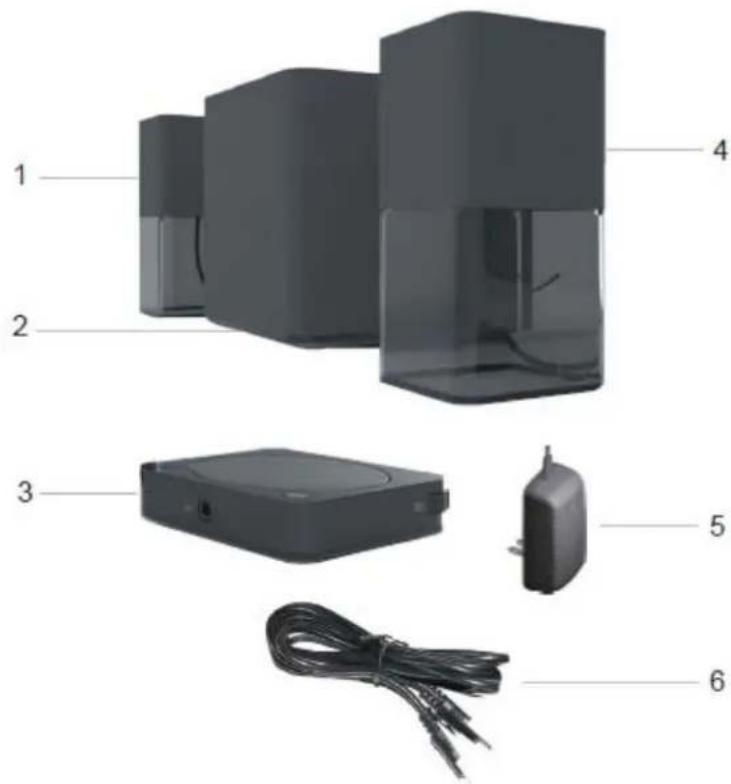
| 1. Linker Satelliten-Lautsprecher |
| 2. Subwoofer |
| 3. Fernbedienung |
| 4. Rechter Satelliten-Lautsprecher |
| 5. Steckernetzteil |
| 6. AUX-Eingangskabel |
| 7. Dokumentation |
HINWEIS: Die mitgelieferten Dokumente weichen je nach Region ab.
Dell Bluetooth-Lautsprecher aufstellen
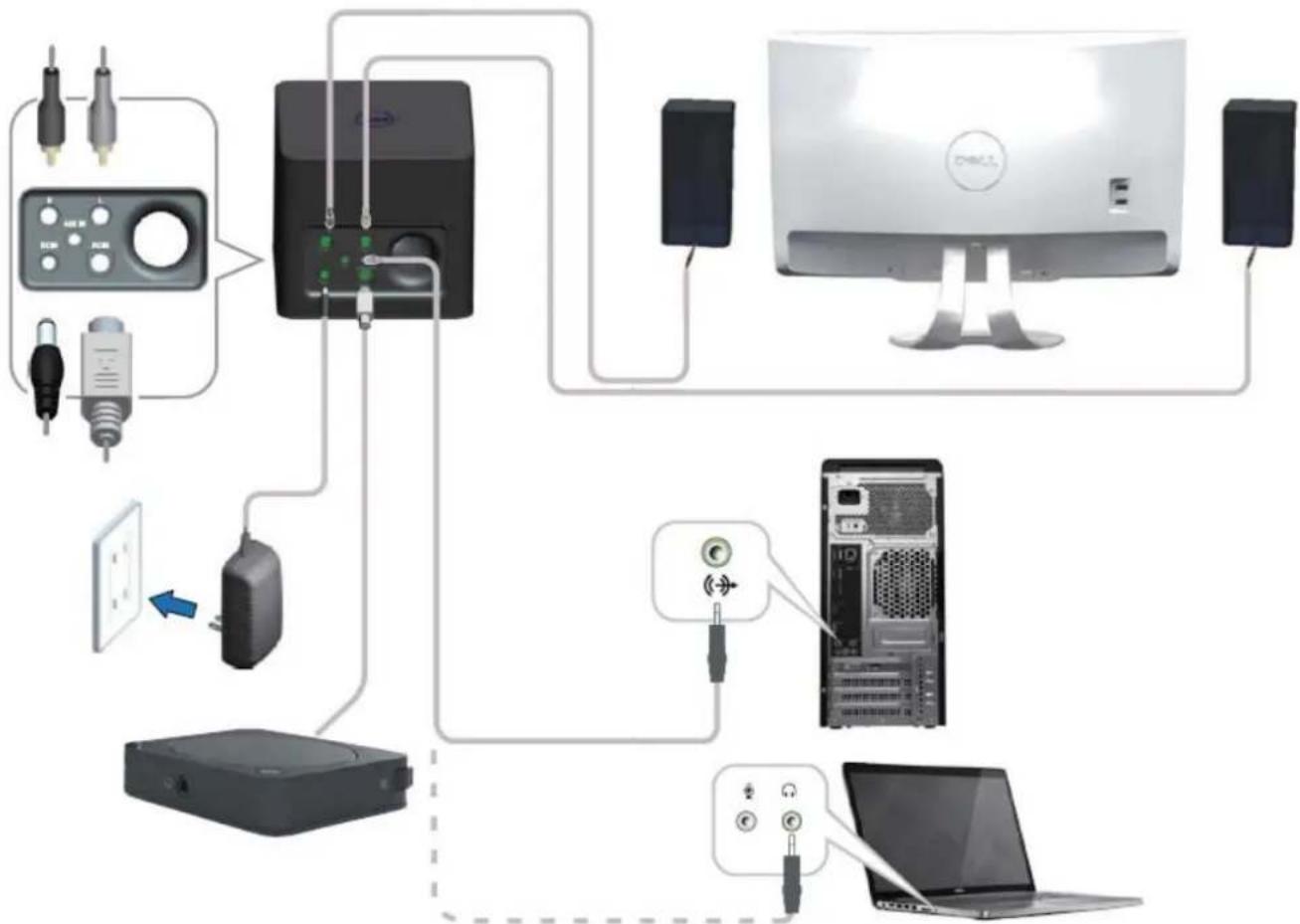
- Schließen Sie die beiden Satelliten-Lautsprecher an den Anschlüssen L und R des Subwoofers an.
- Schließen Sie die Fernbedienung am Anschluss RC IN des Subwoofers an.
- Schließen Sie das Steckernetzteil am Anschluss DC IN an.
- Schließen Sie den Subwoofer mit dem Lautsprecherkabel am Computer an.
flowchart
graph TD
    A["Device 1"] --> B["Switch"]
    C["Device 2"] --> B
    D["Device 3"] --> B
    E["Device 4"] --> B
    F["Device 5"] --> B
    G["Device 6"] --> B
    H["Device 7"] --> B
    I["Device 8"] --> B
    J["Device 9"] --> B
    K["Device 10"] --> B
    L["Device 11"] --> B
    M["Device 12"] --> B
    N["Device 13"] --> B
    O["Device 14"] --> B
    P["Device 15"] --> B
    Q["Device 16"] --> B
    R["Device 17"] --> B
    S["Device 18"] --> B
    T["Device 19"] --> B
    U["Device 20"] --> B
    V["Device 21"] --> B
    W["Device 22"] --> B
    X["Device 23"] --> B
    Y["Device 24"] --> B
    Z["Device 25"] --> B
    AA["Device 26"] --> B
    AB["Device 27"] --> B
    AC["Device 28"] --> B
    AD["Device 29"] --> B
    AE["Device 30"] --> B
    AF["Device 31"] --> B
    AG["Device 32"] --> B
    AH["Device 33"] --> B
    AI["Device 34"] --> B
    AJ["Device 35"] --> B
    AK["Device 36"] --> B
    AL["Device 37"] --> B
    AM["Device 38"] --> B
    AN["Device 39"] --> B
    AO["Device 40"] --> B
    AP["Device 41"] --> B
    AQ["Device 42"] --> B
    AR["Device 43"] --> B
    AS["Device 44"] --> B
    AT["Device 45"] --> B
    AU["Device 46"] --> B
    AV["Device 47"] --> B
    AW["Device 48"] --> B
    AX["Device 49"] --> B
    AY["Device 50"] --> B
Pairing der Dell Bluetooth-Lautsprecher
Das Lautsprechersystem muss vor der Benutzung verbunden werden.
Verfahren
- Aktivieren Sie die Bluetooth-Funktion auf Ihrem Computer oder Bluetooth-Gerät.
- Drücken Sie die Ein-/Austaste auf der Fernbedienung.
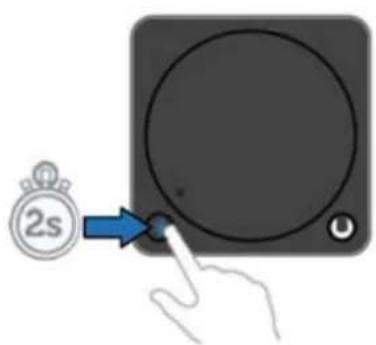
- Halten Sie die Bluetooth-Taste auf der Fernbedienung für zwei Sekunden gedrückt, um die Gerätesuche zu starten.
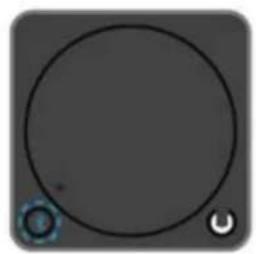
| Bluetooth-LED: | Aus | Blinkt | Leuchtet |
| Status: | Getrennt | Pairing | läuft |
Verbi
- Folgen Sie den Anleitungen entsprechend dem auf Ihrem Computer installierten Betriebssystem, um das Lautsprechersystem auf Ihrem Computer hinzuzufügen.
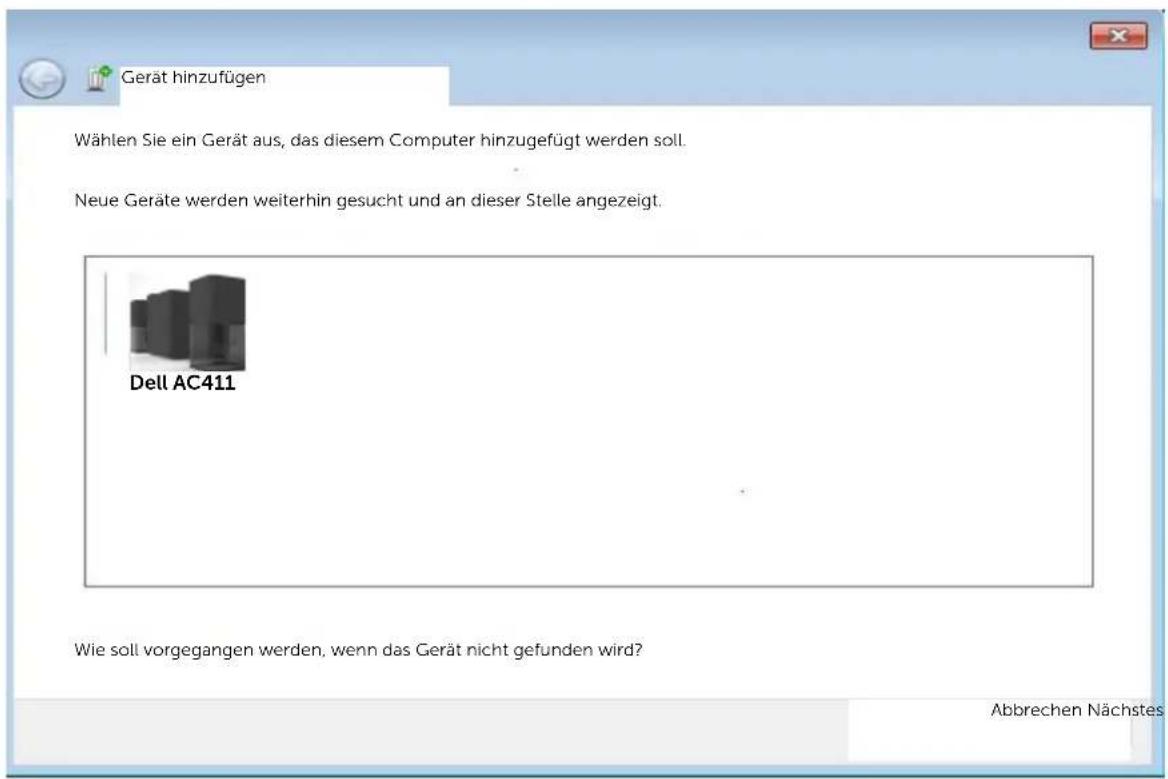
- Windows 7:
(i) Klicken Sie auf Start → Systemsteuerung → Geräte und Drucker → Gerät hinzufügen.
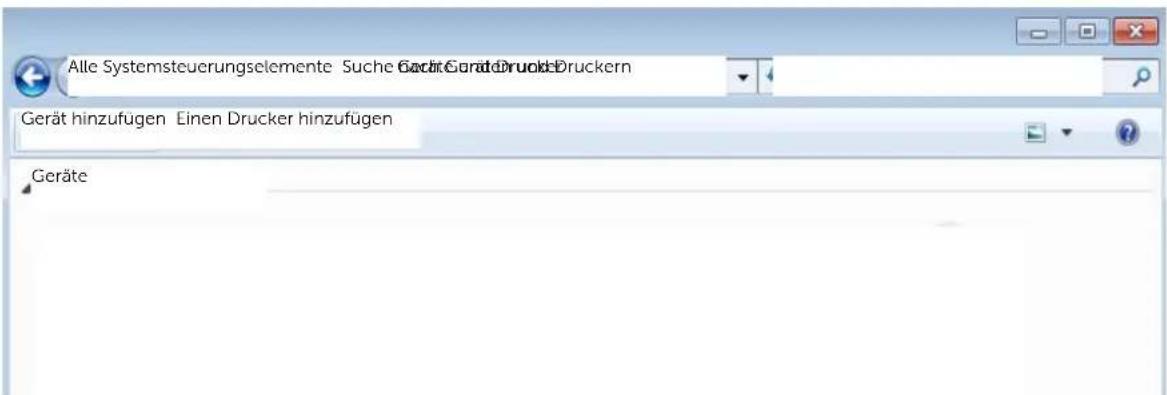
(ii) Folgen Sie den Anleitungen auf dem Bildschirm, um das Pairing zu beenden.
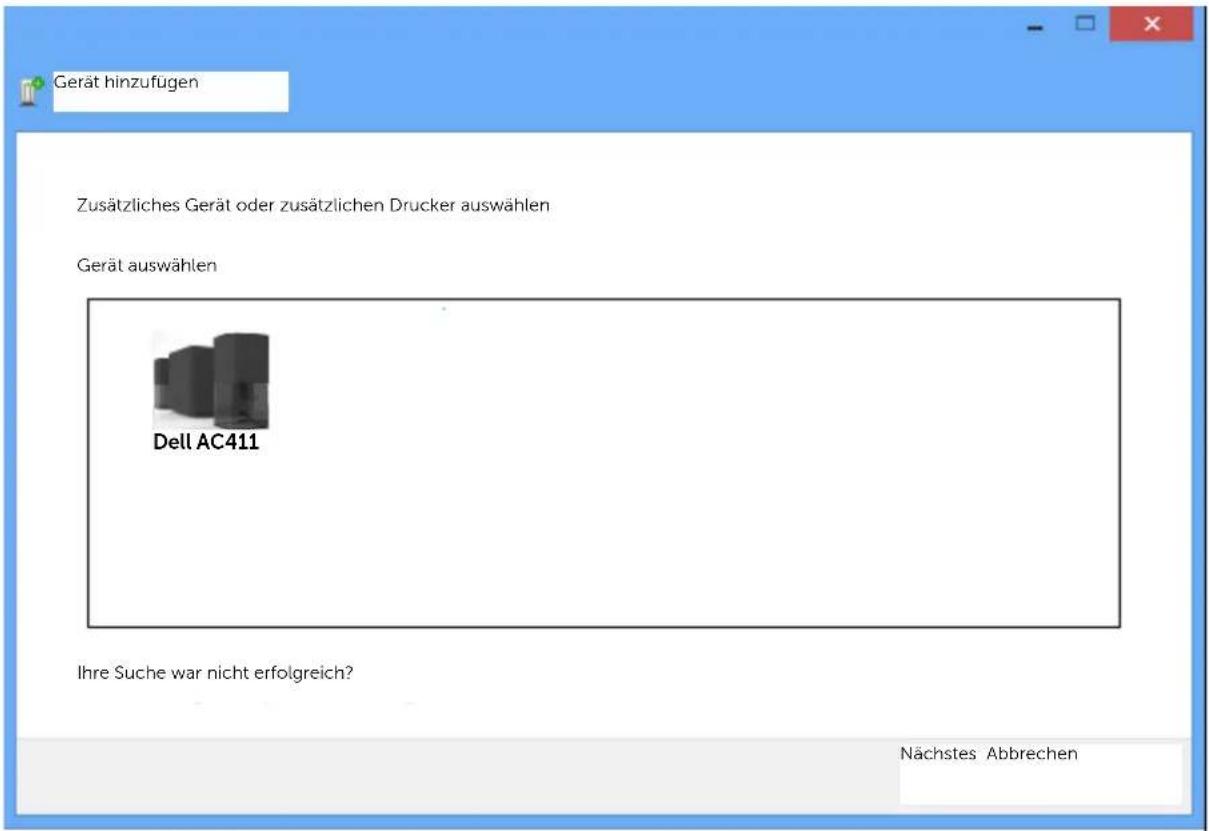
- Windows 8:
(i) Gehen Sie mit dem Mauszeiger in die obere rechte oder untere linke Ecke des Bildschirms, um die Charms-Seitenleiste zu öffnen und klicken Sie auf Einstellungen → Systemsteuerung → Geräte und Drucker → Gerät hinzufügen.
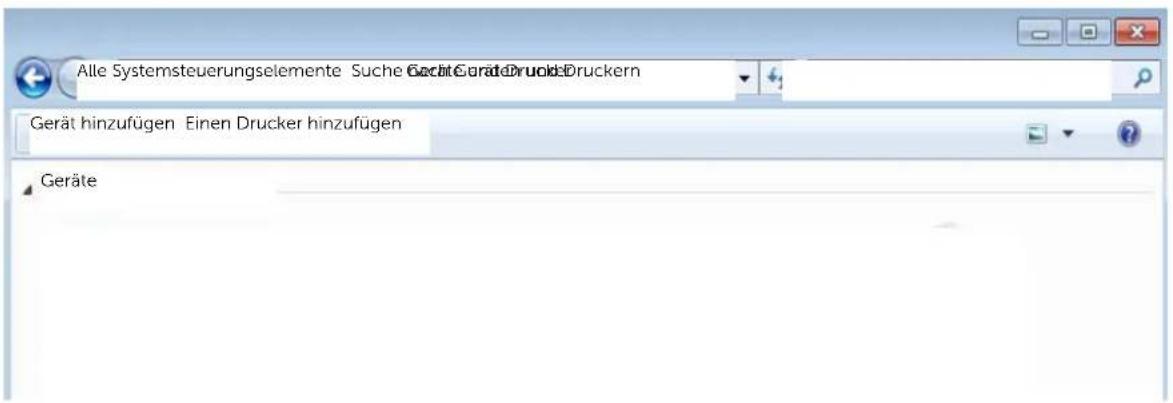
(ii) Folgen Sie den Anleitungen auf dem Bildschirm, um das Pairing zu beenden.
Bedienelemente und Funktionen
Überblick Fernbedienung
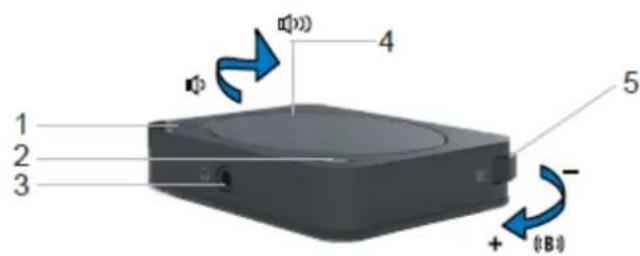
| 1. | Bluetooth-Taste |
| 2. | Ein/Aus |
| 3. | Headset-Port |
| 4. | Lautstärkeregler |
| 5. | Bassregler |
Überblick Subwoofer
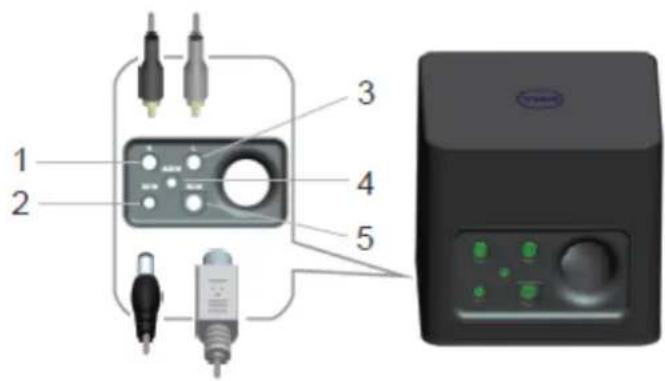
| 1. Anschluss rechter Satelliten-Lautsprecher |
| 2. Netzteileingang DC IN |
| 3. Anschluss linker Satelliten-Lautsprecher |
| 4. AUX-Eingang |
| 5. Anschluss Fernbedienung |
Störungsbehebung Dell Bluetooth-Lautsprecher
Bei Problemen mit Ihrem Lautsprechersystem
| ALLGEMEINE SYMPTOME | WAS PASSIERT | LÖSUNGSVORSCHLÄGE |
| Lautsprecher funktionieren nicht richtig. / Kein Ton von den Lautsprechern. | Lautsprecher sind eingeschaltet, aber die Statusanzeige leuchtet nicht. | - Leuchtet die Statusanzeige nicht, so überprüfen Sie die Steckdose. Schließen Sie die Lautsprecher an einer anderen Steckdose an und versuchen Sie es noch einmal.- Achten Sie darauf, dass das Steckernetzteil am Lautsprecher angeschlossen ist.- Das Steckernetzteil ist defekt und muss ausgetauscht werden. |
| Die Statusanzeige leuchtet, aber die Lautsprecher funktionieren im AUX-Eingangsmodus nicht. | - Achten Sie darauf, dass das AUX-Eingangskabel am AUX-Eingang angeschlossen ist und dass die Bluetooth-LED nicht leuchtet. Schließen Sie das AUX-Eingangskabel neu an und versuchen Sie es noch einmal. | |
| Die Statusanzeige leuchtet, aber die Lautsprecher funktionieren im Bluetooth-Modus nicht. | - Achten Sie darauf, dass die Bluetooth-Funktion auf Ihrem Gerät eingeschaltet ist.- Achten Sie darauf, dass die Bluetooth-LED auf der Fernbedienung blau blinkt.- Führen Sie das Pairing der Lautsprecher mit Ihrem Computer erneut durch. | |
| Die Lautsprecher werden nicht in der Liste Geräte und Drucker im Betriebssystem angezeigt. | - Starten Sie die Lautsprecher erneut.- Führen Sie das Pairing der Lautsprecher mit Ihrem Computer erneut durch. | |
| Der Klang der Lautsprecher ist verzerrt. | Verzerrter Klang im AUX-Eingangsmodus.Verzerrter Klang im Bluetooth-Modus. | - Entfernen Sie alle Hindernisse zwischen den Lautsprechern und dem Benutzer.- Achten Sie darauf, dass das AUX-Eingangskabel fest am Subwoofer und Ihrem Computer angeschlossen ist.- Stellen Sie den Lautstärkeregler auf der Fernbedienung auf 50 % ein.- Verringern Sie die Lautstärke im Programm.- Reinigen Sie alle Kabel und schließen Sie sie wieder an.- Testen Sie die Lautsprecher mit einer anderen Audioquelle, beispielsweise einem mobilen Musicplayer.- Achten Sie darauf, dass keine losen Gegenstände die Lautsprecher berühren.- Entfernen Sie alle Hindernisse zwischen den Lautsprechern und dem Benutzer.- Stellen Sie den Lautstärkeregler auf der Fernbedienung auf 50 % ein.- Reinigen Sie alle Kabel und schließen Sie sie wieder an.- Testen Sie die Lautsprecher mit einer anderen Audioquelle, beispielsweise einem mobilen Musicplayer.- Reduzieren Sie die Bässe mit der Fernbedienung- Achten Sie darauf, dass keine losen Gegenstände die Lautsprecher berühren. |
| Kein Ton von einem der Lautsprecher. | Der Ton wird nur von einem der Lautsprecher gehört. | - Entfernen Sie alle Hindernisse zwischen den Lautsprechern und dem Benutzer.- Achten Sie darauf, dass das AUX-Eingangskabel fest an der Audioquelle angeschlossen ist.- Stellen Sie die Audio-Balance in der Windows-Lautstärkeregelung auf Mitte.- Reinigen Sie alle Kabel und schließen Sie sie wieder an.- Testen Sie die Lautsprecher mit einer anderen Audioquelle, beispielsweise einem mobilen Musicplayer. |
| Nur geringe Lautstärke. Lautstärke ist zu niedrig. - Entfernen Sie alle Hindernisse zwischen den Lautsprechern und dem Benutzer.- Erhöhen Sie die Lautstärke auf der Fernbedienung, dem Bluetooth-Gerät, im Betriebssystem und Programm.- Testen Sie die Lautsprecher mit einer anderen Audioquelle, beispielsweise einem mobilen Musicplayer. | ||
| Statische Störungen von Lautsprechern. | Brummgeräusche. - Entfernen Sie alle Hindernisse zwischen den Lautsprechern.- Achten Sie darauf, dass keine losen Gegenstände die Lautsprecher berühren.- Verringern Sie die Lautstärke auf der Fernbedienung. | |
| Kein Ton vom Headset. Kein Ton vom Headset im AUX-Eingangsmodus. | - Vergewissern Sie sich, dass die Audioquelle Musik wiedergibt.- Vergewissern Sie sich, dass die Lautstärke auf der Audioquelle und auf der Fernbedienung nicht auf Minimum eingestellt ist. | |
| Kein Ton vom Headset im Bluetooth-Modus. | - Vergewissern Sie sich, dass die Audioquelle Musik wiedergibt.- Achten Sie darauf, dass die Bluetooth-Geräte korrekt miteinander verbunden sind.- Vergewissern Sie sich, dass die Lautstärke auf der Audioquelle und auf der Fernbedienung nicht auf Minimum eingestellt ist. | |
| Klang im Headset verzerrt. Verzerrter | Klang im AUX-Eingangsmodus. | - Entfernen Sie alle Hindernisse zwischen den Lautsprechern und dem Benutzer.- Achten Sie darauf, dass das AUX-Eingangskabel fest am Subwoofer und Ihrem Computer angeschlossen ist.- Achten Sie darauf, dass das Fernbedienungskabel fest am Subwoofer und an der Fernbedienung angeschlossen ist.- Achten Sie darauf, dass das Headset fest an der Fernbedienung angeschlossen ist.- Stellen Sie den Lautstärkeregler auf der Fernbedienung auf 50 % ein.- Verringern Sie die Lautstärke im Programm.- Reinigen Sie alle Kabel und schließen Sie sie wieder an.- Testen Sie die Lautsprecher mit einer anderen Audioquelle, beispielsweise einem mobilen Musicplayer.- Achten Sie darauf, dass keine losen Gegenstände die Lautsprecher berühren. |
Spezifikationen
Allgemein
| Modell AC411 | |
| Anschlusstyp Bluetooth 3.0 | |
| Unterstützte Betriebssysteme | Microsoft Windows 7 SP1 oder später, Windows 8 |
Elektrisch
| Betriebsspannung 18 V | |
| Leistungsaufnahme | 2,5 A |
| Ausgangsleistung 7 W+7 W +15 W kontinuierliche RMS-Leistung bei ≤ 10 % Klirrfaktor | |
Physikalische Eigenschaften
| Subwoofer: Höhe Länge Breite Höhe = 141 mm | Länge = 150 mmBreite = 150 mm |
| Länge AUX-Eingangskabel | 200 mm |
| Fernbedienung LxBxH | 70x70x17,5 mm |
| Länge Netzteilkabel | 179 mm |
| Länge Fernbedienungskabel | 200 mm |
| Gewicht 2124 g |
Umgebung
| Betriebstemperatur 0 °C bis 40 °C | |
| Lagertemperatur -40 °C bis 65 °C | |
| Betriebs-Luftfeuchtigkeit | 90 % max. relative Luftfeuchtigkeit, keine Kondensierung |
| Lager-Luftfeuchtigkeit | 90 % max. relative Luftfeuchtigkeit, keine Kondensierung |
Bluetooth 3.0
| Funkübertragung | Basisband überträgt Daten GFSK Moduliert im 2,4 GHz ISM-Band |
| Reichweite | Bis zu 10 m.Kein Leistungsabfall bis max. Reichweite (10 m) |
Behördliche Informationen
Garantie
Eingeschränkte Garantie und Rückgabebedingungen Dell-Produkte haben eine 1-jährige eingeschränkte Hardware-Garantie. Bei Kauf mit einem Dell-System gilt die Garantie des Systems.
Für US-Kunden:
Dieses Gerät und Ihre Nutzung dieses Produkts unterliegen der Dell-Endbenutzervereinbarung, die Sie unter www.dell.com/terms finden. Dieses Dokument enthält eine bindende Schiedsgerichtsklausel.
Für Kunden aus Europa, dem Mittleren Osten und Afrika:
Dell-Produkte unterliegen den nationalen Verbraucherrechten, Verkaufsbedingungen des Fachhändlers (zwischen Ihnen und dem Fachhändler) und den Dell-Vertragsbedingungen für Endbenutzer. Dell bietet möglicherweise ebenfalls eine zusätzliche Hardware-Garantie – die Einzelheiten der Dell-Vertragsbedingungen für Endbenutzer und der Garantiebedingungen finden Sie bei www.dell.com, hier wählen Sie Ihr Land in der Liste unten auf der Seite „home“, dann klicken Sie auf den Link „terms and conditions“ für die Endbenutzerbedingungen oder auf den Link „support“ für die Garantiebedingungen.
Für Nicht-US-Kunden:
Dell-Produkte unterliegen den nationalen Verbraucherrechten, Verkaufsbedingungen des Fachhändlers (zwischen Ihnen und dem Fachhändler) und den Dell-Garantiebedingungen. Dell bietet möglicherweise ebenfalls eine zusätzliche Hardware-Garantie – die Einzelheiten der Dell-Garantiebedingungen finden Sie bei www.dell.com, hier wählen Sie Ihr Land in der Liste unten auf der Seite „home“, dann klicken Sie auf den Link „terms and conditions“ für die Endbenutzerbedingungen oder auf den Link „support“ für die Garantiebedingungen.
Behördliche Bestimmungen
Dell Bluetooth-Lautsprecher Modell AC411
Behördliche Informationen
Warnung: Änderungen oder Modifizierungen, die nicht ausdrücklich vom Hersteller genehmigt sind, können zum Verlust der Betriebserlaubnis für das Gerät führen.
Dieses Gerät entspricht den FCC-Bestimmungen Teil 15 Abschnitt B Klasse B für Digitalgeräte Dieses Gerät wurde getestet und entspricht den Grenzwerten für ein Digitalgerät der Klasse B entsprechend Teil 15 der FCC Bestimmungen. Diese Grenzwerte dienen einem angemessenen Schutz vor nachteiligen Störungen, sofern das Gerät in einem Wohnbereich betrieben wird. Dieses Gerät erzeugt, nutzt und strahlt Funk-Frequenzenergie ab. Wird das Gerät nicht entsprechend diesen Anleitungen installiert und benutzt, so kann es nachteilige Störungen der Funkkommunikation verursachen.
Es gibt jedoch keine Garantie, dass solche Störungen in einer bestimmten Installation nicht auftreten. Sollte dieses Gerät schädliche Störungen beim Radio- oder Fernsehempfang verursachen (die dadurch festgestellt werden können, dass das Gerät aus- und eingeschaltet wird), dann wird dem Anwender empfohlen, dies mit folgenden Maßnahmen zu korrigieren zu versuchen:
- Richten Sie die Antenne neu aus oder setzen Sie das Gerät um.
- Vergrößern Sie die Entfernung zwischen Gerät und Empfänger.
- Schließen Sie das Gerät auf einem anderen Stromkreis an.
- Wenden Sie sich mit weiteren Fragen an Ihren Fachhändler oder an einen autorisierten Kundendienst.
Mit diesem Gerät müssen abgeschirmte Kabel benutzt werden, um die Konformität mit Klasse B der FCC-Grenzwerte zu gewährleisten.
Anerkannte Behörden
Argentinien CNC, Australien & Neuseeland C-Tick, Brasilien ANATEL, Brunei Darussalam AITI,
Kanada CUL oder CSA, Chile SUBTEL, China CCC SRRC (MIIT), Ägypten NTRA, Deutschland TÜV-GS, Indien WPC, Indonesien DGPT, Israel MOC, Japan MIC VCCI, Kasachstan TELSET, Kenia CCK, Malaysia SIRIM, Mexiko COFETEC NOM, Marokko ANRT, Nigeria NCC Son cap, Philippinen NTC, Qatar ict QATAR, Russische Föderation FAC CU, Saudi-Arabien CTIC+SASO, Serbien TELEKOM Kvalitet, Singapur IDA, Südafrika ICASA SABS (COC) NRCS (LOA), Korea, Taiwan NCC+BSMI, Thailand NBTS, Ukraine UKRSEPRO COC+DOC, Vereinigte Arabische Emirate TRA, Vereinigte Staaten FCC CUL us, Vietnam MIC, Europa CE CB.
Zurück zur Inhaltsübersicht
Zertifizierungen
Microsoft WHQL Logo
Die Dell Bluetooth-Lautsprecher haben den WHQL Logo Test durch die Microsoft Windows Hardware Quality Labs bestanden.
Das WHQL Logo ist ein Zertifizierungsmodell der Microsoft Windows Hardware Quality Labs. In diesem Fall wird gewährleistet, dass die Hardware mit Microsoft
Betriebssystemen kompatibel ist. Die Lautsprecher sind durch die Benutzung der WHQL
Test-Kits qualifiziert und wurden in die Microsoft Hardware-Kompatibilitätsliste aufgenommen.



- Dell™ Bluetooth-Lautsprecher
- Bedienungsanleitung
- Hinweis, Vorsicht und Warnung
- - 08 Rev. A00
- Einschränkungen und Haftungsausschlüsse
- Exportbestimmungen
- Inhalt
- Einrichtung
- Dell Bluetooth-Lautsprecher aufstellen
- Pairing der Dell Bluetooth-Lautsprecher
- Verfahren
- - Windows 8:
- Bedienelemente und Funktionen
- Überblick Fernbedienung
- Überblick Subwoofer
- Störungsbehebung Dell Bluetooth-Lautsprecher
- Spezifikationen
- Behördliche Informationen
- Garantie
- Für US-Kunden:
- Für Kunden aus Europa, dem Mittleren Osten und Afrika:
- Für Nicht-US-Kunden:
- Behördliche Bestimmungen
- Anerkannte Behörden
- Zertifizierungen
- Microsoft WHQL Logo
Marke : DELL
Modell : AC411
Kategorie : Nicht kategorisiert