
PN5122W - Nicht kategorisiert DELL - Kostenlose Bedienungsanleitung
Finden Sie kostenlos die Bedienungsanleitung des Geräts PN5122W DELL als PDF.


| Produkttyp | Projektor |
| Modell | PN5122W |
| Marke | Dell |
| Projektionstechnologie | DLP |
| Auflösung (nativ) | WXGA (1280 x 800) |
| Helligkeit | 3000 ANSI-Lumen |
| Kontrastverhältnis | 2000:1 |
| Lampenlebensdauer (normal) | bis zu 3000 Stunden |
| Lampenleistung | 200 W |
| Projektionsverhältnis | 1,95 - 2,15:1 |
| Bildgröße (diagonal) | 27,5 - 330 Zoll |
| Anschlüsse | VGA, HDMI, Composite, S-Video, USB, RS-232 |
| Stromversorgung | 100 - 240 V AC, 50/60 Hz |
| Stromverbrauch (Betrieb) | 230 W (max.) |
| Stromverbrauch (Standby) | < 1 W |
| Abmessungen (B x T x H) | 315 x 230 x 105 mm |
| Gewicht | 2,8 kg |
| Lüftergeräusch (normal) | 35 dB |
| Reinigung | Staubfilter mit Druckluft reinigen; Gehäuse mit weichem, trockenem Tuch abwischen |
| Sicherheitshinweis | Netzstecker vor Reinigung ziehen; keine Flüssigkeiten in das Gerät gelangen lassen |
| Ersatzlampe | Dell Lampenkit (z.B. 310-8558) – Lebensdauer bis zu 4000 Stunden im Eco-Modus |
| Garantie | 2 Jahre (abhängig vom Kaufdatum) |
Häufig gestellte Fragen - PN5122W DELL
Benutzerfragen zu PN5122W DELL
0 Frage zu diesem Gerät. Beantworten Sie die, die Sie kennen, oder stellen Sie Ihre eigene.
Eine neue Frage zu diesem Gerät stellen
Laden Sie die Anleitung für Ihr Nicht kategorisiert kostenlos im PDF-Format! Finden Sie Ihr Handbuch PN5122W - DELL und nehmen Sie Ihr elektronisches Gerät wieder in die Hand. Auf dieser Seite sind alle Dokumente veröffentlicht, die für die Verwendung Ihres Geräts notwendig sind. PN5122W von der Marke DELL.
BEDIENUNGSANLEITUNG PN5122W DELL
Hinweise, Vorsichtshinweise und Warnungen
i ANMERKUNG: Eine ANMERKUNG macht auf wichtige Informationen aufmerksam, mit denen Sie Ihr Produkt besser einsetzen können.
VORSICHT: Ein VORSICHTSHINWEIS warnt vor möglichen Beschädigungen der Hardware oder vor Datenverlust und zeigt, wie diese vermieden werden können.
WARNING: Mit WARNUNG wird auf eine potenziell gefährliche Situation hingewiesen, die zu Sachschäden, Verletzungen oder zum Tod führen kann.
Inhaltsverzeichnis
Kapitel 1: Inhalt des Pakets....4
Kapitel 2: Funktionen....6
Kapitel 3: Einrichten von PN5122W....7
Einsetzen der Batterien Ihres PN5122W....7
Kapitel 4: Dell Peripheral Manager....8
Kapitel 5: Festhalten Ihres PN5122W....9
Kapitel 6: Technische Daten....10
Kapitel 7: Ersetzen der Stiftspitze....11
Kapitel 8: Troubleshooting....12
Kapitel 9: Gesetzliche Informationen....13
Kapitel 10: Sicherheitsinformationen....14
Kapitel 11: Hilfe erhalten und Kontaktaufnahme mit Dell....15
Inhalt des Pakets
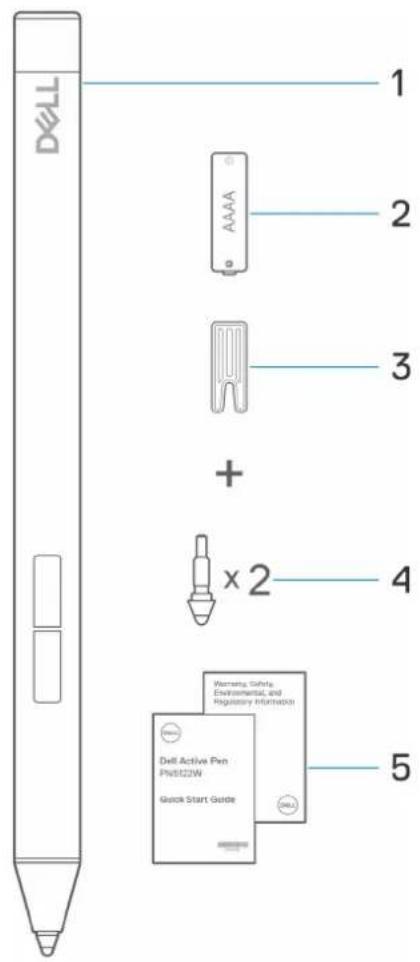
- Dell Active Pen 2. AAAA-Batterie
- Entfernungstool für Spitzen 4. Stift-Spitzen (2)
- Dokumente
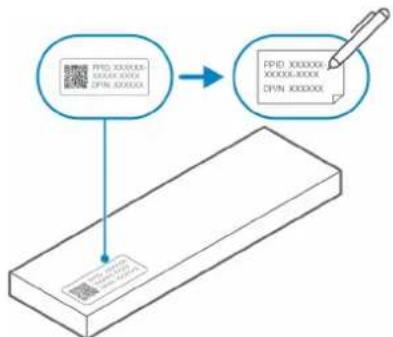
i ANMERKUNG: Notieren Sie für eine mögliche Inanspruchnahme der Gewährleistung die PPID-Nummer hinten auf der Verpackung, oder bewahren Sie die Verpackung auf.
flowchart
graph TD
    A["QR Code"] --> B["Document"]
    C["QR Code"] --> B
    D["QR Code"] --> B
    E["QR Code"] --> B
    F["QR Code"] --> B
    G["QR Code"] --> B
    H["QR Code"] --> B
    I["QR Code"] --> B
    J["QR Code"] --> B
    K["QR Code"] --> B
    L["QR Code"] --> B
    M["QR Code"] --> B
    N["QR Code"] --> B
    O["QR Code"] --> B
    P["QR Code"] --> B
    Q["QR Code"] --> B
    R["QR Code"] --> B
    S["QR Code"] --> B
    T["QR Code"] --> B
    U["QR Code"] --> B
    V["QR Code"] --> B
    W["QR Code"] --> B
    X["QR Code"] --> B
    Y["QR Code"] --> B
    Z["QR Code"] --> B
ANMERKUNG: Die PPID-Nummer befindet sich auch auf einer Schutzhülle unter der Stift-Akkuabdeckung.
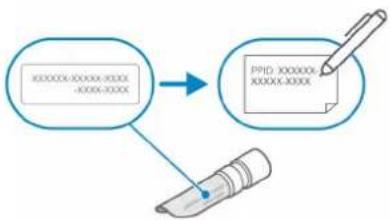
Tabelle 1. Funktionen und Merkmale Ihres PN5122W
| Funktion Funktionalität |
| 1 Spitze Führen Sie die Spitze über einen Touchscreen, um den Mauszeiger zu bewegen. Dadurch können Sie schreiben, zeichnen und Objekte auswählen. |
| 2 Untere Drucktaste Halten Sie die untere Drucktaste gedrückt und führen Sie die Spitze über den Bereich, den Sie löschen möchten. Informationen zum Ändern der Funktionen dieser Taste finden Sie unter Dell Peripheral Manager. |
| 3 Obere Drucktaste Drücken Sie die obere Drucktaste, um das Kontextmenü zu öffnen oder einen Rechtsklick durchzuführen. Informationen zum Ändern der Funktionen dieser Taste finden Sie unter Dell Peripheral Manager. |
| 4 Stift-Akkuabdeckung Weitere Informationen zum Installieren oder Ersetzen des Akkus finden Sie unter Einsetzen von Akkus Ihres PN5122W. |
Einrichten von PN5122W
Einsetzen der Batterien Ihres PN5122W
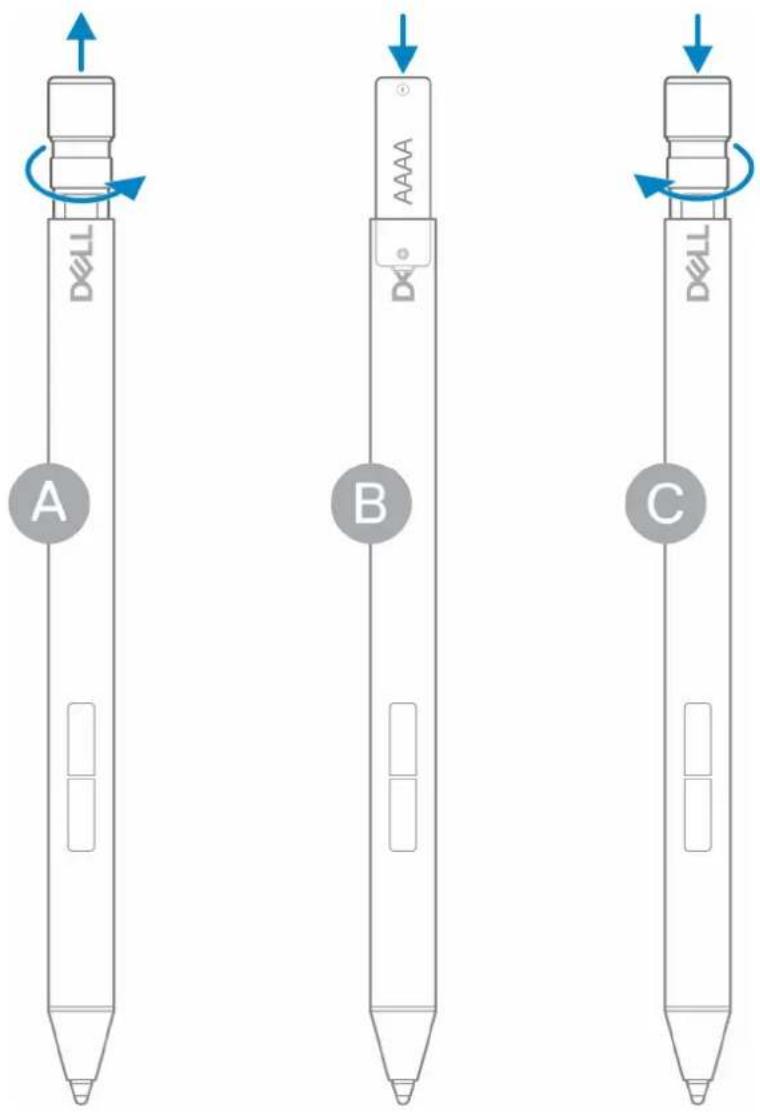
Ihr PN5122W verwendet eine AAAA-Batterie.
Die AAAA-Batterie versorgt Ihren PN5122W mit Strom.
Um die AAAA-Batterie einzusetzen, führen Sie die folgenden Schritte in dieser Reihenfolge aus (A->B->C).
Verwenden Sie Dell Peripheral Manager (DPeM), um die Stifttasten anzupassen, die Druckempfindlichkeit zu ändern usw. Führen Sie die folgenden Schritte durch, um DPeM zu installieren.
- Stellen Sie sicher, dass Sie die neuesten Windows- und Treiberaktualisierungen auf Ihrem Laptop oder Tablet installiert haben.

ANMERKUNG: Weitere Informationen zur Installation der neuesten Version von Windows und Updates finden Sie im Knowledgebase-Artikel Windows Update: FAQ.

ANMERKUNG: Verwenden Sie die SupportAssist-Anwendung, um die Treiber auf Ihrem Laptop zu aktualisieren. Navigieren Sie zu SupportAssist für PCs und Tablets.

ANMERKUNG: Weitere Informationen zum manuellen Aktualisieren von Treibern finden Sie unter How do I download and install a driver? im Dell Knowledgebase-Artikel Drivers and Downloads FAQs.
- Installieren Sie DPeM.
a. Rufen Sie die Downloadseite für Dell Peripheral Manager auf.
b. Tippen oder klicken Sie auf Download.
c. Sobald das DPeM-Installationsprogramm heruntergeladen wurde, tippen oder klicken Sie auf das Installationsprogramm, um die Installation zu starten, und befolgen Sie dann die Anweisungen auf dem Bildschirm.
- Starten Sie DPeM.
- Klicken Sie auf das +-Zeichen in der oberen rechten Ecke und klicken Sie dann auf Stiftmarkierung
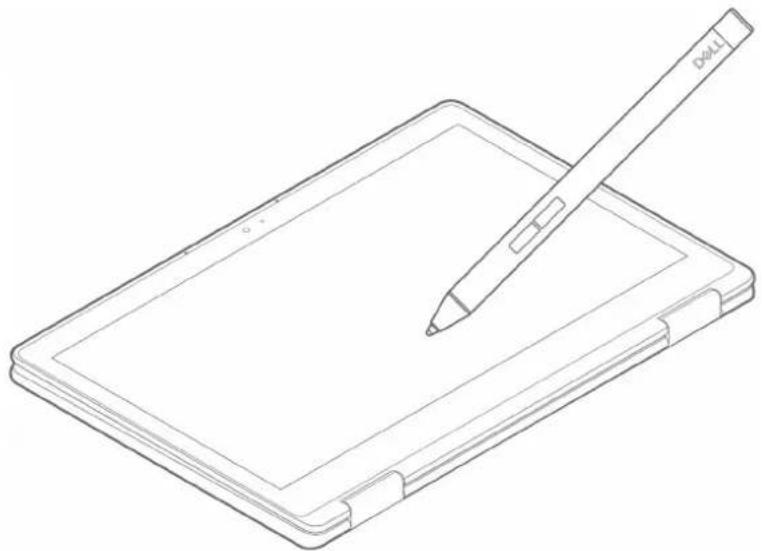
- Tippen Sie mit der Stiftspitze auf den Bildschirm, um den Stift mit DPeM zu verbinden.
Festhalten Ihres PN5122W
Halten Sie Ihren PN5122W genauso wie Sie einen Bleistift oder Stift halten. Passen Sie den Griff so an, dass Sie die Drucktaste einfach verwenden können. Stellen Sie sicher, dass Sie beim Zeichnen oder Positionieren des Stifts nicht versehentlich die Drucktasten drücken.
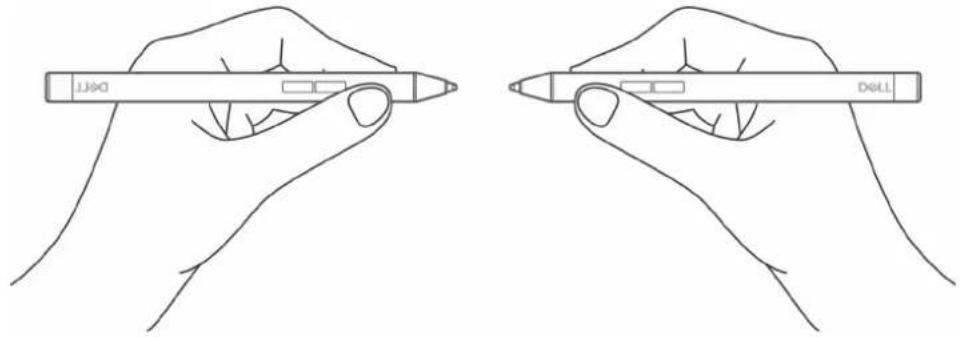
Tabelle 2. Technische Daten Ihres PN5122W
| Modell | PN5122W | |
| Abmessungen und Gewicht: | ||
| Länge | 140 mm (5,51 Zoll) | |
| Durchmesser | 9,50 mm (0,37 Zoll) | |
| Gewicht | 14,20 g (0,031 lb) | |
| Farbtechnologie | ●AES 1.0/2.0●WGP | |
| Erkennungshöhe der Stiftspitze | 5 mm bis 10 mm (0,20 Zoll bis 0,39 Zoll) | |
| Batterien | AAAA-Batterie | |
| Unterstütztes Betriebssystem | ●Windows 10●Windows 11 | |
| Temperatur: | ||
| Stock | -10 °C bis 55 °C (14 °F bis 131 °F) | |
| Betrieb | 5 °C bis 40 °C (41 °F bis 104 °F) | |
| Luftfeuchtigkeit | 30 % bis 80 % | |
| Andere | i ANMERKUNG: Es wird empfohlen, den Stift nicht Alkohol oder Lösemitteln (einschließlich Desinfektionsmitteln) auszusetzen. | |
Ersetzen der Stiftspitze
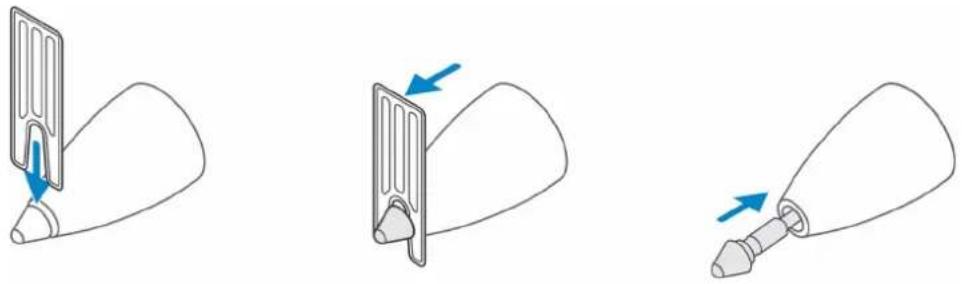
Wenn die Stiftspitze Ihres PN5122W abgenutzt oder beschädigt ist, ersetzen Sie die Stiftspitze mithilfe des Spitzen-Kits, wie in der folgenden Abbildung gezeigt.
Troubleshooting

ANMERKUNG: Sie können Ihren PN5122W nur mit ausgewählten Dell Laptops verwenden. Eine Liste der unterstützten Laptops finden Sie unter www.dell.com.
Tabelle 3. Dell Active Pen – Fehlersuche
| Probleme Mögliche Gründe Mögliche Lösungen | ||
| Stift kann nicht schreiben oder zeichnen. | Nicht unterstützter Laptop. Der Stift funktioniert nur mit unterstützten Dell Laptops. | |
| Der Akku ist vollständig entladen. Tauschen Sie die AAAA-Batterie aus. | ||
| Der Stift kann keine Verbindung mit Dell Peripheral Manager (DPeM) herstellen. | Die DPeM-Kopplung war nicht erfolgreich. | Starten Sie DPeM, klicken Sie auf das +-Zeichen in der oberen rechten Ecke und klicken Sie auf Pen mark.Tippen Sie mit der Stiftspitze auf den Bildschirm, um den Stift mit DPeM zu verbinden. |
| Die Standardfunktionen für die Drucktasten funktionieren nicht. | Die Standardfunktion wurde geändert oder überschrieben. | Starten Sie DPeM, um die Funktionszuweisung der Drucktasten zu überprüfen. |
| Die Oberfläche des Stifts löst sich ab. | Flüssigkeit auf Basis von Alkohol kann die Oberfläche des Stifts beschädigen. | Vermeiden Sie die direkte Verwendung von Reinigungsmitteln oder Desinfektionsmitteln auf Alkoholbasis direkt auf dem Stift. |
| Ungeeignete Lager- und Betriebstemperaturen und Luftfeuchtigkeit können den Stift beschädigen. | Weitere Informationen zu den Lager- und Betriebsbedingungen des Stifts finden Sie in den technischen Daten des Stifts. | |
Gesetzliche Informationen
Garantie
Eingeschränkte Garantie und Rückgaberecht
Produkte der Marke Dell verfügen über einen dreijährigen eingeschränkten Hardwareservice. Wenn diese in Verbindung mit einem Dell System erworben wurden, unterliegen diese der Systemgarantie.
Für Kunden in den USA:
Dieser Kauf und die Verwendung des Produkts unterliegen der Dell Endbenutzervereinbarung, die unter www.dell.com/terms abgerufen werden kann. Dieses Dokument enthält eine verbindliche Schiedsklausel.
Für Kunden in Europa, im Nahen Osten und in Afrika:
Verkaufte und verwendete Dell Produkte unterliegen den geltenden nationalen Verbraucherrechten, den Bedingungen des mit dem Händler abgeschlossenen Kaufvertrags und den Bedingungen der Dell Endbenutzervereinbarung.
Ggf. stellt Dell außerdem eine zusätzliche Hardwaregarantie zur Verfügung. Die vollständigen Details der Dell Endbenutzervereinbarung und die Garantiebedingungen finden Sie unter www.dell.com. Wählen Sie dort Ihr Land aus der Liste unten auf der Seite aus und klicken Sie dann auf den Link „Nutzungsbedingungen“, um die Garantiebedingungen anzuzeigen.
Für Kunden außerhalb der USA:
Verkaufte und verwendete Dell Produkte unterliegen den geltenden nationalen Verbraucherrechten, den Bedingungen des mit dem Händler abgeschlossenen Kaufvertrags und den Dell Garantiebedingungen. Ggf. stellt Dell außerdem eine zusätzliche Hardwaregarantie zur Verfügung. Die vollständigen Garantiebedingungen finden Sie unter www.dell.com. Wählen Sie dort Ihr Land aus der Liste unten auf der Seite aus und klicken Sie dann auf den Link „Terms and Conditions“ (Nutzungsbedingungen) oder „Support“, um die Garantiebedingungen anzuzeigen.
Sicherheitsinformationen
FCC-Hinweise (nur USA) und andere Sicherheitsinformationen
FCC-Hinweise und andere Sicherheitsinformationen finden Sie unter www.dell.com/regulatory_compliance.
Das Gerät entspricht Kapitel 15 der FCC-Bestimmungen. Der Betrieb unterliegt den beiden folgenden Bedingungen:
- Dieses Gerät darf keine schädlichen Störungen verursachen.
- Dieses Gerät muss jede empfangene Störung annehmen, einschließlich einer Störung, die zu unerwünschtem Betrieb führen könnte.

VORSICHT: Änderungen oder Modifikationen, die ohne die ausdrückliche Genehmigung der für die Konformität verantwortlichen Stelle an diesem Gerät vorgenommen werden, können die Benutzerbefugnis zum Betrieb des Gerätes ungültig machen.
Das Gerät wurde getestet und entspricht den in Abschnitt 15 der FCC-Bestimmungen für digitale Geräte der Klasse B festgelegten Grenzwerten. Die in diesen Bestimmungen festgelegten Grenzwerte sollen in Wohngebieten einen weitgehend störungsfreien Betrieb gewährleisten. Dieses Gerät erzeugt und verwendet Hochfrequenzenergie und kann diese abstrahlen. Wird das Gerät nicht entsprechend der Bedienungsanleitung des Herstellers installiert und verwendet, kann es Fernmeldeeinrichtungen stören. Es kann jedoch nicht garantiert werden, dass bei einer bestimmten Installation nicht doch Störungen auftreten. Wenn das Gerät den Radio- oder Fernsehempfang stört, was sich durch Aus- und Wiedereinschalten des Geräts feststellen lässt, sollten Sie versuchen, die Störungen mithilfe einer oder mehrerer der folgenden Maßnahmen zu beheben:
- Richten Sie die Empfangsantenne neu aus oder stellen Sie sie an einem anderen Ort auf.
- Vergrößern Sie den Abstand zwischen Gerät und Empfänger.
- Schließen Sie das Gerät an eine Steckdose eines anderen Stromkreises als dem des Empfangsgeräts an.
- Wenden Sie sich an den Händler oder an einen erfahrenen Radio- und Fernsehtechniker.
Es müssen abgeschirmte Kabel mit diesem Gerät verwendet werden, um die Einhaltung der FCC-Grenzwerte für Geräte der Klasse sicherzustellen.
Hilfe erhalten und Kontaktaufnahme mit Dell
Kontaktaufnahme mit Dell
Informationen zur Kontaktaufnahme mit Dell für den Verkauf, den technischen Support und den Kundendienst erhalten Sie unter www.dell.com/contactdell.
ANMERKUNG: Die Verfügbarkeit ist je nach Land und Produkt unterschiedlich, und bestimmte Dienstleistungen sind in Ihrer Region eventuell nicht verfügbar.
ANMERKUNG: Wenn Sie nicht über eine aktive Internetverbindung verfügen, können Sie Kontaktinformationen auch auf Ihrer Auftragsbestätigung, dem Lieferschein, der Rechnung oder im Dell-Produktkatalog finden.
Selbsthilfe-Ressourcen
Mithilfe dieser Online-Selbsthilfe-Ressourcen erhalten Sie Informationen und Hilfe zu Dell-Produkten:
Tabelle 4. Hilfe erhalten und Kontaktaufnahme mit Dell
| Informationen zu Produkten und Dienstleistungen von Dell www.dell.com/support | |
| Onlinehilfe für Betriebssystem www.dell.com/support/windows | |
| Informationen zur Behebung von Störungen, Benutzerhandbücher, Installationsanweisungen, technische Daten, Blogs für technische Hilfe, Treiber, Software-Updates usw. | www.dell.com/support |



- Inhaltsverzeichnis
- Inhalt des Pakets
- Einrichten von PN5122W
- Einsetzen der Batterien Ihres PN5122W
- Festhalten Ihres PN5122W
- Ersetzen der Stiftspitze
- Troubleshooting
- Gesetzliche Informationen
- Garantie
- Eingeschränkte Garantie und Rückgaberecht
- Für Kunden in den USA:
- Für Kunden in Europa, im Nahen Osten und in Afrika:
- Für Kunden außerhalb der USA:
- Sicherheitsinformationen
- FCC-Hinweise (nur USA) und andere Sicherheitsinformationen
- Hilfe erhalten und Kontaktaufnahme mit Dell
- Kontaktaufnahme mit Dell
- Selbsthilfe-Ressourcen
Marke : DELL
Modell : PN5122W
Kategorie : Nicht kategorisiert