
EqualLogic PS6610E - Nicht kategorisiert DELL - Kostenlose Bedienungsanleitung
Finden Sie kostenlos die Bedienungsanleitung des Geräts EqualLogic PS6610E DELL als PDF.


| Produkttyp | Storage-Array (iSCSI-SAN) |
| Modell | Dell EqualLogic PS6610E |
| Formfaktor | 2U Rackmount |
| Abmessungen (H x B x T) | 8,7 cm x 44,8 cm x 68,6 cm |
| Gewicht | ca. 25 kg (voll bestückt) |
| Stromversorgung | Dual redundant, 450 W (hot-plug) |
| Hauptfunktionen | Hochleistungsspeicher, iSCSI-Konnektivität, automatisches RAID-Tiering, Snapshots, Cloning |
| Maximale Kapazität | Bis zu 24 SATA-Festplatten (3,5 Zoll, 6 Gbit/s) |
| RAID-Unterstützung | RAID 0, 5, 6, 10, 50 |
| Netzwerkschnittstellen | 4 x 1 GbE oder 2 x 10 GbE (optional) |
| Management | Web-GUI, CLI, SNMP, Group Manager |
| Kühlung | 4 integrierte Lüfter (hot-swap) |
| Betriebstemperatur | 10 °C bis 35 °C |
| Luftfeuchtigkeit | 20 % bis 80 % (nicht kondensierend) |
| Zertifizierungen | CE, FCC, UL |
| Wartung und Reinigung | Regelmäßig Luftfilter reinigen, Lüfterstaub entfernen, Status-LEDs prüfen |
| Sicherheitshinweise | Zugangskontrolle, Verschlüsselung (optional), Secure Erase |
| Ersatzteile und Reparierbarkeit | Hot-Swap-Festplatten, Netzteile, Lüfter; Speichercontroller modular |
| Allgemeine Informationen | Dell EqualLogic PS-Serie, geeignet für Virtualisierung und Konsolidierung |
Häufig gestellte Fragen - EqualLogic PS6610E DELL
Benutzerfragen zu EqualLogic PS6610E DELL
0 Frage zu diesem Gerät. Beantworten Sie die, die Sie kennen, oder stellen Sie Ihre eigene.
Eine neue Frage zu diesem Gerät stellen
Laden Sie die Anleitung für Ihr Nicht kategorisiert kostenlos im PDF-Format! Finden Sie Ihr Handbuch EqualLogic PS6610E - DELL und nehmen Sie Ihr elektronisches Gerät wieder in die Hand. Auf dieser Seite sind alle Dokumente veröffentlicht, die für die Verwendung Ihres Geräts notwendig sind. EqualLogic PS6610E von der Marke DELL.
BEDIENUNGSANLEITUNG EqualLogic PS6610E DELL
Hardware-Benutzerhandbuch
Version 1.0
Vorschriftenmodell Serie E11J
© Copyright 2015 Dell Inc. Alle Rechte vorbehalten.
Dell™ und EqualLogic® sind Marken von Dell Inc.
Alle in diesem Dokument genannten Marken und eingetragenen Marken sind das Eigentum ihrer jeweiligen Besitzer.
Die in diesem Dokument enthaltenen Informationen können sich ohne vorherige Ankündigung ändern.
Die Vervielfältigung oder Wiedergabe dieser Materialien in jeglicher Weise ohne vorherige schriftliche Genehmigung von Dell Inc. ist strengstens untersagt.
Veröffentlicht: Juli 2015
Teilenummer: 110-6205-DE-R3
Inhaltsverzeichnis
Vorwort v
1 Grundlegende Informationen zum Speicherarray.... 1
Wissenswertes über das PS6610 Array 1
Merkmale des PS6610_1
Empfohlene Werkzeuge 6
Hardwareschutz .6
Herunterfahren und Neustarten eines Arrays 7
2 Laufwerkswartung 9
Unterstützte Laufwerke und Laufwerkstypen 9
Anweisungen und Beschränkungen für den Laufwerkeinbau 9.
Richtlinien für die Handhabung von Laufwerken..10.
Laufwerk-Wartungsanforderungen 10
Arrayverhalten bei Laufwerkfehlern 11
Identifizieren von fehlerhaften Laufwerken 11
Bedeutung der Laufwerk-LEDs 12
3 Controller-Wartung 17
Funktionen und Merkmale des Controllers 17
Austausch eines Controllers 23
Austausch der microSD-Karte 27
Austauschen des Akkus 30
Anforderungen für den Transport 30
4 Wartung von Netzteilen 33
Über Netzteile 33
Identifizieren von Netzteilfehlern 33
5 Wartung der Lüftermodule....39
6 Erweiterte Netzwerkoptionen....43
7 Fehlerbehebung am Array....45
Sicherheit geht vor - für Sie und das Array 45
So finden Sie die Service-Tag-Nummer 45
Durchführen einer Komponentendiagnose 45
Störungen beim Hochfahren des Arrays 46
Verlust von Array-Verbindungen 46
Verlust von externen Verbindungen 46
Defektes Netzteil 46
Array-Kühlprobleme 47
Controller-Fehler 47
Fehlerhafte Festplatten 47
Stichwortverzeichnis 49
Vorwort
Dieses Handbuch beschreibt die Installation der Dell™ EqualLogic® PS6610-Speicher-Array-Hardware, die Konfiguration der Software und die Inbetriebnahme des iSCSI SAN-Arrays.
Mit einem oder mehreren Speicherarrays der PS Series lässt sich eine PS Series-Gruppe einrichten — ein selbstverwaltendes iSCSI-Speicherbereichsnetzwerk (SAN), das unabhängig von der Skalierung kostengünstig und einfach zu handhaben ist.
Zielgruppe
Die Informationen in diesem Handbuch richten sich an für die Installation von Array-Hardware zuständige Administratoren. Administratoren müssen nicht über umfassende Erfahrung mit Netzwerken oder Speichersystemen verfügen. Folgende Kenntnisse sind jedoch hilfreich:
- Grundlegende Netzwerkkonzepte
• Derzeitige Netzwerkumgebung - Benutzeranforderungen an den Festplattenspeicher
- RAID-Konfigurationen
• Festplattenspeicherverwaltung
Anmerkung: Wenngleich dieses Handbuch Beispiele für die Verwendung von Arrays der PS Series in bestimmten üblichen Netzwerkkonfigurationen enthält, kann das Einrichten von Netzwerken leider nicht ausführlich behandelt werden.
Zugehörige Dokumentation
Nähere Informationen zu Geräten der FS Series, Arrays der PS Series, Gruppen, Volumes, Array-Software und Host-Software erhalten Sie, wenn Sie sich auf der Seite „Documentation“ auf der KundenSupport-Seite anmelden (cqlsupport.dell.com).
Dell EqualLogic-Speicherlösungen
Weitere Informationen über Dell EqualLogic-Produkte und neue Versionen finden Sie auf der Dell EqualLogic Tech Center-Website: delltechcenter.com/page/EqualLogic. Hier finden Sie auch Artikel, Demos, Online-Diskussionen und weitere Einzelheiten über die Vorteile unserer Produktfamilie.
Technischer Support und Kundendienst
Der Support-Service von Dell steht zu Ihrer Verfügung, um Fragen zu PS-Arrays zu beantworten. Wenn Sie über einen Express-Servicecode verfügen, halten Sie diesen beim Anruf bereit. Der Code hilft Dells automatisiertem Support-Telefonsystem, den Anruf effizienter weiterzuleiten.
Kontaktaufnahme mit Dell
Dell stellt verschiedene Online- und telefonbasierte Optionen für Support und Service zur Verfügung. Die Verfügbarkeit ist je nach Land und Produkt unterschiedlich, und bestimmte Dienstleistungen sind Ihrer Region eventuell nicht verfügbar.
Um Dell EqualLogic Technical Support telefonisch zu kontaktieren, wählen Sie aus den USA:
800-945-3355. Besuchen Sie dell.com/support/home für eine Auflistung von internationalen Dell
EqualLogic Supportnummern. Auf dieser Website können Sie im unteren Bildschirmbereich ein ander Land auswählen. Wenn Sie keinen Internetzugang haben, können Sie die Kontaktinformationen auf Rechnung, dem Lieferschein oder im Produktkatalog von Dell verwenden.
Um sich für ein EqualLogic Kundendienstkonto zu registrieren, Supportanfragen über das Internet z stellen, Software-Aktualisierungen, Dokumentation und weitere Hilfsmittel zu erhalten, gehen Sie wie folgt vor.
-
Rufen Sie eqlsupport.dell.com bzw. die Supportadresse auf, die beim entsprechenden Produkt von Dell angegeben ist.
-
Wählen Sie den gewünschten Dienst. Klicken Sie auf den Link zur Kontaktaufnahme oder wählen Sie den jeweiligen Dell Support-Dienst aus der Liste.
-
Wählen Sie Ihren bevorzugten Kommunikationsweg für den Dell Support, etwa per E-Mail oder Telefon.
Online-Dienste
Erfahren Sie mehr über die Produkte und Services von Dell unter dell.com (oder der URL, die in allen Produktinformationen von Dell angegeben ist).
Garantieinformationen
Die Garantie für das Array befindet sich in der Verpackung. Informationen über das Registrieren Garantie erhalten Sie unter_ onlineregister.com/dell.
Weitere Informationen
Informationen zur anfänglichen Einrichtung finden Sie im Installations- und Einrichtungshandbuch für Ihren Array der PS Serie.
Anmerkungen, Vorsichtshinweise und Warnungen
- Ein Hinweissymbol weist auf wichtige Informationen hin, die Sie dabei unterstützen, Ihre Hardw oder Software effektiver einzusetzen.
- Durch ein Vorsichtssymbol werden Sie auf Gefahrenquellen hingewiesen, die Hardwareschäden oder Datenverlust zur Folge haben können, wenn die Anweisungen nicht befolgt werden.
- Durch ein Warnungssymbol wird auf eine potenziell gefährliche Situation hingewiesen, die zu Sachschäden, Verletzungen oder zum Tod führen kann.
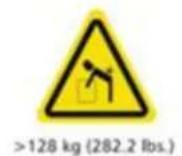
Warnung - Hohes Gewicht. Ein voll konfiguriertes PS6610-Gehäuse wiegt bis zu 131 kg (288 lb). Ein unbestücktes Gehäuse wiegt 64 kg (141 lb). Verwenden Sie zum Anheben geeignete Methoden.
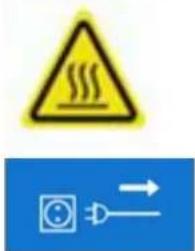
Warnung - Hohe Temperatur. Die Betriebstemperatur im Inneren des Gehäuses kann bis zu 60°C (140°F) erreichen. Gehen Sie beim Öffnen von Schubladen und beim Entfernen von Trägern behutsam vor.
Warnung- Elektrische TrennungWeist darauf hin, dass alle elektrischen VersorgungsverbindungenzumGehäuse vor demFortfahren getrennt werden sollten.
1 Grundlegende Informationen zum Speicherarray
Dieses Kapitel enthält Informationen über die Position und den grundlegenden Betrieb der austauschbaren Komponenten in einem Speicherarray, benötigte Tools und Geräte, Schutz der Hardware vor elektrostatischen Entladungen und Anweisungen zum Ein- und Ausschalten.
Wissenswertes über das PS6610 Array
Das PS6610-Array ist ein PS6x10-Array der Klasse 10GbE der EqualLogic PS Series, mit dem Dell seine Politik fortsetzt, Industriestandard-Merkmale auch im mittleren iSCSI SAN Segment anzubieten. Storage-Arrays der PS-Serie Version 8.0 bieten erstmals den PS6610 an.
Merkmale des PS6610
Das PS6610-Array ist ein 5U-Gehäuse, das entweder mit 42 oder 84 Laufwerken konfiguriert werden kann. In beiden Konfigurationen werden sowohl 2,5-Zoll wie auch 3,5-Zoll-Laufwerke unterstützt. Zu den Funktionen des PS6610 gehören:
- Zwei Hot-Swap-fähige Controller vom Typ 18, die mehr Speicher (16GB pro Controller) sowie einen leistungsfähigeren Prozessor als in Controllern früherer Generationen bieten
- 5U-SAS-Gehäuse
- Ethernet-Ports:
– Zwei Paar 10Gb/s Dual-Media-Schnittstellen (10GBASE-T/SFP+)
– Die Möglichkeit, auf eine 1 GB/s-Schnittstelle zurückzugreifen (nur 10GBASE-T Ports)
- Unterstützung von ReadyRails™ II
Funktionen und Anzeigen des vorderseitigen Bedienfeldes
Die Hauptfunktionen auf der Vorderseite werden in Abbildung 1 gezeigt und in Tabelle 1 identifiziert. Die linke und rechte Seite der jeweiligen Schublade des PS6610 enthält ein gegen Manipulationen abgesichertes Schloss (siehe Abbildung 2), einen abgesenkten Griff zum Öffnen der Schublade und eine Seitenplatinen-Statusanzeige (siehe Abbildung 3) zur Überwachung des Betriebs und der Aktivität der jeweiligen Seitenplatine. Von der Gehäusevorderseite aus gesehen befindet sich an der linken Kante des Gehäuses eine Statusanzeige, die Statusinformationen für das gesamte Array liefert (siehe Abbildung 4).
• Tabelle 2 beschreibt die auf den Schubladen befindlichen Seitenplatinen-Statusanzeigen
• Tabelle 3 beschreibt die Gehäuseanzeige
Abbildung 1: Funktionsmerkmale auf der Vorderseite
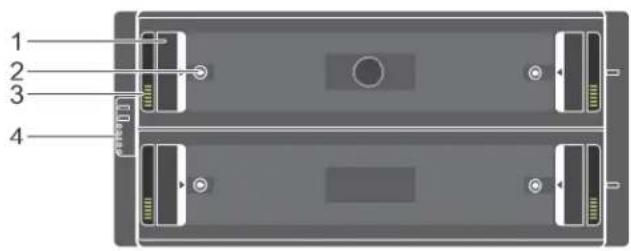
Tabelle 1: Identifizierung der Funktionen der Vorderseite
| Objekt | Beschreibung |
| 1 Abgesenkter Griff | |
| 2 Schloss mit Manipulationssicherung | |
| 3 Seitenplatinen-Statusanzeige | |
| 4 Gehäusestatusanzeige | |
Abbildung 2: Schlösser mit Manipulationssicherung
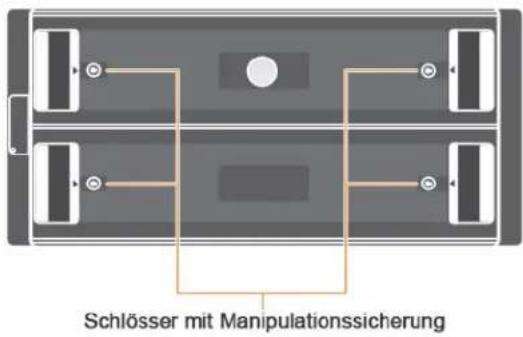
Anmerkung: Für die Schlösser mit Manipulationssicherung ist ein Torx-Schraubenzieher T20 erforderlich (mitgeliefert). Drehen Sie zum Sperren von Schubladen den Schraubenzieher, bis der rote Pfeil von der Gehäusemitte wegzeigt.
Abbildung 3: Seitenplatinen-Statusanzeige
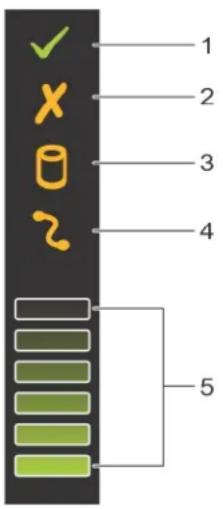
Tabelle 2: Beschreibung der Seitenplatinen-Statusanzeige
| Objekt | Anzeige Beschreibung | |
| 1 | SeitenplatineOK/StromversorgungOK | Aus — Seitenplatinenkarten- oder KabelfehlerGrün — Seitenplatinenkarte und Kabel sind funktionsfähig (obwohl möglicherweise durch die folgenden LEDs ein Fehler angezeigt wird) |
| 2 | Schubladenfehler Gelb — Verlust | von Verfügbarkeit oder Redundanz aufgrund eines Seitenplatinenkartenfehlers. |
| 3 | Logischer Fehler Gelb (stetig) — Host hat Laufwerkfehler angezeigt | |
| 4 | Kabelfehler Gelb — Kabelfehler | |
| 5 | Aktivitäts-Balkendiagramm | Zeigt die relative Höhe der Laufwerkaktivität in dieser Seitenplatine an. |
Abbildung 4: Gehäusestatusanzeige
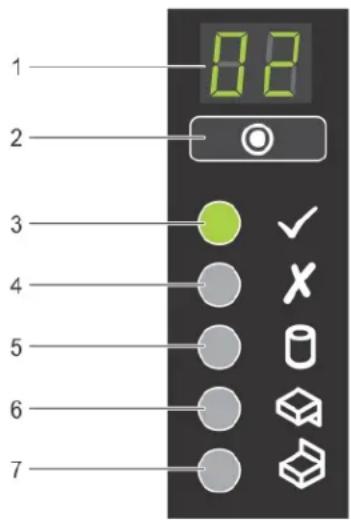
Tabelle 3: Beschreibung der Gehäusestatusanzeige
| Objekt | Anzeige Beschreibung | |
| 1 Gehäusestatusanzeige Geräte-ID- | Anzeige — Eine numerische Anzeige, deren primäre Funktion die Anzeige der Geräte-Identifikationsnummer ist. Dies kann bei Einrichtung und Wartung eines Storage Centers mit mehreren Gehäusen hilfrich sein. | |
| 2 Eingabetaste Wird zum Einstellen der Geräte-ID-Anzeige verwendet | ||
| 3 StromversorgungEin/Standby | Aus — Das Gehäuse hat keinen Strom Grün — Das Gehäuse ist an (in Betrieb)Gelb — Das Gehäuse ist im Standby-Modus (nicht in Betrieb) | |
| 4 Modulfehler Gibt den aktuellen Zustand des Arrays an:Aus — Keine FehlerGelb (blinkend) — WarnungszustandGelb (stetig) — Kritischer Zustand, der entweder auf einem Hardwarefehler, doppeltem RAID-Fehlerzustand oder Ähnlichem beruht. Zusätzlich leuchtet möglicherweise eine LED auf Netzteil, Schublade, DDIC, Lüftermodul, oder E/A-Modul, die das fehlerhafte Teil anzeigt. | ||
| 5 Logischer Status Gibt an, dass ein | Laufwerk ausfällt. Bei Vorhandensein irgendeiner Art von Laufwerkfehler leuchtet die LED gelb. Auf dem bzw. den betreffenden Laufwerk(en) leuchtet außerdem eine Fehler-LED, und die Seitenplatinenanzeige zeigt einen logischen Fehler an. | |
| 6 Fehler | bei Schublade 1 Gelb, wenn | bei Schublade 1 ein Laufwerk-, Kabel-Seitenplatinenfehler aufgetreten ist |
| 7 Fehler | bei Schublade 2 Gelb, wenn | bei Schublade 2 ein Laufwerk-, Kabel-Seitenplatinenfehler aufgetreten ist |
Anmerkung: Die LEDs sind Bestandteil einer integrierten Gehäusesystemsteuerung, die nicht hotswap-fähig ist und nur durch das Support-Personal ausgetauscht werden kann. Während des Startvorgangs des Arrays durchlaufen diese LEDs unterschiedliche Stadien, bis das Array vollständig gestartet ist und das aktive Kontrollmodul erkannt wurde.
Anzeigen und Funktionen auf der Rückseite
Die Rückseite eines/-r PS6610 ist in Abbildung 5 angezeigt.
Tabelle 4 beschreibt die Hauptfunktionen auf der Rückseite.
Abbildung 5: Funktionsmerkmale auf der Rückseite
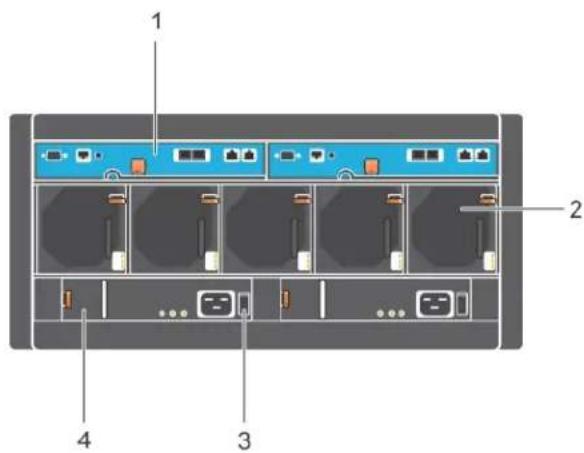
Tabelle 4: Beschreibung der Funktionsmerkmale auf der Rückseite
| Objekt | Funktion Kennung Beschreibung | |
| 1 Controller | CM0 (links)CM1 (rechts) | Der Controller erfüllt die folgenden Funktionen:• Verbindung mit einem Datenpfad zwischen dem Array und den Anwendungen, die den Speicher nutzen• Gehäuseverwaltungsfunktionen für das Array |
| 2 Lüftermodule Module sind von links nach rechts mit 0-4 beschriftet. | Lüftermodul für Array (5 insgesamt) | |
| 3 Stromschalter Keine Steuert die vom Netzteil an das | Array abgegebeneAusgangsleistung. Jedes Netzteil verfügt über einen Switch. | |
| 4 Netzteileinheit (PSU) | PSU0 (links)PSU1 (rechts) | Netzteilmodul für Array |
Empfohlene Werkzeuge
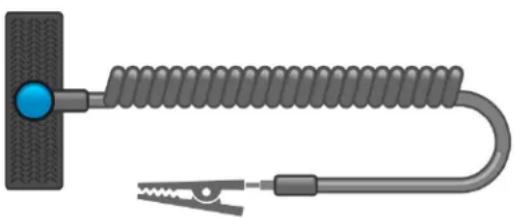
- Um die Hardware vor elektrostatischer Entladung zu schützen sollten Sie beim Durchführen jeglicher Arbeiten am PS6610 Array, einschließlich dem Einsetzen und Entfernen von Festplatten, immer eine Erdungsmanschette tragen (nicht mitgeliefert). Siehe Hardwareschutz.
- Zum Sperren und Entsperren der Array-Schubladen benötigen Sie einen Torx-Schlüssel T20 (mitgeliefert).
Hardwareschutz
Tragen Sie beim Umgang mit Array-Hardware eine Erdungsmanschette (nicht mitgeliefert) oder eine ähnliche Form von Schutz, um Ihr PS Series Array vor elektrostatischen Entladungen zu schützen. So verwenden Sie eine Erdungsmanschette:
- Verbinden Sie die Stahlklammer am Spiralkabel mit dem Stift am Gummiband. Siehe Abbildung 6.
Abbildung 6: Verwenden einer Erdungsmanschette
-
Legen Sie das Band eng um Ihr Handgelenk an.
-
Verbinden Sie das Band zur Erdung. Sie können entweder den Bananenstecker in eine passende geerdete Steckdose einstecken oder ihn an die passende Krokodilsklemme anbringen und diese an dem Gerät anklippen. Beispiele einer entsprechenden Erdung wären eine ESD-Matte oder der Metallrahmen eines geerdeten Gerätes.
Herunterfahren und Neustarten eines Arrays
Das PS6610 Array enthält redundante, hotswap-fähige Laufwerke, Netzteile und Steuermodule. Eine redundante Komponente lässt sich ohne Störung des Betriebs entfernen, wenn eine funktionierende Komponente verfügbar ist. Anderenfalls empfiehlt Dell, vor Entfernung einer Komponente das Array ordnungsgemäß herunterzufahren und auszuschalten.
Anmerkung: Beim Herunterfahren eines Arrays werden alle Volumes mit Daten auf dem Array offline gesetzt, bis das Array erfolgreich neu gestartet wurde. Der Offline-Zustand betrifft Initiatoren, die mit den Volumes verbunden sind.
Array-Shutdown und Neustartvorgang
-
Verbinden Sie sich auf eine der folgenden Arten mit dem Array:
-
Verbinden Sie sich mit Telnet oder SSH mit einer funktionierenden IP-Adresse einer Netzwerkschnittstelle auf dem Array. Verbinden Sie sich nicht mit der IP-Adresse der Gruppe.
- Verbinden Sie die serielle Schnittstelle am aktiven Controller (ACT-LED leuchtet grün) über das zusammen mit dem Array gelieferte Nullmodemkabel mit einer Konsole oder einem Computer mit Terminalemulator.
Stellen Sie sicher, dass die Merkmale des seriellen Kabels mit den folgenden Merkmalen übereinstimmen:
• 9600 Baud
- 1 Stoppbit
- Keine Parität
- 8 Datenbits
- Keine Flusskontrolle
-
Melden Sie sich bei einem Benutzerkonto mit Lese-/Schreibzugriff an, etwa grpadmin.
-
Geben Sie den Befehl shutdown ein.
Nach Eingabe des shutdown -Befehls zeigt das System Informationen an, die in etwa den folgenden entsprechen:
4. Schalten Sie die Gehäuse-Netzteile aus.
Anmerkung: Wenn Sie eine Netzwerkverbindung verwenden, wird die Sitzung getrennt, bevor das Array vollständig heruntergefahren wird. Stellen Sie sicher, dass die ACT-LED an beiden Controllermodulen aus ist (unbeleuchtet), bevor Sie am Netzteil die Stromversorgung des Arrays ausschalten.
- Nach den Wartungsarbeiten können Sie die Stromversorgung des Arrays wieder einschalten. Nach dem Neustart des Arrays werden die Mitglieder und Volumes online gesetzt.
2 Laufwerkswartung
Ein ausgefallenes Laufwerk kann bei weiterlaufendem Array ausgetauscht werden.
Unterstützte Laufwerke und Laufwerkstypen
Je nach Konfiguration unterstützt Ihr Array entweder 42 oder 84 der 2,5-Zoll und 3,5-Zoll SA NL-SAS-Laufwerke in internen Laufwerkschächten. SSD-Laufwerke sind in einer Hybrid-Konfiguration ebenfalls unterstützt.
Die Laufwerke werden über Laufwerksträger mit den Mittel- und Rückwandplatinen verbunden un sind hot-swap-fähig.
Die Laufwerke werden in einem Träger geliefert, der nur in bestimmte Array-Modelle passt. Di Laufwerke können nicht in anderen Dell-Arrays oder Arrays anderer Hersteller installiert werden.
Anmerkung: Dell verwendet für seine EqualLogic Speichersysteme besonders geeignete und getestete Festplatten und verwaltet Festplattenqualität und -firmware nur für diese Laufwerke. Deshalb werden nur von Dell gelieferte Festplatten von PS-Series-Arrays unterstützt. Der Einsatz anderer, nicht zugelassener Festplatten im PS6610-Array ist nicht möglich.
Das PS6610ES unterstützt eine Kombination von vierzehn (14) Solid State-Laufwerken (SSDs) un siebzig (70) mechanische Laufwerke (HDs) im Array. Das Verhältnis von SSDs zu HDs kann geändert werden. SSDs müssen alle in der gleichen Zeile und in den Steckplätzen 0-13 install sein. Siehe Laufwerkssteckplatznummern auf Seite 10.
Anweisungen und Beschränkungen für den Laufwerkeinbau
Es ist extrem wichtig, die Festplatten ordnungsgemäß zu installieren und die Leistung der Festp zu verwalten, um einen optimalen Betrieb des Arrays sicherzustellen.
Es werden nur zwei Laufwerkskonfigurationen unterstützt: das halb-bestückte Array (42 Laufwerke) und das voll bestückte Array (84 Laufwerke).
Vorsichtshinweis: In einem halb bestückten Array müssen die Laufwerke in spezifischen Zeilen über beide Schubladen des Arrays hinweg installiert werden. In einem voll bestückten Hybrid-Ar müssen die SSDs in einer spezifischen Zeile installiert werden. Weitere Informationen finden Sie der folgenden Tabelle.
Bei der Installation von Festplatten gelten die folgenden Einschränkungen:
- Bei der Installation von 42 Laufwerken müssen 2 vollständige Festplatten-Zeilen in der obere Schublade (Steckplätze 0-27) und 1 vollständige Festplatten-Zeile in der unteren Schublade (Steckplätze 42-55) des Arrays vorhanden sein. Siehe Laufwerkssteckplatznummern auf Seite 10.
- Bei der Installation von 84 Laufwerken kann eine optionale Hybrid-Konfiguration erworben werden, in der exakt 14 SSDs mit 70 mechanischen Laufwerken (Festplatten) kombiniert werden. In Hybrid-Arrays müssen die 14 SSDs in die vordere Zeile der oberen Schublade eingesetz werden (Steckplatzpositionen 0-13). Das Verhältnis von SSDs zu HDs kann nicht geändert werden. Siehe Laufwerkssteckplatznummern auf Seite 10.
- Lassen Sie in einer bestückten Zeile keine Laufwerkssteckplätze unbestückt. Wenn Sie ein Array mit einem leeren Laufwerksteckplatz betreiben, erlöschen die Garantie und der Wartungsvertrag.
Richtlinien für die Handhabung von Laufwerken
Ergreifen Sie bei der Arbeit mit Festplatten die folgenden Vorsichtsmaßnahmen:
- Schützen Sie Laufwerke vor elektrostatischer Entladung. Tragen Sie beim Umgang mit Laufwerken eine Erdungsmanschette. Siehe Hardwareschutz auf Seite 6.
- Achten Sie auf eine ordnungsgemäße Lagerung der Laufwerke. Lagern Sie Austauschlaufwerke in der Lieferverpackung. Stapeln Sie Laufwerke nicht übereinander und legen Sie keine Objekte auf Laufwerken ab.
- Gehen Sie sorgsam mit den Laufwerken um. Halten Sie ein Laufwerk nur am Kunststoffteil des Trägers oder Griffs. Laufwerke nicht fallen lassen, rütteln oder mit Gewalt in den Schacht schieben.
- Erwärmen Sie die Laufwerke vor dem Einbau auf Raumtemperatur. (Ziehen Sie in Betracht, das Ersatzlaufwerk über Nacht aufwärmen zu lassen, bevor Sie es in einem Array installieren.)
- Lösen Sie ein Laufwerk nicht von seinem Träger. Durch diese Aktion erlöschen Ihre Garantie und Ihr Wartungsvertrag.
- Behalten Sie das Versandmaterial. Schicken Sie defekte Laufwerke in der Verpackung an den Array-Supportanbieter ein, in der das Austauschlaufwerk geliefert wurde. Das Versenden von Laufwerken in einer nicht zugelassenen Verpackung kann die Garantie erlöschen lassen.
Laufwerk-Wartungsanforderungen
Festplattenlaufwerke müssen, um einen erforderlichen Luftstrom und Kühlung im gesamten Gehäuse zu ermöglichen, ordnungsgemäß und in einer spezifischen Konfiguration installiert werden. Wird dies unterlassen, wird ein Warnungszustand ausgelöst.
- Ausgefallene Laufwerke sollten so schnell wie möglich ausgetauscht werden. Wenn jedoch ein Laufwerk ausfällt und kein unmittelbarer Ersatz bereitsteht, dann lassen Sie das ausgefallene Laufwerk im Steckplatz, bis es ausgetauscht werden kann.
- Drücken Sie beim Installieren von Laufwerken im Array mit beiden Händen fest nach unten und schieben Sie das Laufwerk in Richtung der Schubladenrückseite, bis es einrastet und der Schließmechanismus vollständig greift. Siehe Installieren von Festplatten auf Seite 12.
- Bei korrekter Installation in der Schublade sollten alle nach oben ausgerichteten Laufwerke eine flache und ebenmäßige Oberfläche bilden. Wenn ein Laufwerk in irgendeiner Art herausragt, dann installieren Sie das Laufwerk erneut.
- Überprüfen Sie nach der Installation, ob die Stromversorgungs-LED des Laufwerks grün leuchtet oder grün blinkt.
Laufwerkssteckplatznummern
Laufwerkssteckplatznummern der oberen Schublade sind wie in Tabelle 5 gezeigt nummeriert. Die Laufwerkssteckplatznummern der unteren Schublade sind wie in Tabelle 6 gezeigt nummeriert.
Tabelle 5: Laufwerksnummern der oberen Schublade
| 28 | 29 | 30 | 31 | 32 | 33 | 34 | 35 | 36 | 37 | 38 | 39 | 40 | 41 | |
| 14 | 15 | 16 | 17 | 18 | 19 | 20 | 21 | 22 | 23 | 24 | 25 | 26 | 27 | |
| 0 | 1 | 2 | 3 | 4 | 5 | 6 | 7 | 8 | 9 | 10 | 11 | 12 | 13 | |
| Schubladen-Vorderseite | ||||||||||||||
Tabelle 6: Laufwerksnummern der unteren Schublade
| 70 | 71 | 72 | 73 | 74 | 75 | 76 | 77 | 78 | 79 | 80 | 81 | 82 | 83 | |
| 56 | 57 | 58 | 59 | 60 | 61 | 62 | 63 | 64 | 65 | 66 | 67 | 68 | 69 | |
| 42 | 43 | 44 | 45 | 46 | 47 | 48 | 49 | 50 | 51 | 52 | 53 | 54 | 55 | |
| Schubladen-Vorderseite | ||||||||||||||
Arrayverhalten bei Laufwerkfehlern
Mit der PS6610 Firmware wird zum Austausch ausgefallener Laufwerke ein Copy-to-Spare-Vorgang (Auf Ersatzlaufwerk kopieren) verwendet. Dieser Vorgang kann in vielen Fällen die Geschwindigkeit des Laufwerktausches erhöhen, indem ein vollständiger RAID-Neuaufbau vermieden wird, was eine höhere Zuverlässigkeit zur Folge hat.
Anmerkung: Wenn ein Laufwerk ausfällt, ersetzen Sie es. Setzen Sie es nicht wieder in das Array ein. Wenn kein Ersatzlaufwerk verfügbar ist, dann lassen Sie das ausgefallene Laufwerk so lange im Array, bis es ausgetauscht werden kann.
Wenn kein Ersatzlaufwerk verfügbar ist:
Ist kein Ersatzlaufwerk verfügbar, ist der RAID-Satz unvollständig und eventuell in seiner Leistung eingeschränkt. RAID-6-Sätze werden beim Ausfall von bis zu zwei Laufwerken jedoch nicht beeinträchtigt.
Wenn kein Ersatzlaufwerk verfügbar ist und das defekte Laufwerk sich in einem RAID-Satz befindet, der bereits heruntergestuft war, sind eventuell Daten verlorengegangen und müssen aus einer Sicherung wiederhergestellt werden.
Identifizieren von fehlerhaften Laufwerken
Ein Laufwerkfehler wird wie folgt angezeigt:
- Durch eine auf dem Laufwerk befindliche LED. Lesen Sie Bedeutung der Laufwerk-LEDs auf Seite 12.
• Durch eine LED der Gehäusstatusanzeige. - Durch Meldungen im Ereignisprotokoll oder im Alarmfeld der Group Manager-GUI.
- Das GUI-Fenster im Group Manager „Mitgliedslaufwerke“ oder der CLI-Befehl member select show disks zeigen einen Laufwerkfehler an.
In jeder Schublade zeigt eine Schubladensteckplatzbeschriftung oben auf den Seitenplatinen die Laufwerknummerierung innerhalb der jeweiligen Zeile an. Siehe Laufwerkssteckplatznummern auf Seite 10.
Bedeutung der Laufwerk-LEDs
Die LED-Anzeige ist in Abbildung 7 dargestellt. Der Zustand der Laufwerks-LEDs wird in Tabelle 7 beschrieben.
Abbildung 7: LEDs auf Laufwerksgehäuse
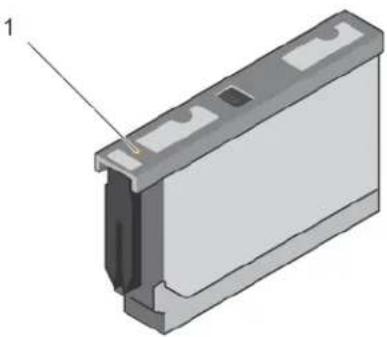
Tabelle 7: Zustände der Laufwerk-LEDs
| Objekt | Beschreibung Anzeigenzustände | |
| 1 | Laufwerks-Statusanzeige (LED) | Aus: Laufwerk OKGelb: Laufwerk ausgefallenBlinkend: Identifizierung des Laufwerks |
Installieren und Entfernen von Laufwerken
Das ordnungsgemäße Einsetzen und Befestigen der Festplatten in den Gehäuseschubladen ist für den Betrieb des Arrays äußerst wichtig. Entfernen Sie ein ausgefallenes Laufwerk so lange nicht, bis es durch ein anderes ersetzt werden kann, um eine ordnungsgemäße Kühlung aufrechtzuerhalten.
Anmerkung: Bei der Handhabung von Laufwerken sollten Sie immer elektrostatischen Schutz tragen. Siehe Kapitel Hardwareschutz auf Seite 6.
Installieren von Festplatten
Die 3,5-Zoll-Laufwerke und 2,5-Zoll-Laufwerke sind vorkonfiguriert und werden in ihren Trägern (DDICs) geliefert und vertikal oben in der geöffneten Schublade installiert, wobei der große Pfeil zur Gehäuserückseite zeigen muss.
Anmerkung: Das Einsetzen eines Laufwerks ist einfacher, wenn Sie von der Seite der offenen Schublade her arbeiten.
- Halten Sie das Laufwerk am Träger und schieben Sie es fast vollständig in einen Laufwerkschacht hinein.
- Drücken Sie unter Verwendung beider Hände (Daumen und Zeigefinger) fest nach unten und belasten Sie den Träger dabei gleichmäßig (siehe Abbildung 8).
PS6610 Hardware-Benutzerhandbuch 2 Laufwerkswartung
- Schieben Sie die obere Platte des Laufwerkträgers im Träger nach hinten, bis der Entriegelungsknopf in der Mitte einschnappt, und behalten Sie dabei den nach unten gerichteten Druck bei. (siehe Abbildung 9).
Anmerkung: Es ist möglich, dass ein Laufwerk offenbar richtig eingesetzt wurde, jedoch nicht vollständig eingerastet ist, was schließlich zur Folge hat, dass es sich löst. Überprüfen Sie nach dem Installieren eines Laufwerks den Entriegelungsknopf in der Mitte des Trägers. Wenn das Laufwerk NICHT vollständig eingerastet ist, dann ist unter dem Pfeilknopf eine gelbe Linie sichtbar. Wenn die gelbe Linie zu sehen ist, dann entfernen Sie das Laufwerk und installieren Sie es erneut.
Abbildung 8: Ein Laufwerk in den Laufwerkschacht einsetzen
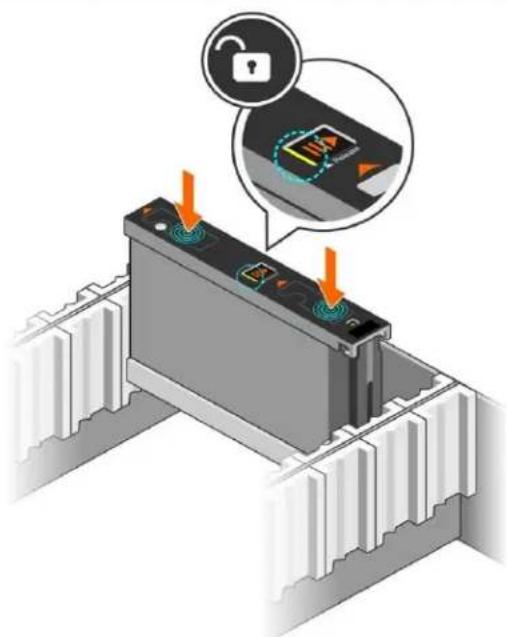
Abbildung 9: Ein Laufwerk im Laufwerkschacht befestigen
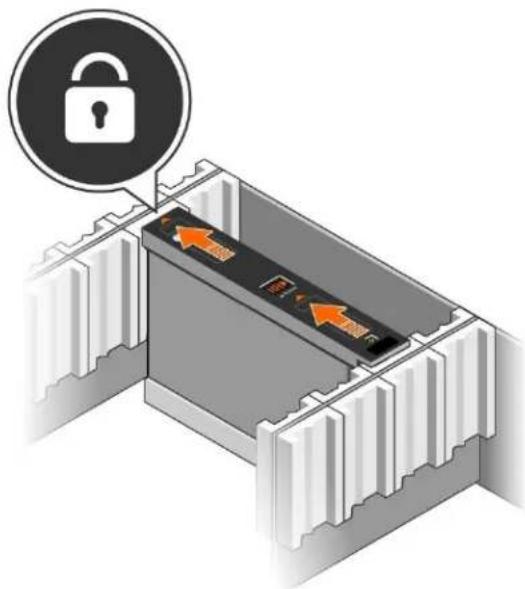
- Überprüfen Sie die Funktionsfähigkeit des neuen Laufwerks, indem Sie die LED oben auf dem DDIC kontrollieren. (Eine gelbe LED zeigt an, dass das Laufwerk ordnungsgemäß arbeitet.) Außerdem können Sie den Status aller Laufwerke im System anhand des Gruppenmitgliedslaufwerke-GUI-Fensters oder des CLI-Befehls member select show disks überprüfen.
Entfernen von Festplattenlaufwerken
Anmerkung: Das Entfernen eines Laufwerks ist einfacher, wenn Sie von der Seite der offenen Schublade her arbeiten.
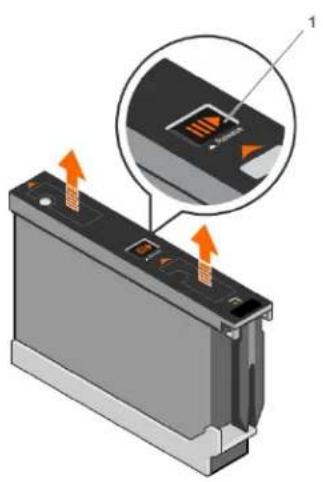
- Drücken Sie mit beiden Händen auf der Oberseite des Laufwerkträgers fest nach unten.
- Drücken Sie unter Zuhilfename eines Fingers den Entriegelungsknopf in der Mitte des Trägers herunter und schieben Sie ihn in Pfeilrichtung, während Sie weiterhin nach unten drücken (Erklärung 1 in Abbildung 10). Die Laufwerkverriegelung öffnet sich und das Laufwerk wird ein Stück aus dem Array herausgeschoben.
Vorsichtshinweis: Lassen Sie das Laufwerk beim Entfernen eines aktiven mechanischen Laufwerks für kurze Zeit herunterfahren, bevor Sie es vollständig aus dem Laufwerkschacht entfernen.
- Ziehen Sie das Laufwerk an seinem Träger aus dem Laufwerkschacht heraus.
PS6610 Hardware-Benutzerhandbuch 2 Laufwerkswartung
Abbildung 10: Entfernen eines 3,5-Zoll-Laufwerks
3 Controller-Wartung
Die Controller in einem PS Series-Array enthalten die PS Series-Firmware, welche die grafische Benutzeroberfläche von Group Manager, die Befehlszeilenschnittstelle (CLI) und alle Array- und Speicherverwaltungsfunktionen bereitstellt.
Im Idealfall verfügt ein Array über zwei Controller (die vom selben Typ sein müssen), um einen Ausfall des Arrays bei der Störung eines Controllers zu vermeiden. Ein PS6610-Array verfügt über zwei hot-swap-fähige Controller vom Typ 18.
Der Arraybetrieb erfordert einen funktionierenden Controller. Sie können die Controller von der Rückseite des Arrays aus erreichen.
Funktionen und Merkmale des Controllers
Der Controller vom Typ 18 umfasst:
• Zwei Paar Ethernet-Ports mit zwei gemeinsamen LEDs zur Status- und Aktivitätsanzeige:
— Ein Paar 10GBASE-T Ports, beschriftet mit Ethernet 0 und Ethernet 1
– Ein Paar SFP+ Ports, beschriftet mit Ethernet 0 und Ethernet 1
Anmerkung: Es kann nur einer von zwei Ports mit demselben nummerierten Port zur gleichen Zeit verwendet werden. Sind beide Ports mit einem aktiven Switch verbunden, bevorzugt der Controller die Kommunikation über die SFP+ Schnittstelle.
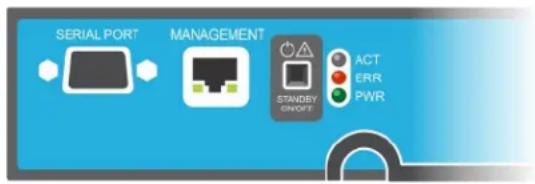
- Einen mit MANAGEMENT bezeichneten 10 MB-/100 MB-Port (wird nur bei der Konfiguration eines Verwaltungsnetzwerks verwendet) Der Verwaltungsport hat zwei LED-Anzeigen, die Status und Aktivität anzeigen. Weitere Informationen finden Sie unter Konfigurieren des Verwaltungsports auf Seite 43.
- Eine Reihe von LEDs, die mit PWR (Stromversorgung), ERR (Störung) und ACT (Aktivität) gekennzeichnet sind und den Status des Controllers anzeigen.
- Eine versenkt angebrachte Taste mit der Beschriftung STANDBY ON/OFF, mit der Sie in bestimmten Situationen das Array schnell herunterfahren können. Weitere Informationen finden Sie unter Die Taste Standby On/Off auf Seite 22.
- Einen seriellen Port (nur zu verwenden, wenn das Array nicht auf ein Netzwerk zugreifen kann).
- Eine vor Ort austauschbare microSD-Karte mit der PS-Series-Firmware Die microSD-Karte ist von der Rückseite des Controllers aus zugänglich.
- Eine Entriegelungstaste und einen Riegel, um der Controller für einen Austausch aus dem Array zu entnehmen. Der Entriegelungshebel ist mit einem Schalter versehen, der die Betätigung erkennt und das Array veranlasst, die Daten in einem nicht-flüchtigen Speicher zu speichern, um sie zu schützen.
Anmerkung: Die Controllertypen dürfen in einem Array nicht gemischt eingesetzt werden. Achten Sie stets darauf, dass beide Controller vom gleichen Typ sind und die gleiche Farbe haben. Informationen über andere unterstützte Controller finden Sie in den aktuellen Versionshinweisen zur PS Series.
Wissenswertes zu Controller-Konfigurationen
Obwohl ein Array mit nur einem Controller betrieben werden kann, ist diese Konfiguration nicht zu empfehlen, da bei einem Ausfall dieses Moduls das komplette Array versagt. Sollte der Controller ausfallen und kein anderes Modul kann übernehmen, ist jedweder Zugriff auf Ihre Volumes unterbrochen, bis der Fehler behoben oder der Controller ausgetauscht ist.
Es ist nur ein Controller gleichzeitig aktiv (für Laufwerkszugriff und Netzwerkverkehr). Der sekundäre (redundante) Controller spiegelt die Cachedaten vom aktiven Controller. Sollte der aktive Controller ausfallen, werden alle Aufgaben des Primär- auf den Sekundärcontroller übertragen.
Konfiguration mit zwei Controllern
Eine Dual-Controller-Konfiguration sorgt dafür, dass das Array nicht durch einen Einzelfehler ausfallen kann. Wenn der aktive Controller ausfällt, übernimmt der sekundäre Controller sofort und ohne Betriebsunterbrechung seine Aufgabe. Dies verschafft Ihnen Zeit, den fehlerhaften Controller zu ersetzen, während der Zugriff auf die Volumes und Daten erhalten bleibt.
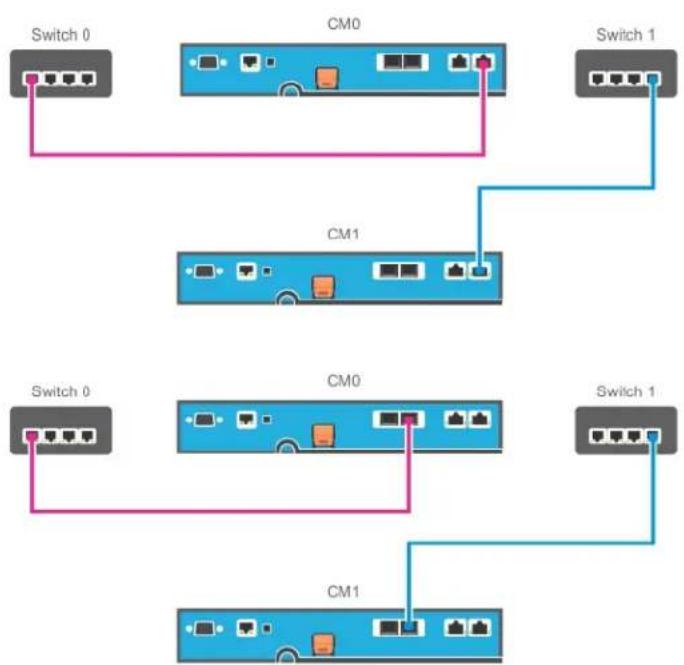
Darüber hinaus unterstützt eine Konfiguration mit zwei Controllern eine Funktion, die vertikales Failover genannt wird. Hierbei kann ein Ethernet-Port auf dem aktiven Controller bei Ausfall eines Netzwerkpfads seine Aufgaben auf den gleichen Ethernet-Port auf dem sekundären Modul übertragen.
Beide Ethernet-Ports auf dem Controller können auf diese Weise gegen Ausfall gesichert werden. Abbildung 11 zeigt die empfohlene Konfiguration für vertikales Failover.
Abbildung 11: Empfohlene Netzwerkkonfiguration zur Unterstützung von vertikalem Failover
flowchart
graph TD
    A["Switch 0"] --> B["CM0"]
    B --> C["Switch 1"]
    D["Switch 0"] --> E["CM0"]
    E --> F["Switch 1"]
    G["Switch 0"] --> H["CM1"]
    H --> I["Switch 1"]
    J["Switch 0"] --> K["CM1"]
    K --> L["Switch 1"]
PS6610 Hardware-Benutzerhandbuch 3 Controller-Wartung
Anmerkung: Falls an einem der Controller ein Netzwerkport für Failover verfügbar ist, aber derzeit nicht verwendet wird, leuchten seine LEDs nicht.
Anmerkung: Vertikales Failover ist für Anwendungen erkennbar.
Bedeutung der Controller-LEDs
Auf den Controllern befinden sich folgende LED-Anzeigen:
• Die Ethernet-Ports und der Verwaltungs-Port verfügen jeweils über LEDs, die den Status und die Aktivität der Ports anzeigen. Siehe Tabelle 8.
- Unter der Entriegelungsvorrichtung befindet sich eine Reihe von drei LEDs, die den Status des gesamten Controllers anzeigen. Siehe Tabelle 9.
Abbildung 12: Controller-LEDs

Tabelle 8: Beschreibungen der LEDs der Ethernet-Ports und des Verwaltungsports
| Verwaltung LED-Position | Zustand Beschreibung | |
| Links (Link) | Aus | Keine Stromversorgung oder keine Netzwerkverbindung. |
| Ein (grün) | Netzwerkverbindung (100Mbit). | |
| Ein (orange) | Netzwerkverbindung (10Mbit). | |
| SPF+ Ethernet LED-Position | Zustand Beschreibung | |
| Unten (Verbindung) | Aus | Kein Strom, keine Netzwerkverbindung oder passiv. |
| Ein (grün) | Netzwerkverbindung. | |
| Oben (Akt) | Aus | Kein Strom, kein Senden oder kein Empfang. |
| Ein (orange) | Senden oder Empfangen. | |
| 10GBASE-T-Ethernet LED-Position | Zustand | Beschreibung |
| Rechts (Verbindung) | Aus | Kein Strom, keine Netzwerkverbindung oder passiv. |
| Ein (grün) | Netzwerkverbindung. | |
| Links (Akt) | Aus | Kein Strom, kein Senden oder kein Empfang. |
| Ein (orange) | Senden oder Empfangen. |
Tabelle 9: Beschreibungen der Status-LEDs des Controllers
| LED-Bezeichnung | Zustand Beschreibung | |
| ACT (Aktivität) | Aus | Keine Stromversorgung, sekundärer Controller nicht mit aktivem Steuermodul synchronisiert oder Fehlerzustand. |
| Stetig grün | Aktives Steuermodul (für Netzwerk-E/A). | |
| Stetig gelb | Sekundärer Controller. Der Cache ist mit dem aktiven Controller synchronisiert. | |
| ERR (Fehler) | Aus Normalbetrieb oder kein Strom. | |
| Stetig rot | Array fährt hoch, Fehlerzustand, Standby-Modus, oder Standby-Modus wird verlassen. | |
| Rot blinkend | Array wechselt in den Standby-Modus, weil die Taste „Standby On/Off“ gedrückt wurde. | |
| PWR (Stromversorgung) | Aus | Keine Stromversorgung |
| Ein (stetig grün) | Stromversorgung OK | |
Identifizieren von Controllerfehlern
Sie können eine Fehlfunktion eines Controllers an Folgendem erkennen:
• LEDs direkt auf dem Controller. Siehe Bedeutung der Controller-LEDs auf Seite 19.
- Meldungen auf der Konsole, im Ereignisprotokoll oder im Alarmfeld der Group Manager-GUI.
- Group Manager GUI- und CLI-Ausgabe. Das Fenster „(Mitgliedscontroller“ bzw. der CLI-Befehl member select show controllers zeigen den Status des Controllers als not installed an.
Von der Rückseite des Arrays aus gesehen, befindet sich CM0 auf der linken und CM1 auf der rechten Seite.
Wenn ein Controller ausfällt, kontaktieren Sie Ihren PS Series-Kundendienst, um Ersatz zu erhalten.
Informationen zum Failover-Verhalten
In einem Array mit zwei Controllern ist jeweils nur ein Controller aktiv (Netzwerkverkehr und Speicherfunktionen). Jeder Controller speichert unlängst verwendete Daten.
Aus Redundanzgründen spiegelt der Cache des sekundären Controllers die im Cache des aktiven Controller gespeicherten Daten.
Der aktive Controller kann die Netzwerkschnittstellen des sekundären Controllers bei einem Failover benutzen, d.h. wenn ein Kabel vom entsprechenden Port am sekundären Controller an einen funktionierenden Netzwerk-Switch angeschlossen wird.
Anmerkung: Die Verwaltungs-Ports der Controller haben keine Ausfallsicherung, wenn eines der Controller ausfällt. Wenn Sie ein dediziertes Verwaltungsnetzwerk verwenden, sollten Sie daher sicherstellen, dass die Verwaltungs-Ports beider Controller mit dem Verwaltungsnetzwerk verbunden sind.
Ein Array der PS Serie bietet zwei Schutzarten vor Netzwerkausfall:
- Vertikaler Failover. In einem Array mit zwei Controllern kann ein Netzwerk-Port des aktiven Controllers per Failover auf den gleichen Netzwerk-Port des anderen (sekundären) Controllers umgelegt werden, wenn ein Netzwerkpfad ausfällt. Wenn beispielsweise Ethernet 0 auf CM0 die Verbindung verliert (Ausfall von Switch 0), wird Ethernet 0 auf CM1 Cache aktiviert und verwendet. Einzelheiten hierzu finden Sie unter Konfiguration mit zwei Controllern auf Seite 18.
- Failover eines Controllers. Wenn bei einem Array mit zwei Controllern der aktive Controller ausfällt, übernimmt automatisch der sekundäre Controller dessen Funktion und wird zum aktiven Modul.
Wenn ein Kabel an den Netzwerk-Port des neuen aktiven Controllers angeschlossen ist, kann die Netzwerk-E/A zu dessen Netzwerkschnittstelle umgeschaltet werden. Je nach den genauen Umständen kann die Netzwerk-E/A stattdessen auch weiterhin über das zuvor aktive Modul fortgeführt werden. (So kann beispielsweise der aktiv gewordene Controller entweder seine eigene lokale Netzwerkschnittstelle oder die Netzwerkschnittstelle des zuvor aktiven Controllers verwenden).
Controller-Failover erfolgt automatisch; wenn iSCSI Initiatoren sich neu mit der IP-Adresse der Gruppe verbinden, kann Anwendungsdatenverkehr ohne Eingriff durch Benutzer stattfinden.
Controller-Firmwarewartung
Jeder Controller verfügt über eine microSD-Karte, auf der die Firmware läuft. Sie sollten die aktuellste Firmwareversion einsetzen, um neue Produktfunktionen und -verbesserungen nutzen zu können.
Vorsichtshinweis: Bei einem Array mit zwei Controllern müssen beide Controller über die gleiche Firmwareversion verfügen; andernfalls funktioniert nur ein Controller. Sie müssen den Controller mit der älteren Firmwareversion auf die gleiche Version des aktiven Controllers aktualisieren, bevor Sie das Mitglied auf eine neuere Version aktualisieren.
Gruppenmitglieder sollten über die gleiche Firmwareversion verfügen; andernfalls stehen der Gruppe nur die Funktionen zur Verfügung, die allen Versionen gemeinsam sind. Informationen über gemischte Firmware-Gruppen finden Sie in den Versionshinweisen zur PS Series.
Wenn Sie einen zweiten Controller hinzufügen, einen Controller aufrüsten oder eine ausgefallene microSD-Karte ersetzen, dann wenden Sie sich bitte an Ihren PS Series-Supportanbieter (in der Regel der Technische Support von Dell EqualLogic. Informieren Sie Ihren Kundendienst über die aktuell auf dem System installierte Firmwareversion der PS-Serie. Wenn Sie einen ausgefallenen Controller ersetzen, entfernen Sie die microSD-Karte aus dem defekten Controller und installieren Sie sie im neuen Controller. Durch Installieren der Karte wird sichergestellt, dass Sie die richtige Firmware-Version behalten. Siehe Austausch der microSD-Karte auf Seite 27.
Die Firmwareversion eines Arrays wird im GUI-Fenster „Mitgliedscontroller“ oder nach Ausführen des folgenden CLI-Befehls angezeigt:
Wenn die Firmware auf einer microSD-Karte nicht mit der Firmware eines Arrays übereinstimmt, installieren Sie sie nicht. Wenden Sie sich in diesem Fall an Ihren Kundendienst für das Array.
Handhabung eines Controllers
Richten Sie sich nach diesen Anforderungen zur Handhabung von Controllern:
- Entfernen Sie keinen aktiven Controller.
- Schützen Sie den Controller vor elektrostatischer Entladung. Tragen Sie beim Umgang mit Controllern stets eine Erdungsmanschette. Siehe Kapitel Hardwareschutz auf Seite 6.
- Entfernen Sie keine Controller aus einem Array, während sich die Module synchronisieren. Wenn die Synchronisierung abgeschlossen ist, wird eine Konsolenmeldung angezeigt. Außerdem leuchtet die „ACT“-LED am sekundären Controller orange.
- Lassen Sie einen Controllerschacht nicht leer. Bringen Sie bei einem Array mit nur einem Steuermodul stets eine Abdeckplatte über dem leeren Steuermodulschacht an.
- Lagern Sie die Controller sachgemäß. Lagern Sie Steuermodule in ihrer Originalverpackung oder in einer antistatischen Tüte. Sie können sie auch auf eine antistatische Arbeitsfläche ablegen.
Die Taste Standby On/Off
Auf dem Controllermodul des Typs 18 befindet sich neben dem Verwaltungsport ein kleiner, versenkter Schalter mit der Bezeichnung STANDBY ON/OFF (siehe Abbildung 13). Diese Taste ist versenkt angebracht, um eine versehentliche Betätigung zu vermeiden.
Abbildung 13: Position der Standby-Taste
Aktivierung der Standby-Funktion
Um die Standby-Taste zu verwenden, muss ein Gruppenadministrator die Funktion in der Group Manager-GUI oder -CLI aktivieren.
Die Verwendung der Taste wird für die gesamte Gruppe freigeschaltet, d.h. bei Betätigung der Taste werden alle Mitglieder (Array) mit Standby-Taste (Modelle für PS4100, PS4110, PS6100, PS6110, PS6210 und PS6610 Array) heruntergefahren. Die Taste muss nicht bei jedem Mitglied einzeln aktiviert werden.
Anmerkung: Nur ein Benutzer mit Gruppenadministratorrechten kann die Standby-Funktion der Gruppe aktivieren. Allerdings kann jeder diese Taste drücken, wobei die Gruppe dann nicht feststellen kann, wer das Array in den „Standby On/Off“-Modus geschaltet hat. Daher sollten Gruppenadministratoren die Sicherheitsbelange ihrer Umgebung berücksichtigen, bevor sie diese Funktion aktivieren.
Verwendung der Taste Standby ON/OFF
Wenn diese Funktion für die gesamte Gruppe aktiviert ist, kann die „Standby On/Off“-Taste jedes Controllers eines entsprechenden Mitglieds zum schnellen Herunterfahren des Arrays ohne Verwendung der Group Manager-GUI oder -CLI verwendet werden.
- Drücken Sie die Taste Standby ON/OFF für mindestens zwei (2) Sekunden, um ein Mitglied herunterzufahren und in den Standby-Zustand zu versetzen.
- Um das Array vollständig abzuschalten, schalten Sie die Netzschalter an den Stromversorgungs- und Lüftermodulen aus.
- Um das Mitglied wieder einzuschalten, drücken Sie die Taste „Standby On/Off“ erneut und halten Sie sie gedrückt (die Netzteilschalter sollten wieder in die „On“-Position gebracht werden).
Wichtige Überlegungen
Verwenden Sie die Taste „Standby On/Off“ nur, wenn Sie in Situationen, in denen Sie keinen Zugriff auf die Group Manager-GUI oder -CLI haben, schnell ein Mitglied herunterfahren müssen. So zum Beispiel, wenn Sie ein Problem in Ihrer Laborumgebung wie Hitzeentwicklung oder austretendes Wasser entdecken, welches das Array beschädigen könnte.
Vorsichtshinweis: Im Standby-Modus sind alle Volumes, die Speicherplatz auf diesem Mitglied verwenden oder die an dieses Mitglied gebunden sind, unerreichbar. Alle im Mitglied stattfindenden Vorgänge werden angehalten, es finden keine E/A-Aktivitäten zu oder vom Mitglied statt und die Firmware des Mitglieds wird nicht ausgeführt.
Vorsichtshinweis: Fahren Sie das Array beim Austauschen eines ausgefallenen Controllers das Array weder mit der Taste On/Off, noch durch irgendeine andere Methode herunter. Wenn das Mitglied heruntergefahren wurde, kehrt das Array beim Einsetzen eines Controllers automatisch in den Volllast-Modus zurück.
Die Betätigung der Taste „Standby On/Off“ an einem Mitglied betrifft nicht die anderen Gruppenmitglieder, mit Ausnahme des führenden Gruppenmitglieds. Befindet sich das führende Gruppenmitglied im Standby-Modus, benötigt dieses einige Minuten, um zu einem anderen Mitglied umzuschalten. Sie müssen die Standby-Taste an jedem Mitglied drücken, um die Stromversorgung des betreffenden Mitglieds wieder herzustellen. Gruppenmitglieder ohne Standby-Taste bleiben online; sie müssen über die GUI oder CLI heruntergefahren werden.
Austausch eines Controllers
Falls ein Modul ausfällt, entfernen Sie es und ersetzen Sie es mit einem funktionsfähigen Controller, wie in diesem Abschnitt beschrieben wird.
Sie müssen die Akkus von dem alten zu dem neuen Controller auswechseln, bevor Sie den Ersatz-Controller einsetzen.
Sie müssen einen Controller auch temporär entfernen, wenn Sie seine microSD-Karte ersetzen möchten. Informationen über das Austauschen der MicroSD-Karte finden Sie unter Austausch der microSD-Karte auf Seite 27.
Falls der verbleibende Controller über mindestens eine verbundene und funktionierende Netzwerkschnittstelle verfügt, können Sie einen Controller teilweise oder ganz entfernen, ohne das Array herunterzufahren. Der Vorgang für diese Art von Controllerersatz wird unter Controllerersatzvorgänge auf Seite 23 beschrieben.
Wenn Sie einen Controller entfernen, sollten Sie eine Erdungsmanschette tragen, wie unter Hardwareschutz auf Seite 6 beschrieben wird, und Sie sollten es auf eine Oberfläche legen, die vor elektrostatischen Ladungen geschützt ist.
Controllerersatzvorgänge
Dieser Abschnitt beschreibt die Vorgänge zum Entfernen und Ersetzen von einem oder beiden Controllern in Ihrem Array der PS-Serie. Die folgenden Ersatzszenarien werden beschrieben:
• Ersetzen des sekundären Controllers in einem Array
• Ersetzen des aktiven Controllers in einem Array
- Ersetzen beider Controller in einem Array
Ersetzen des sekundären Controllers
Nachdem der Array hochgefahren und betriebsbereit ist, verwenden Sie den folgenden Vorgang, um den sekundären Controller im Array zu ersetzen:
- Nehmen Sie entsprechend der Beschreibung in So entfernen Sie einen Controller: auf Seite 24 den Controller aus dem Array.
- Nehmen Sie entsprechend der Beschreibung in Entfernen der MicroSD-Karte. auf Seite 28 die SD-Karte aus dem Controller.
- Setzen Sie entsprechend der Beschreibung in Einsetzen der MicroSD-Karte auf Seite 29 die SD-Karte in den Ersatzcontroller ein.
- Entfernen und ersetzen Sie den Akku von dem existierenden Controller in den Ersatz-Controller, wie unter Austauschen des Akkus auf Seite 30 beschrieben.
- Setzen Sie entsprechend der Beschreibung in Installieren eines Controllers auf Seite 25 den Ersatzcontroller in das Array ein.
Ersetzen des aktiven Controllers
Verwenden Sie den folgenden Vorgang, um den aktiven Controller im Array zu ersetzen:
- Fahren Sie das System vollständig herunter, wie unter Herunterfahren und Neustarten eines Arrays auf Seite 7 beschrieben.
- Tauschen Sie den Controller aus, wie unter Ersetzen des sekundären Controllers auf Seite 24 beschrieben.)
- Entfernen und ersetzen Sie den Akku von dem existierenden Controller in den Ersatz-Controller, wie unter Austauschen des Akkus auf Seite 30 beschrieben.
- Verwenden Sie den Befehl restart, um den aktiven Controller sekundär zu machen.
- Installieren Sie dann die Karte im Ersatzcontroller.
- Ersetzen Sie den Controller, der nun sekundär ist (aktiv vor dem Neustart), wie unter Ersetzen des sekundären Controllers auf Seite 24 beschrieben.
Ersetzen beider Controller
Verwenden Sie den folgenden Vorgang, um beide Controller im Array zu ersetzen:
- Ersetzen Sie zuerst den sekundären Controller, wie unter Ersetzen des sekundären Controllers auf Seite 24 beschrieben.
- Entfernen und ersetzen Sie den Akku von dem existierenden Controller in den Ersatz-Controller, wie unter Austauschen des Akkus auf Seite 30 beschrieben.
- Verwenden Sie den Befehl restart, um den aktiven Controller sekundär zu machen.
- Ersetzen Sie den Controller, der nun sekundär ist (aktiv vor dem Neustart), wie unter Ersetzen des sekundären Controllers auf Seite 24 beschrieben.
So entfernen Sie einen Controller:
Bevor dem Entfernen eines Controllers:
- Lesen Sie die Informationen am Beginn von Austausch eines Controllers auf Seite 23.
PS6610 Hardware-Benutzerhandbuch 3 Controller-Wartung
• Legen Sie eine Erdungsmanschette an. Siehe Kapitel Hardwareschutz auf Seite 6.
- Ziehen Sie alle seriellen Kabel und Netzwerkkabel vom Controller ab. Verfügt der andere Controller über offene Schnittstellen, schließen Sie die Netzwerkkabel an den anderen Controller an, um unterbrechnungsfreien Datenverkehr zu ermöglichen.
Vorsichtshinweis: Entfernen Sie keinen aktiven Controller.
So entfernen Sie einen Controller:
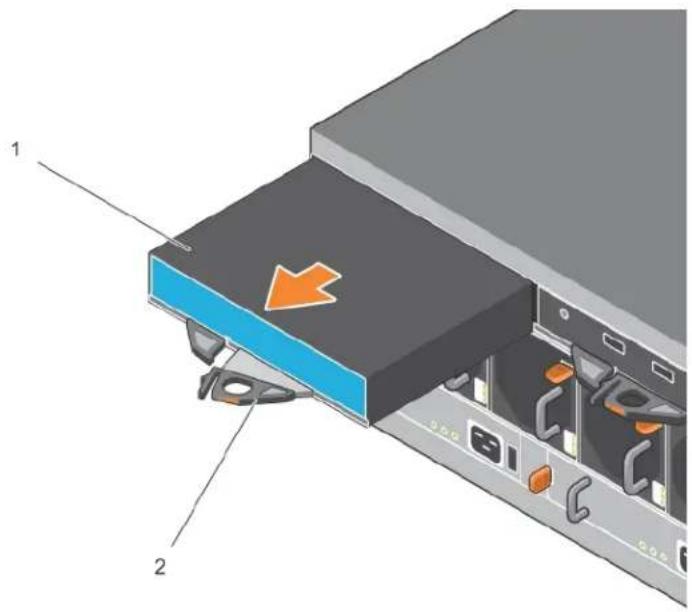
- Drücken Sie den orangefarbenen Entriegelungsknopf herunter (Beschriftung 2 in Abbildung 14).
- Schwingen Sie die hintere Sperrklinke auf sich zu, während Sie den orangefarbenen Knopf weiter gedrückt halten. Durch die Schwenkbewegung der Sperrklinke tritt der Controller (Beschriftung 1) ein Stück aus dem Array hervor. Entfernen Sie den Controller.
Abbildung 14: Entfernen eines Controllers
-
Legen Sie den Controller auf einer ebenen Fläche mit Schutz vor elektrostatischer Entladung ab. Legen Sie nichts auf den Controller, um Schäden zu vermeiden.
-
Wenn Sie einen ausgefallenen Controller ersetzen, entfernen Sie die microSD-Karte aus dem defekten Controller und installieren Sie sie im neuen Controller. Durch Verwendung der Karte aus dem fehlerhaften Controller ist gewährleistet, dass der neue Controller mit der richtigen Firmware und der richtigen Array-Konfiguration läuft. Siehe Austausch der microSD-Karte auf Seite 27.
Schicken Sie den defekten Controller in der Verpackung ein, in der Sie das Austauschmodul erhalten haben. Bitten Sie Ihren Kundendienst für die PS Series um Informationen zur Rücksendung der Hardware.
Installieren eines Controllers
Sie können einen Controller einsetzen, ohne das Array herunterzufahren.
Vorsichtshinweis: Ersetzen Sie den Controller nur mit Steuerungsmodulen desselben Typs. Die Controllertypen dürfen in einem Array nicht gemischt eingesetzt werden.
Die Controller werden waagerecht im Array installiert, mit den Ethernet-Ports auf der linken und dem seriellen Port auf der rechten Seite.
Abbildung 15: Korrekte Ausrichtung eines Controllers

- Legen Sie eine Erdungsmanschette an oder verwenden Sie eine andere Schutzvorrichtung. Siehe Kapitel Hardwareschutz auf Seite 6.
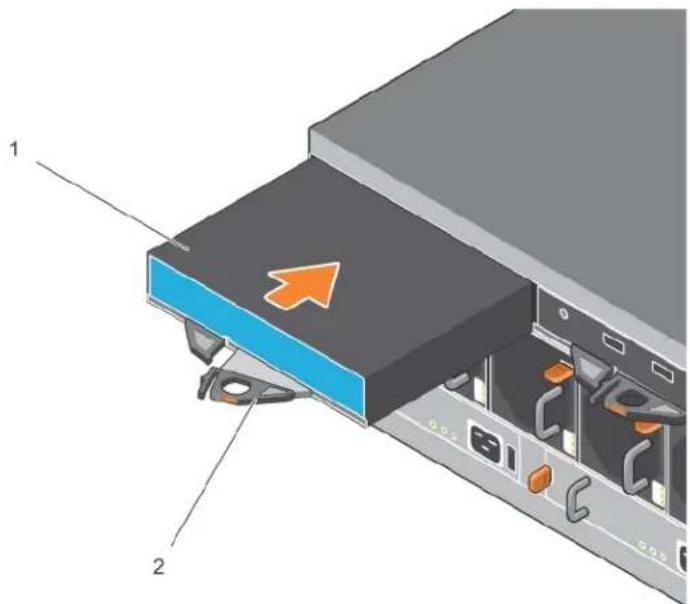
- Ziehen Sie an der orangefarbenen Freigabevorrichtung (Beschriftung 2 in Abbildung 16) und schwingen Sie den Hebel nach außen.
- Schieben Sie den Controller (Beschriftung 1 in Abbildung 16) in das Gehäuse hinein, bis er bündig mit dem installierten Controller abschließt. Der Hebel sollte sich leicht bewegen lassen bis er sich in der eingerasteten Position befindet.
Abbildung 16: Installieren eines Controllers
- Drehen Sie den Hebel nach innen, wodurch der Controller vollständig in den Steckplatz hineingezogen wird. Der Riegel des Hebels rastet an der vorgesehenen Stelle ein.
- Schließen Sie alle Kabel an (Netzwerk und serieller Anschluss).
-
Schalten Sie dann die Stromversorgung des Arrays ein, falls sie ausgeschaltet war.
-
Stellen Sie sicher, dass das Array funktionsfähig ist. Siehe Bedeutung der Controller-LEDs auf Seite 19.
Der Controller vom Typ 18 enthält eine integrierte Akkueinheit, die in der Cache-to-Flash-Funktion des Controllers verwendet wird. Zeigt die Group Manager-GUI oder -CLI einen Akkufehler an, muss der Akku ersetzt werden.
Wenn in dem Array zwei Controller installiert sind, in der GUI (oder der CLI) jedoch nur einer angezeigt wird, stellen Sie sicher, das Sie den beiden Controllern genügend Zeit (mindestens 5 Minuten) gelassen haben, um hochzufahren und sich zu synchronisieren. Nach abgeschlossener Synchronisierung wird auf der seriellen Konsole (falls sie angeschlossen ist) eine Meldung angezeigt und die „ACT“-LED auf der sekundären Konsole leuchtet gelb.
Wenn die GUI (oder die CLI) nach Ablauf einer angemessenen Zeit nach wie vor nur einen einzigen Controller anzeigt, ist der Controller möglicherweise nicht ordnungsgemäß installiert. Entfernen Sie den Controller durch Drehen des schwarzen Hebels und setzen Sie ihn dann erneut in das Array ein. Stellen Sie sicher, dass die Vorderseite des Controllers bündig mit dem bereits im Array installierten Controller abschließt.
Wenn auch nach erneuter Installation noch nicht beide Controller in der GUI (oder der CLI) angezeigt werden, wenden Sie sich an Ihren Kundendienst.
Vorsichtshinweis: Führen Sie nach der Installation eines Controllers in einem Array keinen Neustart, keine Neuinstallation und keine Firmware-Aktualisierung auf dem Array durch, bevor der Controller nicht die Synchronisierung seiner internen Firmware mit dem primären Controller abgeschlossen hat. Dieser Prozess läuft im Hintergrund ab und kann je nach Typ des Controllers bis zu 45 Minuten in Anspruch nehmen. Um zu prüfen, ob der Synchronisationsprozess abgeschlossen wurde, können Sie in der Ereignisansicht der GUI nach Bestätigungsmeldungen suchen oder den CLI-Befehl show recent events anwenden. Wenn Sie den Synchronisierungsprozess unterbrechen, wird die interne Firmware des Controllers möglicherweise beschädigt und der Controller nicht mehr ordnungsgemäß funktionieren.
Austausch der microSD-Karte
Jeder Controller enthält eine microSD-Karte mit der PS Series-Firmware.
Wenn ein Controller ausfällt, müssen Sie die microSD-Karte aus dem fehlerhaften Controller entfernen und sie in dem Ersatzcontroller installieren. Durch Verwendung der Karte aus dem fehlerhaften Controller ist gewährleistet, dass der neue Controller mit gleicher Firmware und Konfiguration läuft wie der andere Controller im Array.
Bevor Sie mit dem Austausch einer microSD-Karte beginnen:
- Lesen Sie Austausch eines Controllers auf Seite 23, um zu erfahren wie man einen Controller entfernt und austauscht.
- Legen Sie eine Erdungsmanschette an, wie in Hardwareschutz auf Seite 6 beschrieben.
Vorgang zum Ersetzen einer MicroSD-Karte
Verwenden Sie den folgenden Vorgang zum Ersetzen der microSD-Karte in Ihrem Controller:
- Entfernen Sie entsprechend der Beschreibung in So entfernen Sie einen Controller: auf Seite 24 den Controller aus dem Array.
-
Nehmen Sie entsprechend der Beschreibung in Entfernen der MicroSD-Karte. auf Seite 28 die SD-Karte aus dem Controller.
-
Setzen Sie entsprechend der Beschreibung in Einsetzen der MicroSD-Karte auf Seite 29 die neue SD-Karte in den Controller ein.
- Setzen Sie entsprechend der Beschreibung in Installieren eines Controllers auf Seite 25 den Controller in das Array ein.
Entfernen der MicroSD-Karte.
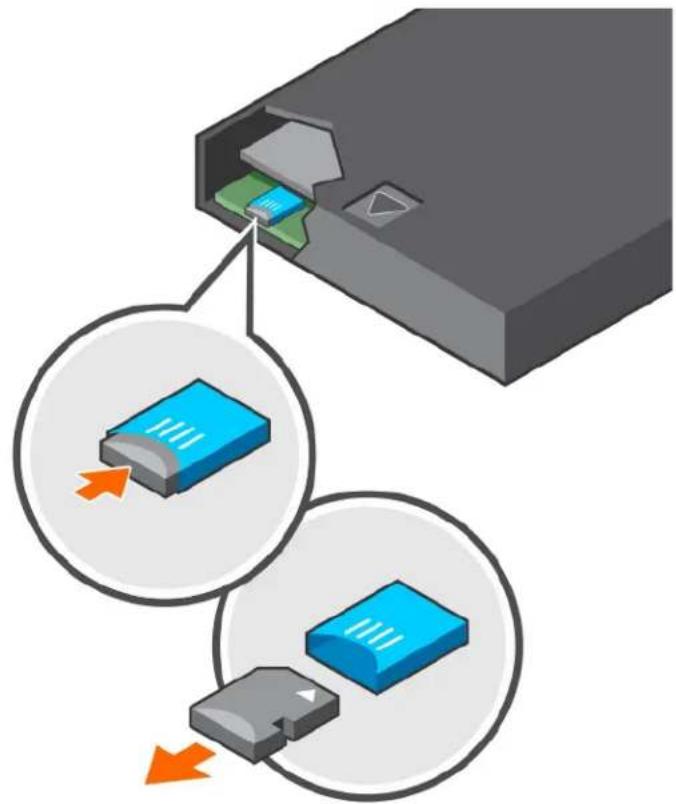
Erklärung 1 in Abbildung 17 zeigt die Lage der microSD-Karte an.
Vorsichtshinweis: Um das Risiko eines Verlusts oder einer Beschädigung der microSD-Karte zu verringern, entfernen Sie sie erst unmittelbar vor dem Einlegen in den Ersatzcontroller.
- Drücken Sie die Karte fest in ihre Halterung, um den Federmechanismus auszulösen (siehe Abbildung 17). Die microSD-Karte wird ein Stück weit aus der Halterung gedrückt.
- Ziehen Sie die Karte vorsichtig und gerade aus der Halterung heraus.
- Legen Sie die microSD-Karte auf eine ebene Fläche mit Schutz vor elektrostatischer Entladung.
Abbildung 17: Auswerfen der microSD-Karte
Einsetzen der MicroSD-Karte
-
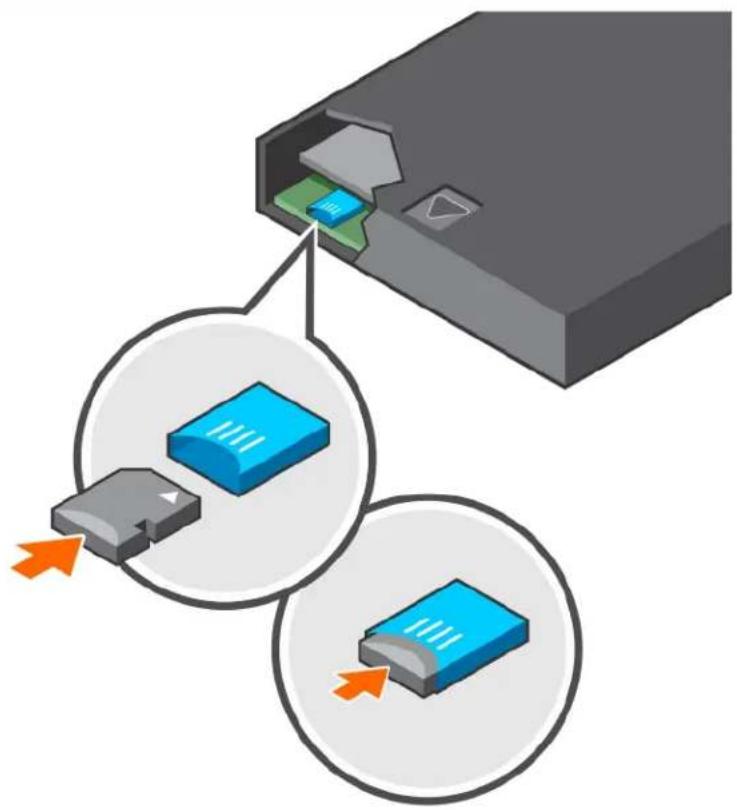
Halten Sie die microSD-Ersatzkarte so, dass der Pfeil auf der Karte Richtung Gehäuse zeigt (Abbildung 18). Bei korrekter Positionierung zeigen die Goldkontakte nach unten und nach innen in Richtung Gehäuse.
-
Drücken Sie die Karte fest in das Gehäuse, bis sie einrastet. Überprüfen Sie, ob die Karte richtig eingerastet ist, indem Sie den Federmechanismus betätigen, der die SD-Karte dann freigeben sollte. Setzen Sie darauf die SD-Karte wieder ein und prüfen Sie deren richtigen Sitz, indem Sie leicht an der SD-Karte ziehen.
Abbildung 18: Einsetzen der microSD-Karte
-
Installieren des Controllers im Array. Siehe Installieren eines Controllers auf Seite 25.
-
Stellen Sie sicher, dass der Controller funktionsfähig ist. Siehe Bedeutung der Controller-LEDs auf Seite 19.
Austauschen des Akkus
Dieser Abschnitt nennt die durchzuführenden Schritte beim Austausch des Akkus in einem ArrayController der PS Series.
Anmerkung: Viele Reparaturarbeiten dürfen nur von zugelassenen Servicetechnikern durchgeführt werden. Fehlerbehebungsmaßnahmen oder einfache Reparaturen sollten Sie nur dann selbst übernehmen, wenn dies mit der Produktdokumentation im Einklang steht oder Sie vom Team des Online- oder Telefonsupports dazu aufgefordert werden. Schäden durch nicht von Dell autorisierte Wartungsversuche sind nicht durch die Garantie abgedeckt. Lesen und befolgen Sie die zusammen mit Ihrem System gelieferten Sicherheitshinweise.
Handhabung eines Controllers
Richten Sie sich nach diesen Anforderungen zur Handhabung von Controllern:
- Entfernen Sie keinen aktiven Controller.
- Schützen Sie den Controller vor elektrostatischer Entladung. Tragen Sie beim Umgang mit Controllern stets eine Erdungsmanschette.
- Wenn Sie nur den Controller austauschen (aus anderen Gründen als einem vermuteten Ausfall des Akkus), dann entfernen Sie den Akku und behalten Sie ihn für die Verwendung im Ersatzsteuermodul.
Anforderungen für den Transport
Bevor Sie ein zuvor installiertes Steuermodul an eine andere Position verschieben, müssen Sie den Akku auf einen niedrigeren Ladezustand entladen, der als Transportzustand bezeichnet wird. Das Versetzen des Akku in den Transportmodus reduziert die Entladung bei Lagerung oder Transport des Steuermoduls. Akkus werden beim Herunterfahren des Arrays automatisch in den Transportzustand versetzt.
Anmerkung: Wenn Sie eine Akkueinheit an Dell zurücksenden müssen, dann stellen Sie sicher, dass das Paket die Bezeichnung „Lithium-Ionen-Akku“ trägt. Akkus können per Luftpost oder Bodentransport verschickt werden.
Bevor Sie beginnen
- Stellen Sie sicher, dass der Controller, bei welchem Sie den Akku wechseln möchten, im Sekundärmodus läuft. Ist dieser aktiv, schalten Sie den Controller um, damit dieser in den Sekundärmodus versetzt wird.
Controller in den Sekundärmodus schalten:
a. Klicken Sie auf Group.
b. Erweitern Sie Members und wählen Sie den Mitgliedernamen.
c. Klicken Sie auf die Registerkarte Controllers, um den Status des Controllers anzuzeigen.
d. Klicken Sie auf die Registerkarte Maintenance und klicken Sie auf restart.
- Kennzeichnen Sie ggfs. die Netzwerkkabel am sekundären Kontrollmodul, um diese später richtig wieder anzuschließen.
PS6610 Hardware-Benutzerhandbuch 3 Controller-Wartung
Entfernen Sie den Akku.
- Trennen Sie die Netzwerkkabel vom sekundären Kontrollmodul.
- Entfernen Sie das sekundäre Kontrollmodul und legen Sie es mit der Akkuabdeckung nach oben auf eine elektrostatisch sichere Arbeitsfläche.
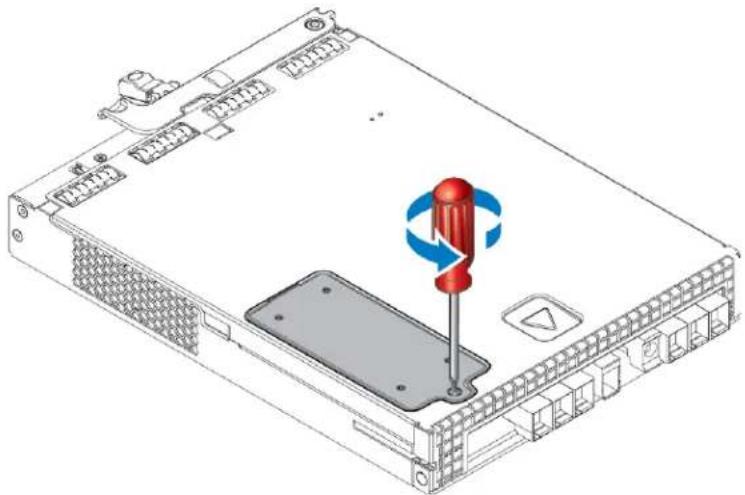
- Die Akkuabdeckung, in der sich Akku und zugehörige Elektronik befinden, wird durch eine Schraube fixiert. Diese Schraube ist nicht unverlierbar. Lösen Sie die Schraube unter Verwendung eines Phillips #2 Schraubenziehers (Abbildung 19), entfernen Sie die Schraube aus dem Loch und legen Sie sie beiseite, damit sie nicht in den Controller fallen kann.
Abbildung 19: Schraube aus der Akkuabdeckung nehmen
Anmerkung: Wenn die Schraube in den Controller fällt, müssen Sie den Controller möglicherweise zur Wartung an Dell zurücksenden.
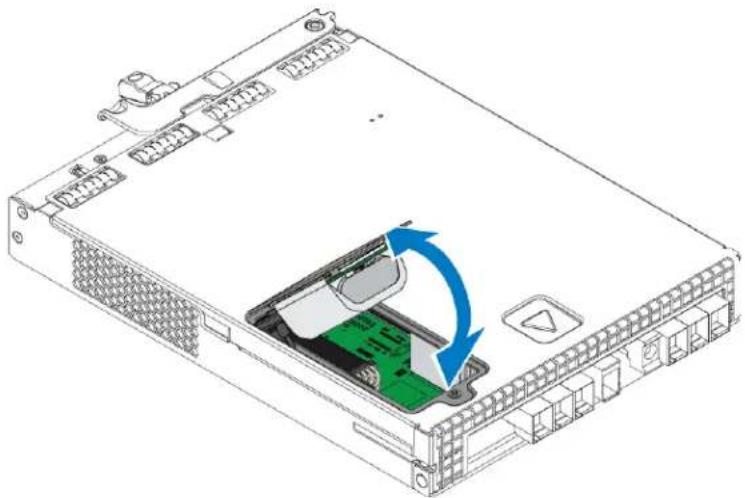
- Halten Sie die Akkuabdeckung an der Befestigungslasche, schwenken Sie sie nach links auf und legen Sie sie umgekehrt auf das Kontrollmodul (Abbildung 20). Die Akkuabdeckung ist schwerer als üblich, da der Akku mit der Abdeckung verbunden ist.
Abbildung 20: Akkuabdeckung entfernen
- Der mit dem Akku verbundene Stecker wird durch eine Halteklammer fixiert, welche zu drücken ist, um den Steckverbinder zu lösen, wie in Abbildung 21 gezeigt. Fassen Sie den Stecker von außen, während Sie gleichzeitig die Halteklammer herunter drücken und den Stecker mit horizontal wackelnden Bewegungen vorsichtig abziehen. Legen Sie den alten Akku beiseite.
Abbildung 21: Akku trennen.
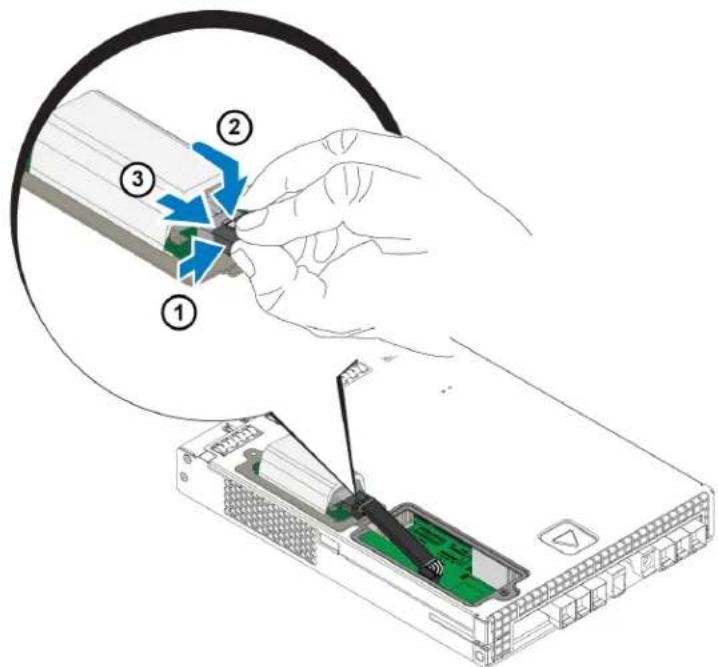
- Schließen Sie den neuen Akku an den Stecker an und schieben Sie den Stecker mit vorsichtig wackelnder Bewegung in die Aufnahme, bis er fest sitzt. Beim Anschließen muss die Stecker-Halteklammer nicht gedrückt werden. Der Stecker sollte mit einem hörbaren Klicken der Halteklammer einrasten.
- Setzen Sie den neuen Akku in das Gehäuse, indem Sie den in Schritt 5 beschriebenen Vorgang umgekehrt befolgen.
Anmerkung: Möglicherweise müssen Sie das Kabel im Inneren des Kontrollmoduls zur Seite legen, um den Akku ungehindert wieder installieren zu können. Achten Sie darauf, dass das Kabel nicht zwischen Akkuabdeckung und Controllergehäuse eingeklemmt wird.
- Schraube wieder einsetzen und leicht anziehen.
- Kontrollmodul wieder einsetzen und Kabel wieder anschließen.
Alt-Akku zurückgeben oder entsorgen
Die Art der Entsorgung wieder aufladbarer Batterien ist von Land zu Land verschieden. Beachten Sie bei der Entsorgung Ihres Altakkus die entsprechenden Vorschriften Ihres Landes. Alternativ können Sie den Altakku zur fachgerechten Entsorgung zu Dell zurück schicken. Lesen Sie den Abschnitt unter Anforderungen für den Transport auf Seite 30.
4 Wartung von Netzteilen
Das Array unterstützt zwei hot-swap-fähige Netzteile.
Das Array kann vorübergehend mit nur einem Netzteil betrieben werden, für die langfristige Zuverlässigkeit des Arrays sind jedoch beide Netzteile erforderlich.
Über Netzteile
Ein Array der PS Series wird durch zwei Netzteile (PSUs, Power Supply Unit) mit Strom versorgt. Das Array kann mit einem Netzteil betrieben werden, während sich das andere in einem Fehlerzustand befindet.
Jedes Gerät hat ein 2800W Netzteil, das eine Stromquelle mit 220-240VAC-Hochspannung benötigt.
Identifizieren von Netzteilfehlern
Eine Fehlfunktion eines Netzteil-/Lüftermoduls können Sie folgendermaßen erkennen:
• LEDs am Netzteil-/Lüftermodul. Lesen Sie Anzeigen und Funktionen auf der Rückseite auf Seite 5, um Details zu erfahren.
- Meldungen auf der Konsole, im Ereignisprotokoll oder im Alarmfeld der Group Manager-GUI.
- Group Manager GUI- und CLI-Ausgabe. Das GUI Fenster „Gruppenmitgliedsgehäuse“ oder der CLI-Befehl member select member_name show enclosure zeigen einen Fehler des Netzteil- und Kühlmoduls an.
Anmerkung: Wenn Sie die Rückseite des Arrays betrachten, befindet sich Netzteil 0 auf der linken, Netzteil 1 auf der rechten Seite.
Netzteil-Steuerung und LED-Anzeigen
Die Netzteile enthalten LEDs, die ihren Status anzeigen.
Wechselstromversorgung
Abbildung 22 erläutert die Funktionen des Netzteils. Tabelle 10 werden diese Funktionen beschrieben.
Abbildung 22: 2800W-Netzteil-LED-Anzeigen
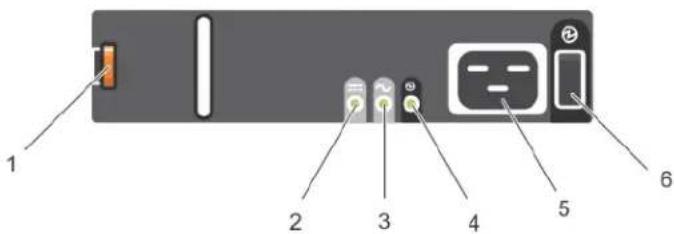
Tabelle 10: Netzteilfunktionen
| Objekt | LED/Steuerung | Farbe (Zustand) | Beschreibung |
| 1 Sperrk | linke Keines Wird | zum Entfernen des | Netzteils aus dem Array verwendet. |
| 2 Netzteil-Fehler | Gelb (stetig) | Netzteil-Fehler. Netzteil liefert keinen Strom. | |
| Gelb (blinkt) | Netzteil-Firmware wird heruntergeladen. | ||
| 3 AC-Fehler | Gelb (stetig) | Kein Wechselstrom erkannt. | |
| Gelb (blinkt) | Netzteil-Firmware wird heruntergeladen. | ||
| 4 | Stromversorgung OK. | Grün (stetig) | Dieses Netzteil liefert Strom.. |
| Grün (blinkend) | Wechselstrom liegt an, dieses Netzteil befindet sich jedoch im Standby-Modus. Das andere Netzteil liefert Strom.. | ||
| 5 Netzanschluss | Schluss Keines Zum Anschließen des mitgelieferten Netzkabels. | ||
| 6 Netzschalter | (Aus) Das Gerät erhält keinen Strom.. | ||
| (Ein) Das Gerät ist eingeschaltet und in Betrieb. | |||
Entfernen eines Netzteils
Obwohl ein Array mit nur einem funktionierenden Netzteil betrieben werden kann, sollten Sie das ausgefallene Gerät so bald wie möglich austauschen. Um eine ausreichende Kühlung des Arrays zu gewährleisten, entfernen Sie ein ausgefallenes Modul erst unmittelbar vor dem Einsetzen des Ersatzgeräts.
Entfernen eines Netzteils
Tragen Sie elektrostatischen Schutz bei Handhabung eines Netzteil- und Lüftermoduls. Siehe Kapitel Hardwareschutz auf Seite 6.
So entfernen Sie ein Netzteil
- Schalten Sie den Stromschalter am Netzteil aus.
- Lösen Sie die Kletthalterung vom Netzkabel.
-
Entfernen Sie das Netzkabel.
-
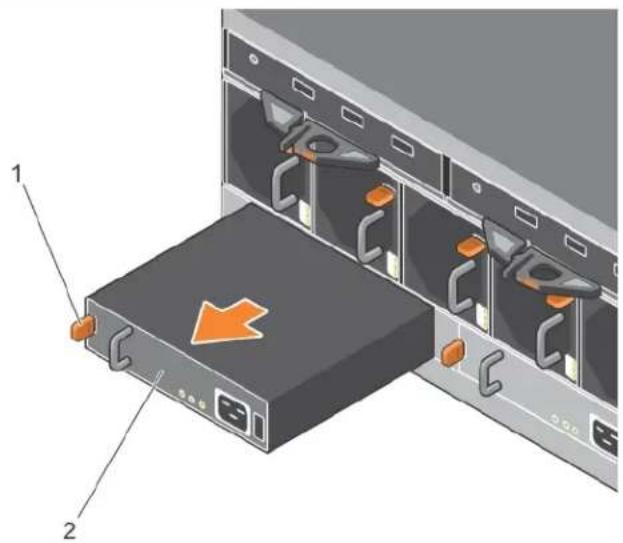
Halten Sie den Griff mit der rechten Hand und drücken Sie die orangefarbene Freigabevorrichtung (Beschriftung 1 in Abbildung 23) mit dem Daumen nach rechts.
- Ziehen Sie das Modul aus dem Einschub heraus, siehe Abbildung 23.
Vorsichtshinweis: Das Netzteil ist schwer. Halten Sie es mit beiden Händen.
Abbildung 23: Entfernen eines Netzteils
Installation eines Netzteils
So installieren Sie ein Netzteil:
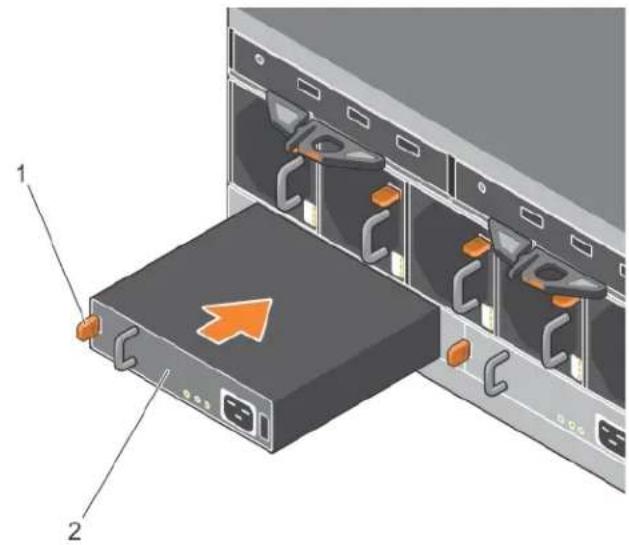
- Halten Sie das Netzteil so, dass sich die orangefarbene Freigabevorrichtung oben links befindet (Beschriftung 1 in Abbildung 24).
- Schieben Sie das Netzteil in das Gehäuse, bis es sich genau in der vorgesehenen Position befindet und die Freigabevorrichtung einrastet, wie in Abbildung 24 dargestellt.
Abbildung 24: Einsetzen eines Netzteils
- Stellen Sie sicher, dass sich der Netzschalter in der Stellung „OFF“ (AUS) befindet.
- Verbinden Sie das Stromversorgungskabel mit dem Netzteil- und Lüftermodul und schließen Sie das Kabel an einer Steckdose an.
Anmerkung: Die Wechselstrom-LED leuchtet auf, wenn das Netzkabel angeschlossen wird, auch wenn die Netzschalter des Netzteils ausgeschaltet sind.
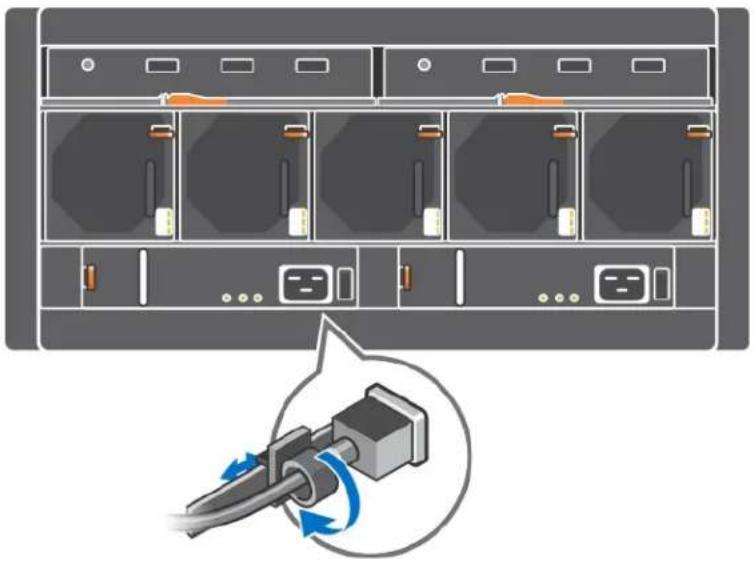
- Sichern Sie das Stromkabel durch Verwendung des Klettverschlussbands, wie in Abbildung 25 gezeigt.
- Schalten Sie den Stromschalter am Netzteil ein.
Abbildung 25: Sichern der Netzstromkabel
5 Wartung der Lüftermodule
Das PS6610-Array enthält fünf Netzteil-/Lüftermodule.
Das Array kann mit einem ausgefallenen Lüftermodul weiter betrieben werden, jedoch werden al fünf Kühlmodule benötigt, um die Kühlung und Zuverlässigkeit des Arrays auch langfristig sicherzustellen.
Entfernen eines Kühlmoduls
Obwohl ein Array mit nur vier arbeitenden Lüftungsmodulen betrieben werden kann, sollten Sie ausgefallene Kühleinheit so bald wie möglich austauschen. Um eine ausreichende Kühlung des Arrays zu gewährleisten, entfernen Sie ein ausgefallenes Modul erst unmittelbar vor dem Einsetz des Ersatzgeräts.
Vorsichtshinweis: Der Vorgang zum Austausch des Lüftermoduls (Entfernung und Installation) sollte in weniger als 2 Minuten abgeschlossen werden, um sicherzustellen, dass das Array ausreichend gekühlt wird.
So entfernen Sie ein Lüftermodul
Tragen Sie beim Handhaben eines Lüftermoduls elektrostatischen Schutz. Siehe Kapitel Hardwareschutz auf Seite 6.
So entfernen Sie ein Kühlmodul:
-
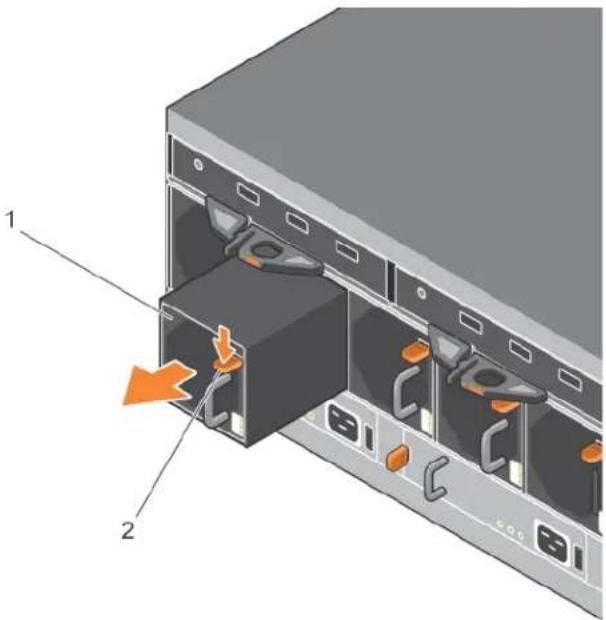
Halten Sie von der Geräterückseite aus den Griff fest, der aus dem Kühlungslüfter herausst und drücken Sie den orangefarbenen Entriegelungsklammer rechts mit Ihrem Daumen herunter (Beschriftung 2 in Abbildung 26).
-
Ziehen Sie das Modul aus dem Steckplatz und Gehäuse heraus, wie in Abbildung 26 gezeigt.
Abbildung 26: Entfernen eines Kühlmoduls
Installieren eines Netzteil-/Lüftermoduls
Vorsichtshinweis: Lassen Sie das Array nicht länger als zwei Minuten ohne Lüftermodul arbeiten, um eine ordnungsgemäße Kühlung des Arrays aufrechtzuerhalten.
So installieren Sie ein Netzteil-/Lüftermodul
Tragen Sie beim Handhaben eines Lüftermoduls elektrostatischen Schutz. Siehe Kapitel Hardwareschutz auf Seite 6.
So setzen Sie ein Netzteil-/Lüftermodul ein:
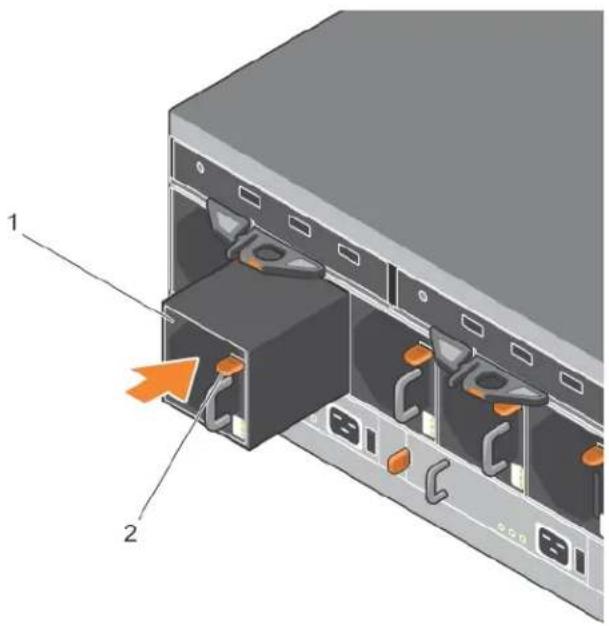
- HaltenSie die Netzteil-/Lüftermodule so, dass sich der orangefarbene Zapfenobenrechts befindet (Beschriftung2inAbbildung27).
- Schieben Sie das Lüftermodul (Beschriftung 1 in Abbildung 27) in das Gehäuse, bis es sich genau in der vorgesehenen Position befindet und die Freigabeyorrichtung einrastet.
Abbildung 27: Installieren eines Netzteil-/Lüftermoduls
6 Erweiterte Netzwerkoptionen
Anstatt alle Ethernet-Ports (des gleichen Typs) an beiden Steuermodulen an dieselben Netzwerk-Switches anzuschließen, können Sie den Verwaltungs-Port auch optional an einen getrennten Netzwerk-Switch anschließen.
WennSiedenVerwaltungs-Portkonfigurieren, könnenSiedie Verwaltungsdaten(zumErstellenund VerwaltenderGruppe, Mitglieder, Volumes, Replikationundsoweiter)getrenntvomiSCSI-Datenverkehr (E/AzwischenAnwendungenundVolumesundzwischenReplikationspartnern)übertragen.
Konfigurieren des Verwaltungsports
Das Konfigurieren des 10/100-Mbit/s-Verwaltungsports umfasst Hardware- und Software-Schritte. Der Verwaltungsport kann nur Datenverkehr zur Gruppenverwaltung übertragen; er kann keine iSCSI-E/A-Daten übertragen.
Anmerkung: Die Konfiguration dieses Ports gilt als erweiterte Konfiguration, wenn Ihre Umgebung dieses Maß an Sicherheit erfordert.
Hardware-Schritte
- Stellen Sie sicher, dass Ihre Netzwerkumgebung ein dediziertes Verwaltungsnetzwerk unterstützen kann, da ein Subnetz bereitgestellt werden muss, das von den Subnetzen für de iSCSI-Datenverkehr getrennt ist.
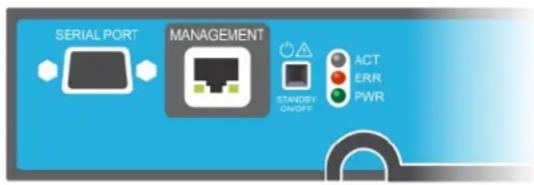
- Schließen Sie an beiden Kontrollmodulen den mit MANAGEMENT beschrifteten Port an das Verwaltungsnetzwerk an. Die Lage des Verwaltungsports ist in Abbildung 28 angezeigt.
Abbildung 28: Position des Verwaltungsports
Software-Schritte
Siehe das Administratorhandbuch für Dell EqualLogic Group Manager für die Konfiguration des Management-Netzwerkes in der Group Manager GUI.
7 Fehlerbehebung am Array
Sicherheit geht vor – für Sie und das Array
Viele Reparaturarbeiten dürfen nur von zugelassenen Servicetechnikern durchgeführt werden. Fehlerbehebungsmaßnahmen oder einfache Reparaturen sollten Sie nur dann selbst übernehmen, wenn dies mit der Produktdokumentation im Einklang steht oder Sie vom Team des Online- oder Telefonsupports dazu aufgefordert werden. Schäden durch nicht von Dell autorisierte Wartungsversuche sind nicht durch die Garantie abgedeckt. Lesen und befolgen Sie die zusammen mit dem Produkt gelieferten Sicherheitshinweise.
So finden Sie die Service-Tag-Nummer
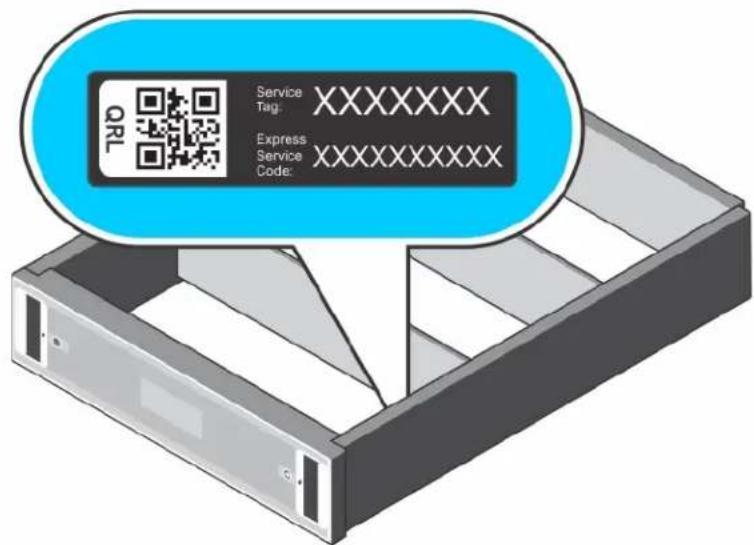
Jedes Array verfügt über eine alphanumerische Service-Tag-Nummer (siehe Abbildung 29). Diese Informationen werden gegebenenfalls vom Kundendienst benötigt, wenn Sie sich an Dell wenden. Die Service-Tag-Nummer befindet sich auf dem PS6610 von der Vorderseite des Arrays aus gesehen auf der rechten Seite der oberen Schublade.
Die Service-Tag-Nummer enthält einen QR-Code. Beim Scannen mit einem QR-Code-Scanner werden die Service-Tag-Daten dazu verwendet, um Sie auf eine Website weiterzuleiten, die spezifische Produktinformationen für Ihr Array enthält.
Abbildung 29: Service-Tag-Nummer des Arrays
Durchführen einer Komponentendiagnose
Über die Group Manager GUI oder die CLI können Sie Diagnoseinformationen für ein oder mehrere Mitglieder der PS Series-Gruppe erstellen. Ausführlichere Informationen finden Sie im Administratorhandbuch für Dell EqualLogic Group Manager oder in der Dell EqualLogic Group Manager CLI Referenzanleitung.
Störungen beim Hochfahren des Arrays
Sollte Ihr System beim Hochfahren stehen bleiben, prüfen Sie die folgenden Bereiche:
• Die Fehler-LEDs des Arrays leuchten. Lesen Sie Funktionen und Anzeigen des vorderseitigen Bedienfeldes auf Seite 1.
- Beim Zugriff auf die Festplatte ist ein andauerndes, kratzendes oder mahlendes Geräusch hörbar. Siehe Technischer Support und Kundendienst auf Seite v
Verlust von Array-Verbindungen
- Überprüfen Sie, ob die Verbindungsstatus-LED des Controller-Ports und die Status-LED des Controllers je Paar auf einem Port grün leuchten, wie im Abschnitt zur Konfiguration mit zwei Controllern auf Seite 18(callout 1 in Figure 1) beschrieben ist. Falls die LEDs nicht stetig grün leuchten, lesen Sie Funktionen und Merkmale des Controllers auf Seite 17.
- Stellen Sie sicher, dass alle Kabel korrekt angeschlossen sind.
Wenn das Problem nicht gelöst ist, siehe Technischer Support und Kundendienst auf Seite v.
Verlust von externen Verbindungen
- Überprüfen Sie, ob alle Kabel an die richtigen Ethernet-Ports und gegebenenfalls an Management-Ports angeschlossen sind, bevor Sie eine Fehlerbehebung an externen Geräten durchführen.
- Stellen Sie sicher, dass die Stromkabel korrekt an die Netzteile Ihres Arrays angeschlossen sind.
Defektes Netzteil
- Machen Sie das defekte Netzteil ausfindig und prüfen Sie die LED-Statusanzeige.
Wenn die LED-Anzeige für System-Netzstrom nicht leuchtet, überprüfen Sie das Netzkabel und die Stromquelle, mit der das Netzteil verbunden ist.
- Schließen Sie ein anderes Gerät an die Stromquelle an, um zu überprüfen, ob die Stromquelle korrekt funktioniert.
– Schließen Sie das Kabel an eine andere Stromquelle an.
– Ersetzen Sie das Stromversorgungskabel.
Wenn das Problem dadurch nicht behoben wird, oder der Fehlerindikator des Netzteils leuchtet, dann kontaktieren Sie Ihren PS Series-Supportanbieter.
Die Netzteil-/Lüftermodule sind hot-swap-fähig.
Anmerkung: Dell empfiehlt, DC-Netzteilmodule nicht im laufenden Betrieb zu wechseln.
Das Array kann mit einem Netzteil betrieben werden; um jedoch ausreichende Kühlung zu gewährleisten, müssen beide Module installiert sein. Ein einzelnes Netzteil-/Lüftermodul kann aus einem eingeschalteten Array maximal 5 Minuten lang entfernt werden.
- Setzen Sie die Netzteile neu ein, indem Sie sie entfernen und neu installieren. Siehe Entfernen eines Netzteils auf Seite 34.
Anmerkung: Warten Sie nach dem Einsetzen eines Netzteils mehrere Sekunden, damit das Array das Netzteil erkennt und feststellen kann, ob es ordnungsgemäß funktioniert.
Wenn das Problem dadurch nicht behoben wird, dann kontaktieren Sie Ihren PS Series-Supportanbieter.
Array-Kühlprobleme
Überprüfen Sie die folgenden Sachverhalte und korrigieren Sie sie gegebenenfalls:
- Lüfterstörungen. Überprüfen Sie den Mitgliedsstatus in der GUI oder CLI-Nachrichten, die auf Lüfterstörungenschließenlassen. Lüfterstörungenerforderndas Austauscheneines Netzteilmoduls.
- Leere Laufwerkschächte oder leerer Controller-Steckplatz.
• Die Umgebungstemperatur ist zu hoch. Die Technischen Daten zu dem Array finden Sie im Dell EqualLogic PS6610 Series Array Installations- und Setup-Handbuch - Der externe Luftstrom wird durch Kabel oder andere Gegenstände im Rack behindert.
Wenn das Problem dadurch nicht behoben wurde, dann kontaktieren Sie Ihren PS Series-Supportanbieter, um Ersatz zu erhalten.
Controller-Fehler
- Überprüfen Sie die Status-LEDs des Controllers. Unter Bedeutung der Controller-LEDs auf Seite 19 finden Sie weitere Informationen.
- Setzen Sie den Controller neu ein und warten Sie 30 Sekunden. Siehe Austausch eines Controllers auf Seite 23.
Wenn ein Controller ausfällt, kontaktieren Sie Ihren PS Series-Kundendienst, um Ersatz zu erhalten.
Fehlerhafte Festplatten
Überprüfen Sie die Anzeigen der Laufwerke, bevor Sie das fehlerhafte Laufwerk aus dem Array entfernen. Überprüfen Sie, ob das betreffende Laufwerk auch in der GUI sowie in Konsolen- und Überwachungsprotokollen als fehlerhaft erkannt wird.
- Nehmen Sie das fehlerhafte Laufwerk aus dem Array und ersetzen Sie es so bald wie möglich. Siehe Entfernen von Festplattenlaufwerken auf Seite 14.
Wenn das Problem durch Austauschen des Laufwerks nicht behoben wird, dann kontaktieren Sie Ihren PS Series-Supportanbieter.
Stichwortverzeichnis
A
Akku 27, 30
Anforderungen
Controller 21
Firmware 21
Laufwerke 10
Lüfter 34, 39-40
Stromversorgung 34, 39-40
Array
Controller 17
Firmware 21
Kühlung 33, 39
LEDs 12, 19
Lüfter 33, 39
Netzteile 33, 39
Vorgehensweise zum Herunterfahren 7
B
Bestimmung der Firmwareversion 21
C
Controller
Akkus 17
Betriebsstatus wird überprüft 27
Entfernen vom Array 23
Failover-Funktionsweise 20
Fehleranzeigen 20
Firmware-Anforderungen 21
Firmwareversion 21
Handling-Anforderungen 21
Installation im Array 25
LEDs 19
Merkmale 17
ordnungsgemäße Installation wird überprüft 27
Suchen 20
Synchronisation 21
E
elektrostatische Entladung 6
Empfohlene Werkzeuge 6
Entfernen
3.5-Zoll Laufwerk 14
Erdungsmanschette 6
F
Failover
Controller 20-21
Fehleranzeigen
Controller 20
Laufwerke 11
Fehlerbehebung 45
Externe Verbindungen 46
Kühlungsprobleme 47
Netzteil/Lüftermodul 46
Startup-Fehler 46
Verbindungen 46
Firmware
Anforderungen 21
Bestimmung der Version 21
H
Herunterfahren eines Arrays 7
I
Installation
Netzteil/Lüftermodul 35
K
Kühlmodul
PSU entfernen 34, 39-40
L
Laufwerke
Betriebsstatus wird überprüft 14
Fehleranzeigen 11
Handling-Anforderungen 10
LEDs 12
Schutz 10
Störungsverhalten 11
Suchen 11
LEDs
Controller 19
Laufwerke 12
Netzwerk-Schnittstellen 19
Lüfter
PSU entfernen 34, 39-40
M
MicroSD-Karte
Austauschen 21
Einsetzen 29
Entfernen 28
Firmware-Anforderungen 21
N
Netzteile
Entfernen 34, 39-40
Netzwerk
Ausfallschutz 20
Netzwerk-Schnittstellen
LEDs 19
P
PS Series Array
Schutz vor elektrostatischer Entladung 6
Q
QR-Code 45
S
SD-Karte 17
Service-Tag 45
ship mode 30
Sicherheit 45
Standby-Taste 22
Status
Controller 20
T
Technischer Support vi
V
Vertikales Failover 18


- Inhaltsverzeichnis
- Vorwort v
- Grundlegende Informationen zum Speicherarray.... 1
- Laufwerkswartung 9
- Controller-Wartung 17
- Wartung von Netzteilen 33
- Wartung der Lüftermodule....39
- Erweiterte Netzwerkoptionen....43
- Fehlerbehebung am Array....45
- Stichwortverzeichnis 49
- Vorwort
- Zielgruppe
- Zugehörige Dokumentation
- Dell EqualLogic-Speicherlösungen
- Technischer Support und Kundendienst
- Kontaktaufnahme mit Dell
- Online-Dienste
- Garantieinformationen
- Weitere Informationen
- Anmerkungen, Vorsichtshinweise und Warnungen
- Grundlegende Informationen zum Speicherarray
- Wissenswertes über das PS6610 Array
- Merkmale des PS6610
- Funktionen und Anzeigen des vorderseitigen Bedienfeldes
- Anzeigen und Funktionen auf der Rückseite
- Empfohlene Werkzeuge
- Hardwareschutz
- Herunterfahren und Neustarten eines Arrays
- Array-Shutdown und Neustartvorgang
- Schalten Sie die Gehäuse-Netzteile aus.
- Laufwerkswartung
- Unterstützte Laufwerke und Laufwerkstypen
- Anweisungen und Beschränkungen für den Laufwerkeinbau
- Richtlinien für die Handhabung von Laufwerken
- Laufwerk-Wartungsanforderungen
- Laufwerkssteckplatznummern
- Arrayverhalten bei Laufwerkfehlern
- Wenn kein Ersatzlaufwerk verfügbar ist:
- Identifizieren von fehlerhaften Laufwerken
- Bedeutung der Laufwerk-LEDs
- Installieren und Entfernen von Laufwerken
- Installieren von Festplatten
- Abbildung 9: Ein Laufwerk im Laufwerkschacht befestigen
- Entfernen von Festplattenlaufwerken
- Controller-Wartung
- Funktionen und Merkmale des Controllers
- Wissenswertes zu Controller-Konfigurationen
- Konfiguration mit zwei Controllern
- Bedeutung der Controller-LEDs
- Identifizieren von Controllerfehlern
- Informationen zum Failover-Verhalten
- Controller-Firmwarewartung
- Handhabung eines Controllers
- Die Taste Standby On/Off
- Abbildung 13: Position der Standby-Taste
- Aktivierung der Standby-Funktion
- Verwendung der Taste Standby ON/OFF
- Wichtige Überlegungen
- Austausch eines Controllers
- Controllerersatzvorgänge
- Ersetzen des sekundären Controllers
- Ersetzen des aktiven Controllers
- Ersetzen beider Controller
- So entfernen Sie einen Controller:
- Installieren eines Controllers
- Abbildung 15: Korrekte Ausrichtung eines Controllers
- Austausch der microSD-Karte
- Vorgang zum Ersetzen einer MicroSD-Karte
- Entfernen der MicroSD-Karte.
- Einsetzen der MicroSD-Karte
- Austauschen des Akkus
- Anforderungen für den Transport
- Bevor Sie beginnen
- Entfernen Sie den Akku.
- Alt-Akku zurückgeben oder entsorgen
- Wartung von Netzteilen
- Über Netzteile
- Identifizieren von Netzteilfehlern
- Netzteil-Steuerung und LED-Anzeigen
- Wechselstromversorgung
- Abbildung 22: 2800W-Netzteil-LED-Anzeigen
- Entfernen eines Netzteils
- Installation eines Netzteils
- Wartung der Lüftermodule
- Entfernen eines Kühlmoduls
- So entfernen Sie ein Lüftermodul
- Installieren eines Netzteil-/Lüftermoduls
- So installieren Sie ein Netzteil-/Lüftermodul
- Erweiterte Netzwerkoptionen
- Konfigurieren des Verwaltungsports
- Hardware-Schritte
- Software-Schritte
- Fehlerbehebung am Array
- Sicherheit geht vor – für Sie und das Array
- So finden Sie die Service-Tag-Nummer
- Durchführen einer Komponentendiagnose
- Störungen beim Hochfahren des Arrays
- Verlust von Array-Verbindungen
- Verlust von externen Verbindungen
- Defektes Netzteil
- Array-Kühlprobleme
- Controller-Fehler
- Fehlerhafte Festplatten
- Stichwortverzeichnis
- A
- B
- C
- E
- F
- H
- I
- K
- L
- LEDs
- Lüfter
- M
- MicroSD-Karte
- N
- Netzteile
- Netzwerk
- Netzwerk-Schnittstellen
- P
- PS Series Array
- Q
- QR-Code 45
- S
- SD-Karte 17
- Status
- T
- Technischer Support vi
- V
- Vertikales Failover 18
Marke : DELL
Modell : EqualLogic PS6610E
Kategorie : Nicht kategorisiert