
PowerConnect 8024F - Kategorize edilmemiş DELL - Ücretsiz kullanım kılavuzu
Cihazın kılavuzunu ücretsiz bulun PowerConnect 8024F DELL PDF formatında.


| Ürün Türü | Yönetilebilir Ağ Anahtarı |
| Marka | Dell |
| Model | PowerConnect 8024F |
| Port Sayısı | 24 adet 10 Gigabit Ethernet SFP+ portu |
| Port Türü | SFP+ (fiber optik) |
| Konsol Portu | 1 RJ-45 port (seri konsol) |
| Bant Dışı Yönetim Portu | 1 adet RJ-45 1GbE portu |
| Güç Kaynağı | Yedekli çift güç kaynağı, 100-240 V AC, 50-60 Hz, her biri 300 W |
| Güç Tüketimi | 600 W'a kadar (maks.) |
| Boyutlar (G x D x Y) | 440 x 420 x 44 mm (1U, 19 inç raf) |
| Ağırlık | Yaklaşık 8 kg |
| Montaj | 19 inç raf (1U) veya bağımsız |
| Çalışma Sıcaklığı | 0 °C ila 45 °C |
| Bağıl Nem | %5 ila %95 yoğuşmasız |
| Yönetim Fonksiyonları | Web (HTTP/HTTPS), CLI (Telnet/SSH), SNMP |
| Güvenlik | AAA kimlik doğrulama, SSH, SSL/TLS, parolalar |
| Desteklenen Standartlar | IEEE 802.3ae (10GbE), IEEE 802.3, vb. |
| Kutu İçeriği | Anahtar, 2 güç kablosu, RJ45-DB9 konsol kablosu, montaj kiti, kauçuk ayaklar, dokümantasyon |
| Bakım | Kuru bir bezle temizleyin; havalandırma deliklerini kapatmayın |
| Onarılabilirlik | Güç kaynakları ve fanlar değiştirilebilir |
| Garanti | Dell dokümantasyonuna bakın |
Sık sorulan sorular - PowerConnect 8024F DELL
Kullanıcıların soruları hakkında PowerConnect 8024F DELL
0 soru bu cihaz hakkında. Bildiklerinizi cevaplayın veya kendinizinki sorun.
Bu cihaz hakkında yeni bir soru sor
Cihazınız için talimatları indirin Kategorize edilmemiş PDF formatında ücretsiz! Kılavuzunuzu bulun PowerConnect 8024F - DELL ve elektronik cihazınızı yeniden ele alın. Bu sayfada cihazınızın kullanımı için gerekli tüm belgeler yayınlanmaktadır. PowerConnect 8024F markasının DELL.
KULLANIM KILAVUZU PowerConnect 8024F DELL
8024 ve 8024F Anahtarlar
Başlangıç Kılavuzu
Model PC8024 ve PC8024F
Notlar, Dikkat Edilecek Noktalar ve Uyarılar
NOT: NOT, bilgisayarınızdan daha iyi şekilde yararlanmanıza yardımcı olacak önemli bilgiler verir.
DİKKAT: DİKKAT, donanımda olabilecek hasarları ya da veri kaybını belirtir ve size, bu sorunun nasıl önleneceğini anlatır.
! UYARI: UYARI, olası maddi hasar, yaralanma veya ölüm tehlikesi anlamına gelir.
Bu belgedeki bilgiler önceden bildirilmeksizin değiştirilebilir.
© 2009 Dell Inc. Tüm hakları saklıdır.
Dell Inc.'in yazılı izni olmadan herhangi bir şekilde çoğaltılması kesinlikle yasaktır.
Bu metinde kullanılan ticari markalar: Dell, DELL logosu ve PowerConnect Dell Inc.'nin ticari markalarıdır; Microsoft ve Windows Microsoft Corporation'un tescilli ticari markalarıdır.
Bu belgede, marka ve adların sahiplerine ya da ürünlerine atıfta bulunmak için başka ticari marka ve ticari adlar kullanılabilir. Dell Inc. kendine ait olanların dışındaki ticari markalar ve ticari isimlerle ilgili hiçbir mülkiyet hakkı olmadığını beyan eder.
Model PC8024 ve PC8024F
Anahtarı Paketinden Çıkarma 189
Paket İçeriği. 189
Paketten Çıkarma Adımları 190
Anahtarın Montajı 190
Rafa Montaj 190
Monte Edilmemiş Anahtar Olarak Takma. 191
Anahtarı Bir Terminale Bağlama. 192
Anahtarı Bir Güç Kaynağına Bağlama 192
Anahtarı Başlatma ve Yapılandırma
Terminali Anahtara Bağlama. 193
Anahtarı Başlatma 194
Ön Yapılandırma 195
Yönetim Arabirimi ve Bant Dışı Arabirimi. 195
Ön Yapılandırma Yordamı 196
Örnek Oturum 196
Gelişmiş Yapılandırma 200
Bir DHCP Sunucusundan IP Adresi Alma 200
Güç Yönetimi ve Parola Yapılandırması ..... 201
Anahtarı Yönetme
Anahtarı Yönetmek İçin Web Tarayıcısı Kullanma 204
Uygulamayı Başlatma. 204
Arabirimi Anlama 204
Montaj
Bu belgede bir Dell™ PowerConnect™ 8024 and 8024F sistemleri kurma, yapılandırma ve çalıştırmaya ilişkin temel bilgiler sunulmaktadır. Daha fazla bilgi için, bkz. Kullanıcı Kılavuzu. Bu kılavuzu Kullanıcı Belgeleri CD'sinde bulabilirsiniz ya da belgelerdeki ve ürün bilgisindeki son güncellemeleri support.dell.com adresindeki Dell Support web sitesinden kontrol edin.
Saha Hazırlığı
PowerConnect 8024 ve 8024F anahtarlar standart bir 48,26 cm rafa monte edilebilir veya monte edilmeden bırakılabilir ve bağımsız anahtarlar olarak çalışır.
Anahtarı veya anahtarları takmadan önce, seçtiğiniz montaj konumunun aşağıdaki saha gerekliliklerini karşıladığından emin olun:
• Güç — Anahtar kolayca erişilebilir bir 100–250 VAC, 50–60 Hz prizin yanına kurulur.
- Açıklık — Operatörün erişimi için önde ve arkada yeterli açıklık olmalıdır. Kablolar, güç bağlantıları ve havalandırma için açıklık bırakın.
- Kablolar — Kablolar, radyo vericileri, yayın amplifikatörleri, güç hatları ve flüoresan aydınlatma tesisatları gibi elektriksel gürültü kaynaklarından kaçınılacak şekilde geçirilmelidir.
- Ortam — Ortam anahtarının çalışma aralığı yüzde 95'e kadar yoğuşmasız nispi nemde 0 - 45°C'dir (32 to 113°F).
Anahtarı Paketinden Çıkarma
Paket İçeriği
Her anahtarı paketinden çıkardığınızda, aşağıdaki öğelerin bulunduğundan emin olun:
• Bir adet PowerConnect anahtar
• İki adet AC güç kablosu
• Bir adet RJ-45 - DB9 dişi kablo
- Rafa montaj için bir adet rafa montaj kiti (iki montaj desteği, cıvatası ve kafes somunları)
- Monte edilmeyen anahtar için bir takım kendiliğinden yapılan lastik yastık (içinde dört yastık bulunur)
• Kullanıcı Belgeleri CD'si
- Başlangıç Kılavuzu
- Ürün Bilgisi Kılavuzu
Paketten Çıkarma Adımları
NOT: Anahtarı paketinden çıkarmadan önce kabı kontrol edin ve herhangi bir hasar belirtisi görürseniz derhal bildirin.
1 Kabı temiz, düz bir yüzeye yerleştirin ve kabı sabitleyen tüm şeritleri kesin.
2 Kabı açın ve üstünü çıkarın.
3 Anahtarı dikkatlice kaptan çıkarın ve güvenli, temiz bir yüzeye yerleştirin.
4 Tüm paketleme malzemelerini çıkarın.
5 Ürünü ve aksesuarlarını hasar açısından inceleyin.
Anahtarın Montajı
⚠️ UYARI: Ürün Bilgisi Kılavuzunda bulunan güvenlik bilgilerinin yanı sıra anahtarla bağlanan veya anahtarı destekleyen güvenlik bilgilerini okuyun.
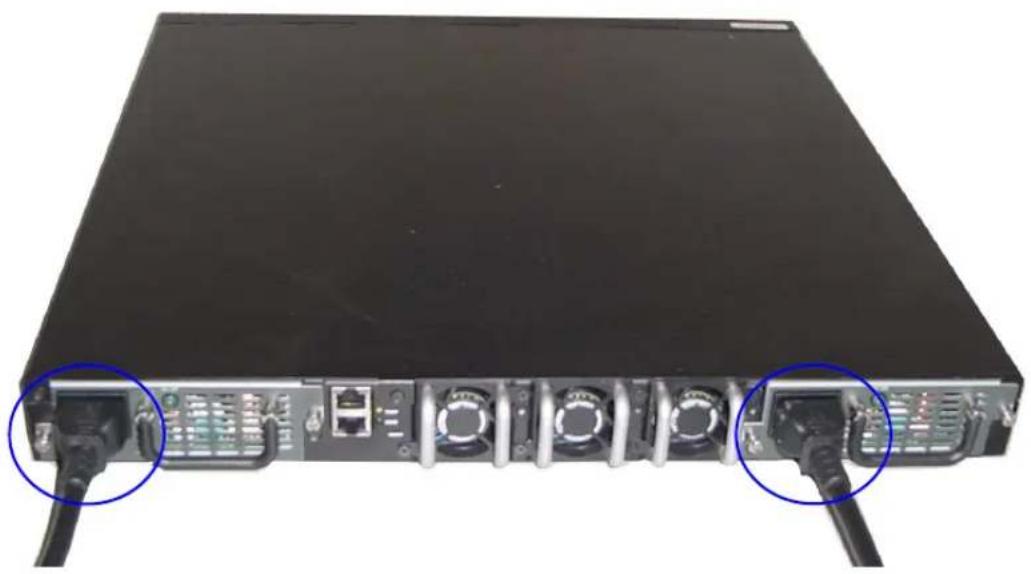
İki AC güç konnektörü anahtarın arka panelindedir.
Rafa Montaj
⚠️ UYARI: Anahtarı bir masanın altına asmak veya duvara monte etmek için rafa montaj kitini kullanmayın.
⚠️ UYARI: Devam etmeden önce anahtardan tüm kabloları çıkarın. Takılıysa, tüm kendiliğinden yapılan yastıkları anahtarın altından sökün.
⚠️ UYARI: Bir rafa birden fazla anahtar monte ederken, anahtarları aşağıdaki yukarıya doğru monte edin.
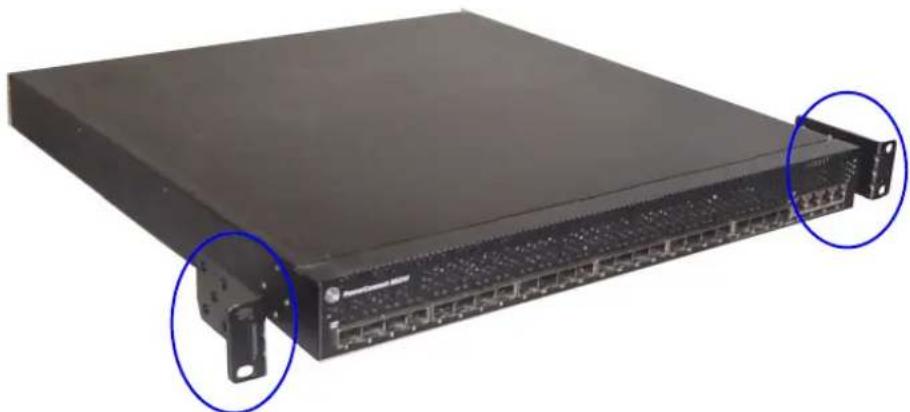
1 Anahtarın üzerindeki montaj deliklerinin rafa montaj desteğinde bulunan montaj delikleriyle aynı hizada olduğundan emin olarak aygıtla birlikte verilen rafa montaj desteğini anahtarın bir tarafına yerleştirin. Şekil 1 desteklerin nereye monte edileceğini göstermektedir.
Şekil 1. Destekleri Takma
2 Aygıtla birlikte verilen civataları rafa montaj deliklerine takın ve bir tornavida ile sıkın.
3 İşlemi anahtarın öbür tarafından bulunan rafa montaj desteği için tekrarlayın.
4 Anahtarın üzerindeki rafa montaj deliklerinin rafın üzerindeki montaj delikleriyle aynı hizada olduğundan emin olarak anahtarı 48,26 cm (19 inç) rafa takın.
5 Anahtarı rafa raf somunları veya kafes somunlarıyla ve pullu kafes somunu civatalarıyla sabitleyin (sahip olduğunu rafin türüne bağlıdır). Alttaki civataları üsttekilerden önce takın.

DİKKAT: Havalandırma deliklerinin engellenmediğinden emin olun.

UYARI: Aygıtla birlikte verilen raf cívatalarının raftaki önceden dişli deliklere uyduğundan emin olun.
Monte Edilmemiş Anahtar Olarak Takma

DİKKAT: Anahtarı rafa monte etmenizi şiddetle öneririz.
Rafa monte etmiyorsanız, anahtarı düz bir yüzeye monte edin. Yüzey anahtarın ve anahtar kablolarının ağırlığını destekleyebilmelidir. Anahtar dört adet kendiliğinden-yapışan lastik yastıklar birlikte verilir.
1 Kendiliğinden yapılan yastıkları anahtarın altında işaretli her konuma takın.
2 Anahtarı düz bir yüzeye yerleştirin ve iki tarafta 5 cm (2 inç), arkada ise 13 cm (5 inç) mesafe bırakarak düzgün havalandığından emin olun.
Anahtarı Bir Terminale Bağlama
1 RJ-45-DB9 seri kablonun DB9 konnektörünü bir VT100 terminale veya VT100 terminal benzetim yazılımını çalıştıran bir bilgisayara bağlayın.
2 Diğer uçtaki RJ-45 konnektörünü anahtarın arka panelinde bulunan RJ-45 bağlantı noktasına bağlayın. Konsol bağlantı noktasının konumu hakkında daha fazla bilgi için, bkz. şekil 3.
Anahtarı Bir Güç Kaynağına Bağlama

UYARI: Ürün Bilgisi Kılavuzunda bulunan güvenlik bilgilerinin yanı sıra anahtarla bağlanan veya anahtarı destekleyen güvenlik bilgilerini okuyun.
PowerConnect 8024 ve 8024F anahtarlarda yedekli ve yük paylaşımlı çalışma için iki adet güç kaynağı bulunur. Her güç kaynağı 300 W'ı destekleyebilir. Şekil 2 iki güç girişinin arka paneldeki konumunu göstermektedir.
1 Anahtarla birlikte verilen AC güç kablolarından birini arka panelde bulunan AC güç konnektörlerinin birine takın.
2 Yedekli bir güç kaynağı sağlamak için anahtarla birlikte verilen ikinci AC güç kablosunu arka panelde bulunan diğer AC güç konnektörüne bağlayın.

NOT: Bu noktada güç kablosunu topraklı bir AC prizine bağlamayın. Anahtarı "Anahtarı Başlatma ve Yapılandırma" bölümünde ayrıntıları verilen adımda açıklandığı gibi bir güç kaynağına bağlayın.
Şekil 2. Güç Kablolarını Bağlama
Anahtarı Başlatma ve Yapılandırma
Tüm harici bağlantılar tamamlandıktan sonra, anahtarı yapılandırmak için bir terminali bir anahtara. Ek gelişmiş işlevler Kullanıcı Belgeleri CD'sinde bulunan Kullanıcı Kulavuzunda açıklanmıştır.

NOT: Devam etmeden önce bu ürüne ait sürüm notlarını okuyun. Sürüm notlarını, support.dell.com adresindeki Dell Support web sitesinden yükleyebilirsiniz.

NOT: Kullanıcı belgelerinin en son sürümünü support.dell.com adresinde bulunan Dell Support web sitesinden edinmenizi öneririz.
Terminali Anahtara Bağlama
Anahtarı seri konsol üzerinden izlemek ve yapılandırmak için, bir VT100 terminale veya VT100 terminal benzetim yazılımını çalıştıran bir bilgisayara bağlamak üzere anahtarın arkasındaki konsol bağlantı noktasını kullanın. Konsol bağlantı noktası bir veri terminal donanımı (DTE) konnektörü olarak kullanılır.
Konsol bağlantı noktasını kullanabilmek için aşağıdakiler gereklidir:
- VT100 uyumlu terminal ya da VT100 terminal benzetim yazılımını çalıştıran seri bağlantı noktasına sahip bir masaüstü veya taşınabilir sistem.
- Konsol bağlantı noktası için RJ-45 konnektöre sahip bir seri kablo (aygıtla birlikte verilir) ve terminal için DB9 konnektör.
Bir terminali anahtar konsol bağlantı noktasına bağlamak için aşağıdaki görevleri yerine getirin:
1 Seri kablonun üzerindeki DB9 konnektörü VT100 terminal benzetim yazılımını çalıştıran terminale bağlayın.
2 Terminal benzetim yazılımını aşağıdaki gibi yapılandırın:
a Konsola bağlamak üzere uygun seri bağlantı noktası (seri bağlantı noktası 1 veya seri bağlantı noktası 2) seçin.
b Veri hızını 9600 baud'a ayarlayın.
c Veri biçimini, 8 veri biti, 1 duruş biti ve eşlik yok olarak ayarlayın.
d Akış kontrolünü yok olarak ayarlayın.
e Terminal benzetim modunu VT100'e ayarlayın.
f İşlev, Ok ve Ctrl tuşlarına ait terminal tuşlarını seçin. Ayarın Terminal tuşları için yapıldığından emin olun (Microsoft® Windows® tuşları için değil).

NOT: Microsoft Windows 2000'e sahip HyperTerminal kullanıldığında, Windows 2000 Service Pack 2 veya üzerinin yüklendiğinden emin olun. Windows 2000 Service Pack 2 ile, ok tuşları HyperTerminal'in VT100 benzetiminde düzgün çalışır. Windows 2000 servis paketleri hakkında daha fazla bilgi için www.microsoft.com adresine gidin.
3 RJ-45 konnektörü (kablodaki) doğrudan anahtarın konsol bağlantı noktasına takın. PowerConnect 8024 ve 8024F konsol bağlantı noktası Şekil 3'de gösterildiği gibi, RJ-45 bant dışı bağlantı noktasının üzerinde arka panelin bulunur.
Şekil 3. Konsol Bağlantı Noktasına Bağlama
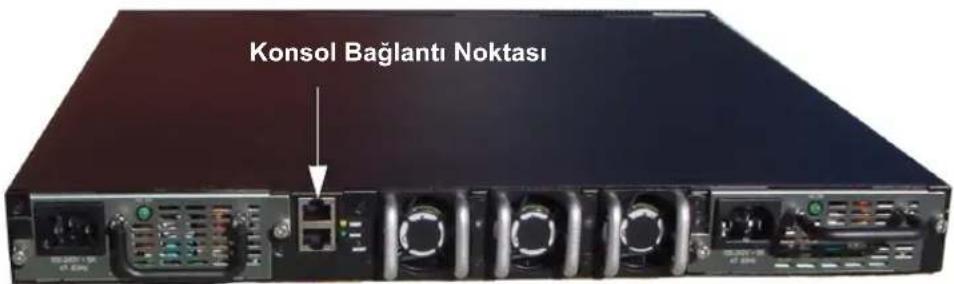
Konsol bağlantı noktasının altındaki RJ-45 bağlantı noktası bant dışı yönetim için kullanılır.
Anahtarı Başlatma
1 Anahtarın konsol bağlantı noktasının bir VT100 terminaline veya RJ-45 - DB 9 dişi kablosu üzerinden VT100 terminal benzeticisine bağlı olduğundan emin olun.
2 İki AC güç girişini bulun.
3 AC güç girişini devre dışı bırakın.
4 İki anahtar güç kaynağını da AC girişlere bağlayın.
5 AC güç girişlerini devreye alın.
Yerel terminal zaten bağlıyken güç açıldığında, anahtar bir açılış sırasında kendi kendini sınamadan (POST) geçer. POST anahtarın her başlatılmasında çalışır ve anahtarın tamamen açılmadan önce tamamen çalışır durumda olup olmadığını belirlemek için donanım bileşenlerini kontrol eder. POST kritik bir sorun algıarsa, programın akışı durur. POST başarılı bir şekilde geçerse, geçerli ürün bilgisi RAM'e yüklenir. POST mesajları terminalde görüntülenir ve testin başarılı ya da başarısız olduğunu gösterir. Önyükleme işlemi yaklaşık 60 saniye boyunca çalışır.
Ön Yapılandırma
NOT: Ön basit yapılandırma yordamı aşağıdaki varsayımları esas alır:
• PowerConnect daha önce hiç yapılandırılmamıştır ve aldığınız anla aynı durumdadır.
- PowerConnect başarılı şekilde başlatılmıştır.
- Konsol bağlantısı kurulmuştur ve Dell Kolay Kurulum Sihirbazı bir VT100 terminalin veya eşdeğer bir terminalin ekranında görünür.
Ön anahtar yapılandırması konsol bağlantı noktası üzerinden yapılır. Ön yapılandırmadan sonra, anahtarı önceden bağlanan konsol bağlantı noktasından veya ön yapılandırma sırasında tanımlanan bir arabirim üzerinden uzaktan yönetebilirsiniz.
NOT: Anahtar varsayılan bir kullanıcı adı ve parola ile yapılandırılmaz.
NOT: Anahtarın Telnet (Telnet istemcisi) veya HTTP (Web tarayıcısı) ile uzaktan yönetilmesini sağlamak için aşağıdaki ayarların tümü gereklidir.
Anahtarın ön yapılandırmasını ayarlamadan önce, ağ yöneticinizden aşağıdaki bilgileri alın:
- Yönetim LAN'ına atanacak IP adresi.
- Ağın IP alt ağ maskesi.
- Yönetim VLAN'ının varsayılan ağ geçidinin IP adresi.
Yönetim Arabirimi ve Bant Dışı Arabirimi
PowerConnect 8024 ve 8024F anahtarların ön paneli veri trafiği için birden fazla 10 Gigabit Ethernet bağlantı noktası içerir. Ek olarak, ön paneldeki herhangi bir bağlantı noktasını bant-içi yönetim arabirimi olarak kullanabilirsiniz. Arka panelde bant dışı yönetim (OOB) için bir Gigabit Ethernet bağlantı noktası bulunur. OOB bağlantı noktası konsol bağlantı noktasının altında bulunur.
Dell Kolay Kurulum Sihirbazı ağ bilgilerini bant için yönetim arabirimi için yapılandırır. OOB arabirimini yönetim amaçlı kullanmak için, ağ bilgilerini yapılandırmak üzere Komut Satırı Arabirimini (CLI) kullanın. Bir statik IP adresi ve alt ağ maskesi atayabilir veya DHCP'yi etkinleştirip DHCP sunucusunun bilgileri otomatik olarak atamasını sağlayabilirsiniz.
NOT: DHCP yönetici arabiriminden veya OOB arabiriminden etkinleştirilebilir, ancak ikisinden birden etkinleştirilemez. DHCP yönetim arabiriminde varsayılan olarak etkindir. DHCP'yi OOB arabiriminde kullanmak için, öncelikle bunu yönetim arabiriminde devre dışı bırakmalı ve ardından OOB arabiriminde etkinleştirmelisiniz.
OOB arabirimini yapılandırmak için kullanılan komutlar hakkında bilgi için bkz. PowerConnect 8024 ve 8024F CLI Referans Kılavuzu.
Ön Yapılandırma Yordamı
Ön yapılandırmayı Dell Kolay Kurulum Sihirbazını veya Komut Satırı Arabirimini (CLI) kullanarak yapabilirsiniz. Anahtar yapılandırma dosyası boşken Kurulum Sihirbazı otomatik olarak başlatılır. Herhangi bir noktada [ctrl+z] girerek sihirbazdan çıkabilirsiniz, ancak belirtilen tüm yapılandırma ayarları silinir (anahtar varsayılan değerleri kullanır).

NOT: Kolay Kurulum Sihirbazını çalıştırmazsanız veya ön Kolay Kurulum Sihirbazı istemine 60 saniye içinde yanıt vermezseniz, anahtar CLI moduna geçer. Anahtar, ilk kez güç verdiğinizde ağınıza yönetim arabirimi üzerinden bağlıysa, DHCP sunucusundan bir IP adresi almaya çalışır. 50 saniye içinde hiçbir DHCP sunucusu isteğe yanıt vermezse, anahtar yönetim VLAN'ınında varsayılan IP adresi olarak 192.168.2.1'i kullanır. Yönetim arabiriminin IP adresini görüntülemek için, Ayricalıklı EXEC moduna geçmek üzere enable komutunu, ardından show ip interface management (ip arabirimi yönetimini göster) komutunu girin. OOB arabirimi için varsayılan IP adresi yoktur.
CLI ön yapılandırması hakkında daha fazla bilgi için bkz. Kullanıcı Kılavuzu. Bu Başlangıç Kılavuzu Kurulum Sihirbazının ön anahtar yapılandırması için kullanımını gösterir. Sihirbaz anahtarda aşağıdaki yapılandırmayı ayarlar:
- Ön ayricalıklı kullanıcı hesabını geçerli bir parola ile kurar. Sihirbaz kurulum sırasında bir adet ayricalıklı kullanıcı hesabı yapılandırır.
- Yalnızca yerel kimlik doğrulama ayarını kullanmak için CLI oturum açmasını ve HTTP erişimini etkinleştirir.
- Yönetim VLAN'ına ait IP adresini belirler.
- Belirtilen bir IP adresinde SNMP yöneticisi tarafından kullanılacak SNMP topluluk dizesini ayarlar. Bu anahtar için SNMP yönetimi kullanılmayacaksa bu adımı atlayabilirsiniz.
- Yönetim sunucusu IP'si belirtmenizi veya tüm IP adreslerinden yönetim erişimine izin vermenizi sağlar.
- Varsayılan ağ geçidi IP adresini yapılandırır.
Örnek Oturum
Bu bölümde bir Kolay Kurulum Sihirbazı oturumu açıklanmaktadır. Aşağıdaki değerler örnek oturum tarafından kullanılmıştır:
• Kullanılacak SNMP topluluk dizesi public
- Ağ yönetim sisteminin IP adresi 192.168.2.1'dir.
- Kullanıcı adı admin, parola ise admin123'tür.
- Yönetim VLAN'ının IP adresi 192.168.2.1:255.255.255.0'dır.
- Varsayılan ağ geçidi 0.0.0.0'dır.
Kurulum sihirbazı ön değerleri yukarıda tanımlandığı gibi yapılandırır. Sihirbazı tamamladıktan sonra anahtar aşağıdaki gibi yapılandırılır:
- SNMPv1/2c etkindir ve topluluk dizesi yukarıda tanımlandığı gibi ayarlanır. SNMPv3 varsayılan olarak devre dışıdır.
- Yönetici kullanıcı hesabı tanımlandığı gibi ayarlanır.
- Bir ağ yönetim sistemi yapılandırılır. Bu yönetim istasyonundan, SNMP, HTTP ve CLI arabirimlerine erişebilirsiniz. Ayrıca (0.0.0.0) IP adresini seçerek bu yönetim arabirimlerine erişmek üzere tüm IP adreslerine izin verebilirsiniz.
- Varsayılan yönetim VLAN'ı (1) için bir IP adresi yapılandırılır.
- Bir varsayılan ağ geçidi yapılandırılır.

NOT: Aşağıdaki örnekte, olası kullanıcı seçenekleri köşeli parantez [ ] içine alınmıştır. Ayrıca, mümkün olduğunda, varsayılan değer {} içerisinde sunulmuştur. Hiçbir seçenek tanımlamadan
Aşağıdaki örnek, yukarıda belirtilen giriş değerleri kullanılarak örnek bir Dell Kolay Kurulum Sihirbazı oturumu çalıştırmakla ilgili istemlerin ve yanıtların sırasını içermektedir.
Anahtar POST'u tamamlayıp başlatıldığında, aşağıdaki iletişim kutusu görünür:
NOT: Yapılandırıldıysa, varsayılan erişim düzeyi SNMP yönetim arabirimi için mevcut en yüksek erişim düzeyine ayarlanır. Başta yalnızca SNMPv1/2c etkinleştirilir. SNMPv3, siz SNMPv3 için güvenlik erişimini yapılandırmak üzere geri dönene kadar devre dışıdır (örn. Motor kimliği, görünüm vs.).
Gelişmiş Yapılandırma
Bu bölüm aşağıdaki ortak görevler hakkında özel bilgiler sunmaktadır:
• Bir DHCP Sunucusundan IP Adresi Alma
• Güç Yönetimi ve Parola Yapılandırması
NOT: 8024 ve 8024F M6348 anahtarlar için mevcut tüm CLI komutları hakkında ayrıntılı bilgi için, bkz. CLI Referans Kılavuzu.
Bir DHCP Sunucusundan IP Adresi Alma
Bir IP adresi almak için DHCP protokolünü kullandığınızda, anahtar bir DHCP istemcisi gibi davranır.
Bir DHCP sunucusundan IP adresi almak için aşağıdaki adımları uygulayın:
1 IP adresini alabilmek için herhangi bir bağlantı noktasını seçin ve bir DHCP sunucusuna veya üzerinde DHCP sunucusu bulunan bir alt ağa bağlayın.
NOT: DHCP sunucusu için IP adresi almak amacıyla anahtar yapılandırmasını silmenize gerek yoktur.
2 IP adresini almak için seçilen bağlantı noktasını kullanmak üzere aşağıdaki komutları girin.
console#config
console(config)#ip address dhcp
Arabirim IP adresini otomatik olarak alır.
3 IP adresini doğrulamak için, sistem penceresine aşağıdaki örnekte gösterildiği gibi "show ip interface" komutunu girin.
console#show ip interface
Güç Yönetimi ve Parola Yapılandırması
Sistem güvenliği kullanıcı erişim haklarını, ayrıcalıkları ve yönetim yöntemlerini yöneten AAA (Kimlik Doğrulama, Yetkilendirme ve Hesaplama) mekanizması aracılığıyla ele alınır. AAA hem yerel hem de uzak kullanıcı veri tabanlarını kullanır. Veri şifreleme SSH mekanizması ile yapılır.
Sistem varsayılan şifre ayarlanmadan sunulur; tüm parolalar kullanıcı tanımlıdır. Kullanıcı tanımlı bir parola kaybolursa, Önyükleme menüsünden bir parola kurtarma işlemi başlatılabilir. İşlem yalnızca yerel terminal için geçerlidir ve anahtara yerel terminalden parola girilmeksizin bir seferlik erişime izin verir.
Güvenlik Parolalarını Ayarlama
Güvenlik parolaları aşağıdaki hizmetler için ayarlanabilir:
- Konsol
- Telnet
- SSH
- HTTP
- HTTPS

NOT: Kullanıcı adı oluşturulurken, varsayılan öncelik "1"dir. Bu erişime izin verir ancak yapılandırma haklarına vermez. Anahtar için erişim ve yapılandırma haklarını etkinleştirmek için öncelik olarak "15" ayarlanmalıdır.
İlk Konsol Parolasını Ayarlama
Bir ilk konsol parolası ayarlamak için aşağıdaki komutları girin:
console(config)#aaa authentication login default line
console(config)#aaa authentication enable default line
console(config)#line console
console(config-line)#login authentication default
console(config-line)#enable authentication default
console(config-line)#password secret123
- Başlangıçta bir konsol oturumu ile bir anahtarda oturum açarken parola penceresine secret123 girin.
• Anahtarın modunu etkin olarak değiştirirken, parola penceresine secret123 girin.
İlk Telnet Parolasını Ayarlama
Bir ilk Telnet parolası ayarlamak için aşağıdaki komutları girin:
console(config)#aaa authentication login default line
console(config)#aaa authentication enable default line
console(config)#line telnet
console(config-line)#login authentication default
console(config-line)#enable authentication default
console(config-line)#password pass1234
- Başlangıçta bir Telnet oturumu ile bir anahtarda oturum açarken parola penceresine pass1234 girin.
• Anahtarın modunu etkin olarak değiştirirken, pass1234 girin.
İlk HTTP Parolasını Ayarlama
Bir ilk HTTP parolası ayarlamak için aşağıdaki komutları girin:
console(config)#ip http authentication local
console(config)#username admin password user1234 level 15
İlk HTTPS Parolasını Ayarlama
Bir ilk HTTPS parolası ayarlamak için aşağıdaki komutları girin:
console(config)#ip https authentication local

NOT: Anahtardaki kontrol yazılımı uygulamasını her yükseltmenizde (yeni bir sürümünü kurmanızda) yeni bir şifreleme sertifikası oluşturmalısınız.
Bir HTTPS oturumunu bir konsol, Telnet veya bir SSH oturumu üzerinde kullanmak üzere yapılandırırken aşağıdaki komutları bir kez girin.

NOT: Web tarayıcısında sayfa içeriğinin görünmesi için SSL 2.0 veya üzerini etkinleştirin.
console(config)#crypto certificate 1 generate
console(config)#ip https server

NOT: Http ve Https hizmetleri 15. düzey erişimi gerektirir ve doğrudan yapılandırma düzeyi erişime bağlanır.
Anahtarı Yönetme
Anahtarı Web tabanlı arabirimi, komut satırı arabirimini (CLI) veya SNMP'yi kullanarak yönetebilirsiniz. Anahtarı Web tarayıcısı veya SNMP kullanarak yönetmek için, anahtarın bir IP adresi olmalı ve yönetim istasyonundan erişilebilir durumda olmalıdır. Anahtarı CLI'yi kullanarak yönetmek için, doğrudan konsol bağlantısı veya uzaktan Telnet/SSH bağlantısı kullanabilirsiniz.
CLI'ya doğrudan bağlantı kurmak için, bkz. "Terminali Anahtara Bağlama", sayfa: 193. Uzaktan yönetim erişimine izin veren ön yapılandırmayı yapmak için Kolay Kurulum Sihirbazını kullanabilirsiniz (bkz. "Ön Yapılandırma Yordamı", sayfa: 196). CLI'yı kullanarak uzaktan yönetimi yapılandırma hakkında yönergeler için, bkz. Kullanıcı Kılavuzu.
Anahtarı Yönetmek İçin Web Tarayıcısı Kullanma
Uygulamayı Başlatma
1 Bir web tarayıcısı açın.
2 Anahtarın IP adresini (CLI'da tanımlandığı gibi) adres çubuğuna girin ve
3 Oturum Açma penceresi görüntülendiğinde, bir kullanıcı adı ve parola girin.
NOT: Anahtar bir varsayılan parola ile yapılandırılmamıştır ve CLI'ya konsol bağlantı noktasını kullanarak bağlandığınızda anahtarı parola girmeden yapılandırabilirsiniz. Parolalar hem büyük-küçük harf duyarlı hem de alfa sayısaldır. Kayıp bir parolayı yeniden alma hakkında bilgi için, bkz. Kullanıcı Kılavuzu.
4 Tamam'ı tıklatın.
5 Dell OpenManage Anahtar Yöneticisi ana sayfası görüntülenir.
Arabirimi Anlama
Ana sayfa, aşağıdaki görünümleri içerir:
- Ağaç görünümü — Ana sayfanın sol tarafından bulunan ağaç görünümü özellikler ve onların bileşenlerinin genişletilebilir bir görünümünü sunar.
- Aygıt görünümü — Ana sayfanın sağ tarafından bulunan aygıt görünümü, bir aygıtin görünümü, bir bilgi veya tablo alanı ve/veya yapılandırma yönergeleri gibi öğeleri görüntülemek için kullanılır.
תְרָה בַרִי

- Notlar, Dikkat Edilecek Noktalar ve Uyarılar
- Anahtarı Başlatma ve Yapılandırma
- Anahtarı Yönetme
- Montaj
- Saha Hazırlığı
- Anahtarı Paketinden Çıkarma
- Paket İçeriği
- Paketten Çıkarma Adımları
- Anahtarın Montajı
- Rafa Montaj
- Şekil 1. Destekleri Takma
- Monte Edilmemiş Anahtar Olarak Takma
- Anahtarı Bir Terminale Bağlama
- Anahtarı Bir Güç Kaynağına Bağlama
- Terminali Anahtara Bağlama
- Şekil 3. Konsol Bağlantı Noktasına Bağlama
- Anahtarı Başlatma
- Ön Yapılandırma
- Yönetim Arabirimi ve Bant Dışı Arabirimi
- Ön Yapılandırma Yordamı
- Örnek Oturum
- Gelişmiş Yapılandırma
- Bir DHCP Sunucusundan IP Adresi Alma
- Güç Yönetimi ve Parola Yapılandırması
- Güvenlik Parolalarını Ayarlama
- İlk Konsol Parolasını Ayarlama
- İlk Telnet Parolasını Ayarlama
- İlk HTTP Parolasını Ayarlama
- İlk HTTPS Parolasını Ayarlama
- Anahtarı Yönetmek İçin Web Tarayıcısı Kullanma
- Uygulamayı Başlatma
- Arabirimi Anlama
- תְרָה בַרִי
Marka : DELL
Model : PowerConnect 8024F
Kategori : Kategorize edilmemiş