
PowerConnect 8024F - 17756 DELL - Panduan pengguna gratis
Temukan panduan perangkat secara gratis PowerConnect 8024F DELL dalam format PDF.


Pertanyaan pengguna tentang PowerConnect 8024F DELL
0 pertanyaan tentang perangkat ini. Jawab yang Anda tahu atau ajukan milik Anda sendiri.
Ajukan pertanyaan baru tentang perangkat ini
Unduh instruksi untuk 17756 dalam format PDF gratis! Temukan panduan Anda PowerConnect 8024F - DELL dan ambil kembali perangkat elektronik Anda. Di halaman ini diterbitkan semua dokumen yang diperlukan untuk penggunaan perangkat Anda. PowerConnect 8024F merek DELL.
PANDUAN PENGGUNA PowerConnect 8024F DELL
Catatan, Pemberitahuan, dan Perhatian

CATATAN: CATATAN menunjukkan informasi penting yang membantu Anda untuk menggunakan komputer dengan lebih baik.

PEMBERITAHUAN: PEMBERITAHUAN menunjukkan kemungkinan kerusakan perangkat keras atau kehilangan data dan memberitahu Anda cara menghindari masalah tersebut.

PERHATIAN: PERHATIAN menunjukkan kemungkinan kerusakan barang, cedera tubuh, atau kematian.
Informasi dalam dokumen ini dapat berubah tanpa pemberitahuan.
© 2009 Dell Inc. Hak cipta dilindungi undang-undang.
Dilarang keras memperbanyak dengan cara apa pun tanpa izin tertulis dari Dell Inc.
Merek dagang yang digunakan dalam dokumen ini: Dell, logo DELL, dan PowerConnect adalah merek dagang dari Dell Inc.; Microsoft dan Windows adalah merek dagang terdaftar dari Microsoft Corporation.
Merek dagang dan nama dagang lain mungkin digunakan dalam dokumen ini untuk merujuk ke pihak lain yang memiliki hak kekayaan intelektual atas merek dan nama produk mereka. Dell Inc. tidak menyatakan kepentingan kepemilikan apa pun atas merek dagang dan nama dagang selain miliknya sendiri.
Model PC8024 dan PC8024F
Penyiapan Tempat 107
Membuka Kemasan Switch 107
Isi Kemasan 107
Langkah Membuka Kemasan 108
Memasang Switch. 108
Menginstal di Rak. 108
Menginstal sebagai Saklar yang Berdiri Sendiri. 109
Menghubungkan Switch ke Terminal 110
Menghubungkan Switch ke Catu Daya 110
Pengelolaan Keamanan dan Konfigurasi Kata Sandi 119
Mengelola Switch
Menggunakan Browser Web untuk Mengelola Switch 122
Memulai Aplikasi 122
Memahami Antarmuka 122
Instalasi
Dokumen ini menguraikan informasi dasar untuk menginstal, mengkonfigurasikan, dan mengoperasikan sistem Dell™ PowerConnect™ 8024 dan 8024F. Untuk informasi lebih lanjut, lihat Panduan Pengguna, yang tersedia pada CD Dokumentasi Pengguna, atau kunjungi situs web Dukungan Dell di support.dell.com untuk update terbaru mengenai dokumentasi dan firmware.
Penyiapan Tempat
Switch PowerConnect 8024 dan 8024F dapat dipasang pada rak standar 48,26-cm (19-inci) atau berdiri sendiri (pada permukaan yang rata) dan berfungsi sebagai switch terpisah.
Sebelum menginstal satu atau beberapa switch, pastikan bahwa lokasi penginstalan yang dipilih memenuhi persyaratan tempat berikut:
- Daya — Switch diinstal di dckat stopkontak 100–250 VAC, 50–60 Hz yang mudah diakses.
- Jarak ruang — Tersedia jarak ruang di depan dan belakang yang memadai untuk akses operator. Sediakan jarak ruang untuk pengkabelan, koneksi daya, dan ventilasi.
- Pengkabelan — Jalur pengkabelan diatur untuk menghindari sumber derau listrik seperti pemancar/pencerima radio, penguat siaran, jalur listrik, dan alat pencerangan neon.
- Ambien — Kisaran suhu pengoperasian ambien switch adalah 0 s/d 45°C (32 s/d 113°F) pada kclcmbapan relatif hingga 95 persen, tanpa pengembunan.
Membuka Kemasan Switch
Isi Kemasan
Ketika membuka kemasan setiap switch, pastikan bahwa item berikut disertakan:
- Satu switch PowerConnect
- Dua kabel daya AC
- Satu kabel soket RJ-45 ke DB9
- Satu kit pemasangan rak untuk instalasi di rak (dua braket pemasangan, baut, dan mur rangka)
- Satu set alas karet berperekat untuk switch yang berdiri sendiri (empat alas disertakan)
• Dokumentasi Pengguna - Panduan Pengaktifan
• Panduan Informasi Produk
Langkah Membuka Kemasan
CATATAN: Sebelum membuka kemasan switch, periksa kontainer dan segera laporkan jika terlihat ada kerusakan.
1 Letakkan kontainer di permukaan yang bersih, rata dan potong semua tali pengikatnya.
2 Buka kontainer atau lepaskan tutup atas kontainer.
3 Dengan hati-hati keluarkan switch dari kontainer dan letakkan di permukaan yang kokoh dan bersih.
4 Lepaskan semua bahan kemasan.
5 Periksa produk dan aksesori apakah ada kerusakan.
Memasang Switch
PERHATIAN: Bacalah informasi keselamatan dalam Panduan Informasi Produk serta informasi keselamatan untuk switch lain yang terhubung atau mendukung switch tersebut.
Kedua konektor daya AC terdapat di panel belakang switch.
Menginstal di Rak
PERHATIAN: Jangan gunakan kit pemasangan rak untuk menggantungkan switch di bawah meja, atau memasangnya ke dinding.
PERHATIAN: Lepaskan semua kabel dari switch sebelum melanjutkan. Lepaskan semua alas berperekat dari bagian bawah switch, jika belum terpasang.
PERHATIAN: Apabila memasang beberapa switch ke rak, pasang swith mulai dari bawah ke atas.
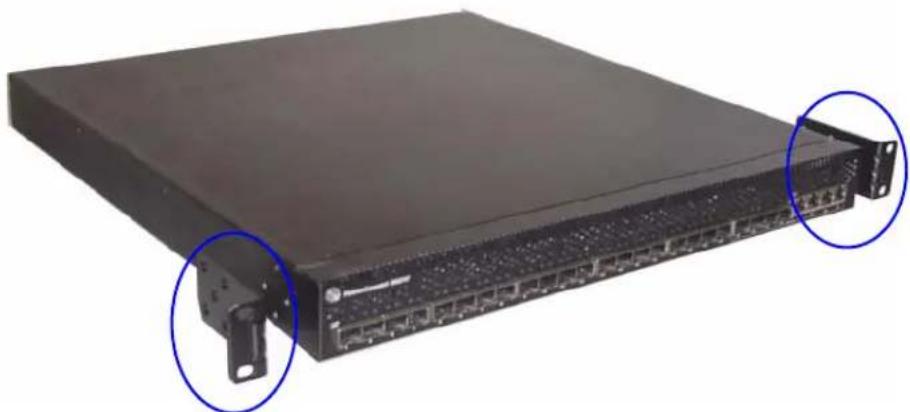
1 Pasang braket pemasangan rak yang disertakan ke salah satu sisi switch, pastikan bahwa lubang pemasangan pada switch tepat lurus dengan lubang pemasangan di braket pemasangan rak. Gambar 1 menggambarkan lokasi pemasangan braket.
Gambar 1. Memasang Braket
2 Masukkan baut yang disertakan ke lubang pemasangan rak lalu kencangkan dengan obeng.
3 Ulangi proses ini untuk braket pemasangan rak di sisi switch lainnya.
4 Masukkan switch ke dalam rak 48,26 cm (19 inci), pastikan bahwa lubang pemasangan rak pada switch tepat lurus dengan lubang pemasangan di rak.
5 Kencangkan switch ke rak dengan baut rak atau mur rangka dan baut rangka dengan ring (tergantung jenis rak yang Anda gunakan). Kencangkan baut di bagian bawah sebelum mengencangkan baut di bagian atas.

PEMBERITAHUAN: Pastikan bahwa lubang ventilasi tidak terhalang.

PERHATIAN: Pastikan bahwa baut rak yang disertakan sesuai dengan lubang berulir pada rak.
Menginstal sebagai Saklar yang Berdiri Sendiri

PEMBERITAHUAN: Kami sangat menyarankan untuk memasang switch di rak.
Instal switch di permukaan yang rata jika Anda tidak menginstalnya di rak. Permukaan tesebut harus dapat menopang berat switch dan kabel switch. Switch disertai dengan empat alas karet berperekat.
1 Pasang alat karet berperekat di setiap lokasi yang ditandai di bagian bawah switch.
2 Tempatkan switch di permukaan yang rata, dan pastikan ventilasi yang memadai dengan menyisakan 5 cm (2 inci) di setiap sisi dan 13 cm (5 inci) di belakang.
Menghubungkan Switch ke Terminal
1 Hubungkan konektor DB9 pada kabel serial RJ-45-ke-DB9 ke terminal VT100 atau komputer yang menggunakan perangkat lunak emulasi terminal VT100.
2 Sambungkan konektor RJ-45 di ujung yang lain ke port RJ-45 atas di panel belakang switch. Untuk informasi lebih lanjut tentang lokasi port konsol, lihat Gambar 3.
Menghubungkan Switch ke Catu Daya

PERHATIAN: Bacalah informasi keselamatan dalam Panduan Informasi Produk serta informasi keselamatan untuk switch lain yang terhubung atau mendukung switch tersebut.
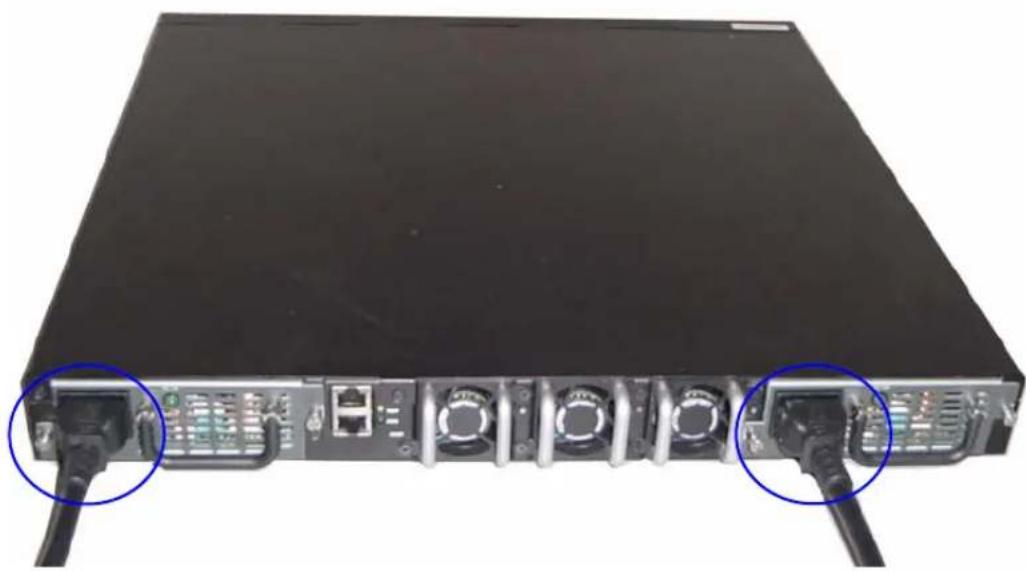
Switch PowerConnect 8024 dan 8024F dilengkapi dua catu daya sebagai cadangan atau untuk operasi berbagi-beban. Setiap catu daya dapat mendukung 300W. Gambar 2 menggambarkan lokasi dua soket daya di panel belakang.
1 Hubungkan salah satu kabel daya AC yang disertakan ke salah satu konektor daya AC yang terdapat di panel belakang.
2 Untuk menyediakan cadangan daya, sambungkan kabel daya AC kedua yang disertakan ke konektor daya AC lainnya yang terdapat di panel belakang.

CATATAN: Jangan sambungkan kabel daya ke stopkontak AC yang ditanahkan pada saat ini. Hubungkan switch ke sumber daya seperti diuraikan padalangkah yang diuraikan dalam "Mengaktifkan dan Mengkonfigurasi Switch".
Gambar 2. Menghubungkan Kabel Daya
Setelah menyelesaian semua sambungan eksternal, hubungkan terminal ke switch untuk mengkonfigurasikan switch. Fungsi lanjutan tambahan diurakan dalam Panduan Pengguna yang terdapat pada CD Dokumentasi Pengguna Anda.

CATATAN: Bacalah catatan rilis untuk produk ini sebelum melanjutkan. Anda dapat mendownload catatan rilis dari situs web Dukungan Dell di support.dell.com.

CATATAN: Kami menyarankan Anda untuk mendapatkan dokumentasi pengguna versi terbaru dari situs web Dukungan Dell di support.dell.com.
Menghubungkan Terminal ke Switch
Untuk memantau dan mengkonfigurasikan switch melalui konsol serial, gunakan port konsol di bagian bclakang switch untuk menghubungkan ke terminal VT100 atau komputer yang menggunakan perangkat lunak emulasi VT100. Port konsol akan diterapkan sebagai konektor peralatan terminal data (DTE).
Diperlukan berikut ini untuk menggunakan port konsol:
- Terminal yang kompatibel dengan VT100 atau sistem desktop atau portabel dengan port serial, yang menggunakan perangkat lunak emulasi VT100.
- Kabel serial (discertakan) dengan koncktor RJ-45 untuk port konsol dan koncktor DB9 untuk terminal.
Lakukan langkah berikut ini untuk menghubungkan terminal ke port konsol switch:
1 Sambungkan konektor DB9 pada kabel serial ke terminal yang menggunakan perangkat lunak emulasi VT100.
2 Konfigurasikan perangkat lunak emulasi terminal sebagai berikut:
a Pilih port serial yang sesuai (port serial 1 atau port serial 2) untuk menghubungkan konsol.
b Atur kecepatan data ke 9600 baud.
c Atur format data ke 8 data bit, 1 stop bit, dan tanpa paritas.
d Atur kontrol aliran ke none (tidak ada).
e Atur mode emulasi terminal ke VT100.
f Pilih tombol Terminal untuk tombol Fungsi, Panah, dan Ctrl. Pastikan bahwa pengaturan ini adalah untuk tombol Terminal (bukan tombol Microsoft® Windows®).

CATATAN: Apabila menggunakan HyperTerminal dengan Microsoft Windows 2000, pastikan bahwa Windows 2000 Service Pack 2 atau yang lebih baru telah diinstal. Dengan Windows 2000 Service Pack 2, tombol panah akan berfungsi dengan benar pada emulasi VT100 HyperTerminal. Kunjungi www.microsoft.com untuk informasi lebih lanjut tentang service pack Windows 2000.
3 Hubungkan konektor RJ-45 pada kabel langsung ke port konsol pada switch. Port konsol PowerConnect 8024 dan 8024F terdapat di panel belakang, di atas port out-of-band RJ-45, seperti ditunjukkan pada Gambar 3.
Gambar 3. Menghubungkan ke Port Konsol
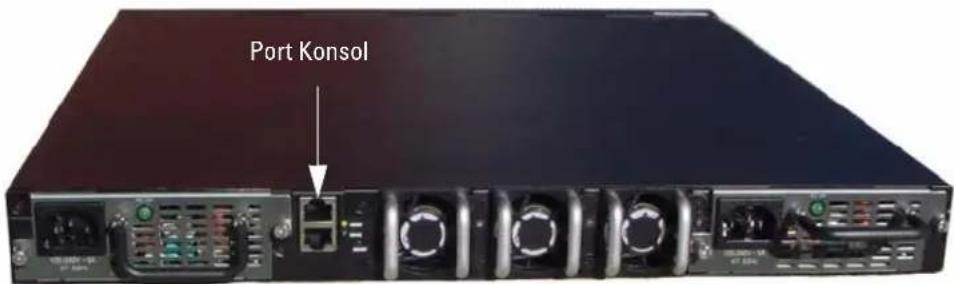
Port RJ-45 di bawah port Konsol adalah untuk pengelolaan out-of-band.
Menghidupkan Switch
1 Pastikan bahwa port konsol switch terhubung ke terminal VT100 atau simulator terminal V100 melalui kabel soket RJ-45 ke DB9.
2 Temukan dua dua stopkontak listrik AC.
3 Nonaktifkan stopkontak listrik AC.
4 Sambungkan kedua catu dava switch ke stopkontak listrik AC.
5 Aktifkan stopkontak listrik AC.
Apabila daya dihidupkan dengan terminal lokal telah terhubung, switch akan melakukan swa-ujisaat dihidupkan (POST). POST dijalankan setiap kali switch diinisialisasi dan memerikakomponen perangkat keras untuk mencentukan apakah switch berfungsi sepenuhnya sebelummenyelesaikan booting. Jika POST mendeteksi masalah kritis, aliran program akan dihentikan. JikaPOST berhasil dilakukan, firmware yang valid akan dimuat ke RAM. Pesan POST ditampilkan padaterminal dan menunjukkan apakah pengujian berhasil atau gagal. Proses boot dijalankan selamakurang lebih 60 detik.
Konfigurasi Awal

CATATAN: Prosedur konfigurasi awal sederhana didasarkan pada asumsi berikut:
- Switch PowerConnect belum pernah dikonfigurasikan sebelumnya dan pada kondisi yang sama dengan saat Anda menerimaṇya.
- Switch PowerConnect berhasil dihidupkan.
- Koneksi konsol akan dibuat dan prompt Wizard Penataan Mudah Dell ditampilkan pada layar terminal VT100 atau terminal yang serupa.
Konfigurasi awal switch ditentukan melalui port konsol. Setelah konfigurasi awal, Anda dapat mengelola switch dari port konsol yang telah terhubung atau dari jarak jauh melalui antarmuka yang ditetapkan selama konfigurasi awal.

CATATAN: Switch tidak dikonfigurasikan dengan nama pengguna dan kata sandi default.

CATATAN: Semua pengaturan di bawah ini diperlukan untuk memungkinkan pengelolaan switch dari jarak jauh melalui Telnet (klien Telnet) atau HTTP (browser Web).
Sebelum menata konfigurasi awal switch, dapatkan informasi berikut dari administrator jaringan Anda:
- Alamat IP yang akan ditetapkan ke VLAN pengelolaan.
- Mask subnet IP untuk jaringan tersebut.
- Alamat IP gateway default VLAN pengelolaan.
Antarmuka Pengelolaan dan Antarmuka Out-of-Band
Panel depan switch PowerConnect 8024 dan 8024F dilengkapi beberapa port Ethernet 10-Gigabit untuk lalu lintas data. Selain itu, Anda dapat menggunakan salah satu port di panel depan sebagai antarmuka pengelolaan in-band. Panel belakang dilengkapi port Ethernet Gigabit untuk pengelolaan out-of-band (OOB). Port OOB terdapat di bawah port konsol.
Wizard Penataan Mudah Dell mengkonfigurasikan informasi jaringan untuk antarmuka pengclolaan in-band. Untuk menggunakan antarmuka OOB untuk pengclolaan, gunakan Antarmuka Baris Perintah (CLI) untuk mengkonfigurasi informasi jaringan. Anda dapat menetapkan alamat dan mask subnet IP statis atau mengaktifkan DCIIP dan membolehkan server DCIIP untuk menetapkan informasi tersebut secara otomatis.

CATATAN: DCHP dapat diaktifkan pada antarmuka pengelolaan atau antarmuka OOB, tetapi tidak keduanya. DCHP diaktifkan secara default pada antarmuka pengelolaan. Untuk menggunakan DHCP pada antarmuka OOB, Anda harus menonaktifkannya terlebih dahulu pada antarmuka pengelolaan kemudian mengaktifkannya pada antarmuka OOB.
Lihat Panduan Referensi CLI PowerConnect 8024 dan 8024F untuk informasi tentang perintah yang digunakan untuk mengkonfigurasikan antarmuka OOB.
Prosedur Konfigurasi Awal
Anda dapat menetapkan konfigurasi awal menggunakan Wizard Penataan Mudah Dell, atau dengan menggunakan Antarmuka Baris Perintah (CLI). Wizard Penataan dijalankan secara otomatis apabila file konfigurasi switch kosong. Anda dapat keluar dari wizard sewaktu-waktu dengan menekan [ctrl+z] , namun semua pengaturan yang ditetapkan akan dibuang (switch akan menggunakan nilai default).

CATATAN: Jika Anda tidak menjalankan Wizard Penataan Mudah atau tidak menanggapi prompt Wizard Penataan Mudah dalam 60 detik, switch akan beralih ke mode CLI. Jika switch terhubung ke jaringan melalui antarmuka pengelolaan saat Anda menghidupkannya untuk pertama kali, switch akan berupaya untuk mendapatkan alamat IP dari server DCHP. Jika tidak ada server DCHp yang menanggapi permintaan tersebut dalam 50 detik, switch akan menggunakan 192.168.2.1 sebagai alamat IP default pada VLAN pengelolaan. Untuk melihat alamat IP antarmuka pengelolaan, masukkan perintah enable untuk masuk ke mode Privileged EXEC, kemudian masukkan show ip interface management. Tidak ada alamat IP default untuk antarmuka OOB.
Untuk informasi lebih lanjut tentang konfigurasi awal CLI lihat Panduan Pengguna. Panduan Pengaktifan ini menjelaskan cara menggunakan Wizard Penataan untuk konfigurasi awal switch. Wizard akan menata konfigurasi berikut ini pada switch:
- Menetapkan account awal pengguna khusus dengan kata sandi yang valid. Wizard akan mengkonfigurasikan satu account pengguna khusus selama penataaan.
- Mengaktifkan login CLI dan akses HTTP untuk hanya menggunakan pengaturan autentikasi lokal.
- Menetapkan alamat IP untuk VLAN pengelolaan.
- Menetapkan string komunitas SNMP yang akan digunakan oleh pengatur SNMP di alamat IP tertentu. Anda dapat memilih untuk melompati langkah ini jika pengelolaan SNMP tidak digunakan untuk switch ini.
- Membolehkan Anda untuk menetapkan IP server pengelolaan atau mengizinkan akses pengelolaan dari semua alamat IP.
- Mengkonfigurasikan alamat IP gateway default.
Sesi Contoh
- String komunitas SNMP yang akan digunakan adalah public
- Alamat IP sistem pengelolaan jaringan adalah 192.168.2.1.
- Nama pengguna adalah admin, dengan kata sandi admin123.
- Alamat IP untuk VLAN pengelolaan adalah 192.168.2.1:255.255.255.0.
• Gateway default adalah 0.0.0.0.
Wizard penataan mengkonfigurasi nilai-nilai awal seperti diuraikan di atas. Setelah Anda menyelesaikan wizard, switch akan dikonfigurasikan sebagai berikut:
- SNMPv1/2c diaktifkan dan string komunitas ditetapkan seperti diuraikan di atas. SNMPv3 dinonaktifkan secara default.
- Account pengguna admin dibuat seperti diuraikan.
- Sistem pengelolaan jaringan dikonfigurasikan. Dari stasiun pengelolaan ini, Anda dapat mengakses antarmuka SNMP, HTTP, dan CLI. Anda juga dapat memilih untuk membolehkan semua alamat IP untuk mengakses antarmuka pengelolaan dengan memilih alamat IP (0.0.0.0).
- Alamat IP dikonfigurasikan untuk VLAN pengelolaan default (1).
- Alamat gateway default dikonfigurasikan.

CATATAN: Dalam contoh di bawah ini, opsi pengguna yang mungkin ditunjukkan dalam []. Demikian pula, bila memungkinkan, nilai default dinyatakan dalam {}. Jika Anda menekan
Contoh berikut ini berisi urutan prompt dan tanggapan yang terkait dengan menjalankan sesi contoh Wizard Penataan Mudah Dell, dengan menggunakan nilai input yang terdaftar di atas.
Setelah switch menyelesaikan POST dan dihidupkan, dialog berikut ini ditampilkan:
CATATAN: Jika dikonfigurasikan, level akses default akan diatur ke akses yang tertinggi untuk antarmuka pengelolaan SNMP. Pada awalnya hanya SNMPv1/2c yang akan diaktifkan. SNMPv3 dinonaktifkan sampai Anda kembali untuk mengkonfigurasikan akses keamanan untuk SNMPv3 (mis. ID mesin, tampilan, dll.).
Bagian ini berisi ringkasan informasi tentang tugas umum seperti:
• Mengambil Alamat IP Dari Server DCHP
- Pengelolaan Keamanan dan Konfigurasi Kata Sandi

CATATAN: Untuk informasi terperinci mengenai semua perintah CLI yang tersedia untuk switch 8024 dan 8024F M6348, lihat Panduan Referensi CLI.
Mengambil Alamat IP Dari Server DCHP
Apabila menggunakan protokol DHCP untuk mengambil alamat IP, switch akan bertindak sebagai klien DHCP.
Untuk mengambil alamat IP dari server DHCP, lakukan langkah-langkah berikut:
1 Pilih dan hubungkan salah satu port ke server DIICP atau ke subnet yang berisi server DIICP, untuk mengambil alamat IP.

CATATAN: Anda tidak perlu menghapus konfigurasi switch untuk mengambil alamat IP untuk server DHCP.
2 Masukkan perintah berikut untuk menggunakan port yang dipilih untuk menerima alamat IP.
console#config console(config)#ip address dhcp
Antarmuka akan menerima alamat IP secara otomatis.
3 Untuk memverifikasi alamat IP, masukkan perintah show ip interface pada prompt sistem seperti ditunjukkan dalam contoh berikut.
console#show ip interface
Pengelolaan Keamanan dan Konfigurasi Kata Sandi
Keamanan sistem ditangani melalui mekanisme AAA (Autentikasi, Autorisasi, dan Akuntansi) yang mengelola hak akses, level akses, dan metode pengelolaan pengguna. AAA menggunakan basis data pengguna lokal dan jarak jauh. Enkripsi data ditangani melalui mekanisme SSII.
Sistem dikirimkan tanpa kata sandi default yang dikonfigurasikan, semua kata sandi ditetapkan oleh pengguna. Jika kata sandi yang ditetapkan pengguna hilang, prosedur pemulihan kata sandi dapat dijalankan dari menu Boot. Prosedur ini hanya berlaku untuk terminal lokal dan memungkinkan akses satu kali ke switch dari terminal lokal tanpa memasukkan kata sandi.
Mengkonfigurasi Kata Sandi Keamanan
Kata sandi keamanan dapat dikonfigurasikan untuk layanan berikut:
- Konsol
- Telnet
- SSH
- H T T P
- H T T P S

CATATAN: Apabila membuat nama pengugna, prioritas default adalah "1", yang memungkinkan akses tetapi tanpa hak konfigurasi. Priritas "15" harus ditetapkan untuk memungkinkan akses dan hak konfigurasi ke switch.
Mengkonfigurasikan Kata Sandi Awal Konsol
Untuk mengkonfigurasikan kata sandi awal konsol, masukkan perintah berikut:
console(config)#aaa authentication login default lin
console(config)#aaa authentication enable default li
console(config)#line console
console(config-line)#login authentication default
console(config-line)#enable authentication default
console(config-line)#password secret123
- Pada saat login ke switch untuk pertama kalinya melalui sesi konsol, masukkan secret123 pada prompt kata sandi.
- Ketika mengalihkan mode switch ke enable, masukkan secret123 pada prompt kata sandi.
Mengkonfigurasikan Kata Sandi Awal Telnet
Untuk mengkonfigurasikan kata sandi awal Telnet, masukkan perintah berikut:
console(config)#aaa authentication login default line
console(config)#aaa authentication enable default line
console(config)#line telnet
console(config-line)#login authentication default
console(config-line)#enable authentication default
console(config-line)#password pass1234
- Pada saat login ke switch untuk pertama kalinya melalui sesi Telnet, masukkan pass1234 pada prompt kata sandi.
- Ketika mengalihkan mode switch ke enable, masukkan pass1234.
Mengkonfigurasikan Kata Sandi Awal HTTP
Untuk mengkonfigurasikan kata sandi awal HTTP, masukkan perintah berikut:
console(config)#ip http authentication local
console(config)#username admin password user1234 level 15
Mengkonfigurasikan Kata Sandi Awal HTTPS
Untuk mengkonfigurasikan kata sandi awal HTTPS, masukkan perintah berikut:
console(config)#ip https authentication local
CATATAN: Anda harus membuat sertifikat crypto baru setiap kali melakukan upgrade (menginstal versi baru) aplikasi perangkat lunak kontrol pada switch.
Masukkan perintah berikut satu kali ketika mengkonfigurasikan untuk menggunakan sesi HTTPS melalui konsol, Telnet, atau sesi SSH.
CATATAN: Pada browser Web aktifkan SSL 2.0 atau yang lebih tinggi untuk menampilkan konten halaman.
console(config)#crypto certificate 1 generate
console(config)#ip https server
CATATAN: Layanan Http dan Https memerlukan akses level 15 dan menghubungkan langsung ke akses level konfigurasi.
Mengelola Switch
Anda dapat mengelola switch dengan menggunakan antarmuka berbasis Web, antarmuka baris perintah (CLI), atau SNMP. Untuk mengelola switch dengan menggunakan browser Web atau SNMP, switch harus memiliki alamat IP, dan harus dapat diakses dari stasiun pengelolaan. Untuk mengelola switch dengan menggunakan CLI, Anda dapat menggunakan koneksi langsung konsol atau koneksi jarak jauh Telnet/SSH.
Untuk membuat koneksi langsung konsol ke CLI, lihat "Menghubungkan Terminal ke Switch" di halaman 111. Anda dapat Menggunakan Wizard Penataan Mudah untuk menetapkan konfigurasi awal yang memungkinkan akses pengelolaan jarak jauh (lihat "Prosedur Konfigurasi Awal" di halaman 114). Untuk petunjuk tentang cara mengkonfigurasi pengelolaan jarak jauh menggunakan CLI, rujuk ke Panduan Pengguna.
Menggunakan Browser Web untuk Mengelola Switch
Memulai Aplikasi
1 Membuka browser web
2 Masukkan alamat IP Switch (seperti ditetapkan dalam CLI) di bilah alamat lalu tekan
Untuk informasi tentang cara menetapkan alamat IP ke switch, lihat "Konfigurasi Awal" di halaman 113.
3 Ketika jendela Login ditampilkan, masukkan nama pengguna dan kata sandi.
CATATAN: Switch tidak dikonfigurasikan dengan kata sandi default, dan Anda dapat mengkonfigurasikan switch tanpa kata sandi bila Anda menghubungkan ke CLI dengan menggunakan port konsol. Kata sandi dapat terdiri dari huruf dan angka dan huruf kecil/besar harus tepat sama. Untuk informasi tentang cara memulihkan kata sandi yang hilang, lihat Panduan Pengguna.
4 Klik OK.
5 Homepage Dell OpenManage Switch Administrator ditampilkan.
Memahami Antarmuka
Homepage terdiri dari tampilan berikut:
- Tampilan struktur — Terletak di sebelah kiri homepage, tampilan struktur berisi daftar fitur dan komponennya yang dapat diperluas.
- Tampilan perangkat — Terletak di sebelah kanan homepage, tampilan perangkat digunakan untuk menampilkan misalnya tampilan perangkat, area informasi atau tabel, dan/atau petunjuk konfigurasi.
Dell™ PowerConnect™
8024/8024F スイッチ
はじめに
モデル PC8024/PC8024F
メモ、注意、警告

- Catatan, Pemberitahuan, dan Perhatian
- Mengelola Switch
- Instalasi
- Penyiapan Tempat
- Membuka Kemasan Switch
- Isi Kemasan
- Langkah Membuka Kemasan
- Memasang Switch
- Menginstal di Rak
- Gambar 1. Memasang Braket
- Menginstal sebagai Saklar yang Berdiri Sendiri
- Menghubungkan Switch ke Terminal
- Menghubungkan Switch ke Catu Daya
- Menghubungkan Terminal ke Switch
- Gambar 3. Menghubungkan ke Port Konsol
- Menghidupkan Switch
- Konfigurasi Awal
- Antarmuka Pengelolaan dan Antarmuka Out-of-Band
- Prosedur Konfigurasi Awal
- Sesi Contoh
- Mengambil Alamat IP Dari Server DCHP
- Pengelolaan Keamanan dan Konfigurasi Kata Sandi
- Mengkonfigurasi Kata Sandi Keamanan
- Mengkonfigurasikan Kata Sandi Awal HTTPS
- Menggunakan Browser Web untuk Mengelola Switch
- Memulai Aplikasi
- Memahami Antarmuka
- メモ、注意、警告
Merek : DELL
Model : PowerConnect 8024F
Kategori : 17756