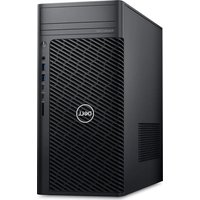
Precision 3680 Tower - デスクトップコンピュータ DELL - 無料のユーザーマニュアル
デバイスのマニュアルを無料で見つける Precision 3680 Tower DELL PDF形式.


| 製品タイプ | デスクトップタワー型コンピューター (ワークステーション) |
| ブランド | Dell |
| モデル | Precision 3680 Tower |
| 寸法 (高さ x 幅 x 奥行き) | 372.9 x 173.0 x 420.2 mm |
| 重量 | 構成により 7.58 kg ~ 16.05 kg |
| 電源 | 300 W / 500 W / 1000 W (80 PLUS Platinum) |
| プロセッサー | Intel Core 第14世代 (i3, i5, i7, i9) 最大 6.0 GHz ターボ |
| メモリー | 4スロット DDR5、最大128GB、4400 MT/s |
| ストレージ | 最大3台のM.2 NVMe SSD + 2台の3.5" SATA HDD、RAID 0/1/5 |
| オペレーティングシステム | Windows 11 Pro、Ubuntu Linux 22.04 LTS |
| 前面接続 | USB 3.2 Gen1/Gen2 Type-A/C、オーディオジャック、SDカードリーダー |
| 背面接続 | 2x USB 2.0、2x USB 3.2 Gen2、2x DisplayPort 1.4、HDMI/VGA (オプション)、RJ45 1GbE/2.5GbE |
| グラフィックス | Intel UHD 内蔵、NVIDIA/AMD 専用GPU (最大 RTX 6000 Ada) |
| セキュリティ | TPM 2.0、Kensington ロック、内部侵入スイッチ |
| メンテナンス | 柔らかい無塵の布で清掃し、液体の使用は避けてください |
| 交換部品 | メモリー、SSD、WLANカード、CMOSバッテリー、電源ユニット、ファン |
| 修理可能性 | 工具不要の側面パネルから簡単アクセス、ユーザー交換可能な部品 (CRU) |
よくある質問 - Precision 3680 Tower DELL
ユーザーの質問 Precision 3680 Tower DELL
0 質問 この機器について。知っているものに答えるか、ご自身の質問をしてください。
この機器について新しい質問をする
デバイスの取扱説明書をダウンロード デスクトップコンピュータ 無料でPDF形式で!マニュアルを見つける Precision 3680 Tower - DELL 電子デバイスをもとに戻しましょう。このページにはデバイスの使用に必要なすべての書類が掲載されています。 Precision 3680 Tower ブランド DELL.
使用説明書 Precision 3680 Tower DELL
①メモ: メモは、製品を使いやすくするための重要な情報を説明しています。
注意: 注意は、ハードウェアの損傷やデータの損失の可能性を示し、その危険を回避するための方法を説明しています。
警告: 警告は、物的損害、けが、または死亡の原因となる可能性があることを示しています。
目次
章 1: Dell Precision 3680 Tower のビュー....7
前面....7
背面....9
章 2: Dell Precision 3680 Tower のセット アップ....11
章 3: Dell Precision 3680 Tower の仕様....15
寸法と重量....15
プロセッサー....15
チップセット....16
オペレーティングシステム....16
メモリー....16
メモリー マトリックス....17
外部ポートとスロット....17
内部スロット....18
Ethernet....19
ワイヤレス モジュール....19
オーディオ....19
ストレージ....20
ストレージ マトリックス....21
マルチ ディスプレイ サポート マトリックス....24
GPU:專用....25
ビデオ ポート解像度....26
ハードウェアのセキュリティ....27
環境....27
法令遵守....28
動作環境とストレージ環境....28
Dell サポート ポリシー....28
Dell Optimizer....28
章 4: コンピューター内部の作業....29
安全にお使いいただくために....29
コンピューター内部の作業を始める前に....29
安全に関する注意事項……30
静電気放出:ESD 保護....30
ESD フィールド サービス キット....31
敏感なコンポーネントの輸送....31
コンピューター内部の作業を終えた後に……32
BitLocker....32
推奨ツール....32
ネジのリスト....32
Dell Precision 3680 Tower の主要なコンポーネント....33
章 5: 顧客交換可能ユニット(CRU)の取り外しと取り付け.... 35
サイドカバー 35
サイドカバーの取り外し....35
側面カバーの取り付け....37
前面ベゼル....39
前面ベゼルの取り外し……39
前面ベゼルの取り付け....40
エアフローカバー 41
エアー フローカバーの取り外し(1000W PSU)......41
エアー フローカバーの取り付け(1000W PSU)......42
3.5 インチハードドライブ アセンブリー 43
3.5 インチ ハード ドライブ アセンブリーの取り外し(ベイ 1)……43
3.5 インチ ハード ドライブ アセンブリーの取り外し(ベイ 2)....44
3.5 インチハードドライブブラケットの取り外し....45
3.5 インチ ハード ドライブ ブラケットの取り付け....46
3.5 インチ ハード ドライブ アセンブリーの取り付け(ベイ 2)....47
3.5 インチ ハード ドライブ アセンブリーの取り付け(ベイ 1)....48
ソリッド ステート ドライブ 49
M.2 2230 PCIe ソリッド ステート ドライブの取り外し....49
M.2 2230 PCIe ソリッド ステート ドライブの取り付け....50
M.2 2280 PCIe ソリッド ステート ドライブの取り外し....51
M.2 2280 PCIe ソリッド ステート ドライブの取り付け....52
WLAN カード....53
WLAN カードの取り外し....53
WLAN カードの取り付け....54
WLAN 内蔵アンテナの取り外し....56
WLAN 内蔵アンテナの取り付け....57
コイン型電池....58
コイン型電池の取り外し....58
コイン型電池の取り付け....59
メモリー モジュール....59
メモリー モジュールの取り外し....59
メモリー モジュールの取り付け......60
GPU エンド ホルダー 61
GPU エンド ホルダーの取り外し....61
GPU エンド ホルダーの取り付け....62
拡張カード....63
PCIe 外部アンテナの取り外し....63
PCIe 外部アンテナの取り付け....64
グラフィックス カードの取り外し....65
グラフィックス カードの取り付け......66
内蔵 GPU の取り外し....67
内蔵 GPU の取り付け....70
電源装置ユニット....72
電源供給ユニット カバーの取り外し....72
電源供給ユニット カバーの取り付け....73
1000W 電源供給ユニットの取り外し....74
1000W 電源供給ユニットの取り付け....76
章 6: Field Replaceable Units (FRU)の取り外しと取り付け....78
プロセッサー ファンとヒートシンク アセンブリー....78
プロセッサー ファンと 125 W のヒートシンク アセンブリーの取り外し.....78
プロセッサー ファンと 125 W のヒートシンク アセンブリーの取り付け....79
プロセッサー ファンと 65 W ヒートシンク アセンブリーの取り外し.....80
プロセッサー ファンと 65 W ヒートシンク アセンブリーの取り付け......81
プロセッサ......82
プロセッサーの取り外し....82
プロセッサーの取り付け......83
電圧レギュレーター(VR)ヒートシンク....84
VR ヒート シンクの取り外し....84
VR ヒート シンクの取り付け....85
シャーシファン......87
前面ファンの取り外し....87
前面ファンの取り付け......88
300W PSU システム用背面ファンの取り外し....90
300W PSU システム用背面ファンの取り付け....91
背面ファンの取り外し(1000W PSU)....92
背面ファンの取り付け(1000W PSU)......93
電源ボタン 94
電源ボタンの取り外し....94
電源ボタンの取り付け......95
イントルージョンスイッチ....97
イントルージョン スイッチの取り外し....97
イントルージョン スイッチの取り付け......97
内蔵スピーカー 98
内蔵スピーカーの取り外し....98
内蔵スピーカーの取り付け....99
システムボード....100
システムボードの取り外し....100
システムボードの取り付け....105
章 7: ソフトウェア....112
オペレーティング システム....112
ドライバおよびダウンロード....112
章 8: テクノロジーとコンポーネント....113
システム管理機能....113
帯域内システム管理向け Dell Client Command Suite....113
帯域外システム管理....113
章 9: BIOS セットアップ....114
BIOS セットアップ プログラムの起動....114
ナビゲーションキー....114
ワンタイム ブート メニュー....114
システム セットアップのオプション.... 115
BIOS のアップデート....124
Windows での BIOS のアップデート....124
Linux および Ubuntu での BIOS のアップデート....125
Windows の USB ドライブを使用した BIOS のアップデート.....125
ワンタイム ブート メニューからの BIOS のアップデート....125
システムパスワードおよびセットアップパスワード……126
システム セットアップ パスワードの割り当て……126
既存のシステムパスワードまたはセットアップパスワードの削除または変更……127
CMOS 設定のクリア....127
BIOS(システム セットアップ)およびシステムパスワードのクリア……127
章 10: トラブルシューティング....128
Dell SupportAssist 起動前システム パフォーマンス チェック診断.....128
SupportAssist 起動前システム パフォーマンス チェックの実行....128
電源供給ユニットのビルトイン自己テスト....128
システム診断ライト....129
オペレーティング システムのリカバリ....129
リアル タイム クロック : RTC リセット....129
バックアップ メディアと回復オプション 130
Wi-Fi パワー サイクル....130
章 11: 「困ったときは」と「Dell へのお問い合わせ」……131
Dell Precision 3680 Tower のビュー
前面
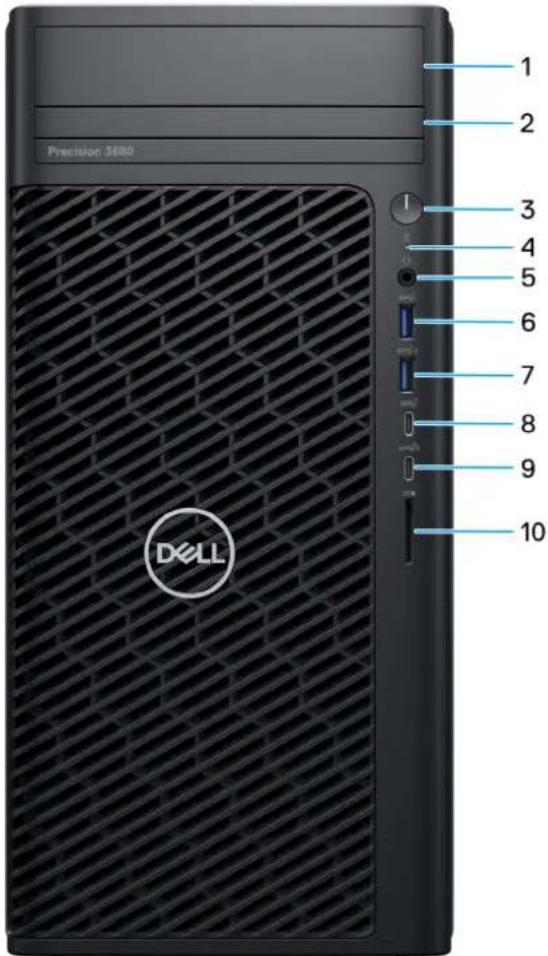
图 1. 画像:前面图
- 前面 3.5 インチハードドライブ ペイ(オプション)
3.5 インチハードドライブを差し込んで取り付けます。
- スリム ODD(オプション)
CD、DVD、および Blu ray ディスクの読み取り/書き込みを行います。
- 診断 LED 付き電源ボタン
コンピューターの電源がオフ、スリープ状態、または休止状態の場合、押すとコンピューターの電源がオンになります。
4. ハード ドライブアクティビティー ライト
コンピューターがハード ドライブの読み取りまたは書き込みを行う際に点灯します。
メモ: ハードドライブ アクティビティー ライトは、ハードドライブが搭載されたコンピューターでのみサポートされます。
5. ユニバーサル オーディオ ポート
ヘッドホンまたはヘッドセット(ヘッドフォンとマイクロフォンのコンボ)を接続します。
6. USB 3.2 Gen 1 (5 Gbps) ポート
外部ストレージ デバイスおよびプリンターなどのデバイスを接続します。
データ転送速度は最大で 5 Gbps です。
7. USB 3.2 Gen 1 (5 Gbps) ポート (PowerShare 対応)
外部ストレージ デバイスおよびプリンターなどのデバイスを接続します。
データ転送速度は最大で 5 Gbps です。PowerShare では、接続された USB デバイスを充電できます。
メモ: 接続された USB デバイスは、コンピューターの電源がオフ、またはスリープ モードの場合は充電できません。接続デバイスの充電を開始するには、コンピューターの電源をオンにします。
8. USB 3.2 Type-C Gen 2 (10 Gbps) ポート
外部ストレージ デバイスおよびプリンターなどのデバイスを接続します。データ転送速度は最大で 10 Gbps です。
9. USB 3.2 Type-C Gen 2x2 (20 Gbps) ポート (PowerShare 対応)
外部ストレージ デバイス、プリンター、および外部ディスプレイなどのデバイスを接続します。データ転送速度は最大で 20 Gbps です。
PowerShare では、接続された USB デバイスを充電できます。
メモ: 接続された USB デバイスは、コンピューターの電源がオフ、またはスリープ モードの場合は充電できません。接続デバイスの充電を開始するには、コンピューターの電源をオンにします。
10. SD カード スロット
SD カードの読み取りと書き込みを行います。
背面
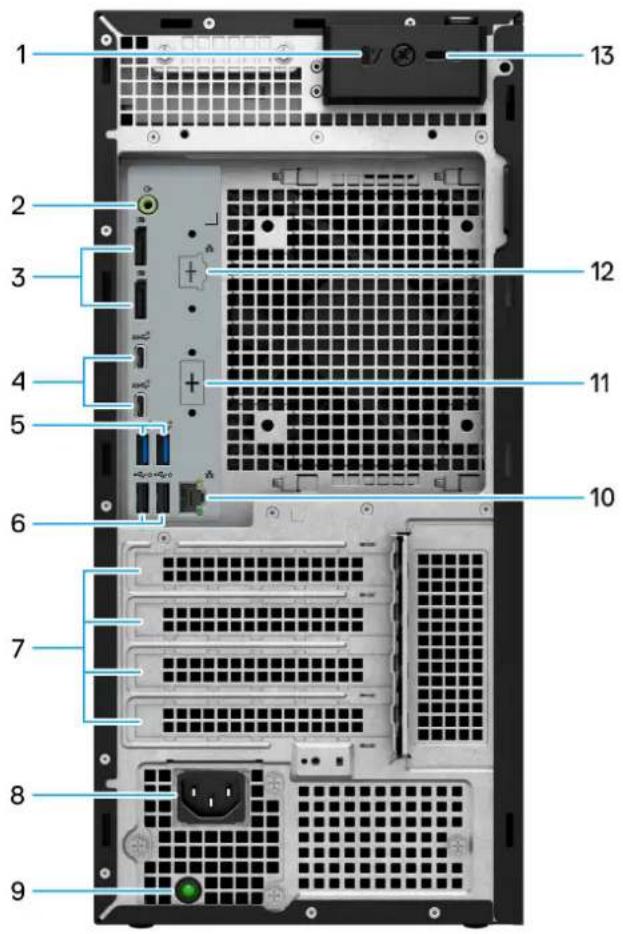
图2. 画像:背面图
- サイドカバーリリース ラッチ
サイドカバーが開くようにします。
- オーディオ ライン出力ポート
スピーカーやアンプなどのオーディオ出力デバイスに接続します。5.1 チャネルスピーカーのセットアップで、前面左および前面右のスピーカーを接続します。
- 2 × DisplayPort 1.4 ポート
外部ディスプレイまたはプロジェクターを接続します。
- 2 × USB 3.2 Type-C Gen 2 (10 Gbps) ポート
外部ストレージ デバイスおよびプリンターなどのデバイスを接続します。データ転送速度は最大で 10 Gbps です。
- 2 × USB 3.2 Gen 2 (10 Gbps) ポート
外部ストレージ デバイスおよびプリンターなどのデバイスを接続します。データ転送速度は最大で 10 Gbps です。
- 2 × USB 2.0 (480 Mbps) ポート (SmartPower 対応)
外部ストレージ デバイスおよびプリンターなどのデバイスを接続します。データ転送速度は最大で 480 Mbps です。このポートに接続されているキーボードまたはマウスでスタンバイからウェイクできます。
7. 拡張カードスロット
取り付けた PCI Express カードのポートにアクセスします。
8. 電源コード コネクター ポート
電源ケーブルを接続してコンピューターに電源を供給します。
9. 電源装置診断ライト
電源の状態を示します。
10. RJ45 ポート 10/100/1000 Mbps
ルーターまたブロードバンド モデムからの Ethernet (LAN ポート(RJ45))ケーブルを接続し、10/100/1000 Mbps の転送レートでのネットワークまたはインターネット アクセスを可能にします。
11. HDMI 2.0/DisplayPort 1.4/VGA/USB Type-C (DisplayPort Alt モード対応) (オプション)
この場所で使用できるポートは、お使いのコンピューターに取り付けられているオプションの I/O カードによって異なる場合があります。
- [HDMI 2.0 ポート]
TV、外部モニター、または他の HDMI 入力対応デバイスに接続します。サポート可能な最大解像度は 4096 x 2160(60 Hz の場合)。
• [DisplayPort 1.4]
外部ディスプレイまたはプロジェクターを接続します。サポート可能な最大解像度は 5120 x 3200(60 Hz の場合)。
- [VGA ポート]
外部ディスプレイまたはプロジェクターを接続します。サポート可能な最大解像度は1920×1200(60 Hzの場合)。
外部ストレージ デバイスおよびプリンターなどのデバイスを接続します。データ転送速度は最大 10 Gbps です。Type-C - DisplayPort アダプターでサポート可能な最大解像度は 5120 x 3200(60 Hz の場合)。
12. 2.5 GbE RJ45 ポート(オプション)
ルーターまたブロードバンド モデムからの Ethernet (RJ45)ケーブルを接続し、ネットワークまたはインターネットアクセスを可能にします。
13. Kensington セキュリティケーブル スロット
セキュリティケーブルを接続してコンピューターが無断で動かされるのを防ぎます。
Dell Precision 3680 Tower のセット アップ°
このタスクについて
メモ: 本書の画像は、ご注文の構成によってお使いのシステムと異なる場合があります。
手順
- キーボードとマウスを接続します。
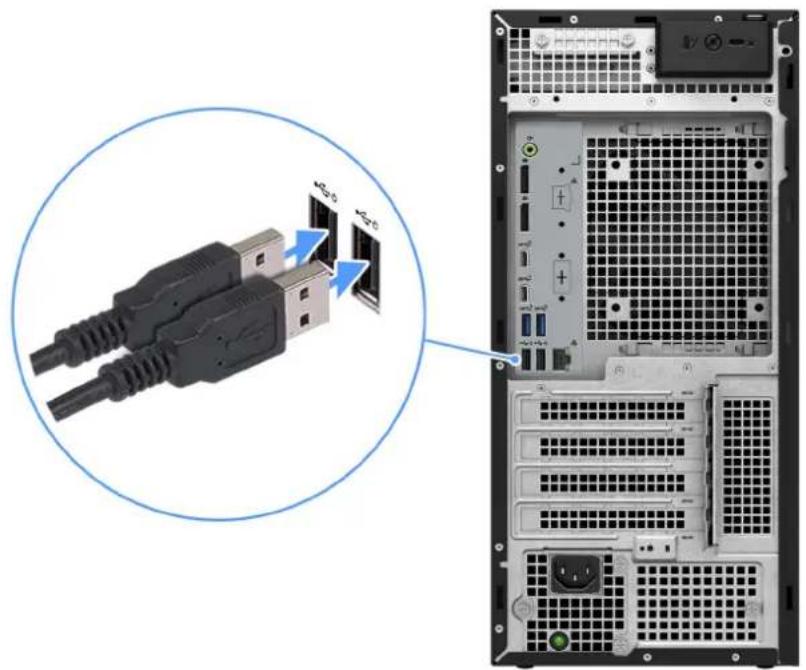
- ケーブルを使用してネットワークに接続するか、またはワイヤレスネットワークに接続します。
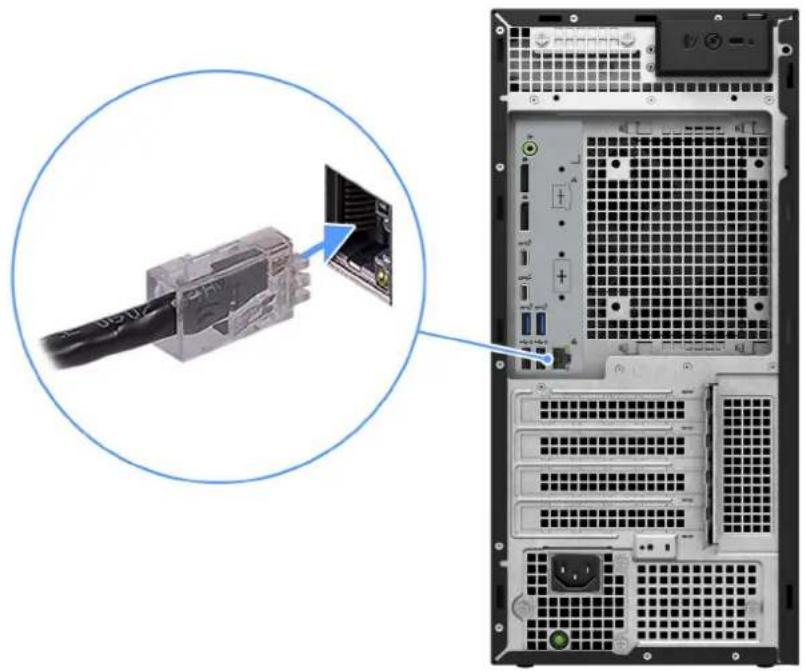
図 4. ネットワークケーブルを接続します
- モニターを接続します。
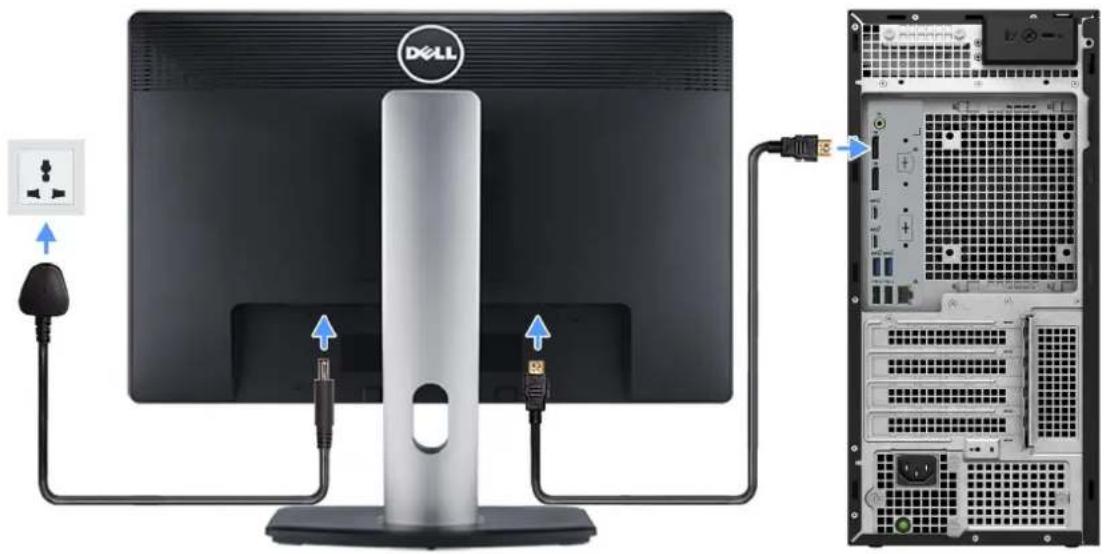
- オペレーティング システムのセットアップを完了します。
Ubuntu の場合:
画面の指示に従ってセットアップを完了します。Ubuntu のインストールと構成の詳細については、Dell サポート サイトのナレッジベース リソースで検索してください。
Windows の場合:
画面の指示に従ってセットアップを完了します。セットアップの際、デル・テクノロジーズでは次のことをお勧めしています。
- ネットワークに接続して、Windows アップデートが行えるようにします。
メモ: セキュアなワイヤレス ネットワークに接続する場合、プロンプトが表示されたらワイヤレス ネットワークアクセス用のパスワードを入力してください。
- インターネットに接続したら、Microsoft アカウントでサインインするか、アカウントを作成します。インターネットに接続していない場合は、オフラインのアカウントを作成します。
- Support and Protection サポートおよび保護の画面で、連絡先の詳細を入力します。
- Windows のスタート メニューで Dell アプリを探すことをお勧めします。
表 1. Dell のアプリを見つける
| リソースを見つける 説明 | |
 | Dell Product RegistrationDell に、お使いのコンピューターを登録します。 |
 | Dell Help & Supportコンピューターのヘルプとサポートにアクセスします。 |
 | SupportAssistSupportAssist は、設定の最適化、問題の検出、ウイルスの除去、コンピューターのアップデートが必要な場合の通知を行うことによって、コンピューターを最適な状態で実行するのに役立つスマート テクノロジーです。SupportAssist は、コンピューターのハードウェアとソフトウェアの状態をプロアクティブにチェックします。問題が検出されると、トラブルシューティングを開始するために必要なシステム状態の情報が Dell に送信されます。SupportAssist は、Windows オペレーティング システムを実行しているほとんどの Dell デバイスに事前にインストールされています。詳細については、SupportAssist for Home PCs で SupportAssist for Business PCs マニュアルを参照してください。メモ:SupportAssist 内で保証有効期限をクリックすることで、保証の更新またはアップグレードを行えます。 |
 | Dell Update重要な修正プログラムおよび最新のデバイスドライバが提供された場合に、お使いのコンピューターを更新します。Dell Update の使用方法の詳細については、Dell サポート サイトにある製品ガイドおよびサードパーティ- ライセンス文書を参照してください。 |
 | Dell Digital Delivery購入済みでもプリインストールされていないソフトウェア アプリケーションを、お使いのコンピューターにダウンロードします。Dell Digital Delivery の使用方法の詳細については、Dell サポート サイトのナレッジベース リソースで検索してください。 |
Dell Precision 3680 Tower の仕様
寸法と重量
次の表では、Dell Precision 3680 Tower の高さ、幅、奥行き、重量をリスト表示しています。
表 2. 寸法と重量
| 説明 | 値 |
| 高さ | 372.90 mm (14.68 インチ) |
| 幅 | 173.00 mm (6.81 in.) |
| 奥行き | 420.20 mm (16.54 インチ) |
| 重量メモ: PC の重量は、発注時の構成や製造上の条件によって異なります。 | ●最小: 7.58 kg (16.71 lb)●最大: 16.05 kg (35.38 lb) |
プロセッサー
次の表では、Dell Precision 3680 Tower でサポートされているプロセッサーの詳細が一覧表示されています。
表 3. プロセッサー
| 説明 | オプション 1 | オプション 2 | オプション 3 | オプション 4 | オプション 5 | オプション 6 | オプション 7 | オプション 8 |
| プロセッサーの種類 | 第 14 世代インテル Core i3-14100 | 第 14 世代インテル Core i5-14500 vPro | 第 14 世代インテル Core i5-14600 vPro | 第 14 世代インテル Core i5-14600K vPro | 第 14 世代インテル Core i7-14700 vPro | 第 14 世代インテル Core i7-14700K vPro | 第 14 世代インテル Core i9-14900 vPro | 第 14 世代インテル Core i9-14900K vPro |
| プロセッサーのワット数 | 60 W 65 W 65 | W 125 W 65 | W 125 W 65 W | 125 W | ||||
| プロセッサーコア数 | 4 14 14 14 20 | 20 24 | 24 | |||||
| プロセッサーのスレッド数 | 8 20 20 20 28 | 28 | 32 | 32 | ||||
| プロセッサーのスピード | 3.5 GHz~4.7 GHz ターボ | 2.6GHz~5.0GHz ターボ | 2.7GHz~5.2GHz ターボ | 3.5 GHz~5.3 GHz ターボ | 2.1GHz~5.4GHz ターボ | 3.4 GHz~5.6 GHz ターボ | 2.0 GHz~5.8 GHz ターボ | 3.2 GHz~6.0 GHz ターボ |
| プロセッサーキャッシュ | 12 MB | 24 MB | 24 MB | 24 MB | 33 MB | 33 MB | 36 MB | 36 MB |
| 内蔵グラフィックス | インテル UHDグラフィックス730 | インテル UHDグラフィックス770 | インテル UHDグラフィックス770 | インテル UHDグラフィックス770 | インテル UHDグラフィックス770 | インテル UHDグラフィックス770 | インテル UHDグラフィックス770 | インテル UHDグラフィックス770 |
iメモ:
-
Dell Precision 3680 Tower では、すべての K プロセッサー(125W)CPU を対象に、無制限のターボ期間機能(PL1=PL2)がサポートされています。1000W の電源供給とプレミアム空冷ソリューションが必要です。
-
Dell Precision 3680 Tower では、65W CPU 用の拡張パフォーマンス(PL1=85W)がサポートされています。プレミアム空冷ソリューションが必要です。
チップセット
次の表には、Dell Precision 3680 Tower に対応するチップセットの詳細が一覧表示されています。
表 4. チップセット
| 説明 | 値 |
| チップセット | W680 |
| プロセッサー | 第 14世代インテル Core i3/i5/i7/i9 |
| DRAM バス幅 | 64 ビット DIMM |
| フラッシュ EPROM | 16 MB + 32 MB |
| PCIe バス | Gen5 まで |
オペレーティング システム
Dell Precision 3680 Tower では、次のオペレーティングシステムをサポートしています。
- Windows 11 Home、64 ビット
- Windows 11 Pro、64 ビット
- Windows 11 Pro National Education、64 ビット
●Windows 11 Pro for Workstations - Ubuntu Linux 22.04 LTS、64 ビット
メモリー
次の表には、Dell Precision 3680 Tower でサポートされているメモリー仕様を一覧表示しています。
表 5. メモリーの仕様
| 説明 | 値 |
| メモリー スロット | 4 x DIMM スロット1メモ: 最大 128 GB または最大 4400 MT/s ECC および非 ECC DDR5 |
| メモリーのタイプ | DDR5 |
| メモリー スピード | 最大速度: 4400 MT/s1メモ: 最大メモリー速度は、各チャネルの次の構成によって異なります。2 DIMM 構成が対称でない場合は、最大速度が低下する可能性があります。●4400 MT/s : 1 DIMM-1R/2R●4000 MT/s : 2 DIMM-1R●3600 MT/s : 2 DIMM-2R |
| 最大メモリー構成 | 128 GB |
| 最低メモリー構成 | 8 GB |
表 5. メモリーの仕様(続き)
| 説明 | 値 |
| スロットごとのメモリー サイズ | 8 GB、16 GB、32 GB |
| 対応済みメモリー構成 | 8 GB: 1 x 8 GB、DDR5、4400 MT/s、ECC 非対応16 GB: 2 x 8 GB、DDR5、4400 MT/s、ECC 非対応、デュアルチャネル16 GB: 1 x 16 GB、DDR5、4400 MT/s、ECC 非対応32 GB: 2 x 16 GB、DDR5、4400 MT/s、ECC 非対応、デュアルチャネル32 GB: 4 x 8 GB、DDR5、4000 MT/s、ECC 非対応、デュアルチャネル64 GB: 2 x 32 GB、DDR5、4400 MT/s、ECC 非対応、デュアルチャネル64 GB: 4 x 16 GB、DDR5、4000 MT/s、ECC 非対応、デュアルチャネル128 GB: 4 x 32 GB、DDR5、3600 MT/s、ECC 非対応、デュアルチャネル16 GB: 1 x 16 GB、DDR5、4400 MT/s、ECC32 GB: 2 x 16 GB、DDR5、4400 MT/s、ECC、デュアルチャネル64 GB: 2 x 32 GB、DDR5、4400 MT/s、ECC、デュアルチャネル64 GB: 4 x 16 GB、DDR5、4000 MT/s、ECC、デュアルチャネル128 GB: 4 x 32 GB、DDR5、3600 MT/s、ECC、デュアルチャネルメモ: ECC メモリーは、インテル Core i3-14100 プロセッサーではサポートされていません。 |
メモリー マトリックス
次の表は、Dell Precision 3680 Tower が対応しているメモリー構成をリスト表示したものです。
表 6. メモリー マトリックス
| 構成 スロット | ||||
| DIMM1 DIMM2 DIMM3 DIMM4 | ||||
| 8 GB DDR5 8 GB | 該当なし 該当なし 該当なし | |||
| 16 GB DDR5 16 GB | 該当なし 該当なし 該当なし | |||
| 16 GB DDR5 8 GB | 8 GB | 該当なし 該当なし | ||
| 32 GB DDR5 | 16 GB 16 GB | 該当なし 該当なし | ||
| 64 GB DDR5 | 32 GB | 32 GB 該当なし 該当なし | ||
| 64 GB DDR5 | 16 GB 16 GB | 16 GB 16 GB | ||
| 128 GB DDR5 | 32 GB | 32 GB 32 GB | 32 GB | |
i|メモ: 8GB 構成が可能なのは、Non-ECC メモリーのみです。
外部ポートとスロット
次の表では、Dell Precision 3680 Tower の外部ポートをリスト表示しています。
表 7. 外部ポートとスロット
| 説明 | 値 |
| ネットワーク ポート | ●1 x RJ45 (1 GbE) Ethernet ポート●1 x RJ45 (2.5 GbE) Ethernet ポート(オプション) |
| USB ポート | 前面:●1 x USB 3.2 Gen 1 (5 Gbps)ポート●1 x USB 3.2 Gen 1 (5 Gbps)ポート(PowerShare 対応)●1 x USB 3.2 Gen 2 (10 Gbps)(Type-C 対応)ポート●1 x USB 3.2 Gen 2x2 (20 Gbps) Type-C ポート(PowerShare 対応)背面:●2 x USB 2.0 (480 Mbps)ポート(SmartPower 対応)●2 x USB 3.2 Gen 2 (10 Gbps)ポート●2 x USB 3.2 Gen 2 (10 Gbps) Type-C ポート |
| オーディオ ポート | ●前面:1 x ユニバーサル オーディオ ポート●背面:1 x オーディオ ライン出力 |
| ビデオ ポート | ●2 x DisplayPort 1.4a HBR2 ポート●1 x オプション ポート(VGA、HDMI 2.0、DP++ 1.4a HBR3、USB 3.2 Gen 2 (10 Gbps) Type-C(DP-Alt モード対応))●メモ:複数のディスプレイを有効にするには、Dell サポート サイトから最新のインテル グラフィックス ドライバーをダウンロードしてインストールします。 |
| メディアカード リーダー | 1 x SD カード スロット |
| 電源アダプター ポート | 該当なし |
| セキュリティケーブルスロット | 1 x Kensington セキュリティケーブル スロット |
内部スロット
次の表では、Dell Precision 3680 Tower の内部スロットをリスト表示しています。
表 8. 内部スロット
| 説明 | 値 |
| M.2 | 1 x WiFi および Bluetooth カード用 M.2 2230 スロット2 x SSD 用 M.2 2230/2280 スロット(SSD0 および SSD1)1 x SSD 用 M.2 2280 スロット(SSD2)メモ: SSD0 スロットは、M.2 2230 SSD および M.2 2280 SSD を デフォルトでサポートします。メモ: SSD1 スロットは、M.2 2230 SSD および M.2 2280 SSD を デフォルトでサポートします。メモ: SSD2 スロットがデフォルトでサポートするのは、M.2 2280 SSD のみです。メモ: さまざまなタイプの M.2 カードの機能詳細については、Dell サポート サイトのナレッジベース リソースで検索してください。 |
Ethernet
次の表では、Dell Precision 3680 Tower の有線 Ethernet ローカル エリア ネットワーク(LAN)の仕様を一覧表示しています。
表 9. Ethernet の仕様
| 説明 | 値 |
| Model number(モデル番号) | インテル I219-LM |
| 転送レート | 10/100/1000 Mbps |
ワイヤレス モジュール
次の表には、Dell Precision 3680 Tower でサポートされているワイヤレス ローカル エリア ネットワーク(WLAN)モジュールがリスト表示されています。
表 10. ワイヤレス モジュールの仕様
| 説明 オプション 1 オプション 2 | ||
| Model number(モデル番号) | インテル AX211 Qualcomm WCN6856-DBS | |
| 転送レート | 2400 Mbps 最大 3571 Mbps | |
| サポートされている周波数帯域 | 2.4 GHz/5 GHz/6 GHzメモ:6 GHz 周波数に対応しているのは、Windows 11 オペレーティング システムがインストールされているコンピューターのみです。 | 2.4 GHz/5 GHz/6 GHzメモ:6 GHz 周波数に対応しているのは、Windows 11 オペレーティング システムがインストールされているコンピューターのみです。 |
| ワイヤレス規格 | ●WiFi 802.11a/b/g●Wi-Fi 4(WiFi 802.11n)●Wi-Fi 5(WiFi 802.11ac)●Wi-Fi 6E(WiFi 802.11ax) | ●WiFi 802.11a/b/g●Wi-Fi 4(WiFi 802.11n)●Wi-Fi 5(WiFi 802.11ac)●Wi-Fi 6E(WiFi 802.11ax) |
| 暗号化 | ●64 ビット/128 ビット WEP●AES-CCMP●TKIP | ●64 ビットおよび 128 ビット WEP●AES-CCMP●TKIP |
| Bluetooth ワイヤレス カード | 5.3 5.3 | |
| メモ:Bluetooth ワイヤレス カードのバージョンは、お使いのコンピューターにインストールされているオペレーティング システムによって異なる場合があります。 | ||
オーディオ
次の表では、Dell Precision 3680 Tower のオーディオの仕様をリスト表示しています。
表 11. オーディオの仕様
| 説明 | 値 |
| オーディオ コントローラー | Realtek ALC3246-CG |
| ステレオ変換 | 24 ビット DAC(デジタル/アナログ変換)および ADC(アナログ/デジタル変換) |
表 11. オーディオの仕様 (続き)
| 説明 | 値 | |
| 内蔵オーディオ インターフェイス | インテル HDA(ハイデフィニッション オーディオ) | |
| 外付けオーディオ インターフェイス | ●前面:1×ユニバーサル オーディオ ポート●背面:1×オーディオ ライン出力 | |
| スピーカーの数 | 1台(オプション) | |
| 内蔵スピーカーアンプ | ALC3246-CG に内蔵(Class-D 2 W) | |
| 外部ボリューム コントロール | キーボード ショートカット コントロール | |
| スピーカー出力: | ||
| スピーカーの平均出力 | 2 W | |
| スピーカーのピーク出力 | 2.2 W | |
| サブウーハー出力 | 非対応 | |
| マイクロフォン | 非対応 | |
ストレージ
このセクションでは、Dell Precision 3680 Tower のストレージ オプションをリスト表示しています。
- M.2 SSD ブート + オプションの M.2 SSD : この構成では、最大 3 台の追加の NVMe SSD とともに M.2 NVMe SSD で起動できます。このオプションでは SATA ハード ドライブは構成されていません。
- M.2 SSD ブート + オプションの M.2 SSD + 3.5 インチ SATA ハード ドライブ + オプションの 3.5 インチ SATA ハード ドライブ:この構成では、最大 3 台の追加の NVMe SSD、1 台の 3.5 インチ SATA ハード ドライブ、1 台の追加の 3.5 インチ SATA ハード ドライブとともに M.2 NVMe SSD で起動できます。
- M.2 SSD ブート + オプションの SSD + 前面アクセス可能な 3.5 インチ SATA ハードドライブ:この構成では、最大 3 台の追加の NVMe SSD、1 台の前面アクセス可能な 3.5 インチ SATA ハードドライブ + 2 台の 3.5 インチ SATA ハードドライブ(内蔵)とともに M.2 NVMe SSD で起動できます。
- RAID 0/1/5 が使用可能です。
メモ: M.2 NVMe SSD では、どの SATA ドライブとも RAID ディスクを構築できません。
メモ: 4 番目の NVMe SSD は、UltraSpeed Duo M.2 PCIe カードでサポートされています。
メモ: Dell Precision 3680 Tower のマザーボードは、最大2台のM.2 2230または最大3台のM.2 2280 NVMe SSDをサポートできます。
表 12. ストレージの仕様
| ストレージのタイプ インターフェイスのタイプ | 容量 | |
| 3.5 インチ、5400 RPM、ハードドライブ | SATA 3.0 | 最大 4 TB |
| 3.5 インチ、7200 RPM、ハードドライブ | SATA 3.0 | 最大 2 TB |
| 3.5 インチ、7200 RPM、エンタープライズハードドライブ(オプション) | SATA 3.0 最大 8 TB | |
| M.2 2230 SSD Gen 4 PCIe NVMe、Class 35 | 256 GB | |
| M.2 2280 SSD | Gen 4 PCIe NVMe、Class 40 | 最大 4 TB |
| M.2 2280 SSD 自動暗号化 | Gen 4 PCIe NVMe | 最大 1 TB |
ストレージ マトリックス
次の表には、Dell Precision 3680 Tower でサポートされているストレージ構成の一覧が示されています。
表 13. ストレージ マトリックス
| 設定グループ | ストレージ 起動可 | 能デバイス | 1番目の M.2 PCIe NVMe SSD CPU レーン | 2番目の M.2 PCIe NVMe SSD PCH レーン | 3番目の M.2 PCIe NVMe SSD PCH レーン | QX118 スリム ライン スロット の CFI 専用の 3番目の NVMe SSD | 超高速 NVMe SSD Zoom AIC | 3.5 インチハードド ライプ | 3.5 インチハードド ライプ | 3.5 インチハードド ライプ | 3.5 インチハードド ライプ | ODD | ||
| PCIe レーン接続と SSD の位置 | PCH Gen3 スロット 3 | |||||||||||||
| QX118/ODD の物理的な位置 | CPU Gen4 スロット 1 | PCH Gen4 スロット 2 | PCH Gen3 スロット 3 | 5.25 インチ前面ベイスリムライン | PCH Gen3 スロット 4 | |||||||||
| C1 内蔵 | M.2 SSD ブート (SATA ハード ドライブなし) | M.2 SSD | Y1 (ブート) | Y2 (オプション) | Y3 (オプション) | 該当なし | Y4 (オプション) | 該当なし | 該当なし | 該当なし | 該当なし | Y (オプション) | ||
| C1 内蔵 | M.2 SSD ブート (SATA ハード ドライブなし) | M.2 SSD | Y (ブート) RAID 0 または | RAID 0 または | 該当なし | 該当なし | 該当なし | 該当なし | 該当なし | 該当なし | 該当なし | Y (オプション) | ||
| C1 内蔵 | M.2 SSD ブート (SATA ハード ドライブなし) | M.2 SSD | Y (ブート) RAID 0 または 5 | RAID 0 または 5 | RAID 0 または 5 | 該当なし | 該当なし | 該当なし | 該当なし | 該当なし | 該当なし | Y (オプション) | ||
| C1 内蔵 | M.2 SSD ブート (SATA ハード ドライブなし) | M.2 SSD | Y (ブート) RAID 0 または 5 | RAID 0 または 5 | RAID 0 または 5 | 該 当なし | RAID 0 または 5 | 該当なし | 該当なし | 該当なし | 該当なし | Y (オプション) | ||
| C1 内蔵 | M.2 SSD ブート (SATA ハード ドライブなし) | M.2 SSD | Y1 (ブート) | Y2 (オプション) | 該当なし | Y3 (オプション) | Y4 (オプション) | 該当なし | 該当なし | 該当なし | 該当なし | Y (オプション) | ||
| C2 内蔵 | M.2 SSD ブート | オプション SSD | 3.5 イン チハードドライ ブ | M.2 SSD | Y1 (ブート) | Y2 (オプション) | Y3 (オプション) | 該当なし | Y4 (オプション) | Y1 ベイ 1 | Y2 (オプション) ベイ 2 | 該当なし | 該当なし | Y (オプション) |
| C2 内蔵 | M.2 SSD ブート | オプション SSD | 3.5 イン チハードドライ ブ | M.2 SSD | Y (ブート) RAID 0 または | RAID 0 または | 該当なし | 該当なし | 該当なし | Y1 ベイ 1 | Y2 (オプション) ベイ 2 | 該当なし | 該当なし | Y (オプション) |
| C2 内蔵 | M.2 SSD ブート | オプション SSD | 3.5 イン チハードドライ ブ | M.2 SSD | Y (ブート) RAID 0 または 5 | RAID 0 または 5 | RAID 0 または 5 | 該当なし | 該当なし | Y1 ベイ 1 | Y2 (オプション) ベイ 2 | 該当なし | 該当なし | Y (オプション) |
表 13. ストレージ マトリックス (続き)
| 設定グループ | ストレージ 起動可 | 能デバイス | 1番目の M.2 PCIe NVMe SSD CPU レーン | 2番目の M.2 PCIe NVMe SSD PCH レーン | 3番目の M.2 PCIe NVMe SSD PCH レーン | QX118 スリム ライン スロット の CFI 専用の 3番目の NVMe SSD | 超高速 NVMe SSD Zoom AIC | 3.5 インチハードドライブ | 3.5 インチハードドライブ | 3.5 インチハードドライブ | 3.5 インチハードドライブ | ODD | ||
| PCIe レーン接続と SSD の位置 | PCH Gen3 スロット 3 | |||||||||||||
| QX118/ODD の物理的な位置 | CPU Gen4 スロット 1 | PCH Gen4 スロット 2 | PCH Gen3 スロット 3 | 5.25 インチ前面ベイスリムライン | PCH Gen3 スロット 4 | |||||||||
| C2 内蔵 | M.2 SSD ブート | オプション SSD | 3.5 インチハードドライブ | M.2 SSD | Y1 (ブート) | Y2 (オプション) | 該当なし | Y3 (オプション) | Y4 (オプション) | Y1 ベイ 1 | Y2 (オプション) ベイ 2 | 該当なし | 該当なし | Y (オプション) |
| C2 内蔵 | M.2 SSD ブート | オプション SSD | 3.5 インチハードドライブ | M.2 SSD | Y1 (ブート) | Y2 (オプション) | Y3 (オプション) | 該当なし | Y4 (オプション) | RAID 0 または ベイ 1 | RAID 0 または ベイ 2 | 該当なし | 該当なし | Y (オプション) |
| C3 内蔵 | M.2 SSD ブート | オプション SSD | 前面リムーバブル 3.5 インチハードドライブ | M.2 SSD | Y1 (ブート) | Y2 (オプション) | Y3 (オプション) | 該当なし | Y4 (オプション) | Y2 (オプション) ベイ 1 | Y3 (オプション) ベイ 2 | 該当なし | Y1 前面ベイ 3 | Y (オプション) |
| C4 ストレ | ージ ドライブなし なし 該当な | 該当なし | 該当なし | 該当なし | 該当なし | 該当なし | 該当なし | 該当なし | 該当なし | 該当なし | ||||
ドライブを RAID ポリュームとして構成する場合に、最適なパフォーマンスを得るために、デル・テクノロジーズではドライブモデルを同一にすることを推奨しています。

メモ: RAID はインテル Optane の構成ではサポートされていません。
RAID 0(ストライピング、パフォーマンス)ボリュームでは、データが複数のドライブに分割されるため、ドライブが同じモデルの場合にパフォーマンスが向上するというメリットが得られます。これは、I/O 操作のブロック サイズがストライプ サイズよりも大きくなると、I/O が分割されて最も速度の遅いドライブの制約を受けるためです。ブロック長がストライプ サイズよりも小さい RAID 0 I/O 処理では、I/O 処理のターゲットとなるドライブによってパフォーマンスが決定するため、ばらつきが大きくなり、一貫性のないレイテンシーが発生します。このようなばらつきは、書き込み処理の場合に特に顕著となり、レイテンシーの影響を受けやすいアプリケーションでは問題になる場合があります。このような例の1つが、小さいブロック長で1秒あたり数千回のランダム書き込みを行うアプリケーションです。
RAID 1(ミラーリング、データ保護)のボリュームは、データが複数のドライブ間でミラーリングされるため、ドライブが一致している場合にパフォーマンスが向上するというメリットが得られます。すべての I/O 処理を両方のドライブで同じように行う必要があるため、モデルが異なる場合はドライブ パフォーマンスのばらつきが発生し、I/O 処理は最も低速のドライブと同じ速度でのみ完了します。この場合、異なるタイプのドライブを使用した RAID 0 のように、わずかなランダム I/O 処理でレイテンシーにばらつきが出る問題は発生しませんが、パフォーマンスの高いドライブがすべての I/O タイプで制限されるため、やはり大きな影響を受けます。ここでパフォーマンスが制約される、最悪の例の 1 つは、非バッファ型 I/O を使用する場合です。書き込みが RAID ポリュームの不揮発性領域に完全にコミットされるようにするために、非バッファ型 I/O はキャッシュをバイパスし(例えば、NVMe プロトコルで強制ユニット アクセスビットを使用して)、RAID ポリュームのすべてのドライブがデータをコミットするリクエストを完了するまで I/O 処理は完了しません。このような種類の I/O 処理では、ボリュームにおける、パフォーマンスの高いドライブのメリットはなくなります。
RAID 5 は、データストライピングとパリティーによる保護を使用することで、パフォーマンスを向上させます。RAID 5 のデメリットは、大規模な RAID 5 ボリュームの再構築に時間を要することです。RAID 5 の主要機能は次のとおりです。
- 少なくとも 3 台のドライブが必要です。
- ボリューム内に存在するドライブのうち1台に障害が発生しても、データは使用できます。データにアクセスするためには、障害が発生したドライブを交換し、ボリュームを再構築する必要があります。
- 合計容量は N-1 で、N はアレイ内のドライブの総容量です。たとえば、RAID 5 アレイで 3 台の 1 TB ドライブを使用する場合、合計ボリューム サイズは 2 TB になります。
ドライブのベンダー、容量、クラスだけでなく、特定のモデルも一致させるように注意する必要があります。同じベンダー、同じ容量、同じクラスのドライブでも、I/O処理の種類によっては、パフォーマンス特性が異なる場合があります。したがって、同じモデルを採用することにより、ボリューム内にパフォーマンスの低いドライブがある場合に受けるような付加的な不利益を被ることなく、RAID ボリュームのあらゆるメリットを享受できる同質のドライブ アレイで RAID ボリュームを構成することができます。
Dell Precision 3680 Tower では、複数のハードドライブで構成されている RAID がサポートされます。
メディアカードリーダー
次の表では、Dell Precision 3680 Tower でサポートされているメディア カードを一覧表示しています。
表 14. メディアカードリーダーの仕様
| 説明 | 値 |
| メディアカードタイプ | 1×SDカードスロットiメモ: SDカードリーダーの製造元が異なる場合は、特定のドライバーをインストールすることが必要です。 |
| サポート対象のメディアカード | ●セキュアデジタル(SD)●セキュアデジタル高容量(SDHC)●セキュアデジタル拡張容量(SDXC) |
| iメモ: メディアカードリーダーによりサポートされる最大容量は、コンピューターに取り付けられているメディアカードの基準によって異なります。 | |
電源定格
次の表では、Dell Precision 3680 Tower の電源定格の仕様をリスト表示しています。
表 15. 電源定格
| 説明 オプション 1 オプション 2 オプション 3 | ||
| タイプ | 300W プラチナ内蔵電源供給ユニット(80PLUS プラチナ認定) | 500W プラチナ内蔵電源供給ユニット(80PLUS プラチナ認定) |
| 入力電圧 | 90 VAC~264 VAC 90 VAC~264 | VAC 90 VAC~264 VAC |
| 入力周波数 | 47 Hz~63 Hz 47 ~ 63 Hz 47 ~ 63 Hz | |
| 入力電流(最大) | ●4.2 A ●7 A 13.6 A | |
| 出力電流(連続) | ●12 VA/18 A●12 VB/18 Aスタンバイモード:●12 VA/1.5 A●12 VB/3.3 A | ●12 VA/18 A●12 VB/18 A●12 VC/18 Aスタンバイモード:●12 VA/1.5 A●12 VB/3.3 A●12 VC/0 A |
表 15. 電源定格(続き)
| 説明 オプション 1 オプション 2 オプション 3 | ||||
| 定格出力電圧 | ●12 VA●12 VB | ●12 VA●12 VB●12 VC | ●12 VA●12 VB●12 VC | |
| 温度範囲: | ||||
| 動作時 | 5°C~45°C (41°F~113°F) | 5°C~45°C (41°F~113°F) | 5°C~45°C (41°F~113°F) | |
| ストレージ | -40°C ~ 70°C (-40°F ~ 158°F) | -40°C ~ 70°C (-40°F ~ 158°F) | -40°C ~ 70°C (-40°F ~ 158°F) | |
電源ユニットコネクター
次の表には、Dell Precision 3680 Tower の電源装置コネクターの仕様がリスト表示されています。
表 16. 電源ユニットコネクター
| 電源供給ユニット コネクター | |
| 300W(80 PLUS プラチナ) | 2×プロセッサー用の4ピン コネクター1×システムボード用の8ピン コネクター |
| 500W(80 PLUS プラチナ) | 2×プロセッサー用の4ピン コネクター1×システムボード用の8ピン コネクター1×グラフィックカード用の6ピン コネクターおよび1×グラフィックカード用の2ピン+6ピン コネクター |
| 1000W(80 PLUS プラチナ) | 2×プロセッサー用の4ピン コネクター1×システムボード用の8ピン コネクター2×グラフィックカード用の6ピン コネクターおよび2×グラフィックカード用の2ピン+6ピン コネクター |
メモ: このワークステーションでは、ワット数の高い電源供給ユニットを使用しているため、機器を保護する目的で配電ユニット(PDU)を常時使用することが推奨されます。
GPU:内蔵
次の表では、Dell Precision 3680 Tower でサポートされている内蔵グラフィックス プロセッシング ユニット(GPU)の仕様を一覧表示しています。
表 17. GPU : 内蔵
| コントローラー メモリー サイズ プロセッサー | ||
| インテル UHD グラフィックス 730 | 共有システム メモリー | 第14世代インテル Core i3-14100 |
| インテル UHD グラフィックス 770 | 共有システム メモリー | 第14世代インテル Core i5-14500、i5-14600、i5-14600K、i7-14700、i7-14700K、i9-14900、i9-14900K プロセッサー |
マルチ ディスプレイ サポート マトリックス
次の表には、Dell Precision 3680 Tower のマルチ ディスプレイ サポート マトリックスの一覧が表示されています。
表 18. マルチ ディスプレイ サポート マトリックス
| 説明 オプション 1 オプション 2 | ||
| 内蔵グラフィックスカード | インテル UHD グラフィックス 730 | インテル UHD グラフィックス 770 |
| オプションのモジュール | VGA、HDMI 2.0、DP++ 1.4a HBR3、USB 3.2 Gen 2 (10 Gbps)Type-C (DP-Alt モード対応) | VGA、HDMI 2.0、DP++ 1.4a HBR3、USB 3.2 Gen 2 (10 Gbps)Type-C (DP-Alt モード対応) |
| サポートされている 4K ディスプレイ | DP1.4a HBR2、4096 x 2304 @60 Hz | DP1.4a HBR2、4096 x 2304 @60 Hz |
| サポートされている 5K ディスプレイ | DP パネルで 5K タイル解像度(5120 x 2880)をサポート。メモ: 2 本の DP ケーブルがソースから 2 個の個別の DDI を介して駆動し、DP-SST (シングル ストリーム トランスポート) メカニズムを使用している必要があります。 | DP パネルで 5K タイル解像度(5120 x 2880)をサポート。メモ: 2 本の DP ケーブルがソースから 2 個の個別の DDI を介して駆動し、DP-SST (シングル ストリーム トランスポート) メカニズムを使用している必要があります。 |
GPU:專用
次の表には、Dell Precision 3680 Tower でサポートされている専用グラフィックス プロセッシング ユニット(GPU)の仕様が一覧表示されています。
表 19. GPU : 專用
| コントローラー メモリー サイズ メモリーのタイプ | ||
| NVIDIA RTX 6000 Ada 世代 48 GB GDDR6 | ||
| NVIDIA RTX 5000 Ada 世代 24 GB GDDR6 | ||
| NVIDIA RTX 4500 Ada 世代 24 GB GDDR6 | ||
| NVIDIA RTX 4000 Ada 世代 20 GB GDDR6 | ||
| NVIDIA RTX 2000 Ada 世代 16 GB | GDDR6 | |
| NVIDIA T1000 | 8 GB | GDDR6 |
| NVIDIA T1000 | 4 GB | GDDR6 |
| NVIDIA T400 | 4 GB | GDDR6 |
| NVIDIA GeForce RTX 4090 | 24 GB GDDR6X | |
| NVIDIA GeForce RTX 4090D | 24 GB GDDR6X | |
| NVIDIA GeForce RTX 4080 Super | 16 GB | GDDR6X |
| NVIDIA GeForce RTX 4070 | 12 GB | GDDR6 |
| NVIDIA GeForce RTX 4060 | 8 GB | GDDR6 |
| AMD Radeon Pro W7900 | 48 GB GDDR6 | |
| AMD Radeon Pro W7600 | 8 GB | GDDR6 |
| AMD Radeon Pro W7500 | 8 GB | GDDR6 |
| AMD Radeon Pro W6400 | 4 GB | GDDR6 |
| AMD Radeon Pro W6300 | 2 GB | GDDR6 |
ビデオ ポート解像度
次の表には、Dell Precision 3680 Tower のビデオ ポート解像度がリスト表示されています。
表 20. ビデオ ポート解像度
| グラフィックス カード ビデオポート | サポートされている最大解像度 | |
| NVIDIA RTX 6000 Ada 世代 | 4 x DP 1.4 ポート | 120 Hz で 7680 x 4320 @24 bpp1メモ: 2つの DP 1.4a と DSC が必要1メモ: DisplayPort 1.2 認定、DisplayPort 1.3/1.4 対応 |
| NVIDIA RTX 5000 Ada 世代 | 4 x DP 1.4 ポート | 120 Hz で 7680 x 4320 @24 bpp1メモ: 2つの DP 1.4a と DSC が必要1メモ: DisplayPort 1.2 認定、DisplayPort 1.3/1.4 対応 |
| NVIDIA RTX 4500 Ada 世代 | 4 x DP 1.4 ポート | 120 Hz で 7680 x 4320 @24 bpp1メモ: 2つの DP 1.4a と DSC が必要1メモ: DisplayPort 1.2 認定、DisplayPort 1.3/1.4 対応 |
| NVIDIA RTX 4000 Ada 世代 | 4 x DP 1.4 ポート | 120 Hz で 7680 x 4320 @24 bpp1メモ: 2つの DP 1.4a と DSC が必要1メモ: DisplayPort 1.2 認定、DisplayPort 1.3/1.4 対応 |
| NVIDIA RTX 2000 Ada 世代 | 4 x mini-DP 1.4 ポート | 120 Hz で 7680 x 4320 @24 bpp1メモ: 2つの DP 1.4a と DSC が必要1メモ: DisplayPort 1.2 認定、DisplayPort 1.3/1.4 対応 |
| NVIDIA T1000 | 4 x mini-DP 1.4 ポート | 120 Hz で 7680 x 4320 @24 bpp1メモ: 3 x DP 1.4a と DSC が必要1メモ: DisplayPort 1.2 認定、DisplayPort 1.3/1.4 対応 |
| NVIDIA T1000 | 4 x mini-DP 1.4 ポート | 120 Hz で 7680 x 4320 @24 bpp1メモ: 3 x DP 1.4aとDSC が必要1メモ: DisplayPort 1.2 認定、DisplayPort 1.3/1.4 対応 |
| NVIDIA T400 | 3 x mini-DP 1.4 ポート | 120 Hz で 7680 x 4320 @24 bpp1メモ: 2つの DP 1.4a と DSC が必要1メモ: DisplayPort 1.2 認定、DisplayPort 1.3/1.4 対応 |
| NVIDIA GeForce RTX 4090 | ●3 x DisplayPort 1.4a ポート●1 x HDMI 2.1 ポート | 7680 x 4320 @60 Hz |
| NVIDIA GeForce RTX 4090D | ●3 x DisplayPort 1.4a ポート●1 x HDMI 2.1 ポート | 7680 x 4320 @60 Hz |
| NVIDIA GeForce RTX 4080 Super | ●3 x DisplayPort 1.4a ポート●1 x HDMI 2.1 ポート | 7680 x 4320 @60 Hz |
| NVIDIA GeForce RTX 4070 | ●3 x DisplayPort 1.4a ポート●1 x HDMI 2.1 ポート | 7680 x 4320 @60 Hz |
| NVIDIA GeForce RTX 4060 | ●3 x DisplayPort 1.4a ポート●1 x HDMI 2.1 ポート | 7680 x 4320 @60 Hz |
表 20. ビデオ ポート解像度 (続き)
| グラフィックス カード ビデオポート | サポートされている最大解像度 | |
| AMD Radeon Pro W7900 | ●3 x DisplayPort 2.1 ポート●1 x 拡張 mini-DP 2.1 ポート | 7680 x 4320 @60 Hz |
| AMD Radeon Pro W7600 | 4 x DP 2.1 ポート 7680 x 4320 @60 | Hz |
| AMD Radeon Pro W7500 | 4 x DP 2.1 ポート 7680 x 4320 @60 | Hz |
| AMD Radeon Pro W6400 | 2 x DP 1.4 ポート 7680 x 4320 @60 | Hz |
| AMD Radeon Pro W6300 | 2 x DP 1.4 ポート 7680 x 4320 @60 | Hz |
ハードウェアのセキュリティ
次の表には、Dell Precision 3680 Tower のハードウェア セキュリティが一覧表示されています。
表 21. ハードウェアのセキュリティ
| ハードウェアのセキュリティ |
| Kensington セキュリティケーブル スロット |
| パドロック ループ |
| ロック可能ケーブル カバー(オプション) |
| 前面からアクセス可能な SATA ハード ドライブ用のロック可能なベゼルとキー(オプション)1メモ: 前面からアクセス可能なストレージ構成に付属 |
| シャーシ イントルージョン スイッチ |
| Trusted Platform Module TPM 2.0(FIPs 140-2 証明書) |
| インテル内蔵 TPM |
環境
次の表には、Dell Precision 3680 Tower の環境仕様がリスト表示されています。
表 22. 環境
| 特長 | 値 |
| リサイクル可能な梱包 有 | |
| BFR/PVC: フリー 無 | |
| 垂直方向梱包化サポート 有 | |
| マルチパック パッケージ 有(ブラジルを除く) | |
| 省エネルギー電源装置 標準 | |
| ENV0424 準拠 有 |
メモ: 木質ベースのファイバー梱包には、木質ベース ファイバーの総重量によって、最大 35%の再生原材料が含まれています。木質ベースのファイバーが含まれない梱包は、「該当なし」として支払い申請することができます。EPEAT 2018 に予想される要件基準。
法令遵守
次の表は、Dell Precision 3680 Tower の法令遵守をリスト表示したものです。
表 23. 法令遵守
| 法令遵守 |
| 製品の安全性、EMC、環境データシート |
| Dell 法令遵守のホームページ |
| レスポンシブルビジネス アライアンス ポリシー |
動作環境とストレージ環境
この表では、Dell Precision 3680 Tower の動作とストレージの仕様をリスト表示しています。
空気汚染物質レベル:G1(ISA-S71.04-1985の定義による)
表 24. コンピューター環境
| 説明 動作時 ストレージ | ||
| 温度範囲 | 10°C~35°C (50°F~95°F) | -40°C~65°C (-40°F~149°F) |
| 相対湿度(最大) | 20%~85%(結露なし)(結露なし、最大露点温度=26°C) | 0%~95%(結露なし)5%~95%(結露なし、最大露点温度=33°C) |
| 振動(最大)* | 0.52 GRMS ランダム (5 Hz~350 Hz) | 2.0 GRMS ランダム (5 Hz~500 Hz) |
| 衝撃(最大) | 40G下半正弦波パルス (2.5 ミリ秒) | 105G半正弦パルス (2.5 ミリ秒) |
| 高度範囲 | -15.2 m~3048 m (-49.86 フィート~10,000 フィート) | -15.2 m~10,668 m (-49.86 フィート~35,000 フィート) |
| △注意:作動時およびストレージの温度範囲はコンポーネント間で異なる場合があるため、デバイスをこれらの範囲外で作動または保存すると、特定のコンポーネントのパフォーマンスに影響する可能性があります。 | ||
* ユーザー環境をシミュレートするランダム振動スペクトラムを使用して測定。
†2 ミリ秒の半正弦パルスを使用して測定。
Dell サポート ポリシー
Dell サポート ポリシーの詳細については、Dell サポート サイトのナレッジベース リソースで検索してください。
Dell Optimizer
このセクションには、Dell Precision 3680 Tower の Dell Optimizer の仕様が詳しく説明されています。
Dell Optimizer を搭載した Dell Precision 3680 Tower では、次の機能がサポートされています。
- Express Connect:信号が最も強いアクセスポイントに自動的に接続し、使用中の場合は、その帯域幅を会議アプリケーションに通知します。
- ExpressResponse:最も重要なアプリケーションを優先します。アプリケーションの起動が速くなり、パフォーマンスが向上します。
- AudioOptimization:このオーディオ機能により、オンライン会議中のオーディオ機能を拡張します。オーディオ機能では、バックグラウンドノイズのフィルタリング、ボリュームの安定化、オンライン会議中の優先音声ストリーミングの優先順位付けをサポートしています。
これらの機能の設定と使用の詳細については、『Dell Optimizer ユーザーガイド』を参照してください。
コンピューター内部の作業
安全にお使いいただくために
身体の安全を守り、コンピューターを損傷から保護するために、次の安全に関する注意に従ってください。特に記載のない限り、この文書に記載される各手順は、お使いのコンピューターに付属の「安全にお使いいただくための注意事項」をすでにお読みいただいていることを前提とします。
警告: コンピューター内部の作業を行う前に、お使いのコンピューターに付属している「安全にお使いいただくために」をお読みください。より安全にお使いいただくためのベストプラクティスについては、Dell 法令遵守ホームページを参照してください。
警告: コンピューターにつないでいる電源をすべて外してから、コンピューター カバーまたはパネルを開きます。コンピューター内部の作業を終えた後は、コンピューターを電源コンセントに接続する前に、カバー、パネル、およびネジをすべて取り付けてください。
注意: コンピューターの損傷を避けるため、平らで乾いた清潔な場所で作業を行うようにしてください。
注意: コンポーネントおよびカードは、損傷を避けるために端を持つようにしてください。ピンおよび接合部には触れないでください。
注意: Dell テクニカル サポート チームにより許可または指示された場合のみ、トラブルシューティングと修理を行ってください。Dell が許可していない修理による損傷は、保証できません。製品に付属している「安全にお使いいただくための注意」を参照するか、Dell 法令遵守ホームページを参照してください。
注意: コンピューター内部の部品に触れる前に、コンピューター背面の金属部など塗装されていない金属面に触れて、身体の静電気を除去してください。作業中も、定期的に塗装されていない金属面に触れ、内蔵コンポーネントを損傷するおそれのある静電気を除去してください。
注意: ケーブルを外すときは、コネクターまたはコネクターのプルタブを持つようにし、ケーブル自体を引っ張らないでください。ケーブルには、ケーブルを外す前に外しておく必要のあるロックタブや蝶ネジが付いたコネクターを持つものがあります。ケーブルを外すときは、コネクターピンを曲げないように、まっすぐ引き抜いてください。ケーブルを接続するときは、ケーブルのコネクターの向きが正しいか、ポートと合っているか確認してください。
注意: メディアカードリーダーに取り付けられたカードは、押して取り出します。
注意: ノートパソコンの充電式リチウムイオン バッテリーを取り扱う際は、十分に注意してください。膨張したバッテリーは絶対に使用せず、適切に交換および廃棄してください。
メモ: お使いのコンピューターの色および一部のコンポーネントは、本書で示されているものと異なる場合があります。
コンピューター内部の作業を始める前に
このタスクについて
メモ: 本書の画像は、ご注文の構成によってお使いのコンピューターと異なる場合があります。
手順
- 開いているファイルをすべて保存してから閉じ、実行中のアプリケーションをすべて終了します。
-
コンピューターをシャットダウンします。Windows オペレーティングシステムの場合は、[スタート] > [電源] > [シャットダウン] の順にクリックします。
メモ: 他のオペレーティング システムを使用している場合は、お使いのオペレーティング システムのシャットダウン方法に関するマニュアルを参照してください。 -
コンピューターおよび取り付けられているすべてのデバイスをコンセントから外します。
-
キーボード、マウス、モニターなど取り付けられているすべてのネットワークデバイスや周辺機器をコンピューターから外します。
注意: ネットワーク ケーブルを外すには、まずケーブルのプラグをコンピューターから外し、次にケーブルをネットワーク デバイスから外します。
- すべてのメディア カードと光ディスクをコンピューターから取り外します(取り付けている場合)。
安全に関する注意事項
「安全に関する注意事項」のセクションでは、分解手順に先駆けて実行すべき主な作業について説明します。
次の安全に関する注意事項をよく読んでから、取り付けまたは故障修理手順の分解や再組み立てを実行してください。
- コンピューターおよび接続されている周辺機器の電源をすべて切ります。
- コンピューターを AC 電源から外します。
- コンピューターからすべてのネットワーク ケーブルと周辺機器類を外します。
- ESD(静電気放出)による損傷を避けるため、の内部を扱うときには、ESD フィールド サービス キットを使用します。
- コンピューター コンポーネントの取り外し後、取り外したコンポーネントを静電気防止用マットの上に慎重に配置します。
- 感電しないように、底が非導電性ゴムでできている靴を履きます。
- ケーブルを抜き、15秒間電源ボタンを押し続けてシステムボードの残留電力を放電します。
スタンバイ電源
スタンバイ電源を搭載した Dell 製品では、ケースを開く前にプラグを外しておく必要があります。スタンバイ電源を搭載したシステムは、電源がオフのときも給電されています。内蔵電源により、コンピューターをリモートでオン(Wake On LAN)にすることや、一時的にスリープモードにすることが可能です。また、他の高度な電源管理機能を使用することもできます。
ボンディング
ボンディングとは2つ以上の接地線を同じ電位に接続する方法です。これにはフィールドサービスESD(静電気放出)キットを使用します。ボンディングワイヤを接続する際は、必ずベアメタルに接続します。塗装面や非金属面には接続しないでください。リストストラップが固定され、皮膚に密着していることを確認します。ご自身と機器の静電気を放電する前に、時計、プレスレット、指輪など、すべての宝飾品を取り外してください。
静電気放出:ESD 保護
ESD は電子コンポーネント、特に、拡張カード、プロセッサー、メモリー モジュール、システム ボードなどの壊れやすいコンポーネントを扱う際に大きな問題となります。わずかな静電気でも、間欠的な問題や製品寿命の短縮など、はっきりとわからない形で回路にダメージを与えることがあります。業界は低い電力要件と高密度を推し進めており、ESD 保護への関心は高まっています。
最近の Dell 製品で使用されている半導体は密度が高くなっているため、以前の Dell 製品に比べて静電気のダメージに弱くなっています。こうした理由により、以前は承認されていたパーツの取り扱い方法が適用できなくなっています。
ESD による損傷には、致命的および間欠的な障害の 2 種類が認識されています。
- 致命的:致命的な障害は、ESD 関連の障害の約 20 パーセントを占めています。この損傷により、デバイス機能が即時および完全に失われます。致命的な障害の例として、メモリー モジュールが静電気を受け、メモリーの欠落または非機能を示すビープコードの発生とともに、「No POST/No Video」現象をただちに生成する場合などがあります。
- 間欠的:間欠的な障害は、ESD関連の障害の約80パーセントを占めています。間欠的な障害の比率が高いことは、損傷発生時のほとんどの場合に、すぐに損傷を認識できないことを意味します。メモリー モジュールは静電気を受けますが、トレースが単に弱まるだけで、損傷に関連する外面的な症状はすぐには見られません。弱まったトレースは数週間または数か月かかってメルトし、しばらくするとメモリーの統合性の劣化、間欠的なメモリー障害などが起こることがあります。
間欠的(潜在的または「作業可能欠陥」とも呼ばれる)障害は、検出とトラブルシューティングが困難です。
ESD による損傷を防止するには、次の手順に従います。
- 適切に接地されている有線 ESD リストバンドを使用します。ワイヤレスの静電気防止ストラップでは、十分に保護できません。部品を扱う前にシャーシに触れると、ESD 損傷の感度が増した部品に対する適切な ESD 保護が保証されません。
- 静電気に弱いコンポーネントはすべて静電気保護エリアで取り扱います。可能な場合は、静電気防止フロアパッドや作業用パッドを使用します。
- 静電気に弱いコンポーネントを梱包箱から取り出す場合は、コンポーネントを取り付ける準備ができるまで、静電気防止梱包材からコンポーネントを取り出さないでください。静電気防止パッケージを開梱する前に、静電気防止用リストバンドを使用して身体から静電気を放電します。
- 静電気に敏感な部品を運ぶ前に、静電気防止容器またはパッケージに入れます。
ESD フィールド サービス キット
監視対象外フィールドサービス キットは、最も一般的に使用されているサービス キットです。各フィールドサービス キットには、静電気防止用マット、リストバンド、およびボンディングワイヤの 3 つの主要コンポーネントがあります。
注意: ESD に敏感なデバイスは、プラスチック製のヒート シンク カバーなど、電気を通しにくく帯電しやすい内蔵部品から遠ざけておくことが重要です。
作業環境
ESD フィールド サービス キットを導入する前にお客様の現場の状況を評価します。例えば、キットをサーバー環境に導入するのと、デスクトップ環境またはノートパソコン環境に導入する点で違いがあります。サーバーは通常、データセンター内のラックに設置されます。また、デスクトップとノートパソコンはオフィスの机や作業スペースに設置されることが一般的です。ESD キットを広げられる充分なスペースと、修理するコンピューターなどを置くことのできる余分なスペースがあり、すっきりと整理された平らな広い作業場所を常に探してください。また、そのワークスペースは ESD イベントを引き起こす可能性のあるインシュレーターがない場所にします。作業エリアでは、ハードウェア コンポーネントを扱う前に発泡スチロールやその他のプラスチックなどのインシュレーターを静電気に敏感な部品から少なくとも 30 センチメートル(12 インチ)以上離しておく必要があります。
ESD パッケージ
ESD に敏感なすべてのデバイスは静電気対策を施されたパッケージで出荷および納品されることになっています。金属、静電シールドバッグが推奨されます。なお、損傷した部品は、新しい部品が納品されたときと同じ ESD 保護袋とパッケージを使用して返却される必要があります。ESD 保護袋は折り重ねてテープで封をし、新しい部品が納品されたときの箱に同じエアクッション梱包材をすべて入れてください。ESD に敏感なデバイスは、ESD 保護の作業場でのみパッケージから取り出すようにします。ESD 保護袋では、中身のみ保護されるため、袋の表面に部品を置かないでください。パーツは常に、手の中、ESD マット上、コンピューター内、静電気防止袋内に配置します。
ESD フィールド サービス キットの内容物
ESD フィールド サービス キットの内容物は次のとおりです
- 静電気防止用マット - 静電気防止用マットは放電性のため、サービス手順の実行中に部品をその上に置いておくことができます。静電気防止用マットを使用するときは、リストバンドをぴったりと付けて、静電気防止用マットおよび作業するコンピューターのベアメタルにボンディングワイヤを接続する必要があります。適切に準備が整ったら、サービスパーツをESD保護袋から取り出して、直接静電気防止用マットの上に置くことができます。ESDに敏感なアイテムは、手の中、静電気防止用マット上、コンピューター内、ESD保護袋内では安全です。
- リストバンドとボンディングワイヤ - リストバンドとボンディングワイヤは、ESD マットが必要なければハードウェアのベア メタルと手首を直接つなぐことができます。または、静電気防止マットに接続して一時的にマット上にハードウェアを置き保護することもできます。リストバンドとボンディングワイヤで、肌、ESD マット、およびハードウェアを物理的に接続することをボンディングと言います。フィールド サービス キットには必ずリストバンド、静電気防止用マット、ボンディング ワイヤだけを使用するようにしてください。ワイヤレスのリストバンドは使用しないでください。リスト ストラップ内部のワイヤは通常の磨耗や損傷から破損を起こしやすいことに注意してください。ESD によるハードウェアの偶発的な破損を避けるため、定期的にリスト ストラップテスターで確認する必要があります。リストバンドとボンディングワイヤは、少なくとも週に 1 回はテストすることをお勧めします。
- ESD リスト バンド テスター - ESD バンド内のワイヤは時間の経過に伴い損傷しやすくなります。監視対象外キットを使用するときは、少なくとも週に 1 回のペースで、訪問サービスを定期的にリストをテストすることがベスト ブラクティスです。リストバンドテスターはこのテストの実施に最適です。リストハンドテスターをお持ちでない場合、地域のオフィスにないかご確認ください。テストを実行するには、テスターにリストバンドのボンディングワイヤを接続し、手首にリストを締めて、ボタンを押してテストを行います。緑色の LED はテストが成功した場合に点灯します。テストが失敗した場合は、赤い LED が点灯し、アラーム音が鳴ります。
メモ: Dell 製品のサービスにあたる際は常に従来の有線 ESD 静電気防止用リストバンドと保護用の静電気防止マットを使用するようお勧めします。また、コンピューターを取り扱う際は、静電気に敏感な部品と、電気を通しにくい材質のあらゆる部品とを離すようにし、静電気に敏感なコンポーネントを移動させるときは静電気防止袋を使用することが重要です。
敏感なコンポーネントの輸送
交換パーツまたは Dell に返送する部品など、ESD に敏感なコンポーネントを輸送する場合は、安全輸送用の静電気防止袋にこれらの部品を入れることが重要です。
装置の持ち上げ
重い装置を持ち上げる際は、次のガイドラインに従います。
注意: 50 ポンド以上の装置は持ち上げないでください。必ず人手を増やすか、機械式リフト装置を使用します。
- バランスの取れた足場を確保します。足を開いて安定させ、つま先を外に向けます。
- 腹筋を締めます。腹筋は、持ち上げる際に背骨を支え、負荷の力を弱めます。
- 背中ではなく、脚を使って持ち上げます。
- 荷を身体に近づけます。背骨に近づけるほど、背中に及ぶ力が減ります。
- 荷を持ち上げるときも降ろすときも背中を伸ばしておきます。荷に体重をかけてないでください。身体や背中をねじらないようにします。
- 反対に荷を置くときも、同じ手法に従ってください。
コンピューター内部の作業を終えた後に
このタスクについて
注意: コンピューター内部にネジが残っていたり、緩んでいたりすると、コンピューターに深刻な損傷を与える恐れがあります。
手順
- すべてのネジを取り付けて、コンピューター内部に外れたネジが残っていないことを確認します。
- コンピューターでの作業を始める前に、取り外したすべての外付けデバイス、周辺機器、ケーブルを接続します。
- コンピューターでの作業を始める前に、取り外したすべてのメディアカード、ディスク、その他のパーツを取り付けます。
- コンピューター、および取り付けられているすべてのデバイスをコンセントに接続します。
- コンピューターの電源を入れます。
BitLocker
注意: BIOS のアップデート前に、BitLocker を一時停止しておかないと、次回コンピューターを再起動したときに BitLocker キーが認識されなくなります。そのため、続行するためにリカバリー キーの入力を求めるプロンプトが表示され、再起動のたびにリカバリー キーの入力を求められ必要ます。リカバリー キーが不明な場合は、データ ロスの原因となったり、オペレーティング システムの再インストールが必要になったりする可能性があります。詳細については、ナレッジベース記事「BitLocker が有効な Dell 製システムでの BIOS のアップデート」を参照してください。
次のコンポーネントのインストールによって BitLocker が有効になります。
- ハードディスクドライブまたはソリッドステートドライブ
-システムボード
推奨ツール
この文書で説明する操作には、以下のツールが必要です。
- プラスドライバ No.0
- プラスドライバ No.1
- プラスチック製スクライブ
ネジのリスト
メモ: コンポーネントからネジを取り外す際は、ネジの種類およびネジの数量をメモし、その後ネジの保管箱に入れておくことをお勧めします。これは、コンポーネントを交換する際に正しいネジの数量と正しいネジの種類を保管しておくようにするためです。
メモ: 一部のコンピューターには、磁性面があります。コンポーネントを交換する際、ネジが磁性面に取り付けられたままになっていないことを確認してください。
メモ: ネジの色は、発注時の構成によって異なります。
表 25. ネジのリスト
| コンポーネント ネジの種類 数 ネジの画像 | |||
| サイドカバー 拘束ネジ 1 | |||
| M.2 2230/2280 ソリッドステート ドライブ | M2x3.5 1 |  | |
| WLAN カード M2x3.5 1 | [07CY] | ||
| WLAN 内蔵アンテナ M3x3 2 |  | ||
| 電源供給ユニット カバー #6-32 2 |  | ||
| 1000W 電源供給ユニット #6-32 4 |  | ||
| プロセッサー ファンと 125W ヒートシンク アセンブリー | 拘束ネジ 4 | ||
| プロセッサー ファンと 65W ヒートシンク アセンブリー | 拘束ネジ 4 | ||
| VR ヒート シンク 拘束ネジ 2 | |||
| 前面ファン 1 M3x5 | 1 |  | |
| 背面ファン(1000W PSU) | M3x5 | 1 |  |
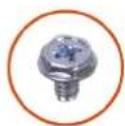
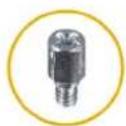
| システム ボード | #6-32M2 | 102 |   |
Dell Precision 3680 Tower の主要なコンポーネント
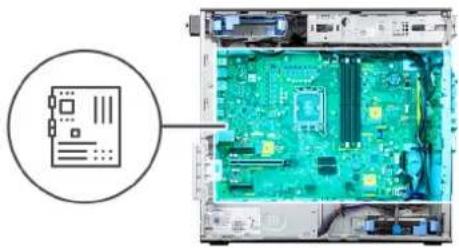
次の画像は、Dell Precision 3680 Tower の主要なコンポーネントを示しています。
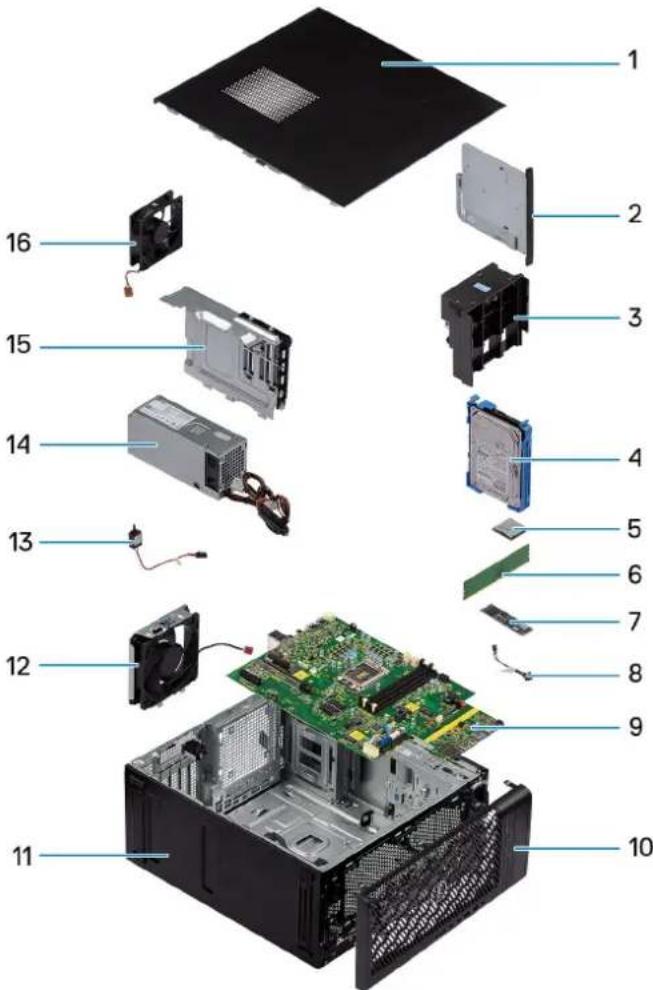
- サイドカバー 2. 薄型 ODD
- GPU エンド ホルダー
- WLAN カード
- M.2 2280 ソリッド ステート ドライブ
- システムボード 10. 前面ベゼル
- システムシャーシ
- イントルージョンスイッチ 14. 電源供給ユニット
-
電源供給ユニット カバー
-
3.5 インチハード ドライブ
- メモリー モジュール
- 電源ボタン
- 前面システム ファン
- 背面システム ファン
メモ: Dell では、コンピューター購入時の初期構成のコンポーネントとパーツ ナンバーのリストを提供しています。これらのパーツは、お客様が購入した保証対象に応じて提供されます。購入オプションについては、Dell のセールス担当者にお問い合わせください。
顧客交換可能ユニット(CRU)の取り外しと取り付け
この章で言及されている交換可能なコンポーネントは、顧客交換可能ユニット(CRU)です。
注意: 安全上の注意事項と交換手順に従ってお客様が交換できるのは、顧客交換可能ユニット(CRU)のみです。
メモ: 本書の画像は、ご注文の構成によってお使いのコンピューターと異なる場合があります。
サイドカバー
サイド カバーの取り外し
前提条件
- 「コンピューター内部の作業を始める前に」の手順に従います。
メモ: セキュリティケーブルが取り付けられている場合は、必ずセキュリティケーブル スロットから取り外してください。
このタスクについて
次の画像はサイドカバーの位置を示すもので、取り外し手順を視覚的に表しています。
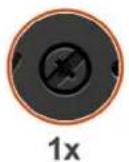
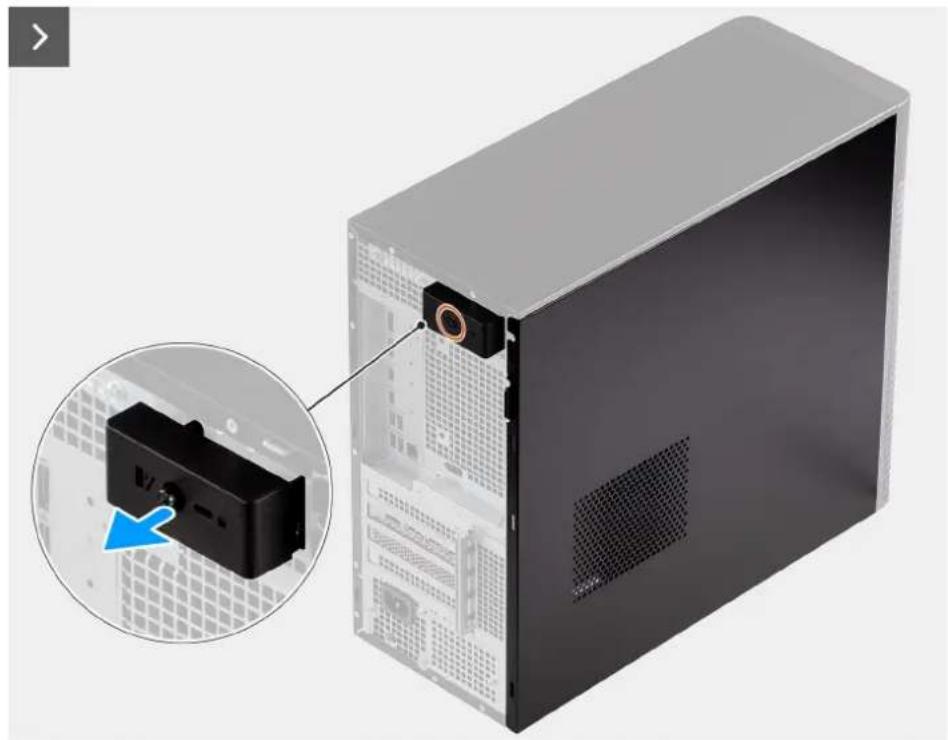
- サイドカバーをコンピューターに固定している1本の拘束ネジを緩めます。
- リリースラッチを引いて、コンピューターからカバーを外します。
- サイドカバーをコンピューターの側面に向けて開き、カバーを持ち上げてシャーシから取り外します。
側面カバーの取り付け
前提条件
コンポーネントを交換する場合、取り付け手順を実行する前に、既存のコンポーネントを取り外してください。
このタスクについて
次の画像はサイドカバーの位置を示すもので、取り付け手順を視覚的に表しています。
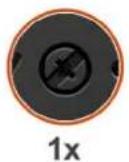
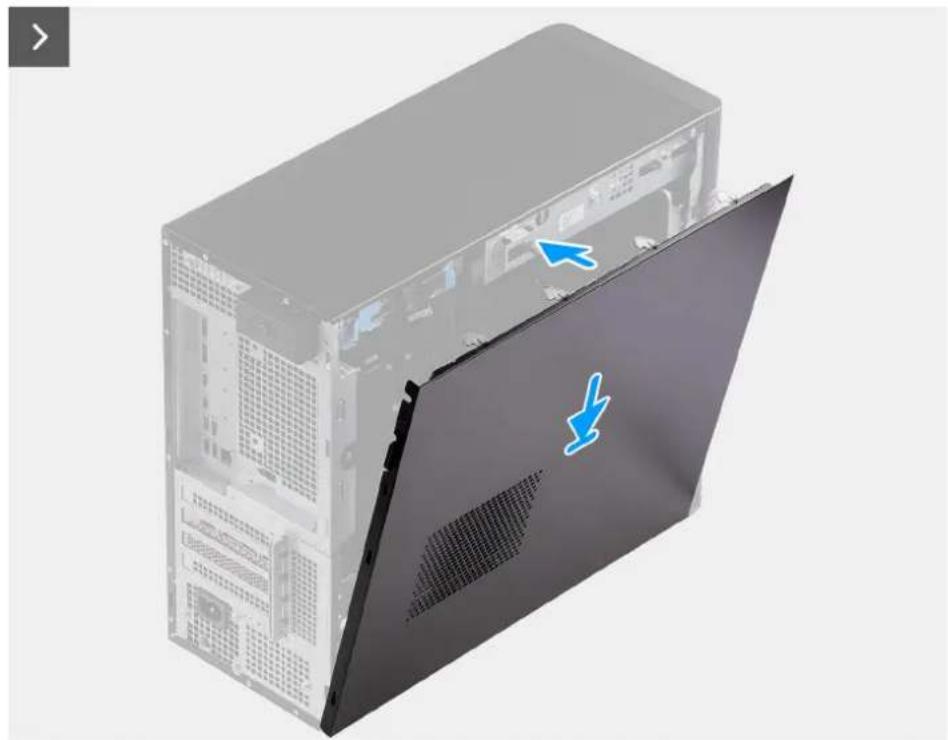
- サイドカバーのタブをシャーシのスロットに合わせます
- サイドカバーをコンピューターの側面方向に押して取り付けます。
- リリース ラッチによってスライド カバーが自動的にコンピューターにロックされます。
- 1 本の拘束ネジを締めてサイドカバーをコンピューターに固定します。
次の手順
- 「コンピューター内部の作業を終えた後に」の手順に従います。
前面ベゼル
前面ベゼルの取り外し
前提条件
- 「コンピューター内部の作業を始める前に」の手順に従います。
- サイドカバーを取り外します。
このタスクについて
次の画像は前面ベゼルの位置を示すもので、取り外し手順を視覚的に表しています。
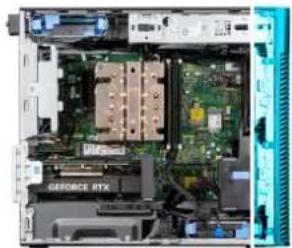
- 固定タブを持ち上げて、コンピューターから前面ベゼルを外します。
- 前面ベゼルをわずかに引いて慎重に回転させ、ベゼルの他のタブをコンピューターのシャーシのスロットから外します。
- 前面ベゼルをコンピュータから取り外します。
前面ベゼルの取り付け
前提条件
コンポーネントを交換する場合、取り付け手順を実行する前に、既存のコンポーネントを取り外してください。
このタスクについて
次の画像は前面ベゼルの位置を示すもので、取り付け手順を視覚的に表しています。
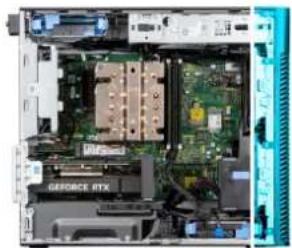
- ベゼルのタブがシャーシのスロットに合うように、前面ベゼルの位置を調整します。
- タブがカチッと所定の位置に収まるまで、ベゼルを押し込みます。
次の手順
- サイドカバーを取り付けます。
- 「コンピューター内部の作業を終えた後に」の手順に従います。
エアフローカバー
エアー フローカバーの取り外し(1000W PSU)
前提条件
- 「コンピューター内部の作業を始める前に」の手順に従います。
- サイドカバーを取り外します。
メモ: メモリー ファン モジュールがエアー フローカバーに内蔵されているため、エアー フローカバーを取り外すと、メモリー ファン モジュールが外れます。
このタスクについて
次の画像はエアー フローカバーの位置を示すもので、取り外し手順を視覚的に表しています。
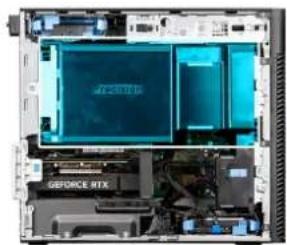
- エアーフローカバーの所定の位置を持ちます。
- エアー フローカバーを上方向に引き出し、コンピューターから取り外します。
エアー フローカバーの取り付け(1000W PSU)
前提条件
コンポーネントを交換する場合、取り付け手順を実行する前に、既存のコンポーネントを取り外してください。
メモ: メモリー ファン モジュールがエアー フローカバーに内蔵されているため、エアー フローカバーを取り付けてメモリー ファン モジュールを接続します。
メモ: エアー フローカバーの取り付けの妨げにならないように、すべての電源ケーブルを底部エアー フローカバーに沿って配線します。
このタスクについて
次の画像はエアーフローカバーの位置を示すもので、取り付け手順を視覚的に表しています。
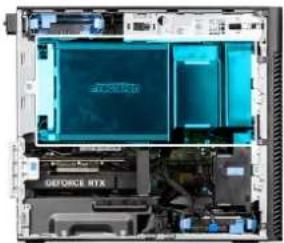
- エアー フローカバーをヒートシンクとシステムボード保持部の上に合わせ、スロットに配置します。
- タブが所定の位置に固定されるまで、エアーフローカバーを押し下げます。
次の手順
- サイドカバーを取り付けます。
- 「コンピューター内部の作業を終えた後に」の手順に従います。
3.5 インチ ハードドライブ アセンブリー
3.5 インチハードドライブ アセンブリーの取り外し(ベイ1)
前提条件
- 「コンピューター内部の作業を始める前に」の手順に従います。
- サイドカバーを取り外します。
- 前面ベゼルを取り外します。
このタスクについて
次の画像は3.5インチハードドライブアセンブリーの位置を示すもので、取り外し手順を視覚的に表しています。
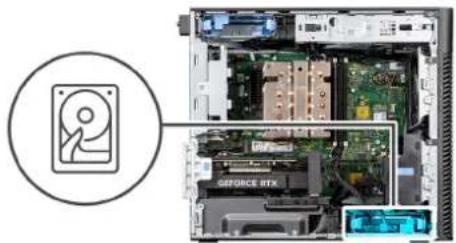
図 16.3.5 インチハードドライブ アセンブリーのベイ 1 からの取り外し
手順
- 3.5 インチハードドライブモジュールからデータケーブルと電源ケーブルを外します。
- 固定タブを押して、ハードドライブアセンブリーをシャーシから外します。
- ハードドライブ アセンブリーをスライドさせてシャーシから取り外します。
3.5 インチ ハード ドライブ アセンブリーの取り外し(ベイ 2)
前提条件
- 「コンピューター内部の作業を始める前に」の手順に従います。
- サイドカバーを取り外します。
- 前面ベゼルを取り外します。
このタスクについて
次の画像は3.5インチハードドライブアセンブリー(ベイ2)の位置を示すもので、取り外し手順を視覚的に表しています。
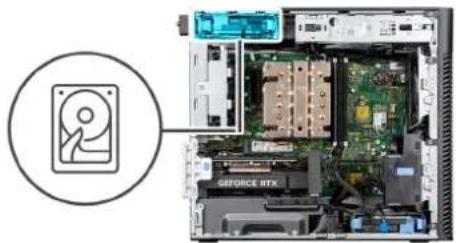
図 17.3.5 インチハードドライブ アセンブリーの取り外し(ベイ2)
手順
- 3.5 インチハードドライブモジュールからデータケーブルと電源ケーブルを外します。
- 固定タブを押して、ハードドライブアセンブリーをシャーシから外します。
- ハードドライブ アセンブリーをスライドさせてシャーシから取り外します。
3.5 インチ ハード ドライブ ブラケットの取り外し
前提条件
- 「コンピューター内部の作業を始める前に」の手順に従います。
- サイドカバーを取り外します。
- 3.5 インチハードドライブアセンブリー(ベイ1)を取り外します。
このタスクについて
次の画像は3.5インチハードドライブブラケットの位置を示すもので、取り外し手順を視覚的に表しています。
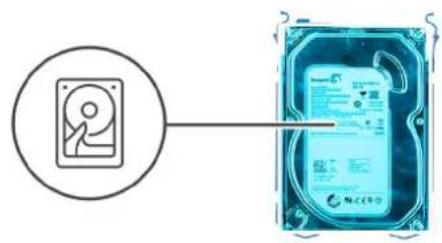
図 18.3.5 インチハードディスク ドライブ ブラケットの取り外し
手順
- ハード ドライブ ブラケットのエッジの両側をこじ開けて、ハード ドライブのスロットからブラケットのタブを外します。
- ハードドライブを持ち上げて、ハードドライブブラケットから取り外します。
3.5 インチ ハード ドライブ ブラケットの取り付け
前提条件
コンポーネントを交換する場合、取り付け手順を実行する前に、既存のコンポーネントを取り外してください。
このタスクについて
次の画像は3.5インチハードドライブブラケットの位置を示すもので、取り付け手順を視覚的に表しています。
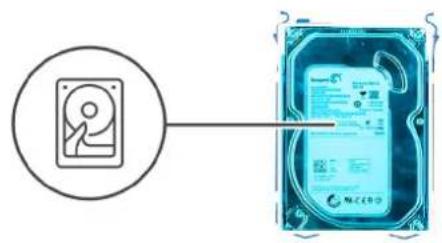
図 19.3.5 インチハードドライブ ブラケットの取り付け
手順
- ハード ドライブをハード ドライブ ブラケットにセットし、ブラケットのタブをハード ドライブのスロットに合わせます。
- ハード ドライブをハード ドライブ ブラケットにはめ込みます。
次の手順
- 3.5 インチハードドライブ アセンブリー(ベイ1)を取り付けます。
- サイドカバーを取り付けます。
- 「コンピューター内部の作業を終えた後に」の手順に従います。
3.5 インチ ハード ドライブ アセンブリーの取り付け(ベイ 2)
前提条件
コンポーネントを交換する場合、取り付け手順を実行する前に、既存のコンポーネントを取り外してください。
このタスクについて
次の画像は3.5インチハードドライブアセンブリー(ベイ2)の位置を示すもので、取り付け手順を視覚的に表しています。
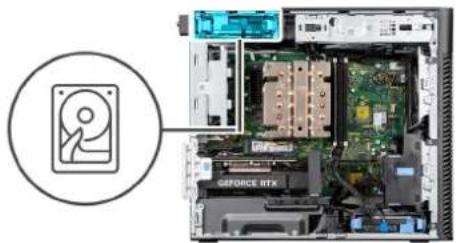
図 20.3.5 インチハードドライブ アセンブリーの取り付け(ベイ2)
手順
- 3.5 インチハードドライブアセンブリーをスライドさせて、ハードドライブスロットに挿入します。
- 電源ケーブルとデータケーブルをハードドライブアセンブリーの配線ガイドに沿って配線し、ケーブルをハードドライブに接続します。
次の手順
- 前面ベゼルを取り付けます。
- サイドカバーを取り付けます。
- 「コンピューター内部の作業を終えた後に」の手順に従います。
3.5 インチ ハード ドライブ アセンブリーの取り付け(ベイ 1)
前提条件
コンポーネントを交換する場合、取り付け手順を実行する前に、既存のコンポーネントを取り外してください。
このタスクについて
次の画像は3.5インチハードドライブアセンブリーの位置を示すもので、取り付け手順を視覚的に表しています。
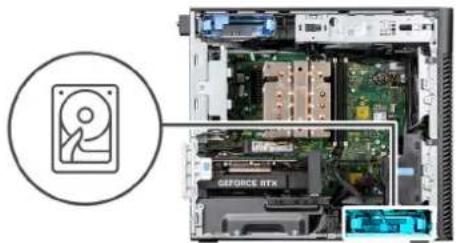
図 21.3.5 インチハードドライブ アセンブリーのベイ 1 からの取り付け
手順
- 3.5 インチハードドライブアセンブリーをスライドさせて、ハードドライブスロットに挿入します。
- 電源ケーブルとデータケーブルをハードドライブアセンブリーの配線ガイドに沿って配線し、ケーブルをハードドライブに接続します。
次の手順
- 前面ベゼルを取り付けます。
- サイドカバーを取り付けます。
- 「コンピューター内部の作業を終えた後に」の手順に従います。
ソリッド ステート ドライブ
M.2 2230 PCIe ソリッド ステート ドライブの取り外し
前提条件
-
「コンピューター内部の作業を始める前に」の手順に従います。
-
サイドカバーを取り外します。
- エアー フローカバーを取り外します。
メモ: 1000W PSU を搭載したシステムのみ。
このタスクについて
次の画像は、ソリッドステートドライブ(スロット2)の位置を示すもので、取り外し手順を視覚的に表しています。
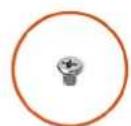
1x M2x3.5
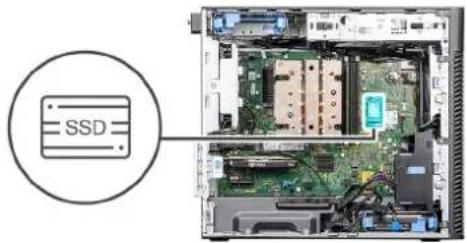
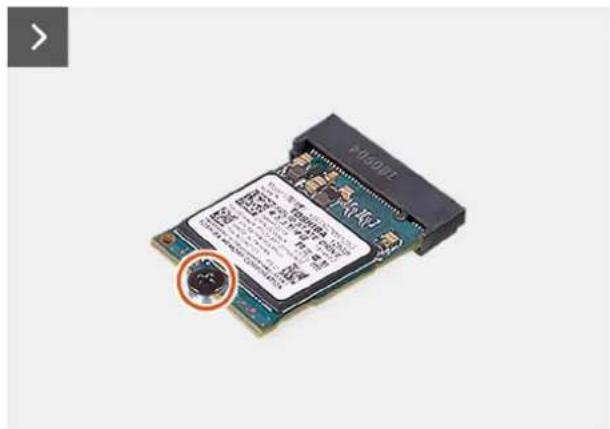
図 22. M.2 2230 PCIe ソリッド ステート ドライブの取り外し
手順
- ソリッド ステート ドライブをシステム ボードに固定しているネジ(M2×3.5)を外します。
- ソリッド ステート ドライブをスライドさせて持ち上げ、システム ボードから取り外します。
M.2 2230 PCIe ソリッド ステート ドライブの取り付け
前提条件
コンポーネントを交換する場合、取り付け手順を実行する前に、既存のコンポーネントを取り外してください。
このタスクについて
次の画像は、ソリッドステートドライブ(スロット2)の位置を示すもので、取り付け手順を視覚的に表しています。
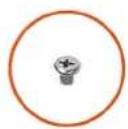
1x
M2×3.5
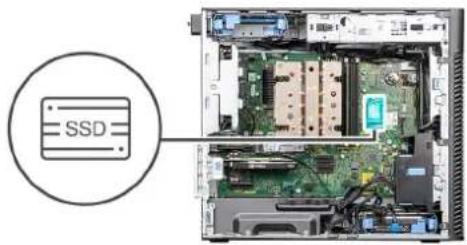
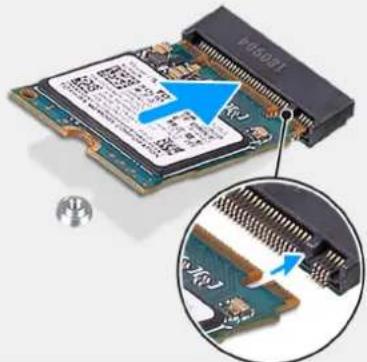
図 23. M.2 2230 PCIe ソリッド ステート ドライブの取り付け
手順
- ソリッド ステート ドライブの切り込みを、ソリッド ステート ドライブ コネクターのタブに合わせます。
- ソリッド ステート ドライブを、システム ボードのスロットに 45 度の角度で挿入します。
メモ: M.2 2230 ソリッド ステート ドライブから M.2 2280 ソリッド ステート ドライブに交換する場合は、スタンドオフ ナットを M.2 2230 ソリッド ステート ドライブ スロットの位置に移動させてください。
- ネジ(M2x3.5)を取り付けて、M.2 2230 ソリッド ステート ドライブをシステム ボードに固定します。
次の手順
- エアー フローカバーを取り付けます。
メモ: 1000W PSU を搭載したシステムのみ。
- サイドカバーを取り付けます。
- 「コンピューター内部の作業を終えた後に」の手順に従います。
M.2 2280 PCIe ソリッド ステート ドライブの取り外し
前提条件
- 「コンピューター内部の作業を始める前に」の手順に従います。
- サイドカバーを取り外します。
- エアー フローカバーを取り外します。
メモ: 1000W PSU を搭載したシステムのみ。
このタスクについて
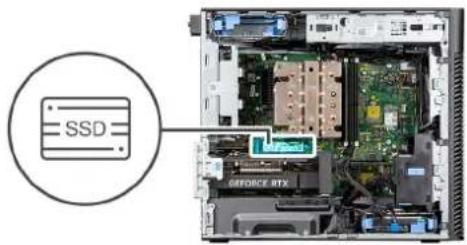
次の画像はソリッドステートドライブ(スロット1、2、3)の位置を示すもので、取り外し手順を視覚的に表しています。
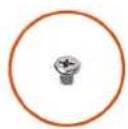
1x
M2x3.5
□
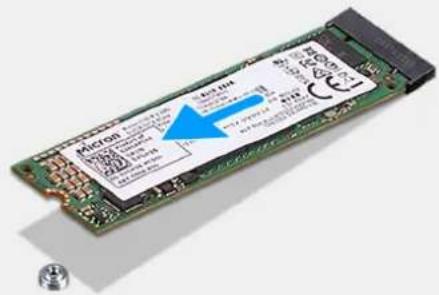
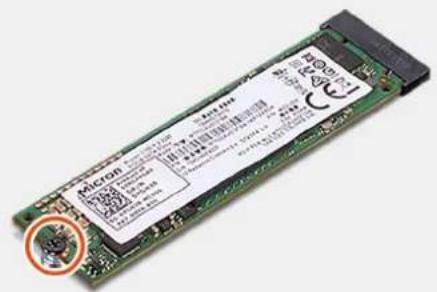
図 24. M.2 2280 PCIe ソリッド ステート ドライブの取り外し
手順
- ソリッド ステート ドライブをシステム ボードに固定しているネジ(M2×3.5)を外します。
- ソリッド ステート ドライブをスライドさせて持ち上げ、システム ボードから取り外します。

メモ: 前述の手順を繰り返して、他のソリッド ステート ドライブを取り外します。
M.2 2280 PCIe ソリッド ステート ドライブの取り付け
前提条件
コンポーネントを交換する場合、取り付け手順を実行する前に、既存のコンポーネントを取り外してください。
このタスクについて
次の画像は、ソリッドステートドライブ(スロット1、2、3)の位置を示すもので、取り付け手順を視覚的に表しています。
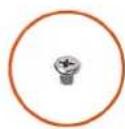
1x
M2x3.5
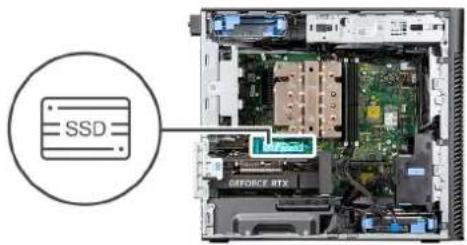
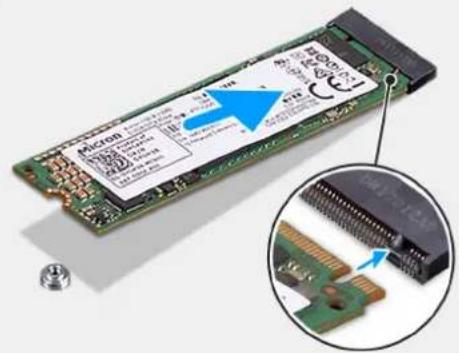
図 25. M.2 2280 PCIe ソリッド ステート ドライブの取り付け
手順
- ソリッド ステート ドライブの切り込みを、ソリッド ステート ドライブ コネクターのタブに合わせます。
- ソリッド ステート ドライブを、システム ボードのスロットに 45 度の角度で挿入します。
メモ: M.2 2230 ソリッド ステート ドライブを M.2 2280 ソリッド ステート ドライブに交換する場合は、スタンドオフ ナットを M.2 2280 ソリッド ステート ドライブ スロットの位置に移動してください。
- ネジ(M2×3.5)を取り付けて、M.2 2280 ソリッド ステート ドライブをシステム ボードに固定します。
メモ: 前述の手順を繰り返して、他のソリッド ステート ドライブを取り付けます。
次の手順
- エアー フローカバーを取り付けます
メモ: 1000W PSU を搭載したシステムのみ。
- サイドカバーを取り付けます。
- 「コンピューター内部の作業を終えた後に」の手順に従います。
WLAN カード
WLAN カードの取り外し
前提条件
- 「コンピューター内部の作業を始める前に」の手順に従います。
- サイドカバーを取り外します。
- エアー フローカバーを取り外します。
メモ: 1000W PSU を搭載したシステムのみ。
このタスクについて
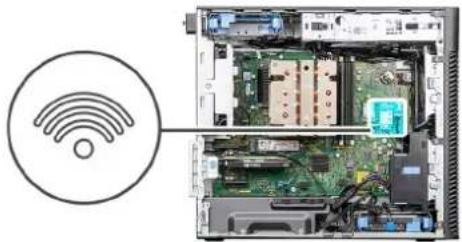
次の画像はワイヤレス カードの位置を示すもので、取り外し手順を視覚的に表しています。
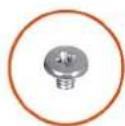
1x
M2x3.5
□
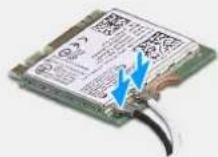
図 26. WLAN カードの取り外し
手順
- WLAN カードをシステム ボードに固定しているネジ(M2×3.5)を外します。
- WLAN カード ブラケットを持ち上げて WLAN カードから取り外します。
- WLAN カードを引き出して、システム ボードのコネクターから取り外します。
- WLAN カードからアンテナケーブルを外します。
WLAN カードの取り付け
前提条件
コンポーネントを交換する場合、取り付け手順を実行する前に、既存のコンポーネントを取り外してください。
このタスクについて
次の画像はワイヤレス カードの位置を示すもので、取り付け手順を視覚的に表しています。
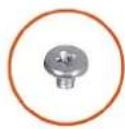
1x
M2x3.5
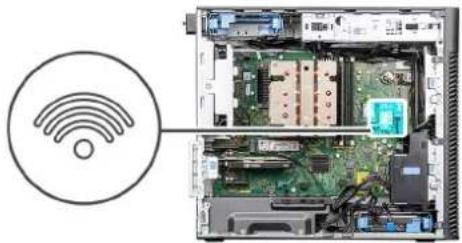
- WLAN カードにアンテナケーブルを接続します。
次の表は、お使いのコンピューターの WLAN カード用アンテナケーブルの色分けを示したものです。
表 26. アンテナケーブルの色分け
| ワイヤレスカードのコネクター アンテナケーブルの色 | |
| メイン(白色の三角形) 白色 | |
| 補助(黒色の三角形) 黒色 |
- WLAN カード ブラケットを取り付けて WLAN アンテナ ケーブルを固定します。
- WLAN カードをシステム ボードのコネクターに差し込みます。
- ネジ(M2×3.5)を取り付けて、プラスチック製のタブを WLAN カードに固定します。
次の手順
- エアー フローカバーを取り付けます。

メモ: 1000W PSU を搭載したシステムのみ。
- サイドカバーを取り付けます。
- 「コンピューター内部の作業を終えた後に」の手順に従います。
WLAN 内蔵アンテナの取り外し
前提条件
- 「コンピューター内部の作業を始める前に」の手順に従います。
- サイドカバーを取り外します。
- 前面ベゼルを取り外します。
- エアー フローカバーを取り外します。
メモ: 1000W PSU を搭載したシステムのみ。
- WLAN カードを取り外します。
このタスクについて
次の画像は WLAN アンテナ モジュールの位置を示すもので、取り外し手順を視覚的に表しています。
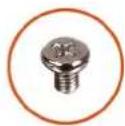
2x
M3x3
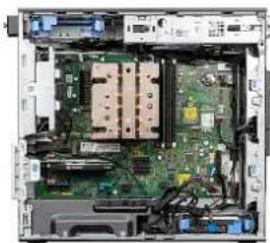
図 28. WLAN 内蔵アンテナの取り外し
手順
- アンテナケーブルをシャーシの配線ガイドから外します。
- シャーシの前面のくぼみからアンテナ ケーブルを外します。
- WLAN アンテナをシャーシに固定している 2 本のネジ(M3x3)を外します。
- WLAN アンテナを持ち上げてシャーシから取り外します。
WLAN 内蔵アンテナの取り付け
前提条件
コンポーネントを交換する場合、取り付け手順を実行する前に、既存のコンポーネントを取り外してください。
このタスクについて
次の画像は WLAN 内蔵アンテナの位置を示すもので、取り付け手順を視覚的に表しています。
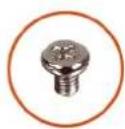
2x
M3x3
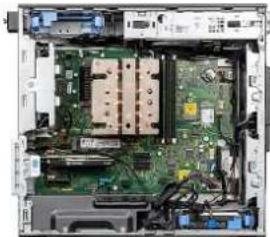
図 29. WLAN 内蔵アンテナの取り付け
手順
- アンテナケーブルをシャーシの配線ガイドに沿って配線します。
- WLAN アンテナのネジ穴をシャーシのネジ穴に合わせて配置します。
メモ: WLAN アンテナを交換する場合は、WLAN アンテナ ベースのマイラー テープを必ず除去してください。
- WLAN アンテナをシャーシに固定する2本のネジ(M3×3)を取り付けます。
次の手順
- WLAN カードを取り付けます。
- エアー フローカバーを取り付けます。
メモ: 1000W PSU を搭載したシステムのみ。
- 前面ベゼルを取り付けます。
- サイドカバーを取り付けます。
- 「コンピューター内部の作業を終えた後に」の手順に従います。
コイン型電池
コイン型電池の取り外し
前提条件
- 「コンピューター内部の作業を始める前に」の手順に従います。
- サイドカバーを取り外します。
- エアー フローカバーを取り外します。
メモ: 1000W PSU を搭載したシステムのみ。
このタスクについて
次の画像はコイン型電池の位置を示すもので、取り外し手順を視覚的に表しています。

注意: コイン型電池を取り外すと、CMOS がクリアーされ、BIOS 設定がリセットされます。
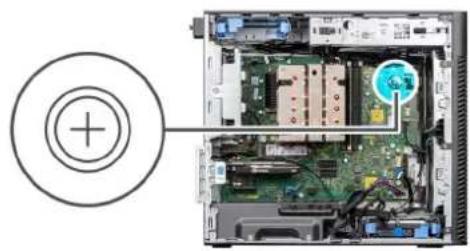
- プラスチック製スクライブを使って、コイン型電池をシステムボードのスロットから慎重に取り外します。
- コイン型電池をコンピューターから取り外します。
コイン型電池の取り付け
前提条件
コンポーネントを交換する場合、取り付け手順を実行する前に、既存のコンポーネントを取り外してください。
このタスクについて
次の画像は、コイン型電池の位置を示すもので、取り付け手順を視覚的に表しています。
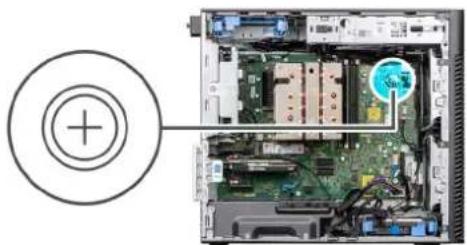
- コイン型電池の「+」記号側を上に向けて挿入し、コネクターのプラス側にある固定タブの下にスライドをさせます。
- 所定の位置にロックされるまでバッテリーをコネクターに押し込みます。
次の手順
- エアー フローカバーを取り付けます。
メモ: 1000W PSU を搭載したシステムのみ。 - サイドカバーを取り付けます。
- 「コンピューター内部の作業を終えた後に」の手順に従います。
メモリー モジュール
メモリー モジュールの取り外し
前提条件
- 「コンピューター内部の作業を始める前に」の手順に従います。
- サイドカバーを取り外します。
- エアー フローカバーを取り外します。
メモ: 1000W PSU を搭載したシステムのみ。
このタスクについて
以下の画像はメモリー モジュールの場所を示すもので、取り外し手順を視覚的に表しています。
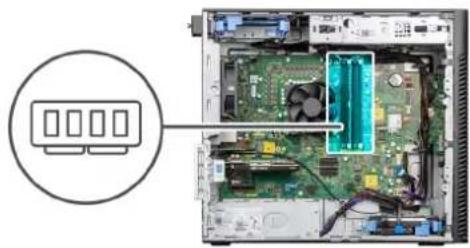
図 32. メモリー モジュールの取り外し
手順
- メモリー モジュールが持ち上がるまで、メモリー モジュールの両側にある固定クリップを引きます。
- メモリモジュールをスライドさせて、メモリモジュールスロットから取り外します。

注意: メモリー モジュールへの損傷を防ぐため、メモリー モジュールの端を持ちます。静電気放出(ESD)によってコンポーネントに重大な損傷を与える可能性があるため、メモリー モジュールのコンポーネントまたは金属接点には触れないでください。ESD 保護の詳細について調査するには、「ESD 保護」を参照してください。
メモリー モジュールの取り付け
前提条件
コンポーネントを交換する場合、取り付け手順を実行する前に、既存のコンポーネントを取り外してください。
このタスクについて
以下の画像はメモリー モジュールの場所を示すもので、取り付け手順を視覚的に表しています。
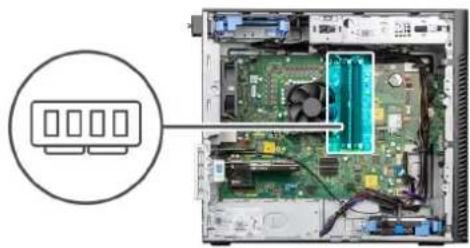
図 33. メモリー モジュールの取り付け
手順
- メモリーモジュールの切り込みをメモリーモジュールスロットのタブに合わせます。
- メモリー モジュールを斜めにしてスロットにしっかりと差し込み、所定の位置に固定されるまでメモリー モジュールを押し込みます。
メモ: メモリー モジュールが固定されていない場合は、メモリー モジュールを取り外して再度取り付けます。
注意: メモリー モジュールへの損傷を防ぐため、メモリー モジュールの端を持ちます。静電気放出(ESD)によってコンポーネントに重大な損傷を与える可能性があるため、メモリー モジュールのコンポーネントまたは金属接点には触れないでください。ESD 保護の詳細について調査するには、「ESD 保護」を参照してください。
次の手順
- エアー フローカバーを取り付けます。
メモ: 1000W PSU を搭載したシステムのみ。 - サイドカバーを取り付けます。
- 「コンピューター内部の作業を終えた後に」の手順に従います。
GPU エンド ホルダー
GPU エンド ホルダーの取り外し
前提条件
- 「コンピューター内部の作業を始める前に」の手順に従います。
- サイドカバーを取り外します。
メモ: GPU エンド ホルダーはオプションのコンポーネントで、特定の専用 GPU 構成に付属しています。内蔵 GPU 構成の場合は、付属していません。
このタスクについて
次の画像は GPU エンド ホルダーの位置を示すもので、取り外し手順を視覚的に表しています。
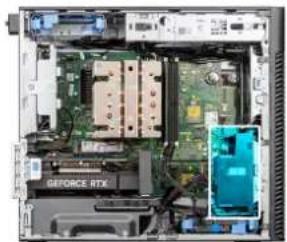
図 34. GPU エンド ホルダーの取り外し
手順
- ラッチを GPU エンド ホルダーのアンロック位置にスライドさせます。
- GPU エンド ホルダーの両側にある固定タブを押して外します。
- GPU エンド ホルダーを持ち上げて、コンピューターから取り外します。
GPU エンド ホルダーの取り付け
前提条件
コンポーネントを交換する場合、取り付け手順を実行する前に、既存のコンポーネントを取り外してください。
このタスクについて
次の画像は GPU エンド ホルダーの位置を示すもので、取り付け手順を視覚的に表しています。
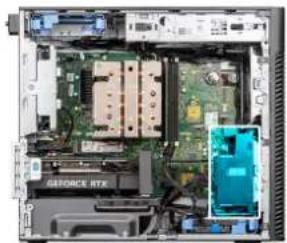
図 35. GPU エンド ホルダーの取り付け
手順
- GPU エンド ホルダーをセットして、コンピューターのシャーシにあるスロットに合わせます。
- 所定の位置に固定されるまで、GPU エンド ホルダーを押し込みます。
- ラッチを GPU エンド ホルダーのロック位置にスライドさせます。
次の手順
- サイドカバーを取り付けます。
- 「コンピューター内部の作業を終えた後に」の手順に従います。
拡張カード
PCIe 外部アンテナの取り外し
前提条件
- 「コンピューター内部の作業を始める前に」の手順に従います。
- サイドカバーを取り外します。
このタスクについて
次の画像は PCIe 外部アンテナの位置を示すもので、取り外し手順を視覚的に表しています。
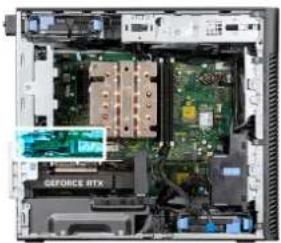
図 36. PCIe 外部アンテナの取り外し
手順
- ブルタブを持ち上げて、PCIeドアを開きます。
- PCIe カードをスロットから持ち上げます。
- ダミーフィラーを挿入します。
- ブルタブを持ち上げて、PCIeドアを閉じます。
PCIe 外部アンテナの取り付け
前提条件
コンポーネントを交換する場合、取り付け手順を実行する前に、既存のコンポーネントを取り外してください。
このタスクについて
次の画像は PCIe 外部アンテナの位置を示すもので、取り付け手順を視覚的に表しています。
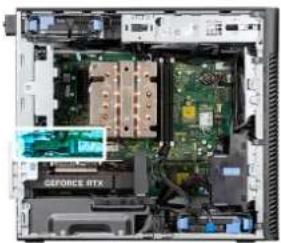
図 37. PCIe 外部アンテナの取り付け
手順
- ダミー フィラーを取り外します。
- PCIe 外部アンテナ カードをシステム ボードの PCI-Express カード コネクターの位置に合わせます。
- 位置合わせポストを使用して、PCIe 外部アンテナ カードをコネクターに接続し、しっかりと押し下げます。カードがしっかりと装着されていることを確認します。
- ブルタブを持ち上げて、PCIeドアを閉じます。
次の手順
- サイドカバーを取り付けます。
- 「コンピューター内部の作業を終えた後に」の手順に従います。
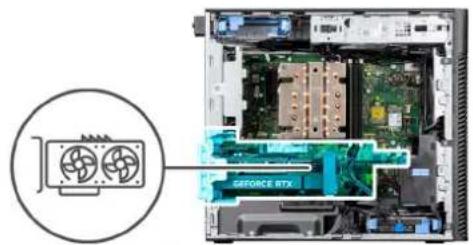
グラフィックス カードの取り外し
前提条件
- 「コンピューター内部の作業を始める前に」の手順に従います。
- サイドカバーを取り外します。
このタスクについて
次の画像はグラフィックスカードの位置を示すもので、取り外し手順を視覚的に表しています。
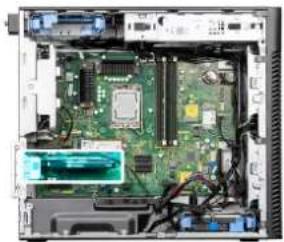
図 38. グラフィックス カードの取り外し
手順
- プルタブを持ち上げて、PCIeドアを開きます。
- グラフィックス カード スロットの固定タブを押したまま、グラフィックス カード スロットからグラフィックス カードを持ち上げます。
- ダミーフィラーを挿入します。
- プルタブを持ち上げて、PCIeドアを閉じます。
グラフィックス カードの取り付け
前提条件
コンポーネントを交換する場合、取り付け手順を実行する前に、既存のコンポーネントを取り外してください。
このタスクについて
次の画像はグラフィックスカードの位置を示すもので、取り付け手順を視覚的に表しています。
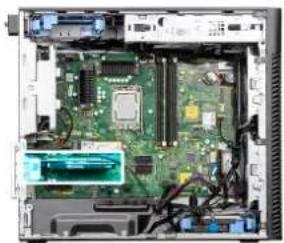
図 39. グラフィックス カードの取り付け
手順
- プルタブを持ち上げて、PCIeドアを開きます。
- ダミー フィラーを取り外します。
- グラフィックスカードをシステムボードのPCI-Expressカードコネクターの位置に合わせます。
- 位置合わせポストを使用してグラフィックス カードをコネクターに接続し、しっかりと押し下げます。カードがしっかりと装着されていることを確認します。
- ブルタブを持ち上げて、PCIeドアを閉じます。
次の手順
- サイドカバーを取り付けます。
- 「コンピューター内部の作業を終えた後に」の手順に従います。
内蔵 GPU の取り外し
前提条件
- 「コンピューター内部の作業を始める前に」の手順に従います。
-
サイドカバーを取り外します。
-
GPU エンド ホルダーを取り外します。
このタスクについて
次の画像は内蔵グラフィカル プロセッシング ユニットの位置を示すもので、取り外し手順を視覚的に表しています。
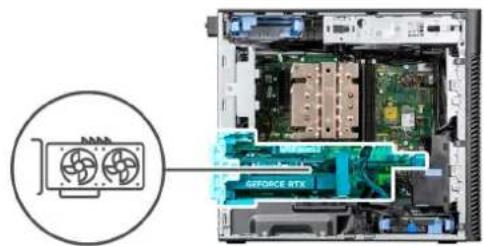
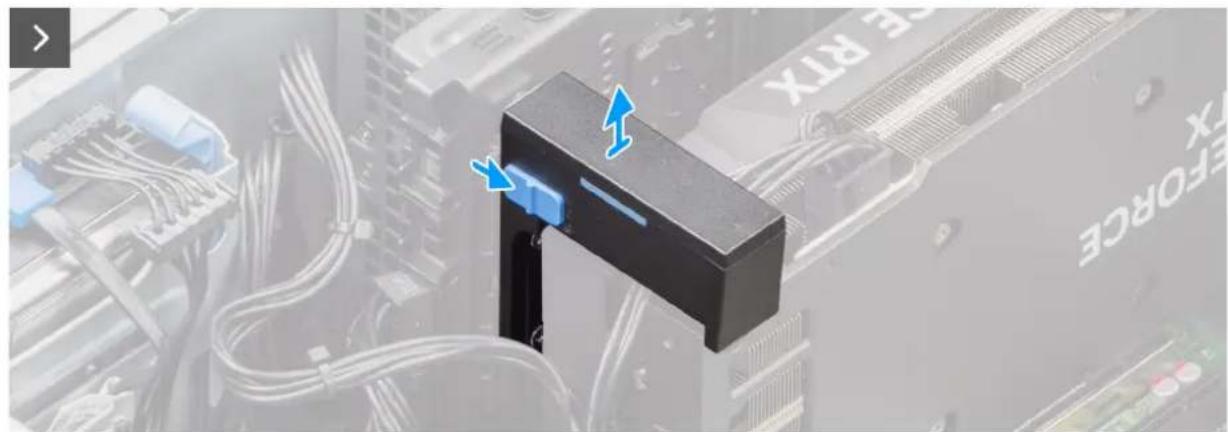
- グラフィックス カード ホルダーのリリース ラッチをスライドさせて持ち上げ、コンピューターから取り外します。
- 内蔵 GPU と電源供給ユニットのコネクターから、2 本の電源ケーブルを外します。
- プルタブを持ち上げて、PCIeドアを開きます。
- グラフィックスカード スロットの固定タブを押したまま、グラフィックスカード スロットから内蔵 GPU を持ち上げます。
- ダミーフィラーを挿入します。
- ブルタブを持ち上げて、PCIeドアを閉じます。
内蔵 GPU の取り付け
前提条件
コンポーネントを交換する場合、取り付け手順を実行する前に、既存のコンポーネントを取り外してください。
このタスクについて
次の画像は内蔵グラフィカルプロセッシングユニットの位置を示すもので、取り付け手順を視覚的に表しています。
- プルタブを持ち上げて、PCIeドアを開きます。
- ダミー フィラーを取り外します。
- 内蔵 GPU をシステム ボードの PCI-Express カード コネクターに合わせます。
- 位置合わせポストを使用して内蔵 GPU をコネクターに接続し、しっかりと押し下げます。内蔵 GPU がしっかりと装着されていることを確認します。
- プルタブを持ち上げて、PCIeドアを閉じます。
- 2 本の電源ケーブルを内蔵 GPU と電源供給ユニットのコネクターに接続します。
- グラフィックスカードホルダーのリリースラッチをスライドさせて、所定の位置に固定されるまでスロットに挿入します。
次の手順
- GPU エンド ホルダーを取り付けます。
- サイドカバーを取り付けます。
- 「コンピューター内部の作業を終えた後に」の手順に従います。
電源装置ユニット
電源供給ユニット カバーの取り外し
前提条件
- 「コンピューター内部の作業を始める前に」の手順に従います。
- サイドカバーを取り外します。
メモ: ケーブルを外す際にはすべての配線経路をメモしておき、電源装置ユニットの取り付け中に正しく配線できるようにしてください。
このタスクについて
次の画像は電源供給ユニットの位置を示すもので、取り外し手順を視覚的に表しています。
2x
6-32
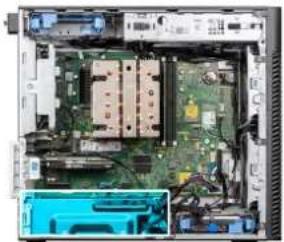
図 46. 電源供給ユニット カバーの取り外し
手順
- 右側を下にしてシステムを倒します。
- 電源ケーブルをカバーのコネクターから外します。
- カバーを電源供給ユニットに固定している2本のネジ(#6×32)を外します。
- カバーをスライドさせてシャーシから取り外します。
- カバーを持ち上げてシャーシから取り外します。
次の手順
- 電源ユニットを取り外します。
電源供給ユニット カバーの取り付け
前提条件
コンポーネントを交換する場合、取り付け手順を実行する前に、既存のコンポーネントを取り外してください。
- 電源供給ユニットを取り付けます。

警告: 電源装置ユニット背面のケーブルとポートは、異なる電力のワット数を識別できるように色分けされています。ケーブルは必ず正しいポートに接続してください。そうしないと、電源装置ユニットおよび/またはシステム コンポーネントを損傷するおそれがあります。
このタスクについて
次の画像は電源装置ユニットの位置を示すもので、取り付けの手順を視覚的に表しています。
2x
6-32
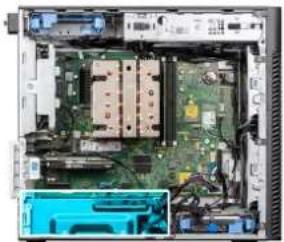
図 47. 電源供給ユニット カバーの取り付け
手順
- タブが所定の位置にカチッと収まるまで、カバーをシャーシ内にスライドさせます。
- 2 本のネジ(#6x32)を取り付けて、カバーを電源供給ユニットに固定します。
- 電源ケーブルをカバーのコネクターに接続します。
次の手順
- サイドカバーを取り付けます。
- 「コンピューター内部の作業を終えた後に」の手順に従います。
1000W 電源供給ユニットの取り外し
前提条件
- 「コンピューター内部の作業を始める前に」の手順に従います。
- サイドカバーを取り外します。
メモ: ケーブルを外す際にはすべての配線経路をメモしておき、電源装置ユニットの取り付け中に正しく配線できるようにしてください。
このタスクについて
次の画像は電源供給ユニットの位置を示すもので、取り外し手順を視覚的に表しています。
4x
6-32

図 48.1000W 電源供給ユニットの取り外し
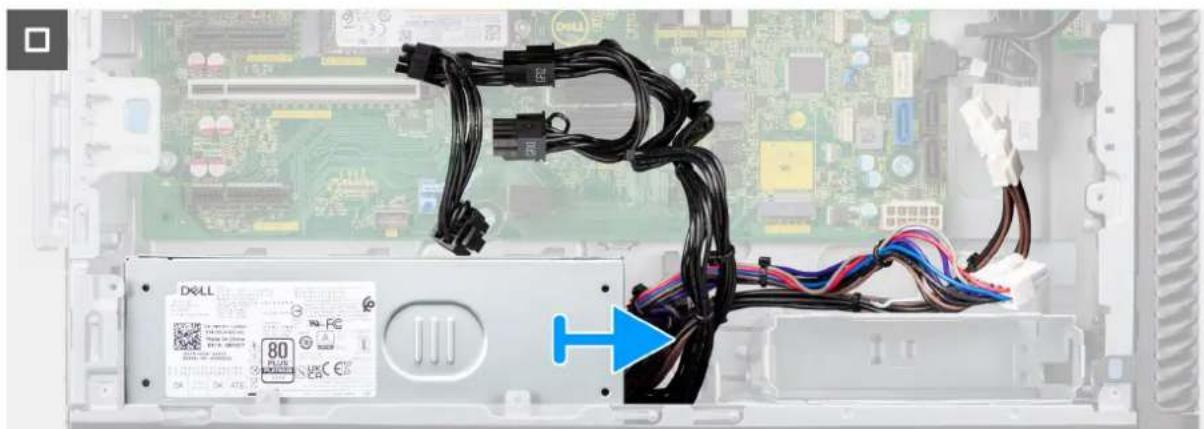
図 49.1000W 電源供給ユニットの取り外し
手順
-
右側を下にしてシステムを倒します。
-
電源ケーブルをシステムボードのコネクターから外し、シャーシの配線ガイドから外します。
- 電源供給ユニットをシャーシに固定している4本のネジ(#6×32)を外します。
- 電源装置ユニットをスライドさせてシャーシの背面から取り外します。
- 電源装置ユニットを持ち上げてシャーシから取り外します。
1000W 電源供給ユニットの取り付け
前提条件
コンポーネントを交換する場合、取り付け手順を実行する前に、既存のコンポーネントを取り外してください。

警告: 電源装置ユニット背面のケーブルとポートは、異なる電力のワット数を識別できるように色分けされています。ケーブルは必ず正しいポートに接続してください。そうしないと、電源装置ユニットおよび/またはシステム コンポーネントを損傷するおそれがあります。
このタスクについて
次の画像は電源装置ユニットの位置を示すもので、取り付けの手順を視覚的に表しています。
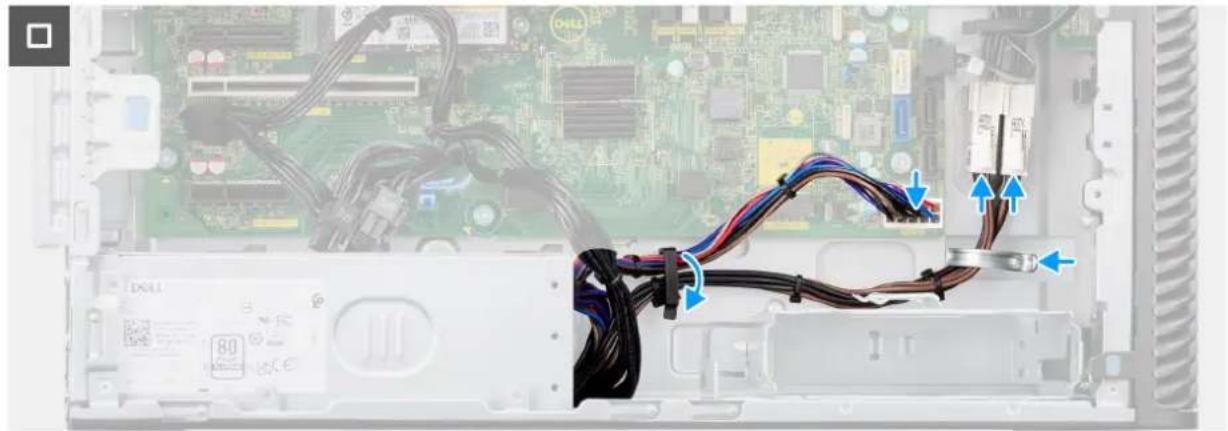
図 50.1000W 電源供給ユニットの取り付け
4x
6-32
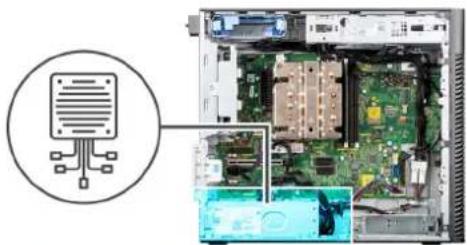
図 51.1000W 電源供給ユニットの取り付け
手順
- 固定タブが所定の位置にカチッと収まるまで、電源装置ユニットをシャーシ内にスライドさせます。
- シャーシの配線ガイドに沿って電源ケーブルを配線し、システムボードのコネクターに電源ケーブルを接続します。
- 4 本のネジ(#6×32)を取り付けて、電源供給ユニットをシャーシに固定します。
次の手順
- サイドカバーを取り付けます。
- 「コンピューター内部の作業を終えた後に」の手順に従います。
Field Replaceable Units (FRU)の取り外しと取り付け
この章で言及されている交換可能なコンポーネントは、Field Replaceable Unit (FRU)です。
注意: FRU の取り外しおよび取り付けに関するこのセクションの情報は、認定サービス技術者のみを対象としています。
注意: コンポーネントの破損やデータの損失を防ぐため、必ず認定サービス技術者が Field Replaceable Unit (FRU) を交換するようにしてください。
注意: デル・テクノロジーズでは、この一連の修理が必要な場合、訓練を受けた技術修理専門家に依頼することをお勧めします。
注意: なお、デル・テクノロジーズが承認していない FRU 修理中に発生した損害については、保証の対象外とさせていただきます。
メモ: 本書の画像は、ご注文の構成によってお使いのコンピューターと異なる場合があります。
プロセッサー ファンとヒートシンク アセンブリー
プロセッサー ファンと 125 W のヒートシンク アセンブリーの取り外し
注意: この取り外しセクションの情報は、認定サービス技術者のみを対象としています。
前提条件
- 「コンピューター内部の作業を始める前に」の手順に従います。
警告: 通常のオペレーション中に、ヒートシンクが高温になる場合があります。温度が十分に下がりヒートシンクが冷えるのを待って、触ってください。
注意: プロセッサーの冷却効果を最大にするために、ヒートシンクの放熱部分には触れないでください。皮脂が付着すると、サーマルグリースの放熱機能が低下する場合があります。
-
サイドカバーを取り外します。
-
エアー フローカバーを取り外します。
メモ: 1000W PSU を搭載したシステムのみ。
このタスクについて
次の画像はプロセッサー ファンと 125 W ヒートシンク アセンブリーの位置を示すもので、取り外し手順を視覚的に表しています。
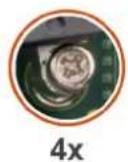
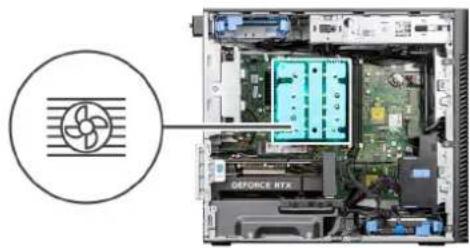
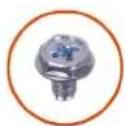
図 52. プロセッサー ファンと 125 W のヒートシンク アセンブリーの取り外し
手順
- システムボードのコネクターからプロセッサーファンケーブルを外します。
- 降順(4->3->2->1)で、プロセッサーファンヒートシンクアセンブリーをシステムボードに固定している4本の拘束ネジを緩めます。
- プロセッサー ファンおよびヒートシンク アセンブリーをシステム ボードから持ち上げます。
プロセッサー ファンと 125 W のヒートシンク アセンブリーの取り付け

注意: この取り付けセクションの情報は、認定サービス技術者のみを対象としています。
前提条件
コンポーネントを交換する場合、取り付け手順を実行する前に、既存のコンポーネントを取り外してください。

メモ: プロセッサーまたはヒートシンクのいずれかを交換する場合は、熱伝導性を確実にするために、キット内のサーマルグリースを使用します。
このタスクについて
次の画像はプロセッサー ファンと 125 W ヒートシンクの位置を示すもので、取り付け手順を視覚的に表しています。
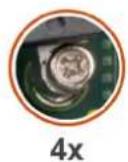
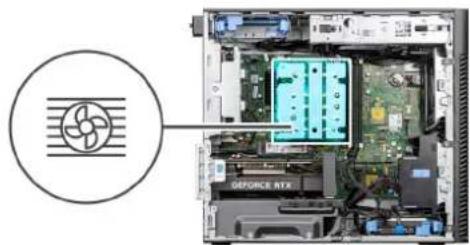
図 53. プロセッサー ファンと 125 W のヒートシンク アセンブリーの取り付け
手順
- プロセッサー ファンとヒートシンク アセンブリーのネジをシステム ボードのネジ穴に合わせて、プロセッサーにプロセッサー ファンとヒートシンク アセンブリーをセットします。
メモ: 三角形のマークがコンピューターの背面側に向くようにします。
- 昇順(1->2->3->4)で、プロセッサーファンとヒートシンクアセンブリーをシステムボードに固定する拘束ネジを締めます。
メモ: システム ボードに印字されているシーケンシャルな順序(1、2、3、4)でネジを締めます。
- システムボード上のコネクターにプロセッサーファンケーブルを接続します。
メモ: ケーブルがシステム ボード上の同じ色の対応するコネクターに接続されていることを確認してください。
次の手順
- エアー フローカバーを取り付けます。
メモ: 1000W PSU を搭載したシステムのみ。
-
サイドカバーを取り付けます。
-
「コンピューター内部の作業を終えた後に」の手順に従います。
プロセッサー ファンと 65 W ヒートシンク アセンブリーの取り外し

注意: この取り外しセクションの情報は、認定サービス技術者のみを対象としています。
前提条件
- 「コンピューター内部の作業を始める前に」の手順に従います。
警告: 通常の動作中に、ヒートシンクが高温になる場合があります。温度が十分に下がりヒートシンクが冷えるのを待って、触ってください。

注意: プロセッサーの冷却効果を最大にするために、ヒートシンクの放熱部分には触れないでください。皮脂が付着すると、サーマルグリースの放熱機能が低下する場合があります。
- サイドカバーを取り外します。
- エアー フローカバーを取り外します。

メモ: 1000W PSU を搭載したシステムのみ。
このタスクについて
次の画像はプロセッサー ファンとヒートシンクの位置を示すもので、取り外し手順を視覚的に表しています。
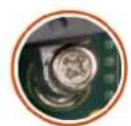
4x
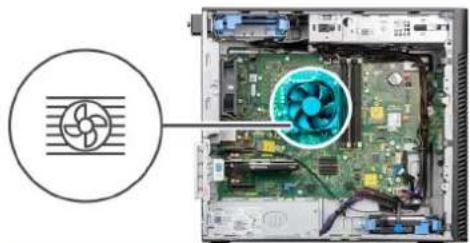
図 54. プロセッサー ファンと 65 W ヒートシンク アセンブリーの取り外し
手順
- システムボードのコネクターからプロセッサーファンケーブルを外します。
- プロセッサー ファンヒートシンク アセンブリーをシステム ボードに固定している拘束ネジを緩めます。
- プロセッサー ファンおよびヒートシンクアセンブリーを、システム ボードから持ち上げ取り外します。
プロセッサー ファンと 65 W ヒートシンク アセンブリーの取り付け

注意: この取り付けセクションの情報は、認定サービス技術者のみを対象としています。
前提条件
メモ: プロセッサーまたはヒートシンクのいずれかを交換する場合は、熱伝導性を確実にするために、キット内のサーマルグリースを使用します。
このタスクについて
次の画像はプロセッサー ファンとヒートシンク アセンブリーの位置を示すもので、取り付け手順を視覚的に表しています。
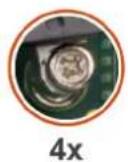
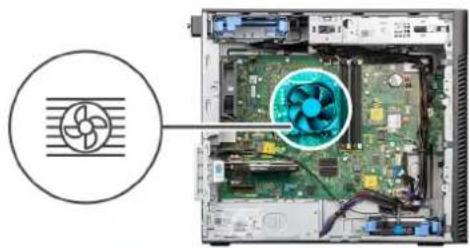
図 55. プロセッサー ファンと 65 W ヒートシンク アセンブリーの取り付け
手順
- プロセッサー ファンおよびヒートシンク アセンブリーのネジ穴を、システム ボードのネジ穴に合わせます。
- プロセッサー ファンとヒートシンク アセンブリーをシステム ボードに固定する 4 本の拘束ネジを締めます。
- システムボード上のコネクターにプロセッサー ファンケーブルを接続します。
メモ: ケーブルがシステム ボード上の同じ色の対応するコネクターに接続されていることを確認してください。
次の手順
- エアー フローカバーを取り付けます。
メモ: 1000W PSU を搭載したシステムのみ。
- サイドカバーを取り付けます。
- 「コンピューター内部の作業を終えた後に」の手順に従います。
プロセッサ
プロセッサーの取り外し
注意: この取り外しセクションの情報は、認定サービス技術者のみを対象としています。
前提条件
- 「コンピューター内部の作業を始める前に」の手順に従います。
- サイドカバーを取り外します。
- エアー フローカバーを取り外します。
メモ: 1000W PSU を搭載したシステムのみ。
- 125 W ヒートシンク アセンブリーまたは 65 W ヒートシンク アセンブリーを取り外します。
メモ: プロセッサーは、コンピューターのシャットダウン後もまだ熱を帯びている場合があります。プロセッサーが冷えてから取り外し作業を行ってください。
このタスクについて
次の画像はプロセッサーの位置を示すもので、取り外し手順を視覚的に表しています。
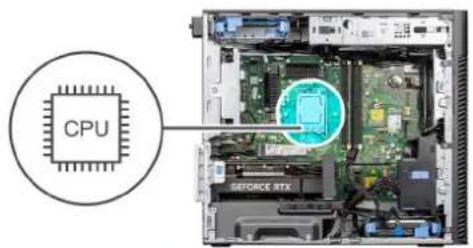
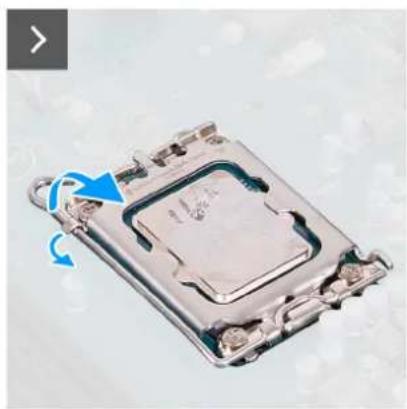
- リリースレバーを押し下げてプロセッサーから離し、プロセッサーを固定タブから外します。
- レバーを持ち上げて、プロセッサー カバーを持ち上げます。

注意: プロセッサーを取り外す際には、ソケット内のどのピンにも触れないでください。また、ソケット内のピンの上に物が落ちないように注意してください。
- プロセッサーを慎重に持ち上げて、プロセッサーノケットから取り外します。
プロセッサーの取り付け

注意: この取り付けセクションの情報は、認定サービス技術者のみを対象としています。
前提条件
コンポーネントを交換する場合、取り付け手順を実行する前に、既存のコンポーネントを取り外してください。
このタスクについて
次の画像はプロセッサーの位置を示すもので、取り付け手順を視覚的に表しています。
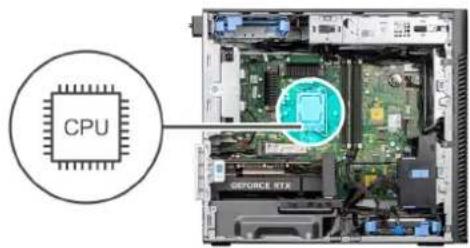
- プロセッサー ソケットのリリース レバーが所定の位置まで完全に開いていることを確認します。
- プロセッサーの切り込みをプロセッサー ソケットのタブの位置に合わせて、プロセッサーをプロセッサー ソケットに配置します。
メモ: プロセッサーの1ピンコーナーには三角形の部分があり、プロセッサーノケットの1ピンコーナーの三角形に合わせます。プロセッサーが適切に装着されると、4つの角がすべて同じ高さになります。プロセッサーの角が1か所でも他の角より高い場合、プロセッサーは適切に固定されていません。
- プロセッサーがソケットに固定されたら、リリースレバーを下向きに回して、プロセッサー カバーのタブの下にくるようにします。
次の手順
- 125 W ヒートシンク アセンブリーまたは 65 W ヒートシンク アセンブリーを取り付けます。
- エアー フローカバーを取り付けます。
メモ: 1000W PSU を搭載したシステムのみ。
- サイドカバーを取り付けます。
- 「コンピューター内部の作業を終えた後に」の手順に従います。
電圧レギュレーター(VR)ヒート シンク
VR ヒート シンクの取り外し
注意: この取り外しセクションの情報は、認定サービス技術者のみを対象としています。
前提条件
- 「コンピューター内部の作業を始める前に」の手順に従います。
警告: 通常のオペレーション中に、ヒートシンクが高温になる場合があります。温度が十分に下がりヒートシンクが冷えるのを待って、触ってください。
注意: プロセッサーの冷却効果を最大にするために、ヒートシンクの放熱部分には触れないでください。皮脂が付着すると、サーマルグリースの放熱機能が低下する場合があります。
-
サイドカバーを取り外します。
-
エアー フローカバーを取り外します。
メモ: 1000W PSU を搭載したシステムのみ。
- 125 W ヒートシンク アセンブリーまたは 65 W ヒートシンク アセンブリーを取り外します。
メモ: VR ヒート シンクが必要なのは、8 コア 65W の CPU、6 コア 125W の CPU、または 8 コア 125W の CPU を搭載したシステムのみです。
このタスクについて
次の画像は VR ヒート シンクの位置を示すもので、取り外し手順を視覚的に表しています。
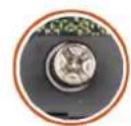
4x
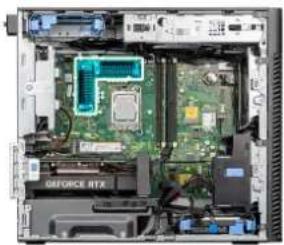
図 58. VR ヒート シンクの取り外し
手順
- VR ヒート シンクをシステム ボードに固定している 4 本の拘束ネジを緩めます。
- VR ヒートシンクを持ち上げて、システムボードから取り外します。
VR ヒート シンクの取り付け
注意: この取り付けセクションの情報は、認定サービス技術者のみを対象としています。
前提条件
コンポーネントを交換する場合、取り付け手順を実行する前に、既存のコンポーネントを取り外してください。
メモ: VR ヒート シンクが必要なのは、8 コア 65W の CPU、6 コア 125W の CPU、または 8 コア 125W の CPU を搭載したシステムのみです。
このタスクについて
次の画像は VR ヒート シンクの位置を示すもので、取り付け手順を視覚的に表しています。
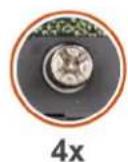
図 59. VR ヒート シンクの取り付け
手順
- VR ヒート シンク モジュールの後ろにあるライナーを取り外します。
メモ: ステップ1は、新規のインストールまたはアップグレードにのみ適用されます。既存のコンポーネントを交換する場合は、ステップ2からの手順に従います。
- VR ヒートシンクをシステムボードに貼り付けます。
- VR ヒート シンクをシステム ボードに固定する 4 本の拘束ネジを締めます。
次の手順
- 125 W ヒートシンク アセンブリーまたは 65 W ヒートシンク アセンブリーを取り付けます。
- エアーフローカバーを取り付けます。
メモ: 1000W PSU を搭載したシステムのみ。
- サイドカバーを取り付けます。
- 「コンピューター内部の作業を終えた後に」の手順に従います。
シャーシファン
前面ファンの取り外し

注意: この取り外しセクションの情報は、認定サービス技術者のみを対象としています。
前提条件
- 「コンピューター内部の作業を始める前に」の手順に従います。
- サイドカバーを取り外します。
- エアー フローカバーを取り外します。
メモ: 1000W PSU を搭載したシステムのみ。

このタスクについて
次の画像はシャーシ ファンの位置を示すもので、取り外し手順を視覚的に表しています。
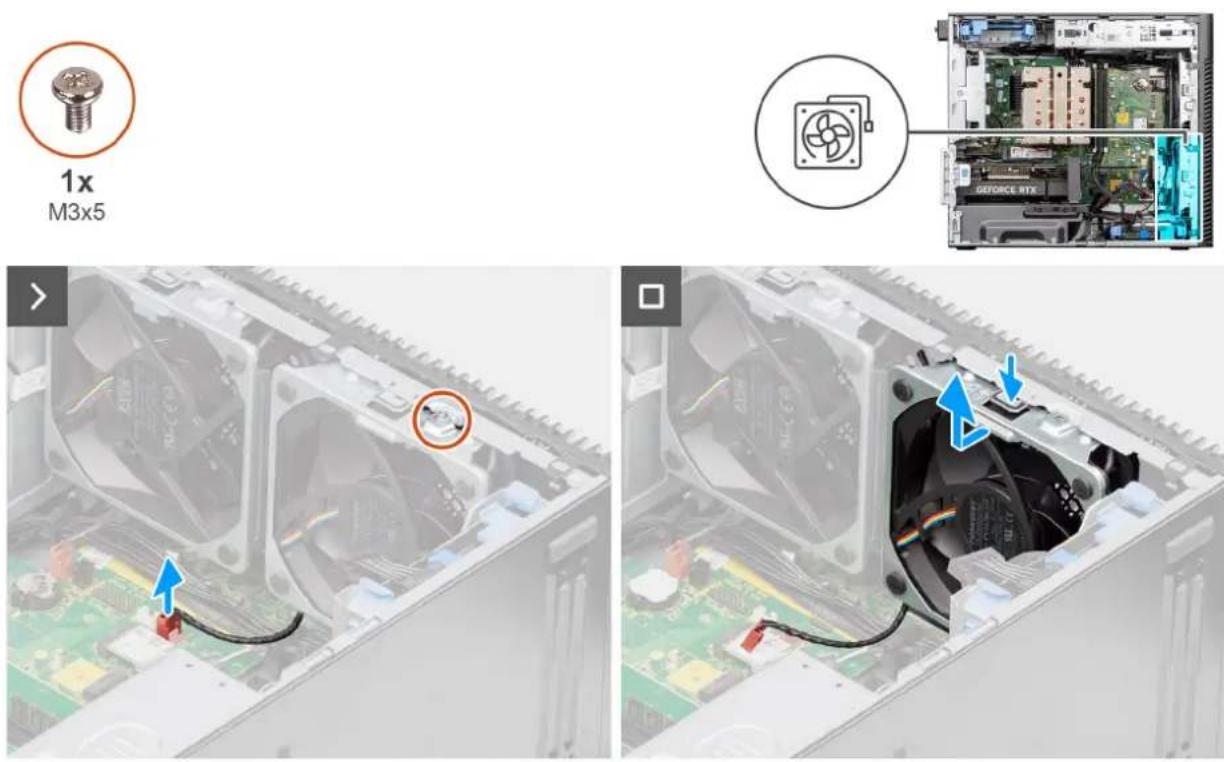
図 60. 前面ファン 1
- ファン1をシャーシに固定している M3x5 ネジを取り外します。
- ファン ケーブルをシステム ボード上のコネクターから外します。
- タブを押して、シャーシファンをスロットから外します。
- シャーシ ファンを斜めに持ち上げて、シャーシから取り外します。
メモ: ファン2については、手順2から4に従います。
前面ファンの取り付け
注意: この取り付けセクションの情報は、認定サービス技術者のみを対象としています。
前提条件
コンポーネントを交換する場合、取り付け手順を実行する前に、既存のコンポーネントを取り外してください。
このタスクについて
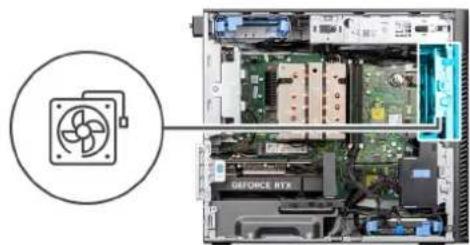
次の画像はシャーシファンの位置を示すもので、取り付け手順を視覚的に表しています。
1x
M3x5
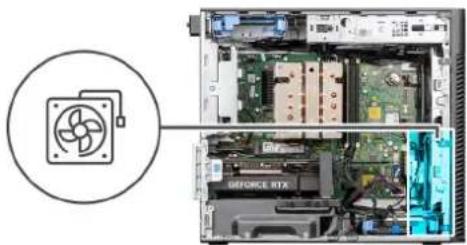
- ファンのタブをシャーシのスロットに合わせます。
- シャーシファンを傾けて、シャーシのスロットに差し込みます。
- リリースタブが所定の位置にロックされるまで、シャーシファンをスロットに差し込みます。
- ファン ケーブルをシステム ボードのコネクターに接続します。
メモ: ファン2については、手順1から4に従います。 - M3×5 ネジを取り付けて、ファン1をシャーシに固定します。
次の手順
- エアー フローカバーを取り付けます。
メモ: 1000W PSU を搭載したシステムのみ。 - サイドカバーを取り付けます。
- 「コンピューター内部の作業を終えた後に」の手順に従います。
300W PSU システム用背面ファンの取り外し
注意: この取り外しセクションの情報は、認定サービス技術者のみを対象としています。
前提条件
- 「コンピューター内部の作業を始める前に」の手順に従います。
- サイドカバーを取り外します。
- エアー フローカバーを取り外します。
メモ: 1000W PSU を搭載したシステムのみ。
このタスクについて
次の画像は背面ファンの位置を示すもので、取り外し手順を視覚的に表しています。
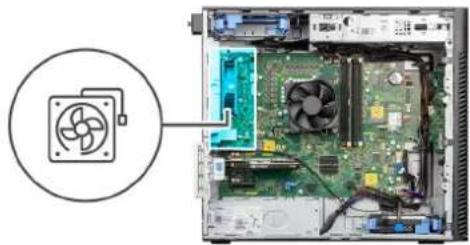
図 64.300W PSU システム用背面ファンの取り外し
手順
- ファンケーブルをシステムボード上のコネクターから外します。
- ゴム製グロメットの位置を確認します。
- ゴム製グロメットをゆっくりと引き、シャーシからファンを外します。
- ファンをシャーシから取り外します。
300W PSU システム用背面ファンの取り付け
注意: この取り付けセクションの情報は、認定サービス技術者のみを対象としています。
前提条件
コンポーネントを交換する場合、取り付け手順を実行する前に、既存のコンポーネントを取り外してください。
このタスクについて
次の画像は背面ファンの位置を示すもので、取り付け手順を視覚的に表しています。
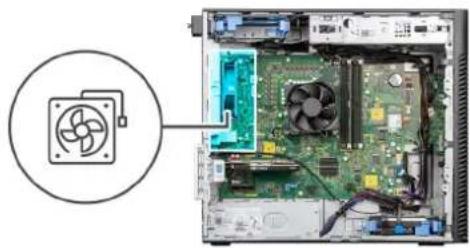
図 65.300W PSU システム用背面ファンの取り付け
手順
- ラバー グロメットをシャーシに挿入します。
- ファンのスロットをシャーシのラバー グロメットに合わせます。
- ゴム製グロメットをファンのスロットに沿って配線し、ファンが所定の位置にカチッと収まるまでゴム製グロメットを引っ張ります。
- ファン ケーブルをシステム ボードのコネクターに接続します。
次の手順
- エアー フローカバーを取り付けます。
メモ: 1000W PSU を搭載したシステムのみ。
- サイドカバーを取り付けます。
- 「コンピューター内部の作業を終えた後に」の手順に従います。
背面ファンの取り外し(1000W PSU)

注意: この取り外しセクションの情報は、認定サービス技術者のみを対象としています。
前提条件
- 「コンピューター内部の作業を始める前に」の手順に従います。
- サイドカバーを取り外します。
- エアー フローカバーを取り外します。
メモ: 1000W PSU を搭載したシステムのみ。
このタスクについて
次の画像はシャーシ ファンの位置を示すもので、取り外し手順を視覚的に表しています。
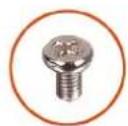
1x
M3x5

図 66. 背面ファンの取り外し(1000W PSU)
手順
- システム ファンをシャーシに固定している M3×5 ネジを外します。
- ファン ケーブルをシステム ボード上のコネクターから外します。
- ファンをシャーシから取り外します。
背面ファンの取り付け(1000W PSU)

注意: この取り付けセクションの情報は、認定サービス技術者のみを対象としています。
前提条件
コンポーネントを交換する場合、取り付け手順を実行する前に、既存のコンポーネントを取り外してください。
このタスクについて
次の画像はシャーシ ファンの位置を示すもので、取り付け手順を視覚的に表しています。
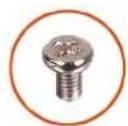
1x
M3x5
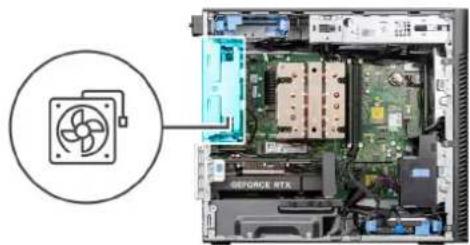
図 67. 背面ファンの取り付け(1000W PSU)
手順
- システム ファンをシャーシに合わせて配置します。
- ファン ケーブルをシステム ボードのコネクターに接続します。
- M3×5 ネジを取り付けて、システム ファンをシャーシに固定します。
次の手順
- エアー フローカバーを取り付けます。
メモ: 1000W PSU を搭載したシステムのみ。 - サイドカバーを取り付けます。
- 「コンピューター内部の作業を終えた後に」の手順に従います。

電源ボタン
電源ボタンの取り外し

注意: この取り外しセクションの情報は、認定サービス技術者のみを対象としています。
前提条件
- 「コンピューター内部の作業を始める前に」の手順に従います。
- サイドカバーを取り外します。
- 前面ベゼルを取り外します。
- エアー フローカバーを取り外します。

メモ: 1000W PSU を搭載したシステムのみ。
このタスクについて
次の画像は電源ボタンの位置を示すもので、取り外し手順を視覚的に表しています。
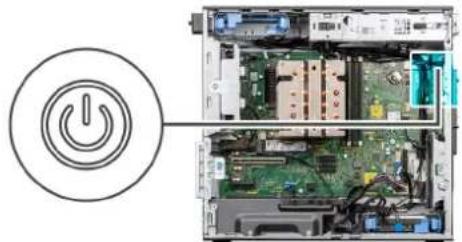
- システムボードのコネクターから電源ボタンケーブルを外します。
- 電源ボタン ヘッドのリリース タブを押して、電源ボタン ケーブルをコンピューターの前面シャーシから引き出します。
- 電源ボタンケーブルをコンピューターから引き出します。
電源ボタンの取り付け
注意: この取り付けセクションの情報は、認定サービス技術者のみを対象としています。
前提条件
コンポーネントを交換する場合、取り付け手順を実行する前に、既存のコンポーネントを取り外してください。
このタスクについて
次の画像は電源ボタンの位置を示すもので、取り付けの手順を視覚的に表しています。
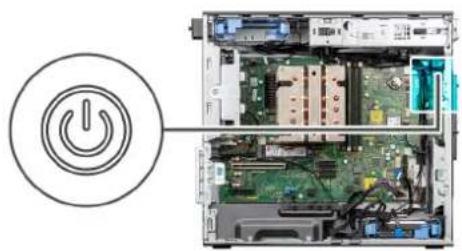
- 電源ボタンケーブルをコンピューターの前面からスロットに挿入し、電源ボタンヘッドが所定の位置に固定されるまでシャーシに押し込みます。
- 電源ボタンケーブルをシステムボードのコネクターに合わせて接続します。
次の手順
- エアー フローカバーを取り付けます。
メモ: 1000W PSU を搭載したシステムのみ。
- 前面ベゼルを取り付けます。
- サイドカバーを取り付けます。
- 「コンピューター内部の作業を終えた後に」の手順に従います。
イントルージョンスイッチ
イントルージョン スイッチの取り外し

注意: この取り外しセクションの情報は、認定サービス技術者のみを対象としています。
前提条件
- 「コンピューター内部の作業を始める前に」の手順に従います。
- サイドカバーを取り外します。
- エアー フローカバーを取り外します。
メモ: 1000W PSU を搭載したシステムのみ。
このタスクについて
次の画像はイントルージョン スイッチの位置を示すもので、取り外し手順を視覚的に表しています。
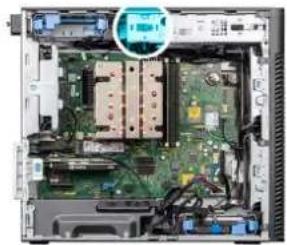
図 70. イントルージョン スイッチの取り外し
手順
- イントルーダースイッチケーブルをシステムボードのコネクターから外し、配線ガイドから外します。
- イントルージョン スイッチをスライドさせて、シャーシから取り外します。
イントルージョン スイッチの取り付け

注意: この取り付けセクションの情報は、認定サービス技術者のみを対象としています。
前提条件
コンポーネントを交換する場合、取り付け手順を実行する前に、既存のコンポーネントを取り外してください。
このタスクについて
次の画像はイントルージョン スイッチの位置を示すもので、取り付け手順を視覚的に表しています。
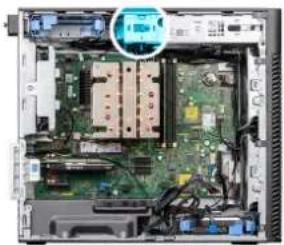
図 71. イントルージョン スイッチの取り付け
手順
- イントルージョン スイッチをスロットに差し込み、スライドさせてスロットに固定します。
- イントルーダースイッチケーブルを配線ガイドに沿って配線し、システムボードのコネクターに接続します。
次の手順
- エアー フローカバーを取り付けます。
メモ: 1000W PSU を搭載したシステムのみ。
- サイドカバーを取り付けます。
- 「コンピューター内部の作業を終えた後に」の手順に従います。
内蔵スピーカー
内蔵スピーカーの取り外し

注意: この取り外しセクションの情報は、認定サービス技術者のみを対象としています。
前提条件
- 「コンピューター内部の作業を始める前に」の手順に従います。
-
サイドカバーを取り外します。
-
エアー フローカバーを取り外します。
メモ: 1000W PSU を搭載したシステムのみ。
このタスクについて
次の画像は内蔵スピーカーの位置を示すもので、取り外し手順を視覚的に表しています。
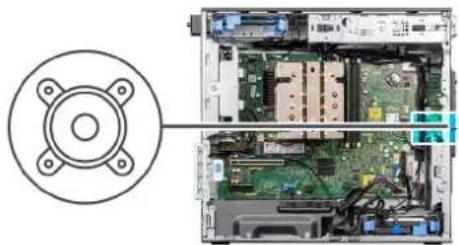
- 内部スピーカー ケーブルをシステム ボードのコネクターから外します。
- 内蔵スピーカー ケーブルをシャーシのくぼみから外します。
- 内蔵スピーカーをスライドさせて、シャーシから取り外します。
内蔵スピーカーの取り付け

注意: この取り付けセクションの情報は、認定サービス技術者のみを対象としています。
前提条件
コンポーネントを交換する場合、取り付け手順を実行する前に、既存のコンポーネントを取り外してください。
このタスクについて
次の画像は内蔵スピーカーの位置を示すもので、取り付け手順を視覚的に表しています。
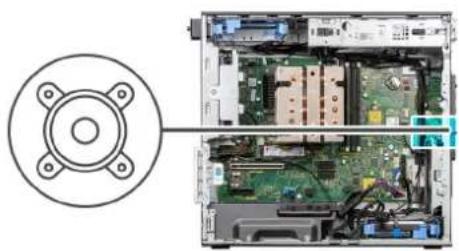
- 内蔵スピーカーの穴をシャーシの位置合わせポストに合わせます。
- スロットに内蔵スピーカーを差し込みます。
- シャーシの前面のくぼみを通して内蔵スピーカーケーブルを配線します。
- 内蔵スピーカー ケーブルをシステム ボードのコネクターに接続します。
次の手順
- エアー フローカバーを取り付けます。
メモ: 1000W PSU を搭載したシステムのみ。 - サイドカバーを取り付けます。
- 「コンピューター内部の作業を終えた後に」の手順に従います。
システムボード
システムボードの取り外し

注意: この取り外しセクションの情報は、認定サービス技術者のみを対象としています。
前提条件
- 「コンピューター内部の作業を始める前に」の手順に従います。
メモ: システム ボードには、コンピューターのサービスタグが保存されています。システム ボードを取り付けた後、BIOS セットアッププログラムでこのサービスタグを入力する必要があります。
メモ: システム ボードを取り付けると、BIOS セットアップ プログラムを使用して BIOS に行った変更がすべて削除されます。システム ボードを取り付けた後に、再度適切な変更を行う必要があります。
メモ: システム ボードからケーブルを外す前に、各コネクターの位置をメモしておき、システム ボードの取り付け後に正しく元の場所に戻すことができるようにしてください。
-
サイドカバーを取り外します。
-
前面ベゼルを取り外します。
-
エアー フローカバーを取り外します。
メモ: 1000W PSU を搭載したシステムのみ。
- 3.5 インチ HDD を取り外します。
- M.2 2230 SSD / M.2 2280 SSD を取り外します。
- WLAN を取り外します。
- コイン型電池を取り外します。
- メモリー モジュールを取り外します。
- グラフィックス カードを取り外します。
- 内蔵 GPU を取り外します。
メモ: この手順は、システムの構成に内蔵 GPU が含まれている場合にのみ必要です。 - 125 W ヒートシンク アセンブリーまたは 65 W ヒートシンク アセンブリーを取り外します。
- プロセッサーを取り外します。
- 前面シャーシ ファンと背面シャーシ ファンを取り外します。
- イントルージョン スイッチを取り外します。
- 内蔵スピーカーを取り外します。
このタスクについて
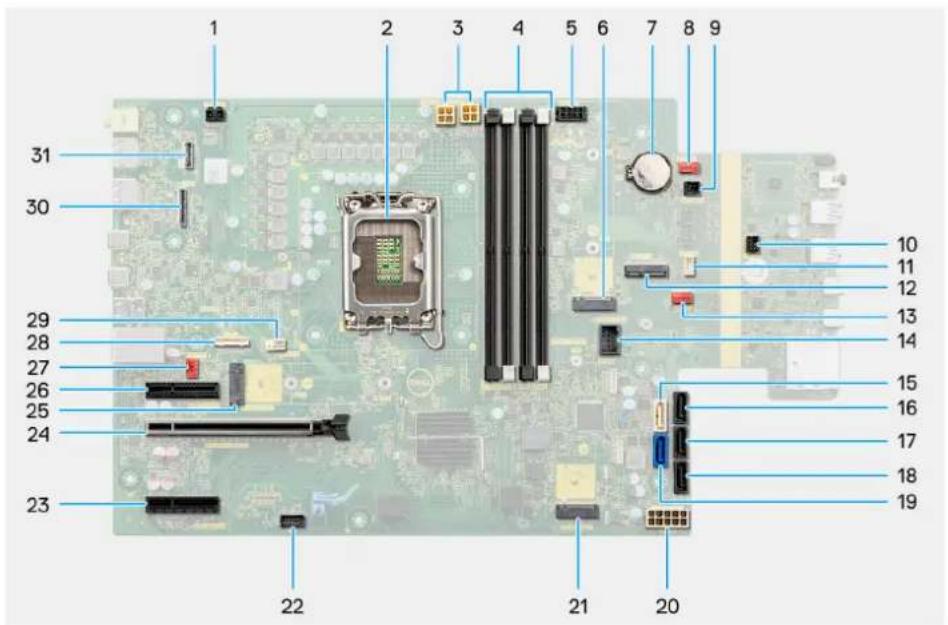
図 74. システムボードのコールアウト
表 27. Dell Precision 3680 Tower のシステム ボードのコールアウト
| 無 コネクター 説明 | ||
| 1 イントルージョン イントルージョン スイッチ コネクター | ||
| 2 CPU0_SKT プロセッサー ソケット | ||
| 3 ATX CPU1 およびATXCPU2 | 4 ピン プロセッサー電源コネクター | |
| 4 DIMM1~DIMM4メモリモジュールコネクター | ||
| 5 SATA PWR1 | SATA 電源コネクター | |
| 6 M.2 PCIe SSD-1 | M2 SSD スロット | |
| 7 | RTC | コイン型電池 |
| 8 | FAN SYS3 | システム ファン コネクター 3 |
表 27. Dell Precision 3680 Tower のシステム ボードのコールアウト (続き)
| 無 コネクター 説明 | ||
| 9 PWR リモート 電 | 原リモート コネクター | |
| 10 PWR_SW 電源ス | イッチコネクター | |
| 11 INT SPKR 内蔵ス | ピーカー コネクター | |
| 12 M.2 WLAN WLAN | N スロット | |
| 13 FAN SYS2 システム | ファン コネクター 2 | |
| 14 INT USB 内部 | USB コネクター | |
| 15 SATA-4 SATA 4 | コネクター | |
| 16 SATA-3 SATA 3 | コネクター | |
| 17 SATA-2 SATA 2 | コネクター | |
| 18 SATA-1 SATA 1 | コネクター | |
| 19 SATA-0 SATA 0 | コネクター | |
| 20 | ATX SYS | ATX システム電源コネクター |
| 21 M.2 PCIe SSD-2 | M.2 PCIe SSD スロット | |
| 22 | TBT | Thunderbolt コネクター |
| 23 | スロット 4 PCIe4 x4 | PCIe x4 コネクター |
| 24 | スロット 2 PCIe5 x16 | PCIe x16 コネクター |
| 25 | M.2 PCIe SSD-0 | M.2 PCIe SSD スロット |
| 26 | スロット 1 PCIe3 x4 | PCIe x4 コネクター |
| 27 FAN SYS1 システム | ファン コネクター 1 | |
| 28 | Type-C Type-C コネクター | |
| 29 | FAN CPU | CPU ファンコネクター |
| 30 | ビデオ | グラフィックス コネクター |
| 31 LAN | LAN コネクター | |
次の画像はシステムボードの位置を示すもので、取り外し手順を視覚的に表しています。
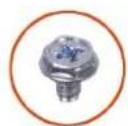
10x
6-32
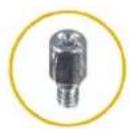
2x
M2
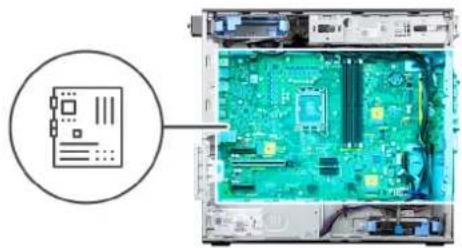
- 前面 I/O ブラケットをシャーシに固定しているネジ(#6-32)を外します。
- 前面 I/O ブラケットをスライドさせて、シャーシから取り外します。
- システムボードに接続されている電源ケーブルとハードドライブケーブルを外し、シャーシの配線ガイドから外します。
- システムボードをシャーシに固定している9本のネジ(#6-32)と2本のネジ(M2)を外します。
- システムボードを斜めに持ち上げて、システムボードをシャーシから取り外します。
システムボードの取り付け

注意: この取り付けセクションの情報は、認定サービス技術者のみを対象としています。
前提条件
コンポーネントを交換する場合、取り付け手順を実行する前に、既存のコンポーネントを取り外してください。
このタスクについて
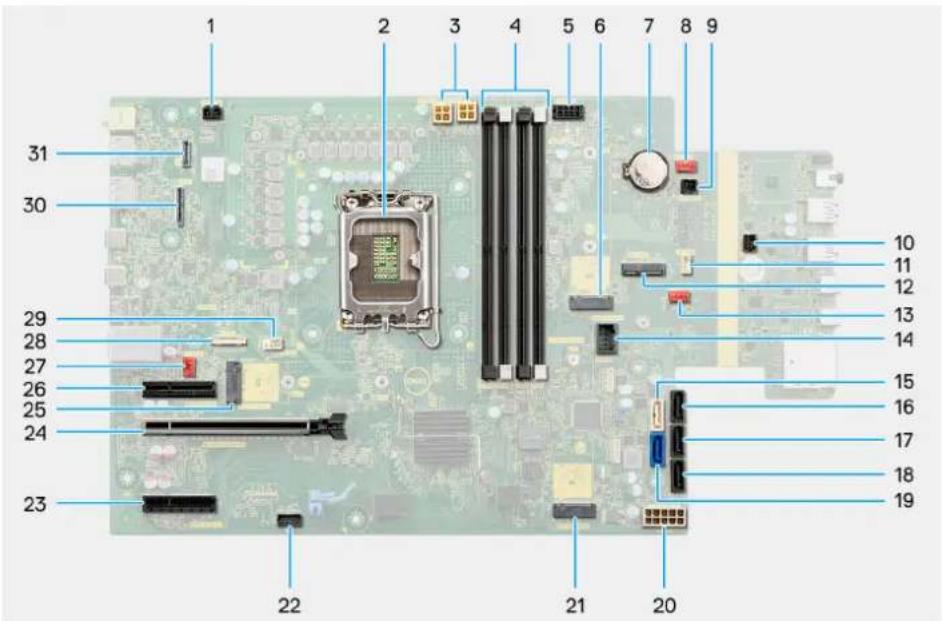
図 79. システムボードのコールアウト
表 28. Dell Precision 3680 Tower のシステム ボードのコールアウト
| 無 コネクター 説明 | ||
| 1 イントルージョン イントルージョン スイッチ コネクター | ||
| 2 CPU0_SKT プロセッサー ソケット | ||
| 3 ATX CPU1 および | ATXCPU2 | 4 ピン プロセッサー電源コネクター |
| 4 DIMM1~DIMM4 | メモリモジュールコネクター | |
| 5 SATA PWR1 SATA | 電源コネクター | |
| 6 M.2 PCIe SSD-1 M2 SSD スロット | ||
| 7 RTC コイン型電池 | ||
| 8 FAN SYS3 システム | ファン コネクター 3 | |
| 9 PWR リモート 電源リモート コネクター | ||
| 10 PWR_SW | 電源スイッチコネクター | |
| 11 | INT SPKR | 内蔵スピーカー コネクター |
| 12 | M.2 WLAN | WLAN スロット |
| 13 | FAN SYS2 | システム ファン コネクター 2 |
| 14 | INT USB | 内部 USB コネクター |
| 15 SATA-4 | SATA 4 コネクター | |
| 16 SATA-3 | SATA 3 コネクター | |
| 17 | SATA-2 | SATA 2 コネクター |
| 18 SATA-1 | SATA 1 コネクター | |
| 19 SATA-0 | SATA 0 コネクター | |
| 20 | ATX SYS | ATX システム電源コネクター |
表 28. Dell Precision 3680 Tower のシステム ボードのコールアウト (続き)
| 無 コネクター 説明 | ||
| 21 M.2 PCIe SSD-2 | M.2 PCIe SSD スロット | |
| 22 TBT Thunderbol | コネクター | |
| 23 スロット 4 PCIe4 | x4 PCIe x4 コネクター | |
| 24 スロット 2 PCIe5 | x16 PCIe x16 コネクター | |
| 25 M.2 PCIe SSD-0 | M.2 PCIe SSD スロット | |
| 26 スロット 1 PCIe3 | x4 PCIe x4 コネクター | |
| 27 FAN SYS1 システム ファン コネクター 1 | ||
| 28 Type-C Type-C | コネクター | |
| 29 FAN CPU CPU ファンコネクター | ||
| 30 ビデオ | グラフィックス コネクター | |
| 31 LAN | LAN コネクター | |
次の画像は、システムボードの位置を示すもので、取り付け手順を視覚的に表しています。
10x
6-32
2x
M2
- システムボードの前面 I/O ポートをシャーシの前面 I/O スロットに差し込み、システムボードのネジ穴をシャーシのネジ穴に合わせます。
- 9 本のネジ(#6-32)と 2 本のネジ(M2)を取り付けて、システムボードをシャーシに固定します。
- シャーシの配線ガイドに沿ってケーブルを配線し、システムボードの各コネクターに電源ケーブルとハードドライブケーブルを接続します。
- 前面 I/O ブラケットをシャーシのスロットの位置に合わせます。
- ネジ(#6-32)を取り付けて、前面 I/O ブラケットをシャーシに固定します。
次の手順
- 内蔵スピーカーを取り付けます。
- イントルージョン スイッチを取り付けます。
- 前面シャーシ ファンと背面シャーシ ファンを取り付けます。
- プロセッサーを取り付けます。
- 125 W ヒートシンク アセンブリーまたは 65 W ヒートシンク アセンブリーを取り付けます。
- 内蔵 GPU を取り付けます。
メモ: この手順は、システムの構成に内蔵 GPU が含まれている場合にのみ必要です。
- グラフィックスカードを取り付けます。
- メモリモジュールを取り付けます。
- コイン型電池を取り付けます。
- WLAN を取り付けます。
- M.2 2230 SSD/M.2 2280 SSD を取り付けます。
- 3.5 インチ HDD を取り付けます。
- エアー フローカバーを取り付けます。
メモ: 1000W PSU を搭載したシステムのみ。
- 前面ベゼルを取り付けます。
- サイドカバーを取り付けます。
- 「コンピューター内部の作業を終えた後に」の手順に従います。
メモ: システム ボードには、コンピューターのサービスタグが保存されています。システム ボードを取り付けた後、BIOS セットアッププログラムでこのサービスタグを入力する必要があります。
メモ: システムボードを取り付けると、BIOS セットアッププログラムを使用して BIOS に行った変更がすべて削除されます。システムボードを取り付けた後に、再度適切な変更を行う必要があります。
この章では、サポート対象のオペレーティングシステムとドライバーのインストール方法を説明します。
オペレーティング システム
Dell Precision 3680 Tower では、次のオペレーティング システムをサポートしています。
- Windows 11 Home、64 ビット
- Windows 11 Pro、64 ビット
- Windows 11 Pro National Education、64 ビット
●Windows 11 Pro for Workstations - Ubuntu Linux 22.04 LTS、64 ビット
ドライバおよびダウンロード
ドライバーのトラブルシューティング、ダウンロードまたはインストールを行うときには、Dell ナレッジベース記事「ドライバーおよびダウンロードに関する FAQ」(000123347)を読むことが推奨されています。
テクノロジーとコンポーネント
メモ: 次のセクションに記載されている手順は、Windows オペレーティング システムが搭載されているコンピューターに適用されます。このコンピューターには、Windows が工場出荷時にインストールされています。
システム管理機能
Dell の商用システムには、Dell Client Command Suite による帯域内管理用にデフォルトで含まれている複数のシステム管理オプションが付属しています。帯域内管理とは、オペレーティング システムが機能しておりデバイスがネットワークに接続されているため管理可能であるということです。Dell Client Command Suite ツールは個別利用が可能で、SCCM、LANDESK、KACE などのシステム管理コンソールで利用することもできます。
また、オプションとして、帯域外管理も提供しています。帯域外管理は、機能しているオペレーティングシステムがシステムにない状態あるいはシステム電源がオフになっている状態でもシステムを管理したい場合に行います。
帯域内システム管理向け Dell Client Command Suite
Dell Client Command Suite は、dell.com/support で無料ダウンロードできる、Latitude Rugged タブレット向けのツールキットです。システム管理タスクを自動化およびスリム化し、時間、コスト、およびリソースを節約できます。以下のモジュールで構成されており、独立して使用することも、SCCM などさまざまなシステム管理コンソールを用いて使用することもできます。
Dell Client Command Suite と AirWatch の VMware Workspace ONE を統合することにより、お客様は単一の Workspace ONE コンソールを使用してクラウドからデルのクライアント ハードウェアを管理できるようになりました。
Dell Command | Deploy は、OS(オペレーティングシステム)導入の主要な方法すべてにおいて OS の導入を容易にし、OS が消費できる状態に抽出および削減されたシステム固有のドライバを多数提供します。
Dell Command I Configure は、プリ OS またはポスト OS 環境でハードウェア設定を設定およびデプロイするための GUI(グラフィカル ユーザー インターフェイス)管理ツールです。SCCM と Airwatch とシームレスに動作し、LANDesk および KACE に自己統合できます。要するにこれは BIOS です。Command I Configure では、個人のユーザー エクスペリエンスに合わせて 150 以上の BIOS 設定をリモートで自動化および設定できます。
Dell Command I PowerShell Provider は、Command I Configure と同じことを実行できますが、方法は異なります。PowerShell は、カスタマイズされた動的な設定プロセスをお客様が作成できるようにするスクリプト言語です。
Dell Command I Monitor は、ハードウェアおよび正常性データの拡張インベントリを IT 管理者に提供する WMI(Windows Management Instrumentation)エージェントです。管理者は、コマンド ラインおよびスクリプトを使用してハードウェアをリモートで設定することもできます。
Dell Command | Update(エンドユーザー ツール)は工場出荷時にインストールされており、これによって管理者はデルのアップデートを個別に管理し、BIOS、ドライバ、ソフトウェアに表示、インストールできます。Command | Update では、時間がかかるアップデート インストールの雨だれ式プロセスをなくすことができます。
Dell Command I Update Catalog は、管理コンソールが最新のシステム固有のアップデート(ドライバー、ファームウェアまたは BIOS)を取得できるようにする検索可能なメタデータを提供します。アップデートは、カタログを消費するお客様のシステム管理インフラストラクチャ(SCCM など)を使用して、エンドユーザーにシームレスに提供されます。
Dell Command | vPro Out Of Band コンソールでは、オフラインのシステムまたはアクセス不能 OS を持つシステムにもハードウェア管理が拡張されます(デル専用機能)。
Dell Command | Integration Suite for System Center - このスイートは、クライアント コマンド スイートの主要コンポーネントをすべて Microsoft System Center Configuration Manager 2012 と Current Branch バージョンに統合しています。
帯域外システム管理
インテル Standard Manageability オプションは、購入時に工場で構成する必要があります。現場でのアップグレードはできません。それにより、帯域外管理とダッシュコンプライアンスが可能になります(認証レジストリー)。
BIOS セットアップ°
注意: コンピューターに詳しいユーザー以外は、BIOS セットアップの設定を変更しないでください。特定の変更でコンピューターが誤作動を起こす可能性があります。
メモ: コンピューターと取り付けられているデバイスによっては、本セクションに一覧表示されているオプションの一部がない場合があります。
メモ: BIOS セットアップで設定を変更する前に、今後の参照のために元の設定をメモしておくことをお勧めします。
BIOS セットアップは次の目的で使用します。
- RAM の容量やストレージ デバイスのサイズなど、コンピューターに取り付けられているハードウェアに関する情報の取得。
- システム設定情報の変更。
- ユーザーパスワード、取り付けられたハードドライブの種類、基本デバイスの有効化または無効化など、ユーザー選択可能オプションの設定または変更。
BIOS セットアッププログラムの起動
このタスクについて
コンピューターの電源を入れて(または再起動して)、すぐに F2 を押します。
ナビゲーションキー
メモ: ほとんどの BIOS セットアップ オプションで、変更内容は記録されますが、コンピューターを再起動するまでは有効になりません。
表 29. ナビゲーションキー
| キーナビゲーション | |
| 上矢印 前のフィールドに移動します。 | |
| 下矢印 次のフィールドへ移動します。 | |
| 入力 選択したフィールドの値を選択するか(該当する場合)、フィールド内のリンクに移動します。 | |
| スペースバー ドロップダウンリストがある場合は、展開したり折りたたんだりします。 | |
| タブ 次のフォーカス対象領域に移動します。 | |
| Esc メイン画面が表示されるまで、前のページに戻ります。メイン画面で | Escを押すと、未保存の変更の保存を促すメッセージが表示され、コンピューターが再起動します。 |
ワン タイム ブート メニュー
[ワン タイム ブート メニュー] にアクセスをするには、コンピューターの電源をオンにして、すぐに F2 を押します。
メモ: コンピューターがブート メニューに移行できない場合は、コンピューターを再起動してすぐに F2 を押します。
ワンタイム ブート メニューでは起動可能なデバイスに加えて診断開始オプションが表示されます。起動メニューのオプションは以下のとおりです。
- リムーバブルドライブ(利用可能な場合)
- STXXXX ドライブ(利用可能な場合)
メモ: XXX は、SATA ドライブの番号を意味します。
- 光学ドライブ(利用可能な場合)
- SATAハードドライブ(利用可能な場合)
- 診断
メモ: [Diagnostics(診断)] を選択すると [ePSA 診断] 画面が表示されます。
[ワン タイム ブート メニュー] ではシステム セットアップ画面にアクセスをするオプションも表示されます。
システム セットアップのオプション
メモ: コンピューターおよび取り付けられているデバイスによっては、本項に一覧表示されている項目の一部がない場合があります。
表 30. システム セットアップユーティリティのオプション — システム情報メニュー
概要
| [Dell Precision 3680 Tower] | |
| BIOS バージョン | BIOS のバージョン番号を表示します。 |
| サービスタグ コンピューターのサービスタグを表示します | |
| 資産タグ コンピューターの資産タグを表示します。 | |
| 製造日 コンピューターの製造日を表示します。 | |
| 購入日 コンピューターの購入日を表示します。 | |
| エクスプレス サービスコード | コンピューターのエクスプレス サービスコードを表示します。 |
| 所有権タグ コンピューターの所有権タグを表示します。 | |
| 署名されたファームウェア アップデート 署名されたファームウェア アップデートがお使いのコンピューターで有効であるかどうかを表示します。 | |
| [プロセッサー情報] | |
| プロセッサーの種類 プロセッサーの種類を表示します。 | |
| 最大クロックスピード プロセッサーの最高クロックスピードを表示します。 | |
| 最小クロックスピード プロセッサーの最低クロックスピードを表示します。 | |
| 現在のクロックスピード プロセッサーの現在のクロックスピードを表示します。 | |
| コア数 プロセッサーのコアの数を表示します。 | |
| プロセッサー ID プロセッサーの識別コードを表示します。 | |
| Processor L2 のキャッシュ | プロセッサーの L2 キャッシュ サイズを表示します。 |
| Processor L3 のキャッシュ | プロセッサーの L3 キャッシュ サイズを表示します。 |
| マイクロコードのバージョン | マイクロコード バージョンを表示します。 |
| インテル ハイパースレッディング対応 | プロセッサーがハイパースレッディング(HT)に対応しているかどうかを表示します。 |
| 64 ビット テクノロジー | 64 ビットテクノロジーが使用されているかどうかを表示します。 |
| [メモリー情報] | |
| インストールされたメモリー | インストールされているコンピューター メモリーの合計を表示します。 |
| 使用可能なメモリー | 使用可能なコンピューター メモリーの合計を表示します。 |
| メモリー速度 メモリースピードを表示します。 | |
| メモリー チャネル モード | シングルまたはデュアル チャネルモードを表示します。 |
| メモリー テクノロジー | メモリーに使用されているテクノロジーを表示します。 |
| DIMM 1 のサイズ | DIMM 1 のメモリ サイズを表示します。 |
| DIMM 2 のサイズ | DIMM 2 のメモリ サイズを表示します。 |
表 30. システム セットアップユーティリティのオプション — システム情報メニュー (続き)
| 概要 | |
| DIMM 3 のサイズ | DIMM 3 のメモリ サイズを表示します。 |
| DIMM 4 のサイズ | DIMM 4 のメモリ サイズを表示します。 |
| [デバイス情報] | |
| ビデオ コントローラー コンピューターのビデオ コントローラーのタイプを表示します。 | |
| ビデオ メモリー コンピューターのビデオメモリー情報を表示します。 | |
| Wi-Fi デバイス コンピューターのワイヤレスデバイスの情報を表示します。 | |
| ネイティブ解像度 コンピューターのネイティブ解像度を表示します。 | |
| ビデオ BIOS バージョン コンピューターのビデオ BIOS のバージョンを表示します。 | |
| オーディオ コントローラー コンピューターのオーディオコントローラー情報を表示します。 | |
| Bluetooth デバイス | コンピューターの Bluetooth デバイス情報を表示します。 |
| LOM MAC アドレス | コンピュータの LAN On Motherboard (LOM) MAC アドレスを表示します。 |
| dGPU ビデオ コントローラー | コンピューターの専用ビデオ コントローラー タイプを表示します。 |
| LOM 2 MAC アドレス | コンピューターの 2 つ目の LAN On Motherboard (LOM) MAC アドレスを表示します。 |
| スロット 1 | コンピューターの SATA ハード ドライブの情報を表示します。 |
| スロット 2 | コンピューターの SATA ハード ドライブの情報を表示します。 |
| スロット 4 | コンピューターの SATA ハード ドライブの情報を表示します。 |
表 31. システム セットアップオプション:起動設定メニュー
| 起動設定 | |
| [ブートシーケンス]起動モード:UEFIのみ 起動モードを表示します。ブートシーケンス ブートシーケンスを表示します。[次回起動時にPXEを強制する] | 次回起動時のPXEの強制を有効または無効にします。デフォルトでは、[次回起動時にPXEを強制実行する] オプションは有効になっていません。 |
| [Secure Digital (SD)カード起動] | SDカード読み取り専用起動を有効または無効にします。デフォルトでは、[Secure Digital (SD)カードの起動] オプションは無効になっています。 |
| [セキュアブート] | |
| セキュアブートを有効にする | セキュアブート機能を有効または無効にします。このオプションはデフォルトで無効になっています。 |
| Microsoft UEFI CA の有効化 | Microsoft UEFI CA 機能の有効化を有効または無効にします。デフォルトでは、[Microsoft UEFI CA を有効にする] オプションが有効になっています。 |
| セキュアブートモード | セキュアブートモード オプションの変更を、有効または無効にします。デフォルトでは、[展開モード] が有効になっています。 |
| [エキスパートキー管理]カスタムモードを有効にする カスタムモードを有効または無効にします。カスタムモードキー管理 | デフォルトでは [カスタムモード] オプションが無効になっています。エキスパートキー管理用にカスタム値を選択します。 |
表 32. システム セットアップのオプション:内蔵デバイス メニュー
| 内蔵デバイス | |
| [日付/時刻] | 現在の日付を MM/DD/YYYY 形式で、現在の時刻を HH:MM:SS AM/PM 形式で表示します。 |
| [オーディオ]Enable Audio(オーディオを有効にする) | 組み込み型オーディオ コントローラーを有効または無効にします。デフォルト設定では、すべてのオプションが有効に設定されています。 |
| [USB 設定] | ブートシーケンスまたは起動メニューを使用して USB 大容量ストレージ デバイスからの起動を有効または無効にします。デフォルト設定では、すべてのオプションが有効に設定されています。 |
| [前面 USB の設定] | 個々の前面 USB ポートを有効または無効にします。デフォルト設定では、すべてのオプションが有効に設定されています。 |
| [背面 USB の設定] | 個々の背面 USB ポートを有効または無効にします。デフォルト設定では、すべてのオプションが有効に設定されています。 |
| [ダスト フィルターのメンテナンス] | ダスト フィルターのメンテナンスを有効または無効にします。デフォルトでは、 [無効] オプションが有効になっています。 |
| [Dell コア サービス] | Dell コア サービスを有効または無効にします。このオプションはデフォルトで無効になっています。 |
表 33. システム セットアップのオプション:ストレージ メニュー
| ストレージ | |
| [SATA/NVMe の操作] | 内蔵 SATA/NVMe コントローラーの動作モードを有効または無効にします。デフォルトでは、[RAID オン] オプションが有効になっています。 |
| [ストレージ インターフェイス]ポートの有効化 オンボード ドライブを有効または無効にします。デフォルト設定では、すべてのオプションが有効に設定されています。 | |
| [SMART レポート]SMART レポートを有効にする コンピューター起動中の Self-Monitoring, Analysis, and Reporting Technology (SMART)を有効または無効にします。デフォルトでは、[SMART レポートを有効にする] オプションは無効になっています。 | |
| [ドライブ情報][SATA-0]タイプ コンピューターの SATA HDD タイプ情報を表示します。デバイス コンピューターの SATA HDD デバイス情報を表示します。[SATA-1]タイプ コンピューターの SATA HDD タイプ情報を表示します。デバイス コンピューターの SATA HDD デバイス情報を表示します。[SATA-2]タイプ コンピューターの SATA HDD タイプ情報を表示します。デバイス コンピューターの SATA HDD デバイス情報を表示します。[SATA-3]タイプ コンピューターの SATA HDD タイプ情報を表示します。 | |
表 33. システム セットアップのオプション:ストレージ メニュー (続き)
| ストレージ | |
| デバイス コンピューターの SATA HDD デバイス情報を表示します。[SATA-4]タイプ コンピューターの SATA HDD タイプ情報を表示します。デバイス コンピューターの SATA HDD デバイス情報を表示します。[M.2 PCIe SSD-0]タイプ コンピューターの M.2 PCIe SSD-0 タイプ情報を表示します。デバイス コンピューターの M.2 PCIe SSD-0 デバイス情報を表示します。[M.2 PCIe SSD-1]タイプ コンピューターの M.2 PCIe SSD-1 タイプ情報を表示します。デバイス コンピューターの M.2 PCIe SSD-1 デバイス情報を表示します。[M.2 PCIe SSD-2]タイプ コンピューターの M.2 PCIe SSD-2 タイプ情報を表示します。デバイス コンピューターの M.2 PCIe SSD-2 デバイス情報を表示します。[メディアカードの有効化]セキュア デジタル(SD)カードSD カードを有効または無効にします。デフォルトでは、[Secure Digital (SD) カード] オプションは有効になっています。Secure Digital (SD)カード読み取り専用モードSD カード読み取り専用モードを有効または無効にします。デフォルトでは [Secure Digital (SD) カードの読み取り専用モード] オプションは、無効になっています。 |
表 34. システム セットアップのオプション:ディスプレイ メニュー
| ディスプレイ | |
| [マルチディスプレイ]マルチディスプレイを有効にする コンピューターの [マルチディスプレイを有効にする] ボタンを有効または無効にします。このオプションはデフォルトで有効になっています。 | |
| [プライマリー ディスプレイ]ビデオのプライマリー ディスプレイ | コンピューターで複数のコントローラーが使用可能な場合に、プライマリー ディスプレイを決定しますデフォルトでは、 [自動] オプションが有効になっています。 |
| [フル スクリーン ロゴ] フルスクリーンロゴを有効または無効にします。このオプションはデフォルトで無効になっています。 | |
表 35. システム セットアップのオプション:接続メニュー
| 接続 | |
| [ネットワーク コントローラーの設定] | |
| 内蔵 NIC | オンボード LAN コントローラーをコントロールします。デフォルトでは、[PXE で有効] オプションが有効になっています。 |
| [ワイヤレス デバイスを有効にする] | |
| WLAN | 内蔵 WLAN デバイスを有効または無効にします。このオプションはデフォルトで有効になっています。 |
表 35. システム セットアップのオプション:接続メニュー (続き)
| 接続 | |
| Bluetooth 内蔵 Bluetooth デバイスを有効または無効にします。 | |
| このオプションはデフォルトで有効になっています。 | |
| [UEFI ネットワーク スタックを有効にする] | UEFI ネットワーク スタックを有効または無効にして、オンボード LAN コントローラーを制御します。 |
| デフォルトでは、[自動で有効化] オプションは有効になっています。 | |
| [HTTPS 起動機能] | |
| HTTPS 起動 | HTTPS 起動機能を有効または無効にします。 |
| デフォルトでは、[HTTPS 起動] オプションは有効になっています。 | |
| HTTPS 起動モード | 自動モードでは、HTTPS 起動によって DHCP から起動 URL が抽出されます。手動モードでは、HTTPS 起動によってユーザーが指定したデータから起動 URL が読み取られます。 |
| デフォルトでは、[自動モード] オプションが有効になっています。 | |
表 36. システム セットアップのオプション:電源メニュー
| 電源 | |
| [USB PowerShare] | |
| USB PowerShare を有効にする | USB PowerShare を有効または無効にします。デフォルトでは、[USB PowerShare を有効にする] オプションが有効になっています |
| [温度管理] | |
| 温度管理 冷却ファンとプロセッサーの熱管理を設定できる温度管理を有効または無効にします。デフォルトでは、[最適化] オプションが有効になっています | |
| [USB ウェイク サポート] | |
| USB ウェイクサポートを有効にする | 有効の場合、マウスやキーボードなどの USB デバイスを使用し、コンピューターのスタンバイを解除して起動できます。デフォルトでは、このオプションは無効になっています。 |
| [ブロック スリープ] | このオプションでは、オペレーティングシステムでスリープ(S3)モードに入ることを防止できます。デフォルトでは、[Block Sleep] オプションは無効に設定されています。 |
| [ディープ スリープ コントロール] | ディープ スリープ モードのサポートを有効または無効にします。デフォルトでは、[S4 および S5 で有効] オプションは有効に設定されています。 |
| [ファン コントロール オーバーライド] | ファン コントロール オーバーライド機能を有効または無効にします。デフォルトでは、このオプションは無効になっています。 |
| [インテル Speed Shift テクノロジー] | インテル Speed Shift Technology のサポートを有効または無効にします。デフォルトでは、[インテル Speed Shift Technology] は有効になっています。 |
表 37. システム セットアップユーティリティのオプション — セキュリティ メニュー
| セキュリティ | |
| [TPM 2.0 セキュリティ] | |
| TPM 2.0 セキュリティオン | TPM 2.0 セキュリティ オプションを有効または無効にします。デフォルトでは、[TPM 2.0 セキュリティオン] オプションは有効になっています。 |
| Attestation Enable(アテステーションを有効にする) | Trusted Platform Module(TPM)エンドースメント階層をオペレーティングシステムで使用できるかどうかを制御できます。 |
表 37. システム セットアップユーティリティのオプション — セキュリティ メニュー (続き)
| セキュリティ | |
| デフォルトでは、[アテステーションを有効にする] オプションは有効になっています。 | |
| キーストレージを有効にする | Trusted Platform Module(TPM)ストレージ階層をオペレーティングシステムで使用できるかどうかを制御できます。 |
| デフォルトでは、[キーストレージを有効にする] オプションは有効になっています。 | |
| SHA-256 | BIOSの起動中に、BIOSとTPMがSHA-256ハッシュアルゴリズムを使用して、測定をTPM PCRに拡張します。 |
| デフォルトでは、[SHA-256] オプションは有効になっています。 | |
| Clear(クリア) | TPM所有者情報のクリアを実行して、TPMをデフォルトの状態に戻すことができます。 |
| デフォルトでは、[クリア] オプションは無効になっています。 | |
| クリアコマンドのPPIをスキップ | TPM Physical Presence Interface(PPI)を制御します。 |
| デフォルトでは、[クリアコマンドのPPIをスキップ] オプションは無効になっています。 | |
| [インテル Total Memory Encryption] | |
| マルチキー Total Memory Encryption(最大キー) | Total Memory Encryption(TME)を有効または無効にします。 |
| デフォルトでは、このオプションは無効になっています。 | |
| [シャーシ侵入] シャーシ侵入機能を制御します。 | |
| クリアーされるまで起動をブロック クリアーされるまで起動をブロックの設定を有効または無効にします。 | |
| [SMMセキュリティの緩和] | SMM Security Mitigationを有効または無効にします。 |
| [次回起動時にデータを消去] | |
| データ消去の開始 次回起動時のデータ消去を有効または無効にします。 | |
| Absolute | デフォルトでは、このオプションは無効になっています。 |
| オプションのAbsolute Software社製Absolute Persistence ModuleサービスのBIOSモジュールインターフェイスを、有効、無効、または恒久的に無効にします。 | |
| デフォルトでは、[Absoluteを有効にする] オプションが有効になっています。 | |
| UEFI起動パスセキュリティ | F12起動メニューからUEFI起動パスデバイスを起動する際に、コンピューターがユーザーに管理者パスワード(設定されている場合)を入力するように求めるかどうかを制御します。 |
| デフォルトでは、[常に内蔵HDDを除く] オプションは有効になっています。 | |
表 38. システム セットアップ オプション — パスワード メニュー
| パスワード | |
| [管理者パスワード] | 管理者パスワードを設定、変更、または削除します。 |
| [システム パスワード] | コンピューターのパスワードを設定、変更、または削除します。 |
| [内蔵 HDD-0 パスワード] | 内蔵 HDD-0 のパスワードを設定、変更、または削除します。 |
| [NVMe SSDO] | NVMe SSDO のパスワードを設定、変更、または削除します。 |
| [パスワードの設定] | |
| 大文字 | 少なくとも1個の大文字を含めるように要求してパスワードを強化します。デフォルトでは、このオプションは無効になっています。 |
| 小文字 | 少なくとも1個の小文字を含めるように要求してパスワードを強化します。 |
表 38. システム セットアップ オプション — パスワード メニュー (続き)
| パスワード | |
| 桁 少なくとも 1個の数字を含めるように要求してパスワードを強化します。 | |
| 特殊文字 少なくとも 1個の特殊文字を含めるように要求してパスワードを強化します。 | |
| 最小文字数 パスワードに使用できる最小文字数を設定します。 | |
| パスワードのスキップ | 有効になっている場合は、電源オフの状態で電源を入れると、コンピューターのパスワードと内蔵ハードドライブのパスワードのプロンプトが常に表示されます。 |
| デフォルトでは、[無効] オプションが有効になっています。 | |
| [パスワードの変更] | |
| 管理者ではないパスワードによる変更を有効にする | 管理者パスワードを使用することなく、コンピューターのパスワードとハードドライブのパスワードの変更を有効または無効にします。 |
| このオプションはデフォルトで有効になっています。 | |
| [管理者設定のロック] | |
| Enable Admin Setup Lockout(管理者セットアップロックアウトを有効にする) | 管理者は、ユーザーが BIOS セットアップにアクセスをできるかどうかを制御できます。 |
| デフォルトでは、このオプションは無効になっています。 | |
| [マスター パスワードのロック] | |
| マスター パスワードのロックアウトを有効にする | 有効の場合、マスター パスワードのサポートが無効になります。 |
| デフォルトでは、このオプションは無効になっています。 | |
| [管理者以外による PSID 復元の許可] | |
| 管理者以外による PSID 復元の許可を有効にする | Dell Security Manager プロンプトからの、NVMe ハードドライブの物理セキュリティ ID(PSID)の復元へのアクセスを制御します。 |
| デフォルトでは、このオプションは無効になっています。 | |
表 39. システム セットアップ オプション:アップデート メニュー、リカバリー メニュー
| アップデート、リカバリー | |
| [UEFI カプセル ファームウェア アップデート] | UEFI カプセルアップデートパッケージで BIOS アップデートを有効または無効にします。このオプションはデフォルトで有効になっています。 |
| [ハード ドライブからの BIOS リカバリー] | ユーザーは、ユーザーのプライマリハードドライブまたは外付け USB キーのリカバリファイルから、特定の破損した BIOS 状況をリカバリできます。このオプションはデフォルトで有効になっています。 |
| [BIOS のダウングレード] | |
| BIOS のダウングレードを許可する ブロックをされている以前のリビジョンヘコンピューター ファームウェアのフラッシュを有効または無効にします。このオプションはデフォルトで有効になっています。 | |
| [SupportAssist OS Recovery] | 特定のコンピューター エラー発生時の SupportAssist OS Recovery ツールの起動フローを有効または無効にします。このオプションはデフォルトで有効になっています。 |
| [BIOSConnect] | メインのオペレーティング システムが、Auto OS Recovery のしきい値設定オプションで指定された値以上に起動に失敗した場合と、ローカルサービスの OS が起動しないかインストールをされていない場合のクラウドサービスの OS リカバリーを有効または無効にします。 |
表 39. システム セットアップ オプション:アップデート メニュー、リカバリー メニュー (続き)
| アップデート、リカバリー | |
| [Dell自動OSリカバリーのしきい値] | このオプションはデフォルトで有効になっています。SupportAssistシステム解決策コンソール・Dell Auto OS Recovery ツールの自動一を制御します。しきい値はデフォルトで2に設定されています。 |
表 40. システム セットアップのオプション:システム管理メニュー
| システム管理 | |
| [サービスタグ] | コンピューターのサービスタグを表示します。 |
| [資産タグ] コンピューターの資産タグを作成します。 | |
| [ウェイクオン LAN/WLAN] | WLAN からウェイクアップ信号を受信した際の特殊な LAN 信号によるコンビを有効または無効にします。デフォルトでは・[無効] オプションが選択されています。 |
| [自動電源オン時刻] 毎日または事前に選択した日付および時刻に自動的に電源をオンにするようにコンピューターを設定できます。Auto on Time が毎日・平日または選択した日に設定されている場合み・このオプションを設定できます。デフォルトでは・このオプションは無効になっています。 | |
| [インテル AMT 機能] | |
| インテル AMT 機能を有効にする | インテル AMT 機能を有効または無効にします。デフォルトでは・[起動前アクセスを制限する] オプションは有効になっています |
| [MEBx ホットキー] | MEBx ホットキーを有効または無効にします。デフォルトでは・このオプションは無効になっています。 |
| [SERR メッセージ] | SERR メッセージを有効または無効にします。このオプションはデフォルトで有効になっています。 |
| [最初の電源投入日]購入日の設定購入日を有効または無効にします。デフォルトでは・このオプションは無効になっています。 | |
| [診断] | |
| OS エージェントのリクエスト | OS エージェントのリクエストを有効または無効にします。このオプションはデフォルトで有効になっています。 |
| [電源投入時の自己診断の自動リカバリー] | 電源投入時の自己診断の自動リカバリーを有効または無効にします。このオプションはデフォルトで有効になっています。 |
表 41. システム セットアップのオプション:キーボード メニュー
| キーボード | |
| [ キーボード エラー ]Enable Keyboard Error Detection ( キーボードキーボード エラー検出の表示を有効または無効にします。エラー検出を有効にする )このオプションはデフォルトで有効になっています。 | |
| [ Numlock LED ]Numlock LED を有効にする Numlock LED を有効または無効にします。このオプションはデフォルトで有効になっています。 |
表 41. システム セットアップのオプション:キーボード メニュー (続き)
| キーボード |
| [ホットキーによるデバイス構成へのアクセス]ホットキーによるデバイス構成へのアクセス ホットキーを使用したユーザーによるデバイス構成へのアクセスを有効または無効にします。このオプションはデフォルトで有効になっています。 |
表 42. システム セットアップのオプション:起動前の作動メニュー
| 起動前作動 | |
| [警告およびエラー] 警告またはエラーが発生した場合に実行するアクションを有効または無効にします。 | |
| デフォルトでは、[警告とエラー時のプロンプト] オプションは有効になっています。 | |
| [BIOS POST 時間の延長] | BIOS の POST 時間を設定します。 |
| デフォルトでは、[0 秒] オプションが有効になっています。 | |
表 43. システム セットアップ オプション — 仮想化メニュー
| 仮想化 | |
| [インテル® バーチャライゼーション・テクノロジー]インテル仮想化テクノロジー(VT)を有効にする[Direct I/O 用 VT] | インテル仮想化テクノロジーによって提供される追加のハードウェア機能を、VMM(Virtal Machine Monitor)が利用できるようにするかどうかを指定します。このオプションはデフォルトで有効になっています。ダイレクトI/O 用インテル仮想化テクノロジーによって提供される追加のハードウェア機能を、VMM(Virtual Machine Monitor)で使用できるようにするかどうかを指定します。このオプションはデフォルトで有効になっています。 |
| [インテル トラステッド エグゼキューション テクノロジー(TXT)] | |
| インテル トラステッド・エグゼキューション・テクノロジー(TXT)を有効にする | インテル トラステッド・エグゼキューション・テクノロジーによって提供される追加のハードウェア機能を、計測仮想マシンモニター(MVMM)が利用できるようにするかどうかを指定します。デフォルトでは、このオプションは無効になっています。 |
| [DMA 保護] | |
| 起動前 DMA サポートの有効化 | この設定で、内部ポートと外部ポートの両方で起動前 DMA 保護を制御します。このオプションはデフォルトで有効になっています。 |
| OS カーネル DMA サポートの有効化 | この設定で、内部ポートと外部ポートの両方でカーネル DMA 保護を制御します。このオプションはデフォルトで有効になっています。 |
表 44. システム セットアップ オプション — パフォーマンス メニュー
| パフォーマンス | |
| [マルチ コア サポート] | |
| アクティブなコア | オペレーティング システムで使用可能な CPU コアの数を変更できます。デフォルトでは、 [すべてのコア] オプションが有効になっています。 |
| [インテル SpeedStep] | |
| インテル SpeedStep テクノロジーを有効にする | コンピューターでプロセッサーの電圧とコア周波数を動的に調整し、平均電力消費量と発熱量を削減できます。このオプションはデフォルトで有効になっています。 |
| [C ステータス コントロール] | |
表 44. システム セットアップ オプション — パフォーマンス メニュー (続き)
| パフォーマンス | |
| C-State の制御を有効にする 追加のプロセッサーのスリープ状態を有効または無効にします。このオプションはデフォルトで有効になっています。 | |
| [インテル ターボブーストテクノロジー]インテル ターボ ブースト テクノロジーを有効にする | プロセッサーのインテル ターボブースト モードを有効または無効にします。このオプションはデフォルトで有効になっています。 |
| [インテル® ハイバースレッディング・テクノロジー]インテル® ハイバースレッディング・テクノロジーを有効にする | プロセッサーのハイバースレッディングを有効または無効にします。このオプションはデフォルトで有効になっています。 |
| [キャッシュ プリフェッチ]Hardware Prefetcher(ハードウェアブリフェッチャ) | ハードウェア プリフェッチャを有効または無効にします。このオプションはデフォルトで有効になっています。 |
| 隣接キャッシュ プリフェッチ | 隣接キャッシュ ラインのブリフェッチを有効または無効にします。このオプションはデフォルトで有効になっています。 |
| [PCIe リンク速度] | ユーザーはシステム内のデバイスによって、到達可能な最大 PCIe リンク速度を選択できます。デフォルトでは、[自動] オプションが有効になっています。 |
| [PCIe のリサイズ可能なベース アドレス レジスター(BAR)] | PCIe のリサイズ可能な BAR のサポートを有効または無効にします。デフォルトでは、このオプションは無効になっています。 |
表 45. システム セットアップユーティリティのオプション — システムログメニュー
| システムログ | |
| [BIOS イベント ログ] | |
| BIOS イベント ログの消去 | BIOS イベントを表示します。 |
| デフォルトでは、[ログを記録する] オプションは有効になっています。 | |
BIOS のアップデート
Windows での BIOS のアップデート
このタスクについて

注意: BitLocker を一時停止せずに BIOS をアップデートすると、次回コンピューターを再起動する際、BitLocker キーが認識されません。その後、続行するためにはリカバリー キーの入力を求められ、コンピューターの再起動のたびにキーを要求されるようになります。リカバリ キーが不明な場合は、データ ロスの原因となったり、本来必要のないオペレーティング システムの再インストールが必要になったりする可能性があります。この件の詳細については、Dell サポート サイトのナレッジベース リソースで検索してください。
手順
- Dell サポート サイトに移動します。
- [製品名] をクリックします。[検索サポート] ボックスでお使いのコンピューターのサービスタグを入力し、[検索] をクリックします。

メモ: サービスタグがない場合は、SupportAssist を使用して、お使いのコンピューターを自動で確認します。製品 ID を使用するか、お使いのコンピューターのモデルを手動で参照することもできます。
-
[Drivers & Downloads](ドライバおよびダウンロード)をクリックします。[ドライバーの検索]を展開します。
-
お使いのコンピュータにインストールされているオペレーティングシステムを選択します。
- [カテゴリー] ドロップダウンリストで [BIOS] を選択します。
- 最新の BIOS バージョンを選択して [ダウンロード] をクリックし、お使いのコンピューター用の BIOS ファイルをダウンロードします。
- ダウンロードが完了したら、BIOS アップデート ファイルを保存したフォルダーを参照します。
- BIOS アップデート ファイルのアイコンをダブルクリックし、画面に表示される指示に従います。
詳細については、Dell サポート サイトのナレッジベース リソースで検索してください。
Linux および Ubuntu での BIOS のアップデート
Linux または Ubuntu がインストールされているコンピューターのシステム BIOS をアップデートするには、Dell サポート サイトにあるナレッジベース記事 000131486 を参照してください。
Windows の USB ドライブを使用した BIOS のアップデート
このタスクについて
注意: BitLocker を一時停止せずに BIOS をアップデートすると、次回コンピューターを再起動する際、BitLocker キーが認識されません。その後、続行するためにはリカバリー キーの入力を求められ、コンピューターの再起動のたびにキーを要求されるようになります。リカバリ キーが不明な場合は、データ ロスの原因となったり、本来必要のないオペレーティング システムの再インストールが必要になったりする可能性があります。この件の詳細については、Dell サポート サイトのナレッジベース リソースで検索してください。
手順
- 「Windows での BIOS のアップデート」にある手順 1~6 に従って、最新の BIOS セットアップ プログラム ファイルをダウンロードします。
- 起動可能な USB ドライブを作成します。詳細については、Dell サポート サイトのナレッジベース リソースで検索してください。
- BIOS セットアップ プログラム ファイルを起動可能な USB ドライブにコピーします。
- 起動可能な USB ドライブを BIOS のアップデートを必要とするコンピューターに接続します。
- コンピューターを再起動し、F12 を押します。
- ワンタイム ブート メニューから USB ドライブを選択します。
- BIOS セットアッププログラムのファイル名を入力し、Enter を押します。 BIOS アップデート ユーティリティが表示されます。
- 画面の指示に従って BIOS のアップデートを完了します。
ワンタイム ブート メニューからの BIOS のアップデート
FAT32 USB ドライブにコピーされた BIOS XXXX.exe ファイルを使用してコンピューターの BIOS をアップデートし、[ワンタイム ブート] メニューから起動します。
このタスクについて
注意: BitLocker を一時停止せずに BIOS をアップデートすると、次回コンピューターを再起動する際、BitLocker キーが認識されません。その後、続行するためにはリカバリー キーの入力を求められ、コンピューターの再起動のたびにキーを要求されるようになります。リカバリ キーが不明な場合は、データ ロスの原因となったり、本来必要のないオペレーティング システムの再インストールが必要になったりする可能性があります。この件の詳細については、Dell サポート サイトのナレッジベース リソースで検索してください。
BIOS のアップデート
起動可能 USB ドライブを使用して Windows から BIOS フラッシュ アップデート ファイルを実行するか、コンピューターの [ワンタイム ブート] メニューから BIOS をアップデートできます。
コンピューターを「ワンタイム ブート」メニューで起動することで、起動オプションとして「BIOS フラッシュ アップデート」がリストされているかどうか確認できます。オプションが表示されている場合は、この方法で BIOS をアップデートできます。
ワンタイム ブート メニューからのアップデート
[ワンタイム ブート] メニューから BIOS をアップデートするには、次のものが必要です。
- FAT32 ファイル システムにフォーマットされた USB ドライブ(デバイスはブータブルでなくてもよい)
- Dell サポート用 Web サイトからダウンロードして、USB ドライブの root にコピーした BIOS 実行可能ファイル
- コンピューターは AC 電源アダプターに接続されている必要があります
- BIOS をフラッシュする動作可能なコンピューター バッテリー
[ワンタイム ブート] メニューから BIOS フラッシュ アップデートプロセスを実行するには、次の手順を実行します。

注意: BIOS フラッシュ アップデートプロセス中にコンピューターの電源をオフにしないでください。コンピューターの電源をオフにすると、コンピューターが起動しない場合があります。
手順
- コンピューターの電源を切り、BIOS フラッシュ アップデート ファイルをコピーした USB ドライブをコンピューターの USB ポートに挿入します。
- コンピューターの電源を入れ、[ワンタイム ブート] メニューを押してアクセスします。マウスまたは矢印キーを使用して BIOS アップデートを選択し、Enter を押します。
フラッシュ BIOS メニューが表示されます。 - [ファイルからフラッシュ] をクリックします。
- 外部 USB デバイスを選択します。
- ファイルを選択してフラッシュ ターゲット ファイルをダブルクリックした後、[送信] をクリックします。
- [BIOS のアップデート] をクリックします。コンピューターが再起動して、BIOS をフラッシュします。
- BIOS フラッシュ アップデートが完了すると、コンピューターが再起動します。
システムパスワードおよびセットアップパスワード
表 46. システムパスワードおよびセットアップパスワード
| パスワードの種類 説明 | |
| システムパスワード システムにログ インする際に入力が必要なパスワードです。 | |
| セットアップパスワード お使いのコンピューターの BIOS 設定にアクセスして変更をする際に入力が必要なパスワードです。 | |
システム パスワードとセットアップ パスワードを作成して、お使いのコンピューターを保護することができます。

注意: パスワード機能は、コンピューター内のデータに対して基本的なセキュリティを提供します。

注意: コンピューターを放置すると、コンピューター上のデータにアクセスされる可能性があります。

メモ: システムパスワードとセットアップパスワード機能は無効になっています。
システム セットアップ パスワードの割り当て
前提条件
ステータスが[未設定]の場合のみ、新しいシステムパスワードまたは管理者パスワードを割り当てることができます。
このタスクについて
BIOS システム セットアップを起動するには、電源投入または再起動の直後に F2 を押します。
手順
- [[システム BIOS]] 画面または[[システム セットアップ]]画面で[[セキュリティ]]を選択し、Enter を押します。[セキュリティ]画面が表示されます。
- [[システム/管理者パスワード]]を選択し、[[新しいパスワードを入力]]フィールドでパスワードを作成します。以下のガイドラインに従ってシステムパスワードを設定します。
- パスワードの文字数は 32 文字までです。
- 少なくとも1個の特殊文字:"(!" # \$ % & ' * + , - . / : ; <= > ? @ [ \ ] ^ _ ` { | })"
-
数字:0~9。
-
A~Zの大文字。
-
a~z の小文字。
-
[新しいパスワードの確認]:以前フィールドに入力したシステムパスワードを入力し、[OK]をクリックします。
- Esc を押し、メッセージの指示に従って変更内容を保存します。
- Y を押して変更を保存します。
コンピューターが再起動されます。
既存のシステムパスワードまたはセットアップパスワードの削除または変更
前提条件
既存のシステム パスワードおよび/またはセットアップ パスワードを削除または変更する前に、[パスワード ステータス] が(システム セットアップで)ロック解除されていることを確認します。[パスワード ステータス] がロックに設定されている場合、既存のシステム パスワードまたはセットアップ パスワードを削除または変更できません。
このタスクについて
システム セットアップを起動するには、電源投入または再起動の直後に F2 を押します。
手順
- [システム BIOS]画面または[システム セットアップ]画面で、[システム セキュリティ]を選択し、Enter を押します。System Security(システムセキュリティ)画面が表示されます。
- [システム セキュリティ] 画面で、[パスワード ステータス] がロック解除されていることを確認します。
- [システム パスワード] を選択します。既存のシステム パスワードをアップデートまたは削除し、Enter または Tab を押します。
- [セットアップ パスワード] を選択します。既存のセットアップ パスワードをアップデートまたは削除し、Enter または Tab を押します。
メモ: システム パスワードおよび/またはセットアップ パスワードを変更する場合、プロンプトが表示されたら、新しいパスワードを再入力します。システム パスワードおよび/またはセットアップ パスワードを削除する場合、プロンプトが表示されたら、削除を確認します。
- Esc を押します。変更の保存を求めるプロンプトが表示されます。
- Y を押して変更を保存し、[システム セットアップ] を閉じます。コンピューターが再起動されます。
CMOS 設定のクリア
このタスクについて

注意: CMOS 設定をクリアすると、コンピューターの BIOS 設定がリセットされます。
手順
- サイドカバーを取り外します。
- コイン型電池を取り外します。
3.1 分間待ちます。 - コイン型電池を取り付けます。
- サイドカバーを取り付けます。
BIOS(システム セットアップ)およびシステムパスワードのクリア
このタスクについて
コンピューターのパスワードまたは BIOS パスワードをクリアするには、サポートへのお問い合わせに記載されている方法で Dell テクニカル サポートにお問い合わせください。詳細については、Dell サポート サイトにアクセスください。
メモ: Windows またはアプリケーションのパスワードをリセットする方法については、Windows またはお使いのアプリケーションに付属のマニュアルを参照してください。
トラブルシューティング
Dell SupportAssist 起動前システム パフォーマンス チェック診断
このタスクについて
SupportAssist 診断(システム診断とも呼ばれる)ではハードウェアの完全なチェックを実行します。Dell SupportAssist 起動前システム パフォーマンスチェック診断は BIOS に組み込まれており、BIOS によって内部で起動します。組み込み型システム診断プログラムには、特定のデバイスまたはデバイスグループ用のオプションが用意されており、次の処理が可能です。
- テストを自動的に、または対話モードで実行する。
- テストを繰り返す。
- テスト結果を表示または保存する。
- 徹底的なテストの実行によって追加のテスト オプションを提示し、故障した1台または複数のデバイスに関する詳しい情報を提供する。
- テストが問題なく終了したことを知らせるステータス メッセージを表示する。
- テスト中に発生した問題の情報を知らせるエラーメッセージを表示
メモ: 特定のデバイスについては、ユーザーによる操作が必要なテストもあります。診断テストを実行する際は、必ずコンピューターの前にいるようにしてください。
詳細については、ナレッジベース記事 000180971 を参照してください。
SupportAssist 起動前システム パフォーマンス チェックの実行
手順
- コンピューターの電源を入れます。
- コンピューターが起動し、Dell のロゴが表示されたら F12 キーを押します。
- 起動メニュー画面で、[診断] オプションを選択します。
- 左下隅の矢印をクリックします。 診断プログラムのページが表示されます。
- 右下隅にある矢印をクリックして、ページリストに移動します。検出されたアイテムが一覧表示されます。
- 特定のデバイスで診断テストを実行するには、Esc を押して [はい] をクリックし、診断テストを中止します。
- 左のパネルからデバイスを選択し、[テストの実行]をクリックします。
- 何か問題がある場合は、エラーコードが表示されます。 エラーコードと検証番号をメモして、Dellにお問い合わせください。
電源供給ユニットのビルトイン自己テスト
ビルトイン自己テスト(BIST)は、電源供給ユニットが動作しているかどうかを判断するのに役立ちます。デスクトップコンピューターまたはオールインワンコンピューターの電源供給ユニットで自己テスト診断を実行するには、Dellサポートサイトでナレッジベースリソースを検索してください。
システム診断ライト
表 47. 診断 LED の挙動
| 点滅パターン | 問題の説明橙色 白色 | |
| 12回復不可能な SPI | フラッシュ障害です | |
| 21CPU の障害です | ||
| 2 | 2 | システム ボード BIOS の破損または ROM エラーを含む) |
| 23メモリー/RAM が検出 | されませんでした | |
| 24メモリー/RAM の障害です | ||
| 25無効なメモリーが取り | 付けられています | |
| 2 | 6 | システム ボード/チップセット エラー/クロック障害/ゲート A20 障害/Super I/O の障害/キーボード コントローラーの障害です |
| 31CMOS バッテリーの障害です | ||
| 32PCI またはグラフィックス/チップの障害です | ||
| 33BIOS のリカバリー イメージが見つかりません | ||
| 34検出された BIOS のリカバリー イメージは無効で | す | |
| 35母線の障害です | ||
| 36 | SBIOS フラッシュの破損 | |
| 37インテル ME(マネジメント・エンジン)のエラー | です | |
| 42 | CPU 電源ケーブルの接続に問題があります | |
オペレーティング システムのリカバリ
コンピューターで何度か試行してもオペレーティングシステムが起動されない場合、Dell SupportAssist OS Recovery が自動的に起動します。
Dell SupportAssist OS Recovery はスタンドアロン ツールで、Windows オペレーティング システムを実行する Dell 製コンピューターにプレインストールされています。コンピューターでオペレーティング システムが起動される前に発生する問題を診断してトラブルシューティングするツールで構成されています。ハードウェアの問題の診断、コンピューターの修復、ファイルのバック アップ、コンピューターの出荷時状態への復元を行うことができます。
ソフトウェアまたはハードウェアの障害が原因でプライマリー オペレーティング システムを起動できない場合、Dell サポート Web サイトからダウンロードし、コンピューターをトラブルシューティングして修正できます。
https://www.dell.com/support/home/products/software_int/software_service_toolsDell SupportAssist OS Recovery の詳細については、Dell サポート サイトのサービス化ツールにある「Dell SupportAssist OS Recovery ユーザーズガイド」を参照してください。[SupportAssist]、[SupportAssist OS Recovery] の順にクリックします。
リアル タイム クロック:RTC リセット
リアル タイム クロック(RTC)リセット機能を使用すると、ユーザーやサービス技術者は、最近リリースされたモデルの Dell Latitude および Precision システムを No POST/No Boot/No Power 状態からリカバリーできます。システムが AC 電源に接続されている場合にのみ、電源オフ状態からシステムの RTC リセットを開始できます。電源ボタンを 25 秒間押したままにします。電源ボタンを放すと、システムの RTC リセットが実行されます。
メモ: 処理中にシステムから AC 電源を外すか、電源ボタンを 40 秒より長く押したままにすると、RTC リセット プロセスは中止されます。
RTC リセットを実行すると、BIOS がデフォルトにリセットされ、Intel vPro のプロビジョニングが解除され、システムの日付と時刻がリセットされます。次の項目は、RTC リセットの影響を受けません。
- サービスタグ
- Asset Tag
- 所有者タグ
- 管理者パスワード
- システム パスワード
- HDD Password
- キーデータベース
-システムログ
メモ: システム上の IT 管理者の vPro アカウントとパスワードは、プロビジョニング解除されます。システムでは、セットアップと構成のプロセスを再度実行して、vPro サーバーに再接続する必要があります。
次の項目は、カスタム BIOS 設定の選択に応じて、リセットされる場合とリセットされない場合があります。
- ブートリスト
- Enable Legacy Option ROMs
- セキュア ブートを有効にする
- Allow BIOS Downgrade (BIOS のダウングレードを許可する)
バックアップ°メディアと回復オプション
Windows で発生する可能性がある問題のトラブルシューティングと修正のために、回復ドライブを作成することが推奨されています。Dell は、Dell 製コンピューター上の Windows オペレーティング システムを回復させるためのオプションを複数提供しています。詳細については、「デルの Windows バックアップ メディアおよびリカバリー オプション」を参照してください。
Wi-Fi パワー サイクル
このタスクについて
Wi-Fi の接続性の問題で、お使いのコンピューターがインターネットにアクセスできない場合、次の手順を実行して Wi-Fi デバイスをリセットします。
手順
- コンピューターの電源を切ります。
- モデムの電源を切ります。
メモ: 一部のインターネット サービス プロバイダー(ISP)は、モデムとルーター コンボ デバイスを提供します。
- ワイヤレス ルーターの電源を切ります。
4.30秒待ちます。 - ワイヤレス ルーターの電源を入れます。
- モデムの電源を入れます。
- コンピューターの電源を入れます。
「困ったときは」と「Dell へのお問い合わせ」
セルフヘルプリソース
セルフヘルプリソースを使って Dell 製品とサービスに関するヘルプ情報を取得できます。
表 48. セルフヘルプリソース
| セルフヘルプリソース リソースの場所 | |
| Dell 製品とサービスに関する情報 | Dell のサイト |
| ヒント |  |
| お問い合わせ | Windows サーチに Contact Support と入力し、Enter を押します。 |
| オペレーティングシステムのオンライン ヘルプ | Windows サポート サイトLinux サポート サイト |
| トップソリューション、診断、ドライバー、ダウンロードにアクセスし、ビデオ、マニュアル、ドキュメントを参照してコンピューターに関する情報を取得してください。 | Dell のコンピューターは、サービス 夕グまたはエクスプレス サービス コードによって一意に識別されます。Dell のコンピューターに関連するサポートリソースを表示するには、Dell サポート サイトでサービス 夕グまたはエクスプレス サービス コードを入力します。コンピューターのサービス 夕グを確認する方法の詳細については、「コンピューターのサービス 夕グの位置確認」を参照してください。 |
| Dell ナレッジベース記事 | 1. Dell サポート サイトを開きます。2. サポート ページの上部にあるメニュー バーで、[サポート] > [サポート ライブラリー] を選択します。3. [サポート ライブラリー] ページの検索フィールドにキーワード、トピック、モデル番号のいずれかを入力し、検索アイコンをクリックまたはタップして関連する記事を表示します。 |
Dell へのお問い合わせ
販売、テクニカル サポート、カスタマー サービスに関する Dell へのお問い合わせについては、Dell サポート サイトを参照してください。
メモ: サービスの提供状況は、国または地域、および製品によって異なる場合があります。
メモ: お使いのコンピューターがインターネットに接続されていない場合は、購入時の納品書、出荷伝票、請求書、または Dell の製品カタログで連絡先をご確認ください。
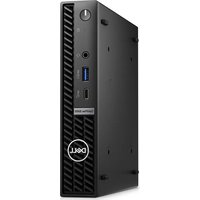

- 目次
- 章 1: Dell Precision 3680 Tower のビュー....7
- 章 2: Dell Precision 3680 Tower のセット アップ....11
- 章 3: Dell Precision 3680 Tower の仕様....15
- 章 4: コンピューター内部の作業....29
- 章 5: 顧客交換可能ユニット(CRU)の取り外しと取り付け.... 35
- 章 6: Field Replaceable Units (FRU)の取り外しと取り付け....78
- 章 7: ソフトウェア....112
- 章 8: テクノロジーとコンポーネント....113
- 章 9: BIOS セットアップ....114
- Dell Precision 3680 Tower のビュー
- 前面
- ハード ドライブアクティビティー ライト
- ユニバーサル オーディオ ポート
- USB 3.2 Gen 1 (5 Gbps) ポート
- USB 3.2 Gen 1 (5 Gbps) ポート (PowerShare 対応)
- USB 3.2 Type-C Gen 2 (10 Gbps) ポート
- USB 3.2 Type-C Gen 2x2 (20 Gbps) ポート (PowerShare 対応)
- SD カード スロット
- 背面
- 拡張カードスロット
- 電源コード コネクター ポート
- 電源装置診断ライト
- RJ45 ポート 10/100/1000 Mbps
- HDMI 2.0/DisplayPort 1.4/VGA/USB Type-C (DisplayPort Alt モード対応) (オプション)
- 2.5 GbE RJ45 ポート(オプション)
- Kensington セキュリティケーブル スロット
- Dell Precision 3680 Tower のセット アップ°
- 手順
- Dell Precision 3680 Tower の仕様
- 寸法と重量
- プロセッサー
- iメモ:
- チップセット
- オペレーティング システム
- メモリー
- メモリー マトリックス
- 外部ポートとスロット
- 内部スロット
- Ethernet
- ワイヤレス モジュール
- オーディオ
- ストレージ
- ストレージ マトリックス
- メディアカードリーダー
- 電源定格
- 電源ユニットコネクター
- GPU:内蔵
- マルチ ディスプレイ サポート マトリックス
- GPU:專用
- ビデオ ポート解像度
- ハードウェアのセキュリティ
- 環境
- 法令遵守
- 動作環境とストレージ環境
- Dell サポート ポリシー
- Dell Optimizer
- コンピューター内部の作業
- 安全にお使いいただくために
- コンピューター内部の作業を始める前に
- 安全に関する注意事項
- スタンバイ電源
- ボンディング
- 静電気放出:ESD 保護
- ESD フィールド サービス キット
- 作業環境
- ESD パッケージ
- ESD フィールド サービス キットの内容物
- 敏感なコンポーネントの輸送
- 装置の持ち上げ
- コンピューター内部の作業を終えた後に
- BitLocker
- 推奨ツール
- ネジのリスト
- Dell Precision 3680 Tower の主要なコンポーネント
- 顧客交換可能ユニット(CRU)の取り外しと取り付け
- サイドカバー
- サイド カバーの取り外し
- 前提条件
- 側面カバーの取り付け
- このタスクについて
- 次の手順
- 前面ベゼル
- 前面ベゼルの取り外し
- 前面ベゼルの取り付け
- エアフローカバー
- エアー フローカバーの取り外し(1000W PSU)
- エアー フローカバーの取り付け(1000W PSU)
- インチ ハードドライブ アセンブリー
- インチハードドライブ アセンブリーの取り外し(ベイ1)
- インチ ハード ドライブ アセンブリーの取り外し(ベイ 2)
- インチ ハード ドライブ ブラケットの取り外し
- インチ ハード ドライブ ブラケットの取り付け
- インチ ハード ドライブ アセンブリーの取り付け(ベイ 2)
- インチ ハード ドライブ アセンブリーの取り付け(ベイ 1)
- ソリッド ステート ドライブ
- M.2 2230 PCIe ソリッド ステート ドライブの取り外し
- M.2 2230 PCIe ソリッド ステート ドライブの取り付け
- M.2 2280 PCIe ソリッド ステート ドライブの取り外し
- M.2 2280 PCIe ソリッド ステート ドライブの取り付け
- WLAN カード
- WLAN カードの取り外し
- WLAN カードの取り付け
- WLAN 内蔵アンテナの取り外し
- WLAN 内蔵アンテナの取り付け
- コイン型電池
- コイン型電池の取り外し
- コイン型電池の取り付け
- メモリー モジュール
- メモリー モジュールの取り外し
- メモリー モジュールの取り付け
- GPU エンド ホルダー
- GPU エンド ホルダーの取り外し
- GPU エンド ホルダーの取り付け
- 拡張カード
- PCIe 外部アンテナの取り外し
- PCIe 外部アンテナの取り付け
- グラフィックス カードの取り外し
- グラフィックス カードの取り付け
- 内蔵 GPU の取り外し
- 内蔵 GPU の取り付け
- 電源装置ユニット
- 電源供給ユニット カバーの取り外し
- 6-32
- 電源供給ユニット カバーの取り付け
- 1000W 電源供給ユニットの取り外し
- 1000W 電源供給ユニットの取り付け
- Field Replaceable Units (FRU)の取り外しと取り付け
- プロセッサー ファンとヒートシンク アセンブリー
- プロセッサー ファンと 125 W のヒートシンク アセンブリーの取り外し
- プロセッサー ファンと 125 W のヒートシンク アセンブリーの取り付け
- プロセッサー ファンと 65 W ヒートシンク アセンブリーの取り外し
- プロセッサー ファンと 65 W ヒートシンク アセンブリーの取り付け
- プロセッサ
- プロセッサーの取り外し
- プロセッサーの取り付け
- 電圧レギュレーター(VR)ヒート シンク
- VR ヒート シンクの取り外し
- VR ヒート シンクの取り付け
- シャーシファン
- 前面ファンの取り外し
- 前面ファンの取り付け
- 300W PSU システム用背面ファンの取り外し
- 300W PSU システム用背面ファンの取り付け
- 背面ファンの取り外し(1000W PSU)
- 背面ファンの取り付け(1000W PSU)
- 電源ボタン
- 電源ボタンの取り外し
- 電源ボタンの取り付け
- イントルージョンスイッチ
- イントルージョン スイッチの取り外し
- イントルージョン スイッチの取り付け
- 内蔵スピーカー
- 内蔵スピーカーの取り外し
- 内蔵スピーカーの取り付け
- システムボード
- システムボードの取り外し
- システムボードの取り付け
- ドライバおよびダウンロード
- テクノロジーとコンポーネント
- システム管理機能
- 帯域内システム管理向け Dell Client Command Suite
- 帯域外システム管理
- BIOS セットアップ°
- BIOS セットアッププログラムの起動
- ナビゲーションキー
- ワン タイム ブート メニュー
- システム セットアップのオプション
- BIOS のアップデート
- Windows での BIOS のアップデート
- Linux および Ubuntu での BIOS のアップデート
- Windows の USB ドライブを使用した BIOS のアップデート
- ワンタイム ブート メニューからの BIOS のアップデート
- ワンタイム ブート メニューからのアップデート
- システムパスワードおよびセットアップパスワード
- システム セットアップ パスワードの割り当て
- 既存のシステムパスワードまたはセットアップパスワードの削除または変更
- CMOS 設定のクリア
- BIOS(システム セットアップ)およびシステムパスワードのクリア
- トラブルシューティング
- Dell SupportAssist 起動前システム パフォーマンス チェック診断
- SupportAssist 起動前システム パフォーマンス チェックの実行
- 電源供給ユニットのビルトイン自己テスト
- システム診断ライト
- オペレーティング システムのリカバリ
- リアル タイム クロック:RTC リセット
- バックアップ°メディアと回復オプション
- Wi-Fi パワー サイクル
- 「困ったときは」と「Dell へのお問い合わせ」
- セルフヘルプリソース
- Dell へのお問い合わせ
ブランド : DELL
モデル : Precision 3680 Tower
カテゴリ : デスクトップコンピュータ