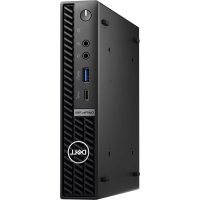
OptiPlex 7000 Micro - デスクトップコンピュータ DELL - 無料のユーザーマニュアル
デバイスのマニュアルを無料で見つける OptiPlex 7000 Micro DELL PDF形式.


| 製品タイプ | 超小型デスクトップコンピューター |
| ブランドとモデル | Dell OptiPlex 7000 Micro |
| 寸法 (幅 x 高さ x 奥行き) | 18.2 x 3.6 x 17.8 cm |
| 重量 | 1.18 kgから |
| 電源 | 65W外部ACアダプター |
| プロセッサー | 第12世代Intel (ソケットLGA1700) |
| メモリ (RAM) | 最大64GB DDR5、2 SODIMMスロット |
| ストレージ | 1または2個のM.2 PCIe SSD (2230/2280) |
| ネットワーク接続 | Wi-Fi 6 (M.2 WLANカード)、Bluetooth、ギガビットイーサネット |
| 前面ポート | USB 3.2 Gen 2 Type-C、USB 3.2 Gen 1 Type-A、ヘッドフォンジャック |
| 背面ポート | USB 3.2 Gen 2 Type-A、DisplayPort 1.4a、HDMI 2.0b、RJ45、電源コネクタ、オプションI/Oモジュールスロット (Type-C/HDMI/VGA/DP/シリアル) |
| セキュリティ | TPM 2.0、シャーシ侵入検知、システムパスワードと設定パスワード、セキュアブート |
| メンテナンスと清掃 | オプションの取り外し可能な防塵フィルター;柔らかい乾いた布で清掃;液体は使用しない |
| 部品と修理可能性 | ユーザー交換可能部品:CMOSバッテリー、M.2 SSD、WLANカード、ファン、ヒートシンク、スピーカー、メモリ、システム基板、オプションI/Oモジュール |
| 一般情報 | 完全なマニュアルはオンラインで入手可能 (75ページ);サービスタグ経由のDellサポート;USBまたはWindowsからのBIOSアップデート |
よくある質問 - OptiPlex 7000 Micro DELL
ユーザーの質問 OptiPlex 7000 Micro DELL
0 質問 この機器について。知っているものに答えるか、ご自身の質問をしてください。
この機器について新しい質問をする
デバイスの取扱説明書をダウンロード デスクトップコンピュータ 無料でPDF形式で!マニュアルを見つける OptiPlex 7000 Micro - DELL 電子デバイスをもとに戻しましょう。このページにはデバイスの使用に必要なすべての書類が掲載されています。 OptiPlex 7000 Micro ブランド DELL.
使用説明書 OptiPlex 7000 Micro DELL
メモ: メモは、製品を使いやすくするための重要な情報を説明しています。
注意: 注意は、ハードウェアの損傷やデータの損失の可能性を示し、その危険を回避するための方法を説明しています。
警告: 警告は、物的損害、けが、または死亡の原因となる可能性があることを示しています。
目次
章 1: コンピューター内部の作業....5
安全にお使いいただくために....5
コンピューター内部の作業を始める前に....5
安全に関する注意事項......6
静電気放出:ESD 保護....6
ESD フィールド サービス キット....7
敏感なコンポーネントの輸送....7
コンピューター内部の作業を終えた後に……8
BitLocker....8
章 2: コイン型電池の取り外しと取り付け....9
コイン型電池の取り外し....9
コイン型電池の取り付け......9
章 3: コンポーネントの取り外しと取り付け....11
推奨ツール....11
ネジのリスト....11
OptiPlex 7000 Micro の主要なコンポーネント....12
サイドカバー 13
サイドカバーの取り外し....13
側面カバーの取り付け....14
前面ベゼル....16
前面ベゼルの取り外し....16
前面ベゼルの取り付け....17
ソリッド ステート ドライブ 18
M.2 2230 PCIe ソリッドステート ドライブの取り外し.....18
M.2 2230 PCIe ソリッドステート ドライブの取り付け....19
M.2 2280 PCIe ソリッドステート ドライブの取り外し....21
M.2 2280 PCIe ソリッドステート ドライブの取り付け....22
WLAN カード....23
WLAN カードの取り外し....23
WLAN カードの取り付け....24
ファン アセンブリー....26
ファン アセンブリーの取り外し....26
ファン アセンブリーの取り付け....27
ヒートシンク....29
ヒートシンクの取り外し....29
ヒートシンクの取り付け....30
メモリモジュール....31
メモリー モジュールの取り外し....31
メモリー モジュールの取り付け....32
オプションの I/O モジュール(Type C/HDMI/VGA/DP/シリアル) 36
オプションの I/O モジュール(Type C/HDMI/VGA/DP/シリアル)の取り外し……36
オプションの I/O モジュール(Type-C/HDMI/VGA/DP/シリアル)の取り付け....37
スピーカー 39
スピーカーの取り外し....39
スピーカーの取り付け......40
プロセッサ......40
プロセッサーの取り外し....40
プロセッサーの取り付け......41
内蔵アンテナ 43
内蔵アンテナの取り外し(位置1) 43
内蔵アンテナの取り付け(位置1) 44
内蔵アンテナの取り外し(位置3) 45
内蔵アンテナの取り付け(位置3) 47
SMA アンテナの取り外し(位置 3)....48
SMA アンテナの取り付け(位置 3)....49
システム基板....51
システムボードの取り外し....51
システムボードの取り付け....54
章 4: ドライバおよびダウンロード....57
章 5: BIOS セットアップ....58
BIOS セットアッププログラムの起動....58
ナビゲーションキー....58
F12 ワンタイム ブート メニュー....58
システム セットアップのオプション....59
BIOS のアップデート......68
Windows での BIOS のアップデート....68
Linux および Ubuntu での BIOS のアップデート....68
Windows の USB ドライブを使用した BIOS のアップデート....68
F12 ワンタイム ブート メニューからの BIOS のアップデート....69
システムパスワードおよびセットアップパスワード……69
システム セットアップ パスワードの割り当て....70
既存のシステム セットアップパスワードの削除または変更....70
BIOS(システム セットアップ)およびシステムパスワードのクリア....71
章 6: トラブルシューティング....72
Dell SupportAssist 起動前システム パフォーマンス チェック診断....72
SupportAssist 起動前システム パフォーマンス チェックの実行....72
電源供給ユニットのビルトイン自己テスト....72
システム診断ライト....72
オペレーティング システムのリカバリ....73
リアル タイム クロック : RTC リセット....74
バックアップメディアと回復オプション....74
Wi-Fi パワー サイクル....74
章 7: 「困ったときは」と「Dell へのお問い合わせ」……75
コンピューター内部の作業
安全にお使いいただくために
身体の安全を守り、コンピューターを損傷から保護するために、次の安全に関する注意に従ってください。特に記載のない限り、この文書に記載される各手順は、お使いのコンピューターに付属の「安全にお使いいただくための注意事項」をすでにお読みいただいていることを前提とします。
警告: コンピューター内部の作業を行う前に、お使いのコンピューターに付属している「安全にお使いいただくために」をお読みください。安全にお使いいただくためのベスト プラクティスの詳細については、Dell 法令遵守ホームページで法令遵守ホームページを参照してください。
警告: コンピューターにつないでいる電源をすべて外してから、コンピューター カバーまたはパネルを開きます。コンピューター内部の作業を終えた後は、コンピューターを電源コンセントに接続する前に、カバー、パネル、およびネジをすべて取り付けてください。
注意: コンピューターの損傷を避けるため、平らで乾いた清潔な場所で作業を行うようにしてください。
注意: コンポーネントおよびカードは、損傷を避けるために端を持つようにしてください。ピンおよび接合部には触れないでください。
注意: 許可されている、あるいは Dell テクニカルサポートチームによって指示を受けた内容のトラブルシューティングと修理のみを行うようにしてください。Dell が許可していない修理による損傷は、保証できません。製品に付属している「安全にお使いいただくための注意」を参照するか、Dell 法令遵守ホームページを参照してください。
注意: コンピューター内部の部品に触れる前に、コンピューター背面の金属部など塗装されていない金属面に触れて、身体の静電気を除去してください。作業中も、定期的に塗装されていない金属面に触れ、内蔵コンポーネントを損傷するおそれのある静電気を除去してください。
注意: ケーブルを外すときは、コネクターまたはコネクターのプルタブを持つようにし、ケーブル自体を引っ張らないでください。ケーブルには、ケーブルを外す前に外しておく必要のあるロックタブや蝶ネジが付いたコネクターを持つものがあります。ケーブルを外すときは、コネクターピンを曲げないように、まっすぐ引き抜いてください。ケーブルを接続するときは、ポートとコネクターの向きが合っていることを確認してください。
注意: メディアカードリーダーに取り付けられたカードは、押して取り出します。
注意: ノートパソコンの充電式リチウムイオン バッテリーを取り扱う際は、十分に注意してください。膨張したバッテリーは絶対に使用せず、適切に交換および廃棄してください。
メモ: お使いのコンピューターの色および一部のコンポーネントは、本書で示されているものと異なる場合があります。
コンピューター内部の作業を始める前に
このタスクについて
メモ: 本書の画像は、ご注文の構成によってお使いのコンピューターと異なる場合があります。
手順
- 開いているファイルをすべて保存してから閉じ、実行中のアプリケーションをすべて終了します。
- コンピューターをシャットダウンします。Windows オペレーティングシステムの場合は、[スタート] > [電源] > [シャット ダウン] の順にクリックします。
メモ: 他のオペレーティング システムを使用している場合は、お使いのオペレーティング システムのシャットダウン方法に関するマニュアルを参照してください。
- コンピューターおよび取り付けられているすべてのデバイスをコンセントから外します。
- キーボード、マウス、モニターなど取り付けられているすべてのネットワークデバイスや周辺機器をコンピューターから外します。

注意: ネットワーク ケーブルを外すには、まずケーブルのプラグをコンピューターから外し、次にケーブルをネットワーク デバイスから外します。
- すべてのメディア カードと光ディスクをコンピューターから取り外します(取り付けている場合)。
安全に関する注意事項
「安全に関する注意事項」の章では、分解手順に先駆けて実行すべき主な作業について説明します。
次の安全に関する注意事項をよく読んでから、取り付けまたは故障修理手順の分解や再組み立てを実行してください。
- コンピューターおよび接続されている周辺機器の電源をすべて切ります。
- コンピューターおよび接続されている周辺機器の AC 電源をすべて切ります。
- コンピューターからネットワークケーブル、電話線、または電気通信回線をすべて外します。
- ESD(静電気放出)による損傷を避けるため、デスクトップの内部を扱うときには、ESD フィールド サービス キットを使用します。
- コンピューターコンポーネントの取り外し後、取り外したコンポーネントを静電気防止用マットの上に慎重に配置します。
- 感電しないように、底が非導電性ゴムでできている靴を履きます。
- ケーブルを抜き、15秒間電源ボタンを押し続けてシステムボードの残留電力を放電します。
スタンバイ電源
スタンバイ電源を搭載した Dell 製品では、ケースを開く前にプラグを外しておく必要があります。スタンバイ電源を搭載したシステムは、電源がオフのときも給電されています。内蔵電源により、コンピューターをリモートでオン(Wake On LAN)にすることや、一時的にスリープモードにすることが可能です。また、他の高度な電源管理機能を使用することもできます。
ボンディング
ボンディングとは2つ以上の接地線を同じ電位に接続する方法です。これにはフィールドサービスESD(静電気放出)キットを使用します。ボンディングワイヤを接続する際は、必ずベアメタルに接続します。塗装面や非金属面には接続しないでください。リストバンドは安全を確保するために完全に肌に密着させる必要があります。時計、プレスレット、指輪などの貴金属類はすべてボンディングの前に身体および機器から取り外してください。
静電気放出:ESD 保護
ESD は電子コンポーネント、特に、拡張カード、プロセッサー、メモリー モジュール、システム ボードなどの壊れやすいコンポーネントを扱う際に大きな問題となります。わずかな静電気でも、間欠的な問題や製品寿命の短縮など、はっきりとわからない形で回路にダメージを与えることがあります。業界は低い電力要件と高密度を推し進めており、ESD 保護への関心は高まっています。
最近の Dell 製品で使用されている半導体は密度が高くなっているため、以前の Dell 製品に比べて静電気のダメージに弱くなっています。こうした理由により、以前は承認されていたパーツの取り扱い方法が適用できなくなっています。
ESD による損傷には、致命的および間欠的な障害の 2 種類が認識されています。
- 致命的:致命的な障害は、ESD 関連の障害の約 20 パーセントを占めています。この損傷により、デバイス機能が即時および完全に失われます。致命的な障害の例として、メモリー DIMM が静電気を受け、メモリーの欠落または非機能を示すビープコードの発生とともに、「No POST/No Video」現象をただちに生成する場合などがあります。
- 間欠的:間欠的な障害は、ESD関連の障害の約80パーセントを占めています。間欠的な障害の比率が高いことは、損傷発生時のほとんどの場合に、すぐに損傷を認識できないことを意味します。DIMMは静電気を受けますが、トレースが単に弱まるだけで、損傷に関連する外面的な症状はすぐには見られません。弱まったトレースは数週間または数か月かかってメルトし、しばらくするとメモリーの統合性の劣化、間欠的なメモリー障害などが起こることがあります。
認識やトラブルシューティングがより難しい損傷のタイプは、間欠的な(潜在的または「歩行可能な負傷者」とも呼ばれる)障害です。
ESD による損傷を防止するには、次の手順に従います。
- 適切に接地されている有線 ESD リストバンドを使用します。ワイヤレスの静電気防止ストラップでは、十分に保護できません。部品を扱う前にシャーシに触れると、ESD 損傷の感度が増した部品に対する適切な ESD 保護が保証されません。
- 静電気に弱いコンポーネントはすべて静電気保護エリアで取り扱います。可能な場合は、静電気防止フロアパッドや作業用パッドを使用します。
- 静電気に弱いコンポーネントを梱包箱から取り出す場合は、コンポーネントを取り付ける準備ができるまで、静電気防止梱包材からコンポーネントを取り出さないでください。静電気防止梱包材を開ける前に、必ず身体から静電気を放電してください。
- 静電気に敏感な部品を運ぶ前に、静電気防止容器またはパッケージに入れます。
ESD フィールド サービス キット
監視対象外フィールドサービス キットは、最も一般的に使用されているサービス キットです。各フィールドサービス キットには、静電気防止用マット、リストバンド、およびボンディングワイヤの 3 つの主要コンポーネントがあります。
ESD フィールドサービス キットのコンポーネント
ESD フィールドサービス キットのコンポーネントは次のとおりです
- 静電気防止用マット - 静電気防止用マットは放電性のため、サービス手順の実行中に部品をその上に置いておくことができます。静電気防止用マットを使用するときは、リストバンドをぴったりと付けて、マットおよび作業するコンピューターのベアメタルにボンディングワイヤを接続する必要があります。適切に配備できたら、サービスパーツをESD保護袋から取り出して直接マット上に置くことができます。ESDに敏感なアイテムは、手の中、ESDマット上、コンピューター内、ESD保護袋内では安全です。
- リストバンドとボンディングワイヤ - リストバンドとボンディングワイヤは、ESD マットが必要なければハードウェアのペア メタルと手首を直接つなぐことができます。または、静電気防止マットに接続して一時的にマット上にハードウェアを置き保護することもできます。リストバンドとボンディングワイヤで、肌、ESD マット、およびハードウェアを物理的に接続することをボンディングと言います。リストバンド、マット、およびボンディングワイヤのフィールド サービス キットのみ使用してください。ワイヤレスのリストバンドは使用しないでください。リスト ストラップ内部のワイヤは通常の磨耗や損傷から破損を起こしやすいことに注意してください。ESD によるハードウェアの偶発的な破損を避けるため、定期的にリスト ストラップ テスターで確認する必要があります。リストバンドとボンディングワイヤは、少なくとも週に1回はテストすることをお勧めします。
- ESD リスト バンド テスター - ESD バンド内のワイヤは時間の経過に伴い損傷しやすくなります。監視対象外キットを使用するときは、少なくとも週に 1 回のペースで、訪問サービスを定期的にリストをテストすることがベスト ブラクティスです。リストバンドテスターはこのテストの実施に最適です。リストハンドテスターをお持ちでない場合、地域のオフィスにないかご確認ください。テストを実行するには、テスターにリストバンドのボンディングワイヤを接続し、手首にリストを締めて、ボタンを押してテストを行います。緑色の LED はテストが成功した場合に点灯します。テストが失敗した場合は、赤い LED が点灯し、アラーム音が鳴ります。
- インシュレータエレメント - プラスチック製のヒート シンクカバーなどの ESD に敏感なデバイスは内蔵部品から離しておく必要があります。内蔵部品は、インシュレータであり、多くの場合は高荷電です。
- 作業環境 - ESD フィールドサービス キットを配備する前にカスタマのサイトで状況を評価します。例えば、キットをサーバー環境に導入するのと、デスクトップ環境またはノートパソコン環境に導入する点で違いがあります。サーバーは通常、データセンター内のラックに設置されます。また、デスクトップとノートパソコンはオフィスの机や作業スペースに設置されることが一般的です。ESD キットを広げられる充分なスペースと、修理するコンピューターなどを置くことのできる余分なスペースがあり、すっきりと整理された平らな広い作業場所を常に探してください。また、そのワークスペースは ESD イベントを引き起こす可能性のあるインシュレーターがない場所にします。作業エリアでは、ハードウェア コンポーネントを扱う前に発泡スチロールやその他のプラスチックなどのインシュレーターを静電気に敏感な部品から少なくとも 30 センチメートル(12 インチ)以上離しておく必要があります。
- ESD パッケージ - すべての ESD に敏感なデバイスは静電気対策を施されたパッケージで出荷および納品されることになっています。金属、静電シールドバッグが推奨されます。なお、損傷した部品は、新しい部品が納品されたときと同じ ESD 保護袋とパッケージを使用して返却される必要があります。ESD 保護袋は折り重ねてテープで封をし、新しい部品が納品されたときの箱に同じエアクッション梱包材をすべて入れてください。ESD に敏感なデバイスは、ESD 保護の作業場でのみパッケージから取り出すようにします。ESD 保護袋では、中身のみ保護されるため、袋の表面に部品を置かないでください。パーツは常に、手の中、ESD マット上、コンピューター内、静電気防止袋内に配置します。
- ESD に敏感なコンポーネントの輸送 - 交換パーツまたは Dell に返送する部品など、ESD に敏感なコンポーネントを輸送する場合は、安全輸送用の静電気防止袋にこれらの部品を入れる必要があります。
ESD 保護の概要
Dell 製品のサービスにあたる際は常に従来の有線 ESD 静電気防止用リストバンドと保護用の静電気防止マットを使用するようお勧めします。また、サービスにあたる際は静電気に敏感な部品とあらゆるインシュレーター部品を離しておき、静電気に敏感なコンポーネントを輸送するときは静電気防止袋を使用することが重要です。
敏感なコンポーネントの輸送
交換パーツまたは Dell に返送する部品など、ESD に敏感なコンポーネントを輸送する場合は、安全輸送用の静電気防止袋にこれらの部品を入れることが重要です。
装置の持ち上げ
重い装置を持ち上げる際は、次のガイドラインに従います。
注意: 50 ポンド以上の装置は持ち上げないでください。必ず人手を増やすか、機械式リフト装置を使用します。
- バランスの取れた足場を確保します。足を開いて安定させ、つま先を外に向けます。
-
腹筋を締めます。腹筋は、持ち上げる際に背骨を支え、負荷の力を弱めます。
-
背中ではなく、脚を使って持ち上げます。
- 荷を身体に近づけます。背骨に近づけるほど、背中に及ぶ力が減ります。
- 荷を持ち上げるときも降ろすときも背中を伸ばしておきます。荷に体重をかけてないでください。身体や背中をねじらないようにします。
- 反対に荷を置くときも、同じ手法に従ってください。
コンピューター内部の作業を終えた後に
このタスクについて

注意: コンピューター内部にネジが残っていたり、緩んでいたりすると、コンピューターに深刻な損傷を与える恐れがあります。
手順
- すべてのネジを取り付けて、コンピューター内部に外れたネジが残っていないことを確認します。
- コンピューターでの作業を始める前に、取り外したすべての外付けデバイス、周辺機器、ケーブルを接続します。
- コンピューターでの作業を始める前に、取り外したすべてのメディアカード、ディスク、その他のパーツを取り付けます。
- コンピューター、および取り付けられているすべてのデバイスをコンセントに接続します。
- コンピューターの電源を入れます。
BitLocker

注意: BitLocker を一時停止せずに BIOS をアップデートすると、次回システムを再起動した際、BitLocker キーが認識されません。そのため、続行するためにリカバリー キーの入力が求められ、再起動のたびにリカバリー キーが必要です。リカバリー キーが不明な場合は、データ ロスの原因となったり、本来必要のないオペレーティング システムの再インストールが必要になったりする可能性があります。この問題の詳細については、ナレッジベース記事「BitLocker が有効な Dell 製システムでの BIOS のアップデート」を参照してください。
次のコンポーネントのインストールによって BitLocker が有効になります。
- ハードディスクドライブまたはソリッドステートドライブ
- システムボード
コイン型電池の取り外しと取り付け
コイン型電池の取り外し
前提条件
- 「コンピューター内部の作業を始める前に」の手順に従います。
- サイドカバーを取り外します。
警告: このコンピューターにはコイン型電池が搭載されており、取り扱いにはトレーニングを受けた技術者のガイダンスが必要です。
注意: コイン型電池を取り外すと、CMOS がクリアーされ、BIOS 設定がリセットされます。
このタスクについて
次の画像はコイン型電池の位置を示すもので、取り外し手順を視覚的に表しています。
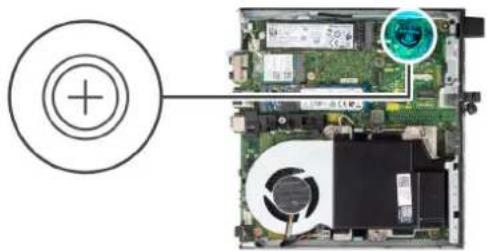
- プラスチック製スクライブを使って、注意しながらコイン型電池をシステムボードのバッテリーソケットから取り外します。
- コイン型電池をシステムから取り外します。
コイン型電池の取り付け
前提条件
コンポーネントを交換する場合、取り付け手順を実行する前に、既存のコンポーネントを取り外してください。
警告: このコンピューターにはコイン型電池が搭載されており、取り扱いにはトレーニングを受けた技術者のガイダンスが必要です。
このタスクについて
次の図は、コイン型電池の場所を示すもので、取り付け手順を視覚的に表しています。

- コイン型電池の「+」記号側を上に向けて挿入し、コネクターのプラス側にある固定タブの下にスライドをさせます。
- 所定の位置にロックされるまでバッテリーをコネクターに押し込みます。
次の手順
- サイドカバーを取り付けます。
- 「コンピューター内部の作業を終えた後に」の手順に従います。
コンポーネントの取り外しと取り付け
メモ: 本書の画像は、ご注文の構成によってお使いのコンピューターと異なる場合があります。
推奨ツール
この文書で説明する操作には、以下のツールが必要です。
- プラスドライバ No.0
- プラスドライバ No.1
- プラスチック製スクライブ
ネジのリスト
メモ: コンポーネントからネジを取り外す際は、ネジの種類およびネジの数量をメモし、その後ネジの保管箱に入れておくことをお勧めします。これは、コンポーネントを交換する際に正しいネジの数量と正しいネジの種類を保管しておくようにするためです。
メモ: 一部のコンピューターには、磁性面があります。コンポーネントを交換する際、ネジが磁性面に取り付けられたままになっていないことを確認してください。
①メモ: ネジの色は、発注時の構成によって異なります。
表 1. ネジのリスト
| コンポーネント ネジの種類 数 画像 | |||
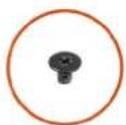
| サイドカバー #6-32(拘束ネジ) 1 | 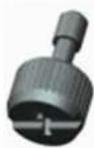 | ||
| システムボード M3x5 | M3x4L | 53 |   |
| ヒートシンク M3x25(拘束ネジ) 3 | |||
| WLANカード M2x3.51 | [WXZW] | ||
| M.2 2230/2280 ソリッドステート ドライブ M2x3.5 2 | [G2YS] | ||
| 内蔵アンテナ M3x3MM | 3 |  |
OptiPlex 7000 Micro の主要なコンポーネント
次の画像は、OptiPlex 7000 Micro の主要なコンポーネントを示しています。
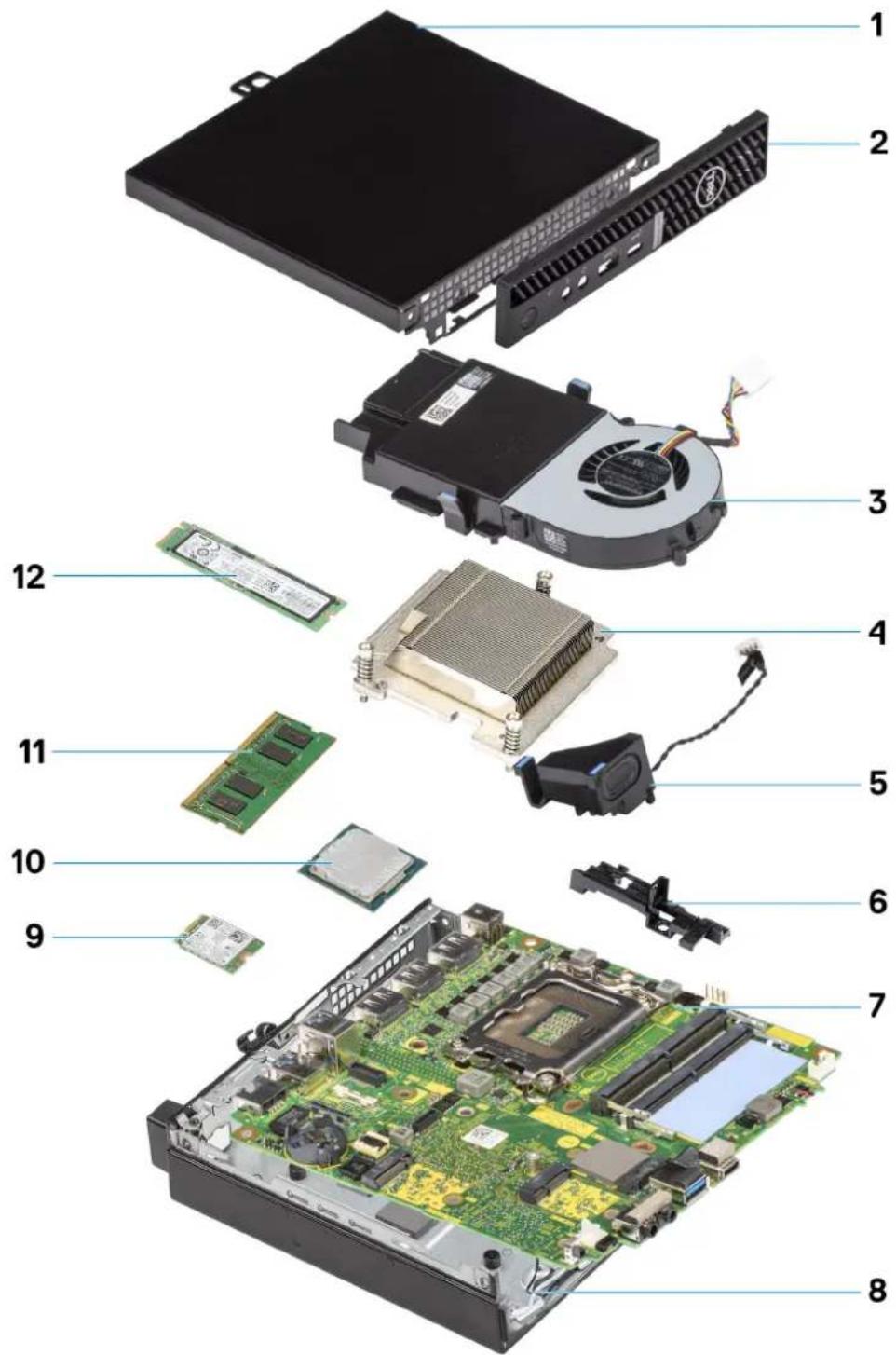
- サイドカバー 2. 前面ベゼル
- ファン アセンブリー
- スピーカー 6. スピーカー ホルダー
- システムボード 8. シャーシ
-
WLAN カード 10. プロセッサー
-
ヒートシンク
メモ: Dell では、システム購入時の初期構成のコンポーネントとパーツ番号のリストを提供しています。これらのパーツは、お客様が購入した保証対象に応じて提供されます。購入オプションについては、Dell のセールス担当者にお問い合わせください。
サイドカバー
サイド カバーの取り外し
前提条件
- 「コンピューター内部の作業を始める前に」の手順に従います。
メモ: セキュリティケーブルが取り付けられている場合は、必ずセキュリティケーブル スロットから取り外してください。
このタスクについて
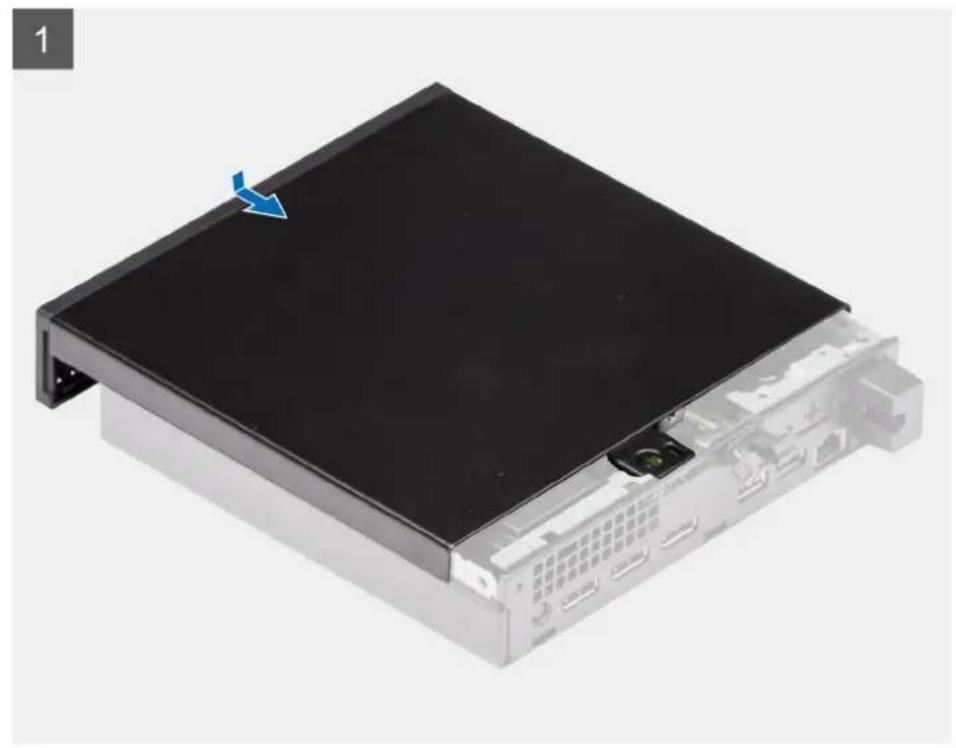
次の画像はサイドカバーの位置を示すもので、取り外し手順を視覚的に表しています。
1x
6×32

- サイドカバーをシステムに固定している蝶ネジ(6x32)を緩めます。
- サイドカバーをシステムの前面方向にスライドをさせ、カバーを持ち上げます。
側面カバーの取り付け
前提条件
コンポーネントを交換する場合、取り付け手順を実行する前に、既存のコンポーネントを取り外してください。
このタスクについて
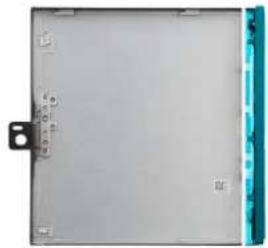
次の画像はサイドカバーの位置を示すもので、取り付け手順を視覚的に表しています。
- サイドカバーをシャーシのグループに合わせます。
- サイドカバーをシステムの背面方向にスライドをさせて頂けます。
- 蝶ネジ(6x32)を締めて、サイドカバーをシステムに固定します。
次の手順
- 「PC 内部の作業を終えた後に」の手順に従います。
前面ベゼル
前面ベゼルの取り外し
前提条件
- 「PC 内部の作業を始める前に」の手順に従います。
- サイドカバーを取り外します。
このタスクについて
次の画像は前面ベゼルの位置を示すもので、取り外し手順を視覚的に表しています。

-
固定タブを持ち上げて前面ベゼルをシステムから外します。
-
前面ベゼルをシステムから取り外します。
前面ベゼルの取り付け
前提条件
コンポーネントを交換する場合、取り付け手順を実行する前に、既存のコンポーネントを取り外してください。
このタスクについて
次の画像は前面ベゼルの位置を示すもので、取り付け手順を視覚的に表しています。
- タブがシャーシのスロットに合うようにベゼルの位置を調整します。
- リリースタブが所定の位置にカチッと収まるまで、ベゼルを押し込みます。
次の手順
- サイドカバーを取り付けます。
- 「PC 内部の作業を終えた後に」の手順に従います。
ソリッド ステート ドライブ
M.2 2230 PCIe ソリッドステート ドライブの取り外し
前提条件
- 「PC 内部の作業を始める前に」の手順に従います。
- サイドカバーを取り外します。
このタスクについて
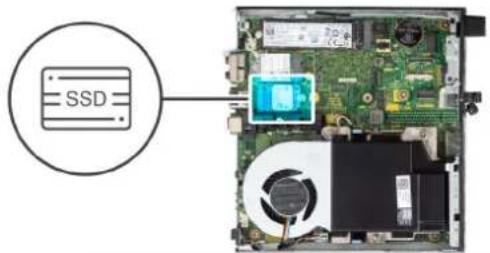
次の画像は、ソリッドステート ドライブの位置を示すもので、取り外し手順を視覚的に表しています。
1

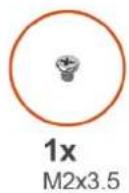
- ソリッドステート ドライブをシステム ボードに固定しているネジ(M2×3.5)を外します。

メモ: システムには、ソリッドステート ドライブ スロットが 2 個あります。
- ソリッドステート ドライブをスライドさせて持ち上げ、システムボードから取り外します。
M.2 2230 PCIe ソリッドステート ドライブの取り付け
前提条件
コンポーネントを交換する場合、取り付け手順を実行する前に、既存のコンポーネントを取り外してください。
このタスクについて
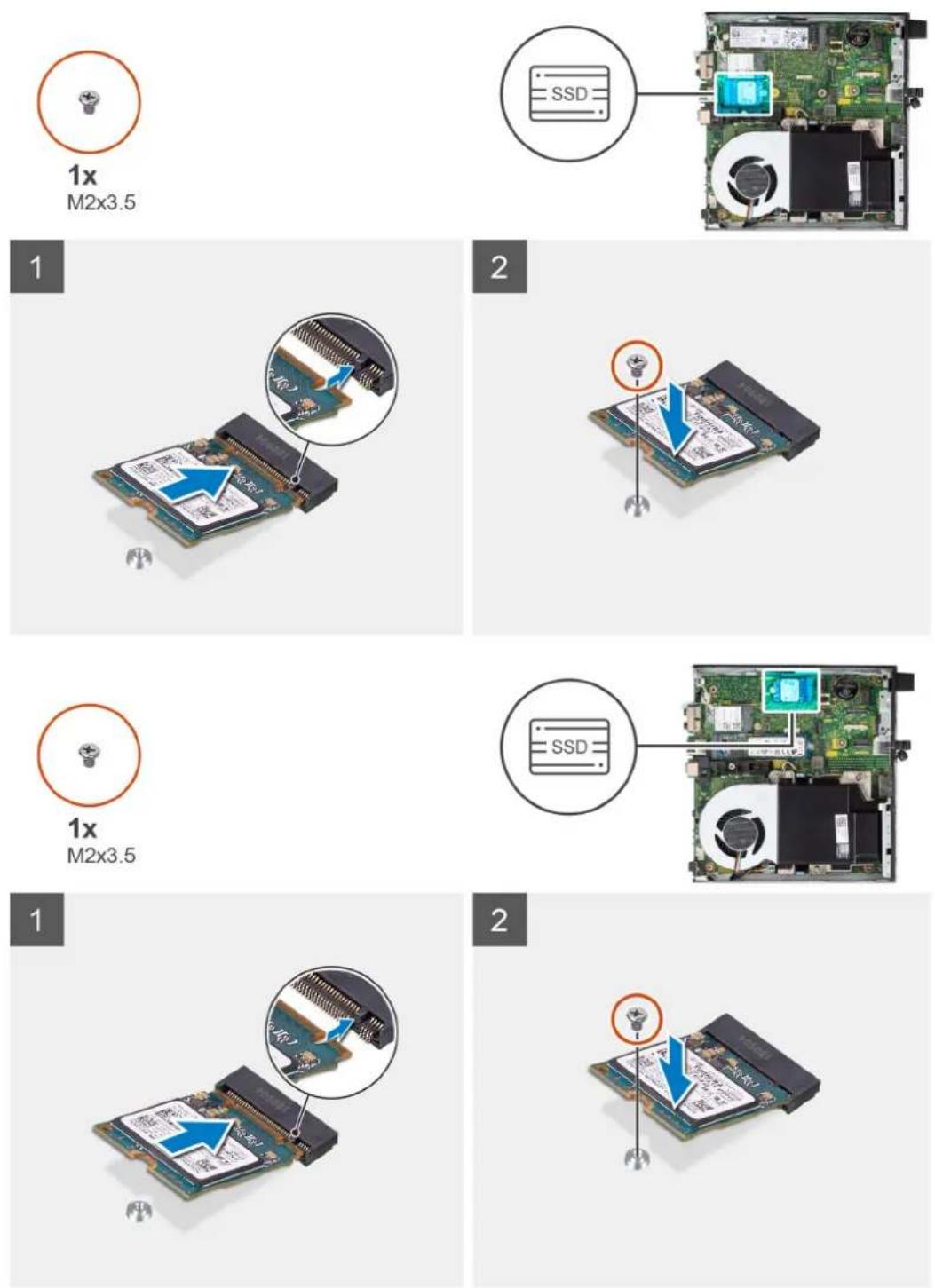
次の図は、ソリッドステートドライブの場所を示すもので、取り付け手順を視覚的に表しています。
手順
- ソリッドステート ドライブの切り込みをシステム ボードのソリッドステート ドライブ コネクターのタブに合わせます。
- ソリッドステート ドライブを 45 度傾けてソリッドステート ドライブ コネクターに挿入します。
- M.2 2230 PCIe ソリッドステート ドライブをシステム ボードに固定するネジ(M2x3.5)を取り付けます。
次の手順
- サイドカバーを取り付けます。
- 「PC 内部の作業を終えた後に」の手順に従います。
M.2 2280 PCIe ソリッドステート ドライブの取り外し
前提条件
- 「PC 内部の作業を始める前に」の手順に従います。
- サイドカバーを取り外します。
このタスクについて
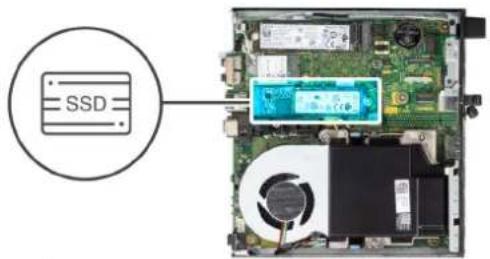
次の画像は、ソリッドステート ドライブの位置を示すもので、取り外し手順を視覚的に表しています。

1x
M2x3.5

1
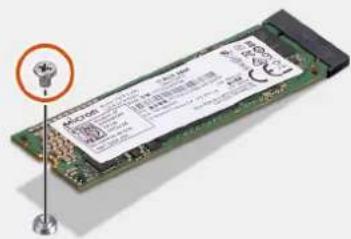
- ソリッドステート ドライブをシステム ボードに固定しているネジ(M2×3.5)を外します。

メモ: システムには、ソリッドステート ドライブ スロットが 2 個あります。
- ソリッドステート ドライブをスライドさせて持ち上げ、システム ボードから取り外します。
M.2 2280 PCIe ソリッドステート ドライブの取り付け
前提条件
コンポーネントを交換する場合、取り付け手順を実行する前に、既存のコンポーネントを取り外してください。
このタスクについて
次の図は、ソリッドステート ドライブの場所を示すもので、取り付け手順を視覚的に表しています。

1x
M2×3.5
1
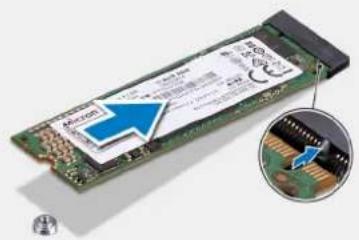
- ソリッドステート ドライブの切り込みをシステム ボードのソリッドステート ドライブ コネクターのタブに合わせます。
- ソリッドステート ドライブを 45 度傾けてソリッドステート ドライブ コネクターに挿入します。
- M.2 2280 PCIe ソリッドステート ドライブをシステム ボードに固定するネジ(M2x3.5)を取り付けます。
次の手順
- サイドカバーを取り付けます。
- 「PC 内部の作業を終えた後に」の手順に従います。
WLAN カード
WLAN カードの取り外し
前提条件
- 「PC 内部の作業を始める前に」の手順に従います。
- サイドカバーを取り外します。
このタスクについて
次の画像はワイヤレスカードの位置を示すもので、取り外し手順を視覚的に表しています。
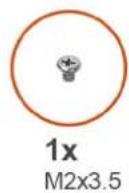

- WLAN カード ブラケットをシステム ボードに固定している(M2×3.5)ネジを外します。
- WLAN カード ブラケットを引き出して持ち上げ、WLAN カードから取り外します。
- WLAN カードからアンテナケーブルを外します。
- WLAN カードを引き出して、システム ボードのコネクターから取り外します。
WLAN カードの取り付け
前提条件
コンポーネントを交換する場合、取り付け手順を実行する前に、既存のコンポーネントを取り外してください。
このタスクについて
以下の画像はワイヤレスカードの位置を示すもので、取り付け手順を視覚的に表しています。
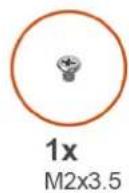

- WLAN カードにアンテナケーブルを接続します。
次の表は、お使いの PC の WLAN カード用アンテナケーブルの色分けを示したものです。
表 2. アンテナケーブルの色分け
| ワイヤレスカードのコネクター アンテナケーブルの色 | |
| メイン(白色の三角形) 白色 | |
| 補助(黒色の三角形) 黒色 |
- WLAN カード ブラケットを取り付けてアンテナ ケーブルを固定します。
- WLAN カードの切り込みを WLAN カード スロットのタブに合わせます。WLAN カードをシステム ボードのコネクタに差し込みます。
- WLAN カード ブラケットを WLAN カードに固定する(M2×3.5)ネジを取り付けます。
次の手順
- サイドカバーを取り付けます。
- 「PC 内部の作業を終えた後に」の手順に従います。
ファン アセンブリー
ファン アセンブリーの取り外し
前提条件
メモ: 発注時の構成によって、画像は実際のシステムと多少異なる場合があります。これらの画像は、サービスの手順を正確に伝達するために引き続き適用されます。
-
「コンピューター内部の作業を始める前に」の手順に従います。
-
サイドカバーを取り外します。
-
スピーカーを取り外します。
このタスクについて
次の画像はファンアセンブリーの位置を示すもので、取り外し手順を視覚的に表しています。
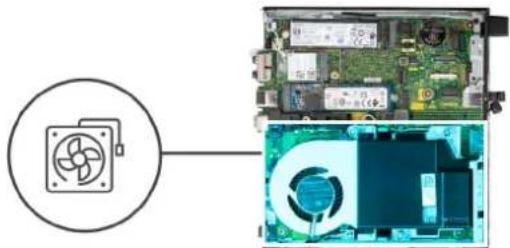
- ファンの両側にある青色のタブを押し、ファンをスライドさせて持ち上げ、システムから外します。
- ファン アセンブリーを裏返します。
- ファン ケーブルをシステム ボード上のコネクタから外します。ファン アセンブリーを持ち上げてシステムから取り出します。
ファン アセンブリーの取り付け
前提条件
コンポーネントを交換する場合、取り付け手順を実行する前に、既存のコンポーネントを取り外してください。
このタスクについて
次の画像はファン アセンブリーの位置を示すもので、取り外し手順を視覚的に表しています。
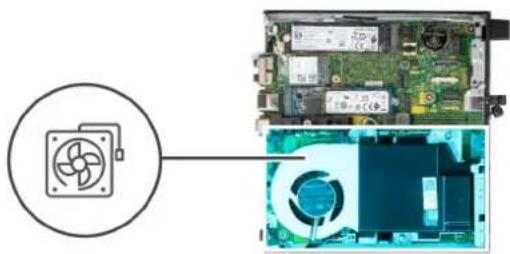
- ファンケーブルをシステムボード上のコネクタに接続します。
-
ファン アセンブリーを裏返します。
-
所定の位置にカチッと収まるまで、ファンアセンブリーのリリースタブを押してシステムに配置します。
次の手順
- スピーカーを取り付けます。
- サイドカバーを取り付けます。
- 「コンピューター内部の作業を終えた後に」の手順に従います。
ヒート シンク
①メモ: このセクションは、35 W および 65 W の構成システムに適用されます。
ヒート シンクの取り外し
前提条件
- 「コンピューター内部の作業を始める前に」の手順に従います。
- サイドカバーを取り外します。
- スピーカーを取り外します。
- ファン アセンブリーを取り外します。
このタスクについて
次の画像はヒートシンクの位置を示すもので、取り外し手順を視覚的に表しています。
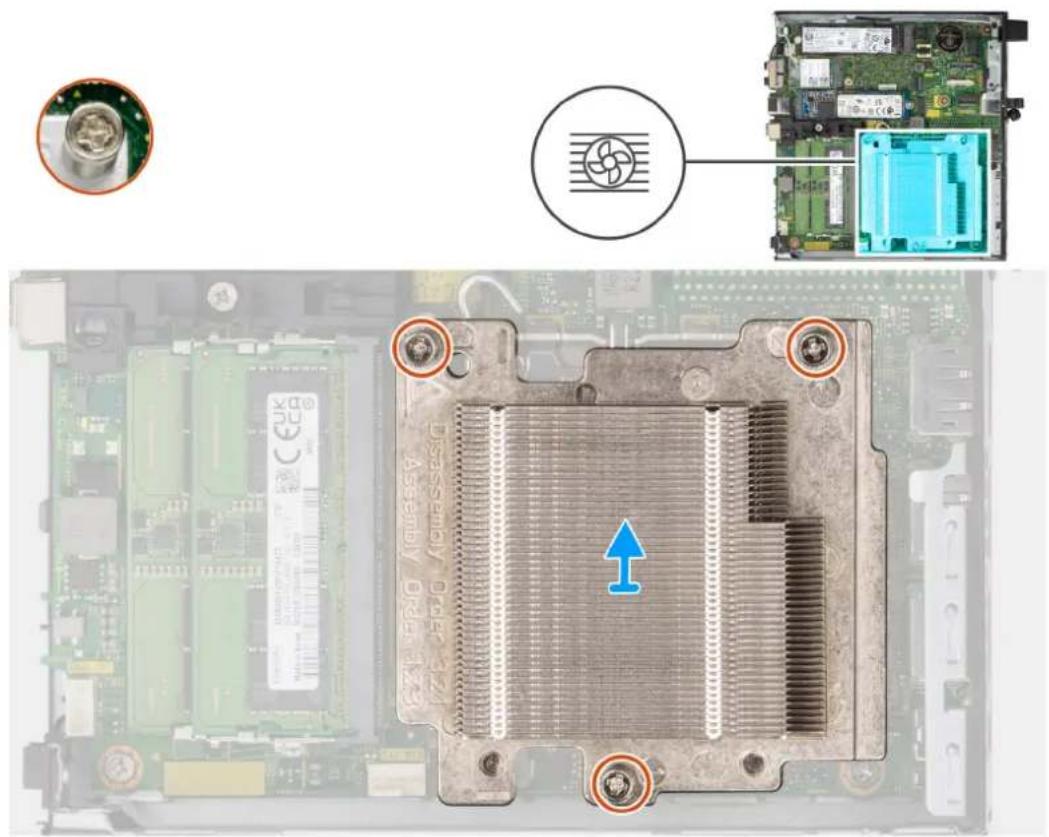
- ヒートシンクをシステムに固定している3本の拘束ネジを緩めます。
メモ: ヒートシンクに刻印されている順番どおり(1、2、3)にネジを緩めます。
- ヒートシンクを持ち上げてシステムボードから取り外します。
ヒートシンクの取り付け
前提条件
コンポーネントを交換する場合、取り付け手順を実行する前に、既存のコンポーネントを取り外してください。
このタスクについて
次の図は、ヒートシンクの場所を示すもので、取り付け手順を視覚的に表しています。

手順
-
ヒートシンクのネジをシステムボードのホルダーに合わせて、ヒートシンクをプロセッサーに配置します。
-
ヒートシンクをシステムボードに固定する拘束ネジを締めます。
メモ: ヒートシンクに刻印されている順番どおり(1、2、3)にネジを締めます。
次の手順
- ファン アセンブリーを取り付けます。
- スピーカーを取り付けます。
- サイドカバーを取り付けます。
- 「コンピューター内部の作業を終えた後に」の手順に従います。
メモリモジュール
メモリー モジュールの取り外し
前提条件
- 「コンピューター内部の作業を始める前に」の手順に従います。
- サイドカバーを取り外します。
- スピーカーを取り外します。
- ファン アセンブリーを取り外します。
このタスクについて
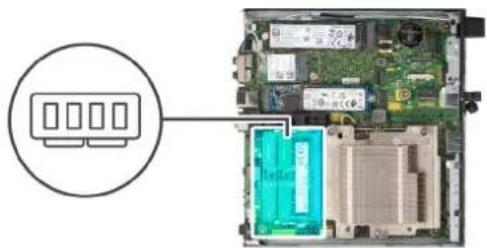
以下の画像はメモリモジュールの位置を示すもので、取り外し手順を視覚的に表しています。

注意: メモリー モジュールへの損傷を防ぐため、メモリー モジュールの端を持ちます。静電気放出(ESD)によってコンポーネントが重大な損傷を被る可能性があるため、メモリー モジュールのコンポーネントまたは金属接点には触れないでください。ESD 保護の詳細について調査するには、「静電気放出:ESD 保護」を参照してください。
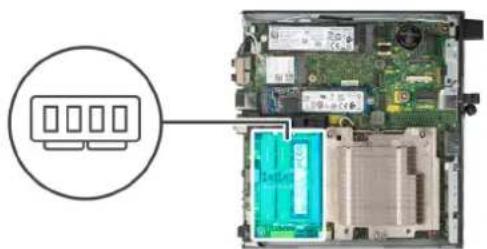
- メモリモジュールが持ち上がるまで固定クリップをメモリモジュールから引きます。
- メモリモジュールをスライドさせて、メモリモジュールスロットから取り外します。

注意: メモリー モジュールへの損傷を防ぐため、メモリー モジュールの端を持ちます。メモリー モジュールのコンポーネントに触れないでください。
メモ: 手順 1~2 を繰り返して、コンピューターに取り付けられている他のメモリー モジュールを取り外します。
メモ: 正しいスロットに取り付けることができるように、スロットとメモリモジュールの向きをメモしておきます。
メモリー モジュールの取り付け
前提条件
コンポーネントを交換する場合、取り付け手順を実行する前に、既存のコンポーネントを取り外してください。
このタスクについて
次の画像はメモリー モジュールの位置を示すもので、取り付け手順を視覚的に表しています。

注意: メモリー モジュールへの損傷を防ぐため、メモリー モジュールの端を持ちます。静電気放出(ESD)によってコンポーネントが重大な損傷を被る可能性があるため、メモリー モジュールのコンポーネントまたは金属接点には触れないでください。ESD 保護の詳細について調査するには、「静電気放出:ESD 保護」を参照してください。
メモ: サーマル パッドは、2 x 32 GB 構成のコンピューターでのみ使用できます。2 x 32 GB メモリー モジュールを取り付ける前にサーマル パッドを取り付けてください。
SODIMM サーマル パッドが曲がったり形状がゆがんだりしていないことを確認します。異常がない場合は、サーマル パッドを押してシステム ボードに適切に固定します。
OptiPlex 7000 マイクロでは、SODIMM サーマル パッドが 100%システム ボードに取り付けられています。SODIMM サーマル パッドは再利用できません。SODIMM サーマル パッドをシステム ボードから取り外しても、影響はありません。
メモ: サーマル パッドには、SODIMM モジュールを組み立てる際に押し下げてラッチで固定されることで、押し上げる力が働きます。
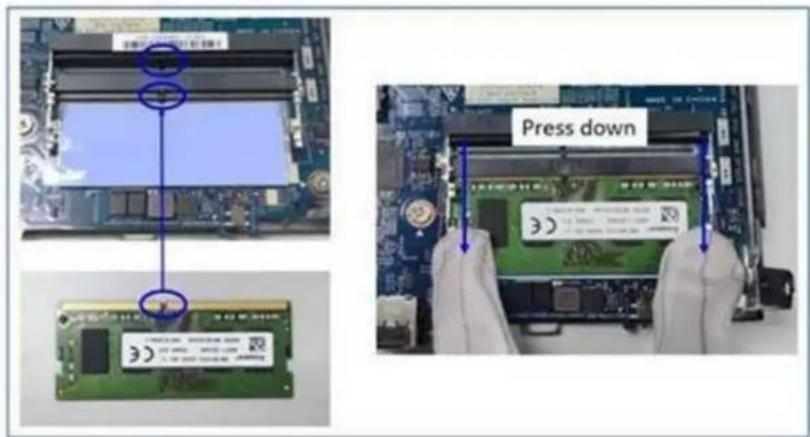
- SODIMM サーマル パッドから粘着防止紙を部分的に取り外します。
メモ: SODIMM サーマル パッドの粘着面に触れないでください。
- スクレーパーを使用して、メモリー モジュール スロットの左端から右端に SODIMM サーマル バッドを押します。
メモ: アセンブリーの位置については、画像のサーマル パッドの領域を参照してください。
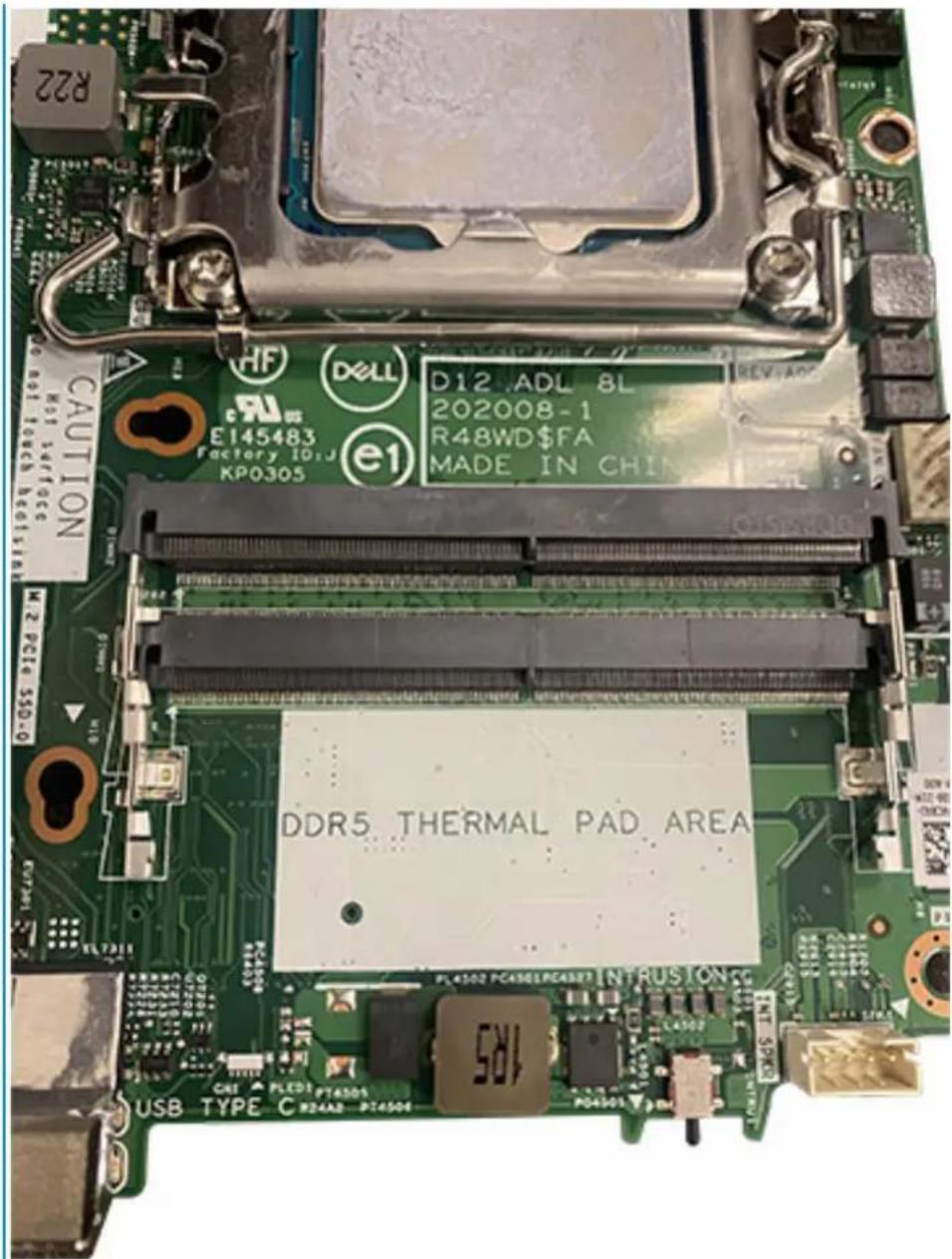
メモ: SODIMM サーマル パッドが適切に取り付けられ、サーマル パッドが曲がったり、形状がゆがんだりしていないことを確認します。
- SODIMM サーマル パッドの粘着層を押して取り外します。
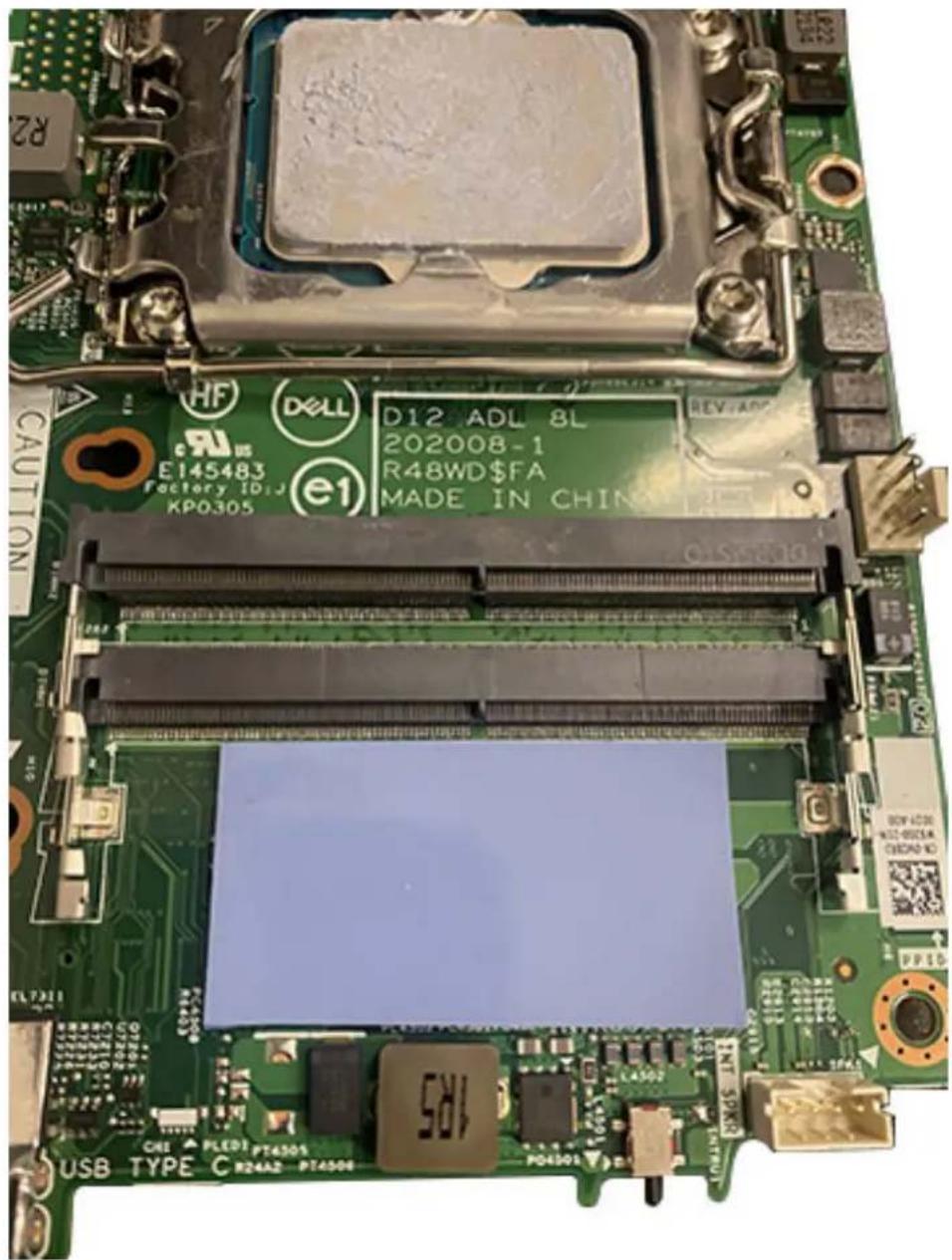
メモ: サーマル パッドに SODIMM パッドの一部が残っているかどうかを確認し、残っている場合はそれを取り除きます。
- メモリーモジュールの切り込みをメモリーモジュールスロットのタブに合わせます。
- メモリー モジュールをメモリーモジュール スロットに差し込みます。
- メモリー モジュールが所定の位置にカチッと収まり、固定クリップが所定の位置にロックされるまで、メモリー モジュールを押し下げます。
注意: メモリー モジュールへの損傷を防ぐため、メモリー モジュールの端を持ちます。メモリー モジュールのコンポーネントに触れないでください。
メモ: 固定クリップがロック位置に戻ります。カチッという感触がない場合は、メモリーモジュールを取り外して、もう一度差し込んでください。
メモ: メモリモジュールを取り外しにくい場合は、メモリモジュールを前後にゆっくり動かして緩め、スロットから取り外します。
メモ: コンピューターに複数のメモリー モジュールを取り付ける場合は、手順 5~7 を繰り返します。
次の手順
-
ファン アセンブリーを取り付けます。
-
スピーカーを取り付けます。
- サイドカバーを取り付けます。
- 「コンピューター内部の作業を終えた後に」の手順に従います。
オプションの I/O モジュール(Type C/HDMI/VGA/DP/シリアル)
オプションの I/O モジュール(Type C/HDMI/VGA/DP/シリアル)の取り外し
前提条件
- 「コンピューター内部の作業を始める前に」の手順に従います。
- サイドカバーを取り外します。
このタスクについて
次の画像はオプションの I/O モジュールの位置を示すもので、取り外し手順を視覚的に表しています。
メモ: これは、オプションの I/O モジュール(Type-C/HDMI/VGA/DP/シリアル)に適用される手順と取り外し手順の例です。
2x
M3x3
- オプションの I/O モジュールを固定している 2 本のネジ(M3x3)またはシリアル モジュールをコンピューターシャーシに固定している 2 本のプラス ネジ(M2x5)を外します。
- システムボードのコネクターから I/O モジュール ケーブルを外します。
- I/O モジュールをコンピューターから取り外します。
オプションの I/O モジュール(Type-C/HDMI/VGA/DP/シリアル)の取り付け
前提条件
コンポーネントを交換する場合、取り付け手順を実行する前に、既存のコンポーネントを取り外してください。
このタスクについて
次の画像は、システムボードの位置を示すもので、取り付け手順を視覚的に表しています。
メモ: これは、オプションの I/O モジュール(Type-C/HDMI/VGA/DP/シリアル)に適用される手順と取り付け手順の例です。

2x M3x3

- ダミーの金属ブラケットを取り外すには、ブラケットの穴にマイナスドライバーを挿入します。ブラケットを押して外してから、ブラケットを持ち上げてシステムから取り外します。
メモ: この手順は、拡張ポートなしでシステムをアップグレードする場合に適用されます。
- オプションの I/O モジュールをコンピューターの内側からスロットに挿入します。
- I/O ケーブルをシステム ボードのコネクターに接続します。
- オプションの I/O モジュールを固定する 2 本のネジ(M3×3)またはシリアル モジュールをコンピューターシャーシに固定する 2 本のクロスタイプネジ(M2×5)を取り付けます。
次の手順
- サイドカバーを取り付けます。
- 「コンピューター内部の作業を終えた後に」の手順に従います。
スピーカー
スピーカーの取り外し
前提条件
- 「コンピューター内部の作業を始める前に」の手順に従います。
- サイドカバーを取り外します。
このタスクについて
次の画像はスピーカーの位置を示すもので、取り外し手順を視覚的に表しています。
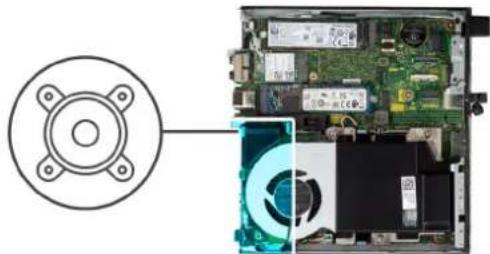
- スピーカー ケーブルをシステム ボードから外します。
-
スピーカー ケーブルをファン アセンブリーの配線ガイドから外します。
-
リリース タブを押し、スピーカーをケーブルと一緒に持ち上げて、システム ボードから外します。
スピーカーの取り付け
前提条件
コンポーネントを交換する場合、取り付け手順を実行する前に、既存のコンポーネントを取り外してください。
このタスクについて
以下の画像はスピーカーの位置を示すもので、取り付け手順を視覚的に表しています。

- スピーカーをスロットに合わせて挿入し、リリースタブがカチッとなるまで押し込みます。
- スピーカー ケーブルをファン アセンブリーの配線ガイドに沿って配線します。
- システムボードにスピーカーケーブルを接続します。
次の手順
- サイドカバーを取り付けます。
- 「コンピューター内部の作業を終えた後に」の手順に従います。
プロセッサ
プロセッサーの取り外し
前提条件
- 「PC 内部の作業を始める前に」の手順に従います。
- サイドカバーを取り外します。
- スピーカーを取り外します。
-
ファン アセンブリーを取り外します。
-
ヒートシンクを取り外します。
このタスクについて
次の画像はプロセッサーの位置を示すもので、取り外し手順を視覚的に表しています。

1
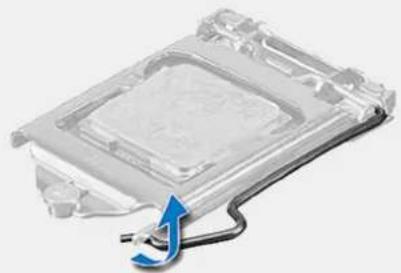
- リリースレバーを押し下げてプロセッサーから離し、プロセッサーを固定タブから外します。
- レバーを持ち上げて、プロセッサー カバーを持ち上げます。

注意: プロセッサーを取り外す際には、ソケット内のどのピンにも触れないでください。また、ソケット内のピンの上に物が落ちないように注意してください。
- プロセッサーを慎重に持ち上げて、プロセッサーソケットから取り外します。
プロセッサーの取り付け
前提条件
コンポーネントを交換する場合、取り付け手順を実行する前に、既存のコンポーネントを取り外してください。
このタスクについて
次の画像はプロセッサーの位置を示すもので、取り付け手順を視覚的に表しています。

- プロセッサーの1ピンコーナーとプロセッサー ソケットの1ピンコーナーを合わせ、プロセッサーをプロセッサー ソケットに配置します。
メモ: プロセッサの1ピンコーナーには、プロセッサソケットの1ピンコーナーの三角に合わせるための三角があります。プロセッサが適切に装着されると、4つの角がすべて同じ高さになります。プロセッサの角が1つでも他の角より高い場合、プロセッサは適切に装着されていません。
- プロセッサーがソケットに完全に装着されたら、プロセッサーカバーを閉じます。
- 固定タブの下にあるリリースレバーを押し下げてから押し込み、ロックします。
次の手順
- ヒートシンクを取り付けます。
- ファン アセンブリーを取り付けます。
- スピーカーを取り付けます。
- サイドカバーを取り付けます。
- 「PC 内部の作業を終えた後に」の手順に従います。
内蔵アンテナ
内蔵アンテナの取り外し(位置 1)
前提条件
- 「コンピューター内部の作業を始める前に」の手順に従います。
- サイドカバーを取り外します。
- WLAN カードを取り外します。
このタスクについて
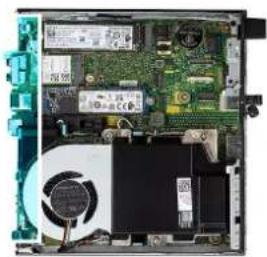
次の画像は内蔵アンテナの位置を示すもので、取り外し手順を視覚的に表しています。


- 黒色のアンテナケーブルを EMI シールド下の配線ガイドから外します。
- 内蔵アンテナ アセンブリーをシャーシに固定しているネジ(M3×3MM)を外します。
- 内蔵アンテナ アセンブリーを持ち上げてシャーシから取り外します。
内蔵アンテナの取り付け(位置 1)
前提条件
コンポーネントを交換する場合、取り付け手順を実行する前に、既存のコンポーネントを取り外してください。
このタスクについて
次の画像は内蔵アンテナの位置を示すもので、取り外し手順を視覚的に表しています。
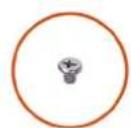
1x
M3×3
- 粘着テープを内蔵アンテナ アセンブリーからはがします。
- 粘着テープをシャーシからはがします。
- 内蔵アンテナ アセンブリーをシャーシに合わせます。
- 内蔵アンテナ アセンブリーをシャーシに固定するネジ(M3×3MM)を取り付けます。
- ツールを使用して、アンテナケーブル(黒色)を EMI シールドの下に配線します。
次の手順
- WLAN カードを取り付けます。
-
サイドカバーを取り付けます。
-
「コンピューター内部の作業を終えた後に」の手順に従います。
内蔵アンテナの取り外し(位置 3)
前提条件
- 「コンピューター内部の作業を始める前に」の手順に従います。
- サイドカバーを取り外します。
- WLAN カードを取り外します。
このタスクについて
次の画像は内蔵アンテナの位置を示すもので、取り外し手順を視覚的に表しています。
1x

1x
M3x3
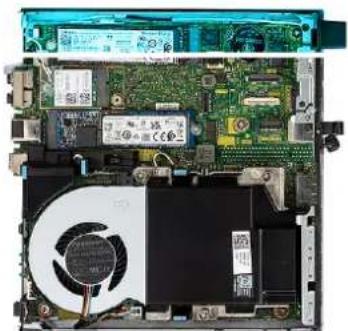
- 内蔵アンテナ アセンブリーをシャーシに固定しているネジ(M3×3MM)を外します。
- 内蔵アンテナ カバーをシャーシに固定している拘束ネジを外し、持ち上げて取り外します。
- 背面の開口部から内側に内蔵アンテナ アセンブリーを押し込み、持ち上げてシャーシから取り外します。
内蔵アンテナの取り付け(位置 3)
前提条件
コンポーネントを交換する場合、取り付け手順を実行する前に、既存のコンポーネントを取り外してください。
このタスクについて
次の画像は内蔵アンテナの位置を示すもので、取り外し手順を視覚的に表しています。
1x
1x
M3x3
- サイドカバーのフィラーを取り外します。
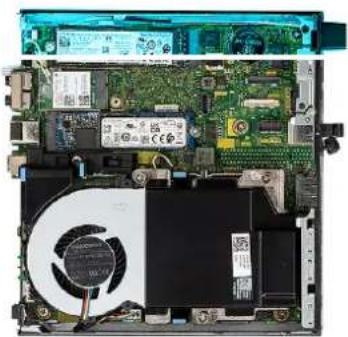
- 内蔵アンテナ アセンブリーを傾けます。アンテナ ブラケットをシステム ボードに合わせて配置します。
- 背面の開口部に内蔵アンテナ アセンブリーを挿入します。
- 内蔵アンテナ アセンブリーのネジ穴を背面のネジ穴に合わせます。
- 内蔵アンテナ アセンブリーをシャーシに固定する拘束ネジを取り付けます。
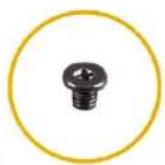
- 内蔵アンテナ カバーをシャーシに固定するネジ(M3×3MM)を取り付けます。
- アンテナケーブル(白色)をシャーシの配線ガイドに沿って配線します。
次の手順
- WLAN カードを取り付けます。
- サイドカバーを取り付けます。
- 「コンピューター内部の作業を終えた後に」の手順に従います。
SMA アンテナの取り外し(位置 3)
前提条件
- 「コンピューター内部の作業を始める前に」の手順に従います。
- サイドカバーを取り外します。
- ワイヤレスカードを取り外します。
このタスクについて
次の画像は内蔵アンテナの位置を示すもので、取り外し手順を視覚的に表しています。
メモ: SMA アンテナにアップグレードするには、内蔵アンテナ(位置 3)を取り外す必要があります。

1x
M3x3

- 内蔵アンテナ アセンブリーをシャーシに固定しているネジ(M3×3)を外します。
- 背面の開口部から SMA アンテナ アセンブリーを内側に押し込み、持ち上げてシャーシから取り外します。
SMA アンテナの取り付け(位置 3)
前提条件
コンポーネントを交換する場合、取り付け手順を実行する前に、既存のコンポーネントを取り外してください。
このタスクについて
次の画像は SMA アンテナの位置を示すもので、取り外し手順を視覚的に表しています。
メモ: SMA アンテナにアップグレードするには、内蔵アンテナ(位置 3)を取り外す必要があります。

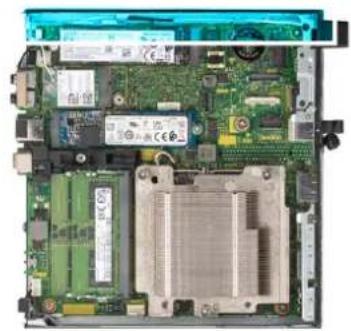
- サイドカバーのフィラーを取り外します。
- SMA アンテナ アセンブリーを傾けます。アンテナ ブラケットをシステム ボードに合わせて配置します。
- SMA アンテナ アセンブリーを背面の開口部に挿入します。
-
SMA アンテナ アセンブリーのネジ穴を背面のネジ穴に合わせます。
-
SMA アンテナ アセンブリーをシャーシに固定するネジ(M3x3)を取り付けます。
- アンテナケーブルをシャーシの配線ガイドに沿って配線します。
次の手順
- ワイヤレスカードを取り付けます。
- サイドカバーを取り付けます。
- 「コンピューター内部の作業を終えた後に」の手順に従います。
システム基板
システムボードの取り外し
前提条件
- 「コンピューター内部の作業を始める前に」の手順に従います。
- サイドカバーを取り外します。
- ソリッドステート ドライブを取り外します。
- WLAN カードを取り外します。
- ファン アセンブリーを取り外します。
- ヒートシンクを取り外します。
- メモリー モジュールを取り外します。
- スピーカーを取り外します。
- プロセッサーを取り外します。
このタスクについて
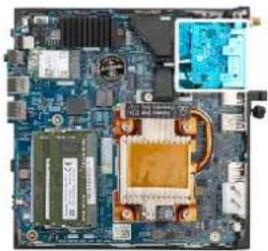
次の画像はシステムボードの位置を示すもので、取り外し手順を視覚的に表しています。
65 W システム ボード
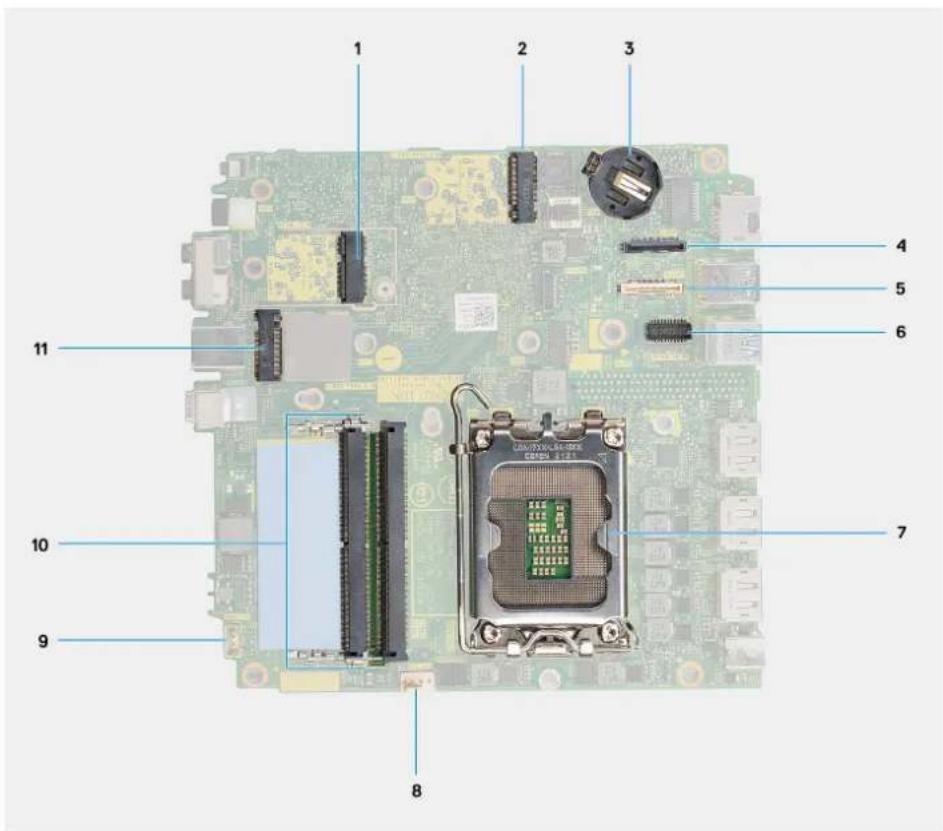
- M.2 WLAN コネクター
- コイン型電池
- オプションのコネクター (USB 3.2 Gen 2 Type-C ポート)
- プロセッサー ソケット
- 内蔵スピーカー コネクター
-
M.2 SSD PCIe コネクター(2230/2280)
-
M.2 SSD PCIe コネクター(2230/2280)
- オプションのビデオ コネクター (VGA ポート/DisplayPort 1.4a (HBR3)/HDMI 2.0b ポート)
- オプションの PS/2、シリアル ポート コネクター
- ファンコネクター
- メモリー モジュール スロット
35 W システム ボード

- M.2 WLAN コネクター
- コイン型電池
- オプションのコネクター (USB 3.2 Gen 2 Type-C ポート)
- プロセッサー ソケット
- 内蔵スピーカー コネクター
-
M.2 SSD PCIe コネクター(2230/2280)
-
M.2 SSD PCIe コネクター(2230/2280)
- オプションのビデオ コネクター (VGA ポート/DisplayPort 1.4a (HBR3)/HDMI 2.0b ポート)
- オプションの PS/2、シリアル ポート コネクター
- ファンコネクター
- メモリー モジュール スロット
5x
M3x5

3x
M3x4L

- スピーカー サポートをシステム ボードに固定しているネジ(M3×5)を外します。
- スピーカー サポートを持ち上げて、システムボードから取り外します。
- システムボードをシャーシに固定している4本のネジ(M3×5)と3本のネジ(M3×4L)を外します。
- システム ボードを持ち上げてシャーシから取り外します。
システム ボードの取り付け
前提条件
コンポーネントを交換する場合、取り付け手順を実行する前に、既存のコンポーネントを取り外してください。
このタスクについて
以下の画像はシステムボードの場所を示すもので、取り付け手順を視覚的に表しています。
1

- システム ボードの背面にあるコネクターがシャーシのスロットと揃い、システム ボードのネジ穴がシステムの突起と揃うまで、システム ボードをシステムに下ろして位置を合わせます。
- システムボードをシャーシに固定する4本のネジ(M3x5)と3本のネジ(M3x4L)を取り付けます。
- スピーカー サポートのスロットとシステム ボードの位置を合わせ、スピーカー サポートをシステム ボードの上に置きます。
- スピーカー サポートをシステム ボードに固定するネジ(M3×5)を取り付けます。
次の手順
- プロセッサーを取り付けます。
- スピーカーを取り付けます。
- メモリモジュールを取り付けます。
- ヒートシンクを取り付けます。
- ファン アセンブリーを取り付けます。
- WLAN カードを取り付けます。
- ソリッドステート ドライブを取り付けます。
- サイドカバーを取り付けます。
- 「コンピューター内部の作業を終えた後に」の手順に従います。
ドライバおよびダウンロード
ドライバーのトラブルシューティング、ダウンロードまたはインストールを行うときには、Dell ナレッジベース記事「ドライバーおよびダウンロードに関する FAQ」(000123347)を読むことが推奨されています。
BIOS セットアップ°
注意: コンピューターに詳しいユーザー以外は、BIOS セットアップの設定を変更しないでください。特定の変更でコンピューターが誤作動を起こす可能性があります。
メモ: コンピューターおよび取り付けられているデバイスによっては、本項に一覧表示されている項目の一部がない場合があります。
メモ: BIOS セットアップで設定を変更する前に、今後の参照のために元の設定をメモしておくことをお勧めします。
BIOS セットアップは次の目的で使用します。
- RAM の容量やストレージ デバイスのサイズなど、コンピューターに取り付けられているハードウェアに関する情報の取得。
- システム設定情報の変更。
- ユーザーパスワード、取り付けられたハードドライブの種類、基本デバイスの有効化または無効化など、ユーザー選択可能オプションの設定または変更。
BIOS セットアッププログラムの起動
このタスクについて
コンピューターの電源を入れて(または再起動して)、すぐに F2 を押します。
ナビゲーションキー
メモ: ほとんどのシステム セットアップ オプションで、変更内容は記録されますが、コンピューターを再起動するまでは有効になりません。
表 3. ナビゲーションキー
| キーナビゲーション | |
| 上矢印 前のフィールドに移動します。 | |
| 下矢印 次のフィールドへ移動します。 | |
| 入力 選択したフィールドの値を選択するか(該当する場合)、フィールド内のリンクに移動します。 | |
| スペースバー ドロップダウンリストがある場合は、展開したり折りたたんだりします。 | |
| タブ 次のフォーカス対象領域に移動します。 | i|メモ:標準グラフィカル ユーザー インターフェイスの場合のみです。 |
| Esc メイン画面が表示されるまで、前のページに戻ります。メイン画面で | Escを押すと、未保存の変更の保存を促すメッセージが表示され、コンピューターが再起動します。 |
F12 ワン タイム ブート メニュー
ワンタイム ブート メニューを入力するには、コンピューターの電源を入れて、すぐに F12 を押します。
メモ: コンピューターの電源が入っている場合は、シャットダウンすることをお勧めします。
F12 ワン タイム ブート メニューには、診断オプションを含むオプションから起動可能なデバイスが表示されます。起動メニューのオプションは以下のとおりです。
- リムーバブルドライブ(利用可能な場合)
- STXXXX ドライブ(利用可能な場合)
メモ: XXX は、SATA ドライブの番号を意味します。
- 光学ドライブ(利用可能な場合)
- SATAハードドライブ(利用可能な場合)
- 診断
ブートシーケンス画面では、システムセットアップにアクセスするオプションを表示することも可能です。
システム セットアップのオプション
メモ: PC および取り付けられているデバイスによっては、本項に一覧表示されている項目の一部がない場合があります。
表 4. システム セットアップユーティリティのオプション — システム情報メニュー
| 概要 | |
| [OptiPlex 7000 Micro] | |
| BIOS バージョン | BIOS のバージョン番号を表示します。 |
| サービスタグ | Pc のサービスタグを表示します |
| Asset Tag | PC の Asset Tag を表示します。 |
| 製造日 PC の製造日を表示します。 | |
| 購入日 PC の購入日を表示します。 | |
| エクスプレス サービスコード | PC のエクスプレス サービスコードを表示します。 |
| 所有権タグ コンピュータの所有者タグを表示します。 | |
| 署名されたファームウェア アップデート 署名されたファームウェア アップデートがお使いのコンピューターで有効であるかどうかを表示します。 | |
| [プロセッサー情報] | |
| プロセッサーの種類 プロセッサーの種類を表示します。 | |
| 最大クロックスピード プロセッサーの最高クロックスピードを表示します。 | |
| 最小クロックスピード プロセッサーの最低クロックスピードを表示します。 | |
| 現在のクロックスピード プロセッサーの現在のクロックスピードを表示します。 | |
| コア数 プロセッサーのコアの数を表示します。 | |
| プロセッサー ID プロセッサーの識別コードを表示します。 | |
| Processor L2 のキャッシュ | プロセッサーの L2 キャッシュ サイズを表示します。 |
| Processor L3 のキャッシュ | プロセッサーの L3 キャッシュ サイズを表示します。 |
| マイクロコードのバージョン | マイクロコード バージョンを表示します。 |
| インテル ハイバースレッディング対応 | プロセッサーがハイバースレッディング(HT)に対応しているかどうかを表示します。 |
| 64 ビット テクノロジー | 64 ビットテクノロジーが使用されているかどうかを表示します。 |
| [メモリー情報] | |
| インストールされたメモリー | インストールされている PC メモリーの合計を表示します。 |
| 使用可能なメモリー | 使用可能な PC メモリーの合計を表示します。 |
| メモリー速度 メモリースピードを表示します。 | |
| メモリー チャネル モード | シングルまたはデュアル チャネルモードを表示します。 |
| メモリー テクノロジー | メモリーに使用されているテクノロジーを表示します。 |
| DIMM 1 のサイズ | DIMM 1 のメモリ サイズを表示します。 |
表 4. システム セットアップユーティリティのオプション — システム情報メニュー (続き)
| 概要 | |
| DIMM 2 のサイズ | DIMM 2 のメモリ サイズを表示します。 |
| DIMM 3 のサイズ | DIMM 3 のメモリ サイズを表示します。 |
| DIMM 4 のサイズ | DIMM 4 のメモリ サイズを表示します。 |
| [デバイス情報] | |
| ビデオ コントローラー | PC のビデオ コントローラーのタイプを表示します。 |
| ビデオ メモリー | PC のビデオメモリー情報を表示します。 |
| Wi-Fi デバイス | PC のワイヤレスデバイスの情報を表示します。 |
| ネイティブ解像度 PC のネイティブ解像度を表示します。 | |
| ビデオ BIOS バージョン | PC のビデオ BIOS のバージョンを表示します。 |
| オーディオ コントローラー | PC のオーディオコントローラー情報を表示します。 |
| Bluetooth デバイス | コンピューターの Bluetooth デバイス情報を表示します。 |
| LOM MAC アドレス | コンピュータの LAN On Motherboard (LOM) MAC アドレスを表示します。 |
| dGPU ビデオ コントローラー | PC の専用ビデオ コントローラー タイプを表示します。 |
| スロット 1 | PC の SATA ハード ドライブの情報を表示します。 |
| スロット 2 | PC の SATA ハード ドライブの情報を表示します。 |
| スロット 3 | PC の SATA ハード ドライブの情報を表示します。 |
| スロット 4 | PC の SATA ハード ドライブの情報を表示します。 |
表 5. システム セットアップオプション:起動設定メニュー
| 起動設定 | |
| [ブートシーケンス]起動モード:UEFIのみ 起動モードを表示します。ブートシーケンス ブートシーケンスを表示します。[Secure Digital (SD) カード起動] | SD カード読み取り専用起動を有効または無効にします。デフォルトでは、[Secure Digital (SD) カードの起動] オプションは無効になっています。 |
| [セキュア ブート] | |
| セキュア ブートを有効にする | セキュア ブート機能を有効または無効にします。このオプションはデフォルトで無効になっています。 |
| セキュア ブート モード | セキュア ブート モード オプションの変更を、有効または無効にします。デフォルトでは、[展開モード] が有効になっています。 |
| [エキスパートキー管理]カスタムモードを有効にする カスタムモードを有効または無効にします。カスタム モード キー管理 | デフォルトでは [カスタム モード] オプションが無効になっています。エキスパートキー管理用にカスタム値を選択します。 |
表 6. システム セットアップのオプション:内蔵デバイス メニュー
| 内蔵デバイス | |
| [日付/時刻] | 現在の日付を MM/DD/YYYY 形式で、現在の時刻を HH:MM:SS AM/PM 形式で表示します。 |
| [オーディオ] | |
表 6. システム セットアップのオプション:内蔵デバイス メニュー (続き)
| 内蔵デバイス | |
| Enable Audio(オーディオを有効にする) | 組み込み型オーディオコントローラーを有効または無効にします。デフォルト設定では、すべてのオプションが有効に設定されています。 |
| [シリアルポート]シリアルポート設定 シリアルポートのアドレスを有効または無効にします。 | デフォルトでは、[COM1:ポートを3F8hとIRQ4で構成する]オプションは有効になっています。 |
| [USB設定] | ブートシーケンスまたは起動メニューを使用してUSB大容量ストレージデバイスからの起動を有効または無効にします。デフォルト設定では、すべてのオプションが有効に設定されています。 |
| [前面USBの設定] | 個々の前面USBポートを有効または無効にします。デフォルト設定では、すべてのオプションが有効に設定されています。 |
| [背面USBの設定] | 個々の背面USBポートを有効または無効にします。デフォルト設定では、すべてのオプションが有効に設定されています。 |
| [ダストフィルターのメンテナンス] | ダストフィルターのメンテナンスを有効または無効にします。デフォルトでは、[無効]オプションが有効になっています。 |
表 7. システム セットアップのオプション:ストレージ メニュー
| ストレージ | |
| [SATA の動作] | 内蔵 SATA ハード ドライブ コントローラーの作動モードを有効または無効にします。デフォルトでは、オプションが有効になっています。 |
| [ストレージ インターフェイス]ポートの有効化 オンボード ドライブを有効または無効にします。 | |
| デフォルト設定では、すべてのオプションが有効に設定されています。 | |
| [SMART レポート]SMART レポートを有効にする | PC 起動中の Self-Monitoring, Analysis, and Reporting Technology (SMART) を有効または無効にします。デフォルトでは、[SMART レポートを有効にする] オプションは無効になっています。 |
| [ドライブ情報][SATA-0]タイプ | PC の SATA HDD タイブ情報を表示します。 |
| デバイス[SATA-1]タイプ | PC の SATA HDD デバイス情報を表示します。 |
| デバイス[SATA-2]タイプ | PC の SATA HDD デバイス情報を表示します。 |
| デバイス[SATA-3]タイプ | PC の SATA HDD タイブ情報を表示します。 |
| デバイス[SATA-3]タイプ | PC の SATA HDD デバイス情報を表示します。 |
表 7. システム セットアップのオプション:ストレージ メニュー (続き)
| ストレージ | |
| [M.2 PCIe SSD-0]タイプ | PC の M.2 PCIe SSD-0 タイプ情報を表示します。 |
| デバイス | PC の M.2 PCIe SSD-0 デバイス情報を表示します。 |
| [メディアカードの有効化]Secure Digital (SD) Card | SD カードを有効または無効にします。デフォルトでは、[Secure Digital (SD) カード] オプションは有効になっています。 |
| Secure Digital (SD)カード読み取り専用モード | SD カード読み取り専用モードを有効または無効にします。デフォルトでは [Secure Digital (SD) カードの読み取り専用モード] オプションは、無効になっています。 |
表 8. システム セットアップのオプション:ディスプレイ メニュー
| ディスプレイ | |
| [マルチディスプレイ] | |
| マルチディスプレイを有効にする | PC の [マルチディスプレイを有効にする] ボタンを有効または無効にします。このオプションはデフォルトで有効になっています。 |
| [プライマリー ディスプレイ] | |
| ビデオのプライマリー ディスプレイ | PC で複数のコントローラーが使用可能な場合に、プライマリー ディスプレイを決定しますデフォルトでは、 [自動] オプションが有効になっています。 |
| [フル スクリーン ロゴ] | フル スクリーン ロゴを有効または無効にします。このオプションはデフォルトで無効になっています。 |
表 9. システム セットアップのオプション:接続メニュー
| 接続 | |
| [ネットワーク コントローラーの設定]内蔵 NIC オンボード LAN コントローラーをコントロールします。 | |
| デフォルトでは、[PXE で有効] オプションが有効になっています。 | |
| [ワイヤレス デバイスを有効にする]WLAN | 内蔵 WLAN デバイスを有効または無効にします。このオプションはデフォルトで有効になっています。 |
| Bluetooth | 内蔵 Bluetooth デバイスを有効または無効にします。このオプションはデフォルトで有効になっています。 |
| [UEFI ネットワーク スタックを有効にする] | UEFI ネットワーク スタックを有効または無効にして、オンボード LAN コントローラーを制御します。このオプションはデフォルトで有効になっています。 |
| [HTTPS 起動機能]HTTPS 起動 | HTTPS 起動機能を有効または無効にします。デフォルトでは、[HTTPS 起動] オプションは有効になっています。 |
| HTTPS 起動モード | 自動モードでは、HTTPS 起動によって DHCP から起動 URL が抽出されます。手動モードでは、HTTPS 起動によってユーザーが指定したデータから起動 URL が読み取られます。デフォルトでは、[自動モード] オプションが有効になっています。 |
表 10. システム セットアップのオプション:電源メニュー
| 電源 | |
| [USB PowerShare] | |
| USB PowerShare を有効にする | USB PowerShare を有効または無効にします。デフォルトでは、[USB PowerShare を有効にする] オプションが有効になっています |
| [USB ウェイク サポート] | |
| USB ウェイクサポートを有効にする | 有効の場合、マウスやキーボードなどの USB デバイスを使用し、PC のスタンバイを解除して起動できます。このオプションはデフォルトで有効になっています。 |
| [AC 動作] | |
| AC リカバリー | AC が挿入されるとシステムが自動的に電源オンになります。デフォルトでは、 [電源オフ] オプションは有効になっています。 |
| [アクティブ ステート電源管理] | |
| Aspm アクティブ ステート電源管理(ASPM)レベルを有効または無効にします | |
| デフォルトでは、 [自動] オプションが有効になっています。 | |
| [ブロック スリープ] | このオプションでは、オペレーティング システムでスリープ(S3)モードに入ることを防止できます。デフォルトでは、[Block Sleep] オプションは無効に設定されています。 |
| [ディープ スリープ コントロール] | ディープ スリープ モードのサポートを有効または無効にします。デフォルトでは、 [無効] オプションが有効になっています。 |
| [ファン コントロール オーバーライド] | ファン コントロール オーバーライド機能を有効または無効にします。デフォルトでは、このオプションは無効になっています。 |
| [インテル Speed Shift テクノロジー] | インテル Speed Shift Technology のサポートを有効または無効にします。デフォルトでは、[インテル Speed Shift Technology] は有効になっています。 |
表 11. システム セットアップユーティリティのオプション — セキュリティ メニュー
| セキュリティ | |
| [TPM 2.0 セキュリティ] | |
| TPM 2.0 セキュリティオン | TPM 2.0 セキュリティ オプションを有効または無効にします。デフォルトでは、[TPM 2.0 セキュリティオン] オプションは有効になっています。 |
| Attestation Enable(アテステーションを有効にする) | Trusted Platform Module(TPM)エンドースメント階層をオペレーティングシステムで使用できるかどうかを制御できます。デフォルトでは、[アテステーションを有効にする] オプションは有効になっています。 |
| キーストレージを有効にする | Trusted Platform Module(TPM)ストレージ階層をオペレーティングシステムで使用できるかどうかを制御できます。デフォルトでは、[キーストレージを有効にする] オプションは有効になっています。 |
| SHA-256 | BIOS の起動中に、BIOS と TPM が SHA-256 ハッシュ アルゴリズムを使用して、測定を TPM PCR に拡張します。デフォルトでは、[SHA-256] オプションは有効になっています。 |
| Clear(クリア) | TPM 所有者情報のクリアを実行して、TPM をデフォルトの状態に戻すことができます。デフォルトでは、[クリア] オプションは無効になっています。 |
| クリア コマンドの PPI をスキップ | TPM Physical Presence Interface(PPI)を制御します。 |
表 11. システム セットアップユーティリティのオプション — セキュリティ メニュー (続き)
| セキュリティ | |
| デフォルトでは、[クリアコマンドのPPIをスキップ]オプションは無効になっています。 | |
| [シャーシ侵入] シャーシ侵入機能を制御します。 | |
| デフォルトでは、このオプションは無効になっています。 | |
| [SMM セキュリティの緩和] | SMM Security Mitigation を有効または無効にします。このオプションはデフォルトで有効になっています。 |
| [次回起動時にデータを消去] | |
| データ消去の開始 次回起動時のデータ消去を有効または無効にします。 | |
| デフォルトでは、このオプションは無効になっています。 | |
| Absolute | オプションのAbsolute Software 社製 Absolute Persistence Module サービスのBIOS モジュールインターフェイスを、有効、無効、または恒久的に無効にします。デフォルトでは、[Absolute を有効にする]オプションが有効になっています。 |
| UEFI 起動パス セキュリティ | F12 起動メニューからUEFI 起動パス デバイスを起動する際に、PC がユーザーに管理者パスワード(設定されている場合)を入力するように求めるかどうかを制御します。デフォルトでは、[常に内蔵 HDD を除く]オプションは有効になっています。 |
表 12. システム セットアップ オプション — パスワード メニュー
| パスワード | |
| [管理者パスワード] | 管理者パスワードを設定、変更、または削除します。 |
| [システムパスワード] | PCのパスワードを設定、変更、または削除します。 |
| [内蔵 HDD-0パスワード] | 内蔵 HDD-0 のパスワードを設定、変更、または削除します。 |
| [NVMe SSDO] | NVMe SSDO のパスワードを設定、変更、または削除します。 |
| [パスワードの設定] | |
| 大文字 少なくとも 1個の大文字を含めるように要求してパスワードを強化します。デフォルトでは、このオプションは無効になっています。 | |
| 小文字 少なくとも 1個の小文字を含めるように要求してパスワードを強化します。デフォルトでは、このオプションは無効になっています。 | |
| 桁 少なくとも 1個の数字を含めるように要求してパスワードを強化します。デフォルトでは、このオプションは無効になっています。 | |
| 特殊文字 少なくとも 1個の特殊文字を含めるように要求してパスワードを強化します。デフォルトでは、このオプションは無効になっています。 | |
| 最小文字数 | パスワードに使用できる最小文字数を設定します。 |
| パスワードのスキップ | 有効になっている場合は、電源オフの状態で電源を入れると、PC のパスワードと内蔵ハードドライブのパスワードのプロンプトが常に表示されます。デフォルトでは、 [無効] オプションが有効になっています。 |
| [パスワードの変更] | |
| 管理者ではないパスワードによる変更を有効にする | 管理者パスワードの必要なしで、PC のパスワードとハード ドライブのパスワードの変更を有効または無効にします。このオプションはデフォルトで有効になっています。 |
| [管理者設定のロック] | |
表 12. システム セットアップオプション — パスワード メニュー (続き)
| パスワード | |
| Enable Admin Setup Lockout(管理者セットアップロックアウトを有効にする) | 管理者は、ユーザーが BIOS セットアップにアクセスをできるかどうかを制御できます。デフォルトでは、このオプションは無効になっています。 |
| [マスター パスワードのロック] | |
| マスター パスワードのロックアウトを有効にする | 有効の場合、マスター パスワードのサポートが無効になります。デフォルトでは、このオプションは無効になっています。 |
| [管理者以外による PSID 復元の許可] | |
| 管理者以外による PSID 復元の許可を有効にする | Dell Security Manager プロンプトからの、NVMe ハードドライブの物理セキュリティ ID(PSID)の復元へのアクセスを制御します。デフォルトでは、このオプションは無効になっています。 |
表 13. システム セットアップ オプション:アップデート メニュー、リカバリー メニュー
| アップデート、リカバリー | |
| [UEFI カプセル ファームウェア アップデート] | UEFI カプセルアップデートパッケージで BIOS アップデートを有効または無効にします。このオプションはデフォルトで有効になっています。 |
| [ハード ドライブからの BIOS リカバリー] | ユーザーは、ユーザーのプライマリハード ドライブまたは外付け USB キーのリカバリ ファイルから、特定の破損した BIOS 状況をリカバリできます。このオプションはデフォルトで有効になっています。 |
| [BIOS のダウングレード] | |
| BIOS のダウングレードを許可する ブロックをされている以前のリビジョンへ PC ファームウェアのフラッシュを有効または無効にします。このオプションはデフォルトで有効になっています。 | |
| [SupportAssist OS Recovery] | 特定の PC エラー発生時の SupportAssist OS Recovery ツールの起動フローを有効または無効にします。このオプションはデフォルトで有効になっています。 |
| [BIOSConnect] | メインのオペレーティング システムが、Auto OS Recovery のしきい値設定オプションで指定された値以上に起動に失敗した場合と、ローカル サービスの OS が起動しないかインストールをされていない場合のクラウド サービスの OS リカバリーを有効または無効にします。このオプションはデフォルトで有効になっています。 |
| [Dell 自動 OS リカバリーのしきい値] | SupportAssist システム解決策コンソール、Dell Auto OS Recovery ツールの自動起動フローを制御します。しきい値はデフォルトで 2 に設定されています。 |
表 14. システム セットアップのオプション:システム管理メニュー
| システム管理 | |
| [サービスタグ] | PC のサービスタグを表示します。 |
| [Asset Tag] | PC の Asset Tag を作成します。 |
| [ウェイク オン LAN/WLAN] | WLAN からウェイク アップ信号を受信した際の特殊な LAN 信号による PC の起動を有効または無効にします。デフォルトでは、 [無効] オプションが選択されています。 |
| [自動電源オン時刻] | 毎日または事前に選択した日付および時刻に自動的に電源をオンにするように PC を設定できます。Auto on Time が毎日、平日、または選択した日に設定されている場合のみ、このオプションを設定できます。デフォルトでは、このオプションは無効になっています。 |
表 14. システム セットアップのオプション:システム管理メニュー(続き)
| システム管理 | |
| [インテル AMT 機能] | |
| インテル AMT 機能を有効にする | インテル AMT 機能を有効または無効にします。 |
| デフォルトでは、[MEBx アクセスを制限する] オプションは有効になっています。 | |
| [MEBx ホットキー] | MEBx ホットキーを有効または無効にします。 |
| デフォルトでは、このオプションは無効になっています。 | |
| [USB プロビジョン] | |
| USB プロビジョンを有効にする | USB ストレージ デバイス経由でローカル プロビジョニング ファイルを使用して、インテル AMT の プロビジョニングを有効または無効にします。 |
| デフォルトでは、このオプションは無効になっています。 | |
| [SERR メッセージ] | SERR メッセージを有効または無効にします。 |
| このオプションはデフォルトで有効になっています。 | |
表 15. システム セットアップのオプション:キーボード メニュー
| キーボード | |
| [キーボード エラー] | |
| Enable Keyboard Error Detection(キーボード エラー検出を有効にする) | キーボード エラー検出の表示を有効または無効にします。このオプションはデフォルトで有効になっています。 |
| [Numlock LED] | |
| Numlock LED を有効にする | Numlock LED を有効または無効にします。このオプションはデフォルトで有効になっています。 |
| [ホットキーによるデバイス構成へのアクセス] | |
| ホットキーによるデバイス構成へのアクセス ホットキーを使用したユーザーによるデバイス構成へのアクセスを有効または無効にします。このオプションはデフォルトで有効になっています。 | |
表 16. システム セットアップのオプション:起動前の作動メニュー
| 起動前作動 | |
| [警告およびエラー] 警告またはエラーが発生した場合に実行するアクションを有効または無効にします。デフォルトでは、[警告とエラー時のプロンプト] オプションは有効になっています。 | |
| [ファストブート] 起動プロセスのスピードを設定できます。デフォルトでは、オプションが有効になっています。 | |
| [BIOS POST 時間の延長] BIOS の POST 時間を設定します。デフォルトでは、[0 秒] オプションが有効になっています。 |
表 17. システム セットアップ オプション — 仮想化メニュー
| 仮想化 | |
| [インテル® バーチャライゼーション・テクノロジー]インテル仮想化テクノロジー(VT)を有効にする | インテル バーチャライゼーション・テクノロジーによって提供される追加のハードウェア機能を、Virtual Machine Monitor(VMM)で使用できるようにするかどうかを指定します。このオプションはデフォルトで有効になっています。 |
表 17. システム セットアップ オプション — 仮想化メニュー (続き)
| 仮想化 | |
| [Direct I/O 用 VT] | ダイレクト I/O 用インテル バーチャライゼーション・テクノロジーによって提供される追加のハードウェア機能を、Virtual Machine Monitor(VMM)で使用できるようにするかどうかを指定します。このオプションはデフォルトで有効になっています。 |
| [インテル トラステッド エグゼキューション テクノロジー(TXT)] | |
| インテル トラステッド・エグゼキューション・テクノロジー(TXT)を有効にする | インテル トラステッド・エグゼキューション・テクノロジーによって提供される追加のハードウェア機能を、Measured Virtual Machine Monitor(MVMM)で使用できるようにするかどうかを指定します。デフォルトでは、このオプションは無効になっています。 |
表 18. システム セットアップ オプション — パフォーマンス メニュー
| パフォーマンス | |
| [マルチ コア サポート] | |
| アクティブなコア | オペレーティング システムで使用可能な CPU コアの数を変更できます。デフォルトでは、 [すべてのコア] オプションが有効になっています。 |
| [インテル SpeedStep] | |
| インテル SpeedStep テクノロジーを有効にする | PC でプロセッサーの電圧とコア周波数を動的に調整し、平均電力消費量と発熱量を削減できます。このオプションはデフォルトで有効になっています。 |
| [C ステータス コントロール] | |
| C-State の制御を有効にする 追加のプロセッサーのスリープ状態を有効または無効にします。このオプションはデフォルトで有効になっています。 | |
| [インテル ターボブーストテクノロジー] | |
| インテル ターボ ブースト テクノロジーを有効にする | プロセッサーの インテル TurboBoost モードを有効または無効にします。このオプションはデフォルトで有効になっています。 |
| [インテル® ハイバースレッディング・テクノロジー] | |
| インテル® ハイバースレッディング・テクノロジーを有効にする | プロセッサーのハイバースレッディングを有効または無効にします。このオプションはデフォルトで有効になっています。 |
表 19. システム セットアップユーティリティのオプション — システムログメニュー
| システムログ | |
| [BIOS イベント ログ] | |
| BIOS イベント ログの消去 | BIOS イベントを表示します。 |
| デフォルトでは、[維持]オプションが有効になっています。 | |
BIOS のアップデート
Windows での BIOS のアップデート
このタスクについて

注意: BitLocker を一時停止せずに BIOS をアップデートすると、次回コンピューターを再起動する際、BitLocker キーが認識されません。その後、続行するためにはリカバリー キーの入力を求められ、コンピューターの再起動のたびにキーを要求されるようになります。リカバリ キーが不明な場合は、データ ロスの原因となったり、本来必要のないオペレーティング システムの再インストールが必要になったりする可能性があります。この件の詳細については、Dell サポート サイトのナレッジベース リソースで検索してください。
手順
- Dell サポート サイトに移動します。
- [製品名] をクリックします。[検索サポート] ボックスでお使いのコンピューターのサービスタグを入力し、[検索] をクリックします。
メモ: サービスタグがない場合は、SupportAssist 機能を使用して、お使いのコンピューターを自動で確認してください。製品 ID を使用するか、お使いのコンピューターのモデルを手動で参照することもできます。
- [Drivers & Downloads](ドライバおよびダウンロード)をクリックします。[ドライバーの検索]を展開します。
- お使いのコンピュータにインストールされているオペレーティングシステムを選択します。
- [カテゴリー] ドロップダウンリストで [BIOS] を選択します。
- 最新の BIOS バージョンを選択して [ダウンロード] をクリックし、お使いのコンピューター用の BIOS ファイルをダウンロードします。
- ダウンロードが完了したら、BIOS アップデート ファイルを保存したフォルダーを参照します。
- BIOS アップデート ファイルのアイコンをダブルクリックし、画面に表示される指示に従います。
詳細については、Dell サポート サイトのナレッジベース リソースで検索してください。
Linux および Ubuntu での BIOS のアップデート
Linux または Ubuntu がインストールされているコンピューターのシステム BIOS をアップデートするには、Dell サポート サイトにあるナレッジベース記事 000131486 を参照してください。
Windows の USB ドライブを使用した BIOS のアップデート
このタスクについて

注意: BitLocker を一時停止せずに BIOS をアップデートすると、次回コンピューターを再起動する際、BitLocker キーが認識されません。その後、続行するためにはリカバリー キーの入力を求められ、コンピューターの再起動のたびにキーを要求されるようになります。リカバリ キーが不明な場合は、データ ロスの原因となったり、本来必要のないオペレーティング システムの再インストールが必要になったりする可能性があります。この件の詳細については、Dell サポート サイトのナレッジベース リソースで検索してください。
手順
- 「Windows での BIOS のアップデート」にある手順 1~6 に従って、最新の BIOS セットアップ プログラム ファイルをダウンロードします。
- 起動可能な USB ドライブを作成します。詳細については、Dell サポート サイトのナレッジベース リソースで検索してください。
- BIOS セットアップ プログラム ファイルを起動可能な USB ドライブにコピーします。
- 起動可能な USB ドライブを BIOS のアップデートを必要とするコンピューターに接続します。
- コンピューターを再起動し、F12 を押します。
- ワンタイム ブート メニューから USB ドライブを選択します。
- BIOS セットアップ プログラムのファイル名を入力し、Enter を押します。
BIOS アップデート ユーティリティが表示されます。
- 画面の指示に従って BIOS のアップデートを完了します。
F12 ワンタイム ブート メニューからの BIOS のアップデート
FAT32 USB ドライブにコピーされた BIOS update.exe ファイルを使用してコンピューターの BIOS をアップデートし、F12 ワンタイム ブート メニューから起動します。
このタスクについて

注意: BitLocker を一時停止せずに BIOS をアップデートすると、次回コンピューターを再起動する際、BitLocker キーが認識されません。その後、続行するためにはリカバリー キーの入力を求められ、コンピューターの再起動のたびにキーを要求されるようになります。リカバリ キーが不明な場合は、データ ロスの原因となったり、本来必要のないオペレーティング システムの再インストールが必要になったりする可能性があります。この件の詳細については、Dell サポート サイトのナレッジベース リソースで検索してください。
BIOS のアップデート
ブータブル USB ドライブを使用して Windows から BIOS アップデート ファイルを実行するか、コンピューターの F12 ワンタイム ブート メニューから BIOS をアップデートできます。
2012 年より後に構築されたほとんどの Dell 製コンピューターにはこの機能があり、コンピューターを F12 ワンタイム ブート メニューで起動することにより、コンピューターのブート オプションとして [BIOS フラッシュ アップデート] がリストされていることを確認できます。このオプションがリストされている場合、BIOS はこの BIOS アップデート オプションをサポートします。

メモ: F12 ワンタイム ブート メニューに [BIOS フラッシュ アップデート] オプションがあるコンピューターでのみ、この機能を使用できます。
ワンタイム ブート メニューからのアップデート
F12 ワンタイム ブート メニューから BIOS をアップデートするには、次のものが必要です。
- FAT32 ファイル システムにフォーマットされた USB ドライブ(キーはブータブルでなくてもよい)
- Dell サポート用 Web サイトからダウンロードして、USB ドライブの root にコピーした BIOS 実行可能ファイル
- コンピューターに接続された AC 電源アダプター
- BIOS をフラッシュする動作可能なコンピューター バッテリー
F12 メニューから BIOS アップデート フラッシュ プロセスを実行するには、次の手順を実行します。

注意: BIOS のアップデートプロセス中にコンピューターの電源をオフにしないでください。コンピューターの電源をオフにすると、コンピューターが起動しない場合があります。
手順
- 電源オフの状態から、フラッシュをコピーした USB ドライブをコンピューターの USB ポートに挿入します。
- コンピューターの電源をオンにして F12 を押し、ワンタイム ブート メニューにアクセスした後、マウスまたは矢印キーを使用して [BIOS アップデート] を選択し、Enter を押します。 フラッシュ BIOS メニューが表示されます。
- [「ファイルからフラッシュ」] をクリックします。
- 外部 USB デバイスを選択します。
- ファイルを選択してフラッシュターゲット ファイルをダブルクリックした後、[送信]をクリックします。
- [BIOS のアップデート] をクリックします。コンピューターが再起動して、BIOS をフラッシュします。
- BIOS のアップデートが完了すると、コンピューターが再起動します。
システムパスワードおよびセットアップパスワード
表 20. システムパスワードおよびセットアップパスワード
| パスワードの種類 説明 | |
| システムパスワード システムにログ インする際に入力が必要なパスワードです。 | |
| セットアップパスワード お使いのコンピューターの BIOS 設定にアクセスして変更をする際に入力が必要なパスワードです。 | |
システム パスワードとセットアップ パスワードを作成して、お使いのコンピューターを保護することができます。

注意: パスワード機能は、コンピューター内のデータに対して基本的なセキュリティを提供します。
注意: コンピューターをロックせずに放置すると、コンピューター上のデータにアクセスされる可能性があります。
メモ: システムパスワードとセットアップパスワード機能は無効になっています。
システム セットアップ パスワードの割り当て
前提条件
ステータスが [未設定] の場合のみ、新しいシステム パスワードまたは管理者パスワードを割り当てることができます。
このタスクについて
BIOS システム セットアップを起動するには、電源投入または再起動の直後に F2 を押します。
手順
- [[システム BIOS]] 画面または[[システム セットアップ]]画面で[[セキュリティ]]を選択し、Enter を押します。[セキュリティ]画面が表示されます。
-
[[システム/管理者パスワード]]を選択し、[[新しいパスワードを入力]]フィールドでパスワードを作成します。以下のガイドラインに従ってシステムパスワードを設定します。
-
パスワードの文字数は 32 文字までです。
- 少なくとも1個の特殊文字:"(! " # \$ % & ' * + , - . / : ; <= > ? @ [ \ ] ^ _ ` { | })"
- 数字:0~9。
- A~Z の大文字。
-
a~z の小文字。
-
[新しいパスワードの確認] フィールドで以前入力したシステムパスワードを入力し、[OK] をクリックします。
-
Esc を押し、メッセージの指示に従って変更内容を保存します。
-
Y を押して変更を保存します。 コンピューターが再起動されます。
既存のシステム セットアップパスワードの削除または変更
前提条件
既存のシステム パスワードおよび/またはセットアップ パスワードを削除または変更しようとする前に、[パスワード ステータス]が(システム セットアップで)ロック解除になっていることを確認します。パスワード ステータスがロックされている場合は、既存のシステム パスワードやセットアップ パスワードを削除または変更できません。
このタスクについて
システム セットアップを起動するには、電源投入または再起動の直後に F2 を押します。
手順
- [システム BIOS]画面または[システム セットアップ]画面で、[システム セキュリティ]を選択し、Enter を押します。System Security(システムセキュリティ)画面が表示されます。
- システム セキュリティ画面で、パスワード ステータスがロック解除に設定されていることを確認します。
- [システム パスワード]を選択し、既存のシステム パスワードをアップデートまたは削除して、Enter または Tab を押します。
- [セットアップパスワード]を選択し、既存のセットアップパスワードをアップデートまたは削除して、Enter または Tab を押します。
メモ: システム パスワードおよび/またはセットアップ パスワードを変更する場合、プロンプトが表示されたら、新しいパスワードを再入力します。システム パスワードおよび/またはセットアップ パスワードを削除する場合、プロンプトが表示されるので削除を確認します。
- Esc を押します。変更の保存を求めるプロンプトが表示されます。
- Yを押して変更を保存しシステム セットアップを終了します。コンピューターが再起動されます。
BIOS(システム セットアップ)およびシステムパスワードのクリア
このタスクについて
コンピューターまたは BIOS のパスワードをクリアーするには、Dell サポート サイトのサポートへのお問い合わせにある Dell テクニカル サポートにお問い合わせください。
メモ: Windows またはアプリケーションのパスワードをリセットする方法については、Windows またはお使いのアプリケーションに付属のマニュアルを参照してください。
トラブルシューティング
Dell SupportAssist 起動前システム パフォーマンス チェック診断
このタスクについて
SupportAssist 診断(システム診断とも呼ばれる)ではハードウェアの完全なチェックを実行します。Dell SupportAssist 起動前システム パフォーマンスチェック診断は BIOS に組み込まれており、BIOS によって内部で起動します。組み込み型システム診断プログラムには、特定のデバイスまたはデバイスグループ用のオプションが用意されており、次の処理が可能です。
- テストを自動的に、または対話モードで実行する。
- テストを繰り返す。
- テスト結果を表示または保存する。
- 徹底的なテストの実行によって追加のテスト オプションを提示し、故障した1台または複数のデバイスに関する詳しい情報を提供する。
- テストが問題なく終了したことを知らせるステータス メッセージを表示する。
- テスト中に発生した問題の情報を知らせるエラーメッセージを表示
メモ: 特定のデバイスについては、ユーザーによる操作が必要なテストもあります。診断テストを実行する際は、コンピューター端末の前に必ずいるようにしてください。
詳細については、ナレッジベース記事 000180971 を参照してください。
SupportAssist 起動前システム パフォーマンス チェックの実行
手順
- コンピューターの電源を入れます。
- コンピューターが起動し、Dell のロゴが表示されたら F12 キーを押します。
- 起動メニュー画面で、[診断] オプションを選択します。
- 左下隅の矢印をクリックします。
診断プログラムのフロント ページが表示されます。
- 右下隅にある矢印をクリックして、ページリストに移動します。
検出されたアイテムが一覧表示されます。 - 特定のデバイスで診断テストを実行するには、Esc を押して [はい] をクリックし、診断テストを中止します。
- 左のパネルからデバイスを選択し、[テストの実行]をクリックします。
- 何か問題がある場合は、エラーコードが表示されます。
エラーコードと検証番号をメモして、Dell にお問い合わせください。
電源供給ユニットのビルトイン自己テスト
ビルトイン自己テスト(BIST)は、電源供給ユニットが動作しているかどうかを判断するのに役立ちます。デスクトップコンピューターまたはオールインワンコンピューターの電源供給ユニットで自己テスト診断を実行するには、Dellサポートサイトでナレッジベースリソースを検索してください。
システム診断ライト
このセクションには、OptiPlex 7000 Micro のシステム診断ライトが一覧表示されています。
表 21. システム診断ライト
| 点滅パターン | 問題の説明橙色 白色 | |
| 11 TPM 検出エラー | ||
| 12 回復不可能な SPI | フラッシュ障害です | |
| 1 | 5 | EC が i-Fuse をプログラムできない |
| 1 | 6 | 異常な EC コードフロー エラーに対する一般的なキャッチオール |
| 21 CPU の障害です | ||
| 2 | 2 | システム ボード BIOS の破損または ROM エラーを含む) |
| 23 メモリー/RAM が検出されませんでした | ||
| 24 メモリー/RAM の障害です | ||
| 25 無効なメモリーが取り付けられています | ||
| 26 システム ボード/チップセットのエラー | ||
| 2 | 7 | LCD の障害(SBIOS メッセージ) |
| 2 | 8 | LCD の障害(電源レール障害の EC 検出) |
| 31 | CMOS バッテリーの障害です | |
| 3 | 2 | PCI またはグラフィックス/チップの障害です |
| 33 | BIOS のリカバリー イメージが見つかりません | |
| 3 | 4 | 検出された BIOS のリカバリー イメージは無効です |
| 35 母線の障害です | ||
| 36 | SBIOS によってフラッシュの破損が検出されました。 | |
| 37 ME が HECI メッセージへの返信を待機している | 間にタイムアウトしました。 | |
メモ: ロック LED の 3-3-3 LED(Caps-Lock または Nums-Lock)、電源ボタン LED(指紋認証リーダー非搭載)、および診断 LED の点滅は、Dell SupportAssist 起動前システム パフォーマンス チェック診断の LCD パネル テスト中に入力に失敗したことを示します。
オペレーティング システムのリカバリ
コンピューターで何度か試行してもオペレーティングシステムが起動されない場合、Dell SupportAssist OS Recovery が自動的に起動します。
Dell SupportAssist OS Recovery はスタンドアロン ツールで、Windows オペレーティング システムがインストールされている Dell のコンピューターすべてにプリインストールされています。コンピューターでオペレーティング システムが起動される前に発生する問題を診断してトラブルシューティングするツールで構成されています。ハードウェアの問題の診断、コンピューターの修復、ファイルのバックアップ、コンピューターの出荷時状態への復元を行うことができます。
ソフトウェアやハードウェアの障害が原因でプライマリオペレーティングシステムを起動できない場合、Dellサポート用Webサイトからダウンロードし、コンピューターをトラブルシューティングして修正できます。
https://www.dell.com/support/home/products/software_int/software_service_toolsDell SupportAssist OS Recovery の詳細については、Dell サポート サイトのサービス化ツールにある「Dell SupportAssist OS Recovery ユーザーズガイド」を参照してください。[SupportAssist]、[SupportAssist OS Recovery] の順にクリックします。
リアル タイム クロック:RTC リセット
リアル タイム クロック(RTC)リセット機能を使用すると、ユーザーやサービス技術者は、最近リリースされたモデルの Dell Latitude および Precision システムを No POST/No Boot/No Power 状態からリカバリーできます。システムが AC 電源に接続されている場合にのみ、電源オフ状態からシステムの RTC リセットを開始できます。電源ボタンを 25 秒間押したままにします。電源ボタンを放すと、システムの RTC リセットが実行されます。
メモ: 処理中にシステムから AC 電源を外すか、電源ボタンを 40 秒より長く押したままにすると、RTC リセット プロセスは中止されます。
RTC リセットを実行すると、BIOS がデフォルトにリセットされ、Intel vPro のプロビジョニングが解除され、システムの日付と時刻がリセットされます。次の項目は、RTC リセットの影響を受けません。
- サービスタグ
- Asset Tag
- 所有者タグ
- 管理者パスワード
- システム パスワード
- HDD Password
- キーデータベース
-システムログ
メモ: システム上の IT 管理者の vPro アカウントとパスワードは、プロビジョニング解除されます。システムでは、セットアップと構成のプロセスを再度実行して、vPro サーバーに再接続する必要があります。
次の項目は、カスタム BIOS 設定の選択に応じて、リセットされる場合とリセットされない場合があります。
- ブートリスト
- Enable Legacy Option ROMs
- セキュア ブートを有効にする
- Allow BIOS Downgrade (BIOS のダウングレードを許可する)
バックアップ メディアと回復オプション
Windows で発生する可能性がある問題のトラブルシューティングと修正のために、回復ドライブを作成することが推奨されています。Dell では、Dell コンピューターの Windows オペレーティング システムを回復させるためのオプションを複数用意しています。詳細については、「デルの Windows バックアップメディアおよびリカバリー オプション」を参照してください。
Wi-Fi パワー サイクル
このタスクについて
お使いのコンピューターが Wi-Fi の接続性の問題によりインターネットに接続できない場合、Wi-Fi の電源の入れ直しが有効な手段となる場合があります。以下は、Wi-Fi の電源の入れ直し手順です。
メモ: 一部のインターネット サービス プロバイダー(ISP)は、モデムまたはルーター コンボ デバイスを提供します。
手順
- コンピューターの電源を切ります。
- モデムの電源を切ります。
- ワイヤレス ルーターの電源を切ります。
4.30秒待ちます。 - ワイヤレス ルーターの電源を入れます。
- モデムの電源を入れます。
- コンピューターの電源を入れます。
「困ったときは」と「Dell へのお問い合わせ」
セルフヘルプリソース
セルフヘルプリソースを使って Dell 製品とサービスに関するヘルプ情報を取得できます。
表 22. セルフヘルプリソース
| セルフヘルプリソース リソースの場所 | |
| Dell 製品とサービスに関する情報 | Dell のサイト |
| ヒント |  |
| お問い合わせ | Windows サーチに Contact Support と入力し、Enter を押します。 |
| オペレーティングシステムのオンライン ヘルプ | Windows サポート サイトLinux サポート サイト |
| トップソリューション、診断、ドライバー、ダウンロードにアクセスし、ビデオ、マニュアル、ドキュメントを参照してコンピューターに関する情報を取得してください。 | Dell のコンピューターは、サービスタグまたはエクスプレスサービスコードによって一意に識別されます。Dell のコンピューターに関連するサポートリソースを表示するには、Dell サポート サイトでサービスタグまたはエクスプレスサービスコードを入力します。コンピューターのサービスタグを確認する方法の詳細については、「コンピューターのサービスタグの位置確認」を参照してください。 |
| Dell ナレッジベース記事 | 1. Dell サポート サイトを開きます。2. サポートページの上部にあるメニューバーで、[サポート] > [サポート ライブラリー] を選択します。3. [サポート ライブラリー] ページの検索フィールドにキーワード、トピック、モデル番号のいずれかを入力し、検索アイコンをクリックまたはタップして関連する記事を表示します。 |
Dell へのお問い合わせ
販売、テクニカル サポート、カスタマー サービスに関する Dell へのお問い合わせについては、Dell サポート サイトを参照してください。
メモ: サービスの提供状況は、国または地域、および製品によって異なる場合があります。
メモ: お使いのコンピューターがインターネットに接続されていない場合は、購入時の納品書、出荷伝票、請求書、または Dell の製品カタログで連絡先をご確認ください。
- 目次
- 章 1: コンピューター内部の作業....5
- 章 2: コイン型電池の取り外しと取り付け....9
- 章 3: コンポーネントの取り外しと取り付け....11
- 章 4: ドライバおよびダウンロード....57
- 章 5: BIOS セットアップ....58
- 章 6: トラブルシューティング....72
- 章 7: 「困ったときは」と「Dell へのお問い合わせ」……75
- コンピューター内部の作業
- 安全にお使いいただくために
- コンピューター内部の作業を始める前に
- このタスクについて
- 手順
- 安全に関する注意事項
- スタンバイ電源
- ボンディング
- 静電気放出:ESD 保護
- ESD フィールド サービス キット
- ESD フィールドサービス キットのコンポーネント
- ESD 保護の概要
- 敏感なコンポーネントの輸送
- 装置の持ち上げ
- コンピューター内部の作業を終えた後に
- BitLocker
- コイン型電池の取り外しと取り付け
- コイン型電池の取り外し
- 前提条件
- コイン型電池の取り付け
- 次の手順
- コンポーネントの取り外しと取り付け
- 推奨ツール
- ネジのリスト
- OptiPlex 7000 Micro の主要なコンポーネント
- サイドカバー
- サイド カバーの取り外し
- 側面カバーの取り付け
- 前面ベゼル
- 前面ベゼルの取り外し
- 前面ベゼルの取り付け
- ソリッド ステート ドライブ
- M.2 2230 PCIe ソリッドステート ドライブの取り外し
- M.2 2230 PCIe ソリッドステート ドライブの取り付け
- M.2 2280 PCIe ソリッドステート ドライブの取り外し
- M.2 2280 PCIe ソリッドステート ドライブの取り付け
- WLAN カード
- WLAN カードの取り外し
- WLAN カードの取り付け
- ファン アセンブリー
- ファン アセンブリーの取り外し
- ファン アセンブリーの取り付け
- ヒート シンク
- ヒート シンクの取り外し
- ヒートシンクの取り付け
- メモリモジュール
- メモリー モジュールの取り外し
- メモリー モジュールの取り付け
- オプションの I/O モジュール(Type C/HDMI/VGA/DP/シリアル)
- オプションの I/O モジュール(Type C/HDMI/VGA/DP/シリアル)の取り外し
- オプションの I/O モジュール(Type-C/HDMI/VGA/DP/シリアル)の取り付け
- スピーカー
- スピーカーの取り外し
- スピーカーの取り付け
- プロセッサ
- プロセッサーの取り外し
- プロセッサーの取り付け
- 内蔵アンテナ
- 内蔵アンテナの取り外し(位置 1)
- 内蔵アンテナの取り付け(位置 1)
- 内蔵アンテナの取り外し(位置 3)
- 内蔵アンテナの取り付け(位置 3)
- SMA アンテナの取り外し(位置 3)
- SMA アンテナの取り付け(位置 3)
- システム基板
- システムボードの取り外し
- W システム ボード
- システム ボードの取り付け
- ドライバおよびダウンロード
- BIOS セットアップ°
- BIOS セットアッププログラムの起動
- ナビゲーションキー
- F12 ワン タイム ブート メニュー
- システム セットアップのオプション
- BIOS のアップデート
- Windows での BIOS のアップデート
- Linux および Ubuntu での BIOS のアップデート
- Windows の USB ドライブを使用した BIOS のアップデート
- F12 ワンタイム ブート メニューからの BIOS のアップデート
- ワンタイム ブート メニューからのアップデート
- システムパスワードおよびセットアップパスワード
- システム セットアップ パスワードの割り当て
- 既存のシステム セットアップパスワードの削除または変更
- BIOS(システム セットアップ)およびシステムパスワードのクリア
- トラブルシューティング
- Dell SupportAssist 起動前システム パフォーマンス チェック診断
- SupportAssist 起動前システム パフォーマンス チェックの実行
- 電源供給ユニットのビルトイン自己テスト
- システム診断ライト
- オペレーティング システムのリカバリ
- リアル タイム クロック:RTC リセット
- バックアップ メディアと回復オプション
- Wi-Fi パワー サイクル
- 「困ったときは」と「Dell へのお問い合わせ」
- セルフヘルプリソース
- Dell へのお問い合わせ
ブランド : DELL
モデル : OptiPlex 7000 Micro
カテゴリ : デスクトップコンピュータ