PowerConnect JEX4500 - 207 DELL - Panduan pengguna gratis
Temukan panduan perangkat secara gratis PowerConnect JEX4500 DELL dalam format PDF.



Pertanyaan pengguna tentang PowerConnect JEX4500 DELL
0 pertanyaan tentang perangkat ini. Jawab yang Anda tahu atau ajukan milik Anda sendiri.
Ajukan pertanyaan baru tentang perangkat ini
Unduh instruksi untuk 207 dalam format PDF gratis! Temukan panduan Anda PowerConnect JEX4500 - DELL dan ambil kembali perangkat elektronik Anda. Di halaman ini diterbitkan semua dokumen yang diperlukan untuk penggunaan perangkat Anda. PowerConnect JEX4500 merek DELL.
PANDUAN PENGGUNA PowerConnect JEX4500 DELL
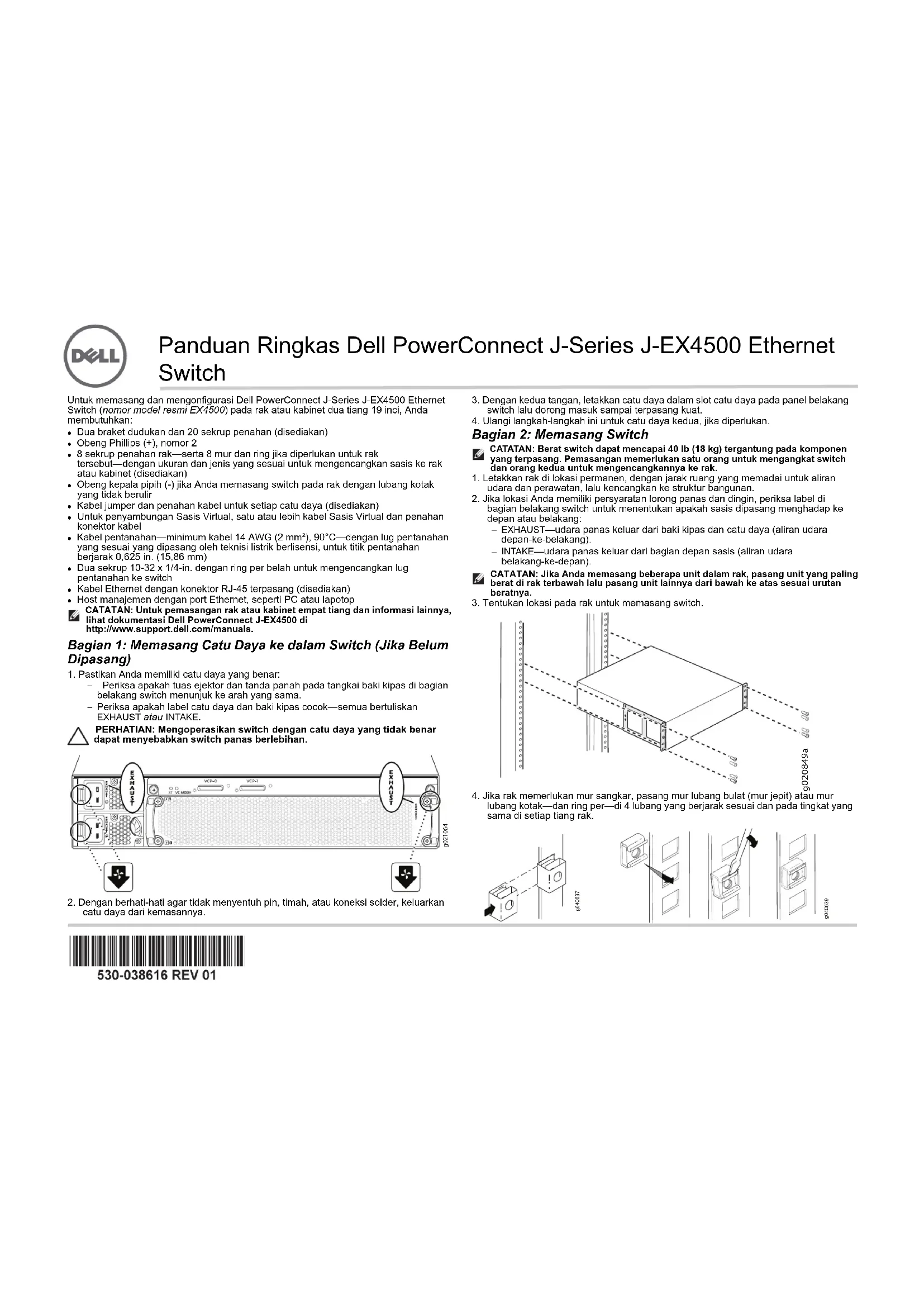
Untuk memasang dan mengonfigurasi Dell PowerConnect J-Series J-EX4500 Ethernet Switch (nomor model resmi EX4500) pada rak atau kabinet dua tiang 19 inci, Anda membutuhkan:
- Dua braket dudukan dan 20 sekrup penahan (disediakan)
• Obeng Phillips (+), nomor 2 - 8 sekrup penahan rak—serta 8 mur dan ring jika diperlukan untuk rak tersebut—dengan ukuran dan jenis yang sesuai untuk mengencangkan sasis ke rak atau kabinet (disediakan)
- Obeng kepala pipih (-) jika Anda memasang switch pada rak dengan lubang kotak yang tidak berulir
- Kabel jumper dan penahan kabel untuk setiap catu daya (disediakan)
- Untuk penyambungan Sasis Virtual, satu atau lebih kabel Sasis Virtual dan penahan konektor kabel
- Kabel pentanahan—minimum kabel 14 AWG (2 mm ^2 ), 90°C—dengan lug pentanahan yang sesuai yang dipasang oleh teknisi listrik berlisensi, untuk titik pentanahan berjarak 0,625 in. (15,86 mm)
- Dua sekrup 10-32 x 1/4-in. dengan ring per belah untuk mengencangkan lug pentanahan ke switch
• Kabel Ethernet dengan konektor RJ-45 terpasang (disediakan) - Host manajemen dengan port Ethernet, seperti PC atau lapotop
CATATAN: Untuk pemasangan rak atau kabinet empat tiang dan informasi lainnya, lihat dokumentasi Dell PowerConnect J-EX4500 di http://www.support.dell.com/manuals.
Bagian 1: Memasang Catu Daya ke dalam Switch (Jika Belum Dipasang)
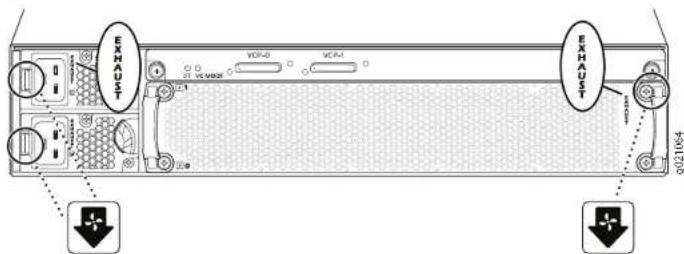
- Pastikan Anda memiliki catu daya yang benar:
- Periksa apakah tuas ejektor dan tanda panah pada tangkai baki kipas di bagian belakang switch menunjuk ke arah yang sama.
- Periksa apakah label catu daya dan baki kipas cocok—semua bertuliskan EXHAUST atau INTAKE.
PERHATIAN: Mengoperasikan switch dengan catu daya yang tidak benar dapat menyebabkan switch panas berlebihan.
-
Dengan berhati-hati agar tidak menyentuh pin, timah, atau koneksi solder, keluarkan catu daya dari kemasannya.
-
Dengan kedua tangan, letakkan catu daya dalam slot catu daya pada panel belakang switch lalu dorong masuk sampai terpasang kuat.
- Ulangi langkah-langkah ini untuk catu daya kedua, jika diperlukan.
Bagian 2: Memasang Switch
CATATAN: Berat switch dapat mencapai 40 lb (18 kg) tergantung pada komponen yang terpasang. Pemasangan memerlukan satu orang untuk mengangkat switch dan orang kedua untuk mengencangkannya ke rak.
- Letakkan rak di lokasi permanen, dengan jarak ruang yang memadai untuk aliran udara dan perawatan, lalu kencangkan ke struktur bangunan.
- Jika lokasi Anda memiliki persyaratan lorong panas dan dingin, periksa label di bagian belakang switch untuk menentukan apakah sasis dipasang menghadap ke depan atau belakang:
- EXHAUST—udara panas keluar dari baki kipas dan catu daya (aliran udara depan-ke-belakang).
- INTAKE—udara panas keluar dari bagian depan sasis (aliran udara belakang-ke-depan).
CATATAN: Jika Anda memasang beberapa unit dalam rak, pasang unit yang paling berat di rak terbawah lalu pasang unit lainnya dari bawah ke atas sesuai urutan beratnya.
3. Tentukan lokasi pada rak untuk memasang switch.

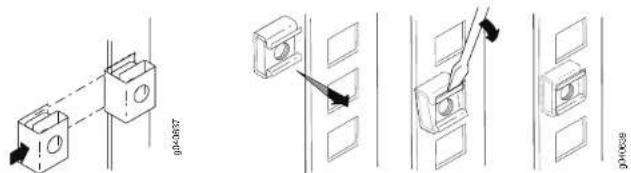
- Jika rak memerlukan mur sangkar, pasang mur lubang bulat (mur jepit) atau mur lubang kotak—dan ring per—di 4 lubang yang berjarak sesuai dan pada tingkat yang sama di setiap tiang rak.
- Letakkan switch di permukaan yang rata dan stabil.
- Atur braket pemasangan di sepanjang sisi depan atau belakang panel samping sasis tergantung apakah Anda memasang switch menghadap ke depan atau belakang.
- Pasang braket pemasangan ke sasis dengan sekrup pemasangan, kemudian kencangkan sekrup.
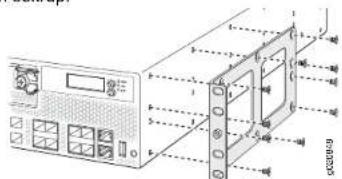
- Mintalah salah seorang memegang kedua sisi switch untuk mengangkat dan menempatkannya di rak, menyejajarkan lubang braket pemasangan dengan lubang di tiang rak sehingga lubang dasar di setiap braket sejajar dengan lubang pada tingkat yang sama di setiap tiang rak.

text_image
Rak pemaangan Braket pemaangan- Mintalah orang kedua memasang sekrup pemasangan rak di setiap lubang untuk menahan switch ke rack.
- Setelah memastikan bahwa sasis sudah rata, kencangkan sekrup.
Bagian 3: Menghubungkan Switch ke Ground Pentanahan
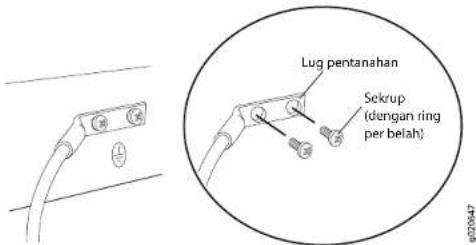
- Sambungkan salah satu ujung kabel pentanahan ke titik pentanahan yang memadai, misalnya rak di mana switch terpasang.
- Pasang lug pentanahan dengan melilitkan kabel pentanahan ke terminal pelindung pentanahan di sebelah kiri sasis (ke arah belakang), lalu kencangkan lug ke terminal dengan sekrup dan ring per.
text_image
Lug pentanahan Sekrup (dengan ring per belah)Bagian 4: Memasang Kabel Jumper ke Catu Daya
- Tekan kedua sisi klip penahan kabel jumper, lalu masukkan ujung klip kabel yang berbentuk L ke dalam lubang pada braket di setiap sisi lubang masuk peralatan AC.

- Masukkan ujung penggandeng kabel jumper ke dalam lubang masuk peralatan AC.
- Tekan klip penahan ke arah kabel sampai kabel masuk ke dalam slot di dalam mur penyetel.
- Putar mur sampai menempel kencang ke dudukan penggandeng dan lubangnya di dalam mur diputar 90° dari bagian atas switch.
- Jika stopkontak listrik AC dilengkapi tombol daya, atur posisinya ke OFF (0).
- Ulangi langkah-langkah ini untuk catu daya kedua, jika diperlukan.
CATATAN: Jangan hidupkan switch pada saat ini. Anda akan menghidupkannya sebagai bagian dari konfigurasi awal. Waktu menghidupkan sangat penting untuk konfigurasi Sasis Virtual karena urutan menghidupkan membantu menentukan switch master.
Bagian 5: Menentukan Bagaimana Anda Akan Mengoperasikan J-EX4500 Switch
- Mandiri—Untuk mengoperasikan J-EX4500 sebagai switch mandiri, lanjutkan ke Bagian 6 di halaman 3 untuk menyambungkan daya dan melakukan konfigurasi awal.
- Sasis Virtual J-EX4500—Untuk membuat Sasis Virtual dengan switch J-EX4500 yang lain, lanjutkan ke Bagian 7 di halaman 4.
- Sasis Virtual Campuran—Untuk membuat Sasis Virtual dengan hingga delapan switch J-EX4200 dan hingga satu J-EX4500 yang lain, lanjutkan ke Bagian 8 di halaman 4.
Panduan Ringkas Dell PowerConnect J-Series J-EX4500 Ethernet Switch—halaman 3

PERHATIAN: Meskipun switch J-EX4500 dikirimkan dengan modul Sasis Virtual terpasang, operasi Sasis Virtual memerlukan persiapan selain penyambungan perangkat keras. Jangan sambungkan beberapa switch secara fisik di sebuah Sasis Virtual sebelum membaca petunjuk yang terkait.
Anda juga dapat menambahkan switch J-EX4500 ke Sasis Virtual J-EX4200 atau Sasis Virtual campuran J-EX4200 dan J-EX4500 yang ada. Untuk petunjuk, lihat dokumentasi Dell PowerConnect J-EX Series di http://www.support.dell.com/manuals.

CATATAN: Anda dapat mengonfigurasi dan mengelola switch J-EX4500 mandiri dengan antarmuka J-Web, tetapi antarmuka J-Web tidak mendukung konfigurasi dan manajemen Sasis Virtual J-EX4500 atau Sasis Virtual campuran.
Bagian 6: Menghidupkan Switch dan Melakukan Konfigurasi Awal

CATATAN: Jika switch akan menjadi bagian dari Sasis Virtual J-EX4500, lanjutkan terlebih dahulu ke Bagian 7 di halaman 4. Untuk Sasis Virtual campuran, lanjutkan terlebih dahulu ke Bagian 8 di halaman 4.
Bacalah langkah-langkah berikut dengan saksama sebelum memulai konfigurasi:
- Masukkan plug kabel jumper ke dalam stopkontak listrik pada switch
- Jika stopkontak listrik AC dilengkapi tombol daya, atur posisinya ke ON (I).
- Pastikan bahwa LED di setiap catu daya menyala hijau terus untuk operasi normal.
- Aktifkan klien DHCP pada PC atau laptop manajemen yang akan dihubungkan ke switch agar perangkat manajemen dapat memperoleh alamat IP secara dinamis.
- Biasakan dengan panel LCD, tombol Menu dan Enter, dan LED status.
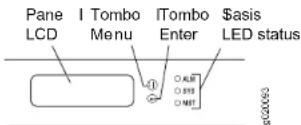
Panel LCD menampilkan timer hitung mundur ketika switch dalam mode setup awal. Anda harus menyelesaikan konfigurasi awal dengan menggunakan EZSetup dalam waktu 10 menit. Setelah 10 menit, switch akan keluar dari EZSetup dan kembali ke konfigurasi default pabrik, dan PC atau laptop kehilangan konektivitas ke switch.
-
Alihkan switch ke mode setup awal:
-
Tekan tombol Menu sampai Anda melihat MAINTENANCE MENU. Kemudian tekan tombol Enter.
- Tekan tombol Menu sampai Anda melihat EZSetup. Kemudian tekan tombol Enter.
Jika EZSetup tidak muncul sebagai pilihan dalam menu, pilih Factory Default untuk mengembalikan switch ke konfigurasi default pabrik. EZSetup ditampilkan dalam menu ini hanya jika switch diatur ke konfigurasi default pabrik.
Tekan tombol Enter untuk mengonfirmasi pengaturan dan melanjutkan dengan EZSetup.
- Sambungkan kabel Ethernet dari port Ethernet pada PC atau laptop ke port MGMT (me0) pada panel depan switch.
Antarmuka me0 (port berlabel MGMT) dikonfigurasikan sebagai server DHCP dengan alamat IP default 192.168.1.1. Switch dapat memberikan alamat IP untuk PC atau laptop dalam kisaran 192.168.1.2 hingga 192.168.1.253.
CATATAN: Jika Anda mengonfigurasi switch master Sasis Virtual, nilai yang Anda masukkan pada Langkah 11 sampai 14 akan diterapkan ke semua anggota Sasis Virtual.
- Pada halaman Basic Settings, masukkan nama host, masukkan dan konfirmasi sandi, tetapkan zona waktu, lalu sinkronkan pengaturan tanggal dan waktu dengan PC atau laptop manajemen—atau atur secara manual—lalu klik Next.
- Pada halaman Management Options, pilih Out-of-band Management—Configure management port untuk mengonfigurasi antarmuka manajemen, lalu klik Next.
- Tetapkan alamat IP dan gateway default untuk antarmuka manajemen tersebut.
- Klik Next. Pada halaman Manage Access, Anda dapat memilih opsi untuk mengaktifkan layanan Telnet, SSH, dan SNMP. Untuk SNMP, Anda dapat mengonfigurasi pembacaan komunitas, lokasi, dan kontak.
- Klik Next. Halaman Summary menampilkan pengaturan yang Anda pilih.
- Klik Finish. Konfigurasi ini ditetapkan sebagai konfigurasi switch aktif.
CATATAN: Jika konektivitas antara PC atau laptop manajemen dan switch terputus, sambungkan ulang dengan memasukkan perintah yang sesuai pada PC atau laptop untuk merilis dan memperbarui alamat IP—atau lepaskan dan tancapkan kembali kabel Ethernet. - Khusus untuk operasi mandiri, masuklah ke antarmuka baris perintah (CLI) dan atur mode ke intraconnect:
user@switch> request chassis pic-mode intraconnect
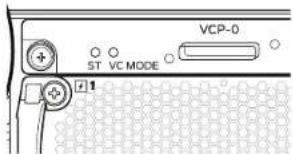
Khusus untuk operasi mandiri, pastikan bahwa LED ST (status) pada modul Sasis Virtual menyala hijau terus dan LED VC MODE mati.
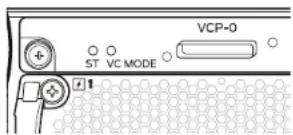
LED alarm dengan warna kuning tua (masalah kecil) adalah normal. Ini menunjukkan bahwa konfigurasi penyelamatan untuk switch tersebut belum diatur. Untuk menyimpan konfigurasi yang aktif sebagai konfigurasi penyelamatan yang dapat dipanggil dengan perintah rollback, masuklah ke CLI dan masukkan
user@switch> request system configuration rescue save
Dell PowerConnect J-Series J-EX4500 Ethernet Switch Quick Start—halaman 4
Bagian 7: Membuat Sasis Virtual J-EX4500 dengan dua Switch J-EX4500
- Pastikan bahwa kedua switch J-EX4500 menggunakan versi sistem operasi Junos (Junos OS) yang sama.
- Dengan kabel Sasis Virtual dan penahan konektor kabel, sambungkan kedua switch J-EX4500 menggunakan port Sasis Virtual khusus (VCP) di bagian belakang setiap switch.
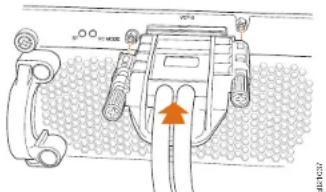
- Catat nomor seri switch yang akan disambungken ke Sasis Virtual, lalu pilih switch master yang akan dihidupkan dan dikonfigurasi terlebih dahulu.
- Khusus pada switch master, sambungkan daya dan lakukan konfigurasi awal. Lihat Bagian 6 di halaman 3.
- (Opsional) Pada switch master, masuk ke mode konfigurasi, dan konfigurasikan antarmuka Ethernet manajemen virtual (VME) untuk manajemen out-of-band Sasis Virtual:
user@switch> configure user@switch# set interfaces vme unit 0 family inet address ip-address - Pada switch master, tetapkan mode konfigurasi preprovisioned, tetapkan peran routing-engine ke kedua switch, lalu terapkan konfigurasi:
user@switch# edit virtual-chassis user@switch# set preprovisioned user@switch# set member 0 serial-number serial-number role routing-engine user@switch# set member 1 serial-number serial-number role routing-engine user@switch# commit - Hidupkan switch J-EX4500 yang lain—tanpa memerlukan konfigurasi awal—dan pastikan bahwa LED di setiap catu daya menyala hijau terus untuk operasi normal.
- Pada switch master, pastikan bahwa LED MST (master) hijau di sebelah kanan panel LCD menyala terus.
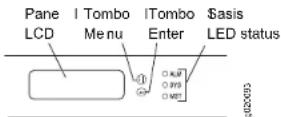
- Pada kedua switch di Sasis Virtual, pastikan bahwa LED ST (status) dan LED VC MODE pada modul Sasis Virtual menyala hijau terus.

Bagian 8. Membuat Sasis Virtual Campuran J-EX4200 dan J-EX4500

PERHATIAN: Jangan sambungkan beberapa switch secara fisik di sebuah Sasis Virtual sebelum membaca petunjuk ini.
Switch Anda dapat menjadi bagian dari konfigurasi Sasis Virtual yang menampung hingga delapan switch J-EX4200 dan satu J-EX4500 yang lain. Switch J-EX4500 harus menjadi master.
Petunjuk ini menjelaskan cara mengonfigurasi dua switch J-EX4500 dan dua switch J-EX4200—semuanya bukan anggota Sasis Virtual—pada konfigurasi preprovisioned.
Kami sangat menyarankan preprovisioning untuk Sasis Virtual campuran.
- Pastikan bahwa kedua switch J-EX4200 untuk Sasis Visual campuran telah dikonfigurasikan awal. Lihat dokumentasi switch Dell PowerConnect J-EX4200 di http://www.support.dell.com/manuals.
-
Pastikan bahwa switch J-EX4200 dan switch J-EX4500 yang akan disambungkan di Sasis Virtual campuran menggunakan versi Junos OS yang sama.
-
Catat nomor seri switch yang akan disambungkan di Sasis Virtual, dan pilih switch J-EX4500 sebagai switch master.
-
Hidupkan switch master J-EX4500 terlebih dahulu, kemudian hidupkan switch anggota J-EX4500 yang lain. Untuk switch yang belum dikonfigurasikan, lihat Baqian 6 di halaman 3.
-
Atur kedua switch J-EX4500 ke mode Sasis Virtual campuran, lalu booting ulang setiap switch:
user@switch> request virtual-chassis mode mixed user@switch> request system reboot
-
Hidupkan kedua switch J-EX4200 anggota Sasis Virtual.
-
Atur kedua switch J-EX4200 ke mode Sasis Virtual campuran, lalu booting ulang setiap switch:
user@switch> request virtual-chassis mode mixed user@switch> request system reboot -
(Opsional) Masuklah kembali ke switch master, masuk ke mode konfigurasi, lalu konfigurasikan antarmuka Ethernet manajemen virtual (VME) untuk manajemen out-of-band Sasis Virtual.
user@switch> configure
- Pada switch master, lanjutkan preprovisioning dengan menetapkan peran linecard ke kedua anggota J-EX4200, kemudian terapkan konfigurasi:
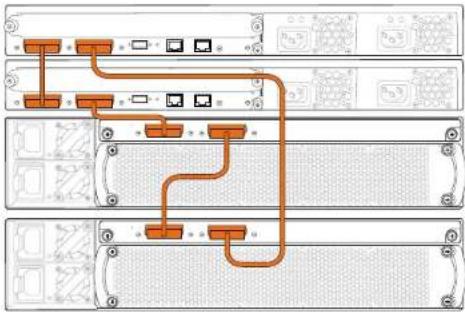
- Dengan empat kabel Sasis Virtual dan penahan konektor kabel, sambungkan keempat switch menggunakan VCP khusus di bagian belakang setiap switch.
flowchart
graph TD
    A["Server Rack"] --> B["Component 1"]
    A --> C["Component 2"]
    A --> D["Component 3"]
    A --> E["Component 4"]
    A --> F["Component 5"]
    style A fill:#f9f,stroke:#333
    style B fill:#ccf,stroke:#333
    style C fill:#ccf,stroke:#333
    style D fill:#ccf,stroke:#333
    style E fill:#ccf,stroke:#333
    style F fill:#ccf,stroke:#333
- Pada switch master:
- Pastikan bahwa LED MST (master) hijau di sebelah kanan panel LCD menyala terus.
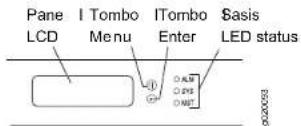
- Pastikan bahwa kedua LED ST (status) dan VC MODE hijau pada modul Sasis Virtual menyala terus.
-
Pada switch anggota J-EX4500 yang lain, pastikan bahwa LED MST berkedip dan kedua LED ST dan VC MODE menyala hijau terus.
-
Pada kedua anggota line card J-EX4200, pastikan bahwa LED MST di sebelah kanan panel LCD mati.
Ringkasan Peringatan Keselamatan
Ini adalah ringkasan peringatan keselamatan. Untuk daftar lengkap peringatan, termasuk terjemahan, lihat dokumentasi switch Dell PowerConnect J-EX4500 di http://www.support.dell.com/manuals.

PERINGATAN: Kegagalan untuk mematuhi peringatan keselamatan ini dapat mengakibatkan cedera atau kematian.
- Pemasangan atau penggantian komponen switch hanya boleh dilakukan oleh personel yang ahli dan terlatih.
- Lakukan hanya prosedur yang dijelaskan dalam panduan ringkas ini dan dokumentasi J-EX4500 switch. Servis lainnya hanya boleh dilakukan oleh personel servis resmi.
- Sebelum memasang switch, bacalah petunjuk perencanaan dalam dokumentasi J-EX4500 switch untuk memastikan bahwa lokasinya memenuhi persyaratan daya, lingkungan, dan kebersihan untuk switch.
- Sebelum menyambungkan switch ke sumber daya, bacalah petunjuk pemasangan dalam dokumentasi J-EX4500 switch.
- Berat switch J-EX4500 dengan satu catu daya mencapai 37 lb (17 kg). Dengan dua catu daya, berat switch 40 lb (18 kg). Pemasangan switch ke dalam rak membutuhkan satu orang untuk mengangkat switch dan satu orang untuk memasang sekrup penahan. Untuk menghindari cedera, jaga posisi punggung Anda tetap tegak lurus lalu angkat dengan tenaga kaki, bukan punggung Anda.
- Jika rak memiliki perangkat stabiliser, pasang perangkat tersebut dalam rak sebelum memasang atau menyervis switch di dalam rak.
- Sebelum memasang atau setelah membuka komponen listrik, selalu letakkan komponen tegak lurus di atas permukaan antistatik yang datar atau di dalam kantung elektrostatik.
- Saat terjadi badai petir, jangan menangani switch atau menyambung atau memutus sambungan kabel.
- Sebelum menangani perlengkapan yang tersambung ke saluran listrik, lepas perhiasan, termasuk cincin, kalung, dan arloji. Benda logam akan memanas ketika tersambung ke daya dan tanah sehingga dapat menyebabkan luka bakar parah atau terpatri ke terminal.
Menghubungi Dell Inc.
Untuk dukungan teknis, lihat http://www.support.dell.com.
Panduan Ringkas Dell PowerConnect J-Series J-EX4500 Ethernet Switch—halaman 6
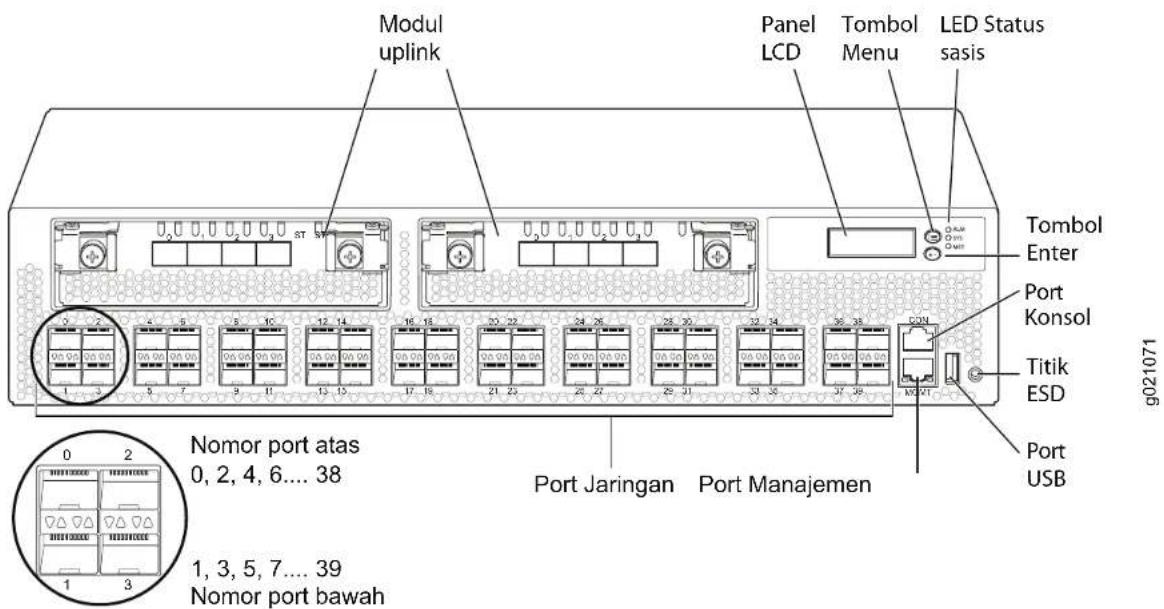
text_image
Modul uplink Panel LCD Tombol Menu LED Status sasis Tombol Enter Port Konsol Titik ESD Port USB Nomor port atas 0, 2, 4, 6... 38 1, 3, 5, 7... 39 Nomor port bawah Port Jaringan Port Manajemen g021071Informasi dalam dokumen ini dapat berubah tanpa pemberitahuan. Merek dagang yang digunakan dalam teks ini: Dell™, logo DELL™ dan PowerConnect™ adalah merek dagang dari Dell Inc. Juniper Networks® and Junos® adalah merek dagang terdaftar dari Juniper Networks, Inc. di Amerika Senkat dan di negara-negara lain. Semua merek dagang, merek layanan, merek dagang terdaftar, atau merek layanan terdaftar lainnya adalah hak cipta dari pemiliknya masing-masing. Juniper Networks tidak bertanggung jawab atas kesalahan akurasi apa pun dalam dokumen ini. Juniper Networks berhak untuk mengganti, mengubah, mentransfer, atau merevisi publikasi ini dengan cara lain tanpa pemberitahuan. Produk yang dibuat atau dijual oleh Juniper Networks atau komponennya mungkin dicakup oleh satu atau beberapa paten berikut yang dimiliki atau dilisensikan kepada Juniper Networks: No. Paten A.S. 5,473,599, 5,905,725, 5,909,440, 6,192,051, 6,333,850, 6,359,479, 6,406,312, 6,429,706, 6,459,579, 6,493,347, 6,538,518, 6,538,899, 6,552,918, 6,567,902, 6,578,186, dan 6,590,785.
Hak cipta © 2010. Juniper Networks, Inc. Semua hak dilundungi undang-undang. Dilarang keras memperbanyak materi ini dengan cara apa pun tanpa izin tertulis dari Juniper Networks.
Nomor Komponen Juniper Networks: 530-038616-ID. Revisi 01, 30 April 2011.
