PowerConnect JSRX240 - 10409 DELL - Panduan pengguna gratis
Temukan panduan perangkat secara gratis PowerConnect JSRX240 DELL dalam format PDF.



Pertanyaan pengguna tentang PowerConnect JSRX240 DELL
0 pertanyaan tentang perangkat ini. Jawab yang Anda tahu atau ajukan milik Anda sendiri.
Ajukan pertanyaan baru tentang perangkat ini
Unduh instruksi untuk 10409 dalam format PDF gratis! Temukan panduan Anda PowerConnect JSRX240 - DELL dan ambil kembali perangkat elektronik Anda. Di halaman ini diterbitkan semua dokumen yang diperlukan untuk penggunaan perangkat Anda. PowerConnect JSRX240 merek DELL.
PANDUAN PENGGUNA PowerConnect JSRX240 DELL
Gunakan petunjuk dalam panduan ringkas ini untuk membantu Anda menyambungkan Dell PowerConnect J-Series J-SRX240 Services Gateway ke jaringan Anda. Untuk perinciannya, lihat J-SRX240 Services Gateway Hardware Guide di http://support.dell.com/manuals. (Nomor model resmi SRX240)
Panel Depan J-SRX240 Services Gateway (J-SRX240B, J-SRX240H)

Angka Keterangan Angka Keterangan
| 1 Slot Mini-PIM 5 Porta Console | |||||
| 2 Tombol Power 6 Gigabit Ethernet (0/0 hingga 0/15) | |||||
| 3 LED (ALARM, POWER, STATUS, HA, mPIM) | 7 | P | o | r | t |
| 4 Tombol Reset Config | |||||
Panel Belakang J-SRX240 Services Gateway (J-SRX240B, J-SRX240H, J-SRX240H-POE)
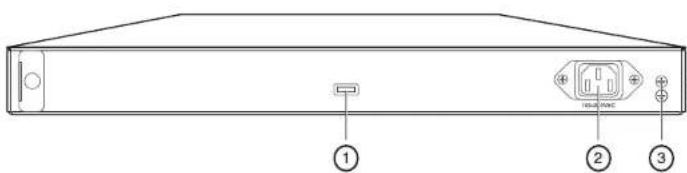
| 1 Penahan untuk menggulung kabel |
| 2 Unit catu daya |
| 3 Titik pentanahan |
Panel Depan J-SRX240 Services Gateway dengan Layanan Konvergensi Terpadu (J-SRX240H-POE, J-SRX240H-P-MGW)

Angka Keterangan Angka Keterangan
| 1 Slot Mini-PIM 5 Porta Console | |||||
| 2 Tombol Power 6 Gigabit Ethernet (0/0 hingga 0/15) | |||||
| 3 LED (ALARM, POWER, STATUS, HA, mPIM) | 7 | P | o | r | t |
| 4 Tombol Reset Config | |||||
Panel Belakang J-SRX240 Services Gateway dengan Layanan Konvergensi Terpadu (J-SRX240H-P-MGW)

| Perangkat | Memori DDR | Power lewat Ethernet | Dukungan Suara | |
| J-SRX240B 512 MB Tidak Tidak | ||||
| J-SRX240H 1 GB Tidak Tidak | ||||
| J-SRX240H-POE | 1 | GB | Ya | Tidak |
| J-SRX240H-P-MGW | 1 GB Ya | Ya | ||
CATATAN: Pada model J-SRX240H-PoE dan J-SRX240H-P-MGW, PoE (Power lewat Ethernet) sebesar 150 watt didukung pada ke-16 porta (ge-0/0/0 hingga ge-0/0/15).
Menyambung dan Mengonfigurasi J-SRX240 Services Gateway
Gunakan petunjuk di bawah ini untuk menyambung dan menyiapkan semua model J-SRX240 Services Gateway untuk melindungi jaringan Anda. Lihat lampu LED di panel depan perangkat untuk membantu Anda menentukan status perangkat.
Bagian 1: Menyambungkan Services Gateway ke Ground Pentanahan.
- Gunakan kabel pentanahan—14 AWG satu kabel, 4 A—dengan lug tipe cincin, dengan isolasi vinyl TV14-6R atau yang setara yang dipasang oleh teknisi listrik berlisensi.
- Sambungkan kabel pentanahan ke pasak pentanahan yang memadai.
- Pasang lug kabel pentanahan pada titik pentanahan di bagian atas belakang sasis, lalu kencangkan lug dengan satu sekrup 6-32 UNC.
Bagian 2: Menyambungkan Kabel Power ke Perangkat
Sambungkan kabel power ke perangkat dan sumber power. Sebaiknya gunakan pelindung lonjakan arus. Perhatikan tanda-tanda berikut:
■ LED POWER (hijau): Perangkat menerima power.
■ LED STATUS (hijau): Perangkat beroperasi secara normal.
■ LED ALARM (kuning tua): Perangkat beroperasi secara normal, dan mungkin berkedip kuning tua apabila konfigurasi darurat belum diatur. Ini bukanlah kondisi yang perlu dicemaskan.
■ LED mPIM (mati): Mini-PIM (Mini-Physical Interface Module) tidak ada atau tidak terdeteksi oleh perangkat. Jika LED berwarna hijau dan menyala terus, ini menandakan Mini-PIM berfungsi secara normal.
CATATAN: Setelah konfigurasi darurat diatur, LED ALARM kuning tua menunjukkan adanya masalah kecil, dan LED ALARM merah pekat menunjukkan ada masalah besar pada gateway layanan.
CATATAN: Setelah dinyalakan, tunggu 5 hingga 7 menit selama perangkat melakukan booting. Tunggu sampai LED STATUS berwarna hijau pekat sebelum melanjutkan ke bagian berikutnya.
Bagian 3: Menyambungkan Perangkat Manajemen
Sambungkan perangkat manajemen ke gateway layanan menggunakan salah satu metode berikut:
■ Sambungkan kabel RJ-45 (kabel Ethernet) dari salah satu porta dari ge-0/0/1 hingga ge-0/0/15 di panel depan ke porta Ethernet pada perangkat manajemen (workstation atau laptop).
Kami menganjurkan metode penyambungan ini. Jika Anda menggunakan metode penyambungan ini, lanjutkan ke Bagian 4.
■ Sambungkan kabel RJ-45 (kabel Ethernet) dari port berlabel CONSOLE ke adaptor DB-9 yang tersedia, yang kemudian menyambung ke porta serial pada perangkat manajemen. (Pengaturan porta serial: 9600 8-N-1.)
Jika Anda menggunakan metode penyambungan ini, lanjutkan dengan petunjuk konfigurasi CLI yang tersedia dalam Branch SRX Series Services Gateways Golden Configurations di http://www.juniper.net/us/en/local/pdf/app-notes/3500153-en.pdf.
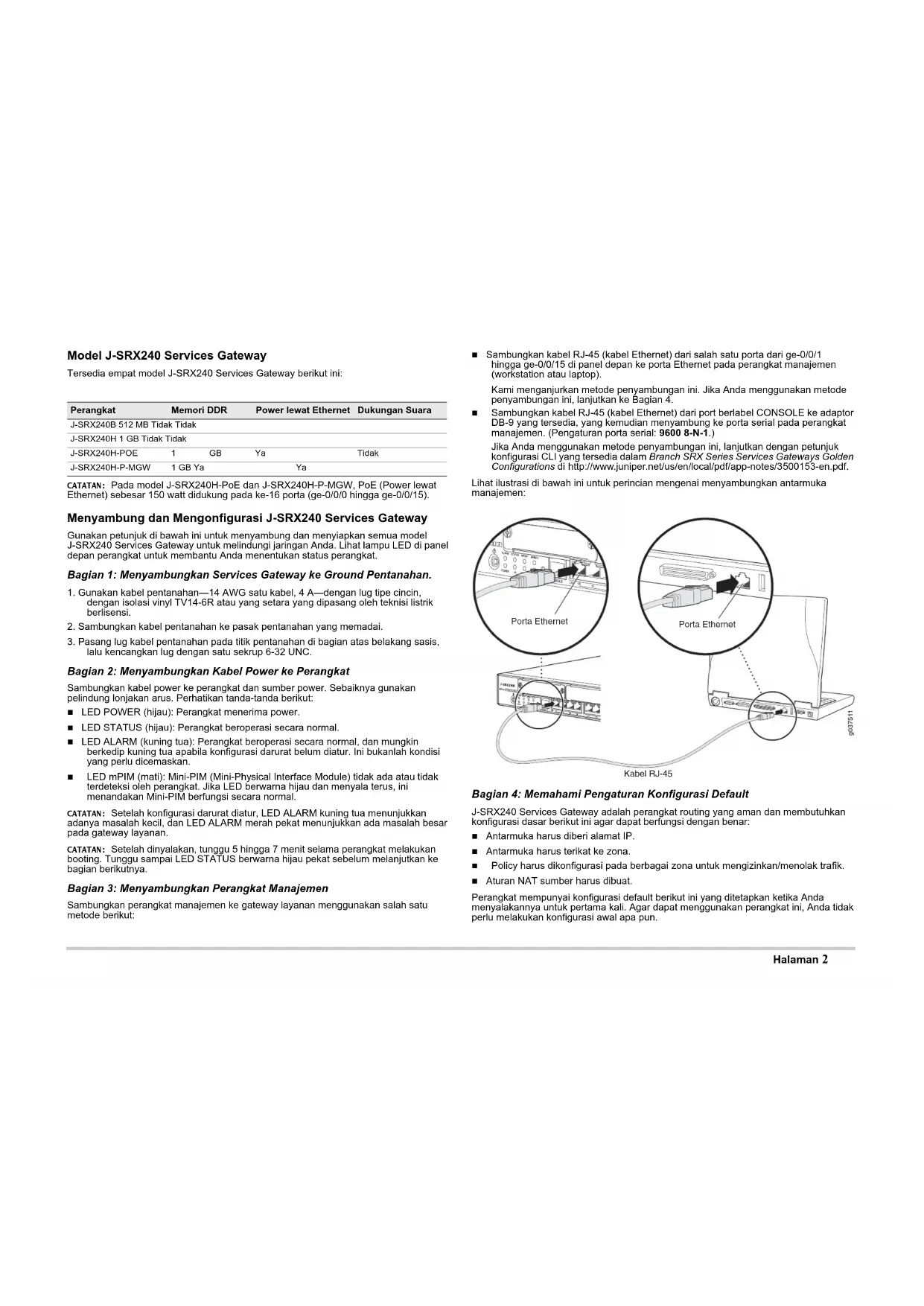
Lihat ilustrasi di bawah ini untuk perincian mengenai menyambungkan antarmuka manajemen:

Bagian 4: Memahami Pengaturan Konfigurasi Default
J-SRX240 Services Gateway adalah perangkat routing yang aman dan membutuhkan konfigurasi dasar berikut ini agar dapat berfungsi dengan benar:
■ Antarmuka harus diberi alamat IP.
■ Antarmuka harus terikat ke zona.
■ Policy harus dikonfigurasi pada berbagai zona untuk mengizinkan/menolak trafik.
■ Aturan NAT sumber harus dibuat.
Perangkat mempunyai konfigurasi default berikut ini yang ditetapkan ketika Anda menyalakannya untuk pertama kali. Agar dapat menggunakan perangkat ini, Anda tidak perlu melakukan konfigurasi awal apa pun.
PENGATURAN DEFAULT PABRIK UNTUK ANTARMUKA
| Label Porta | Antarmuka | Zona Keamanan | Status DHCP | Alamat IP |
| 0/0 ge-0/0/0 untrust client tidak ditetapkan | ||||
| 0/1 hingga 0/15 ge-0/0/1 hingga ge-0/0/15 | trust server | 192.168.1.1/24 | ||
Bagian 5: Memastikan bahwa Perangkat Manajemen Mendapatkan Alamat IP
Setelah menyambungkan perangkat manajemen ke gateway layanan, proses server DHCP pada gateway layanan secara otomatis akan menetapkan alamat IP bagi perangkat manajemen tersebut. Pastikan perangkat manajemen mendapatkan alamat IP pada subjaringan 192.168.1/24 (selain 192.168.1.1) dari perangkat tersebut.
CATATAN:
■ Gateway layanan berfungsi sebagai server DHCP dan akan menetapkan alamat IP bagi perangkat manajemen.
Jika alamat IP tidak ditetapkan bagi perangkat manajemen, lakukan konfigurasi alamat IP secara manual di subjaringan 192.168.1.0/24. Jangan menetapkan alamat IP 192.168.1.1 bagi perangkat manajemen, karena alamat IP itu sudah ditetapkan untuk perangkat ini. Secara default, server DHCP diaktifkan pada antarmuka L3 VLAN, (IRB) vlan.0 (ge-0/0/1 hingga ge-0/0/15), yang dikonfigurasi dengan alamat IP 192.168.1.1/24.
■ Ketika dinyalakan pertama kali, J-SRX240 Services Gateway akan booting dengan menggunakan konfigurasi default pabrik.
Bagian 6: Memastikan bahwa Alamat IP Ditetapkan bagi Gateway Layanan
Gunakan salah satu metode berikut untuk mendapatkan alamat IP pada gateway layanan.
METODE 1: MENDAPATKAN ALAMAT IP DINAMIS PADA GATEWAY LAYANAN ANDA
Gunakan porta ge-0/0/0 untuk menyambung ke ISP (Penyedia Layanan Internet) Anda. ISP Anda akan menetapkan alamat IP dengan menggunakan proses DHCP Jika Anda menggunakan metode ini untuk mendapatkan alamat IP pada gateway layanan Anda, lanjutkan dengan langkah-langkah dari Bagian 7 hingga Bagian 10 dalam dokumen ini untuk mengonfigurasi perangkat Anda dan untuk meneruskan trafik.
METODE 2: MENDAPATKAN ALAMAT IP STATIS PADA GATEWAY LAYANAN ANDA
Gunakan porta ge-0/0/0 untuk menyambung ke ISP Anda. ISP Anda akan menyediakan alamat IP statis. Anda tidak akan menerima alamat IP dengan menggunakan proses DHCP.
Jika Anda menggunakan metode ini untuk mendapatkan alamat IP pada gateway layanan Anda, ikuti petunjuk dari Bagian 7 hingga Bagian 10 dalam dokumen ini.
Bagian 7: Mengakses Antarmuka J-Web
- Luncurkan browser Web pada perangkat manajemen.
- Masukkan http://192.168.1.1 di bidang alamat URL. Halaman login J-Web akan ditampilkan.
- Tetapkan root sebagai nama pengguna default. Jangan masukkan apa pun dalam bidang Password.
- Klik Log In. Halaman J-Web Initial Setup akan ditampilkan.
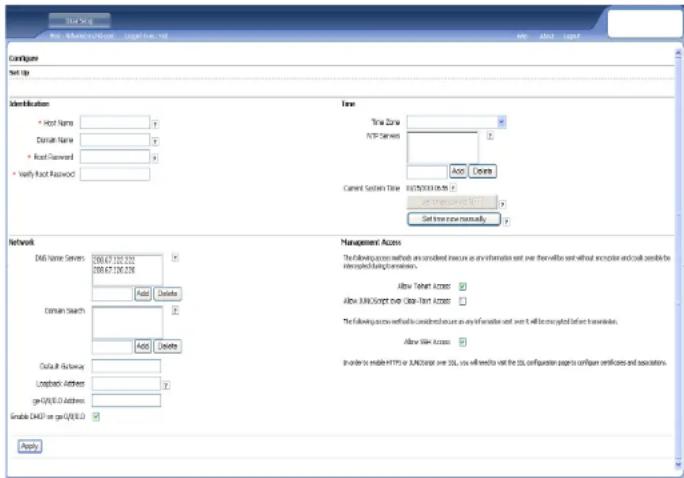
Buat konfigurasi pengaturan dasar, seperti Host Name, Domain Name, dan Root Password untuk gateway layanan Anda.
PENTING: Pastikan Anda sudah mengonfigurasi alamat IP dan password root sebelum menerapkan konfigurasi tersebut.
CATATAN: Semua bidang yang diberi tanda bintang (*) wajib diisi.
Jika Anda sudah menggunakan Metode 2 di Bagian 6 untuk mendapatkan alamat IP pada gateway layanan Anda, pastikan Anda melakukan modifikasi J-Web berikut ini:
-
Jangan centang kotak cek Enable DHCP on ge-0/0/0.0.
-
Masukkan secara manual alamat IP yang disediakan oleh ISP Anda di bidang ge-0/0/0.0 address. Alamat IP harus dimasukkan dalam format a.b.c.al/x, di mana.xx adalah subnet mask.
-
Masukkan alamat IP gateway di bidang Default Gateway. Alamat IP untuk gateway juga disediakan oleh ISP.
-
Masukkan nama server di bidang DNS name servers. Nama server akan disediakan oleh ISP Anda.
- Terapkan konfigurasi tersebut.
Bagian 9: Menerapkan Konfigurasi Dasar
- Klik Commit untuk menyimpan konfigurasi dasar.
- Klik Apply untuk menerapkan konfigurasi dasar.
CATATAN: Untuk mengubah konfigurasi antarmuka, lihat Branch SRX Series Services Gateways Golden Configurations di http://www.juniper.net/us/en/local/pdf/app-notes/3500153-en.pdf.
Bagian 10: Memverifikasi Konfigurasi
Kunjungi http://www.support.dell.com untuk memastikan bahwa Anda sudah tersambung ke internet. Konektivitas ini akan memastikan bahwa Anda dapat meneruskan trafik melalui gateway layanan.
CATATAN: Jika halaman http://www.support.dell.com tidak dapat dimuat, periksa pengaturan konfigurasi Anda, dan pastikan bahwa Anda sudah menggunakan konfigurasi tersebut.
Setelah menyelesaikan langkah ini, Anda dapat meneruskan trafik dari porta trust ke porta untrust.
Menyambung dan Mengonfigurasi J-SRX240 Services Gateway dengan Layanan Konvergensi Terpadu
Jika Anda memiliki model J-SRX240H-P-MGW, gunakan petunjuk di bawah ini untuk mengonfigurasi fasilitas suara pada gateway media dan mempersiapkan penggunaan perangkat Anda untuk membuat dan menerima panggilan.
Tabel berikut ini menyediakan ikhtisar langkah-langkah yang harus Anda ikuti untuk mengonfigurasi fasilitas suara pada gateway media.
| Langkah Tugas Langkah Tugas | |||
| 1 | Menyambungkan port FXO dan FXS. 7 Mengonfigurasi trunk. | ||
| 2 | Mengakses antarmuka J-Web. 8 Mengonfigurasi grup trunk. | ||
| 3 | Mengonfigurasi kelas pembatasan. 9 Memuat dial plan. | ||
| 4 | Mengonfigurasi stasiun SIP. 10 Mengonfigurasi gateway media. | ||
| 5 | Mengonfigurasi stasiun analog. | 11 | Mengonfigurasi survivable call server. |
| 6 | Mengonfigurasi peer call server. | ||
Bagian 1: Menyambungkan port FXO dan FXS
- Sambungkan porta FXS (FXS1 atau FXS2) pada perangkat ke perangkat analog seperti telepon, faks, atau modem melalui kabel RJ-11.
- Sambungkan porta FXO (FXO1 atau FXO2) pada perangkat ke switch kantor pusat (CO) atau ke porta stasiun pada PSTN melalui kabel RJ-11.
- Sambungkan kabel Ethernet dari porta PoE (ge-0/0/0 hingga ge-0/0/15) ke telepon VoIP.
Bagian 2: Mengakses Antarmuka J-Web
-
Luncurkan browser Web dari perangkat manajemen.
-
Login dengan menggunakan identitas Anda yang dibuat saat konfigurasi awal seperti dijelaskan di bagian "Menyambung dan Mengonfigurasi J-SRX240 Services Gateway."
- Halaman J-Web Dashboard akan ditampilkan.
Bagian 3: Mengonfigurasi Kelas Pembatasan
Konfigurasi kelas pembatasan untuk menetapkan policy yang dikhususkan untuk menentukan izin jenis panggilan:
-
Pilih Configure > Convergence Services > Station > Class of Restriction. Halaman Class of Restriction Configuration akan ditampilkan.
-
Klik Add untuk membuat kelas pembatasan baru. Halaman New Class of Restriction akan ditampilkan.
-
Masukkan nama di bidang Class of Restriction.
-
Klik Add untuk menambahkan policy baru ke kelas pembatasan yang sedang Anda buat. Halaman New Policy Configuration akan ditampilkan.
-
Lakukan tindakan-tindakan berikut:
| Bidang | Tindakan |
| Policy Name | Tetapkan nama policy. |
| Available Call Types | Pilih jenis panggilan yang tersedia bagi pengaturan Anda. |
| Permissions | Tetapkan izin (izinkan atau tolak) pada jenis panggilan yang dipilih. |
CATATAN: Secara default, yang diizinkan hanya panggilan dalam-cabang dan panggilan darurat.
Bagian 4: Mengonfigurasi Stasiun SIP
CATATAN: Untuk konfigurasi awal perangkat, Anda tidak perlu mengonfigurasi template stasiun. Anda dapat menggunakan nilai default.
- Pilih Configure > Convergence Services > Station. Halaman Station Configuration akan ditampilkan.
- Klik Add untuk menambahkan stasiun baru dan melakukan tindakan dasar yang wajib berikut ini:
| Bidang | Tindakan |
| Name | Tetapkan nama stasiun. |
| Extensions | Masukkan nomor ekstensi stasiun. |
| Class of Restriction | Pilih kelas pembatasan yang telah dikonfigurasi. |
| Template Name | Pilih template stasiun yang sudah ditetapkan. |
Anda dapat menyeragamkan template analog sehingga dapat berbagi konfigurasi yang sama.
Bagian 5: Mengonfigurasi Stasiun Analog
- Pilih Configure > Convergence Services > Station. Halaman Station Configuration akan ditampilkan.
- Klik Add untuk menambahkan stasiun baru dan melakukan tindakan dasar yang wajib berikut ini:
Bidang Tindakan
| Name Tetapkan nama stasiun. |
| Extensions Masukkan nomor ekstensi stasiun. |
| Class of Restriction Pilih kelas pembatasan yang telah dikonfigurasi. |
| Template Name Pilih template stasiun yang sudah ditetapkan. |
| TDM Interface Tetapkan jenis antarmuka TDM yang akan dikonfigurasi (FXO, FXS, atau T1). |
CATATAN: Anda dapat menyeragamkan setiap stasiun SIP sehingga dapat berbagi konfigurasi yang sama.
Bagian 6: Mengonfigurasi Peer Call Server
Konfigurasi peer call server yang menyediakan layanan pengaturan rute panggilan dan penanganan panggilan untuk perangkat:
- Pilih Configure > Convergence Services > Call Server. Halaman Peer Call Server Configuration akan ditampilkan.
- Lakukan tindakan-tindakan dasar wajib berikut:
Bidang Tindakan
| Name Tetapkan nama untuk peer call server. | |
| PSTN Access Number | Tetapkan nomor PSTN eksternal untuk survivable call server yang akan digunakan jika harus langsung menghubungi PSTN. |
| Address Type | Pilih jenis alamat apakahfqdn atau ipv4-address. |
| FQDN Masukkan fully qualified domain name. | |
| IP Address Masukkan alamat IP peer call server. | |
CATATAN: Ketika mengonfigurasi peer call server:
■ Agar perangkat dapat mengotentikasi dirinya dengan peer call server, Anda mungkin perlu menyediakan ID pengguna dan sandi perangkat yang diberikan oleh administrator peer call server.
■ Anda dapat menggunakan nilai default dalam bidang Port (5060) dan Transport (UDP).
■ Untuk konfigurasi awal perangkat, Anda tidak perlu menetapkan codec. Yang digunakan adalah serangkaian codec default. Secara default, codec ditetapkan dalam urutan berikut: 711-μ, G711-A, G729AB.
Bagian 7: Mengonfigurasi Trunk
Buat konfigurasi trunk untuk antarmuka TDM (pemultipleksan pembagian waktu) PSTN yang akan digunakan oleh perangkat atau survivable call server untuk merutekan panggilan ke tujuan.
- Pilih Configure > Convergence Services > Gateway > Trunks. Halaman New Trunk Configuration akan ditampilkan.
- Lakukan tindakan-tindakan berikut:
| Bidang | Tindakan |
| Trunk Name | Masukkan nama trunk. |
| Trunk Type | Pilih jenis trunk (FXO, FXS, atau T1). |
| TDM Interface | Pilih jenis antamuka TDM yang akan dikonfigurasi (FXO, FXS, atau T1) untuk merutekan jenis panggilan tertentu. |
Bagian 8: Mengonfigurasi Grup Trunk
Satu grup trunk terdiri dari beberapa trunk yang ditetapkan sesuai urutan pemilihannya untuk merutekan panggilan.
- Pilih Configure > Convergence Services > Gateway > Trunk Groups. Halaman Trunk Group Configuration akan ditampilkan.
- Klik Add untuk membuat grup trunk baru dan lakukan tindakan wajib berikut ini:
| Bidang | Tindakan |
| Name | Tetapkan nama grup trunk. |
| Available Trunks | Pilih trunk yang dapat digunakan bagi pengaturan Anda. |
Bagian 9: Membuat Dial Plan
Buat dial plan agar peer call server dapat merutekan panggilan keluar dari telepon SIP/stasiun analog di cabang ke PSTN:
- Pilih Configure > Convergence Services > Dial Plan lalu klik Dial Plan. Halaman Dial Plan Configuration akan ditampilkan.
- Klik Add untuk membuat dial plan baru. Halaman New Dial Plan Configuration akan ditampilkan.
- Masukkan nama di bidang Dial Plan Name lalu klik Add. Halaman New Route Pattern Configuration akan ditampilkan.
- Lakukan tindakan-tindakan dasar wajib berikut:
| Bidang | Tindakan |
| Route Pattern | Tetapkan nama untuk pola rute. |
| Call Type | Pilih jenis panggilan. Jenis default adalah trunk-call. |
| Trunk-groups | Pilih grup trunk yang sudah disiapkan untuk dimasukkan dalam pola rute. |
CATATAN: Anda dapat menggunakan nilai default dalam bidang Preference dan Digit Manipulation.
Bagian 10: Mengonfigurasi Gateway Media
Konfigurasi gateway media agar pengguna dapat membuat panggilan di dalam satu cabang dan ke luar ketika peer call server dapat diakses untuk menyediakan layanan pengaturan rute panggilan dan penanganan panggilan lainnya:
- Pilih Configure > Convergence Services > Media Gateway > Gateway. Halaman Media Gateway Configuration akan ditampilkan.
- Klik Add lalu masukkan pengaturan wajib berikut ini:
Bidang Tindakan
| Media Gateway Tetapkan nama perangkat. |
| Call Server Pilih peer call yang akan dihubungkan. |
| Dial Plan Pilih dial plan yang sudah disiapkan. |
| Zone Tetapkan titik layanan untuk zona perangkat agar gateway media dan layanan survivable call server dapat diaktifkan untuk zona tersebut. |
CATATAN: Anda dapat menggunakan nilai default dalam bidang Port (5060) dan Transport (UDP).
Bagian 11: Mengonfigurasi Survivable Call Server
Server ini akan bertanggung jawab atas peer call server ketika peer call server tidak dapat dijangkau:
- Pilih Configure > Convergence Services > Call Service. Halaman Survivable Call Service akan ditampilkan.
- Klik Add untuk membuat layanan panggilan baru dan lakukan tindakan dasar wajib berikut ini:
Bidang Tindakan
| Call Service Name Tetapkan nama untuk server panggilan. | |
| Call Server Pilih nama peer call server. | |
| Dial Plan | Pilih dial plan yang sudah disiapkan untuk digunakan dalam survivable call server. |
| Zone Tetapkan nama untuk zona tersebut. | |
CATATAN: Semua parameter lain yang diperlukan untuk mengonfigurasi layanan panggilan bersifat opsional dan Anda dapat menggunakan nilai default yang ditetapkan untuk parameter-parameter tersebut.
Mematikan Perangkat
Anda dapat mematikan perangkat dengan salah satu cara berikut ini:
■ Cara lambat—Tekan lalu segera lepaskan tombol Power. Perangkat akan mematikan sistem operasi secara lembut.
Cara cepat—Tekan terus tombol Power selama 10 detik. Perangkat akan langsung dimatikan. Tekan lagi tombol Power untuk menyalakan perangkat.
CATATAN: Anda dapat booting ulang atau menghentikan sistem dalam antarmuka J-Web dengan memilih Maintain > Reboot.
Untuk informasi tambahan tentang konfigurasi, lihat Branch SRX Series Services Gateways Golden Configurations di
Untuk perincian informasi konfigurasi perangkat lunak, lihat dokumentasi perangkat lunak yang tersedia di http://www.juniper.net/techpubs/software/junos-srx/index.html.
Menghubungi Dell
Untuk dukungan teknis, lihat http://www.support.dell.com.



- Menyambung dan Mengonfigurasi J-SRX240 Services Gateway
- Bagian 1: Menyambungkan Services Gateway ke Ground Pentanahan.
- Bagian 2: Menyambungkan Kabel Power ke Perangkat
- Bagian 3: Menyambungkan Perangkat Manajemen
- Bagian 4: Memahami Pengaturan Konfigurasi Default
- Bagian 5: Memastikan bahwa Perangkat Manajemen Mendapatkan Alamat IP
- CATATAN:
- Bagian 6: Memastikan bahwa Alamat IP Ditetapkan bagi Gateway Layanan
- METODE 1: MENDAPATKAN ALAMAT IP DINAMIS PADA GATEWAY LAYANAN ANDA
- METODE 2: MENDAPATKAN ALAMAT IP STATIS PADA GATEWAY LAYANAN ANDA
- Bagian 7: Mengakses Antarmuka J-Web
- Bagian 9: Menerapkan Konfigurasi Dasar
- Bagian 10: Memverifikasi Konfigurasi
- Menyambung dan Mengonfigurasi J-SRX240 Services Gateway dengan Layanan Konvergensi Terpadu
- Bagian 1: Menyambungkan port FXO dan FXS
- Bagian 2: Mengakses Antarmuka J-Web
- Bagian 3: Mengonfigurasi Kelas Pembatasan
- Bagian 4: Mengonfigurasi Stasiun SIP
- Bagian 5: Mengonfigurasi Stasiun Analog
- Bagian 6: Mengonfigurasi Peer Call Server
- Bagian 7: Mengonfigurasi Trunk
- Bagian 8: Mengonfigurasi Grup Trunk
- Bagian 9: Membuat Dial Plan
- Bagian 10: Mengonfigurasi Gateway Media
- Bagian 11: Mengonfigurasi Survivable Call Server
- Mematikan Perangkat
- Menghubungi Dell
Merek : DELL
Model : PowerConnect JSRX240
Kategori : 10409