PowerConnect JSRX240 - Equipamento de rede DELL - Manual de utilização gratuito
Encontre gratuitamente o manual do aparelho PowerConnect JSRX240 DELL em formato PDF.



| Tipo de produto | Gateway de serviços (Services Gateway) para rede |
| Marca | Dell |
| Modelo | PowerConnect J-SRX240 (número regulatório SRX240) |
| Variantes de modelo | J-SRX240B (512 MB DDR, sem PoE, sem voz), J-SRX240H (1 GB DDR, sem PoE, sem voz), J-SRX240H-POE (1 GB DDR, PoE 150W, sem voz), J-SRX240H-P-MGW (1 GB DDR, PoE 150W, voz integrada) |
| Portas de rede | 16 portas Gigabit Ethernet (ge-0/0/0 a ge-0/0/15) |
| Portas de administração | 1 porta Console (RJ-45), 1 porta de gerenciamento Ethernet (no painel frontal?) |
| Alimentação via Ethernet (PoE) | Nos modelos J-SRX240H-POE e J-SRX240H-P-MGW: 150 W nas 16 portas |
| Memória DDR | 512 MB (J-SRX240B) ou 1 GB (outros modelos) |
| Interfaces de voz | No J-SRX240H-P-MGW: 2 portas FXS, 2 portas FXO (RJ-11) |
| Slots mini-PIM | 2 slots para módulos mini-PIM |
| Botões e indicadores | Botão Power, botão Reset Config, LED: ALARM (laranja/vermelho), POWER (verde), STATUS (verde), HA, mPIM |
| Conector de alimentação | Conector de alimentação padrão, aterramento por parafuso 6-32 UNC |
| Configuração padrão | Interface ge-0/0/0 na zona untrust (cliente DHCP), interfaces ge-0/0/1 a ge-0/0/15 na zona trust (servidor DHCP, sub-rede 192.168.1.0/24, IP gateway 192.168.1.1) |
| Funções principais | Roteamento seguro, firewall, VPN, NAT, gerenciamento via interface Web J-Web ou CLI |
| Gerenciamento | Interface Web J-Web (http://192.168.1.1), console serial (9600 8-N-1) |
| Alimentação | Rede elétrica, uso de dispositivo de proteção contra surtos recomendado |
| Segurança | Aterramento obrigatório com cabo 14 AWG monotoron e ilhó TV14-6R |
| Condições de operação | Temperatura ambiente padrão, respeitar as instruções de aterramento e alimentação |
| Peso e dimensões | Não especificados no manual, consulte o site da Dell |
Perguntas frequentes - PowerConnect JSRX240 DELL
Perguntas dos utilizadores sobre PowerConnect JSRX240 DELL
0 pergunta sobre este aparelho. Responda às que conhece ou faça a sua.
Faça uma nova pergunta sobre este aparelho
Baixe as instruções para o seu Equipamento de rede em formato PDF gratuitamente! Encontre o seu manual PowerConnect JSRX240 - DELL e retome o controlo do seu dispositivo eletrónico. Nesta página estão publicados todos os documentos necessários para a utilização do seu dispositivo. PowerConnect JSRX240 da marca DELL.
MANUAL DE UTILIZADOR PowerConnect JSRX240 DELL
Guia de Início Rápido do Gateway de Serviços Dell PowerConnect J-Series J-SRX240
Siga as instruções deste guia de início rápido para conectar o Gateway de Serviços Dell PowerConnect J-Series J-SRX240 à sua rede. Para mais detalhes, consulte o J-SRX240 Services Gateway Hardware Guide no http://www.support.dell.com/manuals. (Modelo regulamentar número SRX240)
Gateway de Serviços J-SRX240 (J-SRX240B, J-SRX240H) - Painel frontal
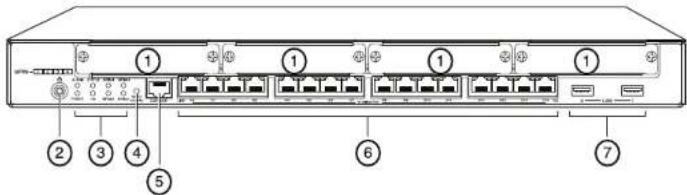
Legenda Descrição Legenda Descrição
| 1 Slots mini-PIM 5 Porta do console | ||||
| 2 Botão Power 6 Gigabit Ethernet (0/0 a 0/15) | ||||
| 3 LEDs (ALARM, POWER, STATUS, HA, mPIM) | 7 | P | o | r |
| 4 Botão Reset Config | ||||
Gateway de Serviços J-SRX240 (J-SRX240B, J-SRX240H, J-SRX240H-POE) - Painel traseiro
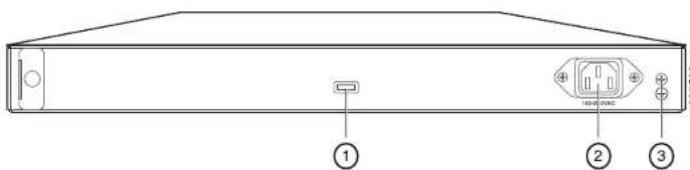
Legenda Descrição
1 Prendedor do cabo
2 Entrada da fonte de energia
3 Ponto de aterramento
Gateway de Serviços J-SRX240 com Serviços Integrados de Convergência (J-SRX240H-POE, J-SRX240H-P-MGW) - Painel frontal

Legenda Descrição Legenda Descrição
| 1 | Slots mini-PIM | 5 | Porta do console |
| 2 | Botão Power | 6 | Gigabit Ethernet (0/0 a 0/15) |
| 3 | LEDs (ALARM, POWER, STATUS, HA, mPIM) | 7 | Portas USB |
| 4 | Botão Reset Config |
^1 Gateway ^a de Serviços J-SRX240 com Serviços Integrados de Convergência (J-SRX240H-P-MGW) - Painel traseiro
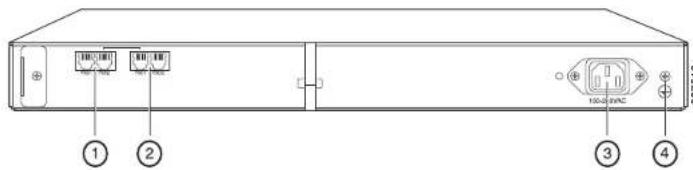
3 Entrada da fonte de energia
4 Ponto de aterramento
Modelos do Gateway de Serviços J-SRX240
Os modelos abaixo do Gateway de Serviços J-SRX240 estão disponíveis:
| Dispositivo | Memória DDR | Power over Ethernet | Suporte para voz | ||
| J-SRX240B 512 MB Não Não | |||||
| J-SRX240H 1 GB Não Não | |||||
| J-SRX240H-POE | 1 | GB | Sim | Não | |
| J-SRX240H-P-MGW | 1 GB Sim Sim | ||||
NOTA: nos modelos J-SRX240H-PoE e J-SRX240H-P-MGW, o Power over Ethernet (PoE) de 150 watts é compatível em todas as 16 portas (ge-0/0/0 a ge-0/0/15).
Conexão e configuração do Gateway de Serviços J-SRX240
Siga as instruções abaixo para conectar e configurar qualquer modelo do Gateway de Serviços J-SRX240 para proteger sua rede. Verifique os LEDs situados no painel frontal do dispositivo para determinar o status do dispositivo.
Parte 1: conecte o Gateway de Serviços com aterramento
- Obtenha um cabo de aterramento – cabo de filamento simples de 14 AWG, 4 A – com um borne TV14-6R tipo anel isolado por vinil, ou equivalente, instalado por um eletricista credenciado.
- Conecte o cabo de aterramento ao circuito de aterramento adequado.
- Coloque o borne do cabo de aterramento sobre o ponto de aterramento na parte superior de trás do chassi, e fixe o terminal com um parafuso 6-32 UNC.
Parte 2: conexão do Cabo de alimentação no dispositivo
Conecte o cabo de alimentação no dispositivo e em uma fonte de energia. Recomendamos o uso de um protetor contra surtos de tensão. Observe o seguinte:
■ POWER LED (LED de energia) (verde): o dispositivo está recebendo energia.
■ STATUS LED (LED de status) (verde): o dispositivo está funcionando normalmente.
■ ALARM LED (LED de alarme) (âmbar): o dispositivo está funcionando normalmente e a luz âmbar pode estar acesa se não foi definida uma configuração de salvamento. Não representa condição de emergência.
■ mPIM LED (off) (desligado): o Mini-Physical Interface Module (Mini-PIM) não está presente ou não foi detectado pelo dispositivo. Se o LED estiver verde e constante, é sinal de que o Mini-PIM está funcionando normalmente.
NOTA: após a definição de uma configuração de salvamento, um ALARM LED âmbar indica um alarme sem gravidade e o vermelho sólido indica a existência de problema mais grave no gateway de serviços.
NOTA: aguarde de 5 a 7 minutos para a inicialização após ligar. Aguarde até que o STATUS LED esteja verde sólido antes de passar para a próxima parte.
Parte 3: conexão do Dispositivo de gerenciamento
Use um dos métodos abaixo para conectar o dispositivo de gerenciamento no gateway de serviços:
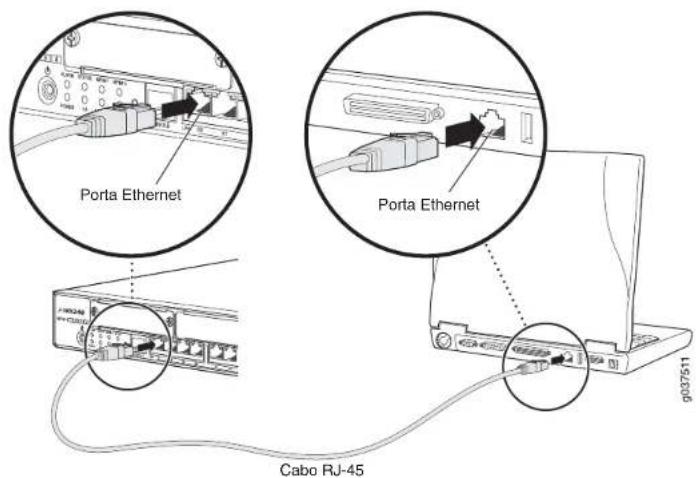
- Conecte um cabo RJ-45 (cabo Ethernet) de uma das portas ge-0/0/1 e ge-0/0/15 do painel frontal na porta Ethernet do dispositivo de gerenciamento (estação de trabalho ou notebook).
Este é o método de conexão que recomendamos. Se usar este método de conexão, passe para a Parte 4.
- Conecte um cabo RJ-45 (cabo Ethernet) da porta marcada como CONSOLE no adaptador DB-9 fornecido, que deve ser conectado na porta serial do dispositivo de gerenciamento. (Configurações da porta serial: 9600 8-N-1.)
Se usar este método para conectar, siga as instruções de configuração CLI constantes das Branch SRX Series Services Gateways Golden Configurations no http://www.juniper.net/us/en/local/pdf/app-notes/3500153-en.pdf.
A ilustração abaixo mostra como conectar uma interface de gerenciamento:
Parte 4: explicação das Configurações padrão
O PowerConnect do Gateway de Serviços J-SRX240 é um dispositivo de roteamento seguro cujo funcionamento adequado exige as seguintes configurações básicas:
■ Interfaces atribuídas a endereços IP.
■ Interfaces vinculadas a zonas.
■ Normas configuradas para as zonas permitindo/negando tráfego.
■ Regras para o NAT fonte.
O dispositivo tem a seguinte configuração padrão quando é ligado pela primeira vez. Não é preciso fazer uma configuração inicial antes de usar o dispositivo.
CONFIGURAÇÕES PADRÃO DE FÁBRICA PARA INTERFACES
| Legenda da porta | Interface Zona de segurança | Estado DHCP | Endereço IP |
| 0/0 ge-0/0/0 untrust cliente não atribuído | |||
| 0/1 a 0/15 ge-0/0/1 a ge-0/0/15 trust servidor 192.168.1.1/24 | |||
CONFIGURAÇÕES PADRÃO DE FÁBRICA PARA NORMAS DE SEGURANÇA
| Zona de origem Zona de destino Ação da norma | ||
| trust untrust | permitir | |
| trust trust | permitir | |
| untrust | trust | negar |
CONFIGURAÇÕES PADRÃO DE FÁBRICA PARA A REGRA NAT
| Zona de origem | Zona de destino | Ação da norma |
| trust | untrust | fonte NAT para interface de zona untrust |
Parte 5: confirmação de que o Dispositivo de gerenciamento tem um endereço IP
Após conectar o dispositivo de gerenciamento nos gateway de serviços, o processo do servidor DHCP do gateway de serviços atribui automaticamente um endereço IP ao dispositivo de gerenciamento. Confira se o dispositivo de gerenciamento obteve um endereço de IP na sub-rede 192.168.1/24 (sem ser 192.168.1.1) do dispositivo.
NOTA:
Esse gateway de serviços atua como um servidor DHCP e atribui um endereço IP para o dispositivo de gerenciamento.
Se um endereço IP não for atribuído para o dispositivo de gerenciamento, configure manualmente um endereço IP na sub-rede 192.168.1.0/24. Não atribua o endereço IP 192.168.1.1 para o dispositivo de gerenciamento, pois esse endereço IP está atribuído ao dispositivo. Como padrão, o servidor DHCP vem habilitado na interface L3 VLAN (IRB), vlan.0 (ge-0/0/1 a ge-0/0/15), que está configurada com um endereço IP de 192.168.1.1/24.
■ Quando um Gateway de Serviços J-SRX240 é ligado pela primeira vez, a configuração padrão de fábrica é acionada.
Parte 6: verificação de que foi atribuído um endereço IP para o gateway de serviços
Use um dos seguintes métodos para obter um endereço IP no gateway de serviços.
MÉTODO 1: OBTENÇÃO DE UM ENDEREÇO IP DINÂMICO NO SEU GATEWAY DE SERVIÇOS Use a porta ge-0/0/0 para se conectar com o seu provedor de serviços de Internet (ISP). Seu ISP atribui um endereço IP por meio do processo DHCP.
Se estiver usando este método para obter um endereço IP no seu gateway de serviços, passe para as etapas da Parte 7 até a Parte 10 deste documento para configurar o dispositivo e passar o tráfego.
MÉTODO 2: OBTENÇÃO DE UM ENDEREÇO IP ESTÁTICO NO SEU GATEWAY DE SERVIÇOS
Use a porta ge-0/0/0 para se conectar com o seu ISP. Seu ISP já terá fornecido um endereço IP estático. Você não recebe um endereço IP por meio do processo DHCP.
Se estiver usando este método para obter um endereço IP no seu gateway de serviços, siga as instruções da Parte 7 até a Parte 10 deste documento.
Parte 7: acesso à Interface J-Web
- Inicie um navegador da Web no dispositivo de gerenciamento.
- Digite http://192.168.1.1 no campo de endereço URL. A página de login na J-Web é exibida.
- Especifique o nome de usuário padrão como root. Não digite nenhum valor no campo Password (Senha).
- Clique em Log In. A página J-Web Initial Setup é exibida.
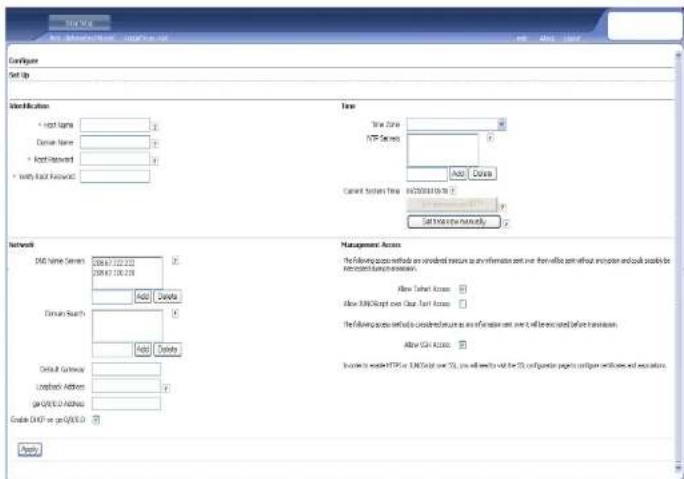
Parte 8: definição das Configurações básicas
Defina as configurações básicas, como Host Name, Domain Name, Root Password (Nome do host, Nome do domínio, Senha raiz) do seu gateway de serviços.
IMPORTANTE: o endereço IP e a senha raiz devem já estar definidos quando a configuração for aplicada.
NOTA: todos os campos marcados com um asterisco (*) são obrigatórios.
Se o Método 2 da Parte 6 foi usado para obtenção de um endereço IP no seu gateway de serviços, as seguintes modificações da J-Web são necessárias:
- Desmarque a caixa de seleção Enable DHCP no ge-0/0/0.0.
- Digite o endereço IP manual fornecido pelo seu ISP no campo de endereços ge-0/0/0.0. O endereço IP deve ser digitado no formato a b.c.d/xx, sendo que xx é a máscara da sub-rede.
-
Digite o endereço IP do gateway no campo Default Gateway. Seu ISP também fornece o endereço IP do gateway.
-
Digite os nomes dos servidores no campo DNS name servers. Os nomes dos serviços são fornecidos pelo seu ISP.
- Aplique a configuração.
Parte 9: aplicação da Configuração básica
-
Clique em Commit para salvar a configuração básica.
-
Clique em Apply para aplicar a configuração básica.
NOTA: para alterar a configuração da interface, consulte Branch SRX Series Services Gateways Golden Configurations no http://www.juniper.net/us/en/local/pdf/app-notes/3500153-en.pdf.
Parte 10: verificação da Configuração
Acesse http://www.support.dell.com para confirmar que você está conectado na Internet. Esta conectividade garante a passagem do tráfego pelo gateway de serviços.
NOTA: Se a página http://www.support.dell.com não carregar, verifique suas definições de configuração e se elas foram aplicadas.
Após concluir estas etapas você pode passar o tráfego de qualquer porta trust para a porta untrust.
Conexão e configuração do Gateway de Serviços J-SRX240 com Serviços Integrados de Convergência
Se tiver um modelo J-SRX240H-P-MGW, siga as instruções abaixo para configurar o suporte de voz no gateway de mídia e começar a usar o dispositivo para fazer e receber chamadas.
A tabela abaixo fornece uma síntese das etapas a serem seguidas para configurar o suporte de voz no gateway de mídia.
| 1 Conexão das portas FXO e FXS. 7 Configuração do tronco. | ||
| 2 Acesso à interface J-Web. 8 Configuração dos grupos de troncos. | ||
| 3 Configuração da classe de restrição. 9 Criação de um plano de discagem. | ||
| 4 Configuração da estação SIP. 10 | Configuração do gateway de mídia. | |
| 5 | Configuração da estação analógica. 11 | Configuração do servidor de chamadas de sobrevivência. |
| 6 Configuração do servidor de chamadas ponto a ponto. | ||
Parte 1: conexão das Portas FXO e FXS
- Conecte uma Porta FXS (FXS1 ou FXS2) do dispositivo em um dispositivo analógico como telefone, fax ou modem usando um cabo RJ-11.
- Conecte uma porta FXO (FXO1 ou FXO2) do dispositivo nos switches da central local (CO) ou em uma porta de estação de um PSTN usando um cabo RJ-11.
- Conecte um cabo Ethernet de qualquer uma das portas PoE (ge-0/0/0 a ge-0/0/15) no telefone VoIP.
Parte 2: acesso à Interface J-Web
-
Inicie um navegador da web no dispositivo de gerenciamento.
-
Entre usando as credenciais definidas na configuração inicial descritas na seção "Conexão e configuração do Gateway de Serviços J-SRX240".
- A página do J-Web Dashboard é exibida.
Parte 3: configuração da Classe de restrição.
Configure a classe de restrição para definir a norma que rege a especificação das permissões dos tipos de chamadas:
- Seleccione Configure > Convergence Services > Station > Class of Restriction. A página Class of Restriction Configuration é exibida.
- Clique em Add para criar uma nova classe de restrição. A página New Class of Restriction é exibida.
- Digite o nome no campo Class of Restriction.
- Clique em Add para adicionar uma nova norma à classe de restrição sendo criada. A página New Policy Configuration é exibida.
- Execute o seguinte:
| Campo | Ação |
| Policy Name | Especifique um nome para a norma. |
| Available Call Types | Selecione os tipos de chamada que se aplicam à sua definição. |
| Permissions | Defina permissões nos tipos de chamada selecionados. |
NOTA: como padrão, somente as chamadas entre ramais e chamadas de emergência são permitidas.
Parte 4: configuração da estação SIP
NOTA: ao fazer a configuração inicial do dispositivo não é necessário configurar os modelos da estação. Você pode usar os valores padrão.
- Seleccione Configure > Convergence Services > Station. A página Station Configuration é exibida.
- Clique em Add para adicionar a nova estação e executar as seguintes ações básicas obrigatórias:
| Campo | Ação |
| Name | Especifique um nome para a estação. |
| Extensions | Digite o número do ramal da estação. |
| Class of Restriction | Selecione a classe de restrição já configurada. |
| Template Name | Selecione o modelo de estação já definido. |
Os modelos analógicos podem ser configurados para que sejam iguais e possam compartilhar uma configuração comum.
Parte 5: configuração da Estação analógica
- Seleccione Configure > Convergence Services > Station. A página Station Configuration é exibida.
- Clique em Add para adicionar a nova estação e executar as seguintes ações básicas obrigatórias:
Campo Ação
Name Especifique um nome para a estação.
Extensions Digite o número do ramal da estação.
Class of Restriction Selecione a classe de restrição já configurada.
Template Name Seleccione o modelo de estação já definido.
TDM Interface Especifique o tipo de interface TDM a ser configurada (FXO, FSX ou T1).
NOTA: você pode configurar as estações SIP individuais da mesma forma para que possam compartilhar uma configuração comum.
Parte 6: configuração do Peer Call Server (Servidor de chamadas ponto a ponto)
Configure o servidor de chamadas ponto a ponto que fornece o roteamento de chamadas e os serviços de manipulação de chamadas:
- Seleccione Configure > Convergence Services > Call Server. A página Peer Call Server Configuration é exibida.
- Execute as seguintes ações básicas obrigatórias:
Campo Ação
Name Especifique o nome do servidor de chamadas ponto a ponto.
| PSTN Access Number | Especifique o número de PSTN externo do servidor de chamadas de sobrevivência se for preciso contatar o PSTN diretamente. |
| Address Type | Selecione o tipo de endereço como fqdn ou lpv4-address. |
FQDN Digite o nome de domínio totalmente qualificado.
IP Address Digite o endereço IP do servidor de chamadas ponto a ponto.
NOTA: ao configurar o servidor de chamadas ponto a ponto:
Para que o dispositivo se autentique automaticamente com o servidor de chamadas ponto a ponto, pode ser preciso fornecer os detalhes de senha e ID do usuário do dispositivo que foram informados pelo administrador do servidor de chamadas ponto a ponto.
■ Você pode aceitar os valores padrão nos campos Port (5060) e Transport (UDP).
Ao fazer a configuração inicial do dispositivo não é necessário especificar o codec. O conjunto padrão de codecs é usado. Como padrão, os codecs são especificados na seguinte ordem: 711-μ, G711-A, G729AB.
Parte 7: configuração de um Tronco
Configure um tronco para uma interface de Multiplexação por Divisão do Tempo (Time-Division Multiplexing -TDM) PSTN a ser usada pelo dispositivo ou pelo servidor de chamadas de sobrevivência para rotear as chamadas para o destino.
- Seleccione Configure > Convergence Services > Gateway > Trunks. A página New Trunk Configuration é exibida.
- Execute o seguinte:
| Campo | Ação |
| Trunk Name | Digite um nome para o tronco. |
| Trunk Type | Selecione o tipo de tronco (FXO, FXS ou T1). |
| TDM Interface | Selecione o tipo de interface TDM a ser configurada (FXO, FSX ou T1) para o roteamento de determinados tipos de chamadas. |
Parte 8: configuração de Grupos de troncos
Um grupo de troncos consiste de vários troncos especificados na ordem de precedência em que devem ser selecionados para rotear uma chamada.
- Seleccione Configure > Convergence Services > Gateway > Trunk Group. A página Trunk Group Configuration é exibida.
- Clique em Add para adicionar um novo grupo de troncos e executar as seguintes ações obrigatórias:
| Campo | Ação |
| Name | Especifique um nome para o grupo de troncos. |
| Available Trunks | Selecione os tipos de troncos que se aplicam à sua definição. |
Parte 9: criação de um Plano de discagem
Crie um plano de discagem para que o servidor de chamadas ponto a ponto faça o roteamento de chamadas externas feitas por telefones SIP/estações analógicas do ramal para o PSTN:
- Seleção Configure > Convergence Services > Dial Plan e clique em Dial Plan. A página Dial Plan Configuration é exibida.
- Clique em Add para criar um novo plano de discagem. A página New Dial Plan Configuration é exibida.
- Digite um nome no campo Dial Plan Name e clique em Add. A página New Route Pattern Configuration é exibida.
- Execute as seguintes ações básicas obrigatórias:
| Campo | Ação |
| Route Pattern | Especifique o nome do padrão da rota. |
| Call Type | Selecione o tipo de chamada. O padrão é chamada-tronco. |
| Trunk-groups | Selecione os grupos de troncos pré-configurados a serem incluídos no padrão da rota. |
NOTA: você pode aceitar os valores padrão dos campos Preference e Digit Manipulation.
Parte 10: configuração do Gateway de mídia
Configure o gateway de mídia para que os usuários possam fazer chamadas dentro do ramal e externamente quando o servidor de chamadas ponto a ponto estiver acessível para fornecer o roteamento de chamadas e outros serviços de manipulação de chamadas:
- Selezione Configure > Convergence Services > Media Gateway > Gateway. A página Media Gateway Configuration é exibida.
- Clique em Add e digite as seguintes configurações obrigatórias:
Campo Ação
Media Gateway Especifique o nome do dispositivo.
Call Server Selezione uma chamada ponto a ponto com a qual se associar.
Dial Plan Seleccione um plano de discagem pré-configurado.
Zone Especifique o ponto de serviço da zona do dispositivo para que o gateway de midia e o servidor de chamadas de sobrevivência recebam os serviços da zona especificada.
NOTA: você pode aceitar os valores padrão nos campos Port (5060) e Transport (UDP).
Parte 11: configuração do Servidor de chamadas de sobrevivência
Este servidor assume as responsabilidades do servidor de chamadas ponto a ponto quando o servidor de chamadas ponto a ponto não puder ser contatado.
-
Seleccione Configure > Convergence Services > Call Service. A página Survivable Call Service é exibida.
-
Clique em Add para acrescentar um novo serviço de chamadas e executar as seguintes ações básicas obrigatórias:
Campo Ação
Call Service Name Especifique o nome do serviço de chamadas.
Call Server Seleclone o servidor de chamadas ponto a ponto.
Dial Plan Seleccione o plano de discagem pré-configurado a ser usado como servidor de chamadas de sobrevivência.
Zone Especifique o nome da zona.
NOTA: os demais parâmetros necessários para configurar o serviço de chamadas são opcionais e você pode aceitar os valores padrão definidos para esses parâmetros.
Desligamento do dispositivo
Você pode desligar o dispositivo de uma das seguintes maneiras:
■ Desligamento progressivo — pressione e solte imediatamente o botão Power. O dispositivo começa a desligar progressivamente o sistema operacional.
■ Desligamento imediato — mantenha o botão Power pressionado por 10 segundos. O dispositivo é desligado imediatamente. Pressione o botão Power novamente para ligar o dispositivo.
NOTA: para reinicializar ou parar o sistema na J-Web selecione Maintain > Reboot.
Para mais informações de configuração, consulte Branch SRX Series Services Gateways Golden Configurations no
Para informações detalhadas da configuração de software, consulte a documentação do software disponível no http://www.juniper.net/techpubs/software/junos-srx/index.html.
Contato da Dell
Para suporte técnico, acesse http://www.support.dell.com.



- Guia de Início Rápido do Gateway de Serviços Dell PowerConnect J-Series J-SRX240
- Legenda Descrição
- Modelos do Gateway de Serviços J-SRX240
- Conexão e configuração do Gateway de Serviços J-SRX240
- Parte 1: conecte o Gateway de Serviços com aterramento
- Parte 2: conexão do Cabo de alimentação no dispositivo
- Parte 3: conexão do Dispositivo de gerenciamento
- Parte 4: explicação das Configurações padrão
- Parte 5: confirmação de que o Dispositivo de gerenciamento tem um endereço IP
- NOTA:
- Parte 6: verificação de que foi atribuído um endereço IP para o gateway de serviços
- Parte 7: acesso à Interface J-Web
- Parte 8: definição das Configurações básicas
- Parte 9: aplicação da Configuração básica
- Parte 10: verificação da Configuração
- Conexão e configuração do Gateway de Serviços J-SRX240 com Serviços Integrados de Convergência
- Parte 1: conexão das Portas FXO e FXS
- Parte 2: acesso à Interface J-Web
- Parte 3: configuração da Classe de restrição.
- Parte 4: configuração da estação SIP
- Parte 5: configuração da Estação analógica
- Parte 6: configuração do Peer Call Server (Servidor de chamadas ponto a ponto)
- Parte 7: configuração de um Tronco
- Parte 8: configuração de Grupos de troncos
- Parte 9: criação de um Plano de discagem
- Parte 10: configuração do Gateway de mídia
- Campo Ação
- Parte 11: configuração do Servidor de chamadas de sobrevivência
- Desligamento do dispositivo
- Contato da Dell
Marca : DELL
Modelo : PowerConnect JSRX240
Categoria : Equipamento de rede