PowerConnect JSRX240 - 네트워크 장비 DELL - 무료 사용 설명서
기기 매뉴얼을 무료로 찾기 PowerConnect JSRX240 DELL PDF 형식.



| 제품 유형 | 네트워크용 서비스 게이트웨이 |
| 브랜드 | 델 |
| 모델 | PowerConnect J-SRX240 (규제 번호 SRX240) |
| 모델 변형 | J-SRX240B (512MB DDR, PoE 없음, 음성 없음), J-SRX240H (1GB DDR, PoE 없음, 음성 없음), J-SRX240H-POE (1GB DDR, PoE 150W, 음성 없음), J-SRX240H-P-MGW (1GB DDR, PoE 150W, 내장 음성) |
| 네트워크 포트 | 16개의 기가비트 이더넷 포트 (ge-0/0/0 ~ ge-0/0/15) |
| 관리 포트 | 1개의 콘솔 포트 (RJ-45), 1개의 이더넷 관리 포트 (전면 패널?) |
| 이더넷 전원 공급(PoE) | J-SRX240H-POE 및 J-SRX240H-P-MGW 모델: 16개 포트에 150W |
| DDR 메모리 | 512MB (J-SRX240B) 또는 1GB (기타 모델) |
| 음성 인터페이스 | J-SRX240H-P-MGW: 2개의 FXS 포트, 2개의 FXO 포트 (RJ-11) |
| 미니 PIM 슬롯 | 2개의 미니 PIM 모듈 슬롯 |
| 버튼 및 표시등 | 전원 버튼, 구성 재설정 버튼, LED: ALARM(주황/빨간색), POWER(녹색), STATUS(녹색), HA, mPIM |
| 전원 커넥터 | 표준 전원 커넥터, 6-32 UNC 나사 접지 |
| 기본 구성 | ge-0/0/0 인터페이스는 untrust 영역(DHCP 클라이언트), ge-0/0/1~ge-0/0/15 인터페이스는 trust 영역(DHCP 서버, 서브넷 192.168.1.0/24, 게이트웨이 IP 192.168.1.1) |
| 주요 기능 | 보안 라우팅, 방화벽, VPN, NAT, J-Web 웹 인터페이스 또는 CLI를 통한 관리 |
| 관리 | J-Web 웹 인터페이스 (http://192.168.1.1), 시리얼 콘솔 (9600 8-N-1) |
| 전원 | 주전원, 서지 보호 장치 사용 권장 |
| 보안 | 14 AWG 단선 케이블 및 TV14-6R 링 터미널로 접지 필수 |
| 작동 조건 | 표준 실내 온도, 접지 및 전원 지침 준수 |
| 무게 및 크기 | 설명서에 명시되지 않음, Dell 웹사이트 참조 |
자주 묻는 질문 - PowerConnect JSRX240 DELL
사용자 질문 PowerConnect JSRX240 DELL
0 질문 이 기기에 대해. 알고 있는 것에 답하거나 자신의 질문을 하세요.
이 기기에 대한 새로운 질문하기
기기 설명서 다운로드 네트워크 장비 무료 PDF 형식! 매뉴얼 찾기 PowerConnect JSRX240 - DELL 전자 기기를 다시 손에 넣으세요. 이 페이지에는 기기 사용에 필요한 모든 문서가 게시되어 있습니다. PowerConnect JSRX240 브랜드 DELL.
사용 설명서 PowerConnect JSRX240 DELL
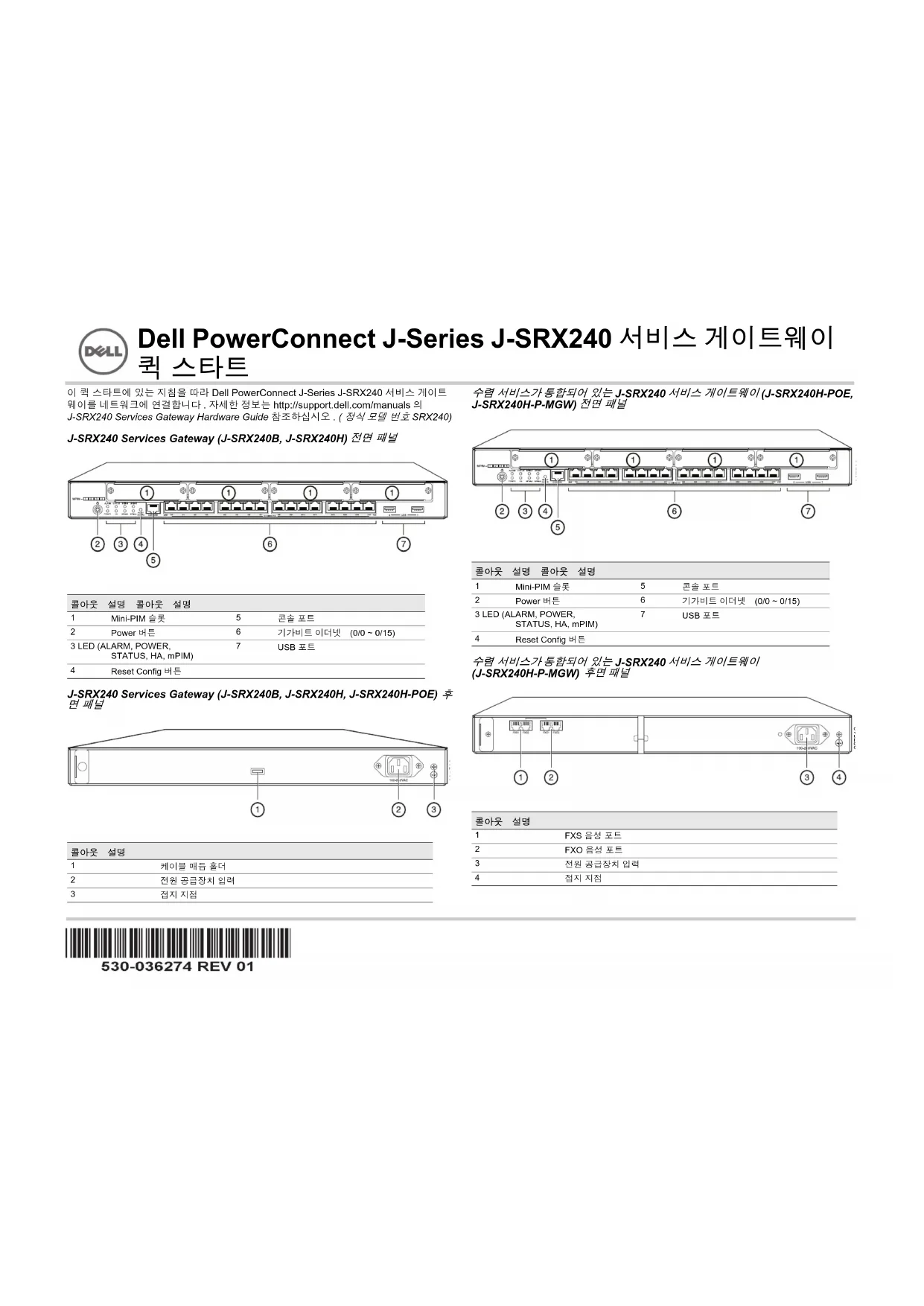
Dell PowerConnect J-Series J-SRX240 서비스 게이트웨이 퀴 스타트
이 랥 스타트에 있는 지침을 따라 Dell PowerConnect J-Series J-SRX240 서비스 게이트 웨이를 네트워크에 연결합니다. 자세한 정보는 http://support.dell.com/manuals 의 J-SRX240 Services Gateway Hardware Guide 참조하십시오. (정식 모델 번호 SRX240)
| 폴아웃 | 설명 | 폴아웃 | 설명 | ||
| 1 | Mini-PIM 슬롯 | 5 | 콘송 포트 | ||
| 2 | Power 비든 | 6 | 기가비트 이더넷(0/0 ~ 0/15) | ||
| 3 LED (ALARM, POWER, STATUS, HA, mPIM) | 7 | USB 포트 | |||
| 4 | Reset Config 버튼 | ||||
| 풀아웃 설명 | |
| 1 | 케이블 매듬 훔더 |
| 2 | 진원 공급장치 입력 |
| 3 | 접지 지침 |
수렴 서비스가 통합되어 있는 J-SRX240 서비스 게이트웨이 (J-SRX240H-POE, J-SRX240H-P-MGW) 전면 패널
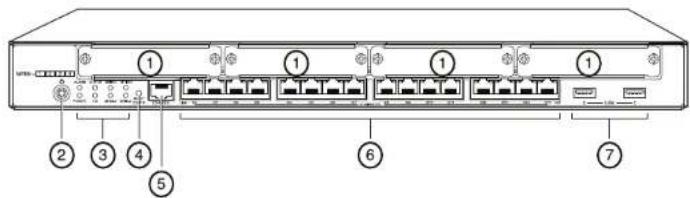
| 풀아웃 | 설명 콜아웃 | 설명 | ||
| 1 | Mini-PIM 슬옷 | 5 | 콘솔 포트 | |
| 2 | Power 버튼 | 6 | 기가비트 이더넷 (0/0 ~ 0/15) | |
| 3 LED (ALARM, POWER, STATUS, HA, mPIM) | 7 | USB 포트 | ||
| 4 | Reset Config 비튼 | |||
수렴 서비스가 통합되어 있는 J-SRX240 서비스 게이트웨이 (J-SRX240H-P-MGW) 후면 패널

| 폴아웃 설명 | |
| 1 | FXS 음성 포트 |
| 2 | FXO 음성 포트 |
| 3 | 전원 공급장치 입력 |
| 4 | 접지 지점 |
J-SRX240 서비스 게이트웨이 모델
J-SRX240 서비스 게이트웨이에는 다음과 같이 네 가지 모델이 있습니다.
| 장치 DDR 메모리 | PoE(Power over Ethernet) | 음성 지원 | ||
| J-SRX240B 512 MB | 지원 안함 | 지원 안함 | ||
| J-SRX240H 1 GB | 지원 안함 | 지원 안함 | ||
| J-SRX240H-POE | 1 | GB | 지원 | 지원 안함 |
| J-SRX240H-P-MGW | 1 GB | 지원 | 지원 | |
참고: J-SRX240H-PoE 와 J-SRX240H-P-MGW 모델에서는 16 개 포트 (ge-0/0/0 \~ ge-0/0/15) 에서 PoE 150W 를 지원합니다.
J-SRX240 서비스 게이트웨이 연결 및 구성
이래의 지침을 사용하여 J-SRX240 서비스 게이드웨이 모델을 연결 및 설정하여 네드워크들 보호하십시오. 장치 전면 패널의 LED 룰 참조하면 장치 상태를 확인할 수 있습니다.
1부:서비스게이트웨이를 접지면에 연결
- 접지 케이블은 —14 AWG 단일 가닥, 4 A—링형 구조, 비닐 절연형 TV14-6R 러그룹 포함한 것이거나 자격 있는 전기 기사가 연결한 동급 케이블을 이용합니다.
- 점지 케이블을 적절한 접지 면에 연결합니다
- 새시 상단 후면의 집지점 위에 집지 케이를 리그를 놓고 6-32 UNC 나사 하나로 리그를 고정합니다.
2부:전원케이블을 장치에 연결
진원 케이들을 장치와 전원 공급원에 연결합니다. 서지 보호기를 사용할 것을 권장합니다. 다음 표시에 유의 :
POWER LED( 녹색 ): 장치에 전원이 공급되고 있습니다.
STATUS LED( 녹색 ): 장치가 정상적으로 작동 중입니다.
■ ALARM LED(황색): 장치가 정상적으로 작동하고 있지만 복구 구성을 설정하지 않았을 때 황색이 켜질 수 있습니다. 하지만 걱정할 상황은 아닙니다.
■ mPIM LED( 꺼집 ): Mini-PIM(Mini-Physical Interface Module) 이 없거나 장치가 이를 감지하시 못하는 것입니다. 이 LED 가 녹색으로 쳐져 있으면, Mini-PIM 이 정상적으로 작동하고 있는 것입니다.
참고: 복구 구성을 설정하면, 황색 ALARM LED 는 사소한 경고를 나타내며 빨간색 ALARM LED 는 서비스 게이트웨이에 중대한 문제가 있음을 나타냅니다.
참고:장치의 전원을 컨 후 5 분\~7 분 정도 부팅될 때까지 기다려야 합니다. STATUS LED 에 녹색이 켜질 때까지 기다렸다가 다음 작업으로 넘어가십시오.
3부:관리장치연결
다음 방법 중 하나를 사용하여 관리 장치를 서비스 게이트웨이에 연결합니다.
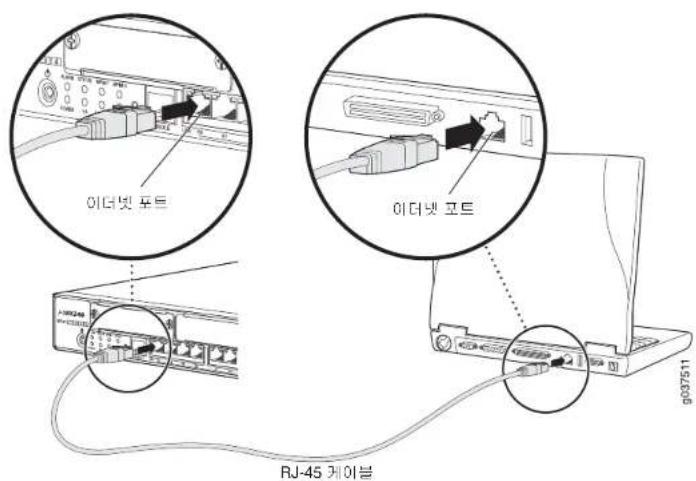
■ RJ-45 케이블(이더넷 케이블)로 전면 패널의 ge-0/0/1과 ge-0/0/15 사이에 있는 아무 포트와 관리 장치 (워크스테이션이나 래톱)의 이더넷 포트를 연결합니다.
이 연결 방법을 권장합니다. 이 방법으로 연결할 경우, 4 부로 넘어가십시오.
■ RJ-45 케이블(이더넷 케이블)로 CONSOLE 포트와 제공된 DB-9 어댑터를 연결한 다음 관리 장치의 직렬 포트에 연결합니다. (직렬 포트 설정: 9600 8-N-1.)
이 방법으로 연결할 경우,
http://www.juniper.net/us/en/local/pdf/app-notes/3500153-en.pdf 의 Branch SRX Series Services Gateways Golden Configurations 에 나와있는 CLI 구성 지침을 진행 하십시오.
관리 인터페이스를 연결하는 것에 대한 자세한 내용은 아래 그림을 참조하십시오.
text_image
이더넷 포트 이더넷 포트 RJ-45 케이블4부:기본구성 설정 이해
J-SRX240 서비스 게이트웨이는 올바로 작동하기 위해 기본 구성 설정이 필요한 보안 라 우팅 장치입니다.
■ 인터페이스에 IP 주소를 할당해야 합니다.
■인터페이스에 구역이 나눠어있어야 합니다.
■ 구역 간에 트레픽을 허용/거부할 수 있도록 정책을 구성해야 합니다.
■ 소스 NAT 규칙을 정해야 합니다.
장치를 처음으로 기동할 경우 다음과 같은 기본 구성으로 설정됩니다. 장치를 사용하기 위해 어떠한 초기 구성도 수행할 필요가 없습니다.
인터페이스의 출하시 기본 설정
| 포트 레이블 | 인터페이스 | 보안 영역 | DIICP 상래 | IP 주소 |
| 0/0 ge-0/0/0 untrust | 클라이언트 | 지정되지 않음 | ||
| 0/1 ~ 0/15 ge-0/0/1 ~ ge-0/0/15 trust | 서비 | 192.168.1.1/24 | ||
보안정책의 출하 시기본설정
| 소스 영역 | 대상 영역 | 정책 실행 |
| trust untrust | 허용 | |
| trust trust | 허용 | |
| untrust | trust | 거부 |
NAT 규칙의 출하 시기본 설정
| 소스 영역 | 대상 영역 | 정책 실행 |
| trust | untrust | 소스 NAT 의 untrust 영역 인터페이스 |
5부:관리장치에서IP주소 획득
관리 장치를 서비스 게이트웨이에 연결하면, 서비스 게이트웨이에서 DHCP 서비가 프로 세스가 관리 장치에 지동으로 IP 주소를 할당합니다. 관리 장치가 장치의 192.168.1/24 하위 네트워크 (192.168.1.1 제외)에서 IP 주소를 획득하는지 확인하십시오.
참고:
■ 서비스 게이트웨이가 DHCP 서버로 작동하고 있으며 IP 주소를 관리 장치에 할당할 것입니다.
IP 수소가 관리 장치에 할당되지 않을 경우 192.168.1.0/24 허위 네트워크에서 IP 수소를 수동으로 구성히십시오. 192.168.1.1 IP 수소는 장치에 할당되므로 이 IP 수소를 관리 장치에 할당하지 마십시오. 기본적으로, L3 VLAN 인터페이스 (IRB) vlan.0 (ge-0/0/1 \~ ge-0/0/15)에서는 DHCP 서버가 활성화되며 IP 수소 192.168.1.1/24 가 구성됩니다.
■ J-SRX240 서비스 게이트웨이를 처음으로 가동하면 출하시 기본 구성으로 부팅됩니다.
6부:서비스게이트웨이에 IP 주소가 할당되는지 확인
다음 방법 중 하나를 이용해 서비스 게이트웨이에서 IP 주소를 획득합니다.
방법 1: 서비스 게이트웨이에서 동적 IP 주소 획득
ge-0/0/0 포트를 이용해 ISP(Internet Service Provider)에 접속합니다.그러면 ISP가 DHCP 프로세스를 통해 IP 주소를 할당합니다.
이 방법으로 서비스 게이트웨이에서 IP 주소를 획득할 경우, 이 문서에 나와 있는 7 부\~10 부의 절차를 따라 장치를 구성하고 트래픽을 보내십시오.
방법 2: 서비스 게이트웨이에서 정적 IP 주소 획득
ge-0/0/0 포트를 이용해 ISP 에 접속합니다. 그러면 ISP 가 정적 IP 주소를 제공해줍니다. 그리고 DHCP 프로세스를 통해 IP 주소를 할당 받지 못합니다.
이 방법으로 서비스 게이트웨이에서 IP 주소를 획득할 경우, 이 문서의 7 부\~10 부에 나와 있는 지침을 따르십시오.
7부:J-Web 인터페이스에 액세스
- 관리 장치에서 웹 브라우저를 시작합니다.
- URL 주소 필드에 http://192.168.1.1 을 입력합니다. J-Web 로그인 페이지가 나타납니다.
- 기본 사용자 이름을 root 로 지정합니다. Password 필드에 값을 입력하지 마십시오.
- Log In 을 클릭합니다 . J-Web Initial Setup 페이지가 나타납니다 .
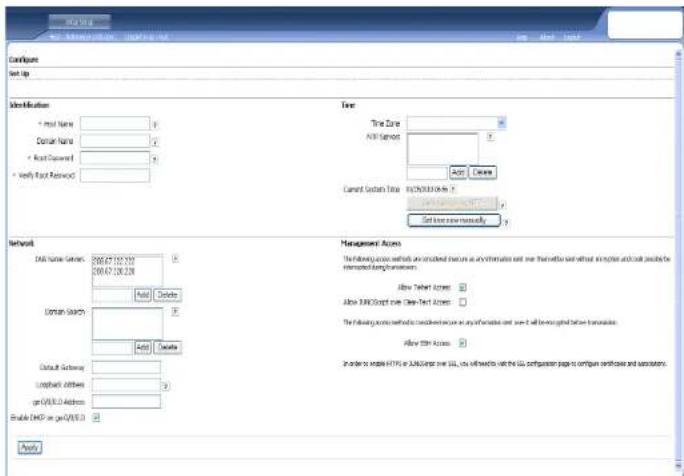
서비스 게이트웨이의 Host Name, Domain Name, Root Password 등 기본 설정을 구성합니다.
중요:구성을 적용하기에 앞서 IP 주소와 루트 암호를 구성했는지 확인합니다.
참고: 별표 (*) 가 표시된 필드는 모두 필수 입력 사항입니다.
6 부에 나와 있는 방법 2 를 이용해 서비스 게이트웨이에서 IP 주소를 획득했다면 다음과 같이 J-Web 을 수정해야 합니다.
- Enable DHCP on ge-0/0/0.0 확인란을 선택 해제합니다.
- ISP 로부터 제공 받은 IP 주소를 ge-0/0/0.0 주소 필드에 입력합니다. IP 주소는 a,b,c,d/xx 형식으로 입력해야 하는데, 여기서 xx 는 서브넷 마스크입니다.
-
게이트웨이의 IP 주소를 Default Gateway 필드에 입력합니다. 게이트웨이의 IP 주소 역시 ISP 가 제공해 줍니다.
-
DNS name servers 필드에 서비 이름을 입력합니다. 서비 이름은 ISP 가 제공해줍니다.
5.구성을 적용합니다.
9부:기본구성 적용
- Commit을 클릭해 기본 구성을 저장합니다.
- Apply 룴 클릭해 기본 구성을 적용합니다.
참고: 인터페이스 구성을 변경하려면, Branch SRX Series Services Gateways Golden Configurations (http://www.juniper.net/us/en/local/pdf/app-notes/3500153-en.pdf) 을 참조하십시오.
10 부: 구성 확인
http://www.support.dell.com 에 액세스해 인터넷에 접속되었는지 확인합니다. 그래야 서비스 게이트웨이를 통해 트래픽을 보낼 수 있습니다.
참고:http://www.support.dell.com 페이지가 로드되지 않으면,구성 설정을 살펴보고 구성을 석용했는지 확인합니다.
다음 절차를 이행하면 신뢰할 수 있는 포트에서 신뢰할 수 없는 포트로 트래픽을 보낼 수 있습니다.
수렴 서비스가 통합되어 있는 J-SRX240 서비스 게이트웨이 연결 및 구성
J-SRX240H-P-MGW 모델을 갖고 있다면, 아래의 지침을 사용해 미디어 게이트웨이에서 음성 지원을 구성하고 장치를 사용해 통화를 주고 받을 수 있습니다.
이래 표는 미디어 게이트웨이에서 음성 지원을 구성할 때 따라야 하는 절차를 간략히 정리해 놓은 것입니다.
| 단계 | 작업 단계 작업 | ||
| 1 | FXO 와 FXS 포트론 연결합니다. | 7 | 트링크를 구성합니다 . |
| 2 | J-Web 인터페이스에 액세스합니다 . | 8 | 트링크 그룹을 구성합니다 . |
| 3 | 제한 등급을 구성합니다 . | 9 | 다이얼 플랜Vol 만듭니다 . |
| 4 | SIP 스테이션을 구성합니다 . | 10 | 미디어 게이트웨이를 구성합니다 . |
| 5 | 아닐로그 스테이션을 구성합니다 . | 11 | 계속 유효한 졸 서비를 구성합니다 . |
| 6 | 피어 골 서버를 구성합니다 . | ||
1 부:FXS 와 FXO 포트 연결
- RJ-11 케이블로 장치의 FXS 포트 (FXS1 또는 FXS2) 와 전화, 팩스, 모델 등 아날로그 장치를 연결합니다.
- RJ-11 케이블로 장치에 있는 FXO 포트 (FXO1 또는 FXO2) 와 CO(Central Office) 스위치 또는 PSTN 의 스테이션 포트를 연결합니다.
- 이더넷 케이블로 아무 PoE 포트 (ge-0/0/0 \~ ge-0/0/15) 와 VoIP 전화를 연결합니다.
2 부: J-Web 인터페이스에 액세스
-
관리 장치에서 웹 브라우저들 시작합니다.
-
"J-SRX240 서비스 게이트웨이 연결 및 구성" 단원에서 설명하는 초기 구성 중에 설정한 지격 증명을 이용해 로그온하십시오.
- J-Web Dashboard 페이지가 표시됩니다.
3부:제한등급 구성
제한 등급을 구성해 통화 종류 허용 여부를 결정할 성책을 성의합니다.
- Configure > Convergence Services > Station > Class of Restriction 을 선택합니다. Class of Restriction Configuration 페이지가 나타납니다.
- Add 름 클릭해 세로운 제한 등급을 만듭니다. New Class of Restriction 페이지가 나타납니다.
3.Class of Restriction 필드에 이름을 입력합니다. - Add 를 클릭해 만들고 있는 제한 등급에 새로운 정책을 추가합니다. New Policy Configuration 페이지가 나타납니다.
- 다음 작업을 수행합니다.
| 필드 작업 | |
| Policy Name | 정책의 이름을 시정합니다. |
| Available Call Types | 설점에 맞는 통화 증류를 선택합니다. |
| Permissions | 선택한 통화 종류에 대해 허용 여부를 설정합니다. |
참고:기본적으로,지점 외 동화와 긴급 동화만 허용됩니다.
4부: SIP 스테이션 구성
참고:장치의 초기 구성 시,스테이션 텐플릿을 구성할 필요가 없습니다.기본 값을 사용할 수 있습니다.
- Configure > Convergence Services > Station 을 선택합니다. Station Configuration 페이지가 나타납니다.
- Add 를 클릭해 새로운 스테이션을 추가하고 다음과 같은 필수 기본 작업을 수행하십시오.
| 필드 작업 | |
| Name | 스테이션의 이름을 지정합니다. |
| Extensions | 스테이션의 확장 번호를 입력합니다. |
| Class of Restriction | 이미 구성해 놓은 제한 등급을 선택합니다. |
| Template Name | 이미 정의해 놓은 스테이션 덱플릿을 선택합니다. |
아날로그 템플릿을 서로 비슷하게 구성해 공통 구성을 공유할 수 있도록 합니다.
5부:아날로그스테이션 구성
- Configure > Convergence Services > Station 을 선택합니다. Station Configuration 페이지가 나타납니다.
2.Add 를 클릭해 새로운 스테이션을 추가하고 다음과 같은 필수 기본 작업을 수행하십 시오.
| 필드 작업 | |
| Name | 스테이션의 이름을 지정합니다. |
| Extensions | 스테이션의 확장 번호를 입력합니다. |
| Class of Restriction | 이미 구성해 놓은 제한 등급을 선택합니다. |
| Template Name | 이미 정의해 놓은 스테이션 텍플랫폼 선택합니다. |
| TDM Interface | 구성합 TDM 인터페이스 종류를 지정합니다 (FXO, FXS 또는 T1). |
참고:각 SIP 스테이션을 비슷하게 구성해 공통 구성을 공유할 수 있도록 합니다.
6 부: 피어 콜 서버 구성
장치의 통화 연결 및 통화 처리 서비스를 제공하는 피어 콜 서비스를 구성합니다.
- Configure > Convergence Services > Call Server 를 선택합니다. Peer Call Server Configuration 페이지가 나타납니다.
- 아래의 필수 기본 작업을 수행합니다.
| 필드 작업 | |
| Name | 피어 클 서버의 이름을 지정합니다. |
| PSTN Access Number | PSTN에 직접 접속해야 할 경우 계속 유효한 골 서버의 외부 PSTN 번호를 지성합니다. |
| Address Type | fqdn 또는 ipv4-address 중 주소 종류를 선택합니다. |
| FQDN | 인전히 유효한 도매인 이름을 입력합니다. |
| IP Address | 피어 클 서버의 IP 주소를 입력합니다. |
참고:피어 콜 서버를 구성할 경우:
■ 장치가 피어 콤 서버로 자체 인증을 하려면, 피어 콤 서버의 관리자가 제공해 주는 장치 사용지 ID와 압호를 입력해야 할 수도 있습니다.
■ Port (5060)와 Transport (UDP) 필드에 기본 값을 수용할 수 있습니다.
■ 장치의 초기 구성 시, 코덱을 지정함 필요가 없습니다. 기본 코덱 모음을 사용하게 됩니다. 기본적으로, 코덱은 다음과 같은 순서로 지정합니다. 711-μ, G711-A, G729AB.
7부:트링크구성
장치나 계속 유효한 콤 서버가 통화 대상에 연결할 때 PSTN TDM(Time-Division
Multiplexing)인터페이스를 사용할 수 있도록 트렁크를 구성합니다.
- Configure > Convergence Services > Gateway > Trunks 를 선택합니다. New Trunk Configuration 페이지가 나타납니다.
- 다음 작업을 수행합니다.
| 필드 작업 | |
| Trunk Name | 트링크 이름은 입력합니다 . |
| Trunk Type | 트링크 종류를 선택합니다 (FXO, FXS 또는 T1). |
| TDM Interface | 특정 동화 종류를 연결한 수 있도록 구성할 TDM 인터페이스 종류를 선택합니다 (FXO, FXS 또는 T1). |
8부:트링크그룹 구성
트링크그룹은트링크어러개로구성되며통화를연결할때선택해야하는절차의순서대로지정됩니다.
- Configure > Convergence Services > Gateway > Trunk Groups 룰 선택합니다.
Trunk Group Configuration 페이지가 나타납니다.
2.Add 를 클릭해 새로운 트링크 그룹을 만들고 다음과 같은 필수 작업을 수행하십시오.
| 필드 작업 | |
| Name | 트링크 그룹의 이름을 지정합니다. |
| Available Trunks | 실성에 맞는 트링크를 선택합니다. |
9부:다이얼 플랜 작성
디이얼 플랜을 만들어 피어 콜 서버가 지접에서 SIP 전회 / 이날로그 스테이션을 통해 외부로 건 전화를 PSTN 으로 연결할 수 있도록 합니다.
- Configure > Convergence Services > Dial Plan 음 선택하고 Dial Plan 음 클릭합니다. Dial Plan Configuration 페이지가 나타납니다.
- Add 를 클릭해 새로운 다이얼 플랜을 만듭니다. New Dial Plan Configuration 페이지가 나타납니다.
- Dial Plan Name 필드에 이름을 입력하고 Add 를 클릭합니다. New Route Pattern Configuration 페이지가 나타답니다.
- 아래의 필수 기본 작업을 수행합니다.
| 필드 작업 | |
| Route Pattern | 연결 패턴 이름을 지정합니다. |
| Call Type | 통화 종류를 선택합니다. 기본값은 트렁크 통화입니다. |
| Trunk-groups | 연결 패턴에 포함시킬 사전 구성 트렁크 그룹을 선택합니다. |
참고:Preference와DigitManipulation 필드에기본값을수용할수있습니다.
10 부:미디어 게이트웨이 구성
사용자가 지점 안에서 그리고 외부에서 피어 콜 서버에 액세스해 통화 연결 및 기타 통화 처리 서비스를 제공할 수 있을 때 전화를 길 수 있도록 미디어 게이트웨이를 구성합니다.
- Configure > Convergence Services > Media Gateway > Gateway 를 선택합니다.
Media Gateway Configuration 페이지가 나타납니다.
2.Add 를 클릭하고 아래의 필수 설정 항목을 입력합니다.
| 필드 작업 | |
| Media Gateway | 징치 이름을 지정합니다. |
| Call Server | 연결함 피어 골을 선택합니다. |
| Dial Plan | 미리 구성해 놓은 다이얼 플랜을 선택합니다. |
| Zone | 정혜진 양익에서 미디어 게이트웨이와 계속 유요한 골 서버 서비스를 이용할 수 있도록 장치의 양익에 대한 서비스 지점을 지정합니다. |
참고:Port(5060)와 Transport(UDP)필드에 기본 값을 수용할 수 있습니다.
11 부: 계속 유효한 콜 서버 구성
이 서버는 피어 콜 서버에 도달할 수 없을 때 피어 콜 서버에 책임이 있는 것으로 간주합니다.
- Configure > Convergence Services > Call Service 를 선택합니다. Survivable Call Service 페이지가 나타납니다.
2.Add 를 클릭해 새로운 콜 서비스를 만들고 다음과 같은 필수 기본 작업을 수행하십 시오.
| 필드 작업 | |
| Call Service Name | 콜 서비스의 이름을 지정합니다. |
| Call Server | 파어 콜 서버 이름을 선택합니다. |
| Dial Plan | 계속 유효한 콜 서비스에서 사용한 미리 구성해 늦은 다이임 플랜을 선택합니다. |
| Zone | 잉역의 이름을 지정합니다. |
참고: 동화 서비스를 구성할 때 필요한 기타 모든 변수는 선택 사항이며 이러한 변수에 대해 기본값을 수용할 수 있습니다.
장치 전원 끄기
다음 방법 중 하나를 사용하여 장치 전원을 꼈 수 있습니다.
■ 단계석 종료—Power 버튼을 눌렸다 즉시 늦습니다. 장치가 운영 체제를 단계적으로 종료하기 시작합니다.
■ 즉시 종료—Power 버튼을 10초간 누르고 있습니다. 장치가 즉시 종료됩니다. Power 버튼을 다시 누르면 장치가 커집니다.
참고: Maintain > Reboot 를 선택해 J-Web 인터페이스에서 시스템을 재부팅하거나 중지할 수 있습니다.
추가 구성 정보는 Branch SRX Series Services Gateways Golden Configurations (http://www.juniper.net/us/en/local/pdf/app-notes/3500153-en.pdf) 을 참조히십시오.
소프트웨어 구성에 대한 지세한 내용은 http://www.juniper.net/techpubs/software/junos-srx/index.html 에서 소프트웨어 설명서를 참조하십시오.
Dell 에 문의
기술 지원에 대해서는 http://www.support.dell.com 을 참조하십시오.