PowerConnect JSRX240 - Ağ ekipmanları DELL - Ücretsiz kullanım kılavuzu
Cihazın kılavuzunu ücretsiz bulun PowerConnect JSRX240 DELL PDF formatında.



| Ürün Türü | Ağ için Hizmet Geçidi (Services Gateway) |
| Marka | Dell |
| Model | PowerConnect J-SRX240 (düzenleyici numarası SRX240) |
| Model Varyantları | J-SRX240B (512 MB DDR, PoE'siz, sesisiz), J-SRX240H (1 GB DDR, PoE'siz, sesisiz), J-SRX240H-POE (1 GB DDR, PoE 150W, sesisiz), J-SRX240H-P-MGW (1 GB DDR, PoE 150W, entegre ses) |
| Ağ Portları | 16 Gigabit Ethernet portu (ge-0/0/0 - ge-0/0/15) |
| Yönetim Portları | 1 Konsol portu (RJ-45), 1 Ethernet yönetim portu (ön panelde mi?) |
| Ethernet Üzerinden Güç (PoE) | J-SRX240H-POE ve J-SRX240H-P-MGW modellerinde: 16 portta 150 W |
| DDR Bellek | 512 MB (J-SRX240B) veya 1 GB (diğer modeller) |
| Ses Arabirimleri | J-SRX240H-P-MGW üzerinde: 2 FXS portu, 2 FXO portu (RJ-11) |
| Mini-PIM Yuvaları | 2 adet mini-PIM modül yuvası |
| Düğmeler ve Göstergeler | Güç düğmesi, Reset Config düğmesi, LED: ALARM (turuncu/kırmızı), POWER (yeşil), STATUS (yeşil), HA, mPIM |
| Güç Konektörü | Standart şebeke konektörü, 6-32 UNC vida ile topraklama |
| Varsayılan Yapılandırma | ge-0/0/0 arabirimi untrust bölgesinde (DHCP istemcisi), ge-0/0/1 - ge-0/0/15 arabirimleri trust bölgesinde (DHCP sunucusu, alt ağ 192.168.1.0/24, ağ geçidi IP 192.168.1.1) |
| Ana İşlevler | Güvenli yönlendirme, güvenlik duvarı, VPN, NAT, J-Web web arayüzü veya CLI ile yönetim |
| Yönetim | J-Web web arayüzü (http://192.168.1.1), seri konsol (9600 8-N-1) |
| Güç Kaynağı | Şebeke, aşırı gerilim koruma cihazı kullanılması önerilir |
| Güvenlik | 14 AWG tek damarlı kablo ve TV14-6R halka ile topraklama zorunludur |
| Çalışma Koşulları | Standart ortam sıcaklığı, topraklama ve güç talimatlarına uyunuz |
| Ağırlık ve Boyutlar | Kılavuzda belirtilmemiştir, Dell web sitesine bakın |
Sık sorulan sorular - PowerConnect JSRX240 DELL
Kullanıcıların soruları hakkında PowerConnect JSRX240 DELL
0 soru bu cihaz hakkında. Bildiklerinizi cevaplayın veya kendinizinki sorun.
Bu cihaz hakkında yeni bir soru sor
Cihazınız için talimatları indirin Ağ ekipmanları PDF formatında ücretsiz! Kılavuzunuzu bulun PowerConnect JSRX240 - DELL ve elektronik cihazınızı yeniden ele alın. Bu sayfada cihazınızın kullanımı için gerekli tüm belgeler yayınlanmaktadır. PowerConnect JSRX240 markasının DELL.
KULLANIM KILAVUZU PowerConnect JSRX240 DELL
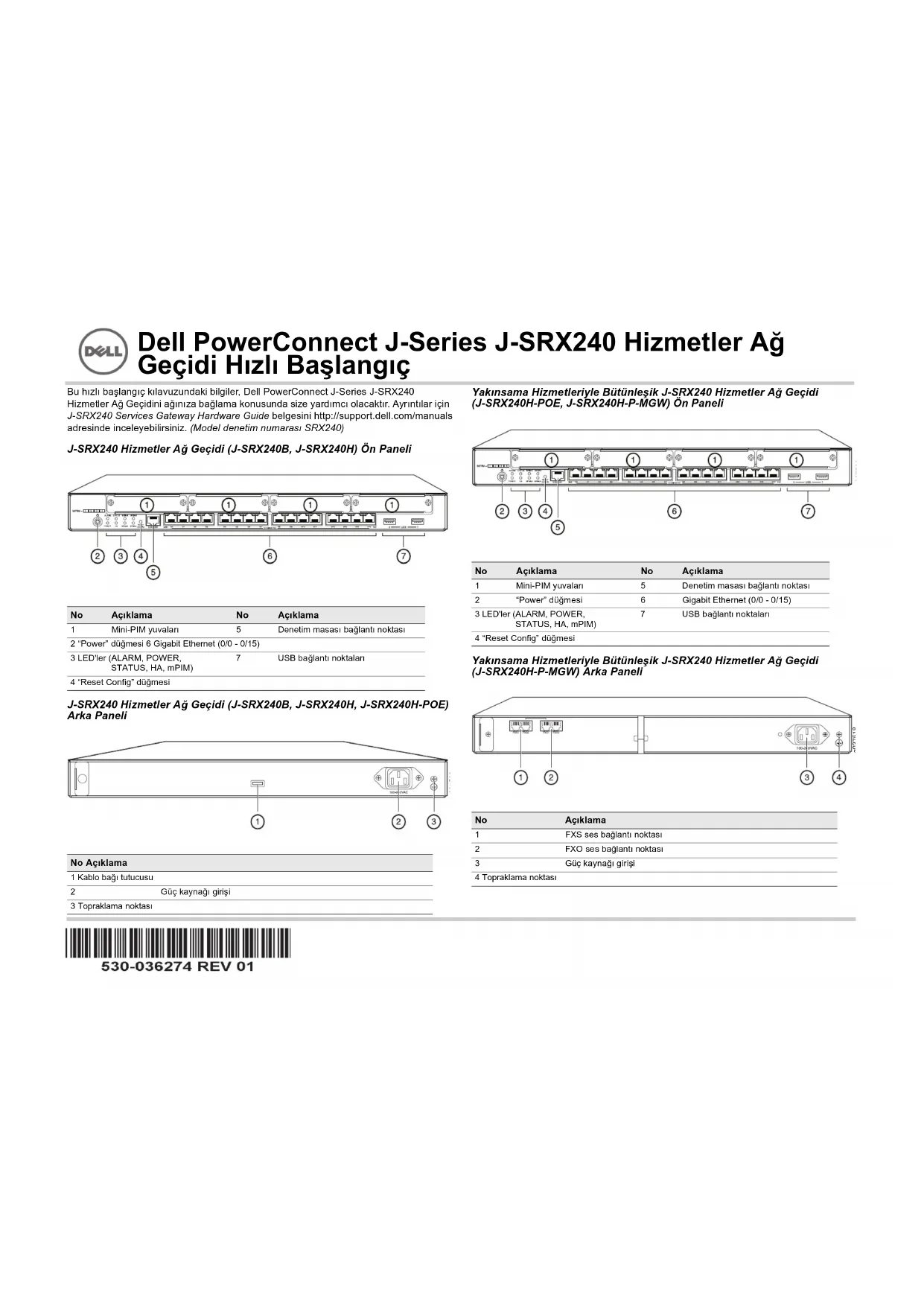
Dell PowerConnect J-Series J-SRX240 Hizmetler Ağ Geçidi Hızlı Başlangıç
Bu hızlı başlangıç kilavuzundaki bilgiler, Dell PowerConnect J-Series J-SRX240 Hizmetler Ağ Geçidini ağıniza bağlama konusunda size yardımcı olacaktır. Ayrıntılar için J-SRX240 Services Gateway Hardware Guide belgesini http://support.dell.com/manuals adresinde inceleyebilirsiniz. (Model denetim numarası SRX240)
J-SRX240 Hizmetler Ağ Geçidi (J-SRX240B, J-SRX240H) Ön Paneli

| No | Açıklama | No | Açıklama |
| 1 | Mini-PIM yuvaları | 5 | Denetim masası bağlantı noktası |
| 2 | "Power" düğmesi 6 Gigabit Ethernet (0/0 - 0/15) | ||
| 3 | LED'ler (ALARM, POWER, STATUS, HA, mPIM) | 7 | USB bağlantı noktaları |
| 4 | "Reset Config" düğmesi |
J-SRX240 Hizmetler Ağ Geçidi (J-SRX240B, J-SRX240H, J-SRX240H-POE) Arka Paneli

1 Kablo bagi tutucusu
2 Güç kaynağı gürkı
3 Topraklama noktası
Yakınsama Hizmetleriyle Bütünleşik J-SRX240 Hizmetler Ağ Geçidi (J-SRX240H-POE, J-SRX240H-P-MGW) Ön Paneli

| No | Açıklama | No | Açıklama |
| 1 | Mini-PIM yuvaları | 5 | Denetim masası bağlantı noktası |
| 2 | "Power" düğmesi | 6 | Gigabit Ethernet (0/0 - 0/15) |
| 3 | LED'ler (ALARM, POWER, STATUS, HA, mPIM) | 7 | USB bağlantı noktaları |
| 4 | "Reset Config" düğmesi |
Yakınsama Hizmetleriyle Bütünleşik J-SRX240 Hizmetler Ağ Geçidi (J-SRX240H-P-MGW) Arka Paneli
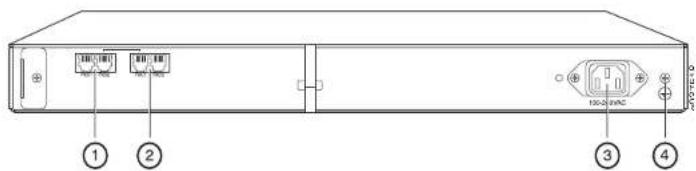
| No | Açıklama |
| 1 | FXS ses bağlantı noktası |
| 2 | FXO ses bağlantı noktası |
| 3 | Güç kaynağı grupisi |
| 4 Topraklama noktası | |
J-SRX240 Hizmetler Ağ Geçidi Modelleri
Aşağıda belirtilen dört J-SRX240 Hizmetler Ağ Geçidi modeli bulunur:
| Aygüt | DDR Bellek | Ethernet Üzerinden Güç | Ses Desteği | ||
| J-SRX240B 512 MB Yok Yok | |||||
| J-SRX240H 1 GB Yok Yok | |||||
| J-SRX240H-POE | 1 | GB | Var | Yok | |
| J-SRX240H-P-MGW | 1 GB Var | Var | |||
NOT: J-SRX240H-PoE ve J-SRX240H-P-MGW modellerinde, 150 vat düzeyinde Ethernet Üzerinden Besleme (PoE) 16 bağlantı noktasının (ge-0/0/0 - ge-0/0/15) tamamında desteklenmektedir.
J-SRX240 Hizmetler Ağ Geçidinin Bağlanması ve Yapılandırılması
J-SRX240 Hizmetler Ağ Geçidinin herhangi bir modelini bağlamak ve ağınızı korumak üzere yapılandırmak için aşağıdaki bilgileri kullanın. Aygıtin durumunu belirlemenize yardımcı olması için, aygıtin ön panelindeki LED'lere bakın.
Birinci Bölüm: Hizmetler Ağ Geçidini Toprak Hattına Bağlama
- Bir topraklama kablosu edininiz — 14 AWG tek telli, 4 A — halka tip, vinil yalıtımı TV14-6R pabuçlu veya dengi; yetkili bir elektrikçi tarafından takılmalıdır.
- Topraklama kablosunu uygun bir toprak hattına bağlayın.
- Topraklama kablo pabucunu kasanın arka üst kısmındaki topraklama noktasına yerleştirin ve pabucu bir 6-32 UNC vidayla oturtun.
İkinci Bölüm: Güç Kablosunu Aygıta Takma
Güç kablosunu aygıta ve bir güç kaynağına bağlayın. Akım korumalı priz kullanmanızı salık veririz. Aşağıdaki göstergelere dikkat ediniz:
■ POWER LED'i (yeşil): Aygıta enerji gelmektedir.
■ STATUS LED'i (yeşil): Aygıt normal şekilde çalışmaktadır.
■ ALARM LED'i (kehribar): Aygıt normal şekilde çalışmaktadır ve henüz bir kurtarma yapılandırması kurulmuş olmadığından, kehribar rengi ışık yanıp sönebilir. Bu, telaşa kapılmayı gerektiren bir durum değildir.
■ mPIM LED'i (sönük): "Mini-Physical Interface Module" (Mini-PIM) yoktur veya aygıt tarafından algılanmamıştır. Bu LED yeşilse ve sürekli yanıyorsa, Mini-PIM işlevini normal biçimde yerine getiriyor demektir.
NOT: Bir kurtarma yapılandırmasının kurulmasının ardından, ALARM LED'inin kehribar rengi olması küçük çaplı bir tehlikeye işaret eder, ALARM LED'i kıpkırmızı olursa hizmetler ağ geçidinde önemli bir sorun var demektir.
NOT: Aygıtı çalıştırdıktan sonra tam olarak devreye girmesi için 5 ile 7 dakika arasında beklemeniz gerekmektedir. Bir sonraki bölüme geçmeden önce, STATUS LED'inin koyu yeşil duruma gelmesini bekleyiniz.
Üçüncü Bölüm: Yönetim Aygıtını Bağlama
Yönetim aygıtını hizmetler ağ geçidine aşağıdaki yöntemlerden birini kullanarak bağlayın:
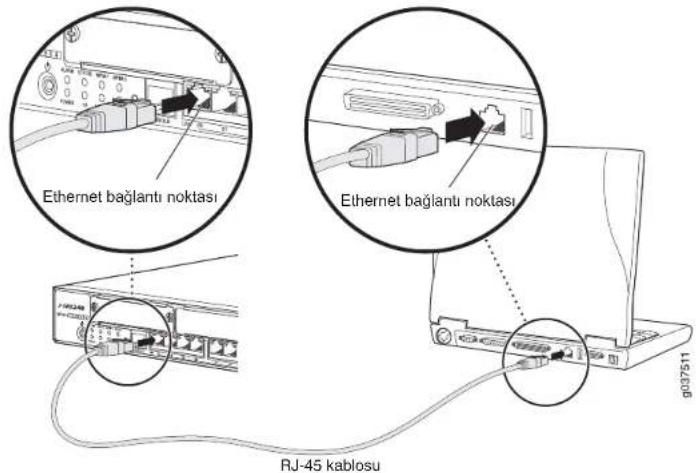
Ön panelde yer alan ge-0/0/1 ile ge-0/0/15 arasındaki bağlantı noktalarından herhangi bir ile yönetim aygıtı (iş istasyonu veya dizüstü bilgisayar) üzerindeki Ethernet bağlantı noktası arasına bir RJ-45 kablosu (Ethernet kablosu) bağlayın. Önerdiğimiz bağlantı yöntemi budur. Bağlanmak için bu yöntemi kullanıyorsanız, 4. Bölüm'e geçin.
- CONSOLE yazılı bağlantı noktası ile aygıla birlikte sağlanan DB-9 bağdaştırıcısını birbirlerine bir RJ-45 kablosuyla (Ethernet kablosu) bağlayın; DB-9 bağdaştırıcısı daha sonra yönetim aygıtı üzerindeki seri bağlantı noktasına bağlanacaktır. (Seri bağlantı noktası ayarları: 9600 8-N-1.)
Bağlanmak için bu yöntemi kullanıyorsanız,
http://www.juniper.net/us/en/local/pdf/app-notes/3500153-en.pdf adresinden indirebileceğiniz Branch SRX Series Services Gateways Golden Configurations dosyasında yer alan CLI yapılandırma işlemleriyle devam ediniz.
Bir yönetim arayüzünün bağlanmasıyla ilgili ayrıntılar için aşağıdaki çizime bakınız:
Dördüncü Bölüm: Öntanımlı Yapılandırma Ayarlarının Kavranması
J-SRX240 Hizmetler Ağ Geçidi, işlevlerini uygun biçimde yerine getirmek için aşağıdaki temel yapılandırma ayarlarının yapılmasını gerektiren güvenli bir yönlendirme aygıtidir:
■ Arayüzlere IP adresleri atanması zorunludur.
■ Arayüzler alanlara bağımlı olmalıdır.
Alanlar arasında trafiğe izin vermek / vermemek için kurallar yapılandırılmalıdır.
■ Kaynak NAT kuralları yapılandırılmalıdır.
Aygıtlı ilk kez çalıştırdığınızda, aygıt aşağıdaki öntanımlı yapılandırma ayarlarında olacaktır. Aygıtlı çalıştırabilmek için herhangi bir ön yapılandırma yapmanıza gerek yoktur.
Arayüzler İçin Fabrika Öntanımlı Ayarlar
| Bağlantı Noktası Adı | Arayüz Güvenlik Alanı | DHCP Durumu | IP Adresi | |
| 0/0 | ge-0/0/0 | untrust | istemci | atanmamıştır |
| 0/1 - 0/15 ge-0/0/1 - ge-0/0/15 trust sunucu | 192.168.1.1/24 | |||
Güvenlik Kuralları İçin Fabrika Öntanımlı Ayarlar
| Kaynak Alan | Hedef Alan | Kural Eylemi |
| trust | untrust | izin ver |
| trust | trust | izin ver |
| untrust | trust | izin verme |
NAT Kuralı İçin Fabrika Öntanımlı Ayarlar
| Kaynak Alan | Hedef Alan | Kural Eylemi |
| trust | untrust | kaynak NAT*tan untrust alana arayüz |
Beşinci Bölüm: Yönetim Aygıtının Bir IP Adresi Aldığını Yoklama
Yönetim aygıtının hizmetler ağ geçidine bağlanmasından sonra, hizmetler ağ geçidi üzerindeki DHCP sunucusu süreci, yönetim aygıtına otomatik olarak bir IP adresi atar. Yönetim aygıtının 192.168.1/24 alt ağında aygıttan (192.168.1.1 dışında) bir IP adresi aldığı Broadcastık yoklayınız.
NOT:
■ Hizmetler ağ geçidi, bir DHCP sunucu olarak işlev görür ve yönetim aygıtna bir IP adresi atar.
- Yönetim aygütna bir IP adresi atanmazsa, 192.168.1.0/24 alt ağı içinde bir IP adresini kendiniz yapılandırınız. 192.168.1.1 IP adresini yönetim aygütna atamayın çünkü bu IP adresi aygita atanmıştır. Öntanimli olarak, DHCP sunucusu L3 VLAN arayüzünde, (IRB) vlan-0 (ge 0-0/0/1 - ge-0/0/15) üzerinde etkinleştirilmiştir ve 192.168.1.1/24 IP adresiyle yapılandırılmıştır.
■ Bir J-SRX240 Hizmetler Ağ Geçidi ilk kez çalıştırıldığında, fabrika öntanımlı yapılandırması kullanılarak açılır.
Altıncı Bölüm: Hizmetler Ağ Geçidine Bir IP Adresi Atandığını Yoklama
Hizmetler ağ geçidi üzerinde bir IP adresi almak için aşağıdaki yöntemlerden birini kullanın.
Birinci Yöntem: Hizmetler Ağ Geçidinize Dinamik Bir IP Adresi Alınması Internet Hizmet Sağlayıcınıza (ISP) bağlanmak için ge-0/0/0 bağlantı noktasını kullanın. ISP'niz, DHCP sürecini kullanarak bir IP adresi atar.
Hizmetler ağ geçidinize bir IP adresi almak için bu yöntemi kullanıyorsanız, aygıtınızı yapılandırılmak ve trafik akışı sağlamak için bu belgede yer alan 7. Bölüm'den 10. Bölüm'e kadar olan adımlarla devam edin.
İkinci Yöntem: Hizmetler Ağ Geçidinize Dinamik Bir IP Adresi Alınması Internet Hizmet Sağlayıcınıza (ISP) bağlanmak için ge-0/0/0 bağlantı noktasını kullanın. ISP'nizin değişmez bir IP adresi sağlamış olması gerekir. DHCP sürecini kullanarak bir IP adresi almayacaksınız.
Hizmetler ağ geçidinize bir IP adresi almak için bu yöntemi kullanıyorsanız, bu belgede 7. Bölüm'den 10. Bölüm'e kadar olan adımlardaki işlemleri yerine getirin.
Yedinci Bölüm: J-Web Arayüzüne Erişme
- Yönetim aygıtında bir ağ göz atıcı uygulaması başlatın.
- URL adresi alanına http://192.168.1.1 değerini girin. J-Web giriş sayfası görüntülenir.
- Öntanımlı "user name" olarak root girin. "Password" alanına herhangi bir değer girmeyin.
- Log In üzerine tıklayın. "J-Web Initial Setup" sayfası görüntülenir.

Sekizinci Bölüm: Temel Ayarları Yapılandırma
Hizmetler ağ geçidiniz için "Host Name", 'Domain Name" ve "Root Password" gibi temel ayarları yapılandırın.
ÖNEMLİ: Yapılandırmayı uygulamadan önce "IP address" ve "root password" ayarlarını yapılandırdığınızı yoklayın.
NOT: Yıldız (*) ile işaretli bütün alanlar zorunludur.
Hizmetler ağ geçidinize bir IP adresi almak için 6. Bölüm'deki 2. Yöntem'i kullandıysanız, aşağıdaki J-Web değişikliklerini yapmanız gerekmektedir:
- Enable DHCP on ge-0/0/0.0 onay kutusunun işaretini kaldırın.
- ISP'nizin verdiği IP adresini ge-0/0/0.0 adres alanına elle (kendiniz) girin. Bu IP adresi a.b.c.d/xx biçiminde girilmelidir, burada.xx ağ alt maskesidir.
-
"Default Gateway" alanına ağ geçidinin IP adresini girin. Ağ geçidinin IP adresi de ISP tarafından sağlanır.
-
DNS name servers alanına sunucu adlarını girin. Sunucu adları İHS'niz tarafından verilir.
- Yapılandırmayı uygulayın.
Dokuzuncu Bölüm: Temel Yapılandırmayı Uygulama
- Temel yapılandırmayı kaydetmek için Commit üzerine tıklayın.
- Temel yapılandırmayı uygulamak için Apply üzerine tıklayın.
NOT: Arayüz yapılandırmasında herhangi bir değişiklik yapmak için http://www.juniper.net/us/en/local/pdf/app-notes/3500153-en.pdf adresindeki Branch SRX Series Services Gateways Golden Configurations belgesine bakın.
Onuncu Bölüm: Yapılandırmayı Doğrulama
İnternete bağlı olduğunuzdan emin olmak için http://www.support.dell.com adresine gidin. Bu bağlanırlık, hizmetler ağ geçidi üzerinden trafik akışı sağlayabildiğinizi gösterir.
NOT: http://www.support.dell.com sayfası yüklenmezse, yapılandırma ayarlarını zı doğrulayın ve yapılandırmayı uygulattığınızdan emin olun.
Bu aşamaları tamamlamanızın ardından, herhangi bir "trust" bağlantı noktasından "untrust" bağlantı noktasına trafik akışı sağlayabilirsiniz.
Yakınsama Hizmetlerle Bütünleşik J-SRX240 Hizmetler Ağ Geçidinin Bağlanması ve Yapılandırılması
J-SRX240H-P-MGW model bir aygıtınız varsa, basın yayın ağ geçidinde ses desteğini yapılandırmak ve aygıtınızı aramalar yapmak ve almak üzere kullanmaya başlamak için aşağıdaki bilgileri kullanın.
Aşağıdaki tablo, basın yayın ağ geçidinde ses desteğini yapılandırmanız için izlemeniz gereken adımları göstermektedir.
| Adım | Görev | Adım | Görev |
| 1 | FXO ve FXS bağlantı noktalarını bağlayın. | 7 | Anayolu (trunk) yapılandırın. |
| 2 | J-Web arayüzüne erişin. | 8 | Anayol kümelerini yapılandırın. |
| 3 | Kısıtlama sınıfını yapılandırın. | 9 | Arama planını oluşturun. |
| 4 | SIP istasyonunu yapılandırın. | 10 | Basın yayın ağ geçidini yapılandırın. |
| 5 | Analog istasyonunu yapılandırın. | 11 | Sürdürülebilir arama sunucusunu yapılandırın. |
| 6 | E şdüzeyli arama sunucusunu yapılandırın. |
Birinci Bölüm: FXO ve FXS Bağlantı Noktalarını Bağlama
- Aygıt üzerindeki bir FXS bağlantı noktasını (FXS1 veya FXS2) telefon, belgegeçer veya modem gibi bir analog aygıta bir RJ-11 kablo ile bağlayın.
- Aygıt üzerindeki bir FXO bağlantı noktasını (FXO1 veya FXO2) bir RJ-11 kablosuyla merkezi işyeri (CO) anahtarlarına veya bir PSTN üzerindeki bir istasyon bağlantı noktasına bağlayın.
- PoE bağlantı noktalarından (ge-0/0/0 ile ge-0/0/15) herhangi biri ile VoIP telefon arasına bir Ethernet kablosu bağlayın.
İkinci Bölüm: J-Web Arayüzüne Erişme
-
Yönetim aygıtında bir ağ göz atıcı uygulaması başlatın.
-
J-SRX240 Hizmetler Ağ Geçidinin Bağlanması ve Yapılandırılması bölümünde anlatılan ilk yapılandırma sırasında belirlediğiniz kimlik bilgileriyle giriş yapın.
- "J-Web Dashboard" sayfası görüntülenir.
Üçüncü Bölüm: Kısıtlama Sınıfını Yapılandırma
Arama türü izinlerini belirlemeye yönelik kuralı tanımlamak üzere kısıtlama sınıfını yapılandırın:
- Configure > Convergence Services > Station > Class of Restriction seçimini yapın. "Class of Restriction Configuration" sayfası görüntülenir.
- Yeni bir kısıtlama sınıfı oluşturmak üzere Add üzerine tıklayın. "New Class of Restriction" sayfası görüntülenir.
- "Class of Restriction" alanına bir ad girin.
- Oluşturmakta olduğunu kısıtlama sınıfına yeni bir kural eklemek üzere Add üzerine tıklayın. "New Policy Configuration" sayfası görüntülenir.
- Aşağıdaki eylemleri gerçekleştirin:
| Alan | Eylem |
| Policy Name | Kural için bir ad belirtin. |
| Available Call types | Yapılandırmanız için uygulanabilir arama türlerini seçin. |
| Permissions | Seçili arama türleri için izinler ("allow" veya "deny") seçin. |
NOT: Öntanımlı olarak yalnızca şubeler arası veya acil aramalara izin verilmektedir.
Dördncü Bölüm: SIP İstasyonunu Yapılandırma
NOT: Aygıtin ilk yapılandırması için, istasyon şablonlarını yapılandırmanız gerekmemektedir. Öntanımlı değerleri kullanabilirsiniz.
- Configure > Convergence Services > Station seçimini yapın. "Station Configuration" sayfası görüntülenir.
- Yeni istasyonu eklemek ve aşağıdaki zorunlu adımları gerçekleştirmek üzere Add üzerine tıklayın:
| Alan | Eylem |
| Name | İstasyon için bir ad belirtin. |
| Extensions | İstasyonun dahili numarasını girin. |
| Class of Restriction | Daha önceden yapılandırılmış bulunan kısıtlama sınıfını seçin. |
| Template Name | Daha önceden tanımlanmış olan istasyon şablonunu seçin. |
Ortak bir yapılandırmayı paylaşabilmeleri için analog şablonları benzer şekilde yapılandırabilirsiniz.
Beşinci Bölüm: Analog İstasyonunu Yapılandırma
- Configure > Convergence Services > Station seçimini yapın. "Station Configuration" sayfası görüntülenir.
- Yeni istasyonu eklemek ve aşağıdaki zorunlu adımları gerçekleştirmek üzere Add üzerine tıklayın:
Alan Eylem
| Name İstasyon için bir ad belirtin. | |
| Extensions | İstasyonun dahili numarasını girin. |
| Class of Restriction | Daha önceden yapılandırılmış bulunan kısıtlama sınıfını seçin. |
| Template Name | Daha önceden tanımlanmış olan istasyon şablonunu seçin. |
| TDM Interface | Yapılandırılacak TDM arayüzü türünü belirtin (FXO, FXS veya T1). |
NOT: Ortak bir yapılandırmayı paylaşabilmeleri için her bir SIP istasyonunu benzer şekilde yapılandırabilirsiniz.
Altıncı Bölüm: Eşdüzeyli Arama Sunucusunu Yapılandırma
Aygıt için arama yönlendirme ve arama yönetimi hizmetlerini sağlayan eşdüzeyli arama sunucusunu yapılandırın:
- Configure > Convergence Services > Call Server seçimini yapın. "Peer Call Server Configuration" sayfası görüntülenir.
- Aşağıdaki zorunlu temel eylemleri gerçekleştirin:
Alan Eylem
| Name | Eşdüzeyli arama sunucusunun adını belirleyin. |
| PSTN Access Number | Sürdürülebilir arama sunucusu PSTN ile doğrudan iletişim kurmak zorundaysa, sürdürülebilir arama sunucusu için harici PSTN numarasını belirtin. |
| Address Type | Adres türünü fqdn veya ipv4-address olarak seçin. |
| FQDN | Tam nitelikli alan adını girin. |
| IP Address | Eşdüzeyli arama sunucusunun IP adresini girin. |
NOT: Eşdüzeyli arama sunucusunu yapılandırırken:
Aygıtın kimliğini eşdüzeyli arama sunucusu üzerinde doğrulatması için, eşdüzeyli arama sunucusunun yöneticisi tarafından sağlanan kullanıcı kimlik ve şifre ayrıntılarını vermeniz gerekebilir.
■ "Port" (5060) ve "Transport" (UDP) alanlarındaki öntanımlı değerleri kabul edebilirsiniz.
Aygıtın ilk yapılandırması için, istasyon şablonlarını yapılandırmanız gerekmemektedir. Öntanımlı kod çözücü takımı kullanılır. Öntanımlı olarak, kod çözücüler aşağıdaki sırada belirtilir: 711-μ, G711-A, G729AB.
Yedinci Bölüm: Bir Anayol Yapılandırma
Aygıt tarafından kullanılacak bir PSTN zaman bölmeli çoklama (TDM) arayüzü için bir anayol veya aramaları hedefe yönlendirmek için kullanılacak sürdürülebilir arama sunucusunu yapılandırın.
- Configure > Convergence Services > Gateway > Trunks seçimini yapın. "New Trunk Configuration" sayfası görüntülenir.
- Aşağıdaki eylemleri gerçekleştirin:
| Alan | Eylem |
| Trunk Name | Anayol için bir ad belirtin. |
| Trunk Type | Anayol türünü seçin (FXO, FXS veya T1). |
| TDM Interface | Belirli arama türlerini yönlendirmek için yapılandırılacak TDM arayüzü türünü seçin (FXO, FXS veya T1). |
Sekizinci Bölüm: Anayol Kümelerini Yapılandırma
Bir anayol kümesi, bir aramayı yönlendirmek için seçilmeleri gereken öncelik sırasında belirlenmiş birden çok anayol içerir.
- Configure > Convergence Services > Gateway > Trunk Groups seçimini yapın. "Trunk Group Configuration" sayfası görüntülenir.
- Yeni bir anayol kümesi oluşturmak ve aşağıdaki zorunlu adımları gerçekleştirmek üzere Add üzerine tıklayın:
Alan Eylem
| Name | Anayol kümesi için bir ad belirtin. |
| Available Trunks | Kurulumunuza uygulanabilir anayolları seçin. |
Dokuzuncu Bölüm: Arama Planı Oluşturma
Eşdüzeyli arama sunucusunun şubedeki SIP telefonlardan / analog istasyonlardan dışarı yapılan aramaları PSTN'sine yönlendirmesini sağlamak için arama planını oluşturun:
- Configure > Convergence Services > Dial Plan seçimini yapın ve Dial Plan'a tıklayın. "Dial Plan Configuration" sayfası görüntülenir.
- Yeni bir arama planı oluşturmak üzere Add'e tıklayın. "New Dial Plan Configuration" sayfası görüntülenir.
- "Dial Plan Name" alanına bir isim girin ve Add üzerine tıklayın. "New Route Pattern Configuration" sayfası görüntülenir.
- Aşağıdaki zorunlu temel eylemleri gerçekleştirin:
| Alan | Eylem |
| Route Pattern | Yön örüntüsü adını belirtin. |
| Call Type | Arama türürünü seçin. Öntanımlı seçim anayol aramasıdır. |
| Trunk-groups | Yön örüntüsüne eklenecek önceden yapılandırmalı anayol kümelerini seçin. |
NOT: "Preference" ve "Digit Manipulation" alanları için öntanımlı değerleri seçebilirsiniz.
Onuncu Bölüm: Basın Yayın Ağ Geçidini Yapılandırma
Kullanıcıların şube içinde ve eşdüzeyli arama sunucusu arama yönlendirme ve arama yönetimi hizmetleri sağlamak için erişilebilir olduğunda harici aramalar yapabilmelerini sağlamak üzere basın yayın ağ geçidini yapılandırın.
- Configure > Convergence Services > Media Gateway > Gateway seçimini yapın. "Media Gateway Configuration" sayfası görüntülenir.
- Add üzerine tıklayın ve aşağıdaki zorunlu ayarları girin:
Alan Eylem
| Media Gateway | Aygıt adını belirtin. |
| Call Server | İlişkilendirilecek bir eşdüzeyli arama sunucusu seçin. |
| Dial Plan | Önceden yapılandırılmış bir arama planı seçin. |
| Zone | Basın yayın ağ geçidi ve sürdürülebilir arama sunucusu hizmetlerini belirtilen alan için etklinleştirmek üzere aygıtin alanı için hizmet noktasını belirtin. |
NOT: "Port" (5060) ve "Transport" (UDP) alanlarındaki öntanımlı değerleri kabul edebilirsiniz.
Onbirinci Bölüm: Sürdürülebilir Arama Sunucusunu Yapılandırma
Bu sunucu, eşdüzeyli arama sunucusu erişilemez olduğunda eşdüzeyli arama sunucusunun görevlerini üstlenir.
- Configure > Convergence Services > Call Server seçimini yapın. "Survivable Call Service" sayfası görüntülenir.
- Yeni bir anayol kümesi oluşturmak ve aşağıdaki zorunlu adımları gerçekleştirmek üzere Add üzerine tıklayın:
Alan Eylem
| Call Service Name | Arama hizmetinin adını belirtin. |
| Call Server | Eşdüzeyli arama sunucusunun adını seçin. |
| Dial Plan | Sürdürülebilir arama sunucusu için kullanılacak, önceden yapılandırılmış arama planını seçin. |
| Zone | Alanın adını belirtin. |
NOT: Arama hizmetinin yapılandırılmasında kullanılan diğer bütün değişkenler isteğe bağlıdır ve bu değişkenler için belirlenmiş olan öntanımlı değerleri kabul edebilirsiniz.
Aygıtın Kapatılması
Aygıtı aşağıdaki iki yoldan birini kullanarak kapatabilirsiniz:
Sakin kapanma — “Power” düğmesine basıp hemen bırakın. Aygıt, işletim sistemini sakince kapatmaya başlar.
Derhal kapanma — "Power" düğmesine basın ve 10 saniye basılı tutun. Aygıt hemen kapanır. Aygıtı yeniden açmak için "Power" düğmesine yeniden basın.
NOT: J-Web arayüzü içinde Maintain > Reboot öğelerini seçerek sistemi yeniden başlatabilir veya durdurabilirsiniz.
Ek yapılandırma bilgileri için,
http://www.juniper.net/us/en/local/pdf/app-notes/3500153-en.pdf adresindeki Branch SRX Series Services Gateways Golden Configurations belgesine bakınız.
Ayrıntılı yazılım yapılandırması bilgileri için,
http://www.juniper.net/techpubs/software/junos-srx/index.html adresindeki yazılım belgelerine bakınız.
Dell İle Bağlantı Kurulması
Teknik destek için, http://www.support.dell.com adresine bakınız.
תִרְבָר Dell PowerConnect J-Series J-SRX240
תְרָה בַרִי




- Dell PowerConnect J-Series J-SRX240 Hizmetler Ağ Geçidi Hızlı Başlangıç
- J-SRX240 Hizmetler Ağ Geçidi Modelleri
- J-SRX240 Hizmetler Ağ Geçidinin Bağlanması ve Yapılandırılması
- Birinci Bölüm: Hizmetler Ağ Geçidini Toprak Hattına Bağlama
- İkinci Bölüm: Güç Kablosunu Aygıta Takma
- Üçüncü Bölüm: Yönetim Aygıtını Bağlama
- Dördüncü Bölüm: Öntanımlı Yapılandırma Ayarlarının Kavranması
- Beşinci Bölüm: Yönetim Aygıtının Bir IP Adresi Aldığını Yoklama
- NOT:
- Altıncı Bölüm: Hizmetler Ağ Geçidine Bir IP Adresi Atandığını Yoklama
- Yedinci Bölüm: J-Web Arayüzüne Erişme
- Sekizinci Bölüm: Temel Ayarları Yapılandırma
- Dokuzuncu Bölüm: Temel Yapılandırmayı Uygulama
- Onuncu Bölüm: Yapılandırmayı Doğrulama
- Yakınsama Hizmetlerle Bütünleşik J-SRX240 Hizmetler Ağ Geçidinin Bağlanması ve Yapılandırılması
- Birinci Bölüm: FXO ve FXS Bağlantı Noktalarını Bağlama
- İkinci Bölüm: J-Web Arayüzüne Erişme
- Üçüncü Bölüm: Kısıtlama Sınıfını Yapılandırma
- Dördncü Bölüm: SIP İstasyonunu Yapılandırma
- Beşinci Bölüm: Analog İstasyonunu Yapılandırma
- Altıncı Bölüm: Eşdüzeyli Arama Sunucusunu Yapılandırma
- Yedinci Bölüm: Bir Anayol Yapılandırma
- Sekizinci Bölüm: Anayol Kümelerini Yapılandırma
- Dokuzuncu Bölüm: Arama Planı Oluşturma
- Onuncu Bölüm: Basın Yayın Ağ Geçidini Yapılandırma
- Onbirinci Bölüm: Sürdürülebilir Arama Sunucusunu Yapılandırma
- Aygıtın Kapatılması
- Dell İle Bağlantı Kurulması
- תִרְבָר Dell PowerConnect J-Series J-SRX240
- תְרָה בַרִי
Marka : DELL
Model : PowerConnect JSRX240
Kategori : Ağ ekipmanları