PowerConnect BDCX4s - Ağ ekipmanları DELL - Ücretsiz kullanım kılavuzu
Cihazın kılavuzunu ücretsiz bulun PowerConnect BDCX4s DELL PDF formatında.



| Ürün Türü | 16 Gbps Fiber Kanal Omurga, yüksek yoğunluklu ağ anahtarı |
| Marka ve Model | Dell PowerConnect BDCX4s (Brocade DCX 8510-8) |
| Boyutlar (G x D x Y) | 43,74 cm x 61,29 cm x 14U (62,23 cm) |
| Maksimum Ağırlık | sekiz FC16-48 kartı ile 159,2 kg (351 lb) |
| Güç Kaynağı | 200-240 VAC, 50-60 Hz, 4 yedekli güç kaynağı (önerilen) |
| Güç Tüketimi | 2400 W'a kadar (tam yapılandırma) |
| Port Sayısı | FC16-48 kartları ile 384 adede kadar 16 Gbps Fiber Kanal bağlantı noktası |
| Desteklenen Kart Türleri | FC16-32, FC16-48, FC8-64 port kartları; CR16-8 anahtarlama kartları; CP8 kontrol işlemci kartları |
| Ağ Arayüzleri | Fiber Kanal (SFP+, mSFP, QSFP), Ethernet 10/100/1000 BaseT (yönetim), RS-232 seri konsol |
| İşletim Sistemi | Brocade Fabric OS (FOS) |
| Ana Özellikler | Fiber Kanal anahtarlama, bağlantı toplama (Trunking), şasi arası bağlantı (ICL), bölgeleme, Genişletilmiş Fabric, Fabric Watch, Performans Monitörü |
| Yönetim | Seri konsol, Telnet, SSH, Web Tools, Brocade Network Advisor, SNMP |
| Raf Montajı | 14U, montaj kiti dahildir |
| Soğutma | Önden arkaya havalandırma, havalandırma deliklerinin etrafında 5 cm boşluk |
| Çalışma Sıcaklığı | 0 °C ila 40 °C (giriş hava sıcaklığı 40 °C'nin altında) |
| Bakım ve Temizlik | Temizlemeden önce fişi çekin; kuru, tüy bırakmayan bir bez kullanın; havalandırma deliklerini kapatmayın; soğutma boşluğunu koruyun |
| Güvenlik | Verilen güç kablolarını kullanın; topraklama zorunludur; kılavuzdaki tehlike ve önlem uyarılarına uyun |
| Yedek Parçalar ve Onarılabilirlik | SFP+, mSFP, QSFP optik modüller; güç kaynakları, fanlar, kartlar; yedek parçalar Brocade'den temin edilebilir |
| Genel Bilgiler | Kılavuz çevrimiçi olarak mevcuttur; teknik destek Brocade aracılığıyla; garanti koşullara bağlıdır |
Sık sorulan sorular - PowerConnect BDCX4s DELL
Kullanıcıların soruları hakkında PowerConnect BDCX4s DELL
0 soru bu cihaz hakkında. Bildiklerinizi cevaplayın veya kendinizinki sorun.
Bu cihaz hakkında yeni bir soru sor
Cihazınız için talimatları indirin Ağ ekipmanları PDF formatında ücretsiz! Kılavuzunuzu bulun PowerConnect BDCX4s - DELL ve elektronik cihazınızı yeniden ele alın. Bu sayfada cihazınızın kullanımı için gerekli tüm belgeler yayınlanmaktadır. PowerConnect BDCX4s markasının DELL.
KULLANIM KILAVUZU PowerConnect BDCX4s DELL
Hızlı Başlangıç Kılavuzu
BROCADE
53-1002366-01

Brocade, B-wing sembolü, BigIron, DCFM, DCX, Fabric OS, FastIron, IronView, NetIron, SAN Health, ServerIron, Turbolron ve Wingspan, Brocade Communications Systems, Inc.'nin ABD'deki ve/veya diğer ülkelerdeki tescilli ticari markaları ve Brocade Assurance, Brocade NET Health, Brocade One, Extraordinary Networks, MyBrocade, VCS ve VDX Brocade Communications Systems, Inc.'nin ABD'deki ve/veya diğer ülkelerdeki ticari markalarıdır. Burada bahsi geçen diğer markalar, ürünler ve hizmet adları, ilgili sahiplerinin ticari markaları veya hizmet markalarıdırlar ya da öyle olabilirler.
Dikkat: Bu belge, yalnızca bilgi amaçlıdır ve Brocade tarafından sunulan veya sunulacak olan herhangi bir ekipman, ekipman özelliği veya hizmetle ilgili açık veya örtük herhangi bir garanti vermez. Brocade, bu belgede istediği zaman önceden haber vermeksizin değişiklik yapma hakkını saklı tutar ve bu belgenin kullanımıyla ilgili hiçbir sorumluluk sahibi değildir. Bu bilgi amaçlı belgede açıklanan özellikler şu anda mevcut olmayabilir. Özellikle ve ürünlerin mevcut olup olmadığına ilişkin bilgi için Brocade satış ofisiyle irtibat kurun. Bu belgede yer alan teknik verilerin dışa aktarılması, ABD hükümetinden dışa aktarma lisansı alınmasını gerektirebilir.
Yazarlar ve Brocade Communications Systems, Inc., bu kitapta veya bu kitabın beraberindeki bilgisayar programlarında yer alan bilgilerden kaynaklanan herhangi bir kayıp, masraf, yükümlülük veya hasarla ilgili hiç kimseye veya hiçbir kuruma karşı yükümlülük veya sorumluluk taşımaz.
Bu belgede açıklanan ürün, GNU Genel Kamu Lisansı veya diğer açık kaynak lisans sözleşmeleri kapsamında yer alan "açık kaynak" yazılımı içerebilir. Brocade ürünlerinde hangi açık kaynak yazılımlarının bulunduğu öğrenmek, açık kaynak yazılımı için geçerli olan lisanslama koşullarını görüntülemek ve programlama kaynak kodunun bir kopyasını edinmek için, lütfen şu adresi ziyaret edin: http://www.brocade.com/support/oscd.
| Belge Başlığı | Yayın Numarası | Değişiklik Özeti | Yayın Tarihi |
| Brocade DCX 8510-8 Backbone Hızlı Başlangıç Kılavuzu | 53-1002179-01 Yeni belge. Nisan 2011 | ||
| Brocade DCX 8510-8 Backbone Hızlı Başlangıç Kılavuzu | 53-1002179-02 Yeni grafikler, genelleştirilmiş metin, yeni çevrimiçi bağlantı, IP adresi ve PID açıklamaları dahil olmak üzere bazı küçük değişiklikler. | Ağustos 2011 | |
Bu kılavuzda
• Giriş 245
• Güvenlik bildirimleri 246
• Tehlike bildirimleri 246
- Uyarı bildirimleri 246
• Brocade DCX 8510-8, bağlantı noktası tarafı. 246
• Brocade DCX 8510-8, bağlantı noktası bulunmayan taraf ..... 248
• Montaj için gereken süre ve öğeler.... 248
- Yer planlama ve güvenlik yönergelerini okuyun 250
• Brocade DCX 8510-8 ile birlikte bulunan parçalar ..... 251
• Brocade DCX 8510-8 paketini açma ve yükleme.... 251
• Brocade DCX 8510-8 ürününe güç sağlama ..... 252
• Kablo düzenleme 253
- Yüksek yoğunluklu kablolama. 254
• QSFP kablolarının takılması (isteğe bağlı) 254
- Olası QSFP kablo yapılandırmaları 256
• Brocade DCX 8510-8 ürününe seri bağlantı kurma. 258
• Brocade DCX 8510-8 oturumu açma ..... 259
• IP adreslerini yapılandırma 260
- Ethernet bağlantısı kurma 261
• Anahtar adı özelleştirme 261
• Kasa adı özelleştirme. 262
• Etki Alanı Kimliğinin ayarlanması 262
- PID modunu doğrulama.... 262
• Alici-vericilerin kurulması 263
- Yazılım lisanslarını onaylama.... 265
- Yapılandırmayı yedekleme 266
Giriş
Bu kılavuz Brocade DCX 8510-8 ürününün bağımsız birim olarak kısa süre içinde kutudan çıkarılması, kurulması ve ayarlanmasına yönelik talimatlar sağlar. Aşağıdaki ek belgelere bakmayı unutmayın:
- Detaylı kurulum ve yapılandırma talimatları için Brocade DCX 8510-8 Backbone Donanım Referans Kılavuzuna bakın.
- Rafa özel kurulum yönergeleri için, bkz. 14U Rafa Montaj Kiti Yükleme Yordamı.
Brocade DCX 8510-8 aşağıdaki şekillerde monte edilebilir:
- Düz bir yüzeye bağımsız birim olarak.
- 19 inç boyutunda bir Electronic Industries Association (EIA) kabini içinde,14U rafa montaj kiti kullanılarak (birlikte verilmiştir).
Brocade DCX 8510-8 ürününü kurmak için gereken temel yapılandırma adımları bu kılavuzda listelenmiştir. Ek yapılandırma bilgileri Brocade DCX 8510-8 Backbone Donanım Referans Kılavuzu'nda ve Fabric OS Yönetici Kılavuzu'nda sağlanmıştır.
Güvenlik bildirimleri
Bu ürünü kullanırken bu kılavuzdaki tehlike, uyarı ve dikkat bildirimlerine uyun. Bildirimlerin yanında güvenlik durumunun önem derecesini belirten semboller bulunur.
NOT
Tercüme edilen güvenlik bildirimleri bu ürünle birlikte sağlanan CD-ROM'da bulunan Brocade Ürün Güvenlik Bildirimleri yayınında yer alır.
Güvenlik ve uyarı bildirimleri kimlik numaralarına göre sıralanmıştır. Kimlikler her bildirimin sonunda parantez içinde gösterilir, örn. (D004). Bu tehlike ve uyarı bildirimlerinin Brocade Ürün Güvenlik Bildirimleri'ndeki çevirilerini bulmak için bu kimlikleri kullanın.
Tehlike bildirimleri
Tehlike bildirimleri insanlar için ölümcül veya son derece tehlikeli olabilcecek durumları belirtir. Elektrikle ilgili tehlikeli bir durumu belirten tehlike bildirimlerinin yanında simşek sembolü bulunur. Bu aygıtı monte etmeden veya aygıta yönelik bakım işlemi yapmadan önce aşağıdaki tehlike bildirimini okuyun ve belirtilenlere uyun.

TEHLİKE
Sağlanan güç kablolarını kullanın. Tesisin güç çıkışının doğru türde olduğundan, gerekli voltajı sağladığından ve düzgün şekilde topraklandığından emin olun. (D004)
Uyarı bildirimleri
Uyarı bildirimleri mevcut bazı koşullar nedeniyle insanlar için tehlikeli olabilecek durumları belirtir. Bu aygıtı monte etmeden veya aygıta yönelik bakım işlemi yapmadan önce aşağıdaki uyarı bildirimini okuyun ve belirtilenlere uyun.

DİKKAT
Ürünü taşırken günveli kaldırma yöntemleri kullanın. (C015)
Brocade DCX 8510-8, bağlantı noktası tarafı
Aşağıdaki şekilde Brocade DCX 8510-8 ürününün bağlantı noktası bulunan tarafına yönelik örnek yapılandırma gösterilmektedir.
NOT
Brocade DCX 8510-8 ürünündeki hava akışı, bağlantı noktası bulunmayan (kablo bulunmayan) taraftan, bağlantı noktası bulunan tarafa, ardından havalandırma çıkışına doğrudur.

1 Havalandırma Çıkışı 4 FC16-32 bağlantı noktali blade
2 Çekirdek anahtar blade (CR16-8) 5 Kablo düzenleme peteği
3 Denetim işlemcisi blade (CP8)
ŞEKİL 1 Brocade DCX 8510-8 ürününün bağlantı noktası tarafı (örnek yapılandırma)
Brocade DCX 8510-8, bağlantı noktası bulunmayan taraf
Aşağıdaki şekilde Brocade DCX 8510-8 ürününün bağlantı noktası bulunmayan tarafına yönelik örnek yapılandırma gösterilmektedir.
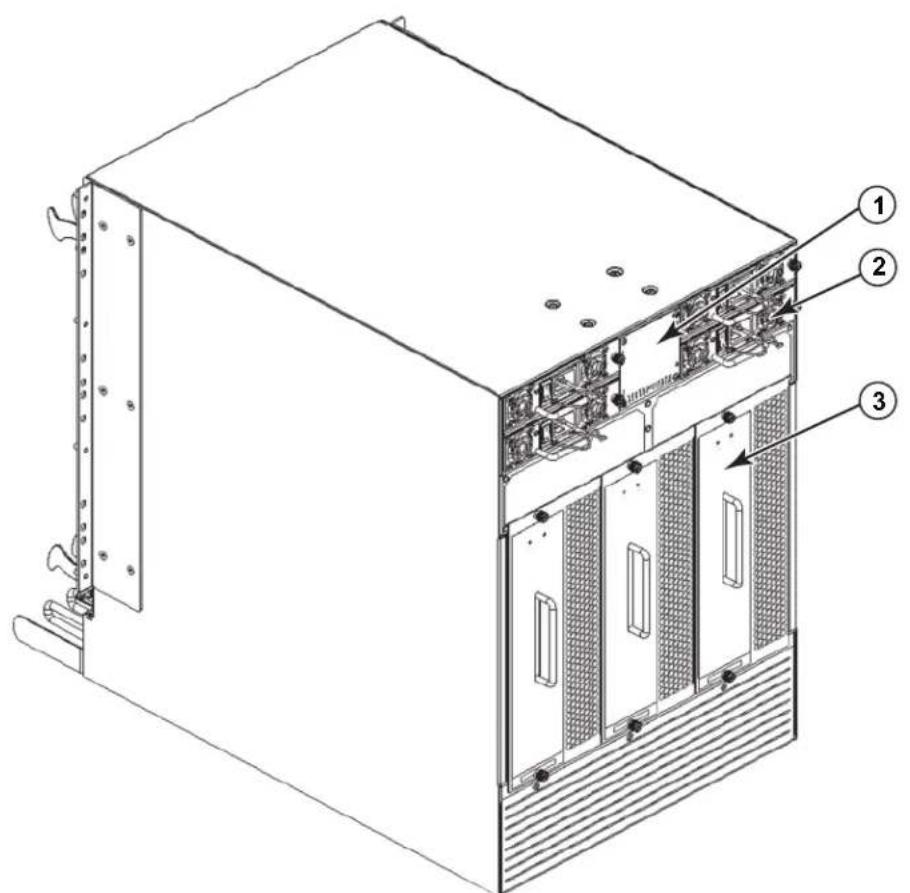
1 WWN çerçevesi (logo plakası- arka tarafından üzerinde seri numarası bulunan WWN kartı vardır)
3 F a n a k s a m i
2 G ü ç k a y n a ğ ı
ŞEKİL 2 Brocade DCX 8510-8 ürününün bağlantı noktası bulunmayan tarafı (örnek yapılandırma)
Montaj için gereken süre ve öğeler
Brocade DCX 8510-8 ürününü aşağıdaki şekillerde kurabilirsiniz ve monte edebilirsiniz:
- Düz bir yüzeye bağımsız birim olarak.
- 19 inç boyutunda bir Electronic Industries Association (EIA) kabini içinde,14U Rafa Montaj Kiti kullanılarak (birlikte verilmiştir).
- Brocade DCX 8510-8 tedarikçinizden edinebileceğiniz Mid-Mount Raf Kiti kullanarak mid-mount telekomünikasyon (Telco) rafına.
Bu bölümde Brocade DCX 8510-8 ürününün bağımsız birim olarak kurulumu açıklanmakadır. Rafa monteli kurulum talimatları için aşağıdaki tabloda belirtilen uygun kılavuza bakın.
Aşağıdaki tabloda temel montaj ve kurulum görevleri, her bir görev için gereken tahmini süre ve tam donanımlı bir FC16-48 bağlantı noktası blade'leri kullanan (384 Fiber Kanal bağlantı noktası) ürününe yönelik görevlerin tamamlanması için gereken öğeler açıklanmaktadır. Brocade DCX 8510-8 Daha az sayıda bağlantı noktasına yönelik yapılandırma daha az zaman alır. Tahmini süreler belirlenirken kurulum alanının önceden hazırlandığı ve yeterli güç ve ağ bağlantısı sağlandığı varsayılmıştır.
TABLO 21 Kurulum görevleri, gereken süre ve öğeler
| Kurulum görevi Tahmini süre Gerekli öğeler | ||
| Alanın hazırlanması ve ürünü paketten çıkarma Brocade DCX 8510-8 | 30 dakika 1/2 inç lokma anahtar (palet civatalarını çıkarmak için).#2 Yıldız tornavida(kablo düzenleme peteği için).Palet jaki.Kaldırma desteği için en az 140 cm (55 inç) yükselme ve 113 kg (250 lb) taşıma kapasiteli hidrolik veya yarı hidrolik lift. Brocade DCX 8510-8Sekiz adet FC16-48 bağlantı noktası blade'i takılıyken (384 bağlantı noktası) ürününün ağırlığı 159,2 kg'dır (351 lb). | |
| Rafa montaj kitini takma 30 dakika Bkz. 14U Rafa Montaj Kiti Yükleme Yordamı | ||
| Brocade DCX 8510-8 ürünü nü rafa monte etme ve sabitleme | 30 dakika | veya Ara Montaj Raf Kiti Yükleme Yordamı. |
| Güç kablolarını takma ve Brocade DCX 8510-8 ürününe güç sağlama | 20 dakika Güç kabloları (Brocade DCX 8510-8 aksesuar kitinde sağlanır). | |
| Seri bağlantı sağlama, Brocade DCX 8510-8 ürününde oturum açma ve IP adreslerini yapılandırma. | 20 dakika Seri kablo (aksesuar kitinde sağlanır).Seri bağlantı noktası veya terminal benzeticisi (HyperTerminal gibi) uygulaması olan iş istasyonu bilgisayarı.Brocade DCX 8510-8 kasası ve her iki işlemci blade'i için, toplam üç Ethernet IP adresi. | |
| Ethernet kablosu takma, Telnet oturumu açma, Brocade DCX 8510-8 etki alanı kimliğini, tarihi/saati ve ek sistem parametrelerini yapılandırma.Yapılandırmayı doğrulama ve yedeğini alma. | 20 dakika Telnet erişimi için ethernet kablo bağlantısı(isteğe bağlı).Fabric OS Yönetici Kılavuzu belgesine bakın. | |
| Gerekirse alıcı-vericilerin kurulması 30 dakika (yüksekyoğunluklu bağlantı noktası blade'leriile daha uzun sürer) | SFP+, mSFP ve gerekirse QSFP. | |
| Fiber optik kabloların, kablo bağlarının ve kablo kılavuzlarının takılması | 2-3 saat Fiber optik kablolar, kablo bağları ve kablopeteği. | |
NOT
Kurulumdan önce güvenlik bildirimlerini okuyun ("Güvenlik bildirimleri").
Kasayı monte etmeden önce güç kaynağı standartlarını karşılamak için Brocade DCX 8510-8 Donanım Referans Kılavuzu ekindeki “Güç Teknik Özellikleri”ni okuyun.
Kablo yönetimi planlaması yapmak için “Kablo düzenleme” belgesine bakın.
Düzgün kurulum ve çalışma için aşağıdaki adımlardakiler sağlanmalıdır.
- 14 raf ünitesi (14U) yüksekliğinde, 61,29 cm (24,09 inç) derinliğinde ve 43,74 cm (17,22 inç) genişliğinde bir alan sağlayın. 1U, 4,45 cm'ye (1,75 inç) eşittir.
Brocade DCX 8510-8 ürününü, bağlantı noktası bulunmayan tarafı hava giriş aisle bakacak şekilde kurmayı planlayın. bakım ve soğutma gereksinimleri karşılandığı sürece Brocade DCX 8510-8 ürünü iki yönden herhangi birine bakacak şekilde kurulabilir.
- Aşağıdaki özellikleri sahip elektrik hatlarının kullanılabilir olmasını sağlayın:
NOT
Kasa yapılandırmanıza özel gereksinimleri öğrenmek için "Teknik Özellikler" ekindeki "Güç Teknik Özellikleri" bölümüne bakın.
- 200 – 240 VAC, 50–60 Hz (iki elektrik hattı); 192 16 Gbps bağlantı noktası ile yapılandırıldığında yüksek kullanılabilirlik ve maksimum blade kullanımı için önerilir when configured with 192 16 Gbps ports (384 16 Gbps bağlantı noktası ile yapıl artırlırsa yüksek kullanılabilirlik için dört hat gereklidir)
• 110 - 120 VAC, 50-60 Hz (dört elektrik hattı önemle önerilir)
• 200 - 240 VAC şebeke hattı için iki veya dört kablo; 110 - 120 VAC şebeke hattı için en fazla dört kablo - Yerel elektrik kurallarına uygun olarak bir devre anahtarı ile koruma
- Kasa etiketinde belirtilen elektrik derecelendirmesine uygun besleme hattı, hat sigortası ve kablo boyutu
• Kasaya yakın konum ve kolay erişim - Lisanslı bir elektrik teknisyeni tarafından kurulan ve güç kabloları ile uyumlu topraklı elektrik prizleri
DIKKAT
Arıza toleransını en üst düzeyde tutmak için her güç kablosunu farklı bir güç kaynağına bağlayın.
- Kasayı kurmadan önce kablo düzenlemesini planlayın.
Kablolar çeşitli şekillerde düzenlenebilir. Örneğin, kabloları kasanın altından, kasanın sağ veya sol tarafından, kabinin yan tarafından kablo kanalları içinden yönlendirme veya yama panelleri kullanma.
- Brocade DCX 8510-8 yapılandırması için aşağıdakilerin mevcut olduğundan emin olun:
• HyperTerminal gibi yüklü bir terminal benzeticisi olan iş istasyonu
• Seri kablo (sağlanan)
- Üç Ethernet akblosu (bunlardan biri yedektir)
- Anahtar yapılandırmasını yedeklemek veya supportsave çıktı verisini toplamak (isteğe bağlı) için FTP sunucusu erişimi.
• Supportsave çıktı verisini toplamak (isteğe bağlı) için Brocade USB çubuğu
• Alici-vericiler (bakır ve optik) ve uygun kablolar
-
Hava giriş ve çıkış kanallarında en az 5,1 cm (2 inç) hava geçiş boşluğu olmasını sağlayın.
-
Çalışma sırasında hava girişi tarafından hava sıcaklığının 40°C'nin (104°F) altında olduğundan emin olun.
Brocade DCX 8510-8 ile birlikte bulunan parçalar
Brocade DCX 8510-8 aşağıdakilerle birlikte gönderilir:
- Aşağıdakileri içeren Brocade DCX 8510-8 kasa:
- Denetim işlemcisi blade'leri (CP8)
- Çekirdek anahtar blade'leri (CR16-8)
- Bağlantı noktası blade'leri, uygulama blade'leri ve şifreleme blade'leri (müşteri isterse sağlanır)
- Blade yuvası dolgu panelleri (blade takılmayan yuvalar için)
- WWN kartları
- WWN çerçevesi (logo plakası)
- Güç kaynakları
- Güç kaynağı dolgu paneli (dörtten az güç kaynağı olduğunda sağlanır)
- Fan aksamları
- Kablo düzenleme peteği
- Kasa kapağı
- Aşağıdaki öğeleri içeren aksesuar kiti:
- Brocade DCX 8510-8 Backbone Hızlı Başlangıç Kılavuzu
- Brocade Belgeleri CD'si (Brocade DCX 8510-8 ile ilgili belgeleri içerir)
- ESD topraklama şeridi
- USB aygiti
- RS-232 seri kablo RS-232 kablosunun ucunda RJ-45 türü konektör elde etmek için çıkarılabilen bir adaptör bulunur.
• Talimatlarla birlikte 14U Rafa Montaj Kiti (arka dirsekleri ve alt destek raylarını içerir)
Brocade markalı optik alıcı-vericiker sipariş edin (SFP+, mSFP ve QSFP). Brocade DCX 8510-8; SWL, LWL ve ELWL alıcı-vericileri destekler. mSFP'ler ve QSFP'ler sadece SWL alıcı-vericilerdir.
NOT
Brocade DCX 8510-8 için uygun olan SFP+, mSFP ve QSFP hakkında bilgi almak için
http://www.brocade.com/downloads/documents/matrices/Brocade_Compatibility_Matrix.pdf adresindeki belgeye bakın.
Brocade DCX 8510-8 paketini açma ve yükleme
Brocade DCX 8510-8 ürününüzü paketinden çıkarmak ve kurmak için aşağıdaki yordamı kullanın.

DİKKAT
Ürünü taşırken günveli kaldırma yöntemleri kullanın. (C015)
NOT
Tam donanımlı Brocade DCX 8510-8 (sekiz FC16-48 bağlantı noktası kartı, 384 bağlantı noktası) yaklaşık 159,2 kg (351 lbs) ağırlığındadır ve montaj için hidrolik veya yarı hidrolik lift gereklidir.
- Brocade DCX 8510-8 ürününü paketinden çıkarın.
a. Paketi saran bantları kesin.
b. Kapağı kaldırın, kitleri ve köpüğü kasanın üstünden alın.
c. Karton kutuyu kaldırarak kasadan ayırın ve plastik torbayı çıkarın.
Paketleme malzemelerini eski kasayı iade ederken kullanmak üzere saklayın.
d. Kasanın kurulum alanına taşınması gerekiyorsa kasayı plastik tepsinin üzerinden almayın.
NOT
Brocade DCX 8510-8 paketinde ahşap palet veya palet destekleri bulunmaz. Kasa bir plastik tepsinin üzerinde durur.
- Yeni kasayı kurulum alanına taşımak için palet jákı veya başka bir yarı hidrolik lift kullanın. Kasanın geçebilmesi için kapı boşlukları en az 91cm (36 inç) genişliğinde olmalıdır.
- 14U rafa montaj kitini, aksesuar kitini, ambalaj köpüğünü ve antistatik plastiği kasadan çıkarın ve bir kenara koyun.
- Kasa kapağını Brocade DCX 8510-8 ürününden çıkarın.
- Kablo düzenleme peteğini çıkarın.
- Kasayı doğru seviyeye çıkarmak için lift kullanın. Kasa bir kabine monte ediliyorsa, raf kiti üretici tarafından sağlanan talimatları uygulayın.
- Mümkünse liftin tekerleklerini kilitleyin.
- Kasayı yavaşça kaydırarak son kurulum yüzeyine indirin. Bu işlem tamamlanana kadar kasayı mutlaka destekleyin.
- Kasanın bağlantı noktası bulunmayan tarafından hava girişine (soğuk) erişim sağlanacak şekilde yerleştirildiğinden emin olun.
- Kablo düzenleme peteğini yeniden takın.
- Kapağı yeniden takın. EMI uygunluğunun sağlanması için kapak mutlaka takılmalıdır.
Brocade DCX 8510-8 ürününe güç sağlama
Kasaya güç sağlamak için aşağıdaki adımları tamamlayın.

TEHLIKE
Sağlanan güç kablolarını kullanın. Tesisin güç çıkışının doğru türde olduğundan, gerekli voltajı sağladığından ve düzgün şekilde topraklandığından emin olun. (D004)
- AC güç kablolarını güç kaynağı aksamına bağlayın. Elektrik şebekesi hattına bağlı olarak ve yüksek kullanılabilirlik seçeneği istendiye iki veya dört güç kablosu gereklidir.
- güç kablolarını 200 - 240 VAC, 47 - 63 Hz değerlerine sahip bir güç kaynağına (normalde iki, en çok dört güç kablosu) veya isteğe bağlı olarak 110 - 120 VAC, 47 - 63 Hz değerlerine sahip bir güç kaynağına (en çok dört güç kablosu) bağlayın.
DİKKAT
Daha iyi güç dönüşüm verimi sağladığı için yüksek voltajlı hattın (200 to 240 VAC) kullanılması önerilir. 16 Gbps bağlantı noktası blade'i (toplamda 384 bağlantı noktası) ile tam olarak yüklenmiş olan bir DCX 8510-8 kasası 200-240 VAC şebeke hattına bağlı dört güç kaynağı ile beslenmelidir.
- Güç kaynaklarındaki AC güç anahtarlarını I konumuna alın. AC güç anahtarları açıldığında ve güç sağlandığında anahtarlar yeşil renkli yanar.
- Brocade DCX 8510-8 her açıldığında otomatik sınama (POST) gerçekleştirir. POST yaklaşık 10 dakikada sürer ve gösterge lambası çalışır durumu gösterliğinde tamamlanır.
fastBoot komutunu kullanarak POST'u atlayabilirsiniz. Ayrıca diagDisablePost komutunu kullanarak Brocade DCX 8510-8 ürününde art arda gerçekleşen yeniden başlatmalar için POST'u devre dışı bırakabilirsiniz.
DIKKAT
IP adresleri yapılandırılmadan önce anahtarı ağa bağlamayın.
Kablo düzenleme
Kablo düzenleme peteği kasa kapağının altından kasaya takılır ve basit kablo düzenlemesi sağlar. Petek servis kesintisine neden olmadan takılabilir.
LED'lerin görünebilir kalması için kabloları blade'ler boyunca yönlendirin. Blade'lerin sökülüp takılabilmesi için alan bırakmak amacıyla her bir fiber optik kabloyu en az bir metre fazladan uzun olacak şekilde hazırlayın.
DİKKAT
50 mikron bir kablo için minimum bükülme yarıçapı, tam çekme yükü altında 5,08 cm'dir (2 inç). Çekme yükü altında olmayan bir kablo için bu değer 3,04 cm'dir (1,2 inç).
Kablolar çeşitli şekillerde düzenlenebilir ve yönetilebilir, örneğin, kablo yönetimini minimize etmek için kabinin ya da yama panellerinin yan taraflarında kablo kanalları kullanılması. Aşağıda tavsiyeler listesi yer almaktadır:
NOT
Optik kablolarla birlikte bağlama kayışları kullanmamalısınız çünkü aşırı sıkılabilir ve optik fiberlere hasar verebilirler.
- Anahtarı takmadan önce kablo yönetimi için raf boşluğu planı gerekir.
- Her bağlantı noktası kablosu için en az 1 m (3,28 ft) kablo boşluğu bırakın. Bunu yapmanız anahtarı söküp değiştirme bakımından alan sunar, rafın istemsiz hareketine olanak sağlar ve kabloların minimum bükülme yarıçapından daha az bükülmesini önlemeye yardımcı olur.
- Brocade ISL Trunking kullanıyorsanız kabloları birleştirme gruplarında toplamanız önerilir. Gruplama için kullanılan kablolar Fabric OS Yönetici Kılavuzunda açıklanan belirli gereksinimleri karşılamalıdır.
• Daha kolay bakım için fiber optik kabloları etiketleyin ve bağlı oldukları aygıtları kaydedin. - Bağlantı noktası kablolarıyla diğer kabloları LED'lerden uzağa yönlendirerek LED'lerin görünmesini sağlayın.
- Fiber optik kabloları sabitlemek ve düzenlemek için Velcro® tipi kayışlar kullanın.
DIKKAT
Kabloları kasanın bağlantı noktası tarafından üst kısmında yer alan hava çıkış kanalının önünden geçirmeyin.
Yüksek yoğunluklu kablolama
FC8-64 yüksek yoğunluklu bağlantı noktası blade'i standart LC kablolarını kullanamaz; yeni mini SFP (mSFP) alıcı-vericideki optik kablolara arasındaki boşluk standart SFP'lerdekinden küçükür. Gerekirse blade'e standart boyutlu kablo bağlamak için yama kabloları veya panelleri kullanılabilir. Aşağıdaki şekilde mSFP - SFP arasındaki yama kablo gösterilmektedir. Yüksek yoğunluklu bağlantı noktası çözümleri, kablo ve yama paneli parça numaraları için, bkz. "En İyi Uygulamalar Kılavuzu: Yüksek Yoğunluklu Kablo Yönetimi Çözümleri" (http://www.brocade.com adresinden erişilebilir).
2
3
4
1
1 mSFP konektörü 3 1,6 mm kablo
2 Çift yönlü klips (siyah) 4 SFP konektörü
ŞEKİL 3 FC8-64 yüksek yoğunluklu bağlantı noktası blade'ine yönelik mSFP yama kabloları için kablo tasarımı
Kablonun mSFP ucundaki çift yönlü klipsin kolay seçilebilmesi amacıyla siyah renkli olduğuna dikkat edin. FC8-64 bağlantı noktası blade'inde yönelik onaylı mSFP optik kablolarının listesi için eke bakın.
ISL Trunking kullanılıyororsa, kabloları birleştirme gruplarında toplayın. Aynı ISL Trunking grubunda kullanılabilecek bağlantı noktalarını gösterecek şekilde, bağlantı noktaları renk kodludur: sekiz bağlantı noktası içi dolu oval siyah, sekiz bağlantı noktası içi boş oval siyah çerçeve ile işaretlidir. Desteklenen kablo hızları ve mesafelerinin listesi için eke bakın.
QSFP kablolarının takılması (isteğe bağlı)
Bu yordamı QSFP kablolarını çıkarmak ve değiştirmek için kullanın.
NOT
QSFP bağlantı noktaları sadece kasalar arası bağlantı (ICL) lisansı ile kullanılabilir. Lisans eklendikten veya çıkarıldıktan sonra, bağlantı noktalarında sadece portdisable ve portenable komutları yayilandığında lisans zorunluluğu uygulanır. ICL bağlantısı oluşturan tüm Brocade Backbone'lar için ICL lisansı yüklü olmalıdır. Altı adede kadar Brocade 8510 serisi kasa QSFP kabloları kullanılarak yan yana birleştirilebilir.
NOT
Brocade 8510 Backbone ürünleri için, 50 metre uzunluğa kadar, kullanıma hazır QSFP kablosu ICL kablosu olarak kullanılabilir.
DİKKAT
8510 serisi modelerinde, QSFP kabloları kullanılmıyorsa QSFP alıcı-vericilerinde lastik contalar olduğundan emin olun.
Aşağıdaki tabloda konektör bağlantı noktası LED desenleri ve bu desenler için önerilen eylemler açıklanmaktadır.
TABLO 22 QSFP konektör bağlantı noktası LED'leri
| LED hedefi Renk Durum Önerilen eylem | ||
| QSFP konektörü durumu | Işık yok (LED kapalı) QSFP modülü yok, dörtQSFP bağlantı noktası da devre dışı. | QSFP mevcut değilse gerekli eylemyoktur veyaQSFP'nin yerine tamamenoturuduğundan emin olun. |
| Sabit Sarı QSFP modülü yerinde, dörtbağlantı noktasından dasinyal alınmıyor/sinyallereşzamanlı değil. | QSFP sadece takılı ise hiçbir eylemgerekli değildir veyakablonun düzgün şekildebağlandığından emin olun. LED sarırenkte kalırsa Brocade DCX 8510-8tedarikçisine başvurun. | |
| Yanıp sönen sarı Bağlantı noktası devre dışıveya hatalı, Fiber Kanalbağlantı etkinliği var,segmentlere ayrıldı, geridöngü moduna girdi, ayrıcaQSFP kablosu takma veonay geçişinde. | Konsol mesajlarını kontrol edin veyadört bağlantı noktasının daçevrimiçi olmasını bekleyin. | |
| Sabit yeşil QSFP kablosunun iki ucuda bağlı ve tüm bağlantı noktaları çevrimiçi. Tambagliantı sağlandı. | Eylem gerekli değil. | |
QSFP kablolarını takmak için bu yordamı izleyin. Yapılandırma yordamı ve gereksinimler için belgesine bakın Fabric OS Yönetici Kılavuzu.
Aşağıdaki şekilde bir QSFP kablosu ve alıcı-vericisi gösterilmektedir. Çekirdek blade'lerdeki QSFP konektörleri kurulum kolaylığı için birleştirme grubu tarafından etiketlendi (birleştirme isteğe bağlıdır). Sonraki şekilerde ICL özelliği için geçerli kablo yapılandırmaları gösterilmektedir. Önerilen topoloji, herhangi bir Brocade 8510 serisi kasa çifti arasında dört QSFP kablosu bağlanan paralel türdür. Tam girişim yapılandırması da desteklenir.
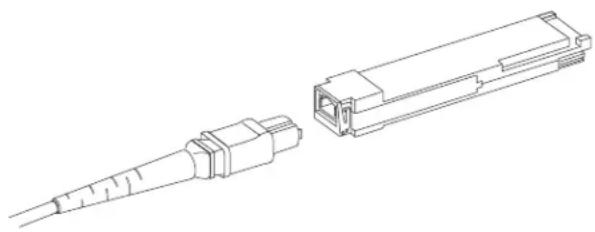
ŞEKİL 4 QSFP kablosu ve alıcı-vericisi
QSFP kablosu takma
QSFP kablosu değiştirmek için aşağıdaki adımları izleyin.
- QSFP alıcı-verici takılıyorsa, yeni QSFP'nin halkasını tutun ve QSFP'yi blade üzerindeki konektöre sıkıca oturana kadar itin. QSFP konektöre tek yönlü olarak takılacak şekilde tasarlanmıştır. Durum LED'i montajdan sonra başlangıçta sarı yanıp söner, ardından kesintisiz sarı yanar.
- QSFP kablosunu lastik yuvasından tutun ve sıkıca oturana kadar QSFP alıcı-vericinin içine doğru itin. Kablo yuvası QSFP'ye tek yönlü olarak takılacak şekilde tasarlanmıştır.
Kablonun her iki ucu da takılana ve bağlantı kurulana kadar durum LED'i kesintisiz sarı yanar. Bağlantı tam olarak kurulduğunda LED kesintisiz yeşil yanar. - Takılması gereken her kablo için bu işlemi tekrarlayın.
- Tüm kablolar takıldığında, yapılandırma yordamı için, bkz. Fabric OS Yönetici Kılavuzu.
Olası QSFP kablo yapılandırmaları
Aşağıdaki şekilde iki 8510 serisi kasa arasında olası QSFP kablo yapılandırması gösterilmiştir. Her kasadaki iki çekirdek bir sonraki kasadaki iki çekirdek ile karşılıklı bağlandığında en çok altı 8510 kasası yan yana bağlanabilir. Bu, yedekleme sağlayacak şekilde, kasalar arasında kasalar arası bağlantı (ICL) birleştirmesi sağlar. Çekirdek blade'ler arasında paralel bağlantılar kurulması önerilir ancak paralel ve girişimli kablo düzenlemelerinin her ikisi de desteklenir.
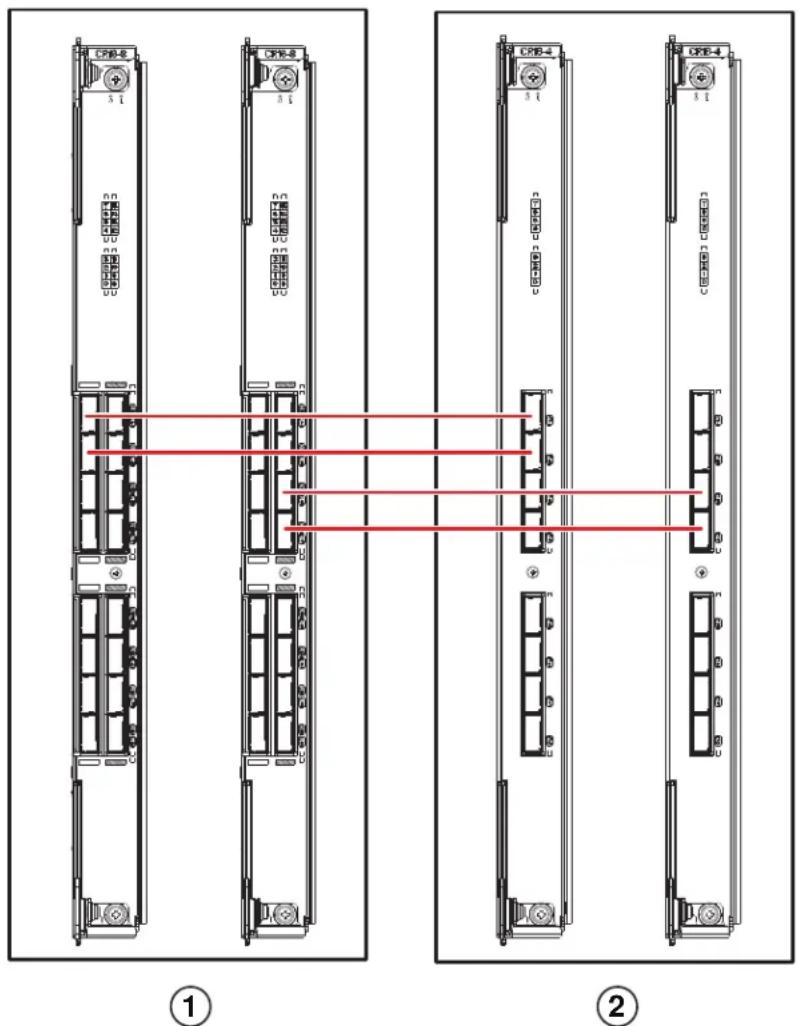
1 Kasa 1 2 Kasa 2
ŞEKİL 5 QSFP kablo bağlantıları (8510 örnek yapılandırması) paralel tür
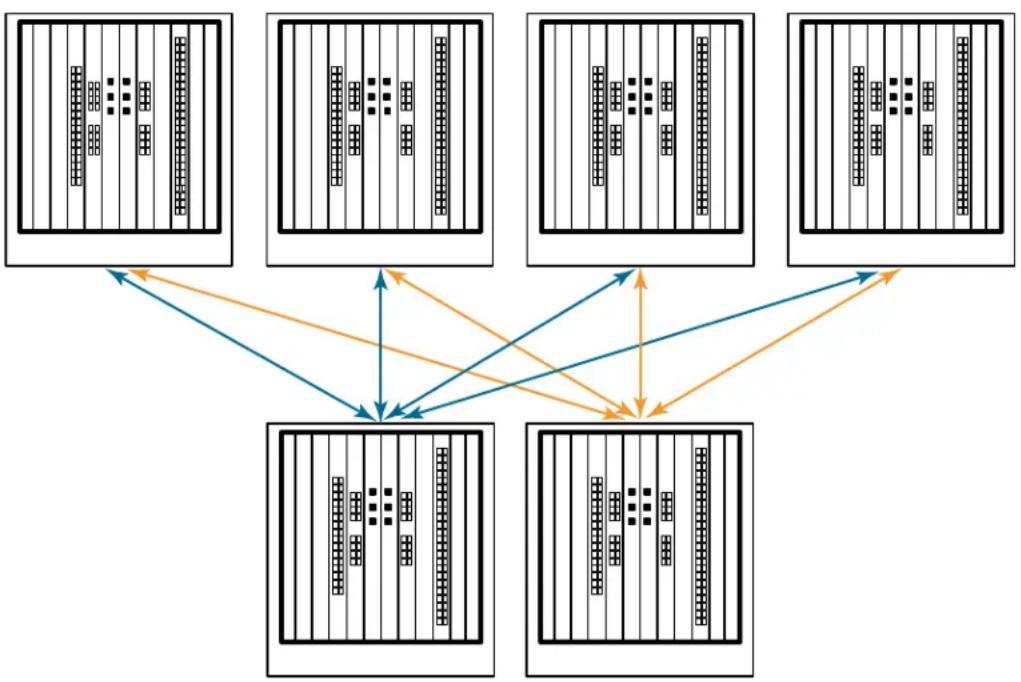
Aşağıdaki şekilde gösterildiği gibi altı 8510 kasası çekirdek/kenar yapılandırmasında bağlanabilir (iki çekirdek/dört kenar). Şekilde 8510-8 kasası gösterilmiş olsa da, kasa 8510-4 veya 8510-8 olabilir. Kablolama şeması önceki şekilde gösterilen paralel örneğe göre olmalıdır.
flowchart
graph TD
    A["Input Sequence 1"] --> D["Processing Unit"]
    B["Input Sequence 2"] --> D
    C["Input Sequence 3"] --> D
    E["Input Sequence 4"] --> D
    F["Input Sequence 5"] --> D
    D --> G["Output Data"]
    D --> H["Feedback Loop"]
    D --> I["Feedback Loop"]
    D --> J["Feedback Loop"]
    D --> K["Feedback Loop"]
ŞEKİL 6 DCX 8510 çekirdek/kenar ICL topolojisi
Brocade DCX 8510-8 ürününe seri bağlantı kurma
Brocade DCX 8510-8 ürününde konsol bağlantı noktasında seri bağlantı kurmak için aşağıdaki adımları tamamlayın.
- Bağlantı noktasındaki, denetleme işlemcisindeki ve çekirdek anahtar blade'lerdeki tüm güç LED göstegelerin kesintisiz yeşil yandığını doğrulayarak Brocade DCX 8510-8 ürününün açık olduğunu ve POST işleminin tamamlandığından emin olun.
- Sevkiyat başlığını CONSOLE bağlantı noktasından ve aktif CP'den çıkarın. Aktif CP'deki CONSOLE bağlantı noktasını bir bilgisayar iş istasyonuna bağlamak için Brocade DCX 8510-8 ile birlikte verilen seri kabloyu kullanın. Aktif CP blade mavi LED ışığı ile gösterilir.
DIKKAT
CONSOLE bağlantı noktasının birincil amacı IP adresinin başlangıç ayarı ve servis olarak tasarlanmıştır.
- Bir terminal öykünme uygulaması kullanarak (örneğin Windows ortamında HyperTerminal veya UNIX ortamında TIP) Brocade DCX 8510-8 erişimi sağlayın.
- İş istasyonunda çalışan seri iletişim programlarını (senkronizasyon programları gibi) devre dışı bırakın.
- Bir terminal öykünme uygulaması (örneğin, PC'de HyperTerminal veya UNIX ortamında TERM, TIP ya da Kermit) açın uygulamayı aşağıdaki gibi yapılandırın.
- Windows ortamında:
Parametre Değer
| Bit/sn 9600 |
| Veri bitleri 8 |
| Eşlik Yok |
| Durak bitleri 1 |
| Akış denetimi Yok |
- UNIX ortamında, komut satırına aşağıdaki dizeyi girin:
tip /dev/ttyb -9600
ttyb zaten kullanımdaysa, bunun yerine ttya kullanın ve komut satırına şu dizeyi girin:
tip /dev/ttya -9600
Terminal uygulamasının bilgi raporlaması durduğunda, Enter tuşuna basın. Şu oturum açma komut satırını alırsınız:
CP0 Konsolu Oturumu Açma:
- Bir sonraki göreve gidin.
Brocade DCX 8510-8 oturumu açma
Seri bağlantı yoluyla Brocade DCX 8510-8 oturumu açmak için şu adımları gerçekleştirin.
- Yönetici olarak Brocade DCX 8510-8 oturumu açın. Varsayılan parola: password. İlk oturum açtığınızda, yeni yönetici ve kullanıcı parolaları girmeniz istenir. Yeni parolaları not aldığınızdan ve bu bilgileri güvenli bir yerde sakladığınızdan emin olun.
Fabric OS (swDir)
swDir oturumu: admin
Password:
Lütfen parolalarınızı şimdi değiştirin.
Çıkmak için Control-C, devam etmek için 'Enter' tuşlarına basın.
swDir:admin>
- (İsteğe bağlı) Parolaları değiştirin. Parolayı değiştirme işlemini atlamak için, Ctrl-C tuşlarına basın. Parolalar ile ilgili daha fazla bilgi için, bkz. Fabric OS Yönetici Kılavuzu.
NOT
Parolalar 8 - 40 karakter uzunluğunda olabilir. Parolalar alfabetik bir karakter ile başlamalıdır. Parolalarda sadece sayısal karakterler, nokta (.) ve alt çizgi (_) karakterleri bulunabilir. Parolalar küçük-büyük harflere duyarlıdır ve komut satırına girdiğinizde görüntülenmezler.
Parolalar ile ilgili daha fazla bilgi için, bkz. Fabric OS Yönetici Kılavuzu.
IP adreslerini yapılandırma
Brocade DCX 8510-8 ipAddrSet komutu kullanılarak yapılandırılan üç IP adresi gerektirir. IP adresleri Brocade DCX 8510-8 içindeki her iki CP blade'i (CPO ve CP1) ve kasa yönetimi IP'si (ipAddrShow komutu altında SWITCH olarak gösterilir) için gereklidir.
NOT
Brocade DCX 8510-8 varsayılan IP adresleri ve ana bilgisayar adları: - 10.77.77.75 / CPO (yapılandırma sırasında CP blade 6. yuvadadır) - 10.77.77.74 / CP1 (yapılandırma sırasında CP blade 7 yuvadadır)
DİKKAT
Brocade DCX 8510-8 aktif IP trafiğine sahip olduğu sırada veya ürünün DCFM, Fabric Watch ve SNMP gibi yönetim ve izleme araçları çalışırken IP adresinin sıfırlanması trafiği kesintiye uğratabilir veya durdurabilir.
Brocade DCX 8510-8 ile ilgili IP adreslerini ayarlamak için şu adımları eksiksiz olarak gerçekleştirin.
-
Seri kablo bağlantısını kullanarak aktif CP'de yönetici olarak oturum açın.
-
Brocade DCX 8510-8 IP adresini ipaddrset -chassis komutunu girerek ayarlayın:
swDir:admin> ipAddrSet -chassis
İstendiğinde bilgileri girin. -chassis IP adresini belirtin. -sw 0 IP adresi bu kasada geçerli değildir.
NOT
10.0.0.0 ile 10.0.0.255 arasındaki adresler Brocade DCX 8510-8 tarafından ayrılmıştır ve dahili olarak kullanılır. Harici IP'ler bu adresleri kullanmamalıdır.
- CPO IP adresini ipaddrset -cp 0 komutunu girerek ayarlayın:
swDir:admin> ipAddrSet -cp 0
İstendiğinde bilgileri girin.
- CP1 IP adresini ipaddrset -cp 1 komutunu girerek ayarlayın:
swDir:admin> ipAddrSet -cp 1
İstendiğinde bilgileri girin.
Örnek IP yapılandırması:
swDir:admin> ipaddrset -chassis Ethernet IP Adresi [0.0.0.0]: 192.168.1.1 Ethernet Alt Ağ Maskesi [0.0.0.0]: 255.255.255.0 Fiber Kanal IP Adresi [0.0.0.0]: Fiber Kanal Alt Ağ Maskesi [0.0.0.0]: Keyfi ARP yayınlama...Tamamlandı. Yapılandırma kaydetme...Tamamlandı.
swDir:admin> ipaddrset -cp 0 Ana Bilgisayar Adı [cp0]: Ethernet IP Adresi [10.77.77.75]: 192.168.1.2 Ethernet Alt Ağ Maskesi [0.0.0.0]: 255.255.255.0 Ağ Geçidi IP Adresi [0.0.0.0]: 192.168.1.254 IP adresi değiştiriliyor...Bitti. Yapılandırma kaydetme...Tamamlandı.
swDir:admin> ipaddrset -cp 1
Ana Bilgisayar Adı [cp1]:
Ethernet IP Adresi [10.77.77.74]: 192.168.1.3
Ethernet Alt Ağ Maskesi [0.0.0.0]: 255.255.255.0
Ağ Geçidi IP Adresi [0.0.0.0]: 192.168.1.254
Uzak CP IP adresi değiştiriliyor...Tamamlandı.
Yapılandırma kaydetme...Tamamlandı.
Ethernet bağlantısı kurma
NOT
CP blade'lerinin özel ağa/VLAN'a bağlanması önerilir.
Brocade DCX 8510-8 ile ilgili IP adreslerinin yapılandırılması için seri bağlantı kullandıktan sonra, aktif CP blade'ini yerel ağa (LAN) bağlayabilirsiniz.
Ethernet bağlantısı kurarak Brocade DCX 8510-8 yapılandırmasını seri oturum, Telnet veya Web Tools ya da Brocade Network Advisor gibi yönetim uygulamaları kullanarak tamamlayabilirsiniz.
Brocade DCX 8510-8 aygıtına Ethernet bağlantısı kurma ile ilgili olarak aşağıdaki adımları uygulayın.
- Sevkiyat kapağını aktif CP blade'indeki Ethernet bağlantı noktasından çıkarın.
- Ethernet kablosunun bir ucunu Ethernet bağlantı noktasına takın.
- Diğer ucu Ethernet 10/100/1000 BaseT LAN'a bağlayın.
Brocade DCX 8510-8 ürününe komut satırı kullanılarak Telnet veya Web Tools ya da Brocade Network Advisor gibi yönetim araçlarından herhangi biri ile uzaktan bağlantı yoluyla erişilebilir.
- Diğer Brocade DCX 8510-8 yapılandırma yordamlarını Telnet oturumu yoluyla tamamlamak için, Telnet üzerinden Brocade DCX 8510-8 ürününde; yönetici oturumu açın. Varsayılan parola: password.
Anahtar adı özelleştirme
Brocade DCX 8510-8 ürününün anahtar adı Fabric OS 6.3.0 veya daha sonraki bir sürümü kullanılarak en çok 30 karakter uzunluğunda olabilir; harflerden, sayılardan, tire ve alt çizgi karakterlerinden oluşabilir ve bir harf ile başlamalıdır.
NOT
Adın değiştirilmesi, RSCN etki alanı adres biçimi yayınlanmasına neden olur.
- switchName yazın, ardından yeni adı çift tırnak içinde yazın.
swDir:admin> switchName "swModularSwitch5"
Yapılandırma kaydetme...
Tamamlandı.
swModularSwitch5:admin>
- Referans için yeni adı kaydedin.
Kasa adı özelleştirme
Brocade DCX 8510-8 ürününün kasa adı en çok 15 karakter uzunluğunda olabilir; harflerden, sayılardan, tire ve alt çizgi karakterlerinden oluşabilir ve bir harf ile başlamalıdır.
- chassisName yazın, ardından yeni adı çift tırnak içinde yazın.
switch:admin> chassisname "DCX8510_chassis"
Yapılandırma kaydetme...
Tamamlandı.
- Adı görüntülemek için sadece chassisName yazın.
switch:admin> chassisname
DCX8510_chassis
- Referans için yeni adı kaydedin.
Etki Alanı Kimliğinin ayarlanması
Yapı içindeki her anahtarda benzersiz etki alanı kimliği bulunmalıdır. Etki alanı kimliği configure komutu ile elle ayarlanabilir veya otomatik olarak ayarlanır. Brocade DCX 8510-8 varsayılan etki alanı kimliği 1'dir. Atanmış olan etki alanı kimliklerini görüntülemek için fabricShow komutunu kullanın.
- Brocade DCX 8510-8ürününü devre dışı bırakmak için switchDisable komutunu girin.
- configure yazın.
- Yapı parametreleri komut satırınay girin:
Yapı parametreleri (yes, y, no, n): [no] y
- Benzersiz bir etki alanı kimliği girin:
Etki alanı: (1.239) [1] 3
- Kalan komut satırlarını tamamlayın veya ayarları kabul edip çıkmak için Ctrl+D tuş birleşimine basın.
- Brocade DCX 8510-8 ürününü yeniden etkinleştirmek için switchEnable yazın.
PID modunu doğrulama
Brocade DCX 8510-8 ürününü yapıya bağlamadan önce Brocade DCX 8510-8 ürünündeki WWN Tabanlı kalıcı bağlantı noktası tanımlayıcısı (PID) özelliğinin yapıdaki diğer anahtarlar ile uyumlu olduğundan emin olun. Bu parametre yapıdaki tüm anahtarlar için aynı olmalıdır ve aşağıda da gösterildiği gibi, configure komutu kullanılarak ayarlanmalıdır:
switch:admin>configure
Yapılandır...
    Yapı parametreleri (yes, y, no, n): [no] y
    Etki alanı: (1..239) [1]
    Bir 256 Alan Limiti etkinleştirin
    (0 = Hayır,
    1 = Sıfır Tabanlı Alan Ataması,
    2 = Bağlantı Noktası Tabanlı Alan Ataması): (0..2) [0] 1
    WWN Tabanlı kalıcı PID (yes, y, no, n): [no] yes
    <komut çıkışı kesilmiştir>
PID ayarını, aşağıdaki örnekte gösterildiği gibi, configshow komutunu kullanarak kontrol edebilirsiniz. PID bilgilerini belirtmek için | grep -i pid niteleyicisini kullanabilirsiniz.
switch:admin> configshow | grep -i pid
fabric.ops.mode.pidFormat:1
fabric.wwnPidMode:1
1, WWN Tabanlı kalıcı PID özelliğinin etkinleştirildiğini gösterir. Devre dışı için varsayılan değer O'dır.
İlk yordam Brocade DCX 8510-8 ürününe SFP+ ve mSFP (yalnızca FC8-64 bağlantı noktası kartı) ile kabloları takmak için kullanılır. İkinci yordam 16 Gbps çekirdek blade'lere QSFP alıcı-vericilerin kurulması için kullanılır.
SFP türü alıcı-vericilerin kurulması
SFP türü optik alıcı-vericileri kurmak için aşağıdaki adımları tamamlayın.
NOT
mSFP alıcı-vericiler sadece FC8-64 bağlantı noktası blade ile uyumludur. Diğer blade'lere takılabilseler de, bu yapılandırma desteklenmez ve hata verir.
Aynı bağlantı noktası grubunda birleştirme için kullanılabilecek bağlantı noktalarını göstermek için bağlantı noktaları renk kodludur (birleştirme bağlantı noktası grupları en çok sekiz bağlantı noktasından oluşur). Birleştirme grupları için kullanılan bağlantı noktaları ve kablolar belirli gereksinimleri karşılamalıdır. Daha fazla bilgi için, bkz. Fabric OS Yönetici Kılavuzu.
- Optik alıcı-vericileri ve kabloları Fiber Kanal bağlantı noktalarına takın.
Aynı bağlantı noktası grubunda birleştirme için kullanılabilecek bağlantı noktalarını göstermek için bağlantı noktaları renk kodludur (birleştirme bağlantı noktası grupları en çok sekiz bağlantı noktasından oluşur). Birleştirme grupları için kullanılan bağlantı noktaları ve kablolar belirli gereksinimleri karşılamalıdır. Fabric OS Yönetici Kılavuzu belgesine bakın.
- Optik alıcı-vericileri anahtarın bağlantı noktasına doğru yönlendirileceği şekilde konumlandırın. Sıkıca oturana ve mandal mekanizması tıklayıp kilitlenene kadar alıcı-vericiyi bağlantı noktasının içine itin.
Alici-vericiler sadece doğru yönlendirme ile takılabilecekleri şekilde tasarlanmıştır. Alici verici kolayca takılamıyorsa, doğru yönlendirildiğinden emin olun.
- Bir kabloyu, anahtarın (kablo konektörünün kenarındaki çıkıntı) alıcı vericideki yuvayla aynı hizaya getirin. Mandal mekanizması tıklayıp kilitlenene kadar kabloyu alıcı vericinin içine itin.
Kablolar sadece tek yönde takılabilecekleri şekilde tasarlanmıştır. Kablo kolayca takılamıyorsa, doğru yönlendirildiğinden emin olun.
- Kalan bağlantı noktaları için 1-3 arası adımları tekrarlayın.
- Kabloları düzenleyin. Bkz. "Kablo Yönetimi."
- Brocade DCX 8510-8 ve bağlantı noktası durumunu switchShow komutunu kullanarak doğrulayın.
- fabricShow komutunu kullanarak yapı bağlantısını doğrulayın.
QSFP alıcı-vericilerinin kurulması
QSFP 'leri ve kabloları 16 Gbps çekirdek blade'lerde kurmak için şu adımları izleyin. Bu alıcı-vericiler ve kablolar yanındaki DCX 8510 Backbone ürünleri ile kasalar arası bağlantılar (ICL) oluşturmak için kullanılır.
Kabloları bağlamadan önce bu alıcı-vericilerin kurulmuş olması gerekir.
QSFP'nin değiştirilmesi gerekiyorsa, her QSFP dört adet 16 Gbps bağlantı noktası içerldiğinden, bağlantı noktalarından birinde oluşabilecek herhangi bir sorunun dörtlüdeki tüm bağlantı noktalarını etkileyebileceğini unutmayın.
- QSFP alıcı-vericileri anahtarın bağlantı noktasına doğru yönlendirileceği şekilde konumlandırın. Sıkıca oturana kadar alıcı-vericiyi bağlantı noktasının içine itin.
Alici-vericiler sadece doğru yönlendirme ile takılabilecekleri şekilde tasarlanmıştır. Alici verici kolayca takılamıyorsa, doğru yönlendirildiğinden emin olun.
Alici-verici doğru şekilde yerleştirildiğinde durum LED'i birkaç kez sarı yanıp söner, ardından kesintisiz sariya döner.
- Koruyucu kapağı özel QSFP kablosundan çıkarın ve sıkıca oturana kadar alıcı-vericinin içine doğru itin.
Kablolar da alıcı-vericilere tam olarak oturacak şekilde tasarlanmıştır.
Kablo doğru şekilde yerleştirildiğinde durum LED'i sarıdan yeşile döner.
Kalan ICL için 1. ve 2. adımları tekrarlayın.
-
Kabloları düzenleyin. Bkz. "Kablo Yönetimi."
-
Brocade DCX 8510-8, konektör ve bağlantı noktası durumunu switchShow -qsfp komutunu kullanarak doğrulayın.
Komut sonucunun bir örneği aşağıda gösterilmiştir. Bu örnek 3. yuvasına çekirdek blade takılan bir DCX 8510-4 ürünündendir. 8510-8 ile ilgili olarak bazı ayrıntılar farklı olacaktır ancak QSFP'ler ile ilgili rapor edilen bilgiler benzer olur.
Bağlantısı kurulmamış bir QSFP (aşağıda gösterilen QSFP 0 ve 0-3 bağlantı noktaları) ile ilgili olarak rapor edilen Durum No_SigDet olur. Bu, bağlanmamış normal SFP'ler için rapor edilen No_Synch Durumundan farklıdır.
Aşağıdaki örnekteki QSFP 7 (bağlantı noktaları 3/28-3/31, Dizin 748-751) bağlantısı kurulmuş bir QSFP ile ilgili sonuçları gösterir.
switch:FID128: admin> switchshow -qsfp
switchName: anahtar adı
switchType: 121.3
switchState: Çevrimiçi
switchMode: Özgün
switchRole: Bağımlı
switchDomain: 75
switchId: fffc4b
switchWwn: 10:00:00:05:1e:4f:eb:00
zoning: Açık (bölge adı)
switchBeacon: Kapalı
Fiber Kanal Yönlendiricisi: Kapalı
XISL Kullanımına İzin Ver: Kapalı
LS Özellikleri: [FID: 128, Temel Anahtar: Yok, Varsayılan Anahtar: Var, Adres Modu 0]
Dizin Yuvası Bağlantı Noktası QSFP Adres Ortam Hız Durum Protokol
| 256 | 3 | 0 | 0 | ---- | id | 16G | No_SigDet | FC | |
| 257 | 3 | 1 | 0 | ---- | id | 16G | No_SigDet | FC | |
| 258 | 3 | 2 | 0 | ---- | id | 16G | No_SigDet | FC | |
| 259 | 3 | 3 | 0 | ---- | id | 16G | No_SigDet | FC | |
| 260 | 3 | 4 | 1 | ---- | -- | 16G | No_Module | FC | |
| 261 | 3 | 5 | 1 | ---- | -- | 16G | No_Module | FC | |
| 262 | 3 | 6 | 1 | ---- | -- | 16G | No_Module | FC | |
| 263 | 3 | 7 | 1 | ---- | -- | 16G | No_Module | FC | |
| 264 | 3 | 8 | 2 | ---- | -- | 16G | No_Module | FC | |
| 265 | 3 | 9 | 2 | ---- | -- | 16G | No_Module | FC | |
| 266 | 3 | 10 | 2 | ---- | -- | 16G | No_Module | FC | |
| 267 | 3 | 11 | 2 | ---- | -- | 16G | No_Module | FC | |
| 268 | 3 | 12 | 3 | ---- | -- | 16G | No_Module | FC | |
| 269 | 3 | 13 | 3 | ---- | -- | 16G | No_Module | FC | |
| 270 | 3 | 14 | 3 | ---- | -- | 16G | No_Module | FC | |
| 271 | 3 | 15 | 3 | ---- | -- | 16G | No_Module | FC | |
| 736 | 3 | 16 | 4 | ---- | -- | 16G | No_Module | FC | |
| 737 | 3 | 17 | 4 | ---- | -- | 16G | No_Module | FC | |
| 738 | 3 | 18 | 4 | ---- | -- | 16G | No_Module | FC | |
| 739 | 3 | 19 | 4 | ---- | -- | 16G | No_Module | FC | |
| 740 | 3 | 20 | 5 | ---- | -- | 16G | No_Module | FC | |
| 741 | 3 | 21 | 5 | ---- | -- | 16G | No_Module | FC | |
| 742 | 3 | 22 | 5 | ---- | -- | 16G | No_Module | FC | |
| 743 | 3 | 23 | 5 | ---- | -- | 16G | No_Module | FC | |
| 744 | 3 | 24 | 6 | ---- | -- | 16G | No_Module | FC | |
| 745 | 3 | 25 | 6 | ---- | -- | 16G | No_Module | FC | |
| 746 | 3 | 26 | 6 | ---- | -- | 16G | No_Module | FC | |
| 747 | 3 | 27 | 6 | ---- | -- | 16G | No_Module | FC | |
| 748 | 3 | 28 | 7 | ---- | id | 16G | Online | FC | E-Port |
Yazılım lisanslarını onaylama
Satıcı ile anlaşmaya bağlı olarak, belirli lisanslar Brocade DCX 8510-8 ürününde fabrikada yüklenmiştir. Hangi lisansların etkinleştirildiğini belirlemek için, licenseShow komutunu kullanın.
swDir:admin> licenseshow
AAbbccDDeeFFeeGG:
Web lisansı
Bölge lisansı
Uzatılmış Yapı lisansı
Yapı İzleme lisansı
Performans İzleme lisansı
Birleştirme lisansı
Güvenlik lisansı
Bu örnekteki lisans anahtarı: AAbbccDDeeFFeeGG. Lisans anahtarının kopyasını referans olarak saklayın.
Brocade DCX 8510-8 ürününe yönelik lisanların alınması ve etkinleştirilmesi için 64 bit kasa Lisans Kimliği gereklidir. Kasa Lisans Kimliği'ne licenseldShow komutu ile ulaşılabilir. licenseShow ve licenseldShow komutları etkin CP blade üzerinden girilmelidir. Lisans kilidi kaldırma ve lisans güncelleme hakkında bilgi almak için Fabric OS Yönetici Kılavuzu belgesine bakın.
Yapılandırmayı yedekleme
Brocade DCX 8510-8 ile ilgili yapılandırmayı yedeklemek için şu adımları eksiksiz olarak gerçekleştirin.
- Tüm bileşenlerin çalışır durumda olduğunu doğrulamak için LED'leri kontrol edin.
- Gerekirse, yönetici hesabını kullanarak Telnet anahtarında oturum açın.
- İş istasyonundan switchShow komutunu yazarak Brocade DCX 8510-8 modülünün doğru şekilde çalıştığını doğrulayın. Bu komut anahtar ve bağlantı noktası durumuyla ilgili bilgi sağlar.
-
İş istasyonundan fabricShow komutunu yazarak Brocade DCX 8510-8 ürününün ağ sisteminde doğru şekilde çalıştığını doğrulayın. Bu komut yapı ile ilgili genel bilgi sağlar.
-
Yapılandırmayı yedeklemek için aşağıdaki iki adımı uygulayın:
a. configupload -vf komutunu yazın. Bu komut Brocade DCX 8510-8 sanal yapı verilerini karşıya yükler.
b. configupload komutunu yazın. Bu komut Brocade DCX 8510-8 yapılandırmasını karşıya yükler.
-
Kaydetmek üzere bir dosyaya kopyalayabileceğiniz ek yapılandırma bilgilerini görmek için aşağıdaki komutları çalıştırabilirsiniz:
-
configShow
ipaddrShow - licenseShow
- switchShow
İsterseniz, usbstorage komutunu kullanarak yapılandırma dosyasını bir Brocade USB aygıtına da kaydedebilirsiniz.
NOT
Parolala yapılandırma dosyasına kaydedilmez, yapılandırma karşıya yükleme işlemi sırasında karşıya yüklenmez.
NOT
İndirilebilecek eksiksiz bir yedek Brocade DCX 8510-8 yapılandırması bulunduğundan emin olmak için yapılandırmanın düzenli olarak yedeklenmesi önerilir.


- Bu kılavuzda
- Giriş
- Güvenlik bildirimleri
- NOT
- Tehlike bildirimleri
- TEHLİKE
- Uyarı bildirimleri
- DİKKAT
- Brocade DCX 8510-8, bağlantı noktası tarafı
- Brocade DCX 8510-8, bağlantı noktası bulunmayan taraf
- ŞEKİL 2 Brocade DCX 8510-8 ürününün bağlantı noktası bulunmayan tarafı (örnek yapılandırma)
- Montaj için gereken süre ve öğeler
- DIKKAT
- Brocade DCX 8510-8 ile birlikte bulunan parçalar
- Brocade DCX 8510-8 paketini açma ve yükleme
- Brocade DCX 8510-8 ürününe güç sağlama
- TEHLIKE
- Kablo düzenleme
- Yüksek yoğunluklu kablolama
- QSFP kablolarının takılması (isteğe bağlı)
- ŞEKİL 4 QSFP kablosu ve alıcı-vericisi
- QSFP kablosu takma
- Olası QSFP kablo yapılandırmaları
- ŞEKİL 5 QSFP kablo bağlantıları (8510 örnek yapılandırması) paralel tür
- Brocade DCX 8510-8 ürününe seri bağlantı kurma
- Brocade DCX 8510-8 oturumu açma
- IP adreslerini yapılandırma
- Ethernet bağlantısı kurma
- Anahtar adı özelleştirme
- Kasa adı özelleştirme
- Etki Alanı Kimliğinin ayarlanması
- PID modunu doğrulama
- SFP türü alıcı-vericilerin kurulması
- QSFP alıcı-vericilerinin kurulması
- Yazılım lisanslarını onaylama
- Yapılandırmayı yedekleme
Marka : DELL
Model : PowerConnect BDCX4s
Kategori : Ağ ekipmanları